

Gruppen strukturieren, Artikel zuordnen, Auswertungen starten.
Verwalten Sie Artikelgruppen und Untergruppen in einer übersichtlichen Baumstruktur. Ordnen Sie Artikel per Auswahl und Pfeil-Knöpfen zu, kopieren Sie Inhalte zwischen Gruppen und pflegen Sie Gruppendetails samt Gruppenbild - ergänzt um Umsatz- und Zeitreihen-Auswertungen mit Export und Druck.
- Gruppen und Untergruppen im Baum
- Zuordnung per Suche und Pfeil-Knopf
- Umsatz Top/Flop je Gruppe

Saubere Struktur für Ihre Stammdaten
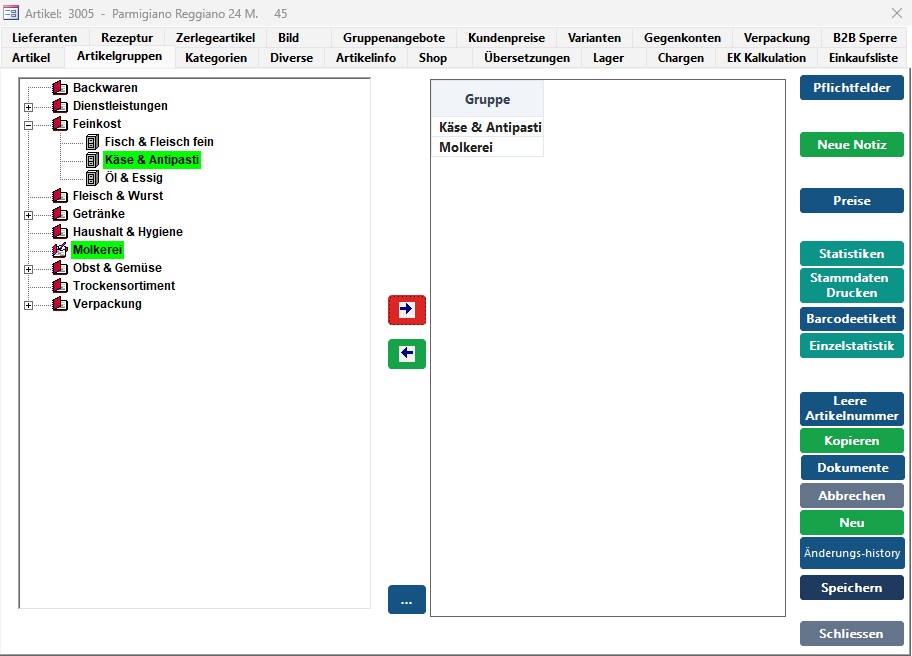
Links wählen Sie die Gruppe im Baum, in der Mitte sehen Sie deren Artikel, rechts die Suchergebnisse für die schnelle Zuordnung.
Baumstruktur Gruppen
Gruppen und Untergruppen übersichtlich im Baum verwalten - inklusive Anlegen (+), Umbenennen, Löschen und Nummerierung.
Artikel zuordnen
Artikel per Suche auswählen und per Pfeil-Knopf in die Gruppe übernehmen oder entfernen. Inhalte zwischen Gruppen kopieren.
Gruppendetails & Bild
Nummer, Name und Beschreibung, Internet-/Shopgruppe, Pfandschein-Anzeige, Kassenregister, Sortierung und Gruppenbild pflegen.
Auswertungen & Export
Umsatz Top/Flop, zeitliche Kundenentwicklung und Gruppenverkäufe auf Ebene der Belegdetails - mit Start/Filter, Export und Druck.
Artikelgruppen anlegen und pflegen
Mit wenigen Klicks halten Sie die Gruppenzuordnung in Artikeln und Positionen aktuell und drucken bei Bedarf eine Gruppenliste.
Gruppen & Untergruppen
- Baumansicht mit Gruppen und Untergruppen, z. B. „Getränke“, „Konserven“, „Wurstwaren“
- Schaltflächen „+“ (anlegen), „-“ (entfernen) und „Inhalte kopieren“
- Pflege über „Umbenennen“, „Löschen“ und „Numerierung“
- Direkter Wechsel zwischen „Gruppe“ und „Untergruppe“
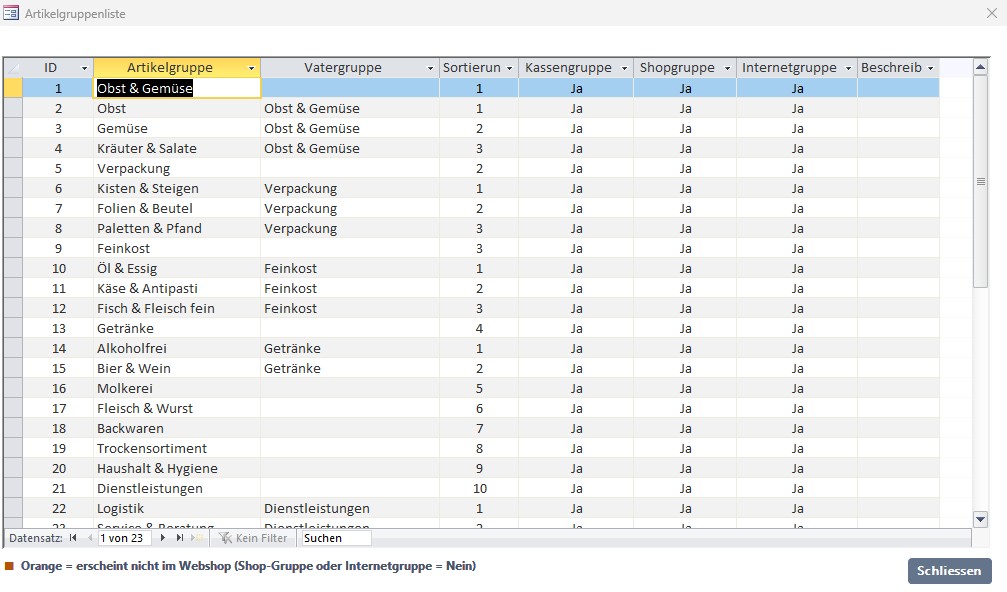
- Schaltfläche „Artikelgruppenliste“ für die Ausgabe einer Gruppenübersicht
Artikel zuordnen
- Suchfeld für das schnelle Finden von Artikeln
- Liste der Artikel in der ausgewählten Gruppe (Artikelnummer und Bezeichnung)
- Suchergebnis-Liste rechts für neue Zuordnungen
- Pfeil-Knöpfe: Artikel in die Gruppe übernehmen (→) oder Zuordnung entfernen (←)
- „In Positionen Aktualisieren“ und „In Artikel Aktualisieren“ zum Synchronisieren der Zuordnung

Gruppendetail - Stammdaten
- Felder: Nummer, Gruppenname, Beschreibung
- Artikelnummer von/bis als Nummernkreis bzw. Filterbereich
- Schalter Internetgruppe (Ja/Nein) und Shopgruppe (Ja/Nein)
- Option „In Pfandschein anzeigen“ (Ja/Nein)
- Felder Kassenregister, Sortierungsnummer und „Hanware Cash Gruppe“ (Ja/Nein)
Gruppenbild
- Bildverzeichnis, z. B.
C:\Hanware\Artikelbilder - Dateiname für das Gruppenbild, z. B.
ag_img_3.jpg - Aktionen „Öffnen“ und „Löschen“
- Große Bildvorschau zur Kontrolle


Zahlen je Artikelgruppe - für Controlling und Vertrieb
Umsatz Top/Flop im frei wählbaren Zeitraum und Intervall, zeitliche Entwicklung je Kunde und eine Belegdetails-Auswertung zu Mengen, Netto, Gewinn und Prozent. Ergebnisse lassen sich exportieren und - je nach Liste - drucken.
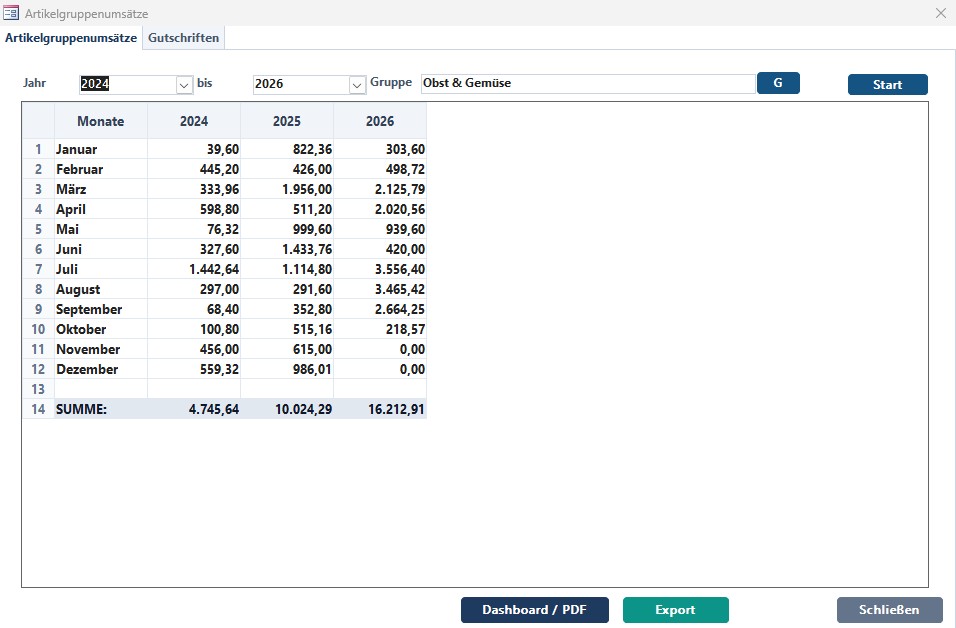
Umsatz Top/Flop Liste
- Zeitraum-Auswahl von/bis
- Intervall: Jahr, Monate oder Tage
- Start-Knopf zum Berechnen der Tabelle
- Ausgabe je Gruppe über die Zeitspalten inklusive Summenzeile
- Alle Beträge sind Nettobeträge
- Schaltflächen Export und Schliessen
Kundenentwicklung & Gruppenverkäufe
- Zeitliche Entwicklung je Kunde: Kunde (Nummer/Name), Zeitraum, Zeiteinteilung (z. B. Jahr) und Start
- Export der Kundenauswertung
- Artikelgruppenverkäufe auf Ebene der Belegdetails: Filter nach Zeitraum, Gruppe und Art
- Spalten u. a.: Minimum, Maximum, Kolli, Menge, Durchschnittspreis, Nettopreis, Gewinn, Prozent
- Schaltflächen Exportieren, Drucken, Schliessen

Drei typische Handgriffe
Gruppen zuweisen
Suchen Sie Artikel und ordnen Sie sie per Pfeil-Knopf Gruppen oder Untergruppen zu - oder entfernen Sie Zuordnungen wieder.
Gruppendetails pflegen
Nummer, Gruppenname und Beschreibung sowie Internet-/Shopgruppe, Sortierung und Kassen-/Pfand-Einstellungen in der Detailmaske.
Umsatz & Entwicklung prüfen
Top/Flop und Zeitreihen je Kunde: Zeitraum und Intervall wählen, starten und die Ergebnisse exportieren.
Bildschirmansichten der Artikelgruppenverwaltung
Klicken Sie auf ein Bild für die Großansicht.
Kurz beantwortet
Kann ich Untergruppen anlegen?
Ja. Artikelgruppen und Untergruppen werden in einer Baumstruktur verwaltet. Sie legen Gruppen an, benennen sie um, löschen sie und nummerieren sie neu.
Wie ordne ich Artikel einer Gruppe zu?
Sie wählen die Gruppe im Baum, suchen die Artikel und übernehmen sie per Pfeil-Knopf in die Gruppe. Umgekehrt entfernen Sie eine Zuordnung mit dem anderen Pfeil. Inhalte lassen sich auch zwischen Gruppen kopieren.
Lassen sich Gruppen für Shop, Internet und Kasse getrennt steuern?
Ja. In den Gruppendetails legen Sie fest, ob eine Gruppe Internetgruppe, Shopgruppe oder Hanware-Cash-Gruppe ist, und pflegen Kassenregister, Sortierung und die Anzeige im Pfandschein.
Welche Auswertungen gibt es je Artikelgruppe?
Eine Umsatz-Top/Flop-Liste mit frei wählbarem Zeitraum und Intervall, die zeitliche Entwicklung je Kunde sowie die Artikelgruppenverkäufe auf Ebene der Belegdetails mit Menge, Nettopreis, Gewinn und Prozent.
Kann ich die Auswertungen weiterverarbeiten?
Ja. Die Ergebnisse lassen sich exportieren und, je nach Liste, drucken.
Das könnte Sie auch interessieren
Hanware Business ERP
Modulare Desktop-Warenwirtschaft für Einkauf, Verkauf, Lager und Finanzen.
Mehr erfahrenArtikelstamm
Stammdaten, Preise, Barcodes und Etiketten in einem zentralen Artikelstamm.
Mehr erfahrenArtikelbilder
Standardbild und weitere Bilder je Artikel - mit Import, Katalogdruck und Shop-Preislisten.
Mehr erfahrenOrdnung im Sortiment - und Zahlen dazu.
Wir zeigen Ihnen die Artikelgruppenverwaltung von Hanware Business ERP mit Baumstruktur, Zuordnung und Auswertungen in einer persönlichen Vorführung.
Seit 2000 · über 1.450 installierte Arbeitsplätze · Beratung, Software und Kassenhardware aus einer Hand