

Hilfe zu den Neuigkeiten
Hier erfahren Sie, wie Sie neue Funktionen, Updates, Wartungstermine und Hinweise zu Ihren Hanware-Programmen finden, filtern und lesen.
Wofür die Neuigkeiten da sind
Unter Neuigkeiten veröffentlicht die Hanware GmbH alles, was sich an Ihren Programmen ändert: neue Funktionen, Updates, geplante Wartungen, wichtige Hinweise und Aktionen wie kostenlose Schulungen. Jede Meldung ist kurz, verständlich und - wo vorhanden - mit Benutzerhandbuch, Schulungsvideo und Anhängen verknüpft.
Die Neuigkeiten sind für alle Besucher der Website frei lesbar; eine Anmeldung ist nicht nötig. Fachartikel zu Gesetzen und Praxiswissen finden Sie weiterhin im Blog.
| Thema | Bedeutung |
|---|---|
| Neu (grün) | Eine neue Funktion oder ein neues Modul. |
| Update (blau) | Eine neue Programmversion mit Verbesserungen. |
| Wartung (orange) | Ein geplanter Zeitraum, in dem ein Dienst kurz nicht erreichbar ist. |
| Hinweis (türkis) | Etwas, das Sie wissen oder prüfen sollten - zum Beispiel vor dem Jahreswechsel. |
| Aktion (violett) | Ein besonderes Angebot, etwa eine kostenlose Schulung. |
| Wichtig (gelbes Kennzeichen) | Hanware hat die Meldung als besonders wichtig markiert. Bitte lesen Sie sie zeitnah. |
Aus dem Programm öffnen
In Hanware Business (Desktop), Hanware Web ERP (Cloud) und Hanware Cash (Desktop) gibt es den Eintrag „Neuigkeiten“. Gibt es etwas Neues, blinkt er ruhig - ein Klick öffnet die passende Seite im Browser.
Öffnen Sie die Neuigkeiten aus einem Programm, sehen Sie nur die Meldungen für dieses Programm, und unter jeder Meldung steht „Fragen dazu? Support-Anfrage stellen“. Die Programme übertragen dabei keine Firmen- oder Benutzerdaten.
Die Übersicht
Die Übersicht unter www.hanware.de/neuigkeiten zeigt die neueste Meldung groß, darunter alle weiteren als Karten - die neuesten zuerst.

| Element | Bedeutung |
|---|---|
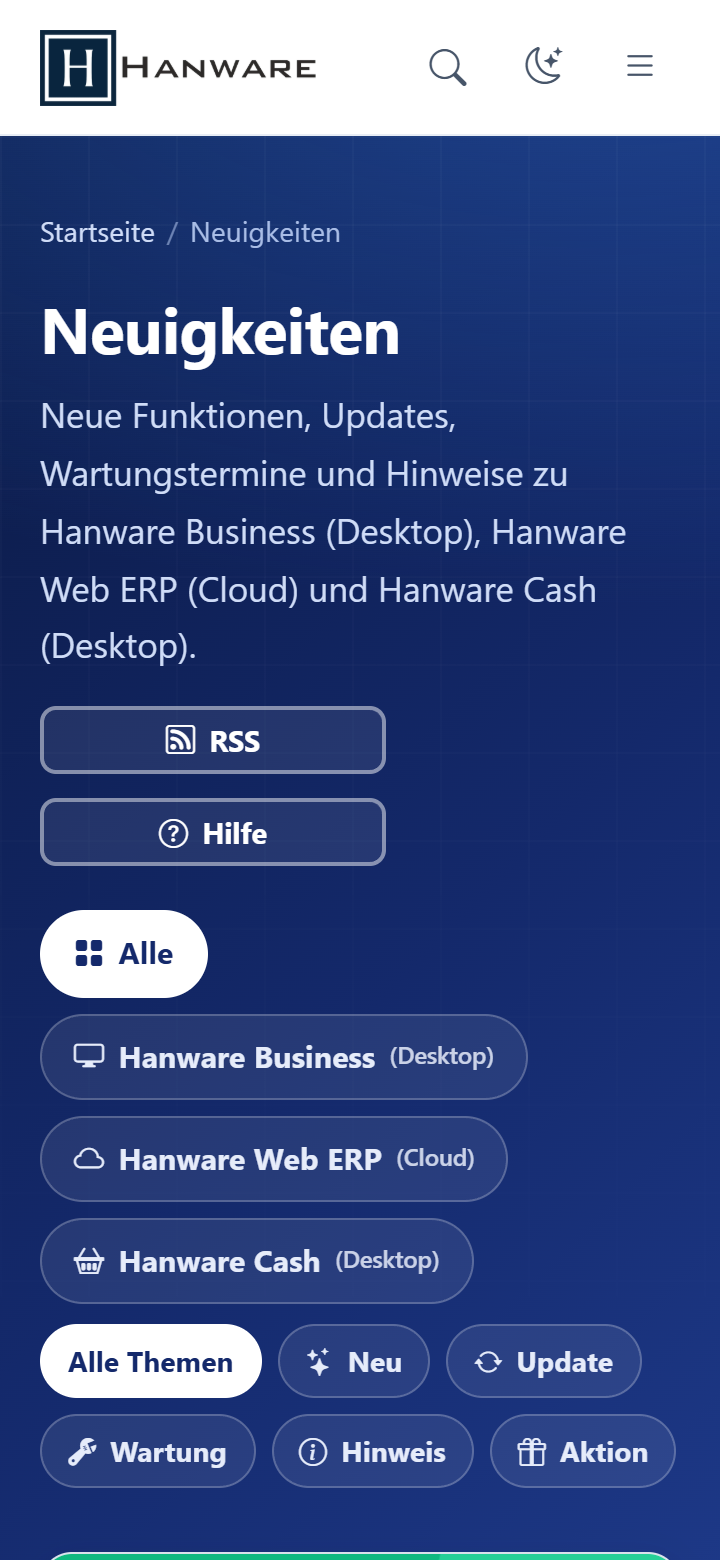
| Überschrift Neuigkeiten | Kommen Sie aus einem Programm, steht dort zum Beispiel „Neuigkeiten zu Hanware Cash (Desktop)“. |
| Knopf RSS | Abonniert die Neuigkeiten in einem Feed-Leser oder in Outlook (siehe Kapitel 7). |
| Knopf Hilfe | Öffnet dieses Handbuch. |
| Filter (zwei Reihen) | Programm und Thema, siehe Kapitel 4. |
| Große Karte oben | Die neueste Meldung der aktuellen Auswahl. |
| Karten darunter | Alle weiteren Meldungen, drei nebeneinander (auf schmalen Bildschirmen zwei bzw. eine). |
| Seitenzahlen | Erscheinen, wenn es mehr als zwölf Meldungen gibt. Ein Klick auf eine Zahl oder die Pfeile blättert. |
| Verweis Blog | Führt zu den Fachartikeln. |
Filtern nach Programm und Thema

| Filter | Bedeutung |
|---|---|
| Alle | Alle Meldungen, die Hanware für die Website veröffentlicht hat. |
| Hanware Business (Desktop) · Hanware Web ERP (Cloud) · Hanware Cash (Desktop) | Nur die Meldungen für dieses Programm - genau das, was Sie auch beim Klick im Programm sehen. |
| Alle Themen | Hebt den Themenfilter auf. |
| Neu · Update · Wartung · Hinweis · Aktion | Nur Meldungen dieses Themas. Lässt sich mit einem Programm kombinieren, zum Beispiel „Hanware Cash“ und „Update“. |
Die gewählten Filter stehen in der Adresse. Speichern Sie die Seite als Lesezeichen, öffnet sie sich später mit derselben Auswahl.
Eine Neuigkeit in der Liste
Jede Karte ist als Ganzes anklickbar und öffnet die Meldung.

| Feld | Bedeutung |
|---|---|
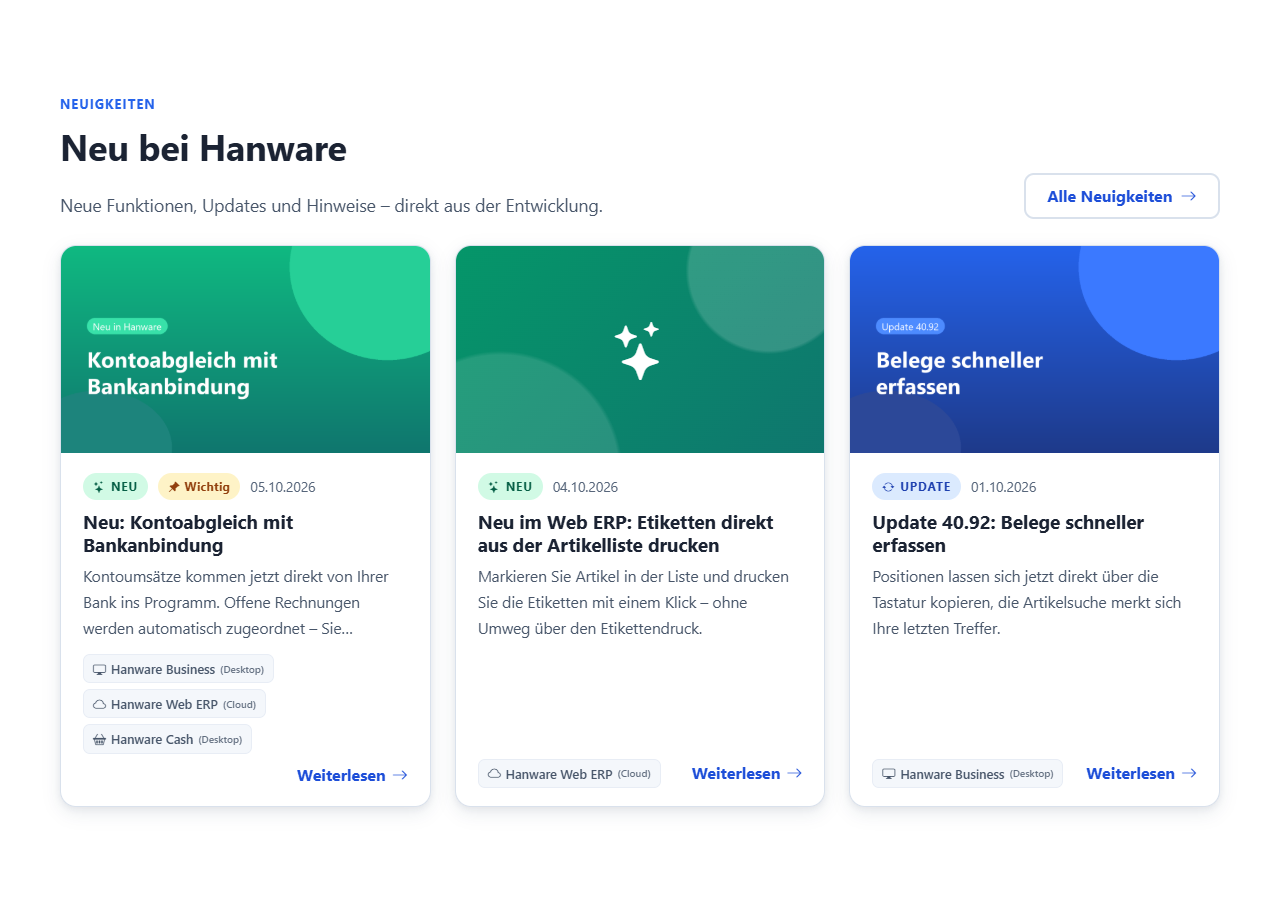
| Bild | Titelbild der Meldung. Hat sie keines, erscheint eine Farbfläche in der Farbe des Themas mit passendem Symbol. |
| Thema | Neu, Update, Wartung, Hinweis oder Aktion (Farben siehe Kapitel 1). |
| Wichtig | Nur bei besonders wichtigen Meldungen. |
| Datum | Tag der Veröffentlichung. |
| Titel und Kurztext | Worum es geht - der Kurztext ist auf drei Zeilen gekürzt. |
| Programme | Für welche Programme die Meldung gilt (Hanware Business (Desktop), Hanware Web ERP (Cloud), Hanware Cash (Desktop)). |
| Weiterlesen | Öffnet die ganze Meldung (wie ein Klick auf die Karte). |
Eine Neuigkeit lesen

| Element | Bedeutung |
|---|---|
| Verweis Alle Neuigkeiten | Zurück zur Übersicht (mit Ihrer Programmauswahl). |
| Titelbild, Thema, Datum, Programme | Wie auf der Karte. |
| Titel und Vorspann | Die Überschrift und eine Zusammenfassung in einem Satz. |
| Text | Die ausführliche Beschreibung, oft mit Bildschirmfotos, Aufzählungen und Schritt-für-Schritt-Anleitung. |
| Videofenster | Ist ein Schulungsvideo hinterlegt, spielen Sie es direkt hier ab (Start, Lautstärke, Vollbild unten im Fenster). |
| Knopf Benutzerhandbuch öffnen | Öffnet das passende Handbuch in einem neuen Fenster - ohne Anmeldung. Sind Sie über „Neuigkeiten“ aus Ihrem Programm (Hanware Business (Desktop), Hanware Web ERP (Cloud), Hanware Cash (Desktop)) gekommen, stehen Ihnen anschließend 12 Stunden lang alle Handbücher und Schulungsvideos ohne Anmeldung offen; sonst links die Handbücher aus den aktuellen Neuigkeiten. |
| Knopf Schulungsvideo ansehen | Öffnet das Video in einem neuen Fenster - ebenfalls ohne Anmeldung. |
| Anhänge | Dateien zum Herunterladen, zum Beispiel eine Kurzanleitung als PDF - mit Größe. |
| Knopf Adresse kopieren | Kopiert die Adresse der Meldung, damit Sie sie Kollegen schicken können. Unten erscheint „Die Adresse wurde kopiert.“ |
| Knopf Per E-Mail | Öffnet Ihr E-Mail-Programm mit Titel, Kurztext und Adresse. |
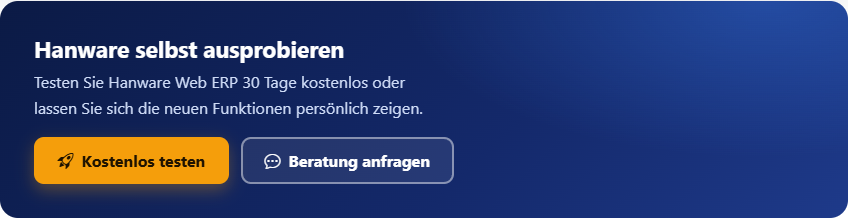
| Kasten Fragen dazu? bzw. Hanware selbst ausprobieren | Aus einem Programm geöffnet: Support-Anfrage und Benutzerhandbücher. Sonst: kostenlos testen oder Beratung anfragen. |
| Ältere / Neuere | Blättert zur vorherigen bzw. nächsten Meldung. |
| Weitere Neuigkeiten | Drei weitere aktuelle Meldungen. |

Drucken: Über die Druckfunktion Ihres Browsers (Strg + P) erhalten Sie die Meldung ohne Menü und Knöpfe - mit allen Verweisen als Adresse.
Startseite, Produktseiten, Telefon und RSS
| Stelle | Bedeutung |
|---|---|
| Startseite | Abschnitt „Neu bei Hanware“ mit den drei neuesten Meldungen und dem Knopf „Alle Neuigkeiten“. |
| Produktseiten Hanware Business ERP, Hanware Cloud ERP, Hanware Cash | Die neuesten Meldungen zu diesem Programm. |
| Menü und Fußzeile | Unter „Wissen“ steht der Eintrag „Neuigkeiten“. |
| Telefon und Tablet | Die Seiten passen sich an; die Karten stehen untereinander. |
| Dunkle Darstellung | Mit dem Mond-Symbol oben rechts schalten Sie zwischen hell und dunkel um. |
| RSS-Feed | Adresse https://www.hanware.de/neuigkeiten/feed in einen Feed-Leser oder in Outlook (RSS-Feeds) eintragen - neue Meldungen erscheinen dann automatisch. |

Typische Abläufe
„In Hanware blinkt Neuigkeiten“
Klicken
Klicken Sie im Programm auf „Neuigkeiten“. Der Browser öffnet die Meldungen für Ihr Programm.
Lesen
Gibt es genau eine neue Meldung, sehen Sie sie sofort; sonst wählen Sie in der Übersicht die oberste Karte.
Ausprobieren
Öffnen Sie bei Bedarf das Benutzerhandbuch oder das Schulungsvideo direkt aus der Meldung.
„Wann ist die nächste Wartung?“
- Öffnen Sie die Neuigkeiten.
- Klicken Sie auf das Thema „Wartung“ und - falls gewünscht - auf Ihr Programm.
- Die oberste Meldung nennt den Termin.
„Ich möchte eine Meldung an meine Kollegen weitergeben“
- Öffnen Sie die Meldung.
- Klicken Sie unten auf „Adresse kopieren“ und fügen Sie die Adresse in Ihre Nachricht ein - oder klicken Sie auf „Per E-Mail“.
„Ich habe eine Frage zu einer neuen Funktion“
- Öffnen Sie die Meldung aus Ihrem Programm über „Neuigkeiten“.
- Klicken Sie unten auf „Support-Anfrage stellen“ und beschreiben Sie Ihre Frage.
Meldungen und was zu tun ist
| Meldung | Bedeutung | Was tun |
|---|---|---|
| „Zurzeit keine Neuigkeiten“ | Zu Ihrer Auswahl gibt es keine Meldungen - oder die Neuigkeiten können gerade nicht geladen werden. | Filter aufheben („Alle Neuigkeiten“) oder später erneut vorbeischauen. |
| „Diese Neuigkeit ist nicht mehr verfügbar“ | Die Meldung wurde zurückgezogen, ist abgelaufen oder die Adresse ist unvollständig. | Über „Alle Neuigkeiten“ die aktuellen Meldungen ansehen. |
| „Diese Neuigkeit lädt gerade nicht“ | Kurze Störung beim Laden. | Nach einigen Minuten auf „Erneut versuchen“ klicken. |
| Nach einem Klick im Handbuch erscheint die Anmeldung | Das Handbuch und das Schulungsvideo einer Neuigkeit öffnen sich ohne Anmeldung. Alle übrigen Handbücher sind Kunden vorbehalten. | Mit Ihrem Kundenkonto anmelden („Alle Handbücher (Anmeldung)“) oder das Handbuch über den Hilfe-Knopf in Ihrem Programm öffnen. |