
Dil: Deutsch · Türkçe
Ürünler (Artikel)
Ürün oluşturmak, fiyatları düzenlemek ve ürünün kasada nasıl görüneceğini belirlemek.
Eğitim videosunu izle (3:32 dk)Ürün kaydında (Artikelerfassung) ürünlerinizi oluşturur, fiyatları değiştirir ve ürünün kasada nasıl görüneceğini belirlersiniz. Pencereyi Stammdaten menüsünde „Artikel“ düğmesiyle açarsınız. Solda filtreli ve aramalı ürün listesi, sağda seçilen ürünün bilgileri, altta düğmeler bulunur. Programın arayüzü Almancadır; alan adları Almanca yazılmış ve açıklanmıştır.
İçindekiler
Genel bakış
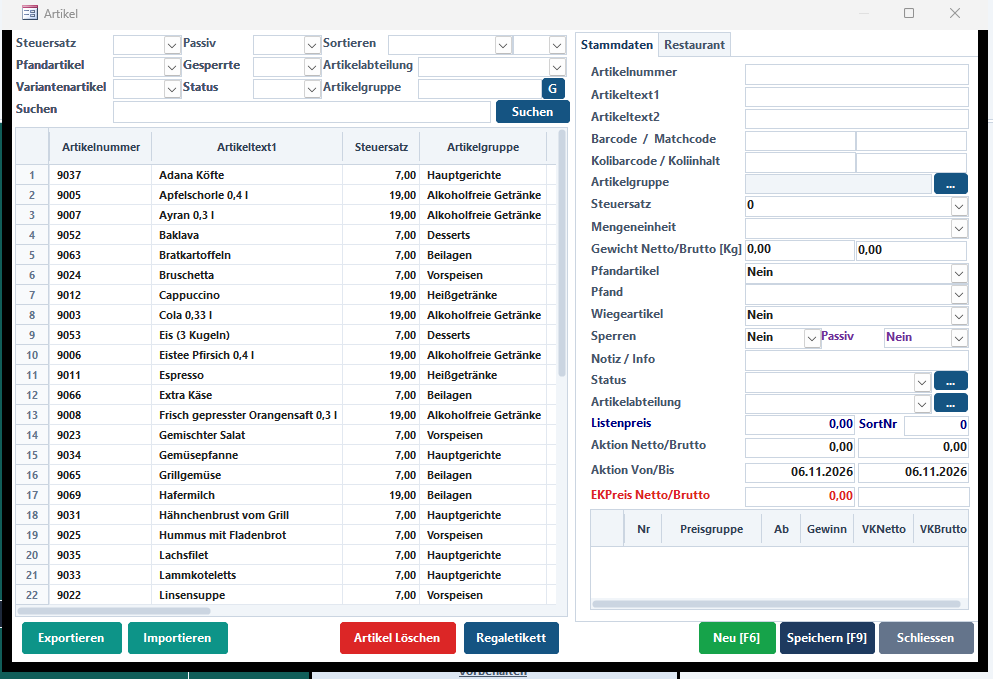
1. Araarama metni veya filtre, sonra Suchen
2. Seçsatıra tıklamak ürünü yükler
3. Değiştirsağdaki alanları düzenleyin
4. KaydetSpeichern [F9] - yeni fişlerde hemen geçerli
Ürün aramak ve filtrelemek
| Alan | Anlamı |
|---|---|
| „Steuersatz“ | Yalnızca bu KDV oranındaki ürünleri gösterir, örneğin yüzde 7 veya 19. Boş = hepsi. |
| „Passiv“ | Ja = yalnızca gizlenmiş ürünler, Nein = yalnızca etkin ürünler, boş = hepsi. |
| „Gesperrte“ | Ja = yalnızca satışı engellenmiş ürünler, Nein = yalnızca satılabilir ürünler. |
| „Pfandartikel“ | Ja = yalnızca depozito ürünleri (örneğin şişe depozitosu). |
| „Variantenartikel“ | Ja = yalnızca varyant olarak seçilebilen ürünler (örneğin garnitürler). |
| „Status“ | Yalnızca bu durumdaki ürünler, örneğin Neu im Sortiment (yeni) veya Bestseller. |
| „Artikelabteilung“ | Yalnızca bir bölümün ürünleri, örneğin Küche (mutfak) veya Bar. |
| „Artikelgruppe“ ve „G“ düğmesi | „G“ ile grup ağacından bir grup seçersiniz; liste bu grubu tüm alt gruplarıyla gösterir. |
| „Sortieren“ | Listenin sıralanacağı sütun, yanında artan veya azalan. Boş = Artikeltext1'e göre. |
| „Suchen“ (alan) | Ürün adının bir kısmı, ürün numarası, barkod veya Matchcode. Enter veya „Suchen“ düğmesi listeyi yeniden yükler. |
| Liste | Bir satıra tıklamak ürünü sağdaki forma yükler. Gri satırlar pasif ürünlerdir. |
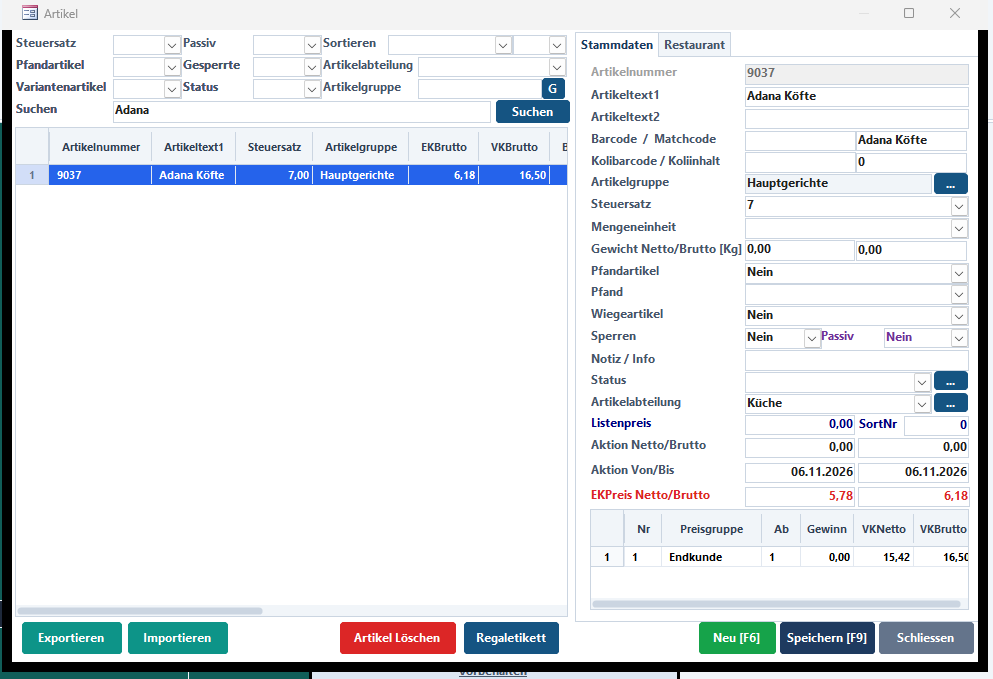
Stammdaten sekmesi - alan alan
| Alan | Anlamı ve giriş |
|---|---|
| „Artikelnummer“ | Ürünün benzersiz numarası. Zorunlu. Bu numarayı kasada da yazabilirsiniz. |
| „Artikeltext1“ | Ürün adı. Zorunlu. Kasa fişinde ve kasadaki kutucukta görünür. |
| „Artikeltext2“ | Ek satır, örneğin içerik veya menşei. |
| „Barcode / Matchcode“ | Tarayıcı için barkod ve arama için kısa ad. Taranan barkod ürünü kasada doğrudan kaydeder. |
| „Kolibarcode / Koliinhalt“ | Bir ambalajın (örneğin koli) barkodu ve içindeki adet. Tarandığında içerik miktar olarak kaydedilir. |
| „Artikelgruppe“ | Grup ağacındaki grup - ürünün kasada hangi grup kutucuğu altında duracağını belirler. „...“ düğmesiyle seçilir. |
| „Steuersatz“ | KDV oranı. Restoranda yemekler için çoğunlukla yüzde 7, içecekler için yüzde 19 geçerlidir - emin değilseniz mali müşavirinize sorun. |
| „Mengeneinheit“ | Birim, örneğin adet, porsiyon, kg veya litre. |
| „Gewicht Netto/Brutto [Kg]“ | Ambalajsız ve ambalajlı ağırlık - tartılan ve gönderilen ürünler için. |
| „Pfandartikel“ | Ja = bu ürünün kendisi bir depozitodur, örneğin depozitolu şişe. |
| „Pfand“ | Bu ürünle birlikte otomatik kaydedilen depozito. |
| „Wiegeartikel“ | Ja = kasada ağırlık teraziden alınır ve fiyat buna göre hesaplanır. |
| „Sperren“ | Ja = ürün satılamaz. Kasa kayıt sırasında bunu bildirir. |
| „Passiv“ | Ja = ürün kasada artık sunulmaz, ancak raporlar ve istatistikler için kalır. |
| „Notiz / Info“ | Serbest metin, örneğin içindekiler veya alerjenler. |
| „Status“ | Aktiv, Neu im Sortiment, Bestseller gibi sınıflandırma. „...“ ile durum listesini düzenlersiniz. |
| „Artikelabteilung“ | Bölüm, örneğin Küche (mutfak) veya Bar. „...“ ile bölümleri düzenlersiniz. |
| „Kassentaste“ | Kasa klavyesinde bir tuşa bu ürünü atar (yalnızca programlanabilir klavyeli kasalarda). |
Fiyatlar, kampanya ve fiyat grupları
| Alan | Anlamı |
|---|---|
| „Listenpreis“ | Normal müşterileriniz için satış fiyatı (brüt). |
| „SortNr“ | Kutucuğun kasada grup içindeki sırası: küçük sayılar öndedir. |
| „Aktion Netto/Brutto“ | Kampanya fiyatı. Bugünün tarihi Aktion Von ile Bis arasında olduğu sürece otomatik geçerlidir. |
| „Aktion Von/Bis“ | Kampanya fiyatının süresi. |
| „EKPreis Netto/Brutto“ | Hesaplama için alış fiyatı (yalnızca kullanıcınız alış fiyatlarını görebiliyorsa). |
| Fiyat grupları tablosu | Fiyat grubu başına fiyatlar (örneğin Endkunde, Grosshandel) ve miktara göre kademe. Fiyat grubu olan bir müşteri kasada bu fiyatı alır. |
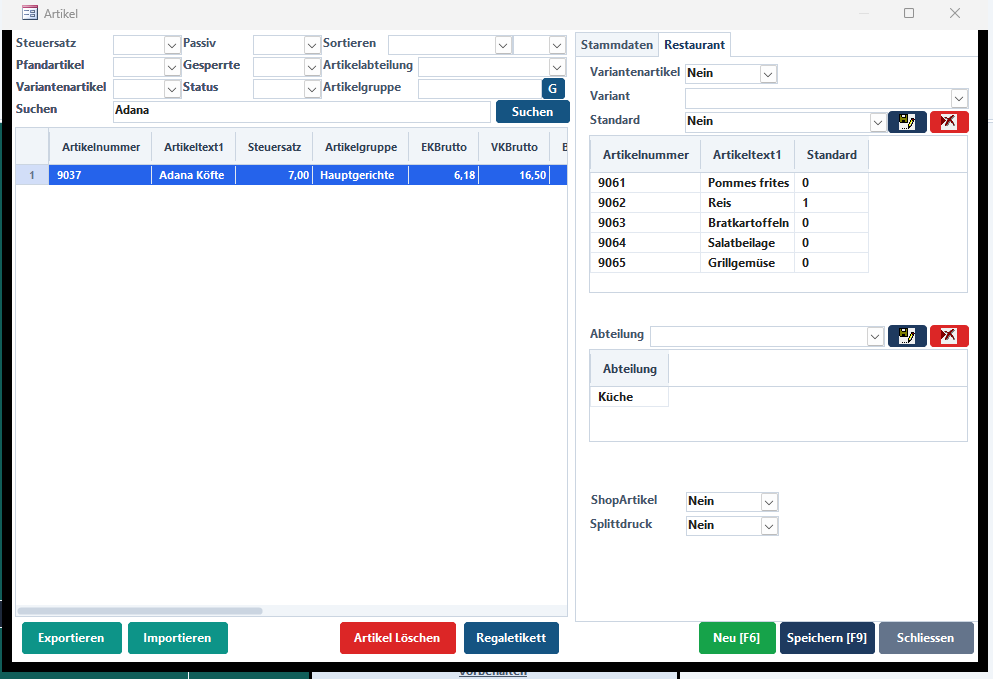
Restaurant sekmesi
| Alan / Düğme | Anlamı |
|---|---|
| „Variantenartikel“ | Ja = bu ürün başka ürünlerde varyant olarak seçilebilir, örneğin garnitür olarak patates kızartması. |
| „Variant / Standard“ | Bu ürüne sunulacak varyantı ve önceden seçili olup olmadığını belirleyin. Yanındaki „Speichern“ ile ekleyin, „Löschen“ ile kaldırın. |
| Varyant listesi | Ürünün tüm varyantları. Kasada kayıt sırasında Varianten penceresi açılır. |
| „Abteilung“ | Ürünün hangi bölüm yazıcısından çıkacağı (örneğin mutfak). „Speichern“ ve „Löschen“ ile düzenleyin. |
| „ShopArtikel“ | Ja = ürün web mağazasında görünür. |
| „Splittdruck“ | Ürünün ayrı bir fişe yazdırılıp yazdırılmayacağını belirler. |
Düğmeler
| Düğme | İşlevi |
|---|---|
| „Neu [F6]“ | Yeni ürün için formu boşaltır. |
| „Speichern [F9]“ | Değişiklikleri kaydeder. Yeni fiyat yeni fişlerde hemen geçerlidir. |
| „Artikel Löschen“ | Onaydan sonra ürünü siler. Satılmış ürünler raporlar doğru kalsın diye yalnızca silindi olarak işaretlenir. |
| „Regaletikett“ | Ad, fiyat ve barkodlu raf etiketi yazdırır. |
| „Exportieren“ | Ürün listesini dosya olarak verir, örneğin Excel için. |
| „Importieren“ | Ürünleri bir dosyadan okur. |
| „Suchen“ | Listeyi arama metni ve filtrelerle yeniden yükler. |
| „Aufschlagen“ | Fiyat gruplarının fiyatlarını yüzde olarak verilen kârdan hesaplar. |
| „Schliessen“ | Ürün kaydını kapatır; yeniden Stammdaten menüsündesiniz. |
| Esc | Onaydan sonra düzenlemeyi iptal eder. |
Listede sağ tık
| Menü öğesi (Almanca) | İşlevi |
|---|---|
| „Neuer Artikel (F6)“ | Yeni ürün oluşturur. |
| „Artikel kopieren“ | İşaretli ürünün yeni numaralı ve „(Kopie)“ ekli bir kopyası, fiyat grubu fiyatlarıyla birlikte. |
| „Artikel löschen“ | İşaretli ürünü siler. |
| „Passiv setzen / aufheben“ | Ürünü kasada gizler veya yeniden gösterir. |
| „Verkauf sperren / freigeben“ | Satışı engeller veya serbest bırakır. |
| „Regaletikett drucken“ | İşaretli ürünün etiketini yazdırır. |
| „Artikelnummer / Artikeltext kopieren“ | Değeri panoya kopyalar. |
| „Liste aktualisieren / exportieren“ | Listeyi yeniler veya dışa aktarır. |
Adım adım: yeni ürün
- „Neu [F6]“ düğmesine tıklayın.
- „Artikelnummer“ ve „Artikeltext1“ girin.
- „...“ ile „Artikelgruppe“ seçin, altında „Steuersatz“ seçin.
- „Listenpreis“ girin.
- Restoran: Restaurant sekmesinde varyantları ve bölümü (Küche veya Bar) seçin.
- „Speichern [F9]“ tıklayın. Ürün hemen kasada grubunun altında görünür.
Adım adım: fiyat değiştirmek
- Ürünü arayın ve satırına tıklayın.
- „Listenpreis“ değerini değiştirin.
- „Speichern [F9]“ tıklayın.
Önceden kaydedilmiş fişlerKaydedilmiş kalemler eski fiyatını korur. Yeni fiyat bir sonraki fişten itibaren geçerlidir.
Adım adım: kampanya fiyatı
- Ürünü seçin.
- „Aktion Netto/Brutto“ alanına kampanya fiyatını girin.
- „Aktion Von/Bis“ alanına süreyi girin.
- Kaydedin.
Adım adım: ürünü gizlemek veya engellemek
- Ürünü seçin.
- „Passiv“ Ja = kasada artık sunulmaz; „Sperren“ Ja = satış yasak.
- Kaydedin.
Silmek yerine pasif yapınCirosu olan bir ürünü silmek yerine pasif yapın - böylece raporlar ve istatistikler eksiksiz kalır.
Mesajlar
| Mesaj (Almanca) | Çözüm |
|---|---|
| Bearbeitung abbrechen? | Esc'den sonra çıkar. Ja, kaydedilmemiş değişiklikleri atar. |
| Artikelnummer nicht vorhanden! Neuen Erstellen? | Henüz olmayan bir numara yazdınız. Ja, bu numarayla yeni bir ürün oluşturur. |
| Speichern nicht möglich! Bitte geben Sie Artikeltext1 ein. | Artikeltext1 zorunludur - adı girip yeniden kaydedin. |
| Möchten Sie wirklich löschen? | Artikel Löschen onayı. Yalnızca Ja ile silinir. |
| Diese Artikel bereits vergeben! / Diese Abteilung bereits vergeben! | Varyant veya bölüm bu ürüne zaten atanmış. |
| Bitte Artikel auswählen! | Önce listede bir ürüne tıklayın. |
| Listede kırmızı fiyatlar | Satış fiyatı alış fiyatının altında - lütfen kontrol edin. |
İpuçları
- Gruplara numara aralıkları verin (örneğin 9001-9009 içecekler), ürünleri daha hızlı bulursunuz.
- SortNr ile en çok satan ürünleri kasada öne alırsınız.
- Benzer ürünlerde (örneğin pizzalar) sağ tıkla ürün kopyalamak zaman kazandırır.