
Datensicherung
Ihre Daten regelmäßig und ausschließlich lokal bzw. in Ihrem Netzwerk sichern.
Wozu dient die Datensicherung?
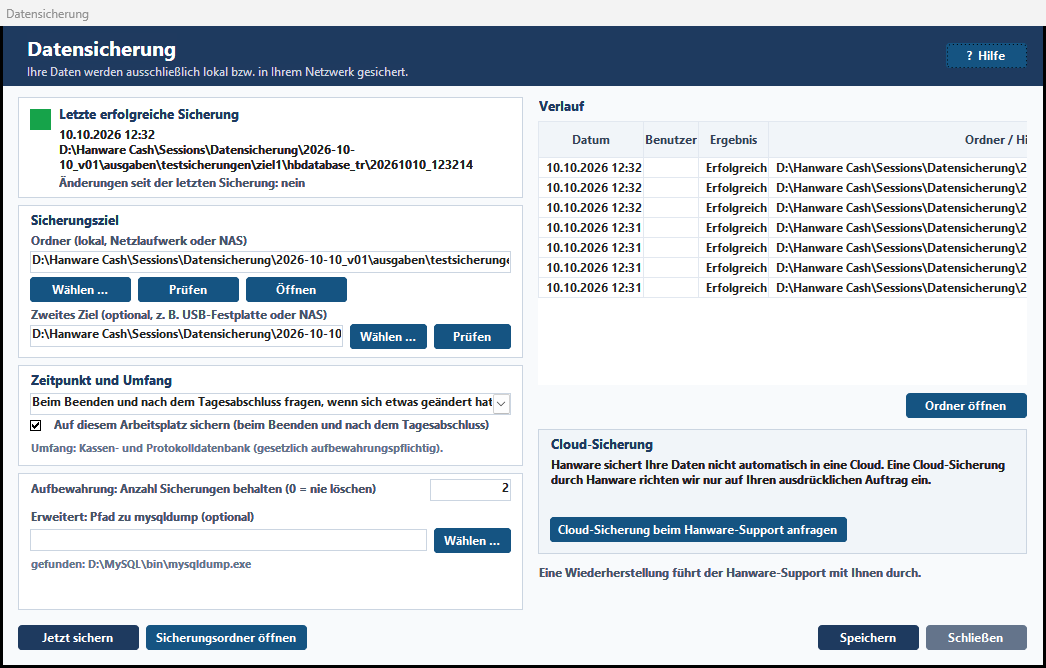
Die Datensicherung kopiert alle Daten Ihrer Kasse - Bons, Tagesabschlüsse, Kassenbuch, Artikel, Kunden, Benutzer und die gesetzlich aufzubewahrenden Protokolle - in einen Ordner Ihrer Wahl. Fällt der Rechner oder der Datenbankserver aus, lassen sich die Daten aus dieser Sicherung wiederherstellen.
So öffnen Sie das Fenster
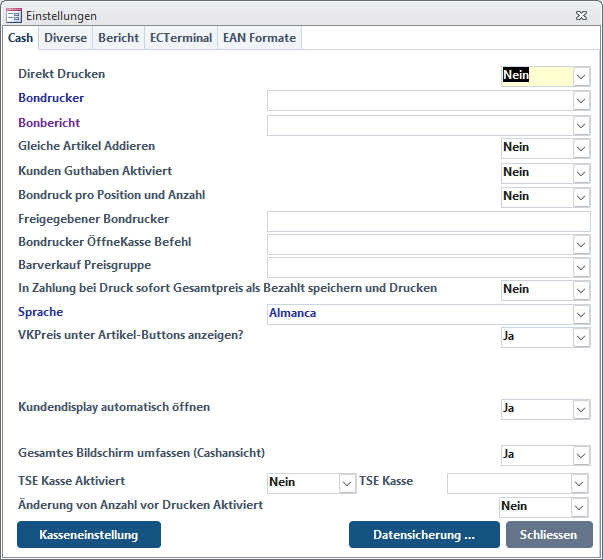
- Öffnen Sie die Einstellungen der Kasse.
- Klicken Sie unten auf Datensicherung ….
- Das Fenster Datensicherung öffnet sich.
Datensicherung einrichten (einmalig)
- Klicken Sie bei Sicherungsziel auf Wählen … und wählen Sie einen Ordner - am besten auf einer zweiten Festplatte, einer USB-Festplatte oder einem Netzlaufwerk (NAS).
- Klicken Sie auf Prüfen. Hanware testet, ob der Ordner erreichbar ist und beschrieben werden darf.
- Optional: Tragen Sie ein zweites Ziel ein (zum Beispiel eine USB-Festplatte). Jede Sicherung wird dann zusätzlich dorthin kopiert.
- Wählen Sie bei Zeitpunkt und Umfang, wann gesichert werden soll (siehe unten).
- Legen Sie fest, wie viele Sicherungen aufbewahrt werden (Vorgabe: 30).
- Klicken Sie auf Speichern und danach auf Jetzt sichern, um die erste Sicherung zu erstellen.
Alle Felder und Knöpfe
Letzte erfolgreiche Sicherung
| Anzeige | Bedeutung |
|---|---|
| Ampel | grün: letzte Sicherung jünger als ein Tag · gelb: jünger als eine Woche · rot: älter als eine Woche oder noch keine Sicherung. |
| Datum und Benutzer | Wann und von wem zuletzt erfolgreich gesichert wurde. |
| Größe, Weg, Ordner | Größe der Sicherung, die verwendete Sicherungsart und der Ordner, in dem sie liegt. |
| Änderungen seit der letzten Sicherung | ja: Seitdem wurde kassiert oder etwas geändert - eine neue Sicherung ist sinnvoll. nein: Die letzte Sicherung ist aktuell. |
Sicherungsziel
| Feld / Knopf | Bedeutung |
|---|---|
| Ordner | Hier werden die Sicherungen abgelegt. Erlaubt sind lokale Ordner, Netzlaufwerke (z. B. N:\Sicherung) und Netzwerkfreigaben (z. B. \\NAS\Sicherung). |
| Wählen … | Öffnet die Ordnerauswahl. |
| Prüfen | Testet, ob der Ordner erreichbar und beschreibbar ist. Fehlt der Ordner, legt Hanware ihn an, sofern das übergeordnete Laufwerk vorhanden ist. |
| Öffnen | Zeigt den Ordner im Explorer. |
| Zweites Ziel | Optional. Nach jeder erfolgreichen Sicherung wird eine Kopie hierhin gelegt. Ist das zweite Ziel nicht erreichbar, bleibt die Sicherung im Hauptziel trotzdem gültig - Sie erhalten nur einen Hinweis. |
Zeitpunkt und Umfang
| Feld | Bedeutung |
|---|---|
| Zeitpunkt | Beim Beenden und nach dem Tagesabschluss fragen (Vorgabe): Hanware fragt, ob gesichert werden soll - nur wenn sich etwas geändert hat. … automatisch sichern: ohne Rückfrage, ebenfalls nur bei Änderungen. Nur von Hand sichern: Hanware fragt nie; gesichert wird nur mit „Jetzt sichern“. |
| Auf diesem Arbeitsplatz sichern | Gilt nur für den Rechner, an dem Sie gerade sitzen. Ausgeschaltet fragt bzw. sichert dieser Rechner weder beim Beenden noch nach dem Tagesabschluss. |
| Umfang | Gesichert werden immer die Kassendaten und das Änderungsprotokoll. Das Protokoll lässt sich nicht abwählen, weil es gesetzlich aufbewahrt werden muss. |
Aufbewahrung und Erweitert
| Feld | Bedeutung |
|---|---|
| Anzahl Sicherungen behalten | So viele Sicherungen bleiben im Ordner; ältere löscht Hanware nach einer erfolgreichen Sicherung automatisch. 0 bedeutet: nie löschen. Gelöscht werden nur Ordner, die Hanware selbst angelegt hat. |
| Pfad zu mysqldump | Nur für Ihren Techniker: Hier kann das Sicherungsprogramm der Datenbank eingetragen werden. Leer lassen - Hanware sucht es selbst. Wird es nicht gefunden, nutzt Hanware die eingebaute Sicherung; das Ergebnis ist dasselbe, sie dauert nur etwas länger. |
Verlauf und Knöpfe
| Feld / Knopf | Bedeutung |
|---|---|
| Verlauf | Die letzten Sicherungen mit Datum, Benutzer und Ergebnis (Erfolgreich, Fehler oder Abgelehnt - „Abgelehnt“ heißt, die Rückfrage wurde mit Nein beantwortet). |
| Ordner öffnen | Öffnet den Ordner der markierten Sicherung (auch per Doppelklick). |
| Jetzt sichern | Erstellt sofort eine Sicherung. Geänderte Einstellungen werden vorher gespeichert. |
| Sicherungsordner öffnen | Öffnet den Ordner mit allen Sicherungen. |
| Speichern / Schließen | Speichert die Einstellungen bzw. schließt das Fenster. Wurde etwas geändert, fragt Hanware vor dem Schließen. |
| Cloud-Sicherung beim Hanware-Support anfragen | Öffnet das Support-Ticket. Es werden dabei keine Daten übertragen. |
Wann wird gesichert?
- Beim Beenden: Schließen Sie Hanware über „Abmelden“ und „Schließen“. Wurde etwas geändert, folgt die Rückfrage. Schlägt die Sicherung fehl, können Sie entscheiden, ob Hanware trotzdem beendet wird.
- Nach dem Tagesabschluss: Der Tagesabschluss wird immer zuerst vollständig gespeichert. Erst danach bietet Hanware die Sicherung an - der Abschluss wird dadurch nie aufgehalten. Schlägt die Sicherung fehl, bleibt der Abschluss gültig.
- Keine Änderungen: Hat sich nichts geändert, fragt Hanware nicht.
Von Hand sichern
- Einstellungen öffnen und auf Datensicherung … klicken.
- Auf Jetzt sichern klicken. Ein Fortschrittsfenster zeigt, was gerade gesichert wird.
- Am Ende meldet Hanware Ordner und Größe der Sicherung. Die Ampel wird grün.
Auch der Knopf Datenbank sichern im Fenster „Datenbank“ erstellt dieselbe Sicherung.
Wo liegen die Sicherungen?
Im gewählten Ordner legt Hanware je Datenbank einen Unterordner an und darin für jede Sicherung einen Ordner mit Datum und Uhrzeit, zum Beispiel Sicherung\Kasse\20261010_183000. Darin liegen die Sicherungsdateien und eine kleine Textdatei sicherung.txt mit Datum, Benutzer, Rechner, Programmversion und Größe.
Cloud-Sicherung und Wiederherstellung
- Keine automatische Cloud-Sicherung: Hanware lädt Ihre Daten nicht ins Internet hoch.
- Cloud-Sicherung auf Auftrag: Wünschen Sie eine Sicherung bei Hanware, klicken Sie auf Cloud-Sicherung beim Hanware-Support anfragen und geben im Ticket als Betreff „Anfrage Cloud-Sicherung“ an. Eingerichtet wird sie nur auf Ihren ausdrücklichen Auftrag.
- Wiederherstellung: Eine Wiederherstellung führt der Hanware-Support mit Ihnen durch.
Meldungen und Lösungen
| Meldung | Lösung |
|---|---|
| Es ist kein Sicherungsordner eingestellt. | Unter Sicherungsziel mit Wählen … einen Ordner festlegen und speichern. |
| Der Sicherungsordner … ist nicht erreichbar. | USB-Festplatte anschließen bzw. Netzlaufwerk oder NAS verbinden - oder einen anderen Ordner wählen. |
| In den Sicherungsordner … kann nicht geschrieben werden. | Schreibrechte für den Ordner einrichten lassen oder einen anderen Ordner wählen. |
| Die Datenbank ist sehr groß … kann längere Zeit dauern. | Auf diesem Rechner fehlt das Sicherungsprogramm der Datenbank; die eingebaute Sicherung dauert länger. Mit „Ja“ trotzdem sichern oder den Techniker bitten, den Pfad unter „Erweitert“ einzutragen. |
| Die Datensicherung wurde erstellt, die Kopie auf das zweite Ziel ist aber fehlgeschlagen. | Die Sicherung im Hauptziel ist gültig. Zweites Ziel prüfen (angeschlossen, erreichbar?). |
| Die Datensicherung ist fehlgeschlagen. | Der Grund steht in der Meldung. Ordner prüfen und mit Jetzt sichern erneut versuchen; besteht das Problem weiter, den Hanware-Support informieren. |