
Tischbestellung
Bestellungen je Tisch aufnehmen, an die Küche drucken und zum Kassieren übergeben.
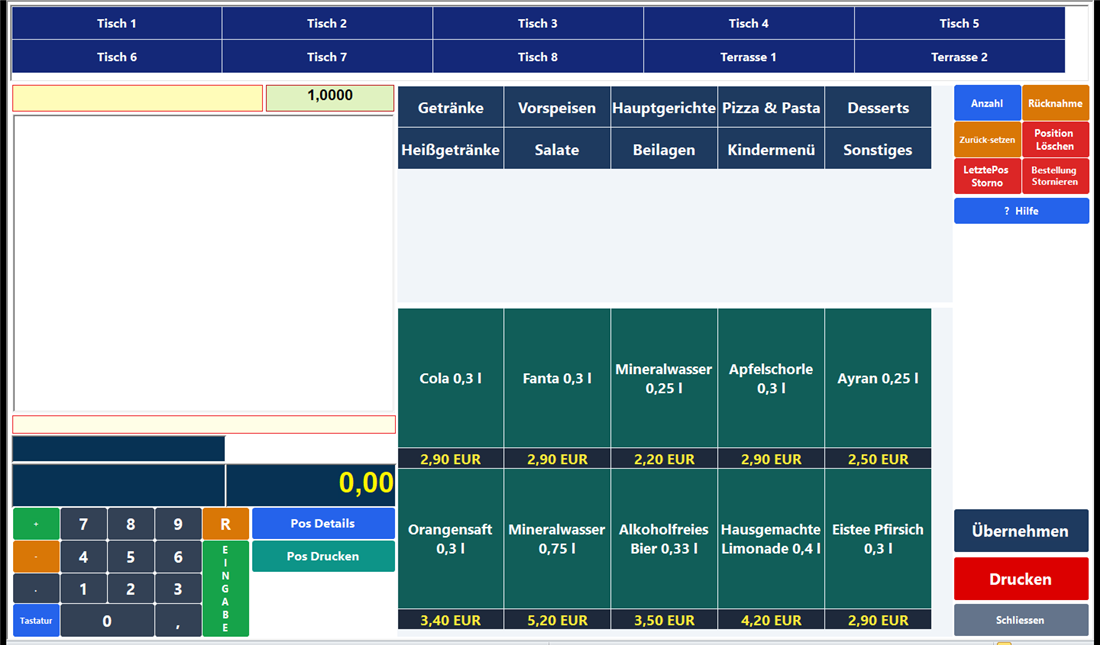
In der Tischbestellung sammeln Sie die Bestellungen Ihrer Gäste je Tisch - auch über mehrere Runden. Jede Position wird sofort am Tisch gespeichert, der Tisch wird grün. Für die Küche drucken Sie die Bestellung oder einzelne Positionen. Kassiert wird am Schluss in der Kasse: Mit Übernehmen wird aus dem Tisch ein Kassenbon.
Hilfe öffnenDiese Seite öffnen Sie mit dem Knopf ? Hilfe in der rechten Knopfspalte. F1 ist hier nicht die Hilfe, sondern „Bestellung stornieren“.
Inhalt
Überblick in Grafiken
Der Weg einer Tischbestellung
1. Tisch antippenleerer Tisch: neue Bestellung; belegter Tisch: bisherige Positionen
2. BestellenArtikel antippen - jede Position ist sofort gespeichert
3. KücheDrucken (alles) oder Pos Drucken (eine Position)
4. NachbestellenTisch wieder antippen und ergänzen
5. ÜbernehmenTisch wird zum Kassenbon, die Kasse zeigt ihn an
6. Kassierenin der Kasse: Zahlen, Drucken - Tisch ist wieder frei
Was die Farben der Tische bedeuten
DunkelblauDer Tisch ist frei - es gibt keine offene Bestellung.
GrünDer Tisch ist belegt - es gibt eine offene Bestellung mit mindestens einer Position.
HellgrünDer gewählte Tisch mit offener Bestellung - auf ihn wird gerade gebucht.
HellblauDer gewählte Tisch ohne Positionen.
Was bleibt, was verschwindet
SchliessenDie Maske schließt, alle Tische mit Positionen bleiben offen und grün - auch über Nacht.
ÜbernehmenDer Tisch wird abgeschlossen, alle Positionen wandern in einen neuen Kassenbon. Nicht rückgängig zu machen.
Bestellung StornierenDie ganze Bestellung des Tisches wird verworfen, der Tisch ist frei.
Typische Arbeitsabläufe
Gäste an Tisch 5 bestellen
Das Bild ganz oben zeigt die Tischbestellung nach dem Öffnen: oben die Tische, noch keiner ausgewählt.
- In der Kasse (bei leerem Bon) Tisch Bestellung antippen.
- Oben in der Tischleiste Tisch 5 antippen.
- Rechts die Artikelgruppe wählen, z. B. „Hauptgerichte“, und die bestellten Artikel antippen. Jeder Tipp ist eine Position, Tisch 5 wird grün.
- Mehrere gleiche Getränke: vorher Anzahl (F5) und die Menge eingeben, dann das Getränk antippen.
- Sonderwünsche wie „ohne Zwiebeln“: Position markieren, Pos Details, im Feld Artikeltext2 eintragen, Übernehmen.
- Für die Küche Drucken (ganze Bestellung) oder Pos Drucken (nur die markierte Position).
- Schliessen. Tisch 5 bleibt offen.
Nachbestellung
- Tischbestellung öffnen, Tisch 5 antippen - die bisherigen Positionen erscheinen.
- Neue Artikel antippen, sie hängen sich unten an.
- Nur die neuen Positionen an die Küche: jede neue Position markieren und Pos Drucken - Drucken würde die ganze Bestellung noch einmal drucken.
- Schliessen.
Tisch kassieren
- Tischbestellung öffnen und den Tisch antippen.
- Auf Wunsch Drucken als Übersicht für die Gäste.
- Übernehmen und die Frage „Dies kann nicht rückgängig gemacht werden. Jetzt Abschliessen?“ mit Ja beantworten.
- Die Tischbestellung schließt, die Kasse zeigt den neuen Bon mit allen Positionen.
- In der Kasse wie gewohnt Zahlen, bar oder mit Karte, Drucken. Der Tisch ist wieder frei.
Getrennt zahlenSollen die Gäste eines Tisches getrennt zahlen, verteilen Sie die Positionen in der Tischübersicht (Kasse → Tisch Verwaltung) auf Teiltische und schließen jeden Teiltisch einzeln ab.
Etwas wurde falsch gebucht
- Menge ändern: Position markieren, + oder - - oder Pos Details → Anzahl.
- Position entfernen: markieren, Position Löschen (Entf), Rückfrage mit Ja. Die Position verschwindet ganz.
- Gerade gebucht und falsch: LetztePos Storno (F11) - nur einmal drücken, die Minuszeile bleibt sichtbar.
- Ganze Bestellung verwerfen: Bestellung Stornieren (F1), Rückfrage mit Ja, ggf. Admin-Passwort.
Tisch wechselnPositionen lassen sich nicht auf einen anderen Tisch umbuchen. Zieht ein Gast um, am alten Tisch löschen und am neuen Tisch neu erfassen - oder den alten Tisch normal abrechnen.
Aufbau der Maske
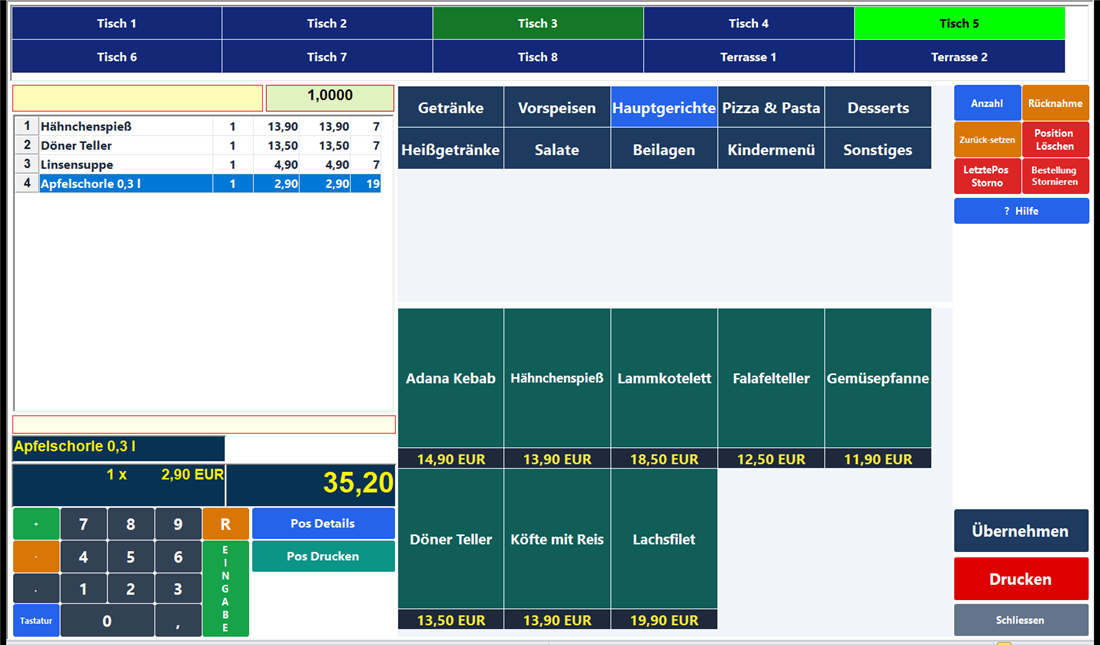
1234567891011Die Bereiche der Tischbestellung (Bild mit Musterdaten).
1Tischleiste: alle Tische, Farbe zeigt frei/belegt
2Eingabezeile und Menge
3Bonliste: alle Positionen des gewählten Tisches
4Notiz, letzter Artikel und Summe des Tisches
5Ziffernblock
6Pos Details und Pos Drucken
7Artikelgruppen
8Artikel mit Preis
9Anzahl, Rücknahme, Löschen, Storno
10Hilfe: öffnet diese Seite
11Übernehmen, Drucken, Schliessen
Tischleiste
| Element | Bedeutung |
|---|---|
| Tischkacheln | Alle Tische Ihres Lokals in zwei Reihen. Ein Tisch ist in Hanware ein Kunde mit der Einstellung „Restaurant Tisch“; die Beschriftung ist sein Name, die Reihenfolge seine Kundennummer. |
| Tisch antippen | Hat der Tisch eine offene Bestellung, wird sie geladen. Sonst beginnt eine neue, leere Bestellung. Preisgruppe und Rabatt des Tisches gelten für die Bestellung. Eine leere Bestellung des vorher gewählten Tisches wird verworfen. |
| Farben | Dunkelblau frei, grün belegt, hellgrün gewählt und belegt, hellblau gewählt und leer. |
Erfassung und Bonliste
| Feld | Bedeutung |
|---|---|
| Eingabezeile (gelb) | Artikelnummer oder Barcode eintippen bzw. scannen, Enter oder EINGABE bucht auf den gewählten Tisch. Tippen Sie irgendwo eine Ziffer, springt der Cursor hierher. ↓ springt in die Bonliste. |
| Menge (grün) | Menge für den nächsten Artikel, gesetzt über Anzahl (F5). Springt nach dem Buchen auf 1 zurück. |
| Bonliste | Positionen des gewählten Tisches: Bezeichnung (Zusatztext in zweiter Zeile), Anzahl, Einzelpreis, Endpreis, Mehrwertsteuersatz. Die neue Position wird markiert. Die markierte Zeile ist das Ziel von +, -, Pos Details, Pos Drucken und Position Löschen; ohne Markierung gilt die letzte. Doppelt antippen öffnet Pos Details. |
Notiz, Anzeige, Summe
| Feld | Bedeutung |
|---|---|
| Notiz (hellgelb) | Freitext zur Tischbestellung, z. B. „Geburtstag, Kuchen um 15 Uhr“. Wird beim Verlassen des Felds gespeichert und beim nächsten Öffnen des Tisches wieder angezeigt. Sie wird nicht in den Kassenbon übernommen. |
| Anzeigezeilen | Zuletzt gebuchter Artikel und „Menge x Preis“ - wie auf dem Kundendisplay. |
| Summe (groß, gelb) | Gesamtbetrag der Tischbestellung, brutto, nach Abzug eines Rabatts des Tisches. |
Ziffernblock, Pos Details, Pos Drucken
| Knopf | Bedeutung |
|---|---|
| 0 … 9, Komma | Tippen in die Eingabezeile. |
| R | Letztes Zeichen löschen. |
| EINGABE | Eingabe buchen wie Enter. |
| + / - | Menge der markierten Position +1 / -1. Nur möglich, wenn „Änderung von Anzahl vor Drucken Aktiviert“ eingeschaltet ist. |
| Tastatur | Bildschirmtastatur von Windows. |
| Pos Details | Öffnet „Artikeländerung“ für die markierte Position: Anzahl, VKPreis (Brutto) und Artikeltext2 (Sonderwunsch) ändern, Übernehmen. Esc schließt ohne Änderung. |
| Pos Drucken | Druckt nur die markierte Position (sonst die letzte) auf den Bondrucker - typisch für den Küchenzettel einer Nachbestellung. Mehrfachdruck ist möglich. |
Artikelgruppen und Artikel
| Bereich | Bedeutung |
|---|---|
| Artikelgruppen | Wie in der Kasse: alle Kassengruppen, bis zu 25, sortiert nach Sortiernummer. Beim Öffnen ist die erste Gruppe geladen. Antippen lädt die Artikel. |
| Artikel | Bis zu 36 Artikel der Gruppe mit Preiszeile. Antippen bucht auf den gewählten Tisch; ohne Tisch erscheint „Bitte ein Tisch auswählen!“. Hat der Artikel Varianten, öffnet sich das Fenster „Varianten“: gewünschte Varianten antippen (grün), Übernehmen - der Preis ist Artikel plus Varianten. |
| Artikel ohne Preis | Es erscheint „Preis eingeben“. Den Preis eintippen und EINGABE, Esc bricht ab. |
| Schriftgröße | Passt sich der Kachelgröße an - klein auf kleinen, groß auf großen Bildschirmen. |
Rechte Knopfspalte
| Knopf | Taste | Bedeutung |
|---|---|---|
| Anzahl | F5 | Menge für den nächsten Artikel eingeben. |
| Rücknahme | F10 | Der nächste Artikel wird mit Minus-Menge gebucht; danach wieder normal. |
| Zurück-setzen | F12 | Normale Erfassung, Menge 1. Achtung: Die Tischauswahl wird aufgehoben - danach den Tisch wieder antippen. |
| Position Löschen | Entf | Entfernt die markierte Position nach Rückfrage ganz. Ist danach keine Position mehr da, wird der Tisch wieder frei. |
| LetztePos Storno | F11 | Nimmt die letzte Position ohne Rückfrage zurück; sie bleibt mit einer Minuszeile sichtbar. |
| Bestellung Stornieren | F1 | Verwirft die ganze Bestellung des Tisches nach „Stornieren?“ und ggf. dem Bon-Storno-Passwort. Der Tisch ist frei. |
| ? Hilfe | Öffnet diese Seite. |
Übernehmen, Drucken, Schliessen
| Knopf | Taste | Bedeutung |
|---|---|---|
| Übernehmen | Schließt den Tisch ab und übergibt ihn zum Kassieren: Nach der Rückfrage entsteht aus allen Positionen ein neuer Kassenbon, die Kasse zeigt ihn an. Der Tisch ist danach frei. Nicht rückgängig zu machen. | |
| F9 | Druckt die ganze Bestellung mit Preisen auf den Bondrucker - als Küchenzettel oder Zwischenrechnung. Der Tisch bleibt offen. Ohne „Direkt Drucken“ erscheint vorher die Druckansicht. | |
| Schliessen | Esc | Schließt die Tischbestellung. Offene Tische bleiben gespeichert. |
Tastenkürzel
| Taste | Wirkung |
|---|---|
| F1 | Bestellung stornieren (nicht die Hilfe) |
| F5 | Anzahl |
| F9 | |
| F10 | Rücknahme |
| F11 | Letzte Position stornieren |
| F12 | Zurücksetzen (hebt die Tischauswahl auf) |
| Entf | Markierte Position löschen |
| + / - | Menge der markierten Position ändern |
| Enter | Eingabe buchen |
| Esc | Tischbestellung schließen |
Einstellungen
| Einstellung | Fundort | Wirkung |
|---|---|---|
| Restaurant Tisch | Stammdaten → Kunden → Register „Kunden“ (nur mit Restaurant-Lizenz) | Macht einen Kunden zum Tisch. Name = Beschriftung, Kundennummer = Reihenfolge, Preisgruppe und Rabatt gelten für den Tisch. |
| Bondrucker, Direkt Drucken | Stammdaten → Einstellungen → Register „Cash“ | Drucker für Drucken und Pos Drucken; ohne Direkt Drucken erscheint die Druckansicht. |
| Gleiche Artikel Addieren | Stammdaten → Einstellungen → Register „Cash“ | Gleicher Artikel erhöht die Menge der vorhandenen Zeile. |
| Änderung von Anzahl vor Drucken Aktiviert | Stammdaten → Einstellungen → Register „Cash“ | Erlaubt + und -. |
| VKPreis unter Artikel-Buttons anzeigen? | Stammdaten → Einstellungen → Register „Cash“ | Preiszeile unter den Artikeln. |
| Gesamtes Bildschirm umfassen (Cashansicht) | Stammdaten → Einstellungen → Register „Cash“ | Die Tischbestellung liegt fest über der Kasse und muss geschlossen werden, um zurückzukehren. |
| Restaurant Web PrintTask beim Öffnen von Cash aktivieren | Stammdaten → Einstellungen → Register „Diverse“ | Startet beim Öffnen das Druckprogramm für die Küche. |
| Bon Storno Passwort | Stammdaten → Firmendaten → Register „Firma“ | Passwortabfrage beim Stornieren der ganzen Bestellung. |
Meldungen und Lösungen
| Meldung | Wann sie erscheint | Was tun? |
|---|---|---|
| Bitte ein Tisch auswählen! | Artikel, Drucken oder Übernehmen ohne gewählten Tisch (auch nach Zurück-setzen). | Tisch antippen. |
| Keine Artikel für diesen Tisch vorhanden! | Übernehmen bei leerer Bestellung. | Erst Artikel erfassen. |
| Dies kann nicht rückgängig gemacht werden. Jetzt Abschliessen? | Übernehmen. | Ja übergibt den Tisch an die Kasse, Nein bricht ab. |
| Keine Artikel zum Tisch vorhanden! | Beim Übernehmen konnte kein Bon erstellt werden. | Tisch neu wählen und in der Tischübersicht prüfen. |
| Stornieren? | Bestellung Stornieren / F1. | Ja verwirft die ganze Bestellung. |
| Das Passwort ist nicht richtig! | Falsches Storno-Passwort. | Richtiges Passwort eingeben. |
| Pos … Stornieren? | Position Löschen / Entf. | Ja entfernt die Position. |
| Bitte eine Position markieren! | Pos Drucken ohne Position. | Zeile antippen. |
| Anzahl Änderung ist deaktiviert. | + / - bei ausgeschalteter Einstellung. | Einstellung einschalten oder Pos Details verwenden. |
| Artikel ist für Verkauf gesperrt! / Artikel ist Passiv! | Gesperrter bzw. passiver Artikel. | Artikel in den Stammdaten prüfen. |
| Das Guthaben reicht nicht aus. Bitte erst Guthaben eingeben! | Kundenguthaben ist eingeschaltet und der Tisch hat kein Guthaben. | Für Restaurants mit Tischen das Kundenguthaben ausschalten bzw. beim Tisch „Guthaben Sperren“ setzen. |
| Bitte zuerst Bon STORNIEREN oder DRUCKEN! | In der Kasse: Tisch Bestellung bei offenem Kassenbon. | Kassenbon erst abschließen. |
Tipps
- Offene Tische bleiben bestehen, bis sie übernommen oder storniert werden - auch über Nacht. Vor dem Tagesabschluss alle grünen Tische abrechnen.
- Für die Küche bei Nachbestellungen nur die neuen Positionen mit Pos Drucken drucken.
- Nach Zurück-setzen ist kein Tisch mehr gewählt - vor dem nächsten Artikel den Tisch antippen.
- Kassiert wird immer in der Kasse; erst dort wird der Bon gebucht und (bei eingeschalteter TSE) signiert.