
Artikel
Artikel anlegen, Preise pflegen und festlegen, wie der Artikel in der Kasse erscheint.
Sprache: Deutsch · Türkçe
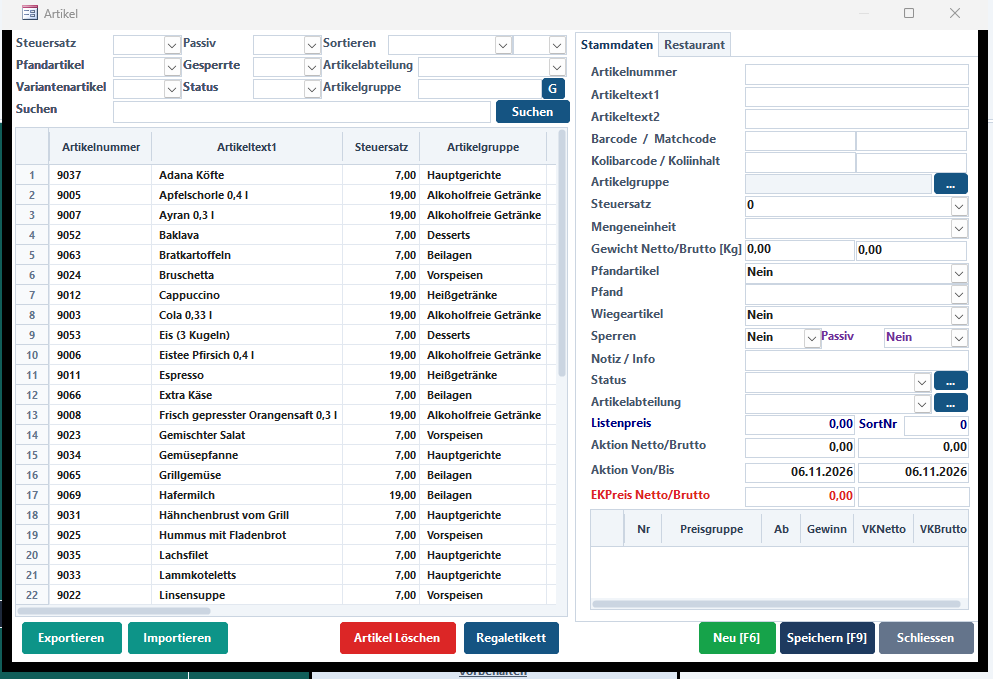
Schulungsvideo ansehen (3:01 min)In der Artikelerfassung legen Sie Ihre Artikel an, ändern Preise und bestimmen, wie ein Artikel in der Kasse erscheint. Sie öffnen sie im Stammdaten-Menü mit dem Knopf Artikel. Links steht die Artikelliste mit Filtern und Suche, rechts die Daten des gewählten Artikels, unten die Knöpfe.
Inhalt
Überblick
1. SuchenSuchtext oder Filter, dann Suchen
2. AuswählenKlick auf die Zeile lädt den Artikel
3. ÄndernFelder rechts bearbeiten
4. SpeichernSpeichern [F9] - gilt sofort für neue Bons
Artikel suchen und filtern
| Feld | Bedeutung |
|---|---|
| Steuersatz | Zeigt nur Artikel mit diesem Steuersatz, zum Beispiel 7 oder 19 Prozent. Leer = alle. |
| Passiv | Ja = nur ausgeblendete Artikel, Nein = nur aktive Artikel, leer = alle. |
| Gesperrte | Ja = nur Artikel mit Verkaufssperre, Nein = nur verkäufliche Artikel, leer = alle. |
| Pfandartikel | Ja = nur Pfandartikel (zum Beispiel Flaschenpfand), Nein = ohne Pfandartikel. |
| Variantenartikel | Ja = nur Artikel, die als Variante gewählt werden können (zum Beispiel Beilagen). |
| Status | Zeigt nur Artikel mit diesem Status, zum Beispiel Neu im Sortiment oder Bestseller. |
| Artikelabteilung | Zeigt nur Artikel einer Abteilung, zum Beispiel Küche oder Bar. |
| Artikelgruppe und Knopf G | Mit G wählen Sie eine Gruppe aus dem Gruppenbaum; die Liste zeigt dann diese Gruppe mit allen Untergruppen. |
| Sortieren | Spalte, nach der die Liste sortiert wird, daneben aufsteigend oder absteigend. Leer = nach Artikeltext1. |
| Suchen (Feld) | Teil der Bezeichnung, Artikelnummer, Barcode oder Matchcode. Mit Enter oder dem Knopf Suchen wird die Liste neu geladen. |
| Liste | Ein Klick auf eine Zeile lädt den Artikel rechts in die Maske. Grau hinterlegte Zeilen sind passive Artikel. |
Mehrere FilterAlle Filter wirken zusammen. Wenn die Liste leer bleibt, setzen Sie die Filter wieder auf leer.
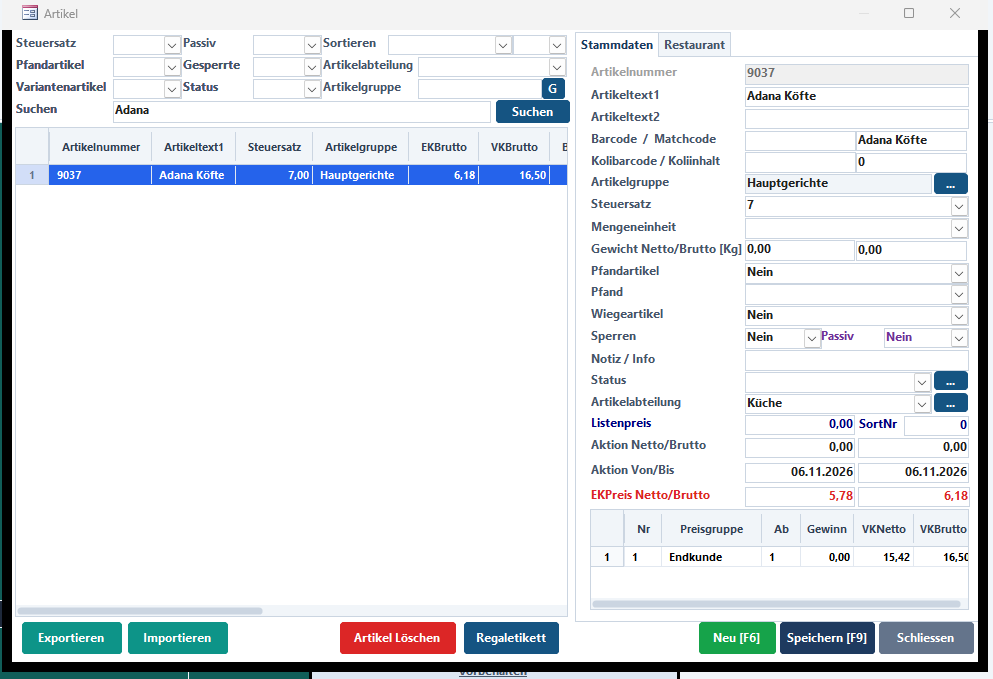
Register Stammdaten - Feld für Feld
| Feld | Bedeutung und Eingabe |
|---|---|
| Artikelnummer | Eindeutige Nummer des Artikels. Pflichtfeld. Über diese Nummer können Sie den Artikel auch in der Kasse eintippen. |
| Artikeltext1 | Bezeichnung des Artikels. Pflichtfeld. Steht auf dem Kassenbon und auf der Kachel in der Kasse. |
| Artikeltext2 | Zusätzliche Zeile, zum Beispiel Inhalt oder Herkunft. |
| Barcode / Matchcode | Barcode für den Scanner und ein Kurzbegriff für die Suche. Ein gescannter Barcode bucht den Artikel direkt in der Kasse. |
| Kolibarcode / Koliinhalt | Barcode eines Gebindes (zum Beispiel Karton) und wie viele Stück darin sind. Beim Scannen wird der Inhalt als Menge gebucht. |
| Artikelgruppe | Gruppe im Gruppenbaum - bestimmt, unter welcher Gruppen-Kachel der Artikel in der Kasse steht. Auswahl über den Knopf .... |
| Steuersatz | Umsatzsteuersatz. Im Restaurant gilt für Speisen meist 7 Prozent, für Getränke 19 Prozent - fragen Sie im Zweifel Ihren Steuerberater. |
| Mengeneinheit | Einheit, zum Beispiel Stück, Portion, kg oder Liter. |
| Gewicht Netto/Brutto [Kg] | Gewicht ohne und mit Verpackung - für Wiege- und Versandartikel. |
| Pfandartikel | Ja = dieser Artikel ist selbst ein Pfand, zum Beispiel eine Pfandflasche. |
| Pfand | Pfand, das automatisch mit diesem Artikel gebucht wird. |
| Wiegeartikel | Ja = in der Kasse wird das Gewicht von der Waage geholt und der Preis daraus berechnet. |
| Sperren | Ja = der Artikel kann nicht verkauft werden. Die Kasse meldet das beim Buchen. |
| Passiv | Ja = der Artikel wird in der Kasse nicht mehr angeboten, bleibt aber für Berichte und Statistiken erhalten. |
| Notiz / Info | Freier Text, zum Beispiel Zutaten oder Allergene. |
| Status | Einordnung wie Aktiv, Neu im Sortiment, Bestseller. Mit ... pflegen Sie die Liste der Status. |
| Artikelabteilung | Abteilung, zum Beispiel Küche oder Bar. Mit ... pflegen Sie die Abteilungen. |
| Kassentaste | Belegung einer Taste der Kassentastatur mit diesem Artikel (nur bei Kassen mit programmierbarer Tastatur). |
Preise, Aktion und Preisgruppen
| Feld | Bedeutung |
|---|---|
| Listenpreis | Verkaufspreis (brutto) für Ihre normalen Kunden. |
| SortNr | Reihenfolge der Kachel innerhalb der Gruppe in der Kasse: kleine Zahlen stehen vorne. |
| Aktion Netto/Brutto | Aktionspreis. Er gilt automatisch, solange das heutige Datum zwischen Aktion Von und Bis liegt. |
| Aktion Von/Bis | Zeitraum des Aktionspreises. |
| EKPreis Netto/Brutto | Einkaufspreis für die Kalkulation (nur sichtbar, wenn Ihr Benutzer Einkaufspreise sehen darf). |
| Tabelle Preisgruppen | Preise je Preisgruppe (zum Beispiel Endkunde, Großhandel) und Staffel ab Menge. Ein Kunde mit Preisgruppe bekommt in der Kasse diesen Preis. |
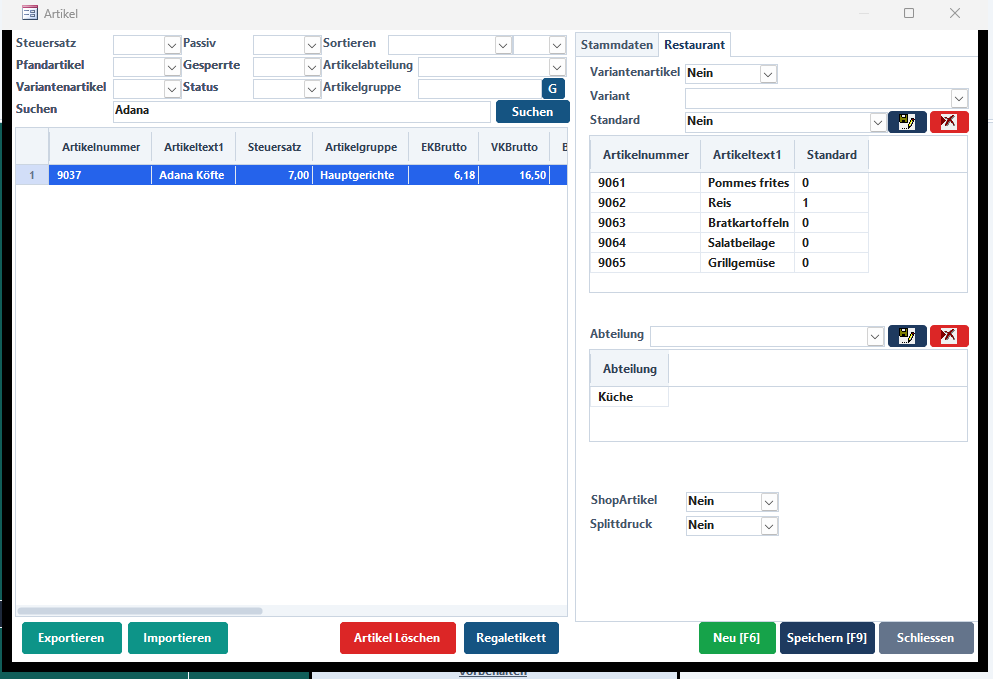
Register Restaurant
| Feld / Knopf | Bedeutung |
|---|---|
| Variantenartikel | Ja = dieser Artikel kann selbst als Variante gewählt werden, zum Beispiel Pommes frites als Beilage. |
| Variant / Standard | Variante auswählen, die zu diesem Artikel angeboten wird, und ob sie vorausgewählt ist. Mit Speichern daneben übernehmen, mit Löschen entfernen. |
| Liste der Varianten | Alle Varianten des Artikels. In der Kasse öffnet sich beim Buchen das Fenster Varianten. |
| Abteilung | Abteilungen, an deren Drucker der Artikel ausgegeben wird (zum Beispiel Küche). Mit Speichern und Löschen pflegen. |
| ShopArtikel | Ja = der Artikel ist im Webshop sichtbar. |
| Splittdruck | Legt fest, ob der Artikel auf einem eigenen Bon gedruckt wird. |
Die Knöpfe
| Knopf | Funktion |
|---|---|
| Neu [F6] | Leert die Maske für einen neuen Artikel. |
| Speichern [F9] | Sichert die Änderungen. Der neue Preis gilt sofort für neue Bons. |
| Artikel Löschen | Löscht den Artikel nach Rückfrage. Schon verkaufte Artikel werden nur als gelöscht markiert, damit Berichte stimmen. |
| Regaletikett | Druckt ein Etikett mit Bezeichnung, Preis und Barcode. |
| Exportieren | Gibt die Artikelliste als Datei aus, zum Beispiel für Excel. |
| Importieren | Liest Artikel aus einer Datei ein. |
| Suchen | Lädt die Liste mit Suchtext und Filtern neu. |
| Aufschlagen | Berechnet die Preise der Preisgruppen aus dem Aufschlag in Prozent. |
| Schliessen | Schließt die Artikelerfassung; Sie sind wieder im Stammdaten-Menü. |
| Esc | Bricht die Bearbeitung nach Rückfrage ab. |
Rechtsklick in der Liste
| Menüpunkt | Funktion |
|---|---|
| Neuer Artikel (F6) | Legt einen neuen Artikel an. |
| Artikel kopieren | Kopie des markierten Artikels mit neuer Nummer und dem Zusatz „(Kopie)“, samt Preisen der Preisgruppen. |
| Artikel löschen | Löscht den markierten Artikel. |
| Passiv setzen / aufheben | Blendet den Artikel in der Kasse aus oder wieder ein. |
| Verkauf sperren / freigeben | Sperrt den Verkauf oder gibt ihn frei. |
| Regaletikett drucken | Druckt das Etikett zum markierten Artikel. |
| Artikelnummer / Artikeltext kopieren | Legt den Wert in die Zwischenablage. |
| Liste aktualisieren / exportieren | Lädt die Liste neu bzw. gibt sie aus. |
Ablauf: Neuen Artikel anlegen
- Klicken Sie auf Neu [F6].
- Geben Sie Artikelnummer und Artikeltext1 ein.
- Wählen Sie mit ... die Artikelgruppe und darunter den Steuersatz.
- Tragen Sie den Listenpreis ein.
- Restaurant: Wählen Sie im Register Restaurant Varianten und die Abteilung (Küche oder Bar).
- Klicken Sie auf Speichern [F9]. Der Artikel steht sofort in der Kasse unter seiner Gruppe.
Ablauf: Preis ändern
- Suchen Sie den Artikel und klicken Sie auf seine Zeile.
- Ändern Sie den Listenpreis.
- Klicken Sie auf Speichern [F9].
Schon gebuchte BonsBereits gebuchte Positionen behalten ihren alten Preis. Der neue Preis gilt ab dem nächsten Bon.
Ablauf: Aktionspreis einrichten
- Artikel wählen.
- Bei Aktion Netto/Brutto den Aktionspreis eintragen.
- Bei Aktion Von/Bis den Zeitraum eintragen.
- Speichern.
Ablauf: Artikel ausblenden oder sperren
- Artikel wählen.
- Passiv auf Ja = nicht mehr in der Kasse angeboten; Sperren auf Ja = Verkauf verboten.
- Speichern.
Lieber passiv als löschenEin Artikel mit Umsätzen sollte passiv gesetzt statt gelöscht werden - so bleiben Berichte und Statistiken vollständig.
Meldungen
| Meldung | Lösung |
|---|---|
| Bearbeitung abbrechen? | Erscheint nach Esc. Ja verwirft die nicht gespeicherten Änderungen. |
| Artikelnummer nicht vorhanden! Neuen Erstellen? | Sie haben eine Nummer eingetippt, die es noch nicht gibt. Ja legt einen neuen Artikel mit dieser Nummer an. |
| Speichern nicht möglich! Bitte geben Sie Artikeltext1 ein. | Artikeltext1 ist Pflicht - Bezeichnung eintragen und erneut speichern. |
| Möchten Sie wirklich löschen? | Rückfrage bei Artikel Löschen. Nur mit Ja wird gelöscht. |
| Diese Artikel bereits vergeben! / Diese Abteilung bereits vergeben! | Die Variante bzw. Abteilung ist dem Artikel schon zugeordnet. |
| Bitte Artikel auswählen! | Zuerst einen Artikel in der Liste anklicken. |
| Rote Preise in der Liste | Der Verkaufspreis liegt unter dem Einkaufspreis - bitte prüfen. |
Tipps
- Vergeben Sie Nummernbereiche je Gruppe (zum Beispiel 9001-9009 Getränke), dann finden Sie Artikel schneller.
- Mit SortNr bringen Sie die meistverkauften Artikel nach vorne in der Kasse.
- Artikel kopieren (Rechtsklick) spart Zeit bei ähnlichen Artikeln wie Pizzen.