
Giriş (Anmelden)
Program başlarken kasiyerin oturum açması.
Eğitim videosunu izle (2:01 dk)Hanware Cash'i başlattığınızda önce giriş penceresi açılır. Her kasiyer burada kendi kullanıcısı ve şifresiyle oturum açar. Giriş; fişleri kimin kaydettiğini, hangi yetkilerin geçerli olduğunu (örneğin iptal veya ana veriler) ve cironun gün sonu raporunda ve istatistiklerde hangi isimle görüneceğini belirler. Programın arayüzü Almancadır; düğme ve alan adları aşağıda Almanca yazılmış ve Türkçe açıklanmıştır.
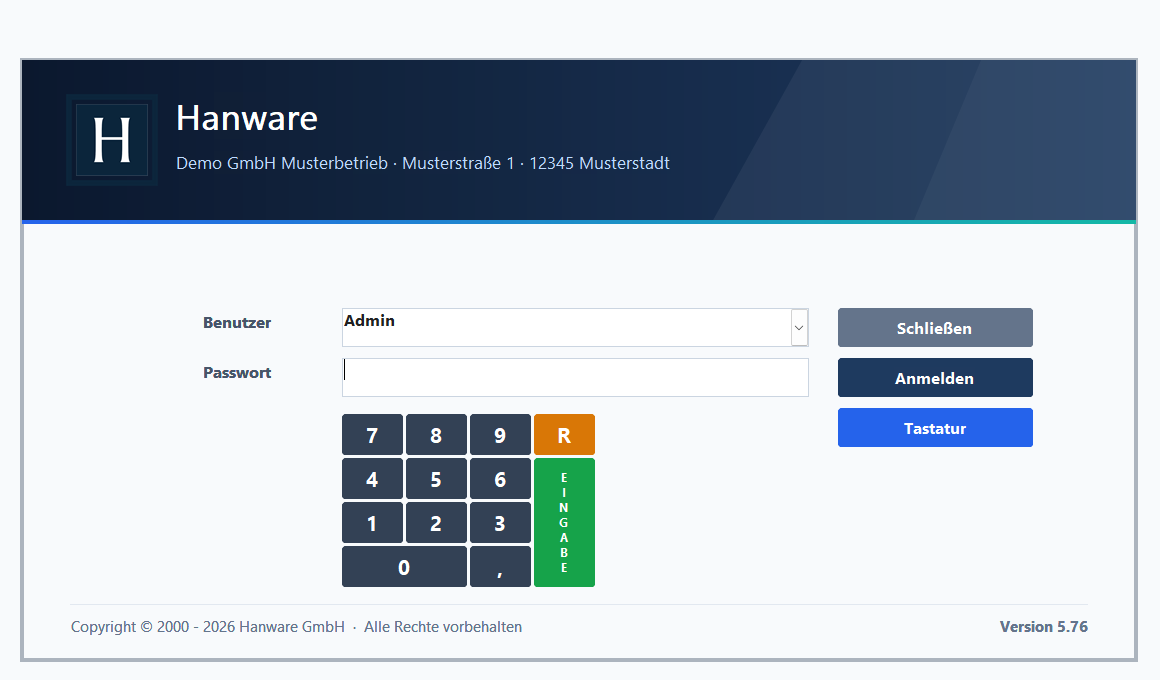
Tek bakışta
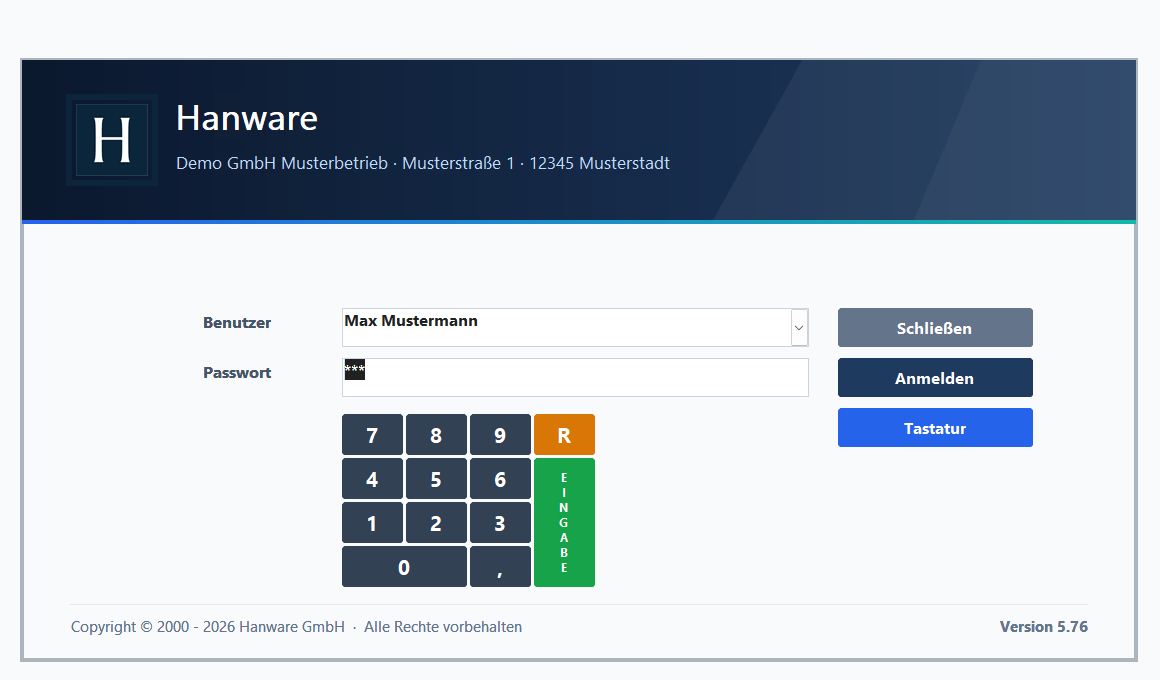
Pencere - alan alan
| Alan / Düğme | Anlamı ve kullanımı |
|---|---|
| Üst bölüm | Firmanızın adını ve adresini gösterir. Böylece kasanın hangi firma ile çalıştığını hemen görürsünüz - birden fazla firmanız varsa önemlidir. |
| „Benutzer“ (kullanıcı) | Kasiyer olarak adınız. Alanın sağındaki oka tıklayın: tüm kasiyerlerin listesi açılır, adınızı seçin. Daha hızlısı kullanıcı numarasıdır: numarayı alana yazın, ad otomatik gelir. |
| „Passwort“ (şifre) | Kişisel şifreniz. Karakterler yıldız olarak görünür, böylece kimse okuyamaz. Kullanıcı için şifre tanımlı değilse alan boş kalır ve doğrudan giriş yaparsınız. |
| Rakamlar 0-9 | Şifrenin rakamlarını girer - klavyesiz dokunmatik ekran için idealdir. Bağlı bir klavye ile normal şekilde de yazabilirsiniz. |
| Virgül | Şifrenizde virgül varsa virgül ekler. |
| „R“ (turuncu) | Son girilen rakamı siler. Birkaç kez basmak daha fazla rakam siler. |
| „Eingabe“ (yeşil) | Girilen şifreyle oturum açar - Anmelden düğmesi gibi çalışır. |
| „Anmelden“ | Kullanıcıyı ve şifreyi kontrol eder ve kasayı açar. |
| „Schließen“ | Kimse giriş yapmadan Hanware Cash'i kapatır. |
| „Tastatur“ | Windows ekran klavyesini açar. Şifreniz harf içeriyorsa ve klavye bağlı değilse gereklidir. |
| Sürüm (sağ alt) | Program sürümü. Hanware destek ekibine sorularınızda bunu belirtin. |
Adım adım: vardiya başında giriş
- Hanware Cash'i başlatın. Giriş penceresi açılır.
- Benutzer alanında oka tıklayın ve adınızı seçin - veya kullanıcı numaranızı yazın.
- Şifrenizi rakam tuşlarıyla girin.
- Anmelden düğmesine veya yeşil Eingabe tuşuna tıklayın.
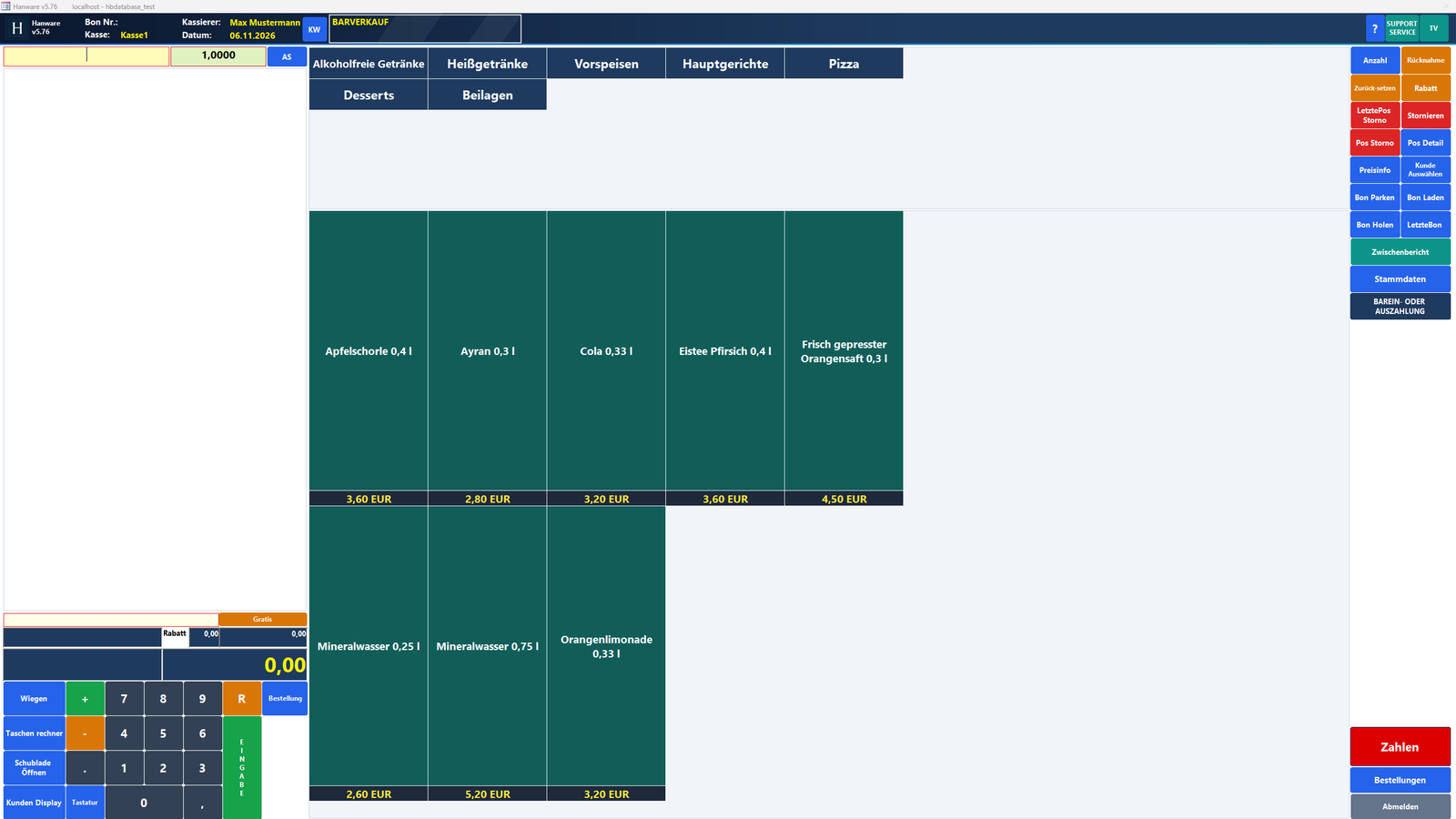
- Kasa açılır. Üstte Kassierer yanında adınız görünür - bundan sonra tüm fişler sizin adınıza kaydedilir.
Adım adım: yanlış tuşlama veya yanlış şifre
- Yanlış bir rakam girdiyseniz turuncu R tuşuna basın - son rakam silinir.
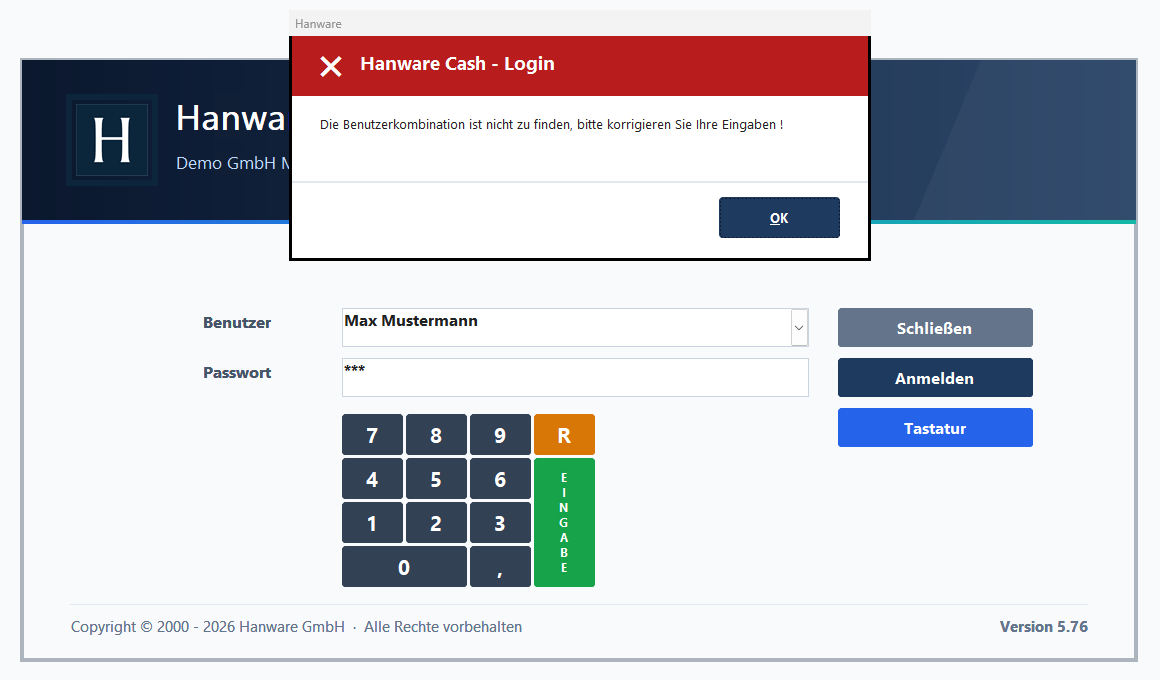
- Giriş sırasında şifre yanlışsa aşağıdaki mesaj çıkar. OK düğmesine tıklayın.
- Şifreyi düzeltin (R ile silin, yeniden girin) ve tekrar giriş yapın.
Adım adım: harf içeren şifre
- Kullanıcınızı seçin.
- Tastatur düğmesine tıklayın. Windows ekran klavyesi açılır.
- Passwort alanına tıklayın ve şifreyi ekran klavyesinde yazın.
- Anmelden düğmesine tıklayın.
Adım adım: çıkış ve vardiya değişimi
Kasa ekranında sağ altta Abmelden (çıkış) düğmesi bulunur. Bununla giriş penceresine dönersiniz ve sonraki kasiyer kendi kullanıcısıyla giriş yapar. Önce açık fişinizi tamamlayın veya park edin.
Şifre unutuldu veya yeni kasiyer
Şifreleri ve kasiyerleri yönetici yetkisine sahip bir kullanıcı Stammdaten → Benutzer altında yönetir. Orada yeni kasiyer eklenir veya unutulan şifre yeniden verilir. Kendi şifrenizi Stammdaten → Password ändern altında değiştirirsiniz.
Mesajlar ve yapılacaklar
| Mesaj (Almanca) | Anlamı / nedeni | Çözüm |
|---|---|---|
| Die Benutzerkombination ist nicht zu finden, bitte korrigieren Sie Ihre Eingaben! | Kullanıcı ve şifre eşleşmiyor - şifre seçilen kullanıcıya ait değil. | OK ile onaylayın, kullanıcıyı kontrol edin, şifreyi yeniden girin. Şifreyi unuttuysanız yöneticiye sorun. |
| Bitte geben Sie Ihren Benutzernamen ein! | Kullanıcı seçilmemiş. | Benutzer alanında adınızı seçin. |
İpuçları
- Her kasiyerin kendi kullanıcısı olsun - raporlarda kimin ne sattığını görürsünüz.
- Şifrenizi kimseyle paylaşmayın ve molalarda çıkış yapın.
- Dokunmatik ekranda kullanıcı numarası, listeden seçmekten daha hızlıdır.