
Dil: Deutsch · Türkçe
Müşteriler (Kunden)
Müşteriler, müşteri kartları, fiyat grupları ve indirimler.
Eğitim videosunu izle (2:22 dk)Müşteri yönetiminde (Kundenerfassung) müşterilerinizi oluşturursunuz. Kasada seçilen bir müşteri, fiyat grubunu, indirimini ve - kullanılıyorsa - bakiye hesabını getirir. Pencereyi Stammdaten menüsünde „Kunden“ düğmesiyle açarsınız. Programın arayüzü Almancadır; alan adları Almanca yazılmış ve açıklanmıştır.
İçindekiler
Genel bakış
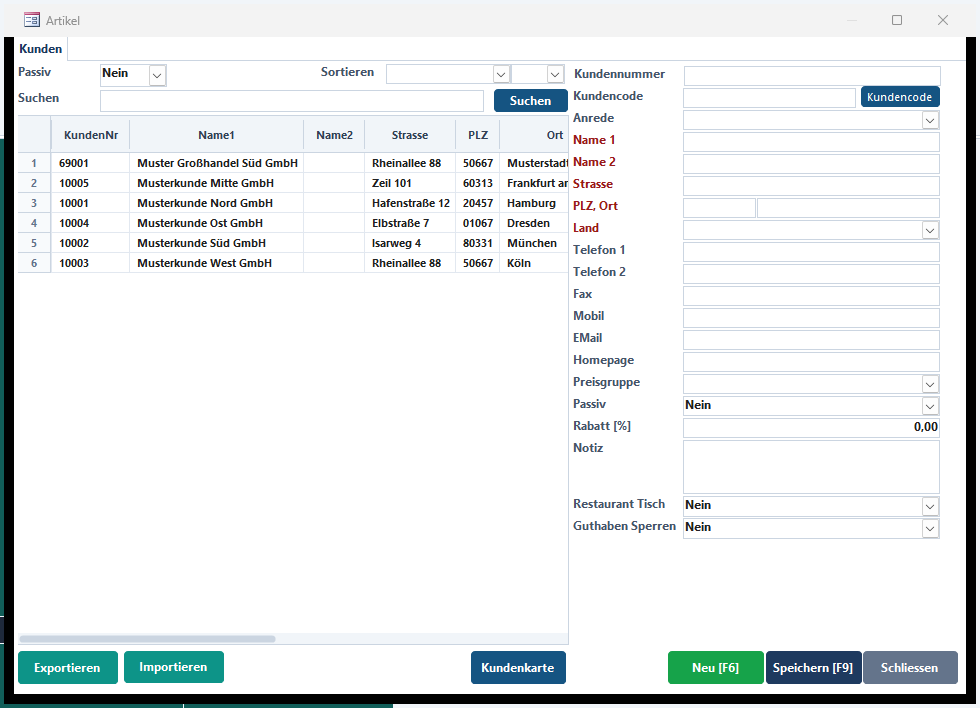
1. Araad, numara, şehir - sonra Suchen
2. Seçsatıra tıklayın
3. Değiştirsağdaki alanları düzenleyin
4. KaydetSpeichern [F9]
Müşteri aramak
| Alan | Anlamı |
|---|---|
| „Passiv“ | Ja = yalnızca pasif müşteriler, Nein = yalnızca etkin olanlar, boş = hepsi. |
| „Sortieren“ | Listenin sırası için sütun, yanında artan veya azalan. Boş = Name 1'e göre. |
| „Suchen“ | Bir veya birkaç kelime - numara, ad, adres, e-posta ve müşteri kodunda aranır. Enter veya „Suchen“ düğmesiyle. |
| Liste | Bir satıra tıklamak müşteriyi forma yükler. Gri satırlar pasif müşterilerdir. |
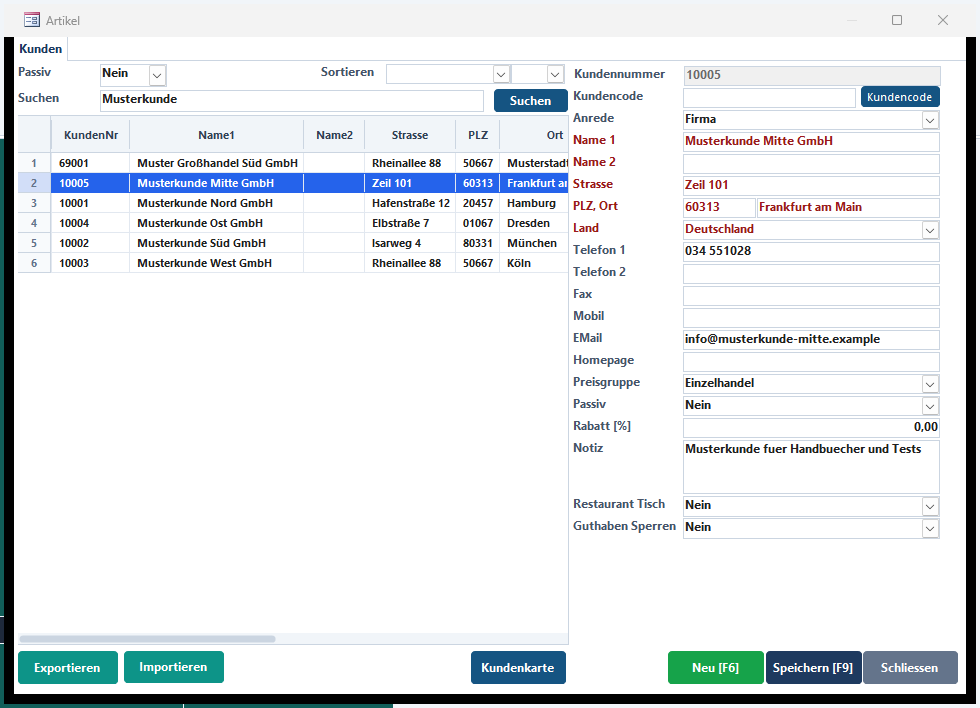
Alanlar
| Alan | Anlamı ve giriş |
|---|---|
| „Kundennummer“ | Müşterinin benzersiz numarası. Yeni bir numara yazarsanız program yeni müşteri oluşturulsun mu diye sorar. |
| „Kundencode / Knopf Kundencode“ | Müşteri kartı için kod. Düğme yeni bir kod oluşturur; mevcut kod ancak onaydan sonra değiştirilir. |
| „Anrede“ | Listeden hitap, örneğin Firma, Herr (Bay), Frau (Bayan). |
| „Name 1“ | Müşterinin veya firmanın adı. Zorunlu alan. |
| „Name 2“ | Ek bilgi, örneğin departman veya ilgili kişi. |
| „Strasse, PLZ, Ort, Land“ | Adres. Posta kodu girildikten sonra, biliniyorsa şehir önerilir. |
| „Telefon 1, Telefon 2, Fax, Mobil“ | Müşterinin telefon numaraları. |
| „EMail, Homepage“ | E-posta adresi ve web sitesi. |
| „Preisgruppe“ | Kasada bu müşteri için geçerli fiyat (örneğin Endkunde, Einzelhandel, Grosshandel). Grup fiyatlarını üründe düzenlersiniz. |
| „Passiv“ | Ja = müşteri seçimde artık sunulmaz, ancak raporlarda kalır. |
| „Rabatt [%]“ | Kasada bu müşterinin her fişine otomatik uygulanan yüzde indirim. |
| „Notiz“ | Serbest metin, örneğin teslimat notları veya tercihler. |
| „Restaurant Tisch“ | Müşterinin sabit masası, örneğin müdavimler veya paket müşterileri için. |
| „Guthaben Sperren“ | Ja = bu müşteri için bakiye yüklenemez veya harcanamaz. |
Düğmeler
| Düğme | İşlevi |
|---|---|
| „Suchen“ | Listeyi arama metniyle yeniden yükler (arama alanında Enter ile de). |
| „Neu [F6]“ | Yeni müşteri için formu boşaltır. |
| „Speichern [F9]“ | Değişiklikleri kaydeder. |
| „Kundenkarte“ | Müşteri kodunu barkod olarak içeren müşteri kartını yazdırır. |
| „Exportieren“ | Müşteri listesini dosya olarak verir. |
| „Importieren“ | Müşterileri bir dosyadan okur. |
| „Schliessen“ | Müşteri yönetimini kapatır; yeniden Stammdaten menüsündesiniz. |
| „Esc“ | Onaydan sonra düzenlemeyi iptal eder. |
Listede sağ tık
| Menü öğesi (Almanca) | İşlevi |
|---|---|
| „Neuer Kunde (F6)“ | Yeni müşteri oluşturur. |
| „Passiv setzen / aufheben“ | Müşteriyi gizler veya yeniden gösterir. |
| „Lieferung sperren / freigeben“ | Müşteriye teslimatı engeller veya serbest bırakır. |
| „Kundencode erzeugen“ | Müşteri kartı için yeni kod verir. |
| „Kundenkarte drucken“ | İşaretli müşterinin kartını yazdırır. |
| „Preisvorlage“ | Müşteriye özel fiyatları açar. |
| „Kundennummer / Name kopieren“ | Değeri panoya kopyalar. |
| „Liste aktualisieren / exportieren“ | Listeyi yeniler veya dışa aktarır. |
Adım adım: yeni müşteri
- „Neu [F6]“ düğmesine tıklayın.
- „Kundennummer“ ve „Name 1“ girin.
- Adres ve iletişim bilgilerini tamamlayın.
- „Preisgruppe“ seçin, gerekirse „Rabatt [%]“ girin.
- „Speichern [F9]“ tıklayın.
Adım adım: müşteri kartı
- Listede müşteriyi seçin.
- Henüz kodu yoksa „Kundencode“ düğmesine tıklayın.
- Kaydedin.
- „Kundenkarte“ tıklayın - barkodlu kart yazdırılır.
Adım adım: kasada müşteri seçmek
Kasada müşteriyi „Kunde Auswählen“ ile seçer veya müşteri kartını tararsınız. Ardından fiş için müşterinin fiyat grubu ve indirimi geçerlidir.
Mesajlar
| Mesaj (Almanca) | Çözüm |
|---|---|
| Kundennummer nicht vorhanden! Neuen Erstellen? | Yazılan numara henüz yok. Ja, bu numarayla yeni bir müşteri oluşturur. |
| Speichern nicht möglich! Bitte geben Sie Name1 ein. | Name 1 zorunludur - girip yeniden kaydedin. |
| Wollen Sie den aktuellen Barcode ersetzen? | Kundencode düğmesindeki onay. Ja ile yeni kod verilir - eski kartlar artık geçmez. |
| Bearbeitung abbrechen? | Esc'den sonra çıkar. Ja, kaydedilmemiş değişiklikleri atar. |
Veri koruma
Kişisel verilerMüşteri bilgileri kişisel verilerdir. Yalnızca gerçekten ihtiyaç duyduklarınızı kaydedin ve dışa aktarılan dosyaları kontrolsüz paylaşmayın.