
Dil: Deutsch · Türkçe
Ürün grupları (Artikelgruppen)
Grup ağacını düzenlemek ve ürünleri kasa gruplarına atamak.
Eğitim videosunu izle (1:46 dk)Ürün grupları (Artikelgruppen) ürün yelpazenizi düzenler. Kasada gruplar ürün kutucuklarının üstünde düğme olarak görünür - bir tıklama grubun ürünlerini gösterir. Gruplar ağaç şeklindedir: ana gruplar ve istediğiniz kadar alt grup. Pencereyi Stammdaten menüsünde „Artikelgruppen“ ile açarsınız. Programın arayüzü Almancadır; düğme adları Almanca yazılmış ve açıklanmıştır.
İçindekiler
Pencerenin yapısı
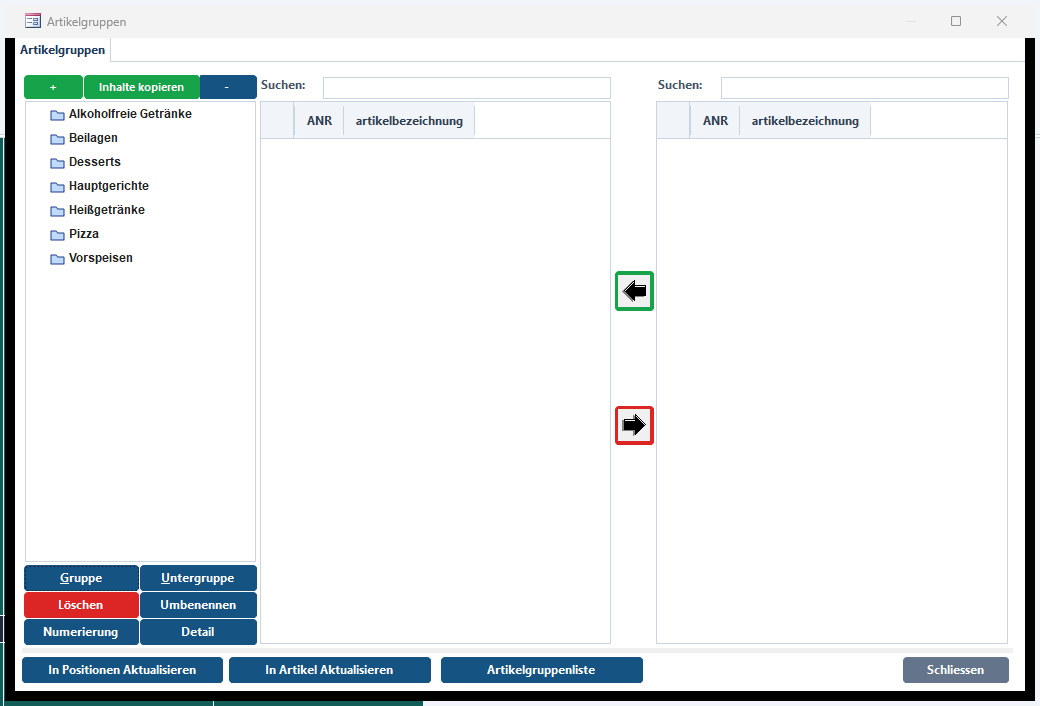
| Bölüm | Anlamı |
|---|---|
| Gruppenbaum (links) | Tüm gruplar ağaç olarak: ana gruplar ve alt grupları. Bir tıklama grubu seçer. |
| Artikel der Gruppe (Mitte) | Seçilen grubun tüm ürünleri. Üstünde daraltmak için bir arama alanı. |
| Artikel ohne Gruppe (rechts) | Henüz bir gruba atanmamış ürünler. Üstünde yine bir arama alanı. |
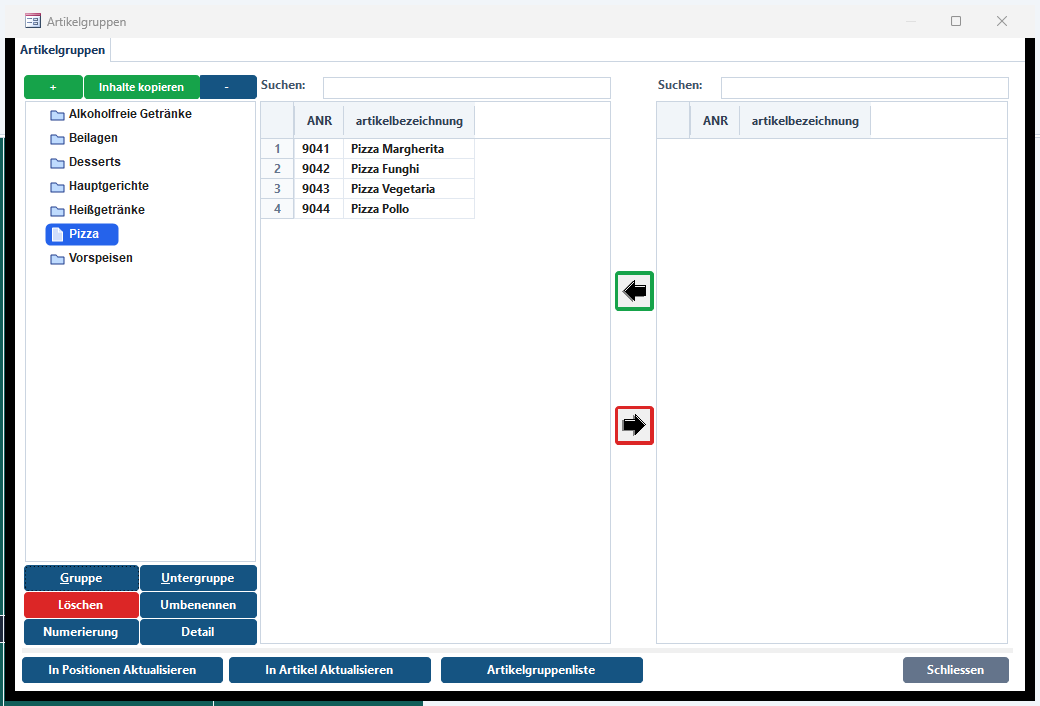
Düğmeler ve alanlar
| Düğme / alan | İşlevi |
|---|---|
| „Einfügen“ | Sağda işaretli ürünleri seçilen gruba atar. |
| „Löschen (zwischen den Listen)“ | Ortada işaretli ürünleri gruptan çıkarır; ürünler yeniden sağda durur. |
| „+ / -“ | Tüm ağacı açar veya kapatır. |
| „Inhalte kopieren“ | Açıkken: başka bir gruba tıklamak işaretli ürünleri onaydan sonra bu gruba taşır. |
| „Gruppe“ | Yeni bir ana grup oluşturur. Yalnızca adı girersiniz. |
| „Untergruppe“ | İşaretli grubun altında bir alt grup oluşturur. |
| „Umbenennen“ | İşaretli grubun adını değiştirir. |
| „Löschen (unter dem Baum)“ | Onaydan sonra işaretli grubu siler. Alt grubu olan gruplar silinemez; grubun ürünleri ardından grupsuz kalır. |
| „Detail“ | Grubun özelliklerini, örneğin grubun resmini açar. |
| „Numerierung“ | Ürün numaralarını grup grup yeniden verir. |
| „In Positionen Aktualisieren“ | Kaydedilmiş fişler GoBD gereği sonradan değiştirilmez - düğme yalnızca bir bilgi gösterir. Raporlar zaten ürünün güncel grubunu kullanır. |
| „In Artikel Aktualisieren“ | Güncel grup adlarını tüm ürünlere yazar ve silinmiş gruplara olan bağlantıları kaldırır. |
| „Artikelgruppenliste“ | Tüm grupları liste olarak gösterir. |
| „Schliessen“ | Pencereyi kapatır; yeniden Stammdaten menüsündesiniz. |
Adım adım: yeni grup
- Ana grup için „Gruppe“ düğmesine tıklayın; alt grup için önce üst grubu işaretleyip „Untergruppe“ düğmesine tıklayın.
- Adı girip onaylayın.
- Grup hemen ağaçta ve - ürünleri varsa - kasada düğme olarak görünür.
Adım adım: ürünleri gruba atamak
- Ağaçta gruba tıklayın.
- Sağda ürünleri işaretleyin (birden fazla için Ctrl veya Shift).
- „Einfügen“ düğmesine tıklayın.
Adım adım: ürünleri başka gruba taşımak
- Grubu seçip ortada ürünleri işaretleyin.
- „Inhalte kopieren“ açın.
- Ağaçta hedef gruba tıklayıp onayı Ja ile yanıtlayın.
- „Inhalte kopieren“ yeniden kapatın.
Tek bir ürünü taşımakTek bir ürünü Artikelerfassung'da Artikelgruppe alanından da başka gruba alabilirsiniz.
Mesajlar
| Mesaj (Almanca) | Anlamı / çözüm |
|---|---|
| Möchten Sie jetzt die artikelgruppe von gewählten artikeln wechseln? | Inhalte kopieren açıkken çıkar. Ja, işaretli ürünleri tıklanan gruba taşır. |
| Soll diese Gruppe wirklich gelöscht werden? | Grup silinirken onay. Yalnızca Ja ile silinir. |
| Diese Gruppe kann nicht gelöscht werden, da Untergruppen vorhanden sind! | Önce alt grupları silin veya taşıyın. |
| In Artikel aktualisiert. | In Artikel Aktualisieren sonrası onay. |
İpuçları
- Az ve net gruplar kasayı düzenli tutar - örneğin içecekler, başlangıçlar, ana yemekler, tatlılar.
- Bir grup içindeki ürün kutucuklarının sırasını üründe SortNr ile belirlersiniz.
Çok sayıda kayıtIn Artikel Aktualisieren birçok ürünü aynı anda değiştirir. Yalnızca eminseniz çalıştırın.