
Artikelgruppen
Gruppenbaum pflegen und Artikel den Gruppen der Kasse zuordnen.
Sprache: Deutsch · Türkçe
Schulungsvideo ansehen (1:33 min)Artikelgruppen ordnen Ihr Sortiment. In der Kasse erscheinen die Gruppen als Knöpfe über den Artikelkacheln - ein Klick zeigt die Artikel der Gruppe. Die Gruppen sind als Baum aufgebaut: Hauptgruppen mit beliebig vielen Untergruppen. Sie öffnen das Fenster im Stammdaten-Menü mit Artikelgruppen.
Inhalt
Aufbau des Fensters
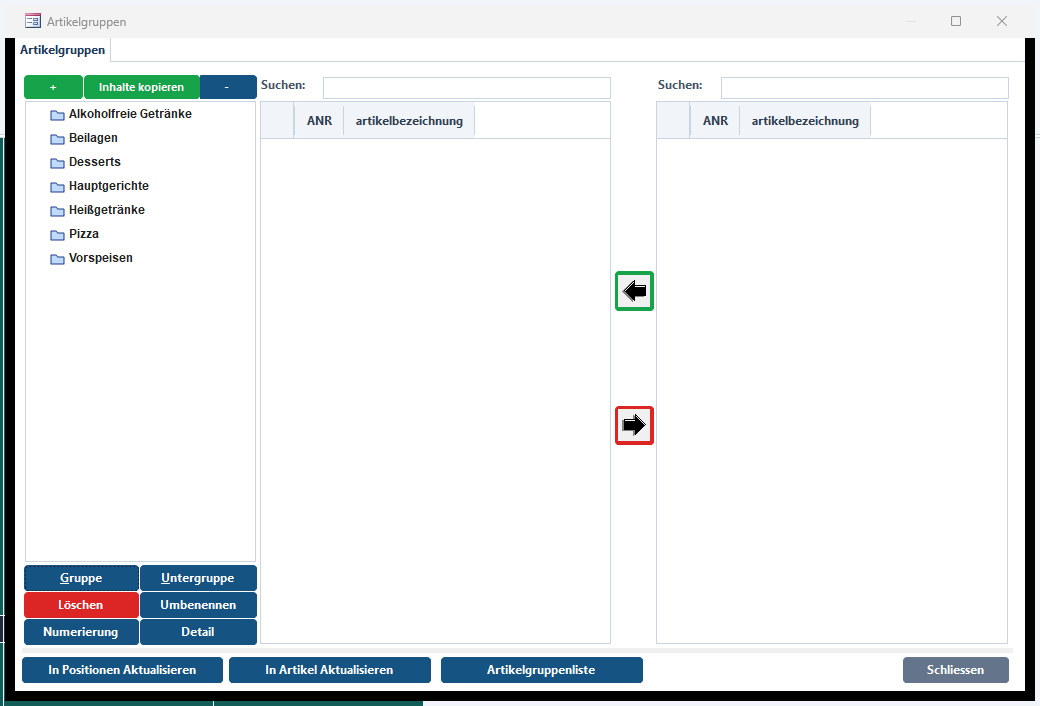
| Bereich | Bedeutung |
|---|---|
| Gruppenbaum (links) | Alle Gruppen als Baum: Hauptgruppen mit Untergruppen. Ein Klick wählt die Gruppe. |
| Artikel der Gruppe (Mitte) | Alle Artikel der gewählten Gruppe. Darüber ein Suchfeld zum Eingrenzen. |
| Artikel ohne Gruppe (rechts) | Artikel, die noch keiner Gruppe zugeordnet sind. Darüber ebenfalls ein Suchfeld. |
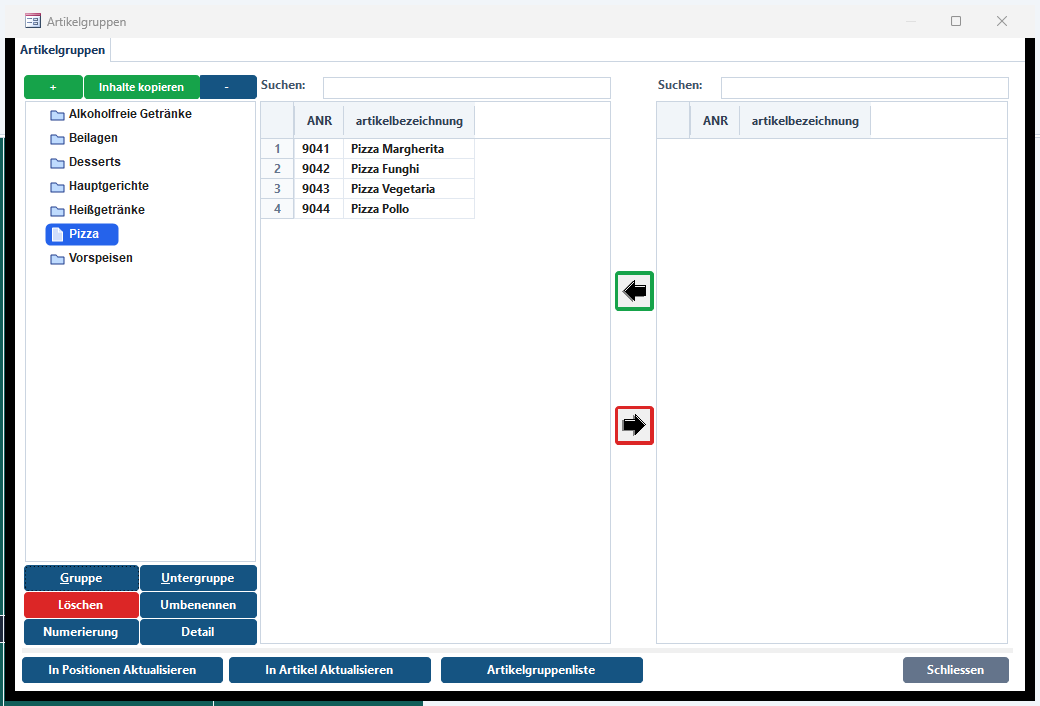
Knöpfe und Felder
| Knopf / Feld | Funktion |
|---|---|
| Einfügen | Ordnet die rechts markierten Artikel der gewählten Gruppe zu. |
| Löschen (zwischen den Listen) | Nimmt die in der Mitte markierten Artikel aus der Gruppe heraus; sie stehen dann wieder rechts. |
| + / - | Klappt den ganzen Baum auf bzw. zu. |
| Inhalte kopieren | Eingeschaltet: Ein Klick auf eine andere Gruppe verschiebt die markierten Artikel nach Rückfrage in diese Gruppe. |
| Gruppe | Legt eine neue Hauptgruppe an. Sie geben nur den Namen ein. |
| Untergruppe | Legt unterhalb der markierten Gruppe eine Untergruppe an. |
| Umbenennen | Ändert den Namen der markierten Gruppe. |
| Löschen (unter dem Baum) | Löscht die markierte Gruppe nach Rückfrage. Gruppen mit Untergruppen lassen sich nicht löschen; die Artikel der Gruppe stehen danach ohne Gruppe da. |
| Detail | Öffnet die Eigenschaften der Gruppe, zum Beispiel das Bild der Gruppe. |
| Numerierung | Vergibt Artikelnummern gruppenweise neu. |
| In Positionen Aktualisieren | Gebuchte Bons werden aus Gründen der GoBD nicht nachträglich geändert - der Knopf zeigt nur einen Hinweis. Die Auswertungen verwenden ohnehin die aktuelle Gruppe des Artikels. |
| In Artikel Aktualisieren | Schreibt die aktuellen Gruppennamen in alle Artikel und entfernt Verweise auf gelöschte Gruppen. |
| Artikelgruppenliste | Zeigt alle Gruppen als Liste. |
| Schliessen | Schließt das Fenster; Sie sind wieder im Stammdaten-Menü. |
Ablauf: Neue Gruppe anlegen
- Für eine Hauptgruppe klicken Sie auf Gruppe; für eine Untergruppe markieren Sie zuerst die übergeordnete Gruppe und klicken auf Untergruppe.
- Geben Sie den Namen ein und bestätigen Sie.
- Die Gruppe steht sofort im Baum und - mit Artikeln - als Knopf in der Kasse.
Ablauf: Artikel einer Gruppe zuordnen
- Klicken Sie im Baum auf die Gruppe.
- Markieren Sie rechts die Artikel (mehrere mit Strg oder Umschalt).
- Klicken Sie auf Einfügen.
Ablauf: Artikel in eine andere Gruppe verschieben
- Gruppe wählen und in der Mitte die Artikel markieren.
- Inhalte kopieren einschalten.
- Auf die Zielgruppe im Baum klicken und die Rückfrage mit Ja beantworten.
- Inhalte kopieren wieder ausschalten.
Einzelnen Artikel umhängenEin einzelner Artikel lässt sich auch in der Artikelerfassung im Feld Artikelgruppe umhängen.
Meldungen
| Meldung | Bedeutung / Lösung |
|---|---|
| Möchten Sie jetzt die artikelgruppe von gewählten artikeln wechseln? | Erscheint bei eingeschaltetem Inhalte kopieren. Ja verschiebt die markierten Artikel in die angeklickte Gruppe. |
| Soll diese Gruppe wirklich gelöscht werden? | Rückfrage beim Löschen einer Gruppe. Nur mit Ja wird gelöscht. |
| Diese Gruppe kann nicht gelöscht werden, da Untergruppen vorhanden sind! | Zuerst die Untergruppen löschen oder verschieben. |
| In Artikel aktualisiert. | Bestätigung nach In Artikel Aktualisieren. |
Tipps
- Wenige, klare Gruppen machen die Kasse übersichtlich - zum Beispiel Getränke, Vorspeisen, Hauptgerichte, Desserts.
- Die Reihenfolge der Artikelkacheln innerhalb einer Gruppe steuern Sie beim Artikel über SortNr.
Viele DatensätzeIn Artikel Aktualisieren ändert viele Artikel auf einmal. Führen Sie es nur aus, wenn Sie sicher sind.