
Artikelliste
Preise und Daten vieler Artikel in einer Tabelle ändern.
Sprache: Deutsch · Türkçe
Schulungsvideo ansehen (1:31 min)In der Artikelliste ändern Sie Preise und Daten vieler Artikel auf einmal - direkt in einer Tabelle wie in einer Tabellenkalkulation. Sie öffnen sie im Stammdaten-Menü mit Artikelliste.
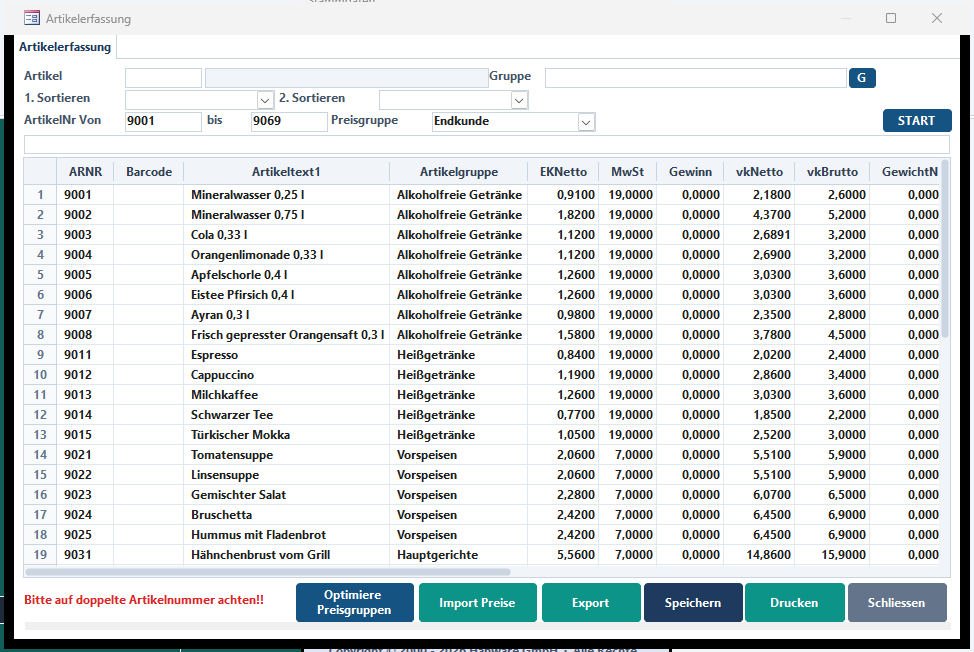
1. FilternNummernbereich, Gruppe, Preisgruppe
2. STARTTabelle laden
3. Änderndirekt in den Zellen
4. Speichernmit Rückfrage
Felder und Knöpfe
| Feld / Knopf | Bedeutung |
|---|---|
| Artikel (Nummer / Text) | Nur diesen einen Artikel zeigen. |
| Gruppe / Knopf G | Nur Artikel einer Artikelgruppe (mit Untergruppen). |
| 1. Sortieren / 2. Sortieren | Reihenfolge der Tabelle, zum Beispiel nach Gruppe und dann nach Nummer. |
| ArtikelNr Von / bis | Nummernbereich, zum Beispiel 9001 bis 9069. |
| Preisgruppe | Preise welcher Preisgruppe in der Tabelle stehen und geändert werden. |
| START | Lädt die Tabelle mit den gewählten Filtern neu. |
| Suchfeld über der Tabelle | Springt schnell zu einem Artikel. |
| Tabelle | ARNR, Barcode, Artikeltext1, Artikelgruppe, EKNetto, MwSt, Gewinn, vkNetto, vkBrutto, GewichtN/B, Status, Passiv, Gesperrt, Pfandartikel, Pfand, Matchcode, SortID, Abteilung. Die meisten Zellen lassen sich direkt bearbeiten; Netto, Brutto und Gewinn werden nachgerechnet. |
| Speichern | Übernimmt alle Änderungen der Tabelle nach der Rückfrage „SPEICHERN?“. |
| Drucken / Export | Druckt die Liste bzw. speichert sie als Datei. |
| Import Preise | Liest Preise aus einer CSV-Datei in die Preisgruppen ein. |
| Optimiere Preisgruppen | Gleicht die Preise der Preisgruppen mit den Artikelpreisen ab. |
| Schliessen | Schließt das Fenster, ohne zu speichern. |
Ablauf: Preise einer Gruppe ändern
- Mit G die Gruppe wählen und die Preisgruppe einstellen.
- START klicken.
- In der Spalte vkBrutto die neuen Preise eintippen (jeweils Enter).
- Speichern klicken und die Rückfrage mit Ja beantworten.
Doppelte ArtikelnummernWie im Fenster vermerkt: Achten Sie beim Ändern der Artikelnummer darauf, dass jede Nummer nur einmal vorkommt.
Ohne Speichern nichts geändertSchließen Sie das Fenster ohne Speichern, bleiben alle Preise wie vorher.