
Dil: Deutsch · Türkçe
Ödeme / Tahsilat (Zahlung)
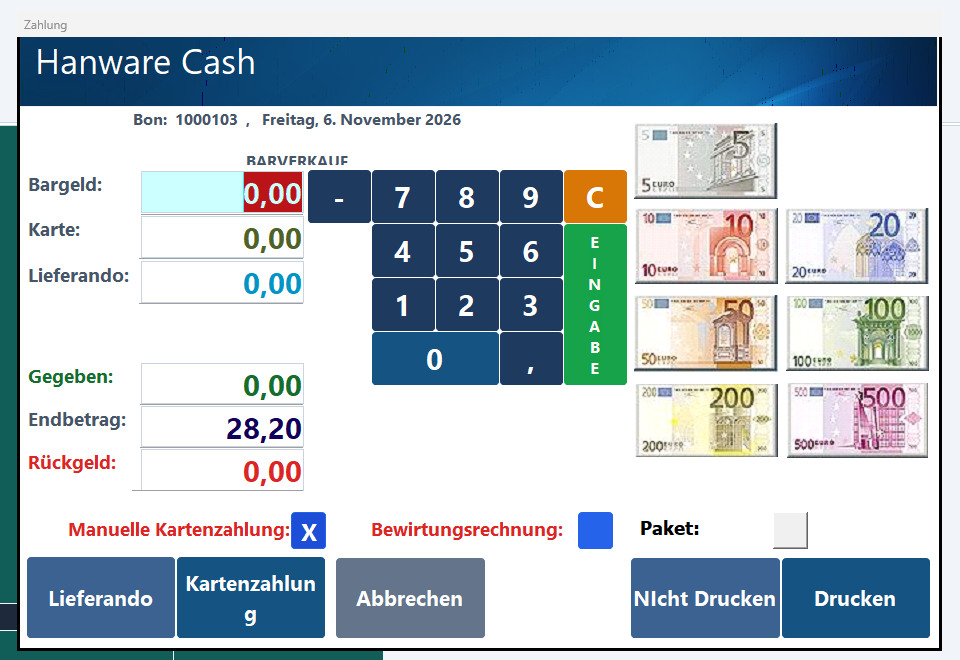
Nakit, kart, karışık, Lieferando ve paket - fişi ödemek ve tamamlamak.
Eğitim videosunu izle (2:33 dk)Ödeme penceresinde müşterinin nasıl ödeyeceğini belirlersiniz: nakit, kartla, karışık veya Lieferando üzerinden. Hanware Cash para üstünü hesaplar, fişi kaydeder ve isterseniz kasa fişini yazdırır. Pencereyi kasada kırmızı „Zahlen“ düğmesiyle (F9) açarsınız. Programın arayüzü Almancadır; düğme ve alan adları Almanca yazılmış ve açıklanmıştır.
İçindekiler
Tek bakışta
1. Zahlenkasada - pencere toplam tutarla açılır
2. Tutarbanknotlara dokunun, rakam yazın veya kart
3. Para üstühemen hesaplanır
4. TamamlaDrucken veya Nicht Drucken - kasa yeniden boş
Pencere - alan alan
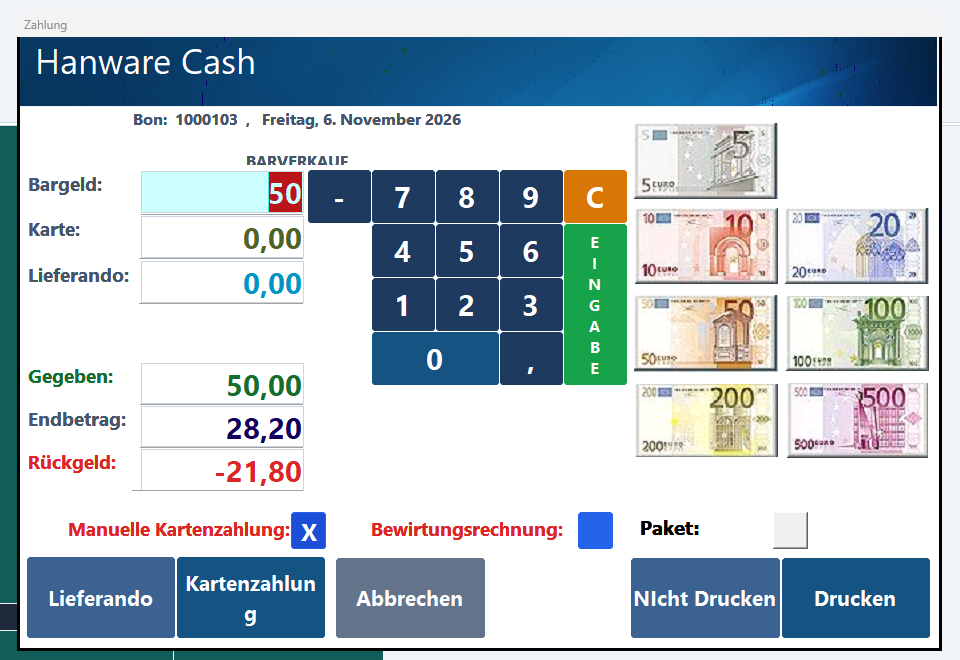
| Alan / Düğme | Anlamı ve kullanımı |
|---|---|
| Fiş, tarih, müşteri | Üstte fiş numarası ve tarih, altında BARVERKAUF (peşin satış) veya seçilen müşterinin adı. |
| „Bargeld“ | Müşterinin nakit verdiği tutar. Dokunulan her banknotla artar veya rakam tuşlarıyla yazılır. |
| „Karte“ | Kartla ödenen tutar. „Kartenzahlung“ düğmesiyle belirlenir - her zaman kalan açık tutar. |
| „Lieferando“ | Lieferando üzerinden ödenen tutar. „Lieferando“ düğmesiyle belirlenir. |
| „Gegeben“ | Nakit, kart ve Lieferando toplamı (verilen). |
| „Endbetrag“ | Müşterinin ödemesi gereken fiş tutarı. |
| „Rückgeld“ | Verilen eksi toplam tutar - vereceğiniz para üstü. Fazla para verildiği sürece eksi işaretiyle gösterilir. |
| Rakamlar 0-9, virgül | Nakit tutarı yazar, örneğin elli avro için 5 ve 0. |
| „-“ (eksi) | Eksi nakit tutar başlatır, örneğin para iade edilen bir iadede. |
| „C“ (turuncu) | Nakit, kart ve Lieferando'yu 0 yapar - yeniden başlarsınız. |
| „EINGABE“ (yeşil) | Yazılan tutarı alır ve para üstünü hesaplar. |
| Banknotlar 5-500 avro | Bir dokunuş banknotu nakde ekler. Yirmi ve on avro otuz avro eder. |
| „Manuelle Kartenzahlung“ | Çarpı varsa: kart terminali bağlı değildir, kartla ödeme yalnızca kasada kaydedilir. Çarpı yoksa: tutar bağlı terminale aktarılır. |
| „Bewirtungsrechnung“ | Fişi ağırlama belgesi olarak işaretler, örneğin bir iş yemeği için. |
| „Paket“ | Tüm fişi paket (götürmek için) olarak işaretler. Mutfak, mutfak fişinde „PAKET“ notunu görür; fişin notunda „PAKETVERKAUF“ yazar. Ödemeden sonra değiştirilemez. |
| „Lieferando“ düğmesi | Kalan açık tutarı Lieferando ödemesi olarak kaydeder. İkinci basış Lieferando tutarını yeniden 0 yapar. |
| „Kartenzahlung“ | Kalan açık tutarı kartla ödeme olarak kaydeder. Terminal varsa ödeme cihazda başlar; başarılı olursa fiş otomatik kaydedilir ve yazdırılır. |
| „Abbrechen“ | Tahsil etmeden pencereyi kapatır. Fiş kasada kalır ve düzenlenebilir. |
| „Nicht Drucken“ | Fişi kasa fişi yazdırmadan kaydeder, örneğin müşteri belge istemiyorsa. |
| „Drucken“ | Fişi kaydeder ve kasa fişini yazdırır. |
Adım adım: nakit tahsilat
- Tüm ürünler kaydedildi. Kasada „Zahlen“ düğmesine tıklayın.
- Alınan banknotlara dokunun - veya tutarı rakam tuşlarıyla yazıp „EINGABE“.
- „Rückgeld“ alanındaki para üstünü okuyun ve verin.
- „Drucken“ (kasa fişiyle) veya „Nicht Drucken“ (belgesiz) tıklayın. Kasa yeniden boştur.
Yanlış mı yazdınız?„C“ ile tutarları 0 yapıp yeniden başlarsınız.
Adım adım: kartla tahsilat
- Kasada „Zahlen“ tıklayın.
- „Kartenzahlung“ (F12) tıklayın. Tüm tutar „Karte“ alanında görünür.
- Terminal varsa: müşteri cihazda öder. Ödeme başarılıysa fiş otomatik kaydedilir ve yazdırılır.
- Terminal yoksa („Manuelle Kartenzahlung“ çarpılı): ayrı cihazda tahsil edin, sonra „Drucken“ ile tamamlayın.
Terminalden yanıt gelmedi mi?Tutarı yeniden çekmeden önce terminalde ödemenin yapılıp yapılmadığını kontrol edin.
Adım adım: kısmen nakit, kısmen kart
- Önce müşterinin verdiği nakit tutarı yazın veya banknotlara dokunun.
- „Kartenzahlung“ tıklayın: kalan açık tutar „Karte“ alanına gelir.
- „Drucken“ ile tamamlayın veya müşterinin terminalde ödemesini bekleyin.
Adım adım: Lieferando siparişi
- Siparişi kasada kaydedin ve „Zahlen“ tıklayın.
- „Lieferando“ (F11) tıklayın. Tutar „Lieferando“ alanında görünür.
- „Drucken“ veya „Nicht Drucken“ ile tamamlayın.
Adım adım: paket (götürmek için)
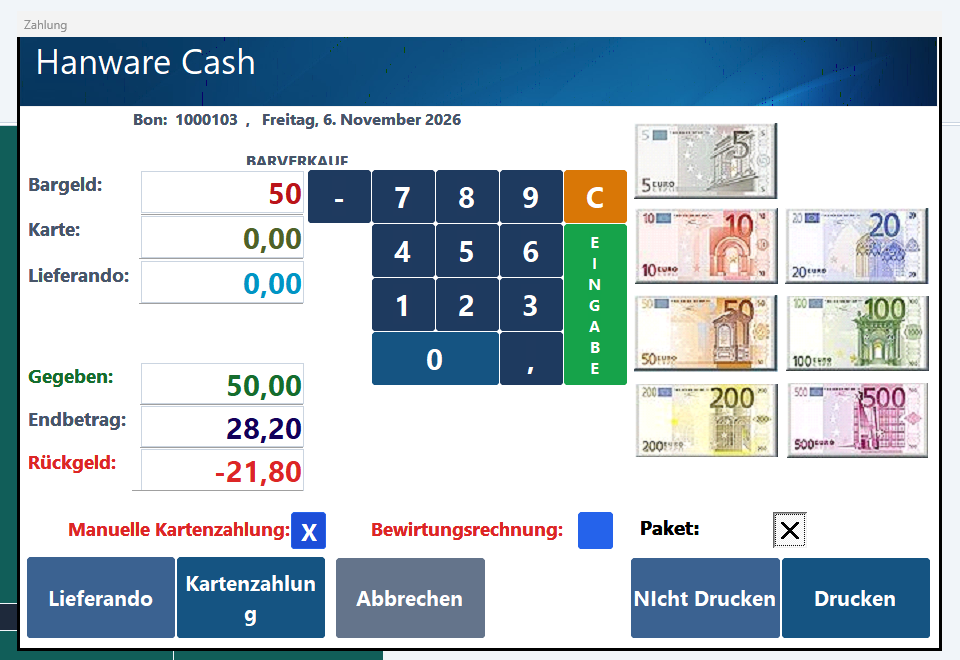
- „Zahlen“ ile ödeme penceresini açın.
- „Paket“ alanına tıklayın. Çarpı görünür.
- Her zamanki gibi tahsil edip tamamlayın. Mutfak fişinde artık „PAKET“ notu yazar.
Yalnızca bazı ürünler mi götürülecek?O üründe „Paket“ varyantını seçin. Not yalnızca o kalemde görünür.
Drucken, Nicht Drucken, Abbrechen
| Düğme | Ne olur |
|---|---|
| „Drucken“ (F9) | Fiş kaydedilir ve kasa fişi yazdırılır. TSE açıksa fiş bu sırada imzalanır. |
| „Nicht Drucken“ (F10) | Fiş kaydedilir ama kasa fişi yazdırılmaz. |
| „Abbrechen“ (Esc) | Hiçbir şey kaydedilmez. Kasaya dönersiniz. |
Ödemeden sonra fiş kilitlenirÖdenmiş bir fişi yalnızca yeniden yazdırabilir (kasada LetzteBon veya Bon Laden, sonra Zahlen ve Drucken) veya Belegstorno ile tersine çevirebilirsiniz.
Klavye kısayolları
| Tuş | Etkisi |
|---|---|
| F9 | |
| F10 | Nicht Drucken |
| F11 | Lieferando |
| F12 | Kartenzahlung |
| F8 | Kupon getir (açıksa) |
| Alt G | Kupon oluştur (açıksa) |
| Esc | Abbrechen |
Mesajlar ve yapılacaklar
| Mesaj (Almanca) | Nedeni | Çözüm |
|---|---|---|
| Ein bezahlter Bon darf nicht nochmal bezahlt werden! | Fiş zaten ödenmiş. | Yeni fiş açın; yeniden yazdırmak için Drucken kullanın. |
| Das EC-Terminal-Programm … wurde nicht gefunden! | Kart terminali programı bu bilgisayarda yok. | Manuelle Kartenzahlung çarpılı olarak devam edin ve destek ekibine bildirin. |
| Dieser Bon ist bereits bezahlt - Paket kann nicht mehr geändert werden. | Ödenmiş bir fişte Paket'e tıklandı. | Paket'i ödemeden önce işaretleyin. |
İpuçları
- Banknotlara dokunmak en hızlısıdır - birden fazla banknot toplanır.
- Para üstünü sesli söyleyin, çekmeceyi ondan sonra kapatın.
- Mutfağın notu zamanında alması için Paket'i her zaman ödemeden önce işaretleyin.