
Meldungen und Fehlermeldungen
So lesen Sie Hinweise, Rückfragen und Fehlermeldungen von Hanware - und so erhalten Sie schnell Hilfe.
Inhalt
Zwei Arten von Fenstern
Hanware spricht mit Ihnen über zwei Arten von Fenstern. Beide erscheinen in der Mitte des Bildschirms und müssen beantwortet bzw. geschlossen werden, bevor Sie weiterarbeiten.
Hinweise und RückfragenHanware informiert Sie oder fragt nach, zum Beispiel „Möchten Sie den Bon wirklich stornieren?“. Das ist kein Fehler - Sie entscheiden, wie es weitergeht.
FehlermeldungenEin Vorgang konnte nicht ausgeführt werden. Das Fenster sagt Ihnen in klaren Worten, was passiert ist, was Sie tun können - und zeigt die genaue Meldung, die der Support für die Hilfe braucht.
Hinweise und Rückfragen
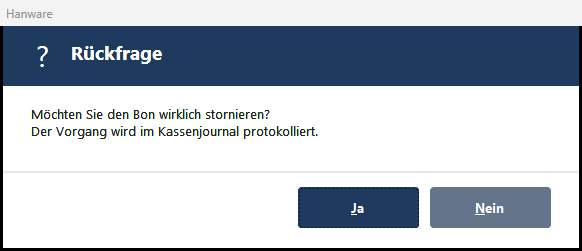
Die Farbe des Kopfbereichs zeigt auf einen Blick, worum es geht:
| Farbe und Zeichen | Bedeutung |
|---|---|
| Dunkelblau mit ? | Rückfrage - Hanware möchte eine Entscheidung von Ihnen, zum Beispiel vor dem Löschen oder Stornieren. |
| Dunkelblau mit i | Information - ein Vorgang ist erledigt oder Sie erhalten einen Hinweis. |
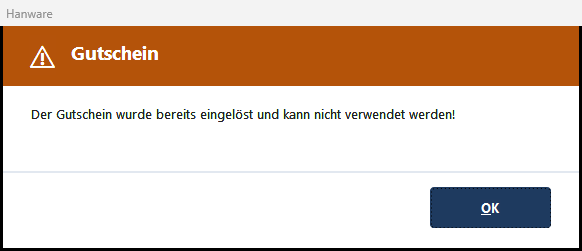
| Orange mit Warndreieck | Hinweis/Warnung - etwas passt nicht, zum Beispiel ein bereits eingelöster Gutschein. Lesen Sie den Text genau. |
| Rot mit Kreuz | Fehler - ein Vorgang ist nicht möglich. Der Text sagt Ihnen, warum. |
Knöpfe und Tasten
| Knopf / Taste | Was passiert |
|---|---|
| OK | Sie haben den Hinweis gelesen, das Fenster schließt sich. |
| Ja / Nein | Sie bestätigen bzw. lehnen den Vorgang ab. Bei „Nein“ wird nichts geändert. |
| Abbrechen | Der Vorgang wird nicht ausgeführt, alles bleibt wie vorher. |
| Wiederholen / Ignorieren | Erscheint nur bei Vorgängen, die man erneut versuchen oder überspringen kann (zum Beispiel beim Drucken). |
| Dunkelblau hervorgehobener Knopf | Das ist die Vorauswahl. Sie wird mit der Enter-Taste ausgelöst. |
| Esc | Wie „Abbrechen“ bzw. „Nein“ - die sichere Wahl, bei der nichts geändert wird. Bei reinen Hinweisen schließt Esc das Fenster. |
| J / N | Bei Rückfragen schnell „Ja“ bzw. „Nein“ wählen, ohne Maus. |
| Langer Text | Ist der Text sehr lang, steht er in einem umrahmten Bereich, in dem Sie mit dem Mausrad blättern können. |
Das Fehlerfenster im Überblick
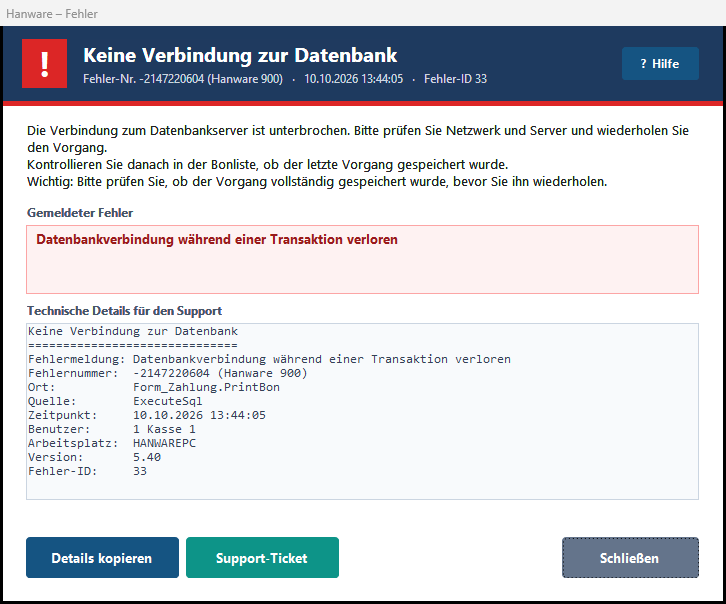
Das Bild oben auf dieser Seite zeigt das Fehlerfenster am Beispiel einer unterbrochenen Verbindung zum Datenbankserver. So läuft es ab, wenn ein Fehler auftritt:
1. Fehler tritt aufEin Vorgang kann nicht ausgeführt werden.
2. Hanware hält ihn festDer Fehler wird mit allen Angaben gespeichert und erhält eine Fehler-ID.
3. Fenster erscheintKlare Überschrift, Hinweis zum Vorgehen und die genaue Meldung.
4. Sie handelnHinweis befolgen, Ergebnis prüfen - oder mit einem Klick den Support informieren.
Alle Bereiche und Knöpfe des Fehlerfensters
| Bereich | Bedeutung |
|---|---|
| Überschrift (weiß auf Dunkelblau) | Ordnet den Fehler verständlich ein, zum Beispiel „Keine Verbindung zur Datenbank“ oder „Drucken nicht möglich“. |
| Fehler-Nr. | Die Nummer, unter der der Fehler technisch bekannt ist. Für Sie nur bei Rückfragen des Supports wichtig. |
| Datum und Uhrzeit | Wann der Fehler aufgetreten ist. |
| Fehler-ID | Eindeutige Nummer dieses einen Fehlers. Nennen Sie sie dem Support - damit findet er alle Angaben sofort. |
| Hinweistext | Was passiert ist und was Sie jetzt tun können. Bei wichtigen Vorgängen (Zahlung, Bon, Abschluss) steht dort zusätzlich: „Bitte prüfen Sie, ob der Vorgang vollständig gespeichert wurde, bevor Sie ihn wiederholen.“ |
| Gemeldeter Fehler (roter Kasten) | Die genaue Meldung, so wie sie aufgetreten ist - ohne Umformulierung. |
| Technische Details für den Support | Alle Angaben zum Fehler: vollständige Meldung, Nummer, Stelle im Programm, betroffener Datenbankbefehl, Zeitpunkt, angemeldeter Benutzer, Arbeitsplatz, Programmversion und Fehler-ID. Sie müssen diese Angaben nicht verstehen - sie helfen dem Support. |
| ? Hilfe | Öffnet diese Seite. |
| Details kopieren | Kopiert alle Angaben in die Zwischenablage. Sie können sie dann mit Strg+V in eine E-Mail oder ein Ticket einfügen. Unten im Fenster erscheint zur Bestätigung „Die Details wurden in die Zwischenablage kopiert.“ |
| Support-Ticket | Kopiert die Details und öffnet das Ticket-Formular des Hanware-Supports im Browser - Ihre Firmendaten sind dort schon eingetragen. |
| Schließen / Esc | Schließt das Fenster. Der Fehler bleibt gespeichert, auch wenn Sie ihn nicht melden. |
Häufige Fehler und was Sie tun können
| Überschrift im Fenster | Was Sie tun können |
|---|---|
| Keine Verbindung zur Datenbank | Netzwerkkabel bzw. WLAN und den Server-Rechner prüfen, dann den Vorgang wiederholen. Danach in der Bonliste kontrollieren, ob der letzte Bon gespeichert wurde. |
| Daten werden gerade bearbeitet | Eine andere Kasse arbeitet gerade an denselben Daten. Einige Sekunden warten und erneut versuchen. |
| Eintrag bereits vorhanden | Die Nummer bzw. der Eintrag existiert schon. Eingabe prüfen und eine andere Nummer verwenden. |
| Eingabe ist zu lang / Ungültiger Wert | Eingabe kürzen bzw. das Format prüfen (Datum, Betrag). |
| Datenbank ist nicht auf dem aktuellen Stand | Die Datenbank passt nicht zur Programmversion. Datenbankabgleich durchführen oder den Support anrufen. |
| Drucken nicht möglich | Drucker einschalten, Papier und Kabel prüfen, in den Einstellungen den richtigen Drucker wählen. |
| Schnittstelle nicht verfügbar | Kabel und Gerät (Waage, Kundendisplay) prüfen und in den Einstellungen die richtige Schnittstelle wählen. |
| Programmkomponente nicht verfügbar | Ein Treiber fehlt (zum Beispiel für die TSE oder den Drucker). Bitte den Support informieren. |
| Datei oder Ordner nicht gefunden / Zugriff verweigert | Pfad und Laufwerk prüfen (ist das Netzlaufwerk verbunden?), Datei schließen, falls sie in einem anderen Programm geöffnet ist. |
| Unerwarteter Datenwert / Unerwarteter Programmfehler | Ergebnis prüfen und den Vorgang wiederholen. Tritt der Fehler erneut auf, bitte über „Support-Ticket“ melden. |
Fehler an den Support melden
- Lesen Sie den Hinweistext und prüfen Sie, ob der Vorgang gespeichert wurde (zum Beispiel in der Bonliste).
- Klicken Sie im Fehlerfenster auf Support-Ticket. Die Details werden automatisch kopiert, das Ticket-Formular öffnet sich im Browser.
- Klicken Sie im Ticket-Formular in das Feld Beschreibung und fügen Sie die Details mit Strg+V ein.
- Schreiben Sie kurz dazu, was Sie gerade getan haben (zum Beispiel „Kartenzahlung an Kasse 2“), und senden Sie das Ticket ab.
- Schließen Sie das Fehlerfenster mit Schließen.
TippHaben Sie keinen Internetzugang, klicken Sie auf Details kopieren und fügen Sie die Angaben in eine E-Mail ein - oder nennen Sie dem Support am Telefon einfach die Fehler-ID.
Gut zu wissen
- Jeder Fehler wird gespeichert - auch wenn Sie das Fenster nur schließen. Der Support kann ihn später anhand von Datum und Fehler-ID nachvollziehen.
- Keine Fensterflut: Tritt derselbe Fehler an derselben Stelle mehrmals kurz hintereinander auf, zeigt Hanware ihn nur einmal an; die Wiederholungen werden trotzdem gespeichert.
- Während einer Buchung (zum Beispiel beim Kassieren) erscheint ein Fehler erst, wenn die Buchung abgeschlossen oder zurückgenommen ist - so bleiben andere Kassen nicht blockiert.
- Abgebrochene Vorgänge (zum Beispiel ein abgebrochener Druck) sind kein Fehler und werden nicht gemeldet.
WichtigWiederholen Sie eine Zahlung erst, wenn Sie geprüft haben, dass sie nicht schon gespeichert wurde - sonst wird der Betrag doppelt gebucht.