
Benutzer & Kassierer
Benutzer anlegen, Rechte über Benutzergruppen, Passwörter.
Sprache: Deutsch · Türkçe
Schulungsvideo ansehen (1:43 min)Benutzer sind die Personen, die sich an der Kasse anmelden. Über die Benutzergruppe steuern Sie, wer welche Funktionen sehen und ausführen darf. Sie öffnen das Fenster im Stammdaten-Menü mit Benutzer; sein eigenes Passwort ändert jeder Benutzer mit Password ändern.
Inhalt
Überblick
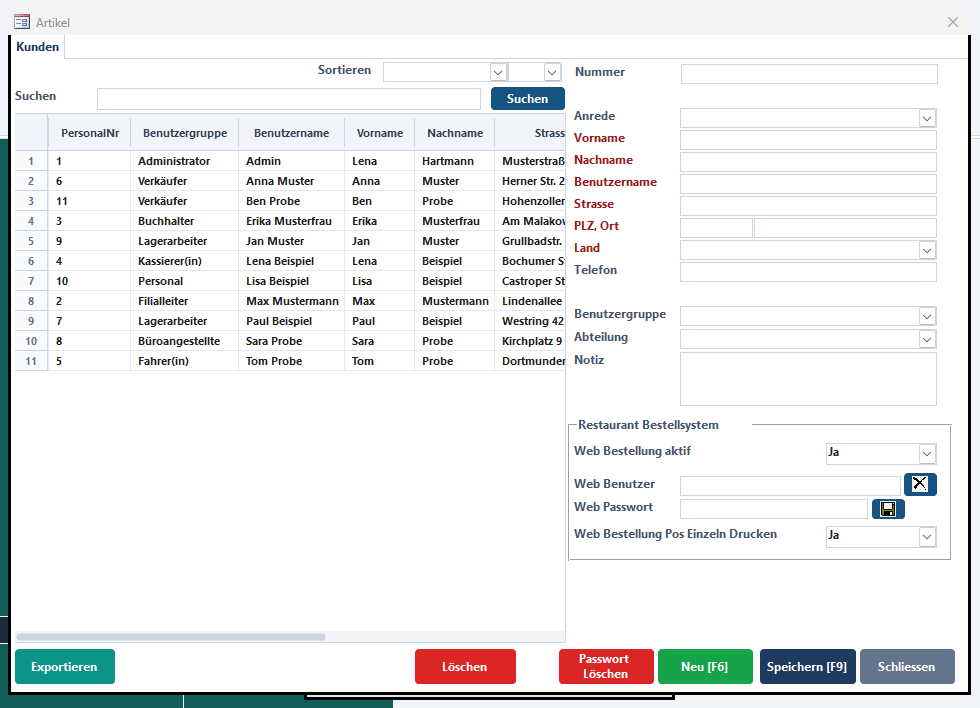
1. WählenKlick auf den Benutzer in der Liste
2. ÄndernName, Gruppe, Abteilung
3. SpeichernSpeichern [F9]
Die Felder
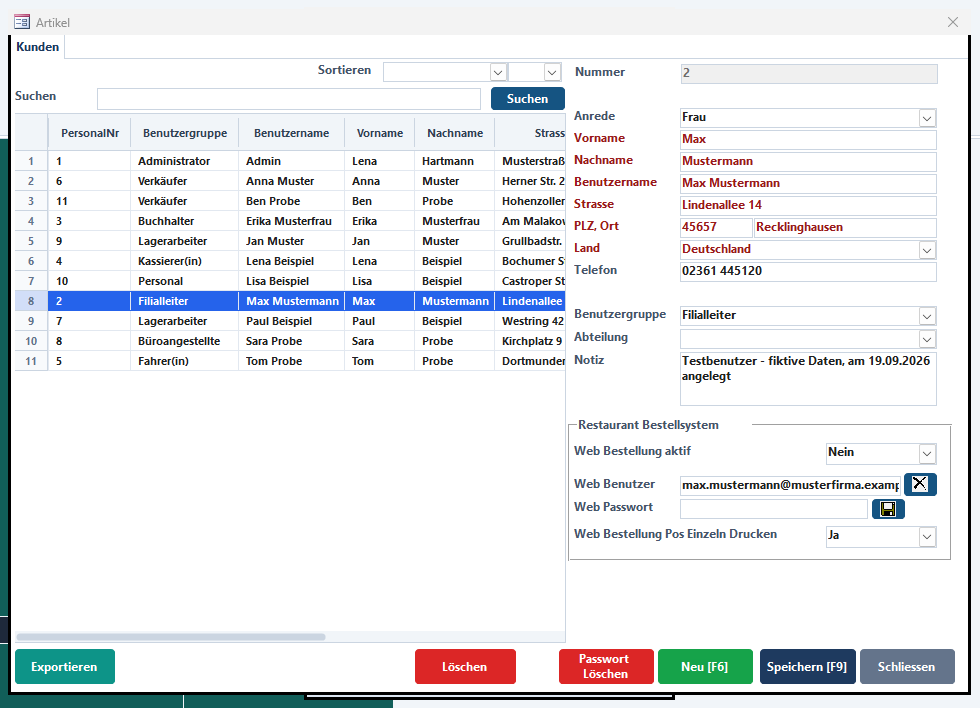
| Feld | Bedeutung |
|---|---|
| Nummer | Personalnummer. Tippen Sie eine neue Nummer ein, fragt das Programm, ob ein neuer Benutzer angelegt werden soll. |
| Anrede, Vorname, Nachname | Name der Person. Der Vorname ist Pflicht. |
| Benutzername | Name bei der Anmeldung und auf dem Bon als Kassierer. |
| Strasse, PLZ, Ort, Land, Telefon | Anschrift und Telefon (freiwillig). |
| Benutzergruppe | Rechteprofil, zum Beispiel Administrator, Filialleiter, Kassierer(in). Es bestimmt, welche Knöpfe und Funktionen der Benutzer sieht. |
| Abteilung | Zuordnung zu einer Abteilung, zum Beispiel Küche oder Bar - auch für Auswertungen. |
| Notiz | Freier Text. |
| Web Bestellung aktif | Ja = der Benutzer darf im Restaurant-Bestellsystem (Tablet, Handy) Bestellungen aufnehmen. |
| Web Benutzer / Web Passwort | Zugangsdaten für das Bestellsystem. Mit dem Knopf PG neben dem Passwort speichern bzw. löschen Sie das Web-Passwort. |
| Web Bestellung Pos Einzeln Drucken | Ja = jede Position einer Web-Bestellung wird einzeln gedruckt. |
Die Knöpfe
| Knopf | Funktion |
|---|---|
| Neu [F6] | Leert die Maske für einen neuen Benutzer. |
| Speichern [F9] | Sichert die Änderungen. |
| Passwort Löschen | Löscht das Anmeldepasswort des gewählten Benutzers, zum Beispiel wenn es vergessen wurde. Danach vergibt der Benutzer mit Password ändern ein neues. |
| Löschen | Entfernt den Benutzer nach Rückfrage. Der Benutzer mit Personalnummer 1 kann nicht gelöscht werden. |
| Exportieren | Gibt die Benutzerliste als Datei aus. |
| Suchen | Lädt die Liste mit dem Suchtext neu. |
| Schliessen | Schließt das Fenster; Sie sind wieder im Stammdaten-Menü. |
Ablauf: Neuen Benutzer anlegen
- Klicken Sie auf Neu [F6].
- Geben Sie Nummer, Vorname, Nachname und Benutzername ein.
- Wählen Sie die Benutzergruppe - sie bestimmt die Rechte.
- Klicken Sie auf Speichern [F9].
- Der neue Benutzer meldet sich an und vergibt mit Password ändern sein Passwort.
Ablauf: Passwort vergessen
- Ein Administrator öffnet Benutzer und wählt den Benutzer.
- Klick auf Passwort Löschen.
- Der Benutzer meldet sich ohne Passwort an und vergibt mit Password ändern ein neues.
Password ändern
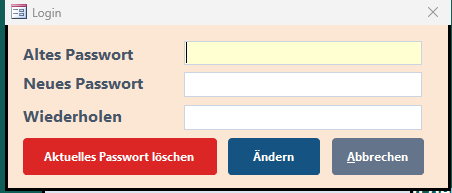
| Feld / Knopf | Bedeutung |
|---|---|
| Altes Passwort | Ihr bisheriges Passwort (leer, wenn es gelöscht wurde). |
| Neues Passwort / Wiederholung | Das neue Passwort zweimal gleich eingeben. |
| Aktuelles Passwort löschen | Löscht Ihr eigenes Passwort sofort (ohne Rückfrage) - danach melden Sie sich ohne Passwort an. Nur verwenden, wenn das wirklich gewünscht ist. |
| Ändern | Speichert das neue Passwort und schließt das Fenster. |
| Abbrechen | Schließt das Fenster ohne Änderung. |
- Im Stammdaten-Menü auf Password ändern klicken.
- Altes Passwort und zweimal das neue Passwort eingeben.
- Auf Ändern klicken.
Jeder mit eigenem BenutzerJede Person meldet sich mit einem eigenen Benutzer an. Nur so ist nachvollziehbar, wer welchen Bon gebucht oder storniert hat - das ist für die Kassenführung verpflichtend.
Meldungen
| Meldung | Bedeutung / Lösung |
|---|---|
| Personalnummer nicht vorhanden! Neuen Erstellen? | Die Nummer gibt es noch nicht. Ja legt einen neuen Benutzer an. |
| Speichern nicht möglich! Bitte geben Sie Vorname ein. | Vorname eintragen und erneut speichern. |
| Benutzer Löschen? | Rückfrage beim Löschen. Nur mit Ja wird gelöscht. |
| Benutzer mit Personalnummer=1 darf nicht gelöscht werden | Der erste Benutzer (Administrator) bleibt immer erhalten. |
| Aktuelles Passwort ist jetzt gelöscht. | Bestätigung nach Passwort Löschen. |
| Ihr altes Passwort stimmt nicht überein, bitte überprüfen Sie Ihre Eingaben! | Beim Ändern wurde das alte Passwort falsch eingegeben. |
| Das neue Passwort stimmt mit der Wiederholung nicht überein, ... | Neues Passwort und Wiederholung sind verschieden - beide gleich eingeben. |
| Ihr Passwort wurde geändert ! | Das neue Passwort gilt ab der nächsten Anmeldung. |