
Kunden
Kunden, Kundenkarten, Preisgruppen und Rabatte.
Sprache: Deutsch · Türkçe
Schulungsvideo ansehen (2:09 min)In der Kundenverwaltung legen Sie Ihre Kunden an. Ein in der Kasse gewählter Kunde bringt seine Preisgruppe, seinen Rabatt und - falls genutzt - sein Guthabenkonto mit. Sie öffnen das Fenster im Stammdaten-Menü mit dem Knopf Kunden.
Inhalt
Überblick
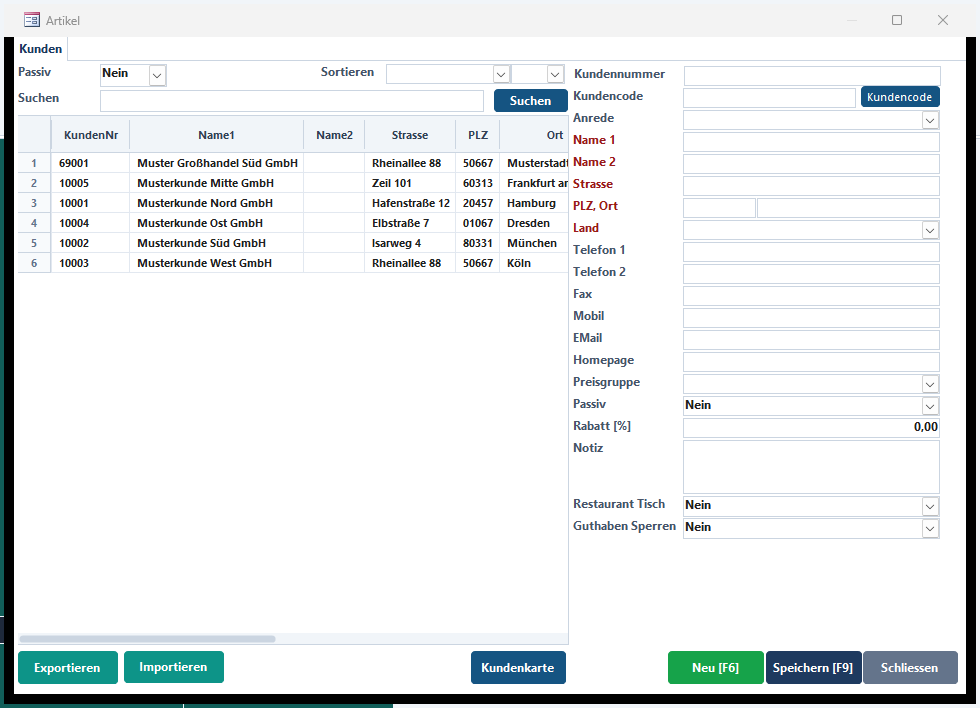
1. SuchenName, Nummer, Ort - dann Suchen
2. AuswählenKlick auf die Zeile
3. ÄndernFelder rechts bearbeiten
4. SpeichernSpeichern [F9]
Kunden suchen
| Feld | Bedeutung |
|---|---|
| Passiv | Ja = nur passive Kunden, Nein = nur aktive, leer = alle. |
| Sortieren | Spalte für die Reihenfolge der Liste, daneben aufsteigend oder absteigend. Leer = nach Name 1. |
| Suchen | Ein oder mehrere Wörter - gesucht wird in Nummer, Name, Anschrift, E-Mail und Kundencode. Mit Enter oder dem Knopf Suchen. |
| Liste | Ein Klick auf eine Zeile lädt den Kunden in die Maske. Grau hinterlegte Zeilen sind passive Kunden. |
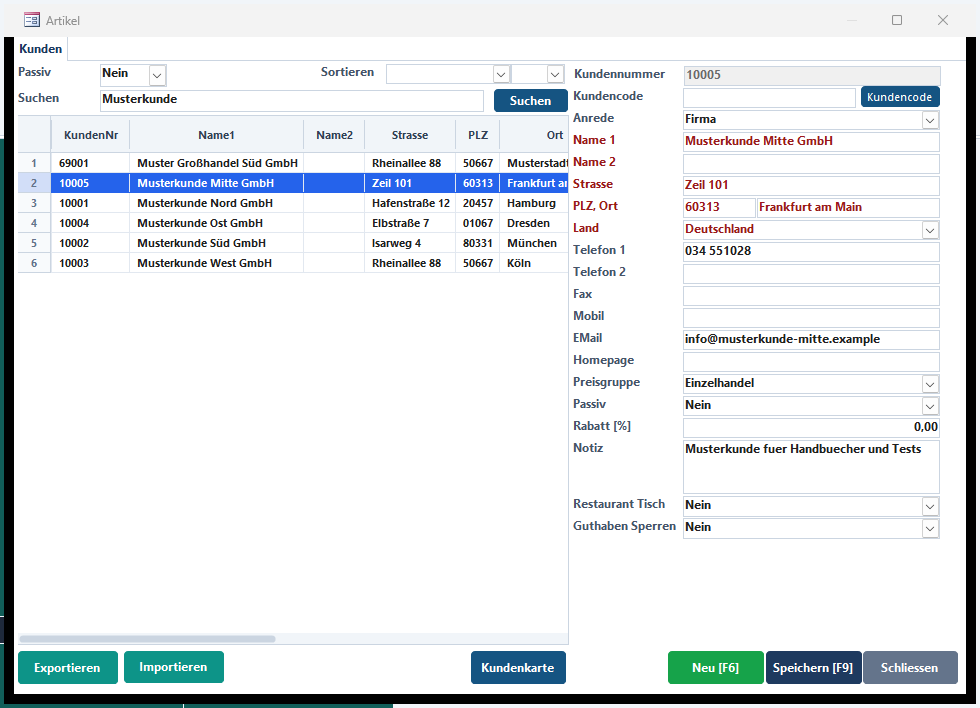
Die Felder
| Feld | Bedeutung und Eingabe |
|---|---|
| Kundennummer | Eindeutige Nummer des Kunden. Tippen Sie eine neue Nummer ein, fragt das Programm, ob ein neuer Kunde angelegt werden soll. |
| Kundencode / Knopf Kundencode | Code für die Kundenkarte. Der Knopf erzeugt einen neuen Code; ein vorhandener Code wird erst nach Rückfrage ersetzt. |
| Anrede | Anrede aus der Liste, zum Beispiel Firma, Herr, Frau. |
| Name 1 | Name des Kunden oder der Firma. Pflichtfeld. |
| Name 2 | Zusatz, zum Beispiel Abteilung oder Ansprechpartner. |
| Strasse, PLZ, Ort, Land | Anschrift. Nach Eingabe der Postleitzahl wird der Ort vorgeschlagen, wenn er bekannt ist. |
| Telefon 1, Telefon 2, Fax, Mobil | Rufnummern des Kunden. |
| EMail, Homepage | E-Mail-Adresse und Internetseite. |
| Preisgruppe | Preis, der für diesen Kunden in der Kasse gilt (zum Beispiel Endkunde, Einzelhandel, Grosshandel). Die Preise je Gruppe pflegen Sie beim Artikel. |
| Passiv | Ja = der Kunde wird bei der Auswahl nicht mehr angeboten, bleibt aber in Berichten erhalten. |
| Rabatt [%] | Rabatt in Prozent, der in der Kasse automatisch auf jeden Bon dieses Kunden angerechnet wird. |
| Notiz | Freier Text, zum Beispiel Lieferhinweise oder Vorlieben. |
| Restaurant Tisch | Fester Tisch des Kunden, zum Beispiel für Stammgäste oder Lieferkunden. |
| Guthaben Sperren | Ja = für diesen Kunden kann kein Guthaben aufgeladen oder abgebucht werden. |
Die Knöpfe
| Knopf | Funktion |
|---|---|
| Suchen | Lädt die Liste mit dem Suchtext neu (auch mit Enter im Suchfeld). |
| Neu [F6] | Leert die Maske für einen neuen Kunden. |
| Speichern [F9] | Sichert die Änderungen. |
| Kundenkarte | Druckt die Kundenkarte mit dem Kundencode als Barcode. |
| Exportieren | Gibt die Kundenliste als Datei aus. |
| Importieren | Liest Kunden aus einer Datei ein. |
| Schliessen | Schließt die Kundenverwaltung; Sie sind wieder im Stammdaten-Menü. |
| Esc | Bricht die Bearbeitung nach Rückfrage ab. |
Rechtsklick in der Liste
| Menüpunkt | Funktion |
|---|---|
| Neuer Kunde (F6) | Legt einen neuen Kunden an. |
| Passiv setzen / aufheben | Blendet den Kunden aus oder wieder ein. |
| Lieferung sperren / freigeben | Sperrt die Belieferung des Kunden oder gibt sie frei. |
| Kundencode erzeugen | Vergibt einen neuen Code für die Kundenkarte. |
| Kundenkarte drucken | Druckt die Karte zum markierten Kunden. |
| Preisvorlage | Öffnet die kundenbezogenen Preise. |
| Kundennummer / Name kopieren | Legt den Wert in die Zwischenablage. |
| Liste aktualisieren / exportieren | Lädt die Liste neu bzw. gibt sie aus. |
Ablauf: Neuen Kunden anlegen
- Klicken Sie auf Neu [F6].
- Geben Sie die Kundennummer und Name 1 ein.
- Ergänzen Sie Anschrift und Kontaktdaten.
- Wählen Sie die Preisgruppe und tragen Sie bei Bedarf einen Rabatt [%] ein.
- Klicken Sie auf Speichern [F9].
Ablauf: Kundenkarte ausgeben
- Kunden in der Liste wählen.
- Hat er noch keinen Kundencode, klicken Sie auf Kundencode.
- Speichern.
- Klicken Sie auf Kundenkarte - die Karte mit Barcode wird gedruckt.
Ablauf: Kunden in der Kasse wählen
In der Kasse wählen Sie den Kunden mit Kunde Auswählen oder scannen seine Kundenkarte. Danach gelten seine Preisgruppe und sein Rabatt für den Bon.
Meldungen
| Meldung | Lösung |
|---|---|
| Kundennummer nicht vorhanden! Neuen Erstellen? | Die eingetippte Nummer gibt es noch nicht. Ja legt einen neuen Kunden mit dieser Nummer an. |
| Speichern nicht möglich! Bitte geben Sie Name1 ein. | Name 1 ist Pflicht - eintragen und erneut speichern. |
| Wollen Sie den aktuellen Barcode ersetzen? | Rückfrage beim Knopf Kundencode. Mit Ja wird ein neuer Code vergeben - alte Karten passen dann nicht mehr. |
| Bearbeitung abbrechen? | Erscheint nach Esc. Ja verwirft nicht gespeicherte Änderungen. |
Datenschutz
Personenbezogene DatenKundendaten sind personenbezogene Daten. Erfassen Sie nur, was Sie wirklich benötigen, und geben Sie Exportdateien nicht unkontrolliert weiter.