
Testversion und Aktivierung
Hanware Cash 30 Tage kostenlos testen, Firma einrichten und mit einer Lizenzdatei aktivieren.
Schulungsvideo ansehen (2:59 min)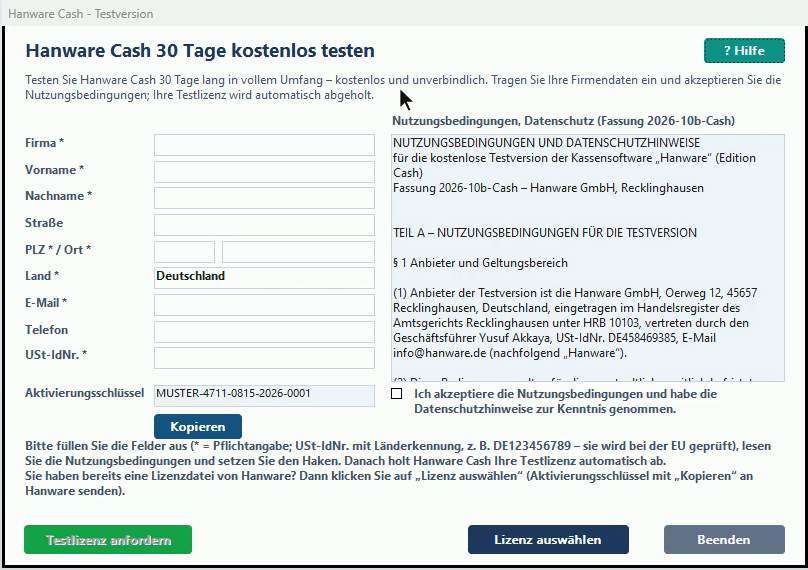
Wenn Sie Hanware Cash zum ersten Mal starten und noch keine Lizenz haben, öffnet sich das Fenster „Hanware Cash 30 Tage kostenlos testen“. Dort tragen Sie Ihre Firmendaten ein, bestätigen die Nutzungsbedingungen und erhalten mit einem Klick eine Testlizenz für 30 Tage. Danach richtet der Einrichtungsassistent Ihre Firma ein und Sie können sofort kassieren. Haben Sie bereits eine Lizenzdatei von Hanware, aktivieren Sie die Kasse im selben Fenster mit „Lizenz auswählen“ - das geht auch ohne Internet.
- Überblick in Grafiken
- Ablauf: Hanware Cash 30 Tage testen
- Ablauf: Mit einer vorhandenen Lizenzdatei aktivieren
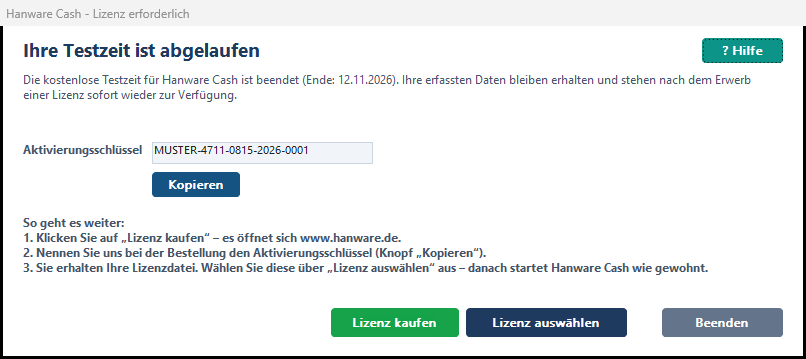
- Ablauf: Nach dem Test kaufen
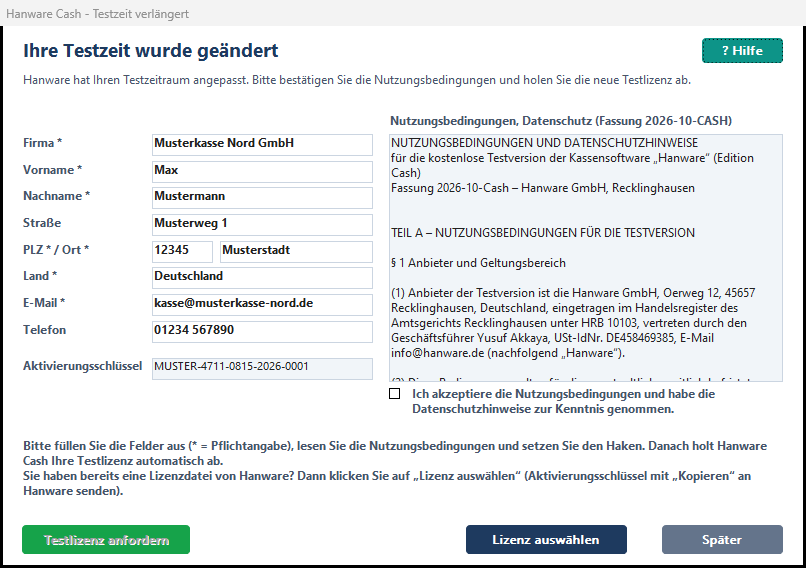
- Ablauf: Hanware hat die Testzeit verlängert
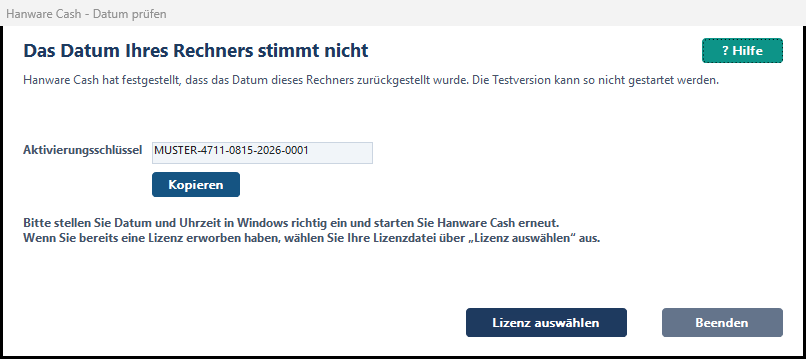
- Ablauf: Das Datum des Rechners stimmt nicht
- Das Fenster „30 Tage testen“ - Feld für Feld
- Der Einrichtungsassistent nach der Testlizenz
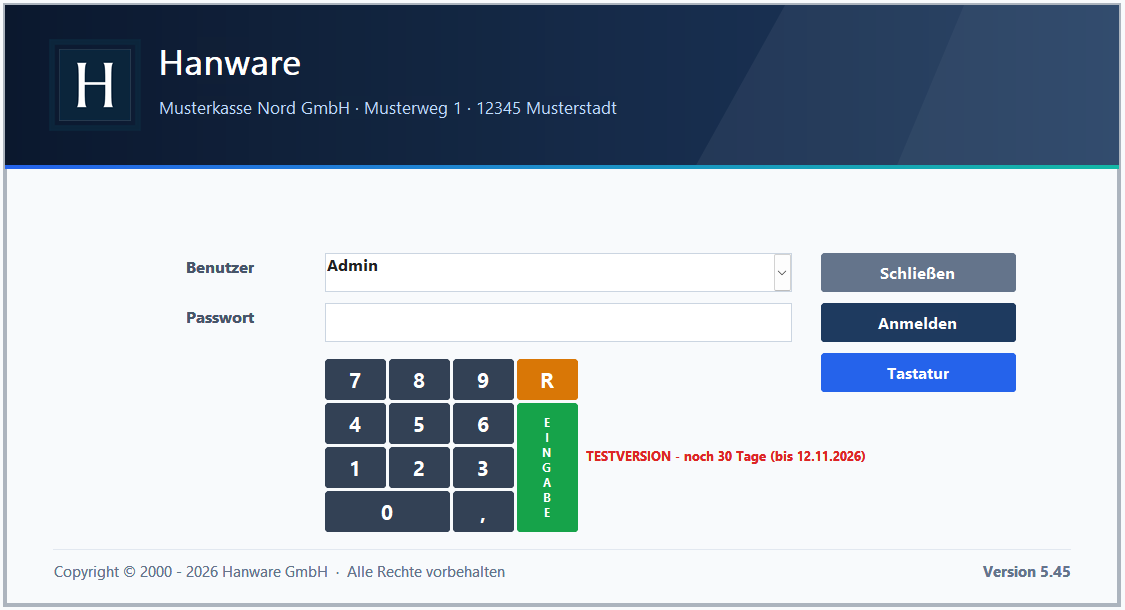
- Restzeit in der Anmeldung
- Was die Testversion umfasst
- Einstellungen und Voraussetzungen
- Meldungen und Lösungen
- Tipps
Überblick in Grafiken
Vom ersten Start bis zur Kasse
Was beim Klick auf „Testlizenz anfordern“ passiert
Die Zustände der Testversion
Ablauf: Hanware Cash 30 Tage testen
So richten Sie eine neu installierte Kasse als Testversion ein. Sie brauchen dafür eine Internetverbindung.
- Starten Sie Hanware Cash. Weil noch keine Lizenz vorhanden ist, öffnet sich das Fenster Hanware Cash 30 Tage kostenlos testen. Rechts erscheinen nach einem kurzen Moment die Nutzungsbedingungen und Datenschutzhinweise.
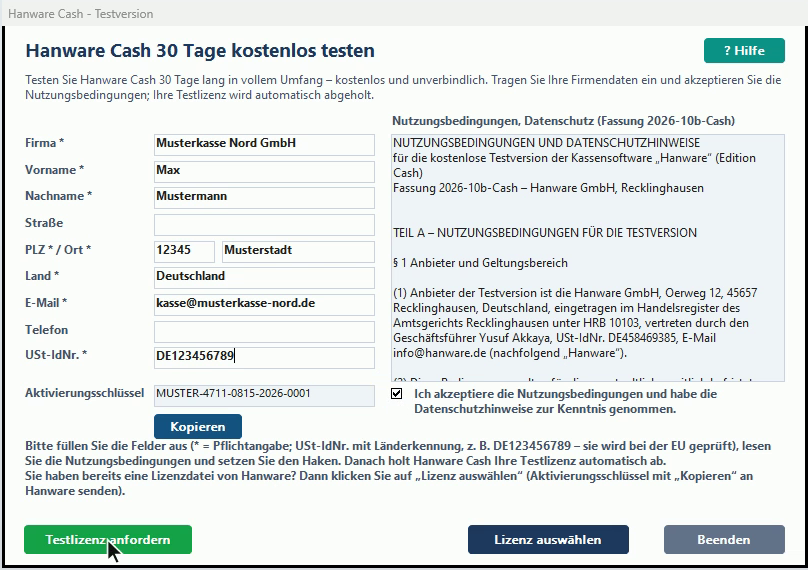
- Tragen Sie links Ihre Firmendaten ein. Felder mit * sind Pflicht: Firma, Vorname, Nachname, PLZ, Ort, Land und E-Mail.
- Lesen Sie die Nutzungsbedingungen und setzen Sie den Haken Ich akzeptiere die Nutzungsbedingungen …. Erst dann wird der Knopf Testlizenz anfordern grün und anklickbar.
- Klicken Sie auf Testlizenz anfordern. Unten steht kurz „Registrierung wird durchgeführt …“.
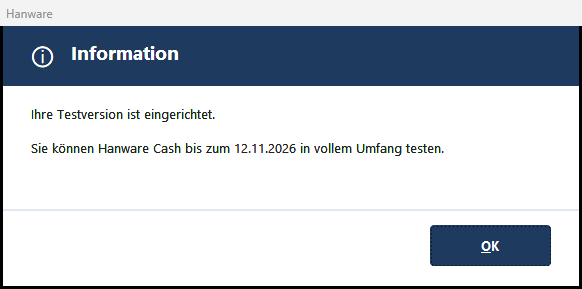
- Es erscheint die Meldung Ihre Testversion ist eingerichtet mit dem letzten Testtag. Bestätigen Sie mit OK.
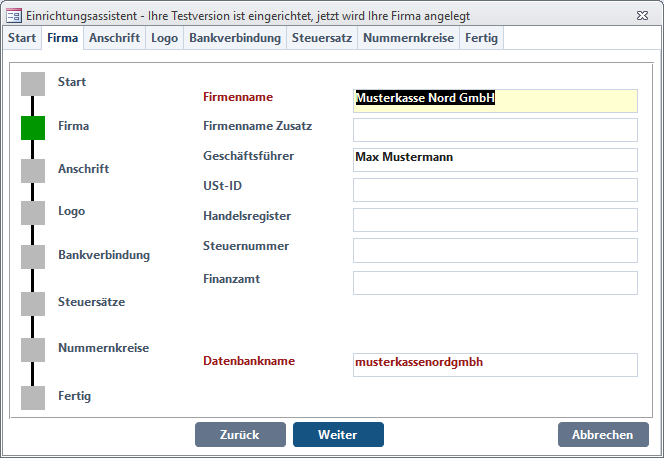
- Bei einer neuen Installation öffnet sich jetzt der Einrichtungsassistent. Ihre Angaben aus dem Testfenster sind schon eingetragen. Prüfen Sie die Seiten, ergänzen Sie bei Bedarf Bankverbindung, Steuernummer und Nummernkreise und klicken Sie auf Weiter bis Fertig.
- Hanware Cash legt die Daten Ihrer Firma an und zeigt danach das Anmeldefenster - ohne Neustart. Dort steht in Rot, wie viele Testtage Ihnen noch bleiben. Melden Sie sich an und kassieren Sie.
Ablauf: Mit einer vorhandenen Lizenzdatei aktivieren
Haben Sie Hanware Cash bereits gekauft und von Hanware eine Lizenzdatei erhalten, brauchen Sie keine Testlizenz. Dieser Weg funktioniert auch ohne Internet.
- Klicken Sie im Testfenster auf Kopieren. Der Aktivierungsschlüssel dieses Rechners liegt jetzt in der Zwischenablage - fügen Sie ihn in Ihre E-Mail an Hanware ein, falls Hanware ihn für die Lizenzdatei noch braucht.
- Speichern Sie die Lizenzdatei, die Sie von Hanware erhalten haben, auf dem Rechner.
- Klicken Sie auf Lizenz auswählen und wählen Sie die Lizenzdatei aus.
- Hanware Cash spielt die Lizenz ein und startet wie gewohnt.
Ablauf: Nach dem Test kaufen
Am Tag nach dem letzten Testtag startet Hanware Cash nicht mehr, sondern zeigt das Fenster Ihre Testzeit ist abgelaufen. Alle erfassten Daten bleiben erhalten.
- Klicken Sie auf Lizenz kaufen. Es öffnet sich die Internetseite von Hanware.
- Nennen Sie bei der Bestellung Ihren Aktivierungsschlüssel. Mit Kopieren übernehmen Sie ihn in die Zwischenablage.
- Sie erhalten von Hanware Ihre Lizenzdatei. Klicken Sie auf Lizenz auswählen und wählen Sie die Datei aus.
- Hanware Cash startet als Vollversion mit allen Daten aus der Testzeit.
Ablauf: Hanware hat die Testzeit verlängert
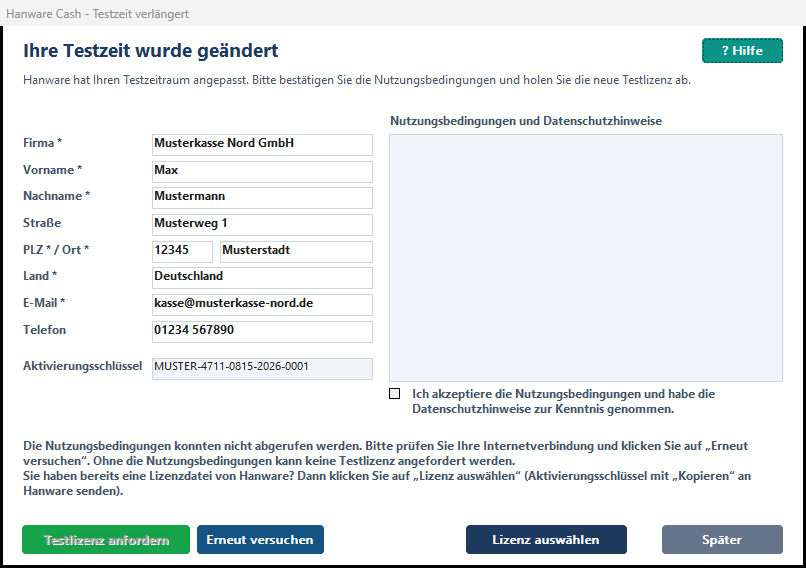
Brauchen Sie mehr Zeit zum Testen, kann Hanware Ihren Testzeitraum verlängern. Beim nächsten Start erscheint dann das Fenster Ihre Testzeit wurde geändert. Ihre Angaben sind schon eingetragen.
- Lesen Sie die Nutzungsbedingungen und setzen Sie den Haken.
- Klicken Sie auf Testlizenz anfordern. Die neue Testlizenz mit dem neuen Enddatum wird eingespielt.
- Wollen Sie das später erledigen, klicken Sie auf Später. Die bisherige Testlizenz gilt weiter, solange sie läuft.
Ablauf: Das Datum des Rechners stimmt nicht
Hanware Cash merkt sich während der Testzeit das späteste Datum, an dem gearbeitet wurde. Wird die Uhr des Rechners zurückgestellt, startet die Testversion nicht und zeigt Das Datum Ihres Rechners stimmt nicht.
- Klicken Sie auf Beenden.
- Stellen Sie in Windows Datum und Uhrzeit richtig ein (am besten automatisch über das Internet).
- Starten Sie Hanware Cash neu.
Das Fenster „30 Tage testen“ - Feld für Feld
Kopf
| Feld | Bedeutung |
|---|---|
| Überschrift | Zeigt, worum es geht: „Hanware Cash 30 Tage kostenlos testen“, „Ihre Testzeit ist abgelaufen“, „Das Datum Ihres Rechners stimmt nicht“ oder „Ihre Testzeit wurde geändert“. |
| Text darunter | Kurze Erklärung zur jeweiligen Lage - bei abgelaufener Testzeit mit dem letzten Testtag. |
| ? Hilfe | Öffnet diese Seite. |
Ihre Angaben
| Feld | Bedeutung |
|---|---|
| Firma * | Name Ihres Unternehmens, so wie er später auf Bons und im Programmkopf stehen soll. Pflichtfeld. Wird in den Einrichtungsassistenten übernommen. |
| Vorname * / Nachname * | Ansprechpartner bei Ihnen, Pflichtfelder. Wird im Einrichtungsassistenten als Geschäftsführer vorgeschlagen. |
| Straße | Anschrift Ihrer Firma, freiwillig. |
| PLZ * / Ort * | Postleitzahl und Ort, Pflichtfelder. |
| Land * | Vorbelegt mit „Deutschland“, Pflichtfeld. |
| E-Mail * | Ihre E-Mail-Adresse, Pflichtfeld. Sie muss gültig sein (mit @ und Punkt, ohne Leerzeichen). Hanware erreicht Sie darüber zu Ihrer Testversion. |
| Telefon | Telefonnummer, freiwillig. |
| USt-IdNr. * | Ihre Umsatzsteuer-Identifikationsnummer mit Länderkennung, z. B. DE123456789. Pflichtfeld. Sie wird beim Anfordern geprüft (Aufbau und EU-Prüfung); ist sie ungültig, kann die Testlizenz nicht angefordert werden. |
| Aktivierungsschlüssel | Kennzeichen dieses Rechners und Windows-Benutzers. Hanware braucht es für eine gekaufte Lizenzdatei. Nur zum Lesen. |
| Kopieren | Legt den Aktivierungsschlüssel in die Zwischenablage. Daneben erscheint kurz „Kopiert.“ - jetzt mit Strg+V in eine E-Mail einfügen. |
Nutzungsbedingungen
| Feld | Bedeutung |
|---|---|
| Nutzungsbedingungen, Datenschutz (Fassung …) | Der vollständige Text der Nutzungsbedingungen und Datenschutzhinweise für die Testversion, so wie ihn Hanware bereitstellt. In der Überschrift steht die Fassung. |
| Haken „Ich akzeptiere …“ | Ohne diesen Haken kann keine Testlizenz angefordert werden. Er ist gesperrt, solange die Bedingungen nicht geladen sind. |
| Hinweiszeile unten | Sagt Ihnen, was als Nächstes zu tun ist, und zeigt Meldungen - zum Beispiel, welche Pflichtangabe noch fehlt. |
Knöpfe
| Feld | Bedeutung |
|---|---|
| Testlizenz anfordern | Meldet Ihre Firma bei Hanware an und holt die Testlizenz ab. Erst aktiv, wenn der Haken gesetzt ist. Danach gilt die Kasse 30 Tage als Testversion. |
| Erneut versuchen | Erscheint, wenn die Nutzungsbedingungen nicht geladen werden konnten, und lädt sie neu. |
| Lizenz kaufen | Nur bei abgelaufener Testzeit: öffnet die Internetseite von Hanware. |
| Lizenz auswählen | Spielt eine Lizenzdatei ein, die Sie von Hanware erhalten haben. Immer vorhanden, auch ohne Internet. |
| Beenden | Schließt Hanware Cash, ohne eine Lizenz einzuspielen. |
| Später | Nur bei verlängerter Testzeit: Sie arbeiten mit der bisherigen Testlizenz weiter und holen die neue beim nächsten Start ab. |
Der Einrichtungsassistent nach der Testlizenz
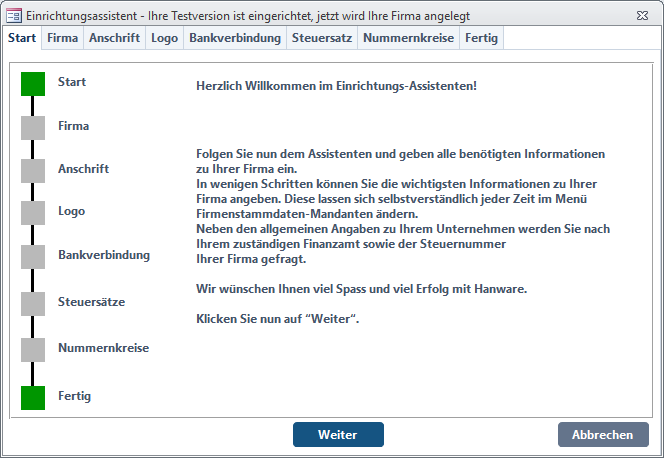
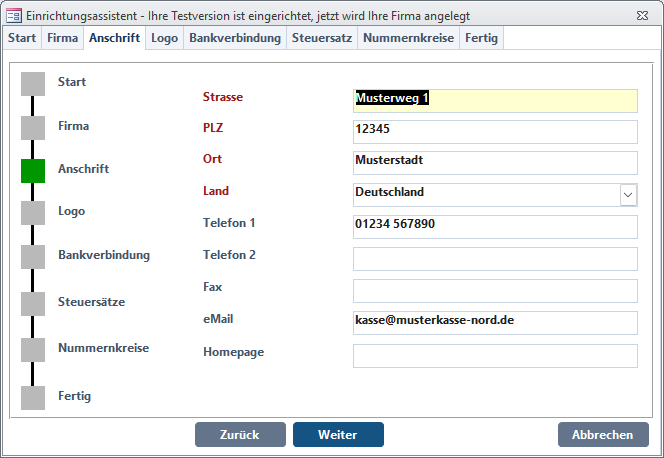
Bei einer neuen Installation öffnet sich nach der Testlizenz der Einrichtungsassistent. Seine Überschrift lautet „Ihre Testversion ist eingerichtet, jetzt wird Ihre Firma angelegt“. Die Angaben aus dem Testfenster sind übernommen; Felder, die dort nicht abgefragt wurden (Bank, Steuernummer, Homepage …), sind leer.
| Seite / Knopf | Bedeutung |
|---|---|
| Firma | Firmenname, Zusatz, Geschäftsführer, USt-ID, Handelsregister, Steuernummer und Finanzamt. Der Datenbankname wird aus dem Firmennamen vorgeschlagen. |
| Anschrift | Straße, PLZ, Ort, Land, zwei Telefonnummern, Fax, E-Mail und Homepage. |
| Logo | Firmenlogo für Bons und Ausdrucke (freiwillig). |
| Bankverbindung | Bis zu drei Bankverbindungen für Ausdrucke. |
| Steuersatz | Die Steuersätze für ermäßigte, allgemeine und besondere Umsätze. |
| Nummernkreise | Startnummern für Ihre Belege. |
| Fertig | Abschluss der Einrichtung. |
| Zurück / Weiter | Blättert zwischen den Seiten. Auf der letzten Seite heißt der Knopf Fertig. |
| Fertig | Legt die Daten Ihrer Firma an. Das dauert meist unter einer Minute. Danach erscheint die Meldung „Ihre Firma wurde eingerichtet“ und die Anmeldung läuft in Ihrer Firma weiter. |
| Abbrechen | Schließt den Assistenten ohne Einrichtung. |
Restzeit in der Anmeldung
Solange die Testversion läuft, steht im Anmeldefenster in Rot zum Beispiel TESTVERSION - noch 30 Tage (bis 12.11.2026). Die Zahl zählt jeden Tag herunter. Am Tag nach dem letzten Testtag erscheint statt der Anmeldung das Fenster „Ihre Testzeit ist abgelaufen“.
Was die Testversion umfasst
- 30 Tage Hanware Cash in vollem Umfang - Kasse, Tischbestellung, Tagesabschluss, Stammdaten und Auswertungen.
- Eine Kasse an einem Arbeitsplatz.
- Alle Daten, die Sie während der Testzeit erfassen, bleiben erhalten und stehen nach dem Kauf sofort weiter zur Verfügung.
- Die Testversion kostet nichts und endet automatisch. Es entsteht keine Pflicht zum Kauf.
Einstellungen und Voraussetzungen
| Was | Bedeutung |
|---|---|
| Internetverbindung | Für die Testlizenz muss der Rechner beim ersten Start das Internet erreichen. Während der Testzeit fragt Hanware Cash beim Start kurz nach, ob die Testzeit noch läuft; ohne Internet entscheidet die eingespielte Lizenz. |
| Datum und Uhrzeit | Müssen in Windows richtig eingestellt sein. Ein zurückgestelltes Datum sperrt die Testversion. |
| Lizenz Erneuern | Unter Stammdaten → Knopf „Lizenz Erneuern“ spielen Sie eine neue Lizenzdatei ein, zum Beispiel nach dem Kauf. |
| Rechte | Für das Testfenster brauchen Sie keine besonderen Rechte - es erscheint vor der Anmeldung. |
Meldungen und Lösungen
| Meldung | Lösung |
|---|---|
| Bitte ergänzen Sie noch: … | Eine Pflichtangabe fehlt oder die E-Mail-Adresse ist ungültig. Die Meldung nennt das Feld - ergänzen und erneut auf „Testlizenz anfordern“ klicken. |
| Bitte akzeptieren Sie die Nutzungsbedingungen, um die Testversion zu nutzen. | Den Haken unter den Nutzungsbedingungen setzen. |
| Die Nutzungsbedingungen konnten nicht abgerufen werden … | Der Rechner erreicht das Internet nicht. Verbindung prüfen und auf „Erneut versuchen“ klicken. Mit einer Lizenzdatei geht es über „Lizenz auswählen“ auch ohne Internet. |
| Der Hanware-Lizenzserver ist nicht erreichbar … | Internetverbindung prüfen (auch Firewall oder Proxy) und es erneut versuchen. |
| Der Dienst steht derzeit nicht zur Verfügung … | Die Testlizenzen sind vorübergehend nicht verfügbar. Später erneut versuchen oder an service@hanware.de schreiben. |
| Für dieses Gerät gab es bereits eine Testlizenz - es beginnt keine neue Testzeit. | Auf diesem Rechner wurde schon getestet. Sie erhalten dieselbe Testlizenz mit demselben Enddatum zurück. |
| Von Ihrem Anschluss wurden heute bereits mehrere Testversionen eingerichtet … | Pro Internetanschluss sind am Tag nur wenige Testversionen möglich. Am nächsten Tag erneut versuchen oder an service@hanware.de schreiben. |
| Für dieses Gerät kann keine Testlizenz ausgestellt werden … | Wenden Sie sich an Hanware (service@hanware.de). |
| … liegt eine gekaufte Lizenz vor … Bitte wählen Sie Ihre Lizenzdatei über „Lizenz auswählen“ aus. | Für diesen Rechner gibt es bereits eine Vollversion. Die Lizenzdatei über „Lizenz auswählen“ einspielen. |
| Die Antwort des Lizenzservers konnte nicht geprüft werden. Es wurde keine Lizenz eingespielt. | Die Antwort kam nicht nachweislich von Hanware (zum Beispiel durch ein Zwischengerät im Netzwerk). Später erneut versuchen; hilft das nicht, Hanware informieren. |
| Die Nutzungsbedingungen wurden aktualisiert. Bitte lesen Sie die neue Fassung … | Hanware hat die Bedingungen geändert. Neue Fassung lesen, Haken erneut setzen und noch einmal anfordern. |
| Die Datenbank für Ihre Firma konnte nicht angelegt werden. | Im Einrichtungsassistenten erneut auf „Fertig“ klicken. Ihre Eingaben bleiben erhalten. Hilft das nicht, Hanware informieren. |
Tipps
- Tragen Sie im Testfenster schon die richtigen Firmendaten ein - sie landen direkt in Ihrer Firma und auf den Bons.
- Mit Kopieren und Strg+V geben Sie den Aktivierungsschlüssel fehlerfrei weiter.
- Die Restzeit sehen Sie jeden Tag im Anmeldefenster. Bestellen Sie rechtzeitig, damit die Kasse ohne Unterbrechung weiterläuft.
- Fragen zur Testversion: service@hanware.de.