In der Kassenmaske erfassen Sie alles, was ein Kunde kauft, und kassieren den Betrag bar oder mit Karte. Hier ändern und stornieren Sie Positionen, geben Rabatt, parken angefangene Bons und rufen von hier aus den Zwischenbericht, die Bareinzahlung/-auszahlung, die Stammdaten und - im Restaurant - die Tischbestellung auf. Die Kasse ist das Fenster, das nach der Anmeldung geöffnet wird und in dem Sie den ganzen Tag arbeiten.
Hilfe öffnenDiese Seite öffnen Sie in der Kasse mit dem kleinen Knopf ? oben rechts im Kopf. Die Taste F1 ist in der Kasse nicht die Hilfe, sondern „Bon stornieren“.
1. Artikel erfassenKachel antippen, scannen oder Nummer eingeben
2. Bon prüfenMenge, Rabatt, Storno - alles vor dem Zahlen
3. ZahlenKnopf Zahlen oder F9
4. Bar oder KarteGegeben eintippen bzw. Kartenzahlung
5. DruckenBon wird gebucht und gedruckt, Kasse ist frei
Was beim Bezahlen passiert
Bon wird abgeschlossenAlle Positionen, Zahlart, gegebener Betrag und Rückgeld werden gespeichert. Danach lässt sich der Bon nicht mehr ändern - nur noch nachdrucken oder per Belegstorno umkehren.
TSE-SignaturIst die TSE eingeschaltet, wird der Bon beim Bezahlen signiert. Klappt das nicht, fragt die Kasse, ob sie es erneut versuchen oder den Bon als TSE-Ausfall kennzeichnen soll.
Bon und SchubladeMit Drucken kommt der Kassenbon aus dem Bondrucker, mit Nicht Drucken wird ohne Beleg gebucht und die Schublade geöffnet.
Neuer BonDie Kasse leert sich und ist sofort bereit für den nächsten Kunden. Die neue Bonnummer wird mit dem ersten Artikel vergeben.
Welches Storno ist das richtige?
LetztePos Storno - F11Die zuletzt erfasste Position wird ohne Rückfrage zurückgenommen. Sie bleibt mit einer Minuszeile sichtbar.
Pos Storno - EntfEine beliebige, markierte Position zurücknehmen, nach Rückfrage „Pos … Stornieren?“.
Stornieren - F1Den ganzen, noch nicht bezahlten Bon verwerfen, nach Rückfrage und ggf. Storno-Passwort. Die Bonnummer bleibt als storniert erhalten.
BelegstornoEinen bereits bezahlten Bon umkehren: Es entsteht ein Gegenbon mit negativen Beträgen (nur wenn die Funktion freigeschaltet ist).
Typische Arbeitsabläufe
Ein Gast kauft - Artikel antippen und bar kassieren
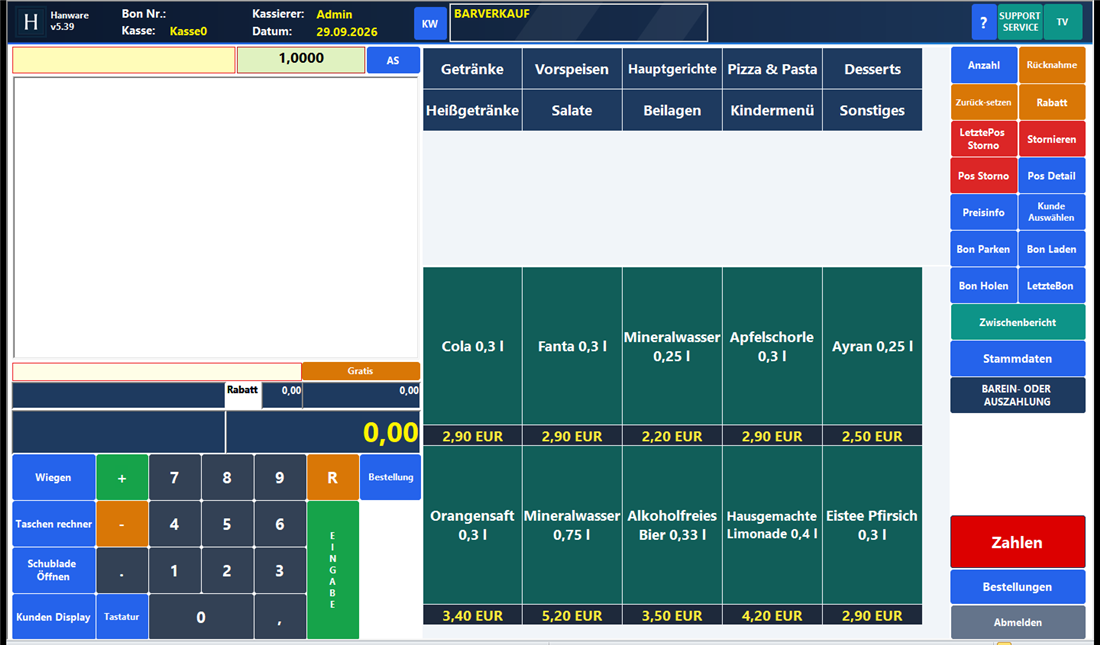
Das Bild ganz oben zeigt die Kasse direkt nach dem Öffnen: Die erste Artikelgruppe (oben links) ist bereits geladen.
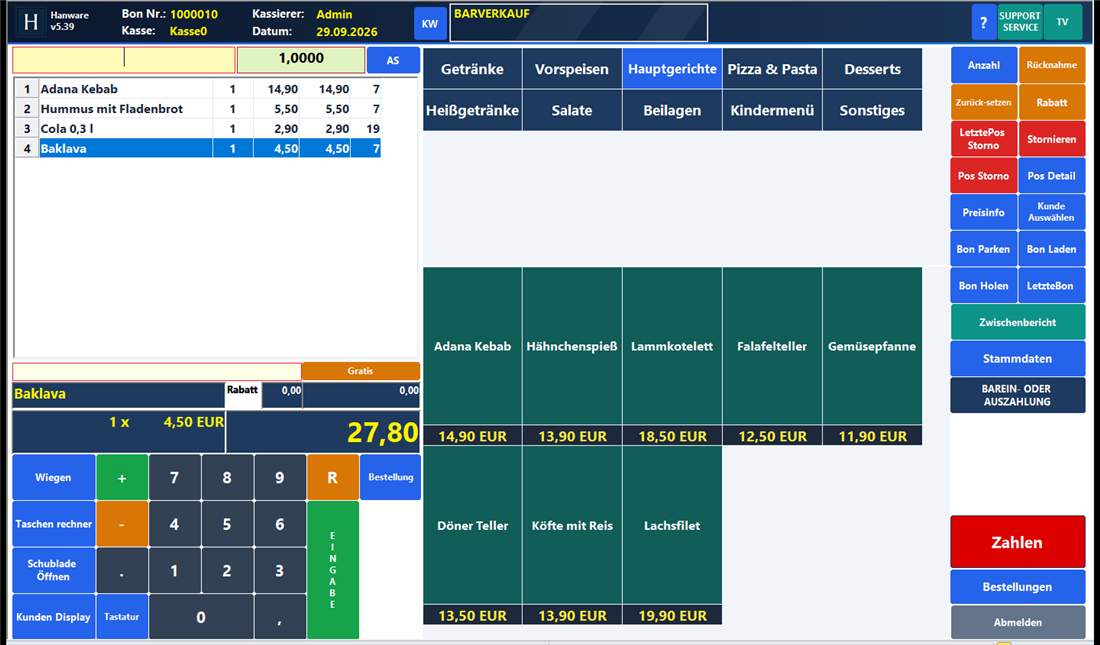
Oben die Artikelgruppe antippen, z. B. „Hauptgerichte“. Darunter erscheinen die Artikel der Gruppe mit Preis.
Den Artikel antippen. Er steht sofort als neue Zeile in der Bonliste, der Endbetrag wird größer.
Für 2 Stück desselben Artikels vorher Anzahl (F5) drücken, 2 eingeben, EINGABE - dann den Artikel antippen. Oder den Artikel antippen und mit + auf 2 erhöhen.
Wenn alles erfasst ist: Zahlen (F9).
Im Fenster „Zahlung“ den gegebenen Betrag eintippen oder den passenden Geldschein antippen. Das Rückgeld wird angezeigt.
Drucken (F9). Der Bon wird gebucht und gedruckt, die Kasse ist wieder leer.
Ein Bon mit vier Positionen (Musterdaten). Endbetrag 27,80 EUR, die letzte Position ist markiert.
Wie Sie im Fenster „Zahlung“ bar, mit Karte oder gemischt kassieren, zeigt die Seite Zahlung / Kassieren Schritt für Schritt.
Kunde zahlt mit Karte
Artikel wie gewohnt erfassen, dann Zahlen (F9).
Im Fenster „Zahlung“ Kartenzahlung (F12) drücken.
Ist ein EC-Terminal angeschlossen, öffnet sich das Fenster „Hanware - EC-Zahlung“. Es erscheint immer vor der Kasse. Der Kunde zahlt am Terminal.
Ist die Zahlung erfolgreich, bucht und druckt die Kasse den Bon automatisch. Ohne Terminal wird der Betrag als Kartenzahlung eingetragen; danach Drucken.
Keine Rückmeldung vom Terminal?Die Kasse wartet bis zu 5 Minuten. Kommt nichts, erscheint eine Meldung. Prüfen Sie am Terminal, ob bezahlt wurde. War die Zahlung erfolgreich, drücken Sie erneut F12: Die Zahlung wird dann übernommen und nicht noch einmal belastet.
Falsch getippt - Position korrigieren
Menge falsch: Zeile in der Bonliste antippen, dann + oder - drücken.
Letzter Artikel war falsch:LetztePos Storno (F11). Nur einmal drücken - ein zweites F11 nimmt das Storno wieder zurück.
Ein älterer Artikel war falsch: Zeile antippen, Pos Storno (oder Entf), Rückfrage mit Ja.
Sonderwunsch notieren (z. B. „ohne Zwiebeln“): Zeile doppelt antippen oder Pos Detail, im Feld Artikeltext2 eintragen, Übernehmen.
Alles verwerfen:Stornieren (F1) und die Rückfrage mit Ja bestätigen.
Ware zurücknehmen
Rücknahme (F10) drücken. Die Schrift des Knopfs wird grün.
Den zurückgegebenen Artikel antippen oder scannen. Er wird mit Minus-Menge und Minus-Betrag gebucht.
Die Kasse schaltet danach von selbst auf normale Erfassung zurück. Bei mehreren Artikeln die Rücknahme je Artikel neu wählen.
Zahlen wie gewohnt. Bei negativem Endbetrag wird Geld ausgezahlt.
Kunde hat etwas vergessen - Bon parken
Bon Parken (Strg+B). Der Bon wird zur Seite gelegt, die Kasse ist sofort frei für den nächsten Kunden.
Kommt der Kunde zurück: Bei leerer Kasse Bon Holen (Strg+H).
Im Fenster „Geparkte Bons“ den Bon wählen und Übernehmen. Weiter erfassen und kassieren.
Stammkunde mit Rabatt
Kunde Auswählen (F2), Kunden suchen und übernehmen. Der Name steht rot auf gelbem Grund im Kopf.
Der Rabatt des Kunden gilt sofort für den ganzen Bon, seine Preisgruppe für alle danach erfassten Artikel.
Einmaliger Rabatt ohne Kunde: Rabatt drücken und den Prozentsatz eingeben.
Zurück zum Barverkauf: Zurück-setzen (F12).
Aufbau der Maske
12345678910
Die Bereiche der Kassenmaske (Bild mit Musterdaten).
1Kopfbereich: Bonnummer, Kasse, Kassierer, Datum, Kunde, Support
2Eingabezeile für Artikelnummer bzw. Barcode, daneben die Menge
3Bonliste mit allen Positionen des aktuellen Bons
4Notiz, Gratis, Rabatt und Endbetrag
5Ziffernblock und Zusatzknöpfe (Wiegen, Schublade …)
Kleine BildschirmeAuf Bildschirmen ab 1024 × 768 passt die Kasse vollständig ins Fenster: Ist der Bildschirm kleiner als die Maske, werden Knöpfe und Schrift gleichmäßig verkleinert. Auf großen Bildschirmen wachsen die Kacheln mit, die Schrift in den Kacheln passt sich der Kachelgröße an.
Kopfbereich
Feld / Knopf
Bedeutung
Hanware v…
Programmname und Versionsnummer. Bei Fragen an den Support die Versionsnummer angeben.
Bon Nr.
Nummer des aktuellen Bons. Sie wird erst mit dem ersten Artikel vergeben und ist vorher leer. Jede Kasse hat ihren eigenen Nummernbereich, so entstehen keine doppelten Nummern.
Kasse
Name der Kasse, an der Sie arbeiten, z. B. „Kasse1“.
Kassierer
Der angemeldete Benutzer. Er wird in jedem Bon vermerkt.
Datum
Bondatum. Es ist immer das heutige Datum.
KW
Kassiererwechsel: Die Kasse an einen anderen Benutzer übergeben, ohne abzumelden. Benutzer wählen, Übernehmen, Passwort eingeben. Danach gelten die Einstellungen des neuen Kassierers. Mehr auf der Seite Kassiererwechsel.
Kundenfeld
Zeigt den Kunden des Bons, normalerweise BARVERKAUF (gelbe Schrift). Ist ein Kunde gewählt, steht sein Name rot auf gelbem Grund, darunter die Kundennummer.
Kundennummer-Feld, Guthaben
Nur sichtbar, wenn Kundenguthaben eingeschaltet ist: Kundennummer eintippen und Enter setzt den Kunden; Guthaben zeigt sein Guthaben, der Knopf Guthaben (Alt+G) lädt Guthaben auf. Siehe Kundenguthaben.
?
Hilfe: öffnet diese Seite im Browser.
SUPPORT SERVICE
Öffnet im Browser das Hanware-Supportformular. Ihre Firmendaten sind schon eingetragen, Sie beschreiben nur noch Ihr Anliegen.
TV
Startet die Hanware-Fernwartung. Der Support kann sich dann - nur mit Ihrer Zustimmung - auf die Kasse schalten.
Eingabezeile und Bonliste
Feld
Bedeutung
Eingabezeile (gelb)
Hier landen Artikelnummer, Barcode, Kundenkarte oder Bestellnummer. Mit Enter oder EINGABE wird der Artikel gebucht. Sie müssen das Feld nicht erst antippen: Sobald Sie eine Ziffer oder einen Buchstaben tippen oder scannen, springt der Cursor hierher. ↓ springt in die Bonliste. Erkannt werden auch Waagen- und Preisetiketten (Barcode mit eingebautem Gewicht bzw. Preis) und Kundenkarten.
Menge (grün, 1,0000)
Menge für den nächsten Artikel. Sie wird über Anzahl (F5), Wiegen (F6) oder ein Gewichtsetikett gesetzt und springt nach dem Buchen wieder auf 1. Direkt eintippen lässt sich hier nichts.
AS
Artikelsuche: öffnet die Artikelliste, vorgefüllt mit dem Text aus der Eingabezeile. Der gewählte Artikel wird sofort gebucht. Praktisch, wenn Sie die Nummer nicht kennen.
Bonliste
Alle Positionen des Bons in der Reihenfolge der Erfassung. Spalten: Bezeichnung (mit Zusatztext in einer zweiten Zeile), Anzahl, Einzelpreis, Endpreis (Anzahl × Preis) und Mehrwertsteuersatz in Prozent. Die neue Zeile wird automatisch markiert. Die markierte Zeile ist das Ziel von +, -, Pos Storno, Gratis und Pos Detail; ist keine markiert, gilt die letzte. Zurückgenommene oder stornierte Artikel stehen mit Minus-Menge in der Liste. Doppelt antippen öffnet Pos Detail.
Summen, Notiz und Gratis
Feld / Knopf
Bedeutung
Notiz (hellgelb)
Freitext zum Bon, z. B. „Abholung 18 Uhr“. Er wird beim Verlassen des Felds gespeichert.
Gratis
Die markierte Position wird kostenlos (Preis 0). Ein zweiter Druck stellt den ursprünglichen Preis wieder her.
Anzeigezeilen (links)
Zeigen den zuletzt erfassten Artikel und „Menge x Preis“ - genau das, was auch der Kunde auf dem Kundendisplay sieht. Während der Zahlung stehen hier Endbetrag und Rückgeld.
Rabatt
Rabatt in Prozent auf den ganzen Bon (vom Kunden oder über den Knopf Rabatt), daneben der Rabattbetrag.
Endbetrag (groß, gelb)
Der Betrag, den der Kunde zahlen muss - brutto, nach Abzug des Rabatts.
Ziffernblock und Zusatzknöpfe
Knopf
Bedeutung
0 … 9, Komma, Punkt
Tippt das Zeichen in die Eingabezeile - für Touch-Kassen ohne Tastatur.
R
Löscht das letzte Zeichen der Eingabezeile.
EINGABE
Bucht die Eingabe wie Enter.
+ / -
Erhöht bzw. verringert die Menge der markierten Position um 1. Nur möglich, wenn „Änderung von Anzahl vor Drucken Aktiviert“ eingeschaltet ist und der Bon noch nicht bezahlt ist.
Wiegen
Öffnet das Fenster „Wiegung“: Das Gewicht kommt von der angeschlossenen Waage oder wird eingetippt. Mit Übernehmen wird es die Menge des nächsten Artikels (F6). Wiegeartikel öffnen das Fenster von selbst.
Taschen rechner
Startet den Windows-Rechner.
Schublade Öffnen
Öffnet die Kassenschublade, z. B. zum Wechseln. Voraussetzung: In den Einstellungen ist der Bondrucker eingetragen, an dem die Schublade hängt.
Kunden Display
Öffnet die Kundenanzeige auf dem zweiten Bildschirm, falls sie nicht schon offen ist.
Tastatur
Öffnet die Bildschirmtastatur von Windows, z. B. für Texte in der Notiz.
Bestellung
Schreibt „HB:“ in die Eingabezeile. Danach die Bestellnummer eingeben und Enter - die Bestellung wird mit allen Positionen und dem Kunden in den Bon übernommen.
Bis zu 25 Gruppen, 5 je Zeile. Angezeigt werden alle Gruppen, die in der Artikelgruppenliste als Kassengruppe angehakt sind - bei Benutzern mit Abteilung nur die Gruppen dieser Abteilung und die ohne Abteilung. Reihenfolge nach der Sortiernummer der Gruppe. Antippen lädt die Artikel der Gruppe. Beim Öffnen der Kasse ist die Gruppe oben links schon geladen.
Artikelkacheln (petrol)
Bis zu 36 Artikel der gewählten Gruppe, 5 je Zeile, sortiert nach der Sortiernummer des Artikels. Antippen bucht den Artikel mit der eingestellten Menge. Hat der Artikel Varianten (z. B. Beilagen), öffnet sich zuerst das Fenster „Varianten“. Gesperrte und passive Artikel erscheinen nicht.
Preiszeile (gelb)
Unter jeder Kachel steht der Verkaufspreis, wenn „VKPreis unter Artikel-Buttons anzeigen?“ eingeschaltet ist. Es gilt die Preisgruppe des Barverkaufs bzw. des gewählten Kunden.
Schriftgröße
Die Schrift passt sich der Kachel an: Auf kleinen Bildschirmen wird sie kleiner, auf großen größer. Sehr lange Namen werden etwas kleiner geschrieben, damit sie ganz lesbar bleiben.
Gruppenbilder
Statt der Farbe kann eine Gruppenkachel ein Bild zeigen (Einstellung „In Cash Artikelgruppenliste Bild Anzeigen?“, Bild in der Artikelgruppe hinterlegen).
Rechte Knopfspalte
Knopf
Taste
Bedeutung
Anzahl
F5
Menge für den nächsten Artikel eingeben (Fenster „Anzahl“ mit Ziffernblock). Leer lassen bedeutet 1. Eine schon erfasste Position ändern Sie mit + und -.
Rücknahme
F10
Der nächste Artikel wird als Rücknahme mit Minus-Menge gebucht. Die Knopfschrift ist grün, solange die Rücknahme aktiv ist. Ein zweiter Druck schaltet sie ab.
Zurück-setzen
F12
Zurück zur normalen Erfassung: Kunde wieder BARVERKAUF, Rücknahme aus, Menge 1. Die Positionen im Bon bleiben erhalten.
Rabatt
Rabatt in Prozent für den ganzen Bon eingeben. Endbetrag und Rabattbetrag werden sofort neu berechnet.
LetztePos Storno
F11
Nimmt die zuletzt erfasste Position ohne Rückfrage zurück (Minuszeile).
Stornieren
F1
Verwirft den ganzen Bon nach der Rückfrage „Stornieren?“. Ist ein Bon-Storno-Passwort hinterlegt, wird es abgefragt. Danach beginnt ein neuer, leerer Bon.
Pos Storno
Entf
Nimmt die markierte Position zurück, nach der Rückfrage „Pos … Stornieren?“.
Pos Detail
StrgD
Öffnet „Artikeländerung“: Anzahl und Artikeltext2 (Zusatztext, z. B. Sonderwunsch) ändern, Übernehmen. Der Preis ist hier nur Anzeige.
Preisinfo
StrgA
Preis eines Artikels nachsehen, ohne ihn zu buchen. Siehe Preisauskunft.
Kunde Auswählen
F2
Kundensuche. Der gewählte Kunde bekommt seinen Rabatt sofort auf den Bon, seine Preisgruppe für alle danach erfassten Artikel.
Bon Parken
StrgB
Legt den aktuellen Bon zur Seite. Die Kasse ist sofort frei.
Bon Laden
StrgF
Nur bei leerer Kasse: Bon über seine Nummer in die Maske laden, z. B. zum Nachdrucken über Zahlen → Drucken oder zum Belegstorno.
Bon Holen
StrgH
Nur bei leerer Kasse: Liste der geparkten Bons öffnen und einen Bon zurückholen. Siehe Geparkte Bons.
LetzteBon
Nur bei leerer Kasse: den zuletzt erstellten Bon laden, z. B. um ihn noch einmal zu drucken.
Zwischenbericht
F8
Nur bei leerer Kasse: druckt den Kassenbericht des heutigen Tages bis jetzt. Der Tag wird dabei nicht abgeschlossen. Ggf. wird das Admin-Passwort abgefragt.
Stammdaten
Nur bei leerer Kasse: öffnet das Menü Stammdaten (Artikel, Kunden, Einstellungen, Tagesabschluss …). Ggf. wird das Admin-Passwort abgefragt.
BAREIN- ODER AUSZAHLUNG
Nur bei leerer Kasse: Bargeld einlegen (z. B. Wechselgeld) oder entnehmen (z. B. Einkauf). Siehe Bareingang / Barausgang. Ggf. Admin-Passwort.
Zahlen, Bestellungen, Abmelden
Knopf
Taste
Bedeutung
Zahlen (rot)
F9
Öffnet das Fenster Zahlung mit dem Endbetrag. Dort bar, mit Karte oder gemischt kassieren und mit Drucken bzw. Nicht Drucken abschließen. Bei leerem Bon passiert nichts.
Bestellungen
Nur bei leerer Kasse: Liste der offenen Bestellungen (z. B. aus dem Online-Shop). Eine Bestellung wählen und Übernehmen - Positionen und Kunde kommen in den Bon. Siehe Online-Bestellungen.
Abmelden
Nur bei leerer Kasse: nach der Rückfrage „Wollen Sie wirklich abmelden?“ schließt die Kasse, die Anmeldung erscheint. Esc bei leerer Kasse hat dieselbe Wirkung.
Knöpfe, die nur bei leerer Kasse gehenZwischenbericht, Stammdaten, Bareinzahlung/-auszahlung, Bestellungen, Tischbestellung und Abmelden verlangen einen leeren Bon. Sonst erscheint „Bitte zuerst Bon STORNIEREN oder DRUCKEN!“ - den Bon also erst kassieren, parken oder stornieren.
Tastenkürzel
Taste
Wirkung
F1
Bon stornieren (Rückfrage). Nicht die Hilfe - die Hilfe öffnet der Knopf ?.
F2
Kunde auswählen
F4
Diverse-Artikel buchen (Artikel mit der Kassentaste „DIVERSE2“)
F5
Anzahl für den nächsten Artikel
F6
Wiegen
F8
Zwischenbericht
F9
Zahlen
F10
Rücknahme ein/aus
F11
Letzte Position stornieren
F12
Zurücksetzen (Barverkauf, Menge 1)
Entf
Markierte Position stornieren (Rückfrage)
+ / -
Menge der markierten Position +1 / -1 (Plus/Minus am Ziffernblock der Tastatur)
StrgA
Preisinfo
StrgB
Bon parken
StrgD
Pos Detail
StrgF
Bon laden
StrgH
Geparkte Bons holen
StrgP
Eigenes Passwort ändern
AltG
Guthaben laden (nur mit Kunde und Kundenguthaben)
Enter
Eingabe buchen
↓
von der Eingabezeile in die Bonliste
Esc
Frage „Möchten Sie abbrechen?“ - bei leerem Bon zurück zur Anmeldung
Alle Tasten der übrigen Fenster finden Sie auf der Seite Tastenkürzel.
Einstellungen und Rechte
Die Kasseneinstellungen gelten je Benutzer: Sie werden für den Benutzer gespeichert, der sie bearbeitet.
Einstellung
Fundort
Wirkung in der Kasse
VKPreis unter Artikel-Buttons anzeigen?
Stammdaten → Einstellungen → Register „Cash“
Gelbe Preiszeile unter den Artikelkacheln.
Barverkauf Preisgruppe
Stammdaten → Einstellungen → Register „Cash“
Welche Preise im Barverkauf und auf den Kacheln gelten.
Änderung von Anzahl vor Drucken Aktiviert
Stammdaten → Einstellungen → Register „Cash“
Erlaubt + und - an erfassten Positionen.
Gleiche Artikel Addieren
Stammdaten → Einstellungen → Register „Cash“
Ja: Ein zweites Mal derselbe Artikel erhöht die Menge der vorhandenen Zeile statt eine neue Zeile anzulegen.
Bondruck pro Position und Anzahl
Stammdaten → Einstellungen → Register „Cash“
Bestimmt, ob Pos Storno die Position ganz entfernt (Ja) oder eine Minuszeile anlegt (Nein).
Kunden Guthaben Aktiviert
Stammdaten → Einstellungen → Register „Cash“
Blendet Kundennummer-Feld und Guthaben im Kopf ein und prüft beim Buchen und Zahlen, ob das Guthaben reicht.
Bondrucker, Bonbericht, Direkt Drucken
Stammdaten → Einstellungen → Register „Cash“
Drucker und Vorlage für den Kassenbon; ohne Direkt Drucken erscheint vorher die Druckansicht.
Woran die Kasse Waagen-, Preis- und Kundenkarten-Etiketten erkennt.
Admin Passwort
Stammdaten → Firmendaten → Register „Firma“
Abfrage bei Zwischenbericht, Stammdaten und Bareinzahlung/-auszahlung. Leer = keine Abfrage.
Bon Storno Passwort
Stammdaten → Firmendaten → Register „Firma“
Abfrage beim Stornieren eines ganzen Bons. Leer = keine Abfrage.
Kassengruppe, Sortiernummer
Stammdaten → Artikelgruppen
Welche Gruppen als Kachel erscheinen und in welcher Reihenfolge.
Abteilung
Stammdaten → Benutzer
Der Benutzer sieht nur die Gruppen und Artikel seiner Abteilung (und die ohne Abteilung).
Meldungen und Lösungen
Meldung
Wann sie erscheint
Was tun?
Bitte zuerst Bon STORNIEREN oder DRUCKEN!
Ein Knopf, der eine leere Kasse verlangt, wurde bei offenem Bon gedrückt.
Bon kassieren, parken oder stornieren.
Artikel nicht vorhanden oder Passiv gesetzt!!
Die Nummer bzw. der Barcode ist unbekannt (mit Warnton).
Eingabe prüfen. Für einen unbekannten Artikel den Preis eintippen und mit F3 (7 %) bzw. F4 (19 %) als Diverse-Artikel buchen.
Artikel ist für Verkauf gesperrt!
Der Artikel ist in den Stammdaten gesperrt.
Sperre im Artikel aufheben.
Artikel ist Passiv! Kann nicht hinzugefügt werden!
Der Artikel ist passiv.
Artikel in den Stammdaten wieder aktivieren.
Für diesen Artikel ist kein Preis hinterlegt. Bitte Preis eingeben:
Artikel ohne Verkaufspreis.
Preis eintippen und EINGABE. Dauerhaft: Preis im Artikel pflegen.
ACHTUNG!! MENGE IST NULL!!
Die Menge ist 0.
Menge über Anzahl oder Wiegen setzen.
Anzahl Änderung ist deaktiviert.
+ oder - gedrückt, die Einstellung ist aus.
Einstellung „Änderung von Anzahl vor Drucken Aktiviert“ einschalten oder Position stornieren und neu erfassen.
Ein bezahlter Bon darf nicht bearbeitet werden!
Ein schon bezahlter Bon wurde geladen und soll geändert werden.
Neuen Bon anlegen. Zum Umkehren eines bezahlten Bons das Belegstorno verwenden.
Dieser Bon ist TSE Signiert und darf nicht bearbeitet werden!
Wie oben, der Bon ist bereits signiert.
Wie oben.
Das Passwort ist nicht richtig!
Falsches Admin- oder Storno-Passwort.
Richtiges Passwort eingeben (Firmendaten).
Kein Bon vorhanden!
Bon Laden mit einer unbekannten Nummer.
Bonnummer prüfen.
Bitte erst den aktuellen Bon speichern!
Bon Laden oder LetzteBon bei offenem Bon.
Aktuellen Bon abschließen oder parken.
Sie müssen erst BON STORNIEREN!
Esc mit Positionen im Bon.
Bon kassieren, parken oder stornieren.
Das Guthaben reicht nicht aus. Bitte erst Guthaben eingeben!
Kundenguthaben ist aktiv und reicht nicht.
Guthaben aufladen (Alt+G).
Dieser Kunde ist für die Lieferung gesperrt!!!
Der gewählte Kunde ist gesperrt.
Sperre im Kunden prüfen.
Bestellung nicht gefunden!
Unbekannte oder erledigte Bestellnummer nach „HB:“.
Nummer prüfen.
Keine Preisgruppe gewählt!
Weder Barverkauf noch Kunde haben eine Preisgruppe.
Barverkauf Preisgruppe in den Einstellungen bzw. Preisgruppe im Kunden setzen.
Bitte einen freigegebenen Drucker, der an die Geldkasse gebunden ist, wählen!
Schublade Öffnen ohne eingetragenen Drucker.
„Freigegebener Bondrucker“ in den Einstellungen eintragen.
Easy TSE konnte nicht initialisiert werden! / Die TSE ist nicht initialisiert.
Die TSE antwortet nicht.
TSE-Stick bzw. Verbindung prüfen, Kasse neu starten; sonst Support anrufen.
Hanware Quick Support konnte nicht gefunden werden!
Knopf TV, das Fernwartungsprogramm fehlt.
Support anrufen.
Steuersatz … ist … nicht vorhanden …
Ein Artikel hat einen Steuersatz, den die Kasse nicht zuordnen kann.
Steuersatz im Artikel prüfen; Support informieren.
Tipps
Scannen und Tippen geht jederzeit: Die Kasse springt beim ersten Zeichen selbst in die Eingabezeile.
Mehrere gleiche Artikel: erst F5 und Menge, dann den Artikel - das spart Tippen.
Vor dem Zahlen den Endbetrag mit dem Kunden abgleichen. Nach dem Bezahlen ist der Bon gesperrt.
Einen Bon nachdrucken: bei leerer Kasse LetzteBon oder Bon Laden, dann Zahlen und Drucken.
Am Tagesende den Kassensturz und den Tagesabschluss machen; der Zwischenbericht zwischendurch schließt nichts ab.
Häufiger Fehler„Anzahl“ ändert nicht die markierte Position, sondern gilt für den nächsten Artikel. Eine schon erfasste Position ändern Sie mit + / - oder über Pos Detail.