
Hilfe und Support in Hanware Business (Desktop)
Schulungsvideo ansehenHilfe und Support Schritt für Schritt erklärt · 4,8 Minuten · öffnet sich mit einem KlickEine Frage zur Bedienung, eine Fehlermeldung, ein Wunsch nach mehr Funktionen? Dieses Kapitel zeigt Ihnen an einer Stelle alle Wege zu Hilfe, Support und Bestellungen - vom Handbuch über die Support-Anfrage und die Fernwartung bis zur Bestellung eines größeren Pakets. Für die Einzelheiten verweist es jeweils auf das passende Handbuchkapitel.
| Weg | Wofür | So erreichen Sie ihn | Kosten |
|---|---|---|---|
| Hilfe-Knopf / Benutzerhandbuch | Wie funktioniert dieses Fenster? Was bedeutet ein Feld? | Knopf Hilfe bzw. Info-Knopf i oben rechts im Fenster, oder im Menüband Hilfe und Support → Benutzerhandbuch | kostenlos |
| Selbsthilfe-Center | Antwort selbst suchen: Handbücher, Schulungsvideos, häufige Fragen | Hilfe und Support → Selbsthilfe | kostenlos |
| Support-Anfrage | Frage oder Problem, das Sie nicht selbst lösen können | Knopf Support-Anfrage im Hauptmenü, Hilfe und Support → Support Anfrage oder www.hanware.de/Ticket | mit Wartungsvertrag enthalten, sonst nach Aufwand |
| Fehler an Hanware senden | Eine Fehlermeldung ist erschienen | Knopf Fehler an Hanware senden direkt in der Fehlermeldung | kostenlos |
| Fernwartung | Hanware soll sich das Problem an Ihrem Rechner ansehen | über eine Support-Anfrage, nach Termin | mit Wartungsvertrag enthalten, sonst nach Aufwand |
| Paket & Zusatzpakete | Größeres Paket, weitere Arbeitsplätze, Zusatzpakete | Verwaltung → Daten und Lizenz → Paket & Zusatzpakete | laut Bestellseite |
| Neuigkeiten | Was ist neu bei Hanware? | Label Neuigkeiten oben im Hauptmenü oder Hilfe und Support → Neuigkeiten | kostenlos |
| GoBD-Regeln | Regeln für Belege, Kasse und Aufbewahrung, einfach erklärt | Knopf GoBD Regeln im Hauptmenü oder Hilfe und Support → GoBD Regeln | kostenlos |
3. Wie bekomme ich Hilfe? - der Weg in vier Stufen
Gehen Sie am besten Stufe für Stufe vor. Die ersten beiden Stufen helfen sofort und kosten nichts; die Support-Anfrage und die Fernwartung übernimmt das Hanware-Team.
- Hilfe-Knopf oder Benutzerhandbuch: Klicken Sie im geöffneten Fenster auf den Hilfe-Knopf oder im Menüband auf Benutzerhandbuch. Das passende Kapitel öffnet sich, oft mit Schulungsvideo.
- Selbsthilfe-Center: Finden Sie im Kapitel nichts, suchen Sie über Selbsthilfe in allen Handbüchern, Videos und häufigen Fragen auf einmal.
- Support-Anfrage: Bleibt die Frage offen, schreiben Sie dem Hanware-Support - mit Bildschirmfoto und einer kurzen Beschreibung. Bei einer Fehlermeldung nehmen Sie den Knopf Fehler an Hanware senden.
- Fernwartung: Muss sich Hanware das Problem an Ihrem Rechner ansehen, vereinbaren Sie über die Support-Anfrage einen Termin.
4. Hilfe-Knopf und Benutzerhandbuch
Zu vielen Fenstern von Hanware Business gibt es ein eigenes Benutzerhandbuch. Es erklärt Feld für Feld und Knopf für Knopf, was das Fenster kann, zeigt typische Arbeitsabläufe mit Bildern und nennt Meldungen mit ihrer Lösung. Die meisten Kapitel haben oben ein Schulungsvideo.
- Öffnen Sie das Fenster, zu dem Sie eine Frage haben, zum Beispiel die Belegerfassung.
- Klicken Sie oben rechts im Fenster auf den Knopf Hilfe bzw. den Info-Knopf i - oder im Menüband auf Hilfe und Support → Benutzerhandbuch.
- Ihr Browser öffnet das passende Kapitel auf www.hanware.de. Eine Anmeldung ist nicht nötig.
- Über das Inhaltsverzeichnis links springen Sie zum gesuchten Abschnitt. Ganz oben startet Schulungsvideo ansehen das Video.
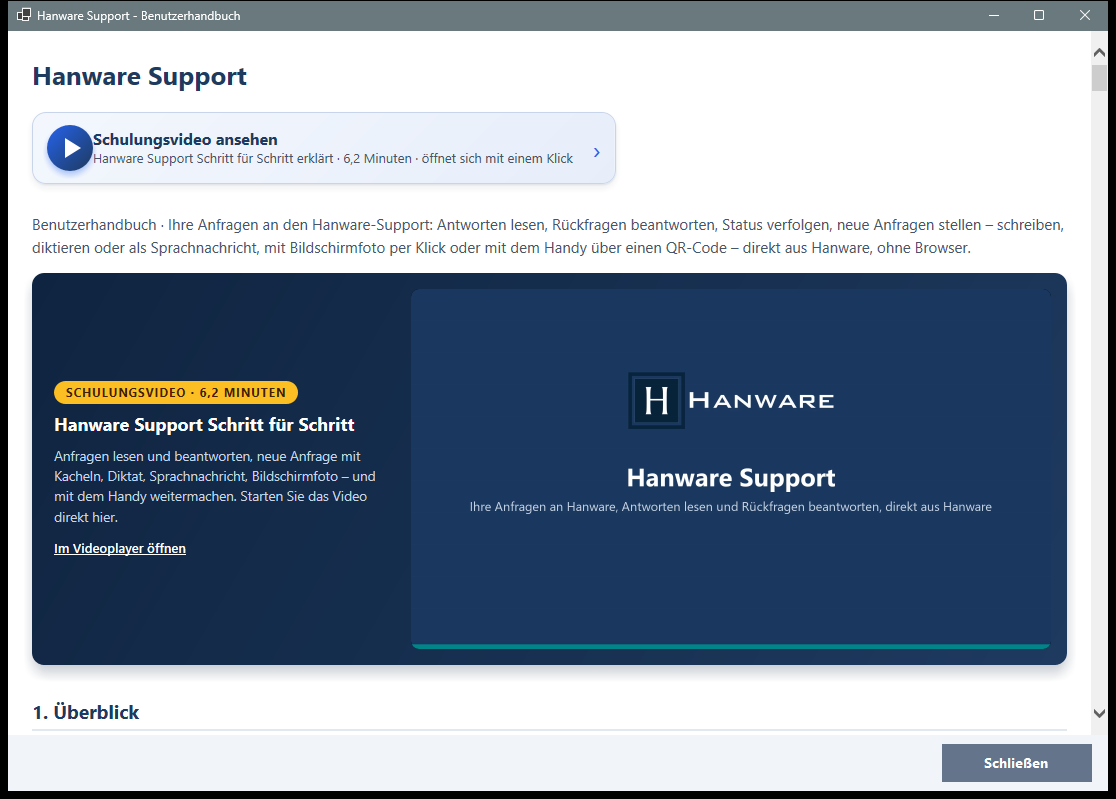
| Element | Bedeutung |
|---|---|
| Knopf Hilfe / Info-Knopf i | Steht oben rechts in den Fenstern, zu denen es ein Handbuch gibt. Ein Klick öffnet direkt das Kapitel zu diesem Fenster. |
| Benutzerhandbuch im Menüband | Öffnet das Handbuch zum Fenster, das gerade vorne ist. Hat das Fenster kein eigenes Handbuch, erscheint die Übersicht aller Handbücher. |
| Schulungsvideo ansehen | Der Kasten direkt unter der Überschrift. Er zeigt die Dauer und öffnet das Video in einem neuen Fenster. Das Video erklärt das Fenster Schritt für Schritt mit Sprecher. |
| Inhalt (links) | Anklickbares Inhaltsverzeichnis des Kapitels. Auf dem Handy steht es über dem Text. |
| Alle Handbücher (oben rechts) | Führt zur Übersicht aller Benutzerhandbücher von Hanware Business, nach Bereichen geordnet. |
| Bilder | Ein Klick auf ein Bild öffnet es in voller Größe. |
5. Selbsthilfe-Center
Das Selbsthilfe-Center auf www.hanware.de durchsucht alle Benutzerhandbücher, Schulungsvideos und häufigen Fragen auf einmal - rund um die Uhr und kostenlos. Sie öffnen es im Menüband über Hilfe und Support → Selbsthilfe; die Seite ist dann schon auf Hanware Business eingestellt.
- Im Menüband auf Hilfe und Support → Selbsthilfe klicken.
- Im Feld Suchbegriff beschreiben, was Sie suchen, zum Beispiel „Rechnung stornieren“ oder „Bondrucker“, und auf Suchen klicken.
- Die Treffer stehen nach Art geordnet: Handbücher und Schulungsvideos und Häufige Fragen. Ein Klick öffnet den Treffer.
| Feld / Bereich | Bedeutung |
|---|---|
| Suchbegriff | Ein oder mehrere Wörter. Am besten so, wie Sie es auch einem Kollegen sagen würden: „Mahnung drucken“, „Zahlung zuordnen“. |
| Programm | Über den Knopf in Hanware Business ist die Suche bereits auf Hanware Business eingestellt. Mit Alle Programme suchen Sie auch bei den anderen Hanware-Programmen. |
| Handbücher und Schulungsvideos | Kapitel aus den Benutzerhandbüchern, passend zu Ihrem Suchbegriff. |
| Häufige Fragen | Kurze Antworten auf Fragen, die anderen Anwendern schon begegnet sind. |
6. Support-Anfrage stellen
Mit einer Support-Anfrage wenden Sie sich an das Hanware-Team. Jede Anfrage bekommt eine Ticketnummer; Sie verfolgen Antworten, Rückfragen und den Status an einer Stelle. Es gibt zwei Wege: direkt aus dem Programm (empfohlen) oder über die Website.
6.1 Aus dem Programm - Hanware Support
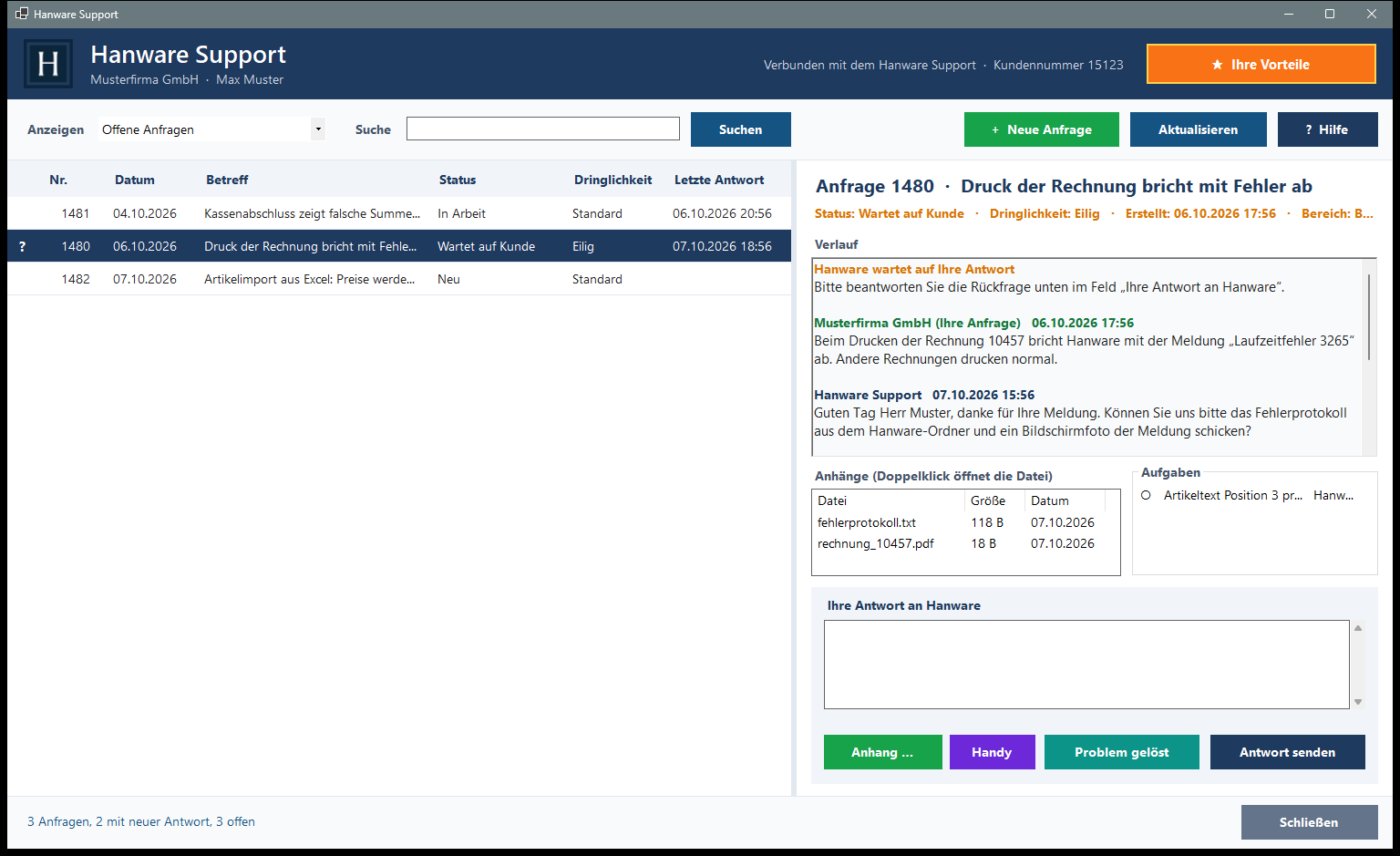
- Im Hauptmenü auf Support-Anfrage klicken - oder im Menüband auf Hilfe und Support → Support Anfrage.
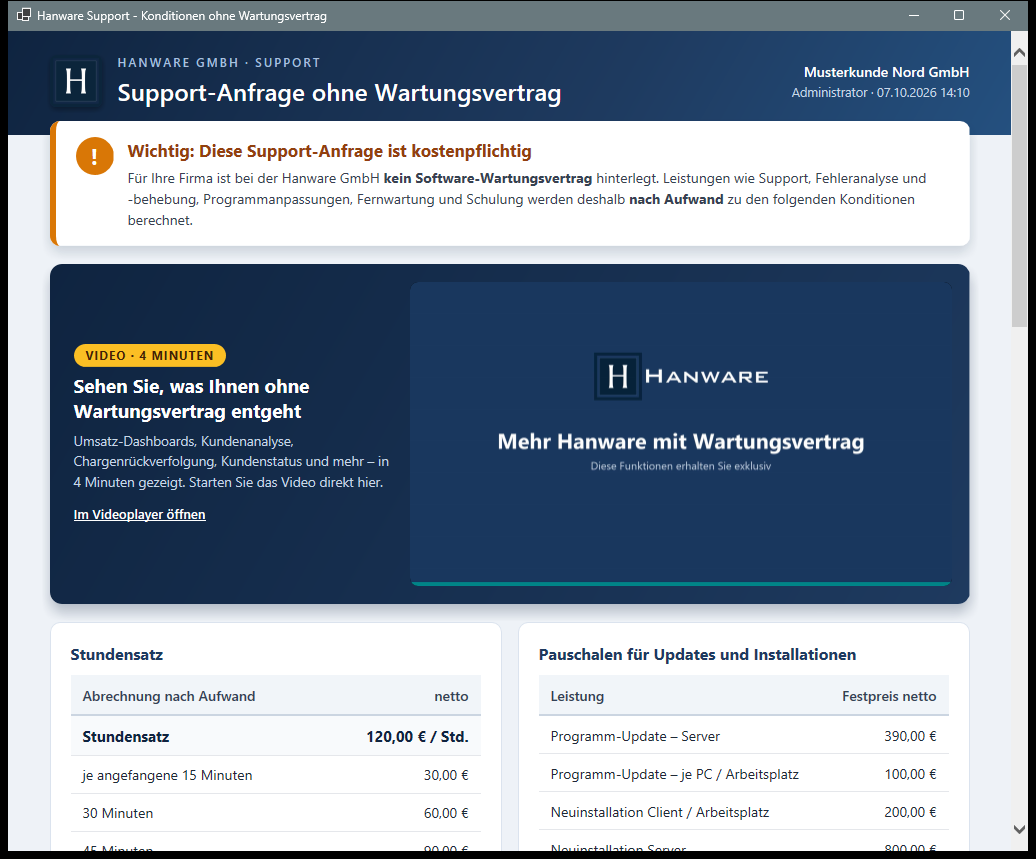
- Haben Sie keinen Wartungsvertrag, zeigt Hanware zuerst die Konditionen (6.6). Mit dem Haken und Zur Support-Anfrage geht es weiter.
- Das Fenster Hanware Support öffnet sich mit allen Anfragen Ihrer Firma. Klicken Sie auf + Neue Anfrage.
- Oben unter „Worum geht es?“ die passende Kachel wählen, zum Beispiel Rechnung/Beleg. Betreff und Bereich werden vorbelegt.
- Ihr Anliegen beschreiben - schreiben, diktieren oder als Sprachnachricht. Bei einer Meldung auf dem Bildschirm auf Bildschirmfoto klicken.
- Auf Anfrage senden klicken. Sie erhalten sofort die Ticketnummer; die Anfrage steht mit Status „Neu“ in der Liste.
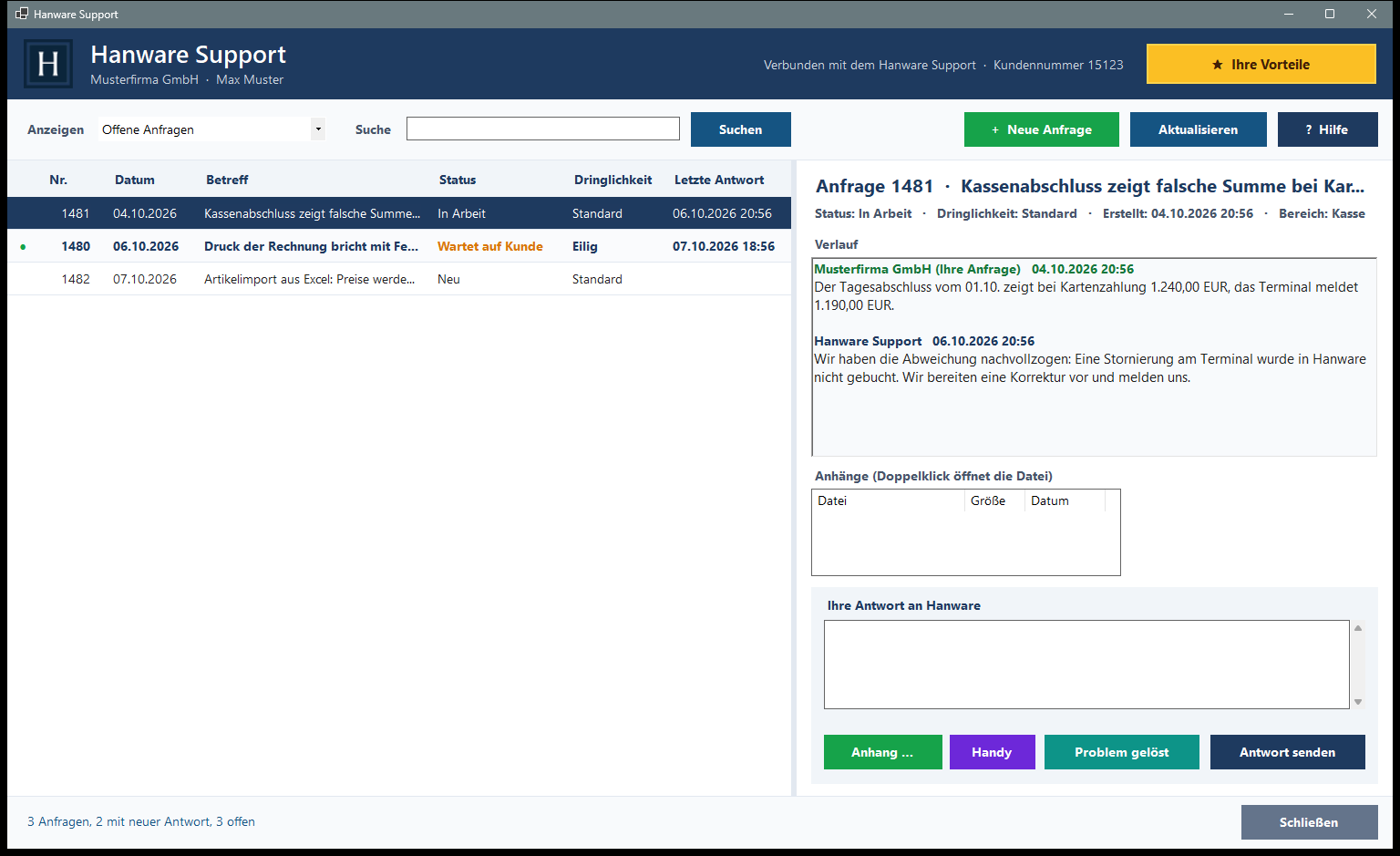
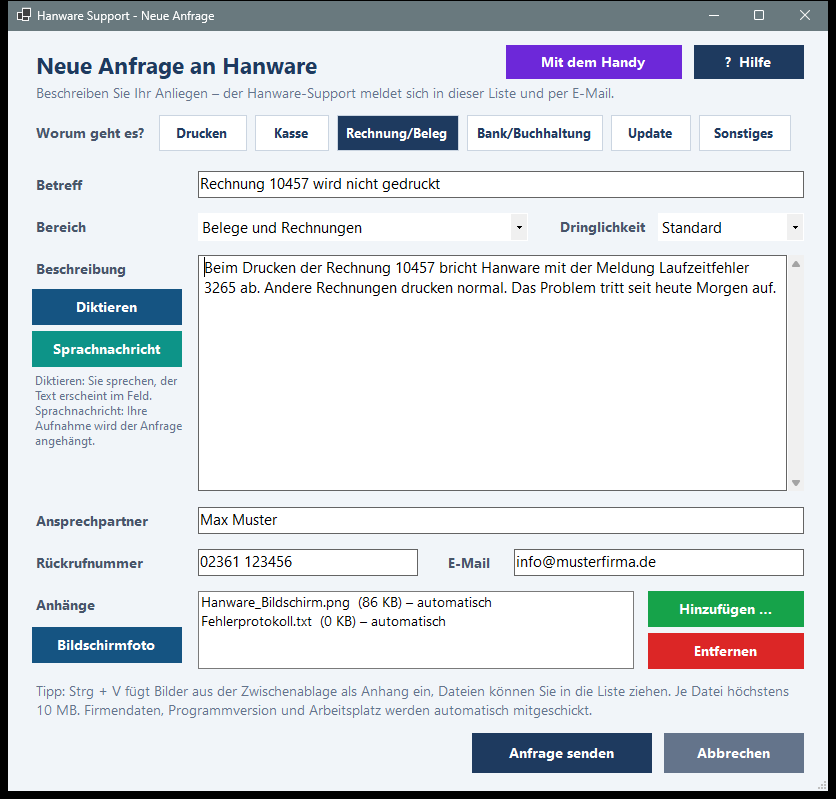
| Feld / Knopf | Bedeutung |
|---|---|
| Worum geht es? | Kacheln Drucken, Kasse, Rechnung/Beleg, Bank/Buchhaltung, Update, Sonstiges. Ein Klick wählt den Bereich und schlägt einen Betreff vor. |
| Betreff | Kurz, worum es geht, zum Beispiel „Rechnung 10457 wird nicht gedruckt“. |
| Bereich | Programmbereich wie Belege, Kasse oder Buchhaltung - damit die Anfrage beim richtigen Mitarbeiter landet. |
| Dringlichkeit | Niedrig (Frage ohne Zeitdruck), Standard, Eilig (behindert die Arbeit), Kritisch (Arbeit steht still). |
| Beschreibung | Was passiert, was Sie erwartet haben, seit wann, bei welchem Beleg oder Artikel. Fehlermeldungen wörtlich. |
| Diktieren / Sprachnachricht | Sprechen statt tippen: Diktieren schreibt Ihren Text ins Feld, die Sprachnachricht hängt Ihre Aufnahme an. |
| Ansprechpartner, Rückrufnummer, E-Mail | Wer für Rückfragen erreichbar ist. An die E-Mail-Adresse schickt Hanware zusätzlich eine Benachrichtigung. |
| Anhänge, Bildschirmfoto | Bildschirmfotos, PDF-Belege, Protokolle - je Datei höchstens 10 MB. Strg + V fügt ein kopiertes Bild ein. |
| Mit dem Handy | Zeigt einen QR-Code. Damit machen Sie auf dem Handy weiter - mit Foto, Video oder Sprachnachricht, ohne App. |
| Anfrage senden | Schickt die Anfrage ab. Firmendaten, Programmversion und Arbeitsplatz gehen automatisch mit. |
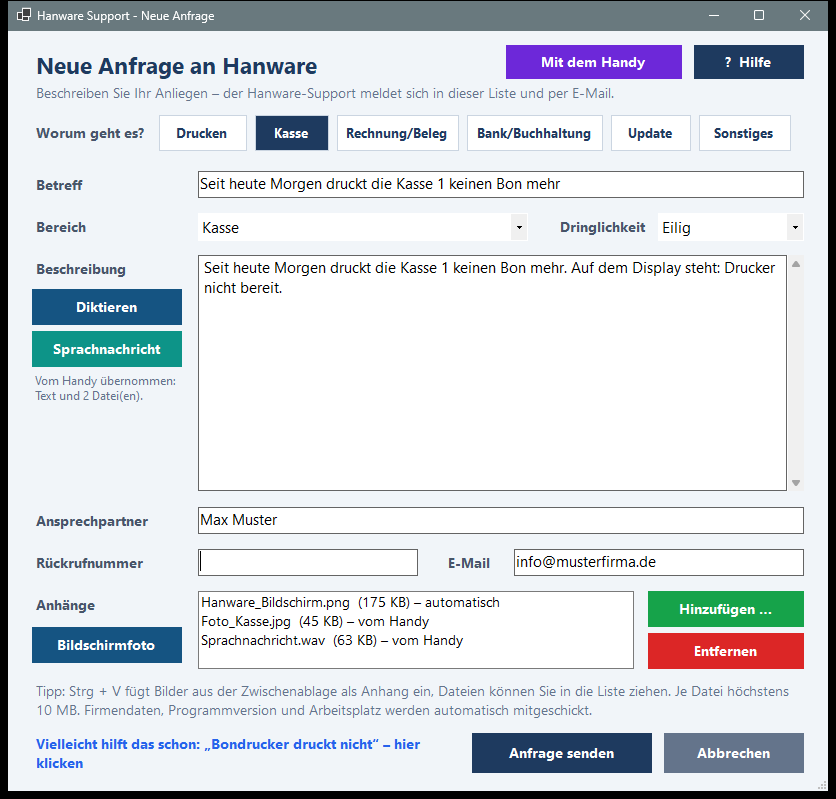
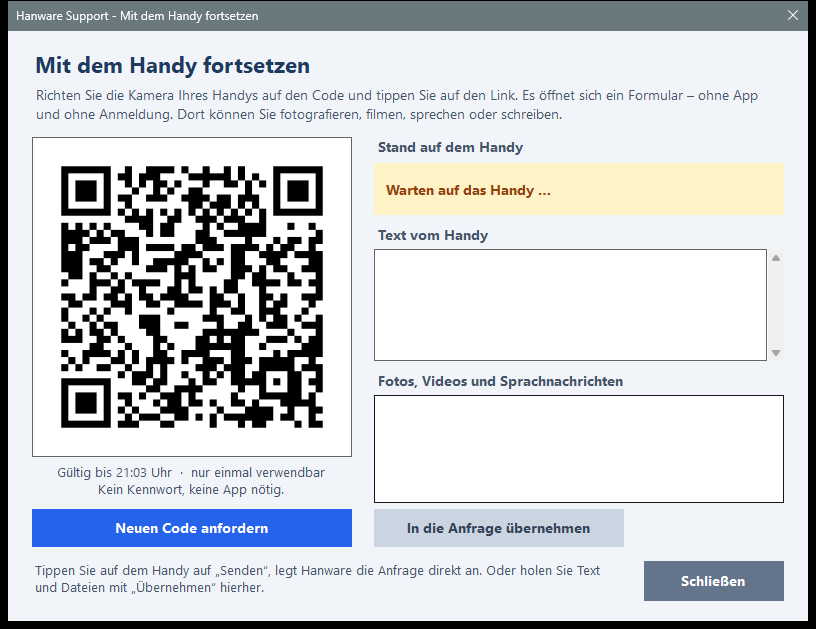
Alle Felder, das Diktieren, die Handy-Funktion und die Status einer Anfrage im Detail: Handbuch Hanware Support.
6.2 Über die Website - www.hanware.de/Ticket
Können Sie das Programm gerade nicht starten oder arbeiten Sie an einem anderen Rechner, stellen Sie die Anfrage über die Website www.hanware.de/Ticket. Das geht ohne Anmeldung.
- Im Browser www.hanware.de/Ticket öffnen.
- Unter Ihre Kontaktdaten Firma, Mandantennummer (falls vorhanden - sie steht auf Ihrer Rechnung), Vorname, Nachname, E-Mail und Telefon eintragen.
- Unter Ihr Anliegen Produkt (Hanware Business), Priorität und Grund wählen, Betreff und Beschreibung eintragen.
- Unter Anhänge bis zu 5 Dateien hinzufügen, je höchstens 10 MB - zum Beispiel Bildschirmfotos oder PDF-Belege.
- Auf Ticket absenden klicken. Sie sehen die Ticketnummer und erhalten eine E-Mail mit einem Link zum Hanware Support-Center.
| Feld | Bedeutung |
|---|---|
| Firma, Mandantennummer | Damit Hanware Ihre Anfrage Ihrer Firma zuordnen kann. Die Mandantennummer finden Sie auf Ihrer Rechnung von Hanware. |
| Vorname, Nachname, E-Mail, Telefon | Ihre Kontaktdaten für Rückfragen. An die E-Mail-Adresse gehen Bestätigung und Antworten. |
| Anschrift angeben | Freiwillig - nur nötig, wenn Hanware Sie noch nicht als Kunden kennt. |
| Produkt, Priorität, Grund | Welches Programm, wie dringend und welche Art von Anliegen. |
| Anzahl Benutzer | Wie viele Mitarbeiter mit dem Programm arbeiten - hilfreich bei Fragen zu Lizenz und Einrichtung. |
| Betreff, Beschreibung | Worum es geht - mit den Angaben aus 6.3. |
| Anhänge | Bis zu 5 Dateien (Bilder, PDF, Office-Dateien, Text, ZIP), je höchstens 10 MB. |
6.3 Was gehört in die Anfrage?
Je genauer die Anfrage, desto schneller die Lösung. Diese Angaben helfen dem Support am meisten:
| Angabe | Warum sie hilft | Beispiel |
|---|---|---|
| Bildschirmfoto | Der Support sieht genau, was Sie sehen - Fenster, Werte und Meldung. | Knopf Bildschirmfoto oder Windows + Umschalt + S und dann Strg + V |
| Fehlermeldung im Wortlaut | Jede Meldung hat eine bestimmte Ursache; schon ein Wort mehr oder weniger ändert die Suche. | „Drucker nicht bereit“ |
| Ihre Arbeitsschritte | So kann der Support den Fehler nachstellen. | „Rechnung geöffnet → Drucken → Vorschau → Meldung“ |
| Fenster und Vorgang | Wo im Programm es passiert und bei welchem Datensatz. | „Belegerfassung, Rechnung 10457“ |
| Seit wann, wie oft | Zeigt, ob etwas nach einem Update oder einer Änderung begonnen hat. | „seit heute Morgen, bei jeder Rechnung“ |
| Welcher Arbeitsplatz | Manche Probleme betreffen nur einen Rechner oder Drucker. | „nur an der Kasse 1“ |
6.4 Was passiert nach dem Absenden?
| Schritt | Was Sie sehen | Was Sie tun |
|---|---|---|
| Eingang | Ticketnummer sofort im Programm bzw. auf der Website, dazu eine Eingangsbestätigung per E-Mail. | Ticketnummer bei Rückfragen immer angeben. |
| Bearbeitung | Status „In Arbeit“. | Nichts - ergänzende Hinweise können Sie jederzeit als Antwort schicken. |
| Rückfrage | Status „Wartet auf Kunde“, orangefarbenes Fragezeichen in der Liste; der Knopf „Support-Anfrage“ im Hauptmenü zeigt eine Zahl und blinkt; eine E-Mail kommt. | Rückfrage lesen und im Feld „Ihre Antwort an Hanware“ antworten. |
| Antwort | Die Antwort steht im Verlauf der Anfrage und kommt per E-Mail. | Lesen; ist alles erledigt, auf Problem gelöst klicken. |
| Erledigt | Status „Erledigt“. | Tritt das Problem wieder auf: innerhalb von 14 Tagen Wieder öffnen oder einfach antworten. |
6.5 Fehlermeldung: „Fehler an Hanware senden“
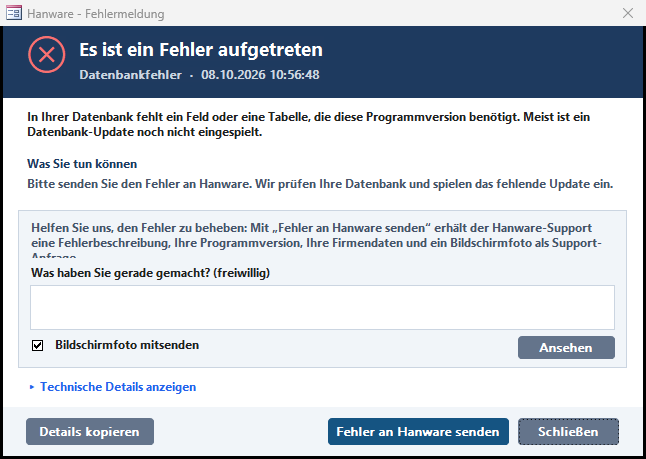
Tritt im Programm ein Fehler auf, erscheint das Fenster Fehlermeldung. Es erklärt in einfachen Worten, was passiert ist und was Sie tun können. Bei Datenbank- und Programmfehlern schicken Sie den Fehler mit einem Klick an Hanware - eine eigene Support-Anfrage ist dann nicht nötig.
| Feld / Knopf | Bedeutung |
|---|---|
| Kopf | „Es ist ein Fehler aufgetreten“, die Art des Fehlers (zum Beispiel Datenbankfehler, Programmfehler, Verbindung unterbrochen) und der Zeitpunkt. |
| Erklärung und „Was Sie tun können“ | Was der Fehler bedeutet und was Sie selbst tun können - zum Beispiel ein Update einspielen lassen oder die Verbindung prüfen. |
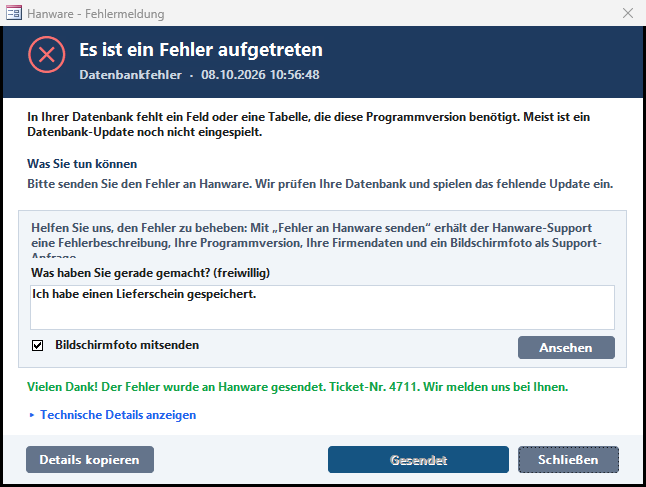
| Was haben Sie gerade gemacht? (freiwillig) | Ein Satz zu Ihrem letzten Arbeitsschritt, zum Beispiel „Ich habe einen Lieferschein gespeichert.“ Das hilft dem Support sehr. |
| Bildschirmfoto mitsenden | Vorgewählt. Hanware schickt ein Bild des Programmfensters zum Zeitpunkt des Fehlers mit. Mit Ansehen prüfen Sie vorher, was darauf zu sehen ist; ohne Haken geht kein Bild mit. |
| Technische Details anzeigen | Klappt den ursprünglichen Meldungstext auf. Den brauchen Sie in der Regel nicht. |
| Details kopieren | Kopiert die Fehlerangaben in die Zwischenablage, etwa um sie in eine E-Mail einzufügen. |
| Fehler an Hanware senden | Legt beim Hanware-Support eine Anfrage an - mit Fehlerbeschreibung, Programmversion, Ihren Firmendaten und, wenn gewählt, dem Bildschirmfoto. Nur bei Datenbank- und Programmfehlern vorhanden. |
| Schließen | Schließt die Meldung (auch mit Esc). Sie arbeiten danach normal weiter. |
6.6 Support ohne Wartungsvertrag
Mit einem Hanware-Wartungsvertrag sind Support-Anfragen und Fernwartung enthalten. Ohne Wartungsvertrag zeigt Hanware vor jeder Support-Anfrage die Seite „Support-Anfrage ohne Wartungsvertrag“ mit Stundensatz, Pauschalen und Bedingungen. Erst mit dem Haken „Ich habe die Konditionen gelesen …“ und Zur Support-Anfrage geht es weiter; die Anfrage wird dann nach Aufwand berechnet. Abbrechen schließt die Seite ohne Kosten, Wartungsvertrag anfragen öffnet die Anfrage für einen Wartungsvertrag.
7. Fernwartung
Bei der Fernwartung schaut sich ein Hanware-Mitarbeiter Ihren Bildschirm über das Internet an und kann - mit Ihrer Erlaubnis - Maus und Tastatur bedienen. Sie sehen dabei alles mit.
Wann ist eine Fernwartung sinnvoll?
| Situation | Beispiel |
|---|---|
| Der Fehler lässt sich schwer beschreiben oder nur an Ihrem Rechner nachstellen. | Ein Beleg wird nur an einem bestimmten Arbeitsplatz falsch gedruckt. |
| Etwas muss eingerichtet oder angeschlossen werden. | Drucker, Kasse, Bankverbindung, E-Mail-Versand, ein neuer Arbeitsplatz. |
| Ein Update oder eine Installation steht an. | Programm-Update auf dem Server und den Arbeitsplätzen. |
| Sie möchten sich einen Ablauf zeigen lassen. | Eine kurze Einweisung in den Mahnlauf oder den Kontoabgleich. |
So läuft eine Fernwartung ab
- Anfrage stellen: Stellen Sie eine Support-Anfrage (Kapitel 6) und schreiben Sie in die Beschreibung, dass Sie eine Fernwartung wünschen - mit Wunschtermin, Rückrufnummer und dem Arbeitsplatz, um den es geht.
- Termin: Hanware meldet sich bei Ihnen und vereinbart den Termin, per Antwort in Hanware Support, per E-Mail oder per Rückruf.
- Verbindung: Zum Termin sagt Ihnen der Hanware-Mitarbeiter, wie die Verbindung zustande kommt. Sie bestätigen den Zugriff an Ihrem Rechner - erst dann kann er Ihren Bildschirm sehen.
- Gemeinsam lösen: Sie verfolgen jeden Schritt am Bildschirm, können Fragen stellen und die Sitzung jederzeit beenden.
- Abschluss: Nach der Sitzung ist die Verbindung getrennt; ein erneuter Zugriff braucht wieder Ihre Bestätigung. Ist Ihr Anliegen erledigt, klicken Sie in Hanware Support auf Problem gelöst.
| Gut zu wissen | Bedeutung |
|---|---|
| Kosten | Mit Wartungsvertrag ist die Fernwartung nach Termin enthalten. Ohne Wartungsvertrag wird sie nach Aufwand berechnet - die Konditionen stehen im Handbuch Hanware Support. |
| Vorbereitung | Halten Sie zum Termin den betroffenen Rechner bereit, schließen Sie vertrauliche Fenster und sorgen Sie dafür, dass jemand mit den nötigen Rechten (zum Beispiel ein Administrator) anwesend ist. |
| Datenschutz | Greift Hanware im Rahmen von Support oder Fernwartung auf Ihre Daten zu, schließt Hanware mit Ihnen einen Vertrag zur Auftragsverarbeitung. |
| Sicherheit | Hanware greift nie unangekündigt zu. Erhalten Sie einen unerwarteten Anruf mit der Bitte um Fernzugriff, fragen Sie über eine Support-Anfrage nach, bevor Sie etwas bestätigen. |
8. Paket & Zusatzpakete bestellen
Möchten Sie auf ein größeres Paket wechseln, weitere Arbeitsplätze nutzen oder ein Zusatzpaket hinzunehmen, bestellen Sie das direkt aus Hanware Business - auf der Bestellseite der Hanware-Website, auf der Ihre Firmendaten schon eingetragen sind.
- Im Menüband das Register Verwaltung wählen und in der Gruppe Daten und Lizenz auf Paket & Zusatzpakete klicken.
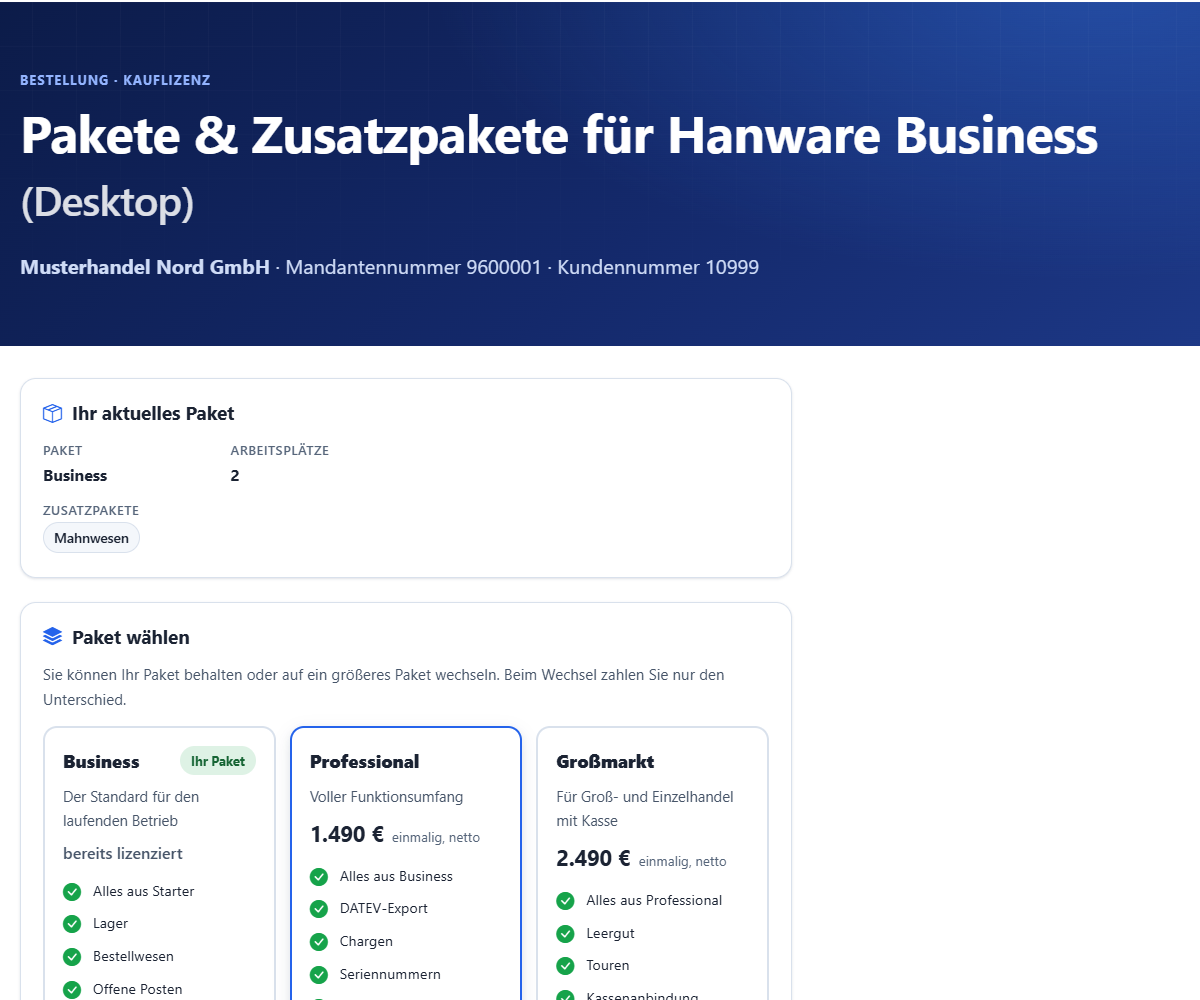
- Der Browser öffnet die Bestellseite auf www.hanware.de. Oben stehen Ihre Firma, Ihr aktuelles Paket und Ihre Arbeitsplätze.
- Paket wählen: Ihr Paket behalten oder ein größeres anklicken - beim Wechsel zahlen Sie nur den Unterschied.
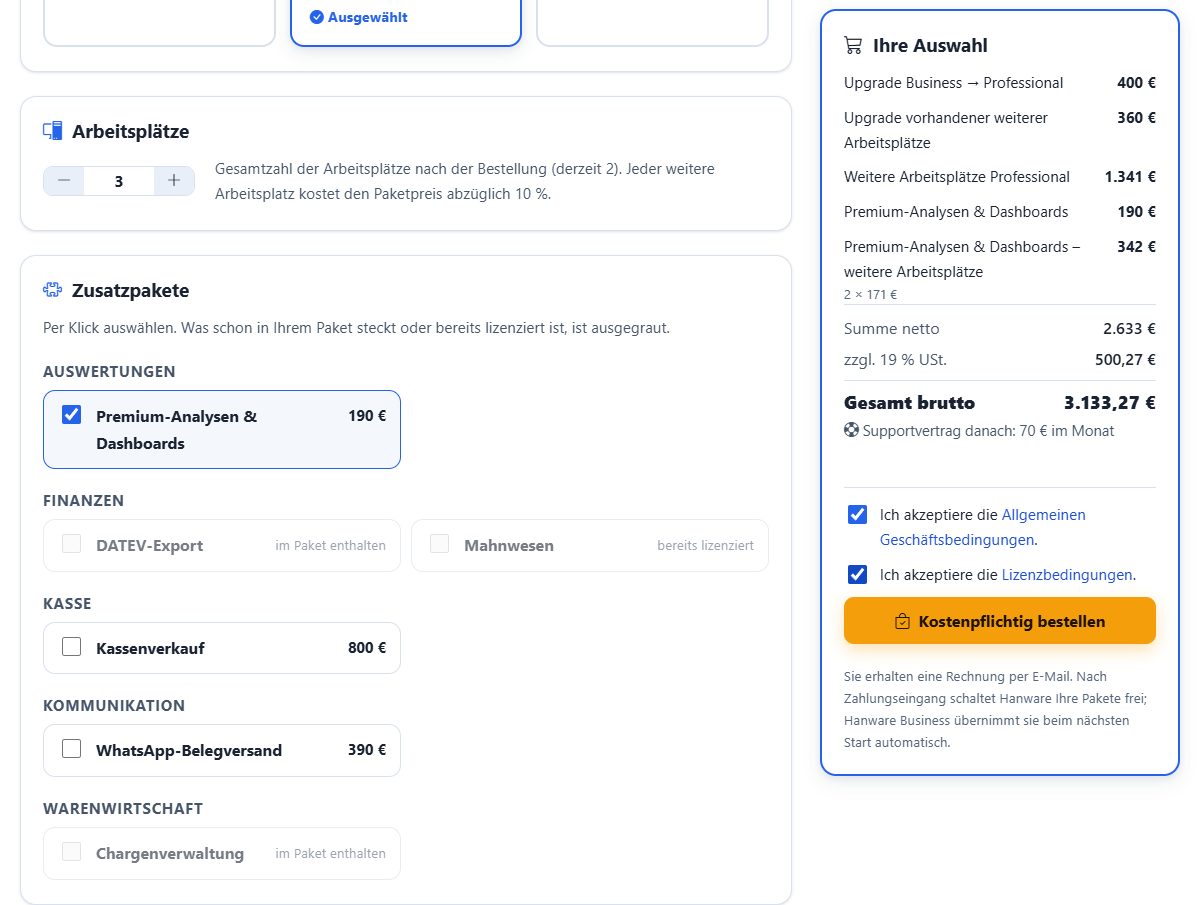
- Benutzerzahl und Module: Die Zahl der Arbeitsplätze mit − / + festlegen und die gewünschten Zusatzpakete anklicken. Rechts rechnet „Ihre Auswahl“ sofort die Summe aus.
- Firmendaten und Besteller prüfen, die beiden Häkchen für Geschäfts- und Lizenzbedingungen setzen und auf Kostenpflichtig bestellen klicken. Die Rückfrage bestätigen.
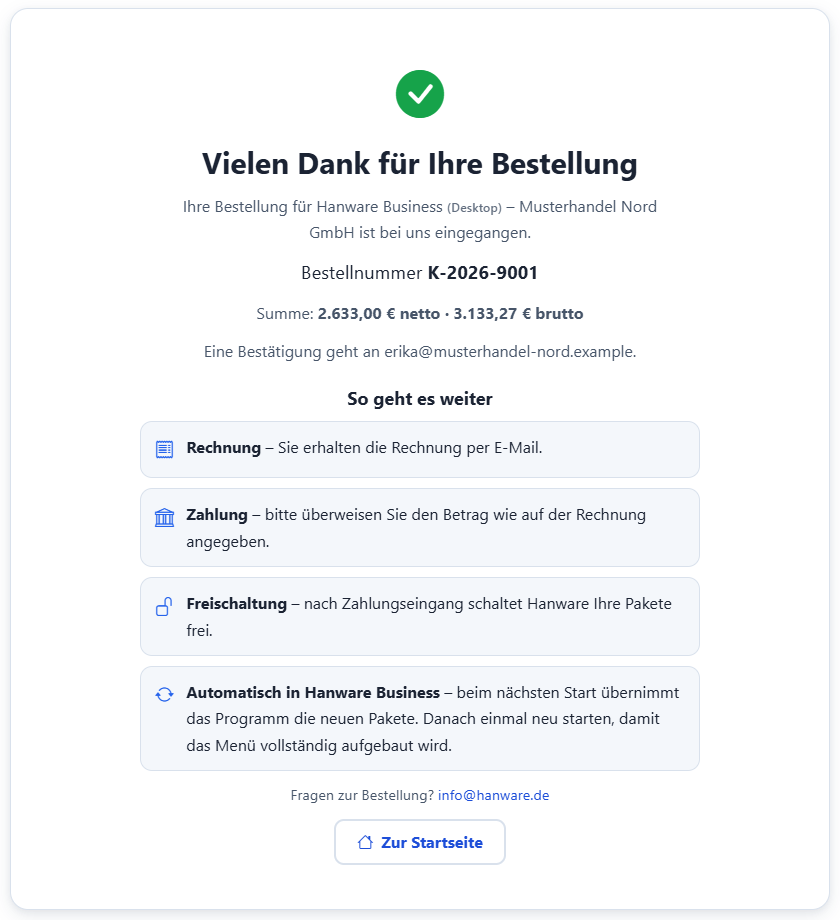
- Sie erhalten die Bestellnummer und eine Bestätigung per E-Mail, danach die Rechnung.
- Freischaltung: Nach Ihrem Zahlungseingang schaltet Hanware die Bestellung frei.
- Übernahme: Beim nächsten Start übernimmt Hanware Business die Freischaltung automatisch und meldet „Ihre Bestellung wurde freigegeben …“. Starten Sie Hanware Business danach einmal neu, damit das Menü mit den neuen Menüpunkten vollständig aufgebaut wird.
| Feld / Knopf | Bedeutung |
|---|---|
| Paket & Zusatzpakete (Register Verwaltung) | Öffnet die Bestellseite mit Ihren Firmendaten. Nur für Benutzer, die die Benutzerverwaltung öffnen dürfen - in der Regel Administratoren. |
| Ihr aktuelles Paket | Ihr heutiges Paket, die Zahl der Arbeitsplätze und Ihre vorhandenen Zusatzpakete. |
| Paket wählen | Ihr Paket und alle größeren Pakete mit Preis und Inhalt. |
| Arbeitsplätze | Gesamtzahl der Arbeitsplätze nach der Bestellung. |
| Zusatzpakete | Nach Bereichen geordnet; was im Paket schon enthalten ist oder was Sie schon haben, ist ausgegraut. |
| Ihre Auswahl | Jede Position mit Preis, Summe netto, Umsatzsteuer, Gesamt brutto und Ihr monatlicher Supportvertrag danach. |
| Kostenpflichtig bestellen | Wird aktiv, sobald etwas ausgewählt ist, die Pflichtangaben vollständig sind und beide Häkchen gesetzt sind. |

Alle Felder, Meldungen und die Freigabe für weitere Benutzer: Handbuch Pakete und Zusatzpakete bestellen.
9. Neuigkeiten
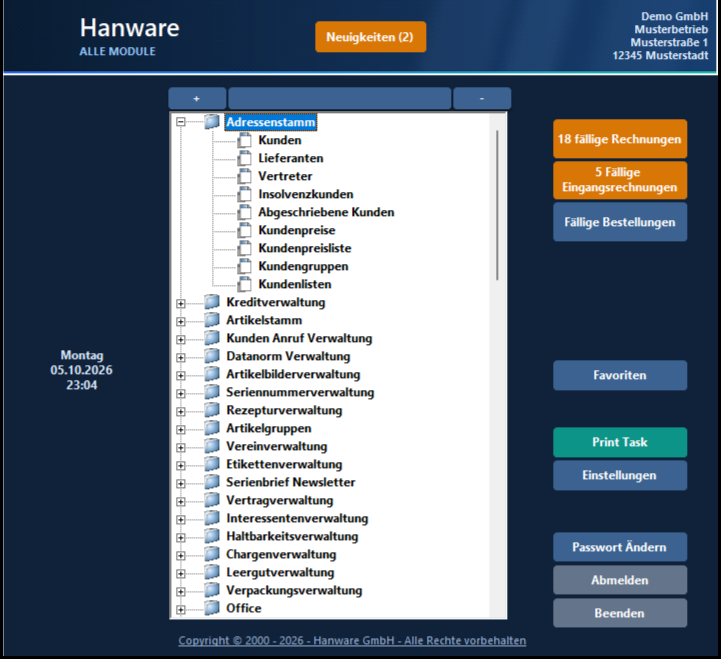
Neue Funktionen, Updates, Wartungstermine und wichtige Hinweise gibt Hanware als Neuigkeiten bekannt. In jedem Hauptmenü steht oben das Label Neuigkeiten. Gibt es etwas Neues, zeigt es die Anzahl und blinkt ruhig in Orange - bei einer wichtigen Mitteilung in Rot -, bis Sie es anklicken.
| So sieht es aus | Bedeutung |
|---|---|
| Neuigkeiten ruhig | Es gibt nichts, was Sie noch nicht gesehen haben. Ein Klick zeigt trotzdem alle bisherigen Neuigkeiten. |
| Neuigkeiten (2) blinkt | Zwei neue Bekanntmachungen. Ein Klick öffnet sie auf www.hanware.de; danach steht das Label wieder still. |
| Neuigkeiten (1) blinkt rot | Eine wichtige Mitteilung, etwa ein Pflicht-Update oder ein Wartungstermin. Bitte zeitnah lesen. |
Dieselben Neuigkeiten öffnet im Menüband Hilfe und Support → Neuigkeiten. Jeder Benutzer hat seinen eigenen Stand: Was Sie gelesen haben, blinkt bei Ihnen nicht mehr - bei Ihren Kollegen erst, wenn sie selbst geklickt haben.
Einzelheiten: Handbuch Neuigkeiten im Hauptmenü.
10. GoBD-Regeln einfach erklärt
Die GoBD sind die Regeln des Finanzamts für Belege, Kasse und Aufbewahrung. Hanware hat sie in verständlicher Sprache zusammengefasst - mit Beispielen aus dem Alltag, Grafiken, Fristen, einer Checkliste und Hinweisen, wie Hanware Sie dabei unterstützt.
- Im Hauptmenü auf den Knopf GoBD Regeln klicken - oder im Menüband auf Hilfe und Support → GoBD Regeln.
- Die Seite „GoBD-Regeln einfach erklärt“ öffnet sich im Browser.
- Oben rechts wählen Sie die Sprache (Deutsch, Türkisch, Englisch, Französisch, Spanisch, Italienisch, Niederländisch). Drucken / PDF druckt die Seite im A4-Format oder speichert sie als PDF.
Zur Seite: GoBD-Regeln einfach erklärt.
11. Typische Situationen aus dem Alltag
| Situation | So gehen Sie vor |
|---|---|
| Sie wissen nicht, was ein Feld in der Belegerfassung bedeutet. | In der Belegerfassung oben rechts auf den Hilfe-Knopf klicken - oder Hilfe und Support → Benutzerhandbuch. Im Kapitel steht jedes Feld in einer Tabelle. |
| Sie möchten wissen, wie man eine Rechnung storniert, finden aber das Fenster nicht. | Hilfe und Support → Selbsthilfe und „Rechnung stornieren“ suchen. |
| Beim Speichern eines Lieferscheins erscheint eine Fehlermeldung. | In der Fehlermeldung kurz eintragen, was Sie gerade gemacht haben, und auf Fehler an Hanware senden klicken. Die Ticketnummer erscheint sofort. |
| Die Kasse druckt seit heute Morgen keine Bons mehr. | Support-Anfrage mit Kachel Kasse und Dringlichkeit Eilig, ein Foto der Anzeige am Drucker über Mit dem Handy anhängen. Muss Hanware am Rechner nachsehen, folgt eine Fernwartung nach Termin. |
| Der Knopf „Support-Anfrage“ blinkt und zeigt (1). | Hanware hat geantwortet oder eine Rückfrage gestellt. Knopf anklicken, die Anfrage mit dem grünen Punkt oder dem Fragezeichen öffnen und antworten. |
| Hanware startet an Ihrem Rechner nicht mehr. | Anfrage über www.hanware.de/Ticket stellen, Mandantennummer von der Rechnung angeben, Rückrufnummer nennen. |
| Sie brauchen einen weiteren Arbeitsplatz für eine neue Mitarbeiterin. | Verwaltung → Daten und Lizenz → Paket & Zusatzpakete, Arbeitsplätze um eins erhöhen, bestellen. Nach Zahlung und Freischaltung Hanware zweimal starten: einmal zur Übernahme, einmal für das vollständige Menü. |
| Das Label „Neuigkeiten“ blinkt rot. | Anklicken und lesen - meist geht es um ein wichtiges Update oder einen Termin. |
| Der Steuerberater fragt, ob Ihre Kassenführung den Regeln entspricht. | Hilfe und Support → GoBD Regeln öffnen, die Checkliste durchgehen und die Seite als PDF weitergeben. |
12. Meldungen und Lösungen
| Meldung | Bedeutung / Lösung |
|---|---|
| Der Hilfe-Knopf öffnet keine Seite im Browser. | Ist kein Standard-Browser eingestellt, kann Windows die Seite nicht öffnen. In den Windows-Einstellungen unter Apps → Standard-Apps einen Browser festlegen. |
| „Der Hanware Support ist zurzeit nicht erreichbar.“ | Keine Internetverbindung oder der Dienst ist kurz nicht erreichbar. Später erneut versuchen oder die Anfrage über www.hanware.de/Ticket bzw. per E-Mail an service@hanware.de schicken. |
| „Der Zugang ist abgelaufen. Bitte klicken Sie in Hanware noch einmal auf Support-Anfrage.“ | Hanware Support erneut über den Knopf „Support-Anfrage“ öffnen. |
| „Dieses Programm wird von Hanware gestartet und kann nicht einzeln geöffnet werden.“ | Hanware Support nur über den Knopf „Support-Anfrage“ in Hanware öffnen, nicht per Doppelklick auf die Programmdatei. |
| „Die Datei … ist größer als 10 MB.“ | Datei verkleinern oder auf mehrere Antworten aufteilen. Große Videos direkt vom Handy senden. |
| Nach „Fehler an Hanware senden“ steht der Grund in roter Schrift. | Das Senden hat nicht geklappt, meist wegen fehlender Internetverbindung. Mit Details kopieren die Angaben kopieren und als Support-Anfrage oder per E-Mail an service@hanware.de schicken. |
| „Dieser Bestell-Link ist nicht mehr gültig“ | Der Link gilt 24 Stunden und für eine Bestellung. In Hanware Business erneut auf Paket & Zusatzpakete klicken. |
| „Pakete und Zusatzpakete kann nur ein Benutzer mit Zugriff auf die Benutzerverwaltung bestellen.“ | Einen Administrator bitten, die Bestellung aufzugeben. |
| Nach der Freischaltung fehlen neue Menüpunkte. | Hanware Business einmal schließen und neu starten. Für andere Mitarbeiter die Menüpunkte unter Benutzerverwaltung → Benutzergruppen freigeben (siehe Handbuch Benutzergruppen). |
| Das Register „Hilfe und Support“ ist nicht zu sehen. | Die Register des Menübands erscheinen erst nach der Anmeldung. Bitte zuerst anmelden. |
13. Häufige Fragen
Brauche ich für die Handbücher eine Anmeldung? Nein. Handbücher, Schulungsvideos, Selbsthilfe, Neuigkeiten und GoBD-Regeln sind frei zugänglich und kostenlos.
Was kostet eine Support-Anfrage? Mit Wartungsvertrag ist sie enthalten. Ohne Wartungsvertrag wird sie nach Aufwand berechnet; die Konditionen zeigt Hanware vor der Anfrage an. Fehlerberichte über „Fehler an Hanware senden“ sind kostenlos.
Wie erfahre ich, dass Hanware geantwortet hat? Per E-Mail und im Programm: Der Knopf „Support-Anfrage“ im Hauptmenü zeigt die Zahl neuer Antworten und blinkt.
Kann ich eine Anfrage aus dem Programm und eine über die Website mischen? Ja. Beide landen beim selben Hanware-Support. Nennen Sie bei Rückfragen immer die Ticketnummer.
Wird bei einer Support-Anfrage automatisch mein Bildschirm geschickt? Nein. Bildschirmfoto und Fehlerprotokoll werden nur als Anhang vorgeschlagen; gesendet wird nur, was in der Liste der Anhänge steht. In der Fehlermeldung entscheiden Sie mit dem Haken „Bildschirmfoto mitsenden“.
Kann Hanware ohne mein Wissen auf meinen Rechner zugreifen? Nein. Eine Fernwartung findet nur nach Termin statt, und Sie bestätigen den Zugriff selbst an Ihrem Rechner.
Muss ich nach einer Paketbestellung etwas installieren? Nein. Hanware Business übernimmt die Freischaltung beim nächsten Start; danach einmal neu starten.
Wo finde ich alle Handbücher? In jedem Handbuch oben rechts unter „Alle Handbücher“ - oder auf www.hanware.de unter Hilfe → Hanware Business.
14. Kontakt
Am schnellsten erreichen Sie den Hanware-Support über eine Support-Anfrage aus dem Programm oder über www.hanware.de/Ticket. Ist beides gerade nicht möglich, schreiben Sie eine E-Mail an service@hanware.de - mit Ihrem Firmennamen, Ihrer Mandantennummer (falls vorhanden) und einer kurzen Beschreibung.
| Anliegen | Weg |
|---|---|
| Frage zur Bedienung | Hilfe-Knopf, Benutzerhandbuch, Selbsthilfe - danach Support-Anfrage |
| Fehlermeldung | „Fehler an Hanware senden“ in der Meldung |
| Problem, Einrichtung, Fernwartung | Support-Anfrage (Programm oder www.hanware.de/Ticket) |
| Größeres Paket, Arbeitsplätze, Zusatzpakete | Verwaltung → Daten und Lizenz → Paket & Zusatzpakete |
| Alles andere | E-Mail an service@hanware.de |