
Pakete und Zusatzpakete bestellen
Schulungsvideo ansehenPaketbestellung Schritt für Schritt erklärt · 2,4 Minuten · öffnet sich mit einem KlickSie möchten auf ein größeres Paket wechseln, weitere Arbeitsplätze nutzen oder ein Zusatzpaket wie Premium-Analysen hinzunehmen? Das bestellen Sie direkt aus Hanware Business - auf einer Bestellseite der Hanware-Website, auf der Ihre Firmendaten schon eingetragen sind.
Nach Ihrer Zahlung schaltet Hanware die Bestellung frei. Hanware Business holt die neuen Pakete danach automatisch ab, und die neuen Menüpunkte stehen Ihnen zur Verfügung. Sie müssen nichts installieren und keine Lizenzdatei einspielen.
2. Der Ablauf auf einen Blick
3. Bestellseite öffnen
- Im Menüband das Register Verwaltung wählen.
- In der Gruppe Daten und Lizenz auf Paket & Zusatzpakete klicken.
- Ihr Internetbrowser öffnet die Bestellseite der Hanware-Website. Firma, Anschrift, Mandantennummer und Ihr aktuelles Paket sind schon eingetragen.
Der Link zur Bestellseite gilt 24 Stunden und für genau eine Bestellung. Möchten Sie später erneut bestellen, klicken Sie einfach wieder auf Paket & Zusatzpakete.
4. Aktuelles Paket und Paket wählen
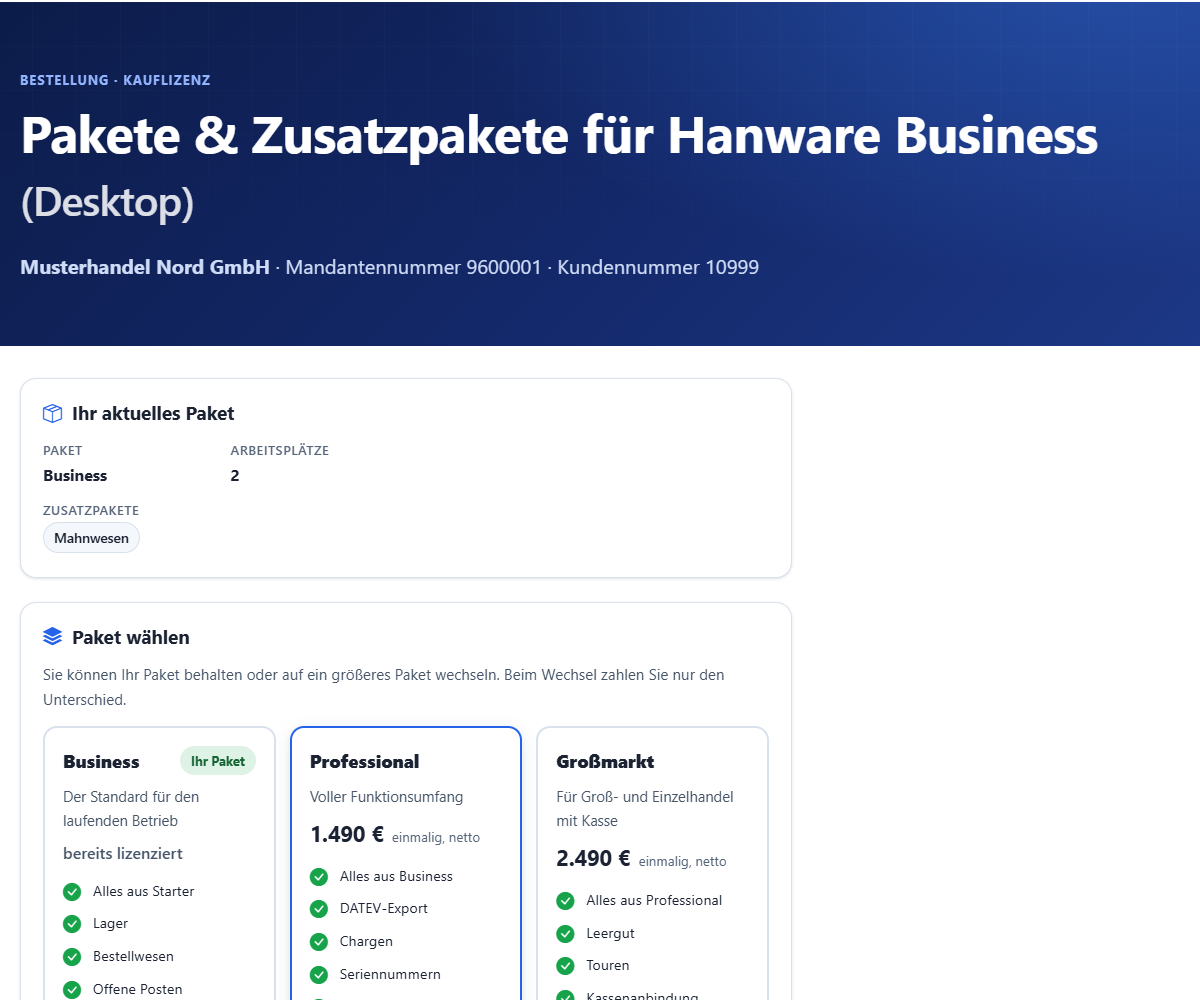
| Bereich | Bedeutung |
|---|---|
| Kopf | Programm (Hanware Business), Ihr Firmenname, Ihre Mandantennummer und Kundennummer - zur Kontrolle, dass die Bestellung für die richtige Firma gilt. |
| Ihr aktuelles Paket | Ihr heutiges Paket, die Zahl Ihrer Arbeitsplätze und die Zusatzpakete, die Sie bereits haben. |
| Paket wählen | Ihr Paket (Kennzeichen Ihr Paket, „bereits lizenziert“) und alle größeren Pakete mit Preis und Inhalt. Ein Klick auf eine Karte wählt das Paket („Ausgewählt“). Beim Wechsel zahlen Sie nur den Unterschied. |
- Es werden nur Pakete angeboten, die gleich groß oder größer sind als Ihr heutiges.
- Das Restaurant-Paket wird nur Restaurant-Kunden angeboten.
- Kommen Sie aus der Testversion und hat das gewählte Paket weniger Funktionen als Ihre Testversion, zeigt die Seite einen Hinweis.
5. Arbeitsplätze, Zusatzpakete und Ihre Auswahl
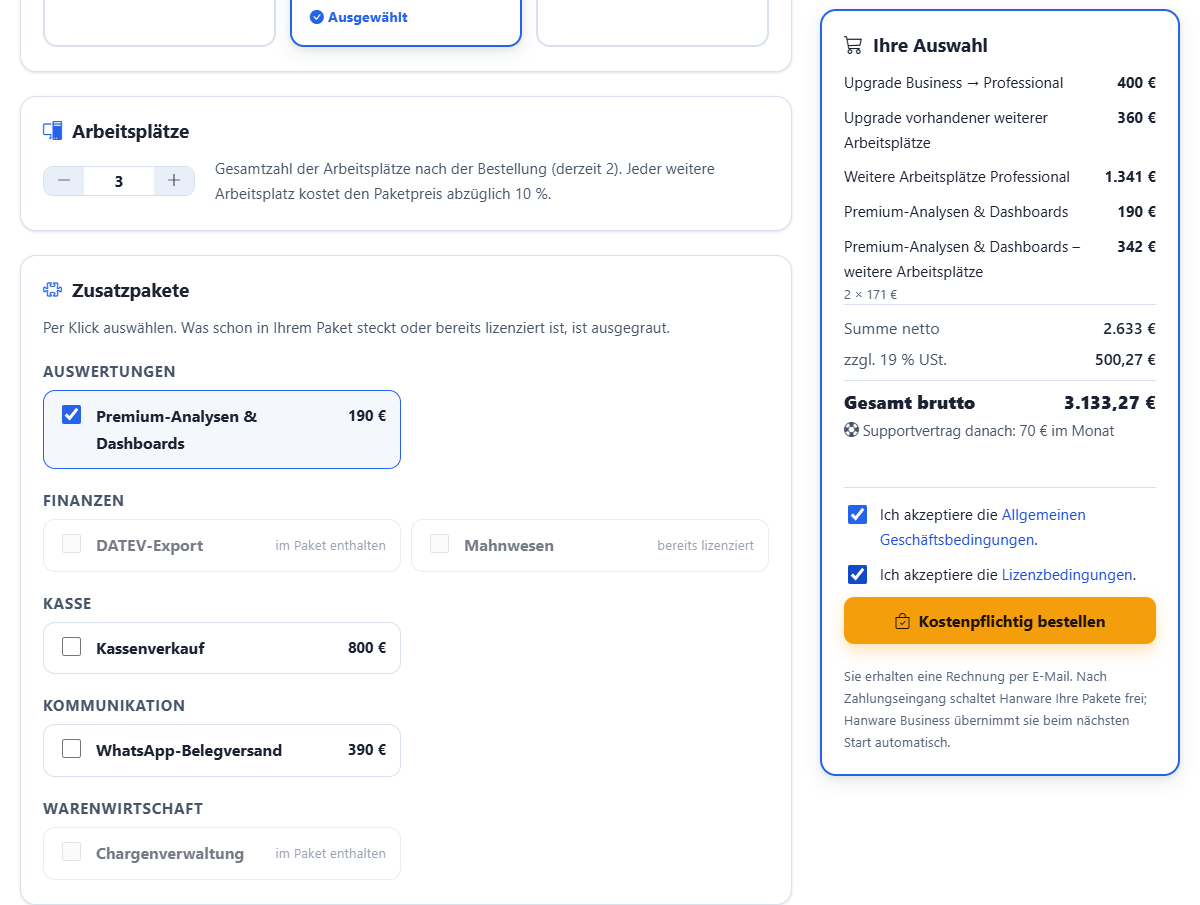
| Feld / Bereich | Bedeutung |
|---|---|
| Arbeitsplätze (− / +) | Gesamtzahl der Arbeitsplätze nach der Bestellung. Daneben steht, wie viele Sie heute haben und was ein weiterer Arbeitsplatz kostet. |
| Zusatzpakete | Nach Bereichen geordnet (Auswertungen, Finanzen, Kasse …). Ein Klick wählt ein Zusatzpaket aus oder ab. Ausgegraut sind Zusatzpakete, die im gewählten Paket schon enthalten sind („im Paket enthalten“) oder die Sie bereits haben („bereits lizenziert“). |
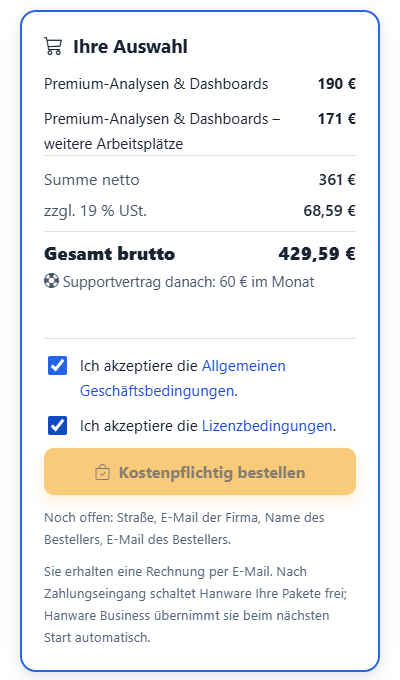
| Ihre Auswahl | Der Warenkorb rechnet bei jeder Änderung sofort neu: jede Position mit Preis, Summe netto, Umsatzsteuer, Gesamt brutto und Ihr monatlicher Supportvertrag danach. |
| Allgemeine Geschäftsbedingungen, Lizenzbedingungen | Beide Häkchen sind nötig, damit Sie bestellen können. Die Links öffnen die Bedingungen. |
| Kostenpflichtig bestellen | Wird aktiv, sobald etwas ausgewählt ist, die Pflichtangaben vollständig sind und beide Häkchen gesetzt sind. |
6. Firmendaten und Besteller
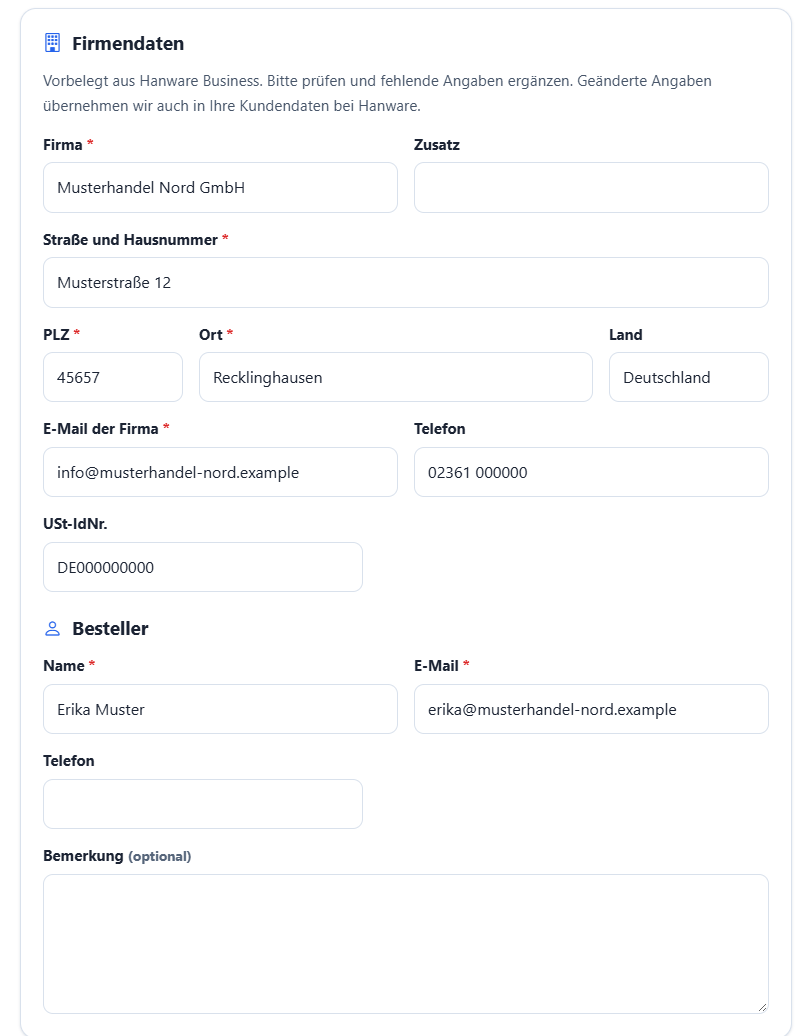
| Feld | Bedeutung |
|---|---|
| Firma, Zusatz, Straße, PLZ, Ort, Land | Rechnungsanschrift, übernommen aus Ihren Firmendaten in Hanware Business. Pflicht: Firma, Straße, PLZ, Ort. |
| E-Mail der Firma (Pflicht), Telefon, USt-IdNr. | Kontakt für Rechnung und Rückfragen. |
| Besteller: Name und E-Mail (Pflicht), Telefon | Wer bestellt. An diese E-Mail-Adresse geht die Bestätigung. |
| Bemerkung | Optional, z. B. ein Wunschtermin für die Freischaltung. |
Ändern Sie hier eine Angabe, übernimmt Hanware sie auch in Ihre Kundendaten bei Hanware.
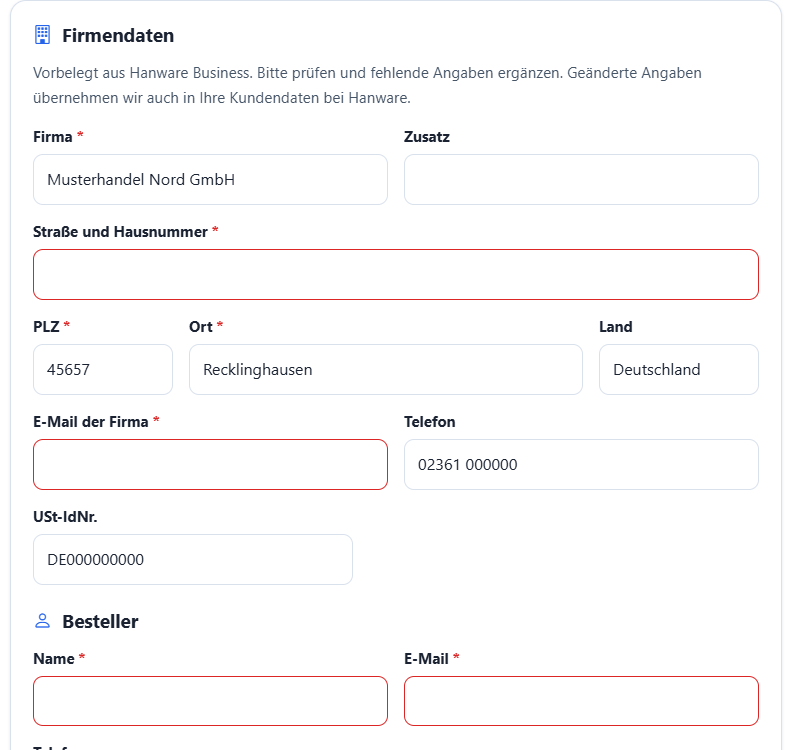
7. Kostenpflichtig bestellen
- Auswahl im Warenkorb prüfen.
- Beide Häkchen setzen und auf Kostenpflichtig bestellen klicken.
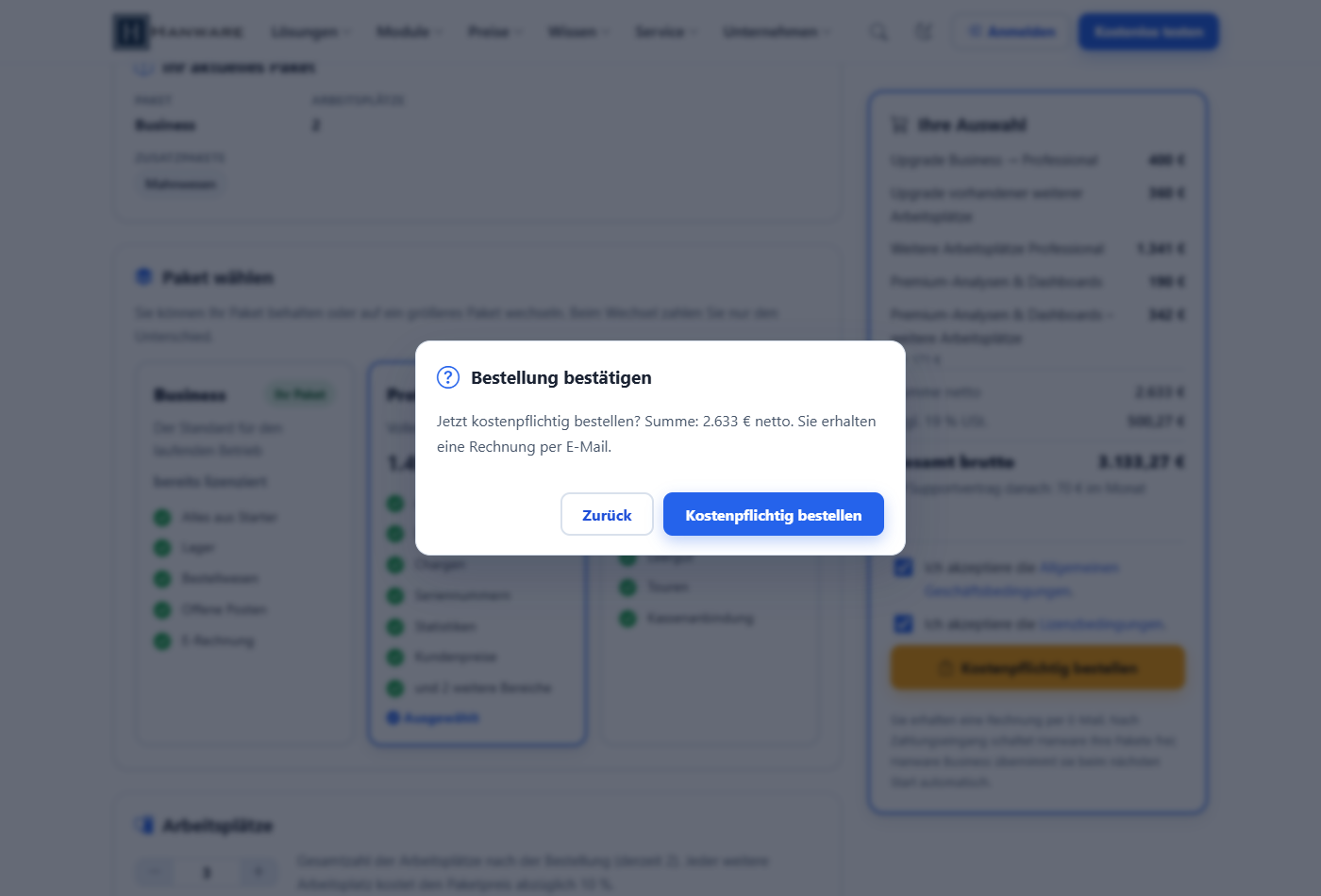
- Die Rückfrage mit der Summe mit Kostenpflichtig bestellen bestätigen - oder mit Zurück weiter ändern.
8. Nach der Bestellung: Rechnung, Zahlung, Freischaltung
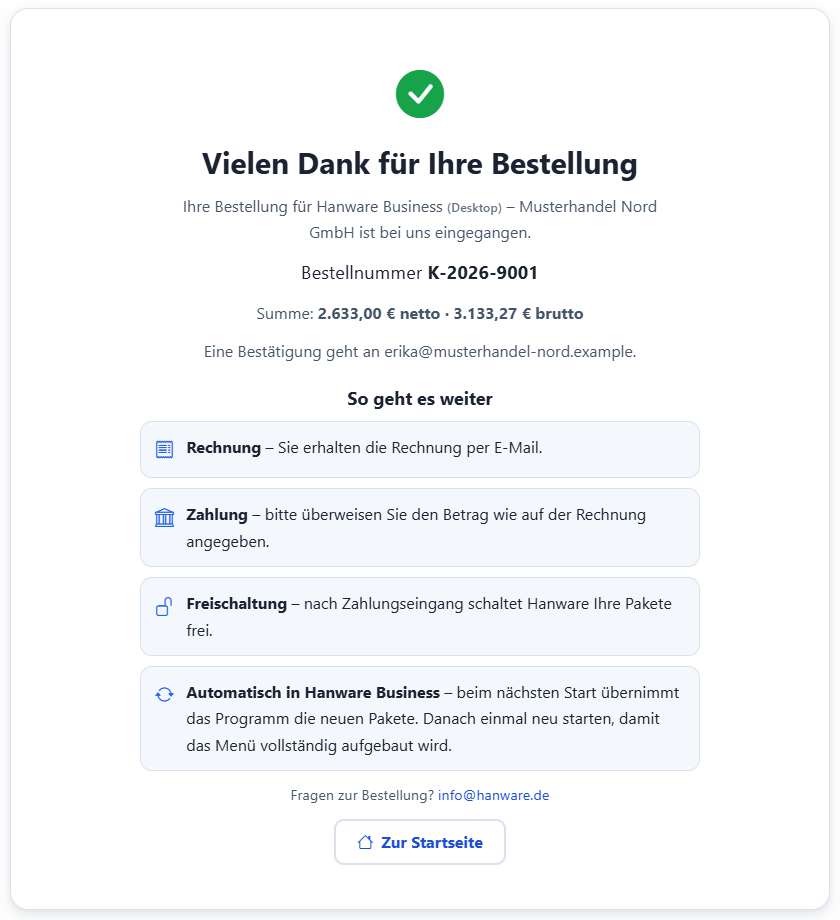
- Bestätigung: Sie erhalten sofort eine E-Mail mit Ihrer Bestellung.
- Rechnung: Hanware schickt Ihnen die Rechnung per E-Mail.
- Zahlung: Sie überweisen den Betrag wie auf der Rechnung angegeben.
- Freischaltung: Nach Zahlungseingang schaltet Hanware Ihre Bestellung frei.
- Automatisch in Hanware Business: Beim nächsten Start bzw. beim Öffnen des Hauptmenüs übernimmt Hanware Business die neuen Pakete und meldet „Ihre Bestellung wurde freigegeben …“. Die bestellten Menüpunkte erscheinen im Menü. Starten Sie Hanware danach einmal neu, damit alle Fenster die neuen Funktionen anbieten.
Bis zur Freischaltung ändert sich in Hanware Business nichts - Sie arbeiten mit Ihrem bisherigen Paket ganz normal weiter.
9. Meldungen und Lösungen
| Meldung | Lösung |
|---|---|
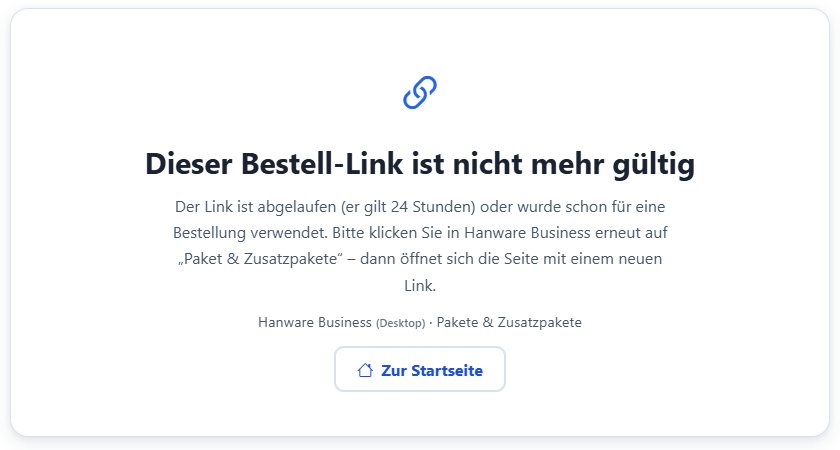
| „Dieser Bestell-Link ist nicht mehr gültig“ | Der Link gilt 24 Stunden und für eine Bestellung. In Hanware Business erneut auf Paket & Zusatzpakete klicken. |
| „Es liegt bereits eine offene Bestellung … vor“ | Eine frühere Bestellung wartet noch auf Zahlung bzw. Freischaltung. Sobald sie freigeschaltet ist, spielt Hanware Business die Pakete automatisch ein; danach können Sie erneut bestellen. |
| Hinweis zur Mietlizenz | Die Online-Bestellung gilt für Kauflizenzen. Für einen Paketwechsel bei Miete wenden Sie sich bitte an den Hanware-Vertrieb. |
| „Keine Verbindung zum Hanware-Server“ | Internetverbindung prüfen und erneut klicken. Besteht das Problem weiter: service@hanware.de. |
| „Pakete und Zusatzpakete kann nur ein Benutzer mit Zugriff auf die Benutzerverwaltung bestellen.“ | Einen Administrator bitten, die Bestellung aufzugeben. |
| Knopf „Kostenpflichtig bestellen“ bleibt blass | Unter dem Knopf steht, was noch fehlt: Auswahl, Pflichtangaben oder Häkchen. |
10. Häufige Fragen
Muss ich nach der Freischaltung etwas installieren? Nein. Hanware Business holt die neuen Pakete automatisch ab.
Was zahle ich beim Wechsel auf ein größeres Paket? Nur den Unterschied zu Ihrem heutigen Paket; der Warenkorb zeigt jede Position einzeln.
Kann ich mehrere Dinge auf einmal bestellen? Ja - Paket, Arbeitsplätze und Zusatzpakete in einer Bestellung.
Werden meine Firmendaten gespeichert? Geänderte Angaben übernimmt Hanware in Ihre Kundendaten, damit die Rechnung stimmt.