HanwareNotiz legt Notizzettel direkt auf Ihren Windows-Desktop - wie gelbe Klebezettel, nur besser:
Alles, was Sie tippen, wird sofort gespeichert. Zettel lassen sich verschieben, vergrößern, zu einem kleinen Symbol verkleinern,
bis zu einem späteren Zeitpunkt „schlafen legen“ oder ausblenden - nichts geht verloren. Dazu kommen Checklisten, Erinnerungen,
Bilder und Bildschirmausschnitte, eine übersichtliche Notizverwaltung und - mit Hanware Business - die Zusammenarbeit mit Ihren Kollegen.
Kostenlos für Kunden mit Hanware Support-Service und für Mietkunden. Für alle anderen zeigt Hanware beim Öffnen einen Hinweis mit dem Weg zum Support-Service. Aus Hanware Business gestartet, liegen Ihre Notizen in der
Hanware-Datenbank und gehören zu Ihrem Benutzer. Direkt gestartet (Desktop, Startmenü), speichert HanwareNotiz auf diesem PC - ganz ohne Datenbank.
So hängt alles zusammen
2. Starten und Tastenkürzel
Aus Hanware Business: Register Start, Gruppe Notizen, Knopf Notizen. HanwareNotiz öffnet sich mit Ihren Notizen.
Direkt: über das Startmenü oder die Verknüpfung auf dem Desktop. Nach der Installation startet HanwareNotiz zusätzlich automatisch mit Windows.
HanwareNotiz läuft im Hintergrund. Sie erkennen es am gelben H-Symbol rechts unten im Infobereich der Taskleiste (ggf. hinter dem kleinen Pfeil).
Symbol im Infobereich
Wirkung
Doppelklick
Öffnet die Notizverwaltung.
Einfacher Klick
Zeigt bzw. versteckt alle Notizen (in den Einstellungen änderbar: stattdessen Verwaltung öffnen oder neue Notiz).
Rechtsklick
Menü: Neue Notiz, Schnellnotiz, Bildschirmausschnitt als Notiz, Notizverwaltung, alle anzeigen / verstecken / zu Symbolen, Symbolleiste anzeigen, Desktop-Layout laden, Einstellungen, Hilfe, Beenden.
Rechtsklick auf HanwareNotiz in der Taskleiste oder im Startmenü
Neue Notiz, Schnellnotiz, Bildschirmausschnitt und Notizverwaltung direkt aufrufen.
Tastenkürzel (überall in Windows)
Tasten
Wirkung
Strg+Alt+N
Neue Notiz auf dem Desktop.
Strg+Alt+K
Schnellnotiz: kleines Eingabefeld - tippen, Enter, fertig. Die Notiz liegt dann als Symbol in der Symbolleiste. Strg+Enter öffnet sie gleich als Zettel, Umschalt+Enter beginnt eine neue Zeile, Esc bricht ab.
Strg+Alt+B
Bildschirmausschnitt: Bereich mit der Maus aufziehen - er landet als Bild in einer neuen Notiz.
Strg+Alt+H
Alle Notizen anzeigen bzw. verstecken.
Strg+Alt+V
Notizverwaltung öffnen.
@ und € bleiben frei. Zeichen, die Sie mit der Taste AltGr schreiben (z. B. AltGr+Q für @,
AltGr+E für €, AltGr+M für µ), fängt HanwareNotiz nie ab. Ist ein Kürzel schon von einem anderen Programm belegt,
erreichen Sie alle Funktionen über das Symbol im Infobereich.
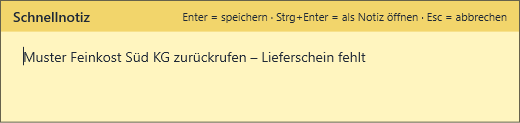
Die Schnellnotiz (Strg+Alt+K): Text tippen und mit Enter speichern (Musterdaten)
3. Typische Abläufe
Ein Kunde ruft an - schnell etwas notieren
Drücken Sie Strg+Alt+K - egal, in welchem Programm Sie gerade arbeiten.
Tippen Sie das Wichtigste, z. B. „Muster Feinkost Süd KG zurückrufen - Lieferschein fehlt“.
Enter speichert die Notiz als Symbol in der Symbolleiste. Ein Klick auf das Symbol öffnet sie später.
Rückruf nicht vergessen - Erinnerung setzen
In der Notiz das Menü ⋯ öffnen und Erinnerung… wählen.
Eine Schnellauswahl antippen (z. B. „In 1 Stunde“ oder „Morgen 9:00“) oder Datum und Uhrzeit eintragen, dann Übernehmen.
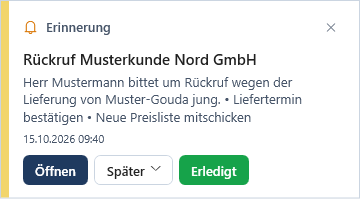
Zum Zeitpunkt erscheint rechts unten ein Hinweis. Erledigt nimmt die Erinnerung weg, Später verschiebt sie.
Wochenplanung als Checkliste
Neue Notiz anlegen (+) und oben „Wochenplanung“ schreiben.
Jede Aufgabe mit [ ] und Leertaste beginnen - es entsteht ein Kästchen ☐.
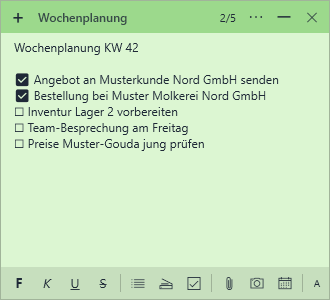
Erledigtes mit einem Klick auf das Kästchen abhaken. Der Zähler im Kopf zeigt den Fortschritt, z. B. „2/5“.
Mit - zum Symbol verkleinern, damit die Liste nicht im Weg ist.
Notiz zum Kunden anlegen und wiederfinden
Kunden in Hanware Business öffnen.
Register Start → Notiz zum Datensatz. Gibt es noch keine Notiz zu diesem Kunden, öffnet sich die Notizverwaltung mit dem Knopf + Notiz zu diesem Datensatz.
Notiz schreiben. Beim nächsten Klick auf Notiz zum Datensatz bei diesem Kunden erscheint sie sofort.
Notiz versehentlich geschlossen
Notizverwaltung öffnen (Doppelklick auf das Symbol im Infobereich).
Links Versteckt wählen, die Notiz anklicken und Auf dem Desktop öffnen.
Der Weg einer Notiz
4. Der Notizzettel
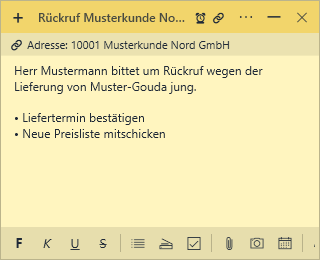
Notiz mit Erinnerung und Verknüpfung zu einem Kunden: oben die Hinweisleiste, unten die Formatierungsleiste (Musterdaten)
Element
Bedeutung
Farbiger Kopf
Hier anfassen und ziehen, um die Notiz zu verschieben. Doppelklick rollt die Notiz auf die Kopfzeile zusammen und wieder aus. Im Kopf steht der Titel (oder die erste Zeile).
+
Legt eine neue Notiz an (erscheint leicht versetzt daneben). Rechtsklick auf +: neue Notiz aus einer Vorlage.
Zähler „2/5“
Erscheint, sobald die Notiz eine Checkliste enthält: erledigte / alle Punkte.
Glocke, Kette
Die Notiz hat eine Erinnerung bzw. ist mit einem Kunden, Artikel oder Beleg verknüpft.
⋯ Menü
Farbe, Titel, Erinnerung, Schlafen bis, Stichwörter, Stapel, Immer im Vordergrund, Transparenz, Sperren, PIN-Schutz, An Programm heften, Mit Datensatz verknüpfen, An Kollegen senden, Team-Pinnwand, Als Vorlage speichern, Duplizieren, Versionsverlauf, Exportieren / Teilen, Suchen / Ersetzen, Archivieren, In den Papierkorb, Notizverwaltung, Hilfe.
- Verkleinern
Die Notiz wird zu einem kleinen Symbol in der Symbolleiste. Ein Klick auf das Symbol öffnet sie wieder an der alten Stelle.
✕ Ausblenden
Nimmt die Notiz vom Desktop. Sie bleibt in der Notizverwaltung im Bereich „Versteckt“ erhalten - sie wird nicht gelöscht.
Hinweisleiste
Zeigt unter dem Kopf, wenn die Notiz von einem Kollegen kommt, auf der Team-Pinnwand liegt oder mit einem Datensatz verknüpft ist.
Rand und Ecken
Ziehen, um die Notiz zu vergrößern oder zu verkleinern.
Leiste unten
F fett, K kursiv, U unterstrichen, S durchgestrichen, Aufzählung, Nummerierung, Checkliste, Büroklammer (Bild, Video oder Datei einfügen), Kamera (Bildschirmausschnitt), Kalender (Datum und Uhrzeit einfügen), A (Schrift kleiner / größer).
Speichern? Nicht nötig. Jede Eingabe wird nach einer kurzen Pause automatisch gespeichert - auch Position, Größe und Farbe.
Tastenkürzel in der Notiz
Tasten
Wirkung
Strg+B / I / U
Fett / Kursiv / Unterstrichen
Strg+F / Strg+H
In der Notiz suchen / ersetzen
Strg+Mausrad
Schrift der Notiz größer / kleiner
Strg+V
Text oder Bild aus der Zwischenablage einfügen
Esc
Notiz ausblenden (bzw. Suche schließen)
5. Schreiben, Checklisten, Bilder
Schreibkürzel
Am Zeilenanfang getippt und mit der Leertaste bestätigt, entsteht sofort die passende Formatierung (abschaltbar in den Einstellungen):
Sie tippen
Ergebnis
- + Leertaste
Aufzählung
1. + Leertaste
Nummerierte Liste
[ ] + Leertaste
Checklisten-Punkt ☐
# + Leertaste
Überschrift (## = kleinere Überschrift)
**Text**
Text wird fett
Checklisten
Checkliste: zwei von fünf Punkten erledigt, Zähler „2/5“ im Kopf (Musterdaten)
Ein Klick auf ☐ hakt den Punkt ab (☑), ein weiterer Klick nimmt den Haken wieder weg.
Im Kopf der Notiz und auf ihrem Symbol in der Symbolleiste sehen Sie den Fortschritt.
Bilder, Videos und Dateien
Strg+V: ein Bild aus der Zwischenablage wird direkt eingefügt.
Bildschirmausschnitt: Kamera-Knopf in der Leiste oder Strg+Alt+B - Bereich aufziehen, er erscheint als Bild.
Datei in die Notiz ziehen oder über die Büroklammer auswählen: Bilder werden angezeigt, Videos erscheinen mit Abspielknopf, andere Dateien (PDF, Word …) als Verweis.
Doppelklick auf ein Bild öffnet es in Originalgröße; Strg+Klick spielt ein Video ab bzw. öffnet eine Datei oder einen Link.
Bilder, Videos und Dateien werden mit der Notiz gespeichert und stehen auch an anderen Arbeitsplätzen zur Verfügung.
Text in Bildern finden: Mit eingeschalteter Texterkennung liest HanwareNotiz den Text aus eingefügten Bildern (z. B. Bildschirmfotos) und macht ihn in der Suche auffindbar.
6. Erinnern, Schlafen, An Programm heften
Erinnerung
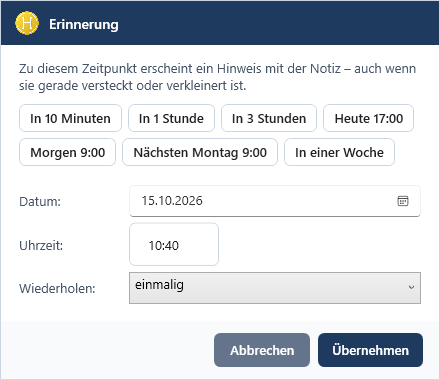
Erinnerung festlegen: Schnellauswahl, Datum, Uhrzeit und Wiederholung
Feld / Knopf
Bedeutung
Schnellauswahl
In 10 Minuten, in 1 Stunde, in 3 Stunden, heute 17:00, morgen 9:00, nächsten Montag 9:00, in einer Woche - ein Klick setzt Datum und Uhrzeit.
Datum
Tag der Erinnerung; über das Kalendersymbol auswählbar.
Uhrzeit
Im Format SS:MM, z. B. 14:30.
Wiederholen
einmalig, täglich, werktags (Mo-Fr), wöchentlich, monatlich, jährlich. Bei Wiederholung setzt HanwareNotiz nach „Erledigt“ automatisch den nächsten Termin.
Entfernen
Löscht eine vorhandene Erinnerung.
Übernehmen / Abbrechen
Erinnerung speichern bzw. nichts ändern.
Der Hinweis zum eingestellten Zeitpunkt (Musterdaten)
Knopf im Hinweis
Wirkung
Öffnen
Holt die Notiz nach vorne - auch wenn sie versteckt oder verkleinert war.
Später
Verschiebt die Erinnerung: in 10 Minuten, in 1 Stunde, in 3 Stunden, heute 17:00, morgen 9:00 oder anderer Zeitpunkt.
Erledigt
Nimmt die Erinnerung weg (bei Wiederholung: nächster Termin).
Schlafen bis …
Menü ⋯ → Schlafen bis…: Die Notiz verschwindet vom Desktop und taucht zum gewählten Zeitpunkt (z. B. „Montag 8 Uhr“) von selbst wieder auf.
Schlafende Notizen finden Sie in der Verwaltung im Bereich Schlafend.
An Programm heften
Menü ⋯ → An Programm heften…: Die Notiz erscheint nur, wenn ein bestimmtes Programm im Vordergrund ist - z. B. Hanware Business, Outlook oder Excel.
Wechseln Sie zu einem anderen Programm, tritt sie zurück. Lösen über Von Programm lösen.
7. Die Symbolleiste
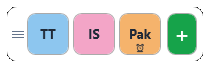
Symbolleiste mit drei Notiz-Symbolen (Kürzel aus dem Titel) und dem grünen „+“; das Glöckchen zeigt eine Erinnerung
Element
Bedeutung
Griff ≡ (links)
Ziehen, um die Leiste zu verschieben (die Position gilt dann als „Frei“ und wird gemerkt). Rechtsklick: Position (rechts/links oben/unten, oben/unten Mitte), Immer im Vordergrund, waagerecht/senkrecht, Leiste immer anzeigen, alle Notizen der Leiste öffnen, Notizverwaltung, Einstellungen, Leiste ausblenden.
Farbige Kachel
Eine verkleinerte Notiz in ihrer Farbe, beschriftet mit einem Kürzel aus dem Titel. Klick öffnet die Notiz, ein zweiter Klick klappt die offene Notiz wieder zum Symbol zu. Beim Überfahren erscheint der Inhalt als Hinweis. Eine offene Notiz erkennen Sie am dunklen Rand - die Kachel bleibt trotzdem in der Leiste.
Zähler / Glocke auf der Kachel
Fortschritt der Checkliste bzw. gesetzte Erinnerung.
Rechtsklick auf eine Kachel
Öffnen / Nach vorne holen, Verkleinern, Ausblenden, Erinnerung, Symbol von der Leiste entfernen, Archivieren, In den Papierkorb.
Grünes +
Neue Notiz. Rechtsklick: Schnellnotiz oder Bildschirmausschnitt als Notiz.
Standardmäßig steht die Leiste rechts oben am Bildschirm und immer im Vordergrund. Mit der Tastatur: Tab und Pfeiltasten durch die Kacheln, Enter öffnet.
8. Die Notizverwaltung
Öffnen per Doppelklick auf das Symbol im Infobereich, mit Strg+Alt+V, über den Knopf Notizen in Hanware Business oder aus dem Menü einer Notiz.
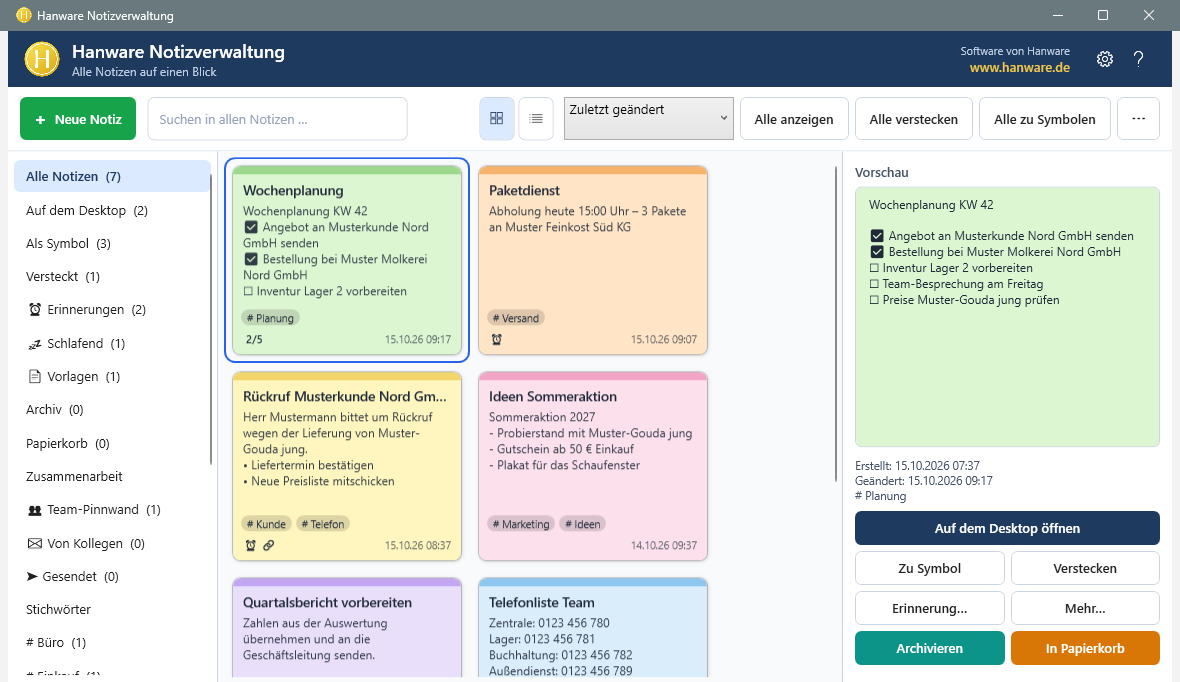
Notizverwaltung in der Kachelansicht: links die Bereiche, in der Mitte die Notizen, rechts Vorschau und Knöpfe (Musterdaten)
Kopf und Werkzeugleiste
Element
Bedeutung
Software von Hanware · www.hanware.de
Ein Klick öffnet die Hanware-Website.
Zahnrad / Fragezeichen
Einstellungen bzw. dieses Handbuch.
Neue Notiz
Legt eine neue Notiz an. Ist links ein Bereich „Datensatz“ gewählt, wird die Notiz gleich mit diesem Datensatz verknüpft.
Suchfeld
Sucht sofort in Titel, Text, Stichwörtern und im erkannten Text von Bildern.
Kacheln / Liste
Schaltet zwischen bunten Kacheln und einer Liste mit Spalten um.
Sortierung
Zuletzt geändert, Eigene Reihenfolge, Titel oder Farbe. Für die eigene Reihenfolge Kacheln mit der Maus verschieben und „Reihenfolge speichern“.
Alle anzeigen / Alle verstecken / Alle zu Symbolen
Wirkt auf alle Notizen des gewählten Bereichs.
⋯ Weitere Funktionen
Schnellnotiz, Bildschirmausschnitt, Liste neu laden (F5), Desktop-Layout speichern, Import aus Windows-Kurznotizen, Papierkorb leeren, Nach Updates suchen, Fehlerbericht erstellen, Einstellungen, Hilfe.
Bereiche (links)
Bereich
Bedeutung
Alle Notizen
Alle Notizen ohne Archiv und Papierkorb.
Auf dem Desktop
Notizen, die gerade als Zettel offen sind.
Als Symbol
Notizen in der Symbolleiste.
Versteckt
Ausgeblendete Notizen - jederzeit wieder öffnen.
Erinnerungen
Notizen mit Erinnerung, nach Termin sortiert.
Schlafend
Notizen, die zu einem späteren Zeitpunkt von selbst erscheinen.
Vorlagen
Vorlagen für neue Notizen.
Archiv
Erledigte Notizen, die Sie behalten möchten.
Papierkorb
Gelöschte Notizen - wiederherstellen oder endgültig löschen. Nach der eingestellten Anzahl Tage wird er automatisch geleert.
Zusammenarbeit
Nur mit Hanware Business: Team-Pinnwand, Von Kollegen, Gesendet (siehe Kapitel 11).
Stichwörter / Stapel
Für jedes vergebene Stichwort und jeden Stapel ein eigener Bereich.
Datensatz (🔗)
Erscheint, wenn Sie über „Notiz zum Datensatz“ aus Hanware Business kommen: alle Notizen zu diesem Kunden, Artikel oder Beleg.
Listenansicht - Spalten
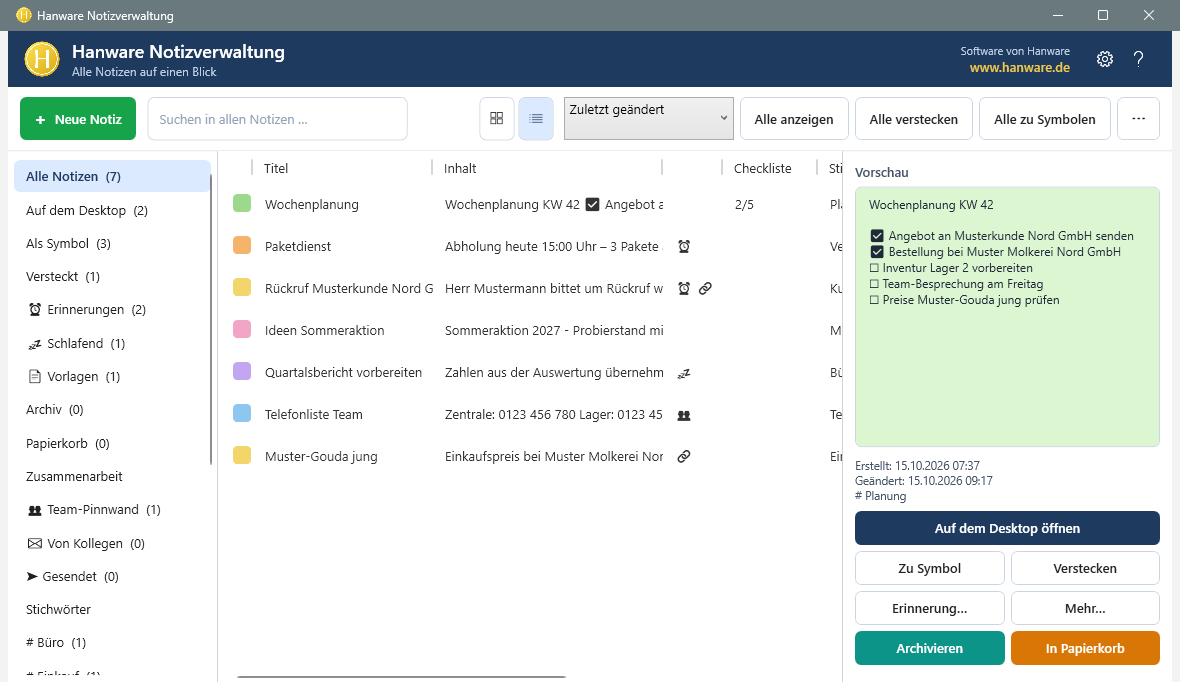
Listenansicht mit Spalten (Musterdaten)
Spalte
Bedeutung
Farbe
Farbe der Notiz.
Titel
Titel bzw. erste Zeile.
Inhalt
Anfang des Textes.
Kennzeichen
⏰ Erinnerung, 🔗 Verknüpfung mit einem Datensatz, 👥 Team-Pinnwand, 💤 schlafend, 🔒 PIN-Schutz, 📌 an ein Programm geheftet, 📄 Vorlage, ⇅ wartet auf Übertragung (offline geändert).
Checkliste
Erledigte / alle Punkte.
Stichwörter, Status, Erinnerung, Geändert
Vergebene Stichwörter, Zustand (Desktop, Symbol, versteckt …), Termin der Erinnerung, letzte Änderung.
Vorschau und Knöpfe (rechts)
Knopf
Wirkung
Auf dem Desktop öffnen
Zeigt die markierte Notiz als Zettel (auch per Doppelklick).
Zu Symbol / Verstecken
Verkleinert die Notiz in die Symbolleiste bzw. blendet sie aus.
Erinnerung…
Öffnet das Fenster „Erinnerung“ (Kapitel 6).
Mehr…
Alle weiteren Aktionen: Stichwörter, Stapel, Schlafen, Duplizieren, Versionsverlauf, Export, Team-Pinnwand, Vorlage …
Archivieren / In Papierkorb
Legt die Notiz ins Archiv bzw. in den Papierkorb. Im Papierkorb heißen die Knöpfe „Wiederherstellen“ und „Endgültig löschen“.
Das Fenster schließen oder minimieren beendet das Programm nicht - HanwareNotiz läuft im Infobereich weiter.
Notizen aus den Windows-Kurznotizen übernehmen
⋯ → Import aus Windows-Kurznotizen… übernimmt alle aktiven Kurznotizen von Windows. Bereits übernommene Notizen werden nicht doppelt angelegt; die Windows-Kurznotizen bleiben unverändert.
9. Ordnen: Stichwörter, Stapel, Vorlagen, Layouts
Funktion
So geht's
Stichwörter
Menü → Stichwörter… und mit Komma getrennt eingeben (z. B. „Kunde, Telefon“). In der Verwaltung erscheint jedes Stichwort als eigener Bereich.
Stapel
Notizen zu einem Thema zusammenfassen (z. B. „Monatsabschluss“) und gemeinsam anzeigen, verstecken oder zu Symbolen machen.
Vorlagen
Menü → Als Vorlage speichern. Neue Notiz aus einer Vorlage: Rechtsklick auf + oder in der Verwaltung „Neue Notiz aus Vorlage“ - ideal für wiederkehrende Checklisten.
Desktop-Layouts
⋯ → Desktop-Layout speichern… merkt sich, welche Notizen wo liegen (z. B. „Büro“, „Laptop“). Symbol im Infobereich → Desktop-Layout laden stellt es wieder her.
Menü → Mit PIN schützen… und eine PIN mit mindestens 4 Zeichen zweimal eingeben.
Der Inhalt wird verschlüsselt gespeichert. In der Verwaltung und auf dem Symbol ist er nicht mehr lesbar.
Zum Lesen die Notiz öffnen und die PIN eingeben. Jetzt sperren verschließt sie sofort wieder; PIN-Schutz entfernen… hebt den Schutz auf.
Wichtig: Ohne PIN kann den Inhalt niemand mehr lesen - auch der Hanware-Support nicht. Merken Sie sich die PIN gut.
Versionsverlauf
HanwareNotiz bewahrt die letzten 20 Fassungen jeder Notiz auf. Menü → Versionsverlauf… zeigt sie mit Datum und Vorschau;
Diesen Stand wiederherstellen holt eine ältere Fassung zurück (die aktuelle bleibt im Verlauf erhalten).
Gleichzeitige Änderung an zwei Arbeitsplätzen
Wurde dieselbe Notiz an einem anderen Arbeitsplatz geändert, fragt HanwareNotiz nach: andere Fassung übernehmen, beide behalten
(Ihre Fassung wird als Kopie gespeichert) oder meine Fassung behalten. So geht nichts verloren.
11. Zusammenarbeit im Team
Aus Hanware Business gestartet, arbeiten alle Kollegen in derselben Datenbank. Dann gibt es zusätzlich:
Funktion
Bedeutung
An Kollegen senden
Menü → An Kollegen senden… - Kollegen auswählen. Eine Kopie der Notiz (mit Bildern) erscheint auf deren Desktop. Unter Gesendet sehen Sie, wann sie gelesen und erledigt wurde.
Von Kollegen
Notizen, die Ihnen gesendet wurden. Rechtsklick → Als erledigt melden gibt dem Absender Bescheid.
Team-Pinnwand
Menü → Team-Pinnwand: Die Notiz ist für alle Benutzer sichtbar (z. B. „Urlaubsplanung“, „Telefonliste“).
Offline weiterarbeiten
Fällt die Verbindung zur Datenbank aus, arbeiten Sie normal weiter (Hinweis im Infobereich und in der Verwaltung). Ihre Änderungen werden automatisch übertragen, sobald die Verbindung wieder da ist.
Firmenvorgaben
In den Einstellungen lassen sich Farbe, Schrift, Größe und Papierkorb-Frist als Vorgabe für alle Arbeitsplätze speichern.
12. Notiz zum Kunden, Artikel oder Beleg
Notizen lassen sich an einen Kunden oder Lieferanten, einen Artikel oder einen Beleg hängen - z. B. „Kunde wünscht Lieferung nur vormittags“.
Weg
So geht's
Aus Hanware Business
Kunde, Artikel oder Beleg öffnen → Register Start → Notiz zum Datensatz. Vorhandene Notizen zu diesem Datensatz erscheinen sofort auf dem Desktop. Gibt es noch keine, öffnet sich die Notizverwaltung mit dem Bereich des Datensatzes und dem Knopf + Notiz zu diesem Datensatz.
Aus der Notiz
Menü → Mit Datensatz verknüpfen… → Art wählen (Adresse, Artikel, Beleg), Name oder Nummer suchen, Treffer übernehmen. Datensatz-Verknüpfung lösen hebt sie auf.
Hinweis: Den Knopf „Notiz zum Datensatz“ gibt es ab Hanware Business Version 42.33. Fehlt er bei Ihnen, führen Sie bitte das Hanware-Update aus.
13. Exportieren und Teilen
Menüpunkt (Menü → Exportieren / Teilen)
Wirkung
Drucken / als PDF…
Windows-Druckdialog; mit „Microsoft Print to PDF“ entsteht eine PDF-Datei.
Als HTML-Datei… / Als Markdown-Datei… / Als Textdatei…
Speichert die Notiz als Datei (HTML mit Bildern).
Per E-Mail senden
Öffnet Ihr E-Mail-Programm mit dem Notiztext.
Text kopieren
Der reine Text landet in der Zwischenablage.
14. Einstellungen
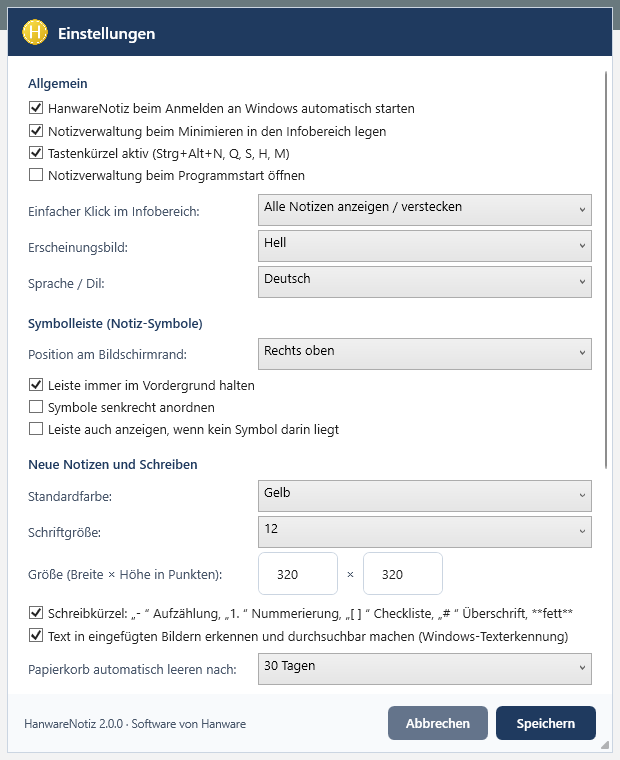
Öffnen über das Zahnrad oben rechts in der Notizverwaltung oder per Rechtsklick auf das Symbol im Infobereich. Änderungen gelten nach Speichern.
Einstellungen: Allgemein, Symbolleiste, Neue Notizen und Schreiben (weiter unten: Speicherort, Firmenvorgaben, Updates)
Einstellung
Bedeutung
Beim Anmelden an Windows automatisch starten
HanwareNotiz startet mit Windows (empfohlen).
Beim Minimieren in den Infobereich legen
Die Verwaltung verschwindet beim Minimieren aus der Taskleiste.
Tastenkürzel aktiv
Schaltet die Kürzel Strg+Alt+N, K, B, H, V ein oder aus.
Notizverwaltung beim Programmstart öffnen
Die Verwaltung erscheint bei jedem Start.
Einfacher Klick im Infobereich
Alle Notizen anzeigen/verstecken, Verwaltung öffnen oder neue Notiz anlegen.
Erscheinungsbild
Wie Windows (automatisch), Hell oder Dunkel. Die Notizzettel behalten ihre Farbe.
Sprache / Dil
Deutsch oder Türkisch; gilt nach einem Neustart des Programms.
Position am Bildschirmrand
Platz der Symbolleiste (rechts/links oben/unten, oben/unten Mitte, frei).
Leiste immer im Vordergrund / senkrecht / immer anzeigen
Verhalten und Ausrichtung der Symbolleiste; „immer anzeigen“ zeigt sie auch ohne Symbole (mit dem grünen +).
Standardfarbe, Schriftgröße, Größe
Werte für neue Notizen.
Schreibkürzel
Schaltet die Kürzel „- “, „1. “, „[ ] “, „# “ und **fett** ein oder aus.
Text in eingefügten Bildern erkennen
Windows-Texterkennung für die Suche.
Papierkorb automatisch leeren nach
Notizen im Papierkorb werden nach dieser Zeit endgültig gelöscht.
Speicherort ändern…
Für den direkten Start: lokal auf diesem PC oder Hanware-Datenbank (mit Zugangsdaten und „Testen“).
Offline weiterarbeiten
Bei Hanware-Datenbank: lokaler Zwischenspeicher, wenn die Verbindung fehlt.
Firmenvorgaben
Aktuelle Werte für alle Arbeitsplätze speichern bzw. entfernen.
Updates - Jetzt prüfen
Sucht nach einer neuen Version und zeigt einen Hinweis mit Download.
15. Wo werden die Notizen gespeichert?
Start
Speicherort
Aus Hanware Business (Knopf „Notizen“)
Automatisch die Hanware-Datenbank, mit der Sie angemeldet sind. Sie sehen Ihre eigenen Notizen, die Team-Pinnwand und Notizen von Kollegen.
Direkt (Desktop, Startmenü, Autostart)
Wie in den Einstellungen gewählt: Lokal auf diesem PC (keine Datenbank nötig, tägliche Sicherung) oder die Hanware-Datenbank.
Die Fußzeile der Notizverwaltung zeigt jederzeit, wie HanwareNotiz gestartet wurde und wo gespeichert wird.
16. Meldungen und Lösungen
Meldung
Lösung
„Keine Verbindung zur Hanware-Datenbank - Sie arbeiten offline …“
Einfach weiterarbeiten; die Änderungen werden übertragen, sobald die Verbindung wieder da ist. Bleibt die Meldung, Netzwerk bzw. Datenbankserver prüfen.
„Notiz wurde woanders geändert“
Wählen Sie „andere Fassung übernehmen“, „beide behalten“ oder „meine Fassung behalten“.
„Falsche PIN.“
PIN erneut eingeben (Groß-/Kleinschreibung beachten).
„HanwareNotiz ist auf diesem Arbeitsplatz nicht installiert“ (in Hanware Business)
Hanware-Update ausführen oder HanwareNotiz mit dem Setup installieren.
„Es ist ein unerwarteter Fehler aufgetreten. Ihre Notizen sind gespeichert.“
„Fehlerbericht erstellen“ wählen - es öffnet sich eine E-Mail an den Hanware-Support (ohne Notizinhalte und Kennwörter).
17. Tipps
Wichtige Dauernotizen (Telefonliste, Öffnungszeiten) als Symbol in der Leiste parken - ein Klick genügt.
Wiederkehrende Abläufe als Vorlage mit Checkliste speichern.
„An Programm heften“ für Notizen, die nur in Hanware Business oder Outlook gebraucht werden.
Mit Strg+Alt+B Fehlermeldungen oder Angebote als Bild festhalten - der Text darin bleibt durchsuchbar.
18. Häufige Fragen
Frage
Antwort
Ich habe eine Notiz geschlossen - ist sie weg?
Nein. Schließen oder Esc blendet nur aus. Sie finden sie in der Verwaltung unter „Versteckt“.
Eine Notiz ist verschwunden, obwohl ich sie nicht geschlossen habe.
Unter „Schlafend“ schauen oder prüfen, ob sie an ein Programm geheftet ist.
Wie lösche ich eine Notiz wirklich?
Zuerst „In den Papierkorb“, dann im Papierkorb „Endgültig löschen“ oder „Papierkorb leeren“.
Ich habe Text versehentlich gelöscht.
Menü → Versionsverlauf… - eine ältere Fassung wiederherstellen.
Ich habe die PIN vergessen.
Der Inhalt ist verschlüsselt und kann ohne PIN nicht wiederhergestellt werden.
Ich sehe meine Notizen nicht mehr.
Fußzeile der Verwaltung prüfen: Notizen aus Hanware Business erscheinen nur beim Start aus Hanware Business, lokale Notizen nur beim direkten Start.
Die Notiz liegt auf einem Bildschirm, der nicht mehr angeschlossen ist.
HanwareNotiz holt Notizen beim Start automatisch auf einen sichtbaren Bildschirm.
Kostet HanwareNotiz etwas?
Für Kunden mit Hanware Support-Service und für Mietkunden ist HanwareNotiz kostenlos. Für alle anderen öffnet sich ein Hinweis mit „Support-Service beantragen“.