Benutzerhandbuch · Ihre Anfragen an den Hanware-Support: Antworten lesen, Rückfragen beantworten, Status verfolgen, neue Anfragen stellen - schreiben, diktieren oder als Sprachnachricht, mit Bildschirmfoto per Klick oder mit dem Handy über einen QR-Code - direkt aus Hanware, ohne Browser.
Anfragen lesen und beantworten, neue Anfrage mit Kacheln, Diktat, Sprachnachricht, Bildschirmfoto - und mit dem Handy weitermachen. Starten Sie das Video direkt hier.
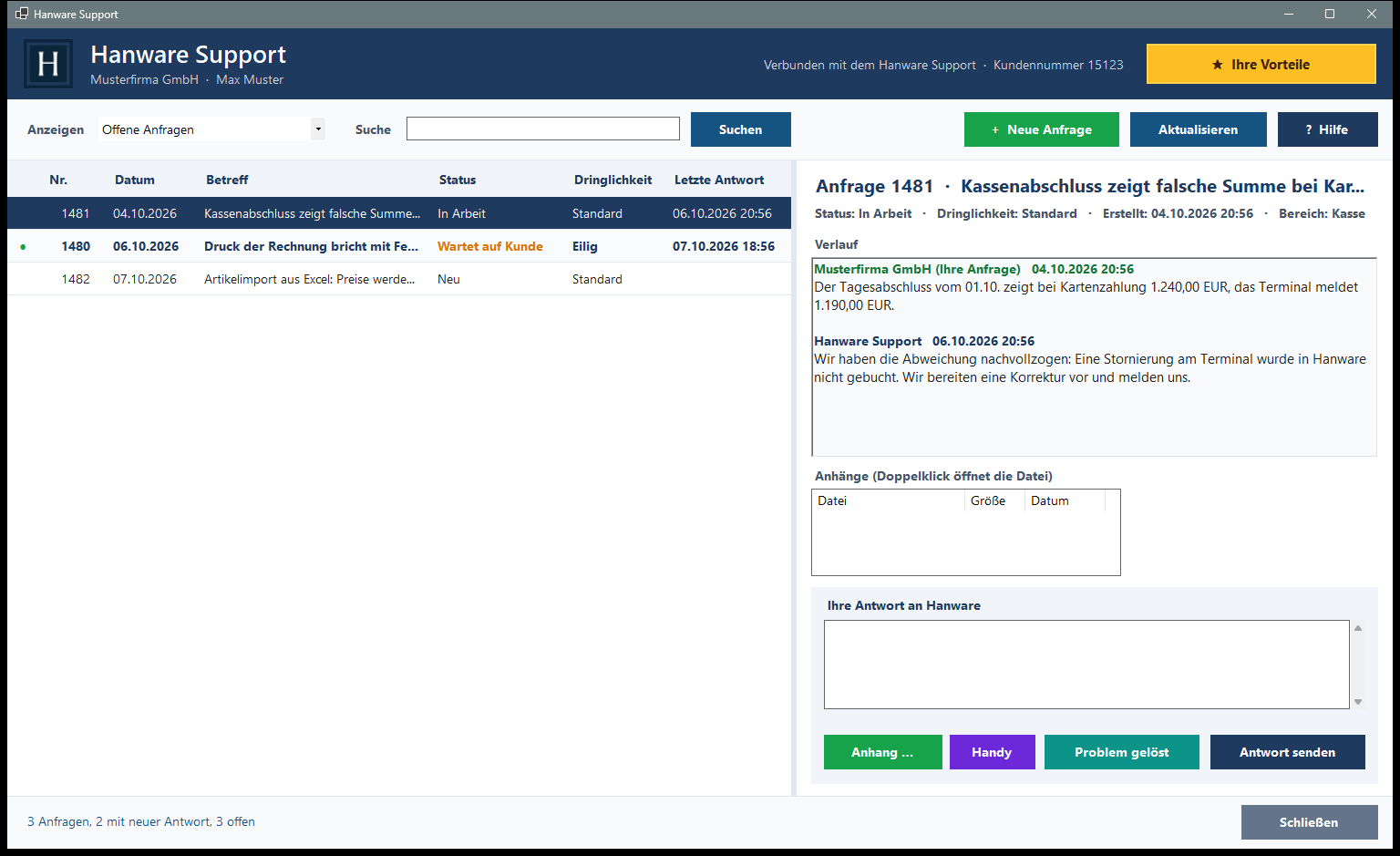
Im Videoplayer öffnenHanware Support öffnet sich, wenn Sie in Hanware im Hauptmenü auf Support-Anfrage klicken. Das Fenster zeigt alle Anfragen Ihrer Firma an die Hanware GmbH: links die Liste, rechts den Verlauf der gewählten Anfrage mit den Antworten des Hanware-Supports. Sie können antworten, Dateien mitschicken, eine Anfrage als gelöst abschließen und neue Anfragen stellen.
| Bereich | Bedeutung |
|---|---|
| Kopfzeile | Name Ihrer Firma und der angemeldete Benutzer. Rechts die Bestätigung, dass die Verbindung zum Hanware Support steht, und Ihre Kundennummer bei Hanware. |
| ★ Ihre Vorteile | Nur für Kunden mit Hanware Wartungsvertrag: zeigt, was der Wartungsvertrag Ihnen bietet - mit Video (Kapitel 6). Der Knopf blinkt, bis Sie ihn einmal angeklickt haben. |
| Anzeigen | Welche Anfragen in der Liste stehen: Offene Anfragen (alles, was noch nicht erledigt ist), Wartet auf meine Antwort (Hanware hat eine Rückfrage gestellt), Alle Anfragen, Erledigte Anfragen. |
| Suche | Sucht in Ticketnummer, Betreff und Nachrichtentexten. Eingabe und Enter oder Suchen. |
| Neue Anfrage | Öffnet das Fenster für eine neue Anfrage an Hanware (Kapitel 5.3). |
| Aktualisieren | Lädt die Liste und den Verlauf neu. Das Programm prüft außerdem alle zwei Minuten selbst, ob es Neuigkeiten gibt. |
| ? Hilfe | Öffnet dieses Handbuch mit dem Schulungsvideo oben (auch mit F1). Im Fenster „Neue Anfrage“ gibt es einen eigenen Hilfe-Knopf, der direkt beim passenden Kapitel öffnet. |
| Liste (links) | Ihre Anfragen, neueste und ungelesene zuerst. Spalten siehe Kapitel 3. |
| Verlauf (rechts) | Ihre Anfrage und alle Antworten von Hanware in zeitlicher Reihenfolge, darunter die Anhänge und - falls vorhanden - Aufgaben, die Hanware Ihnen oder sich selbst notiert hat. |
| Ihre Antwort an Hanware | Textfeld für Ihre Antwort, Anhang …, Handy (Fotos, Videos oder Sprachnachricht mit dem Handy, Kapitel 5.8), Antwort senden und Problem gelöst. |
| Fußzeile | Links die Meldung zur letzten Aktion (zum Beispiel „3 Anfragen, 1 mit neuer Antwort“), rechts Schließen. |
| Spalte | Bedeutung |
|---|---|
| ● / ? | Grüner Punkt: neue, noch nicht gelesene Antwort von Hanware. Orangefarbenes Fragezeichen: Hanware wartet auf Ihre Antwort. |
| Nr. | Ticketnummer. Nennen Sie sie, wenn Sie Hanware anrufen. |
| Datum | Tag, an dem die Anfrage gestellt wurde. |
| Betreff | Worum es geht. Fett, solange eine Antwort ungelesen ist. |
| Status | Siehe Kapitel 4. „Wartet auf Kunde“ erscheint orange. |
| Dringlichkeit | Niedrig, Standard, Eilig oder Kritisch - so, wie Sie es bei der Anfrage angegeben haben. |
| Letzte Antwort | Wann Hanware zuletzt geantwortet hat. |
Ein Klick auf eine Zeile zeigt rechts den Verlauf. Damit gilt die Antwort als gelesen: Der Punkt verschwindet, und der Zähler am Knopf in Hanware wird beim nächsten Abgleich kleiner.
| Status | Bedeutung | Was Sie tun |
|---|---|---|
| Neu | Die Anfrage ist bei Hanware eingegangen und noch nicht in Bearbeitung. | Nichts - Hanware meldet sich. |
| In Arbeit | Hanware bearbeitet die Anfrage. | Antworten können Sie jederzeit, zum Beispiel mit zusätzlichen Hinweisen. |
| Wartet auf Kunde | Hanware hat eine Rückfrage gestellt und braucht Ihre Antwort, um weiterzumachen. | Rückfrage im Verlauf lesen und unten antworten. |
| In Bearbeitung | Sie haben geantwortet, Hanware ist am Zug. | Nichts. |
| Erledigt | Die Anfrage ist abgeschlossen - durch Hanware oder durch Ihren Klick auf „Problem gelöst“. | Taucht das Problem wieder auf: innerhalb von 14 Tagen auf Wieder öffnen klicken oder einfach antworten. Später legt Hanware eine neue Anfrage mit Verweis an. |
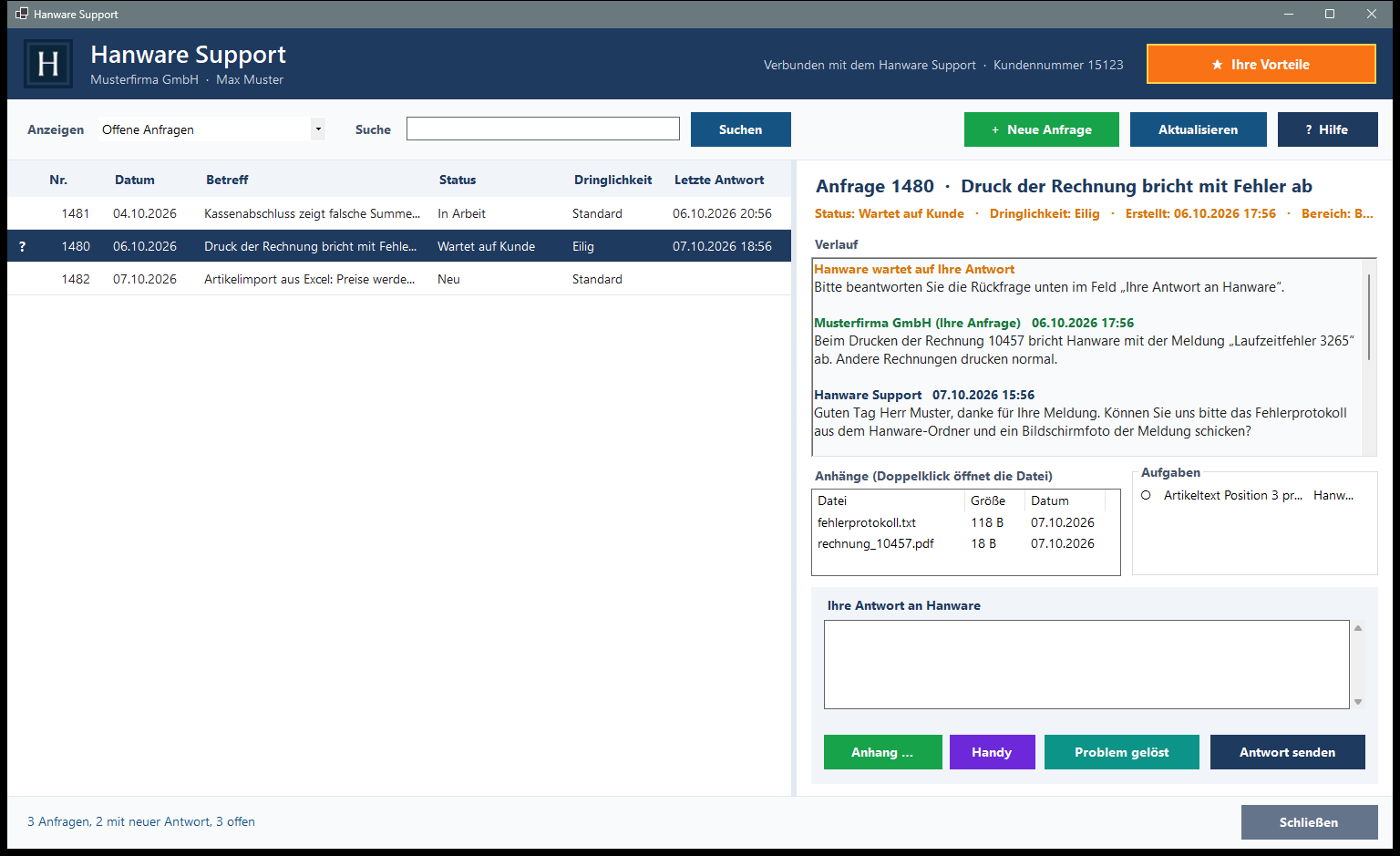
Möchten Sie ein Foto vom Drucker, vom Kassenbon oder von einer Meldung an einem anderen Gerät schicken? Dann antworten Sie mit dem Handy: Handy klicken (Kapitel 5.8).
| Feld / Knopf | Bedeutung |
|---|---|
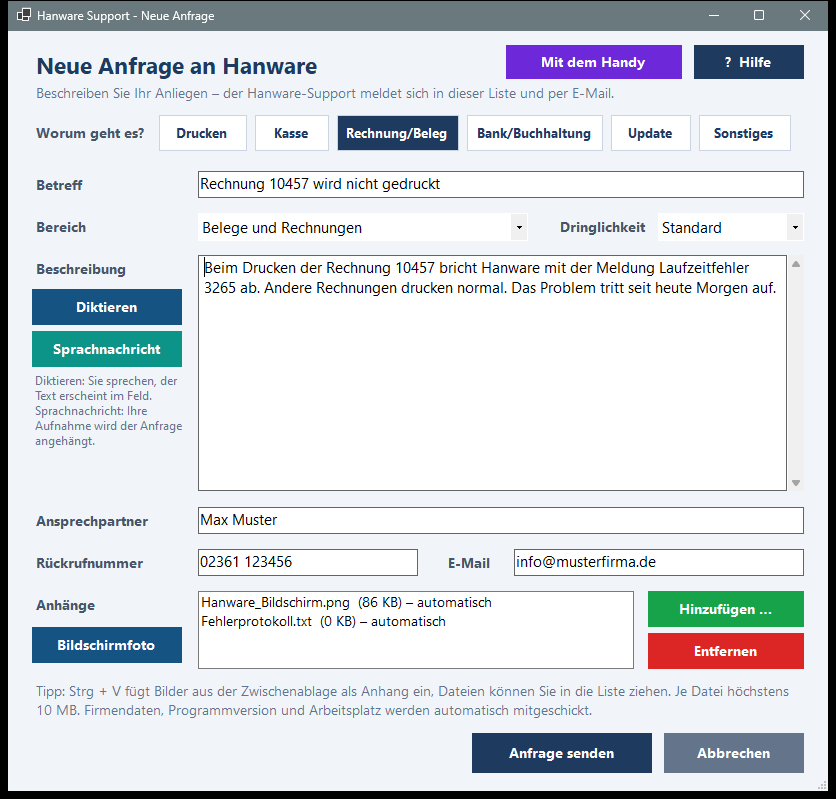
| Worum geht es? | Kacheln Drucken, Kasse, Rechnung/Beleg, Bank/Buchhaltung, Update, Sonstiges. Ein Klick wählt den passenden Bereich und schlägt den Betreff vor; die gewählte Kachel wird dunkelblau. |
| Betreff | Kurz, worum es geht - zum Beispiel „Rechnung 10457 wird nicht gedruckt“. Haben Sie ihn nicht selbst geschrieben, schlägt Hanware Support nach der Beschreibung einen passenden Betreff vor (Kapitel 5.9). Bleibt er leer, wird er aus der Kachel oder der ersten Zeile der Beschreibung gebildet. |
| Bereich | Der Programmbereich (Belege, Kasse, Buchhaltung, Lager …). Hilft, Ihre Anfrage dem richtigen Mitarbeiter zuzuordnen. Wird über die Kacheln gesetzt. |
| Dringlichkeit | Niedrig (Frage, kein Zeitdruck), Standard, Eilig (behindert die Arbeit), Kritisch (Arbeit steht still, zum Beispiel Kasse geht nicht). |
| Beschreibung | Was passiert, was Sie erwartet haben, seit wann, bei welchem Beleg oder Artikel. Fehlermeldungen bitte wörtlich. Es genügt auch eine Sprachnachricht oder ein Anhang - dann darf das Feld leer bleiben. |
| Diktieren | Sie sprechen, der Text erscheint im Feld „Beschreibung“ (Kapitel 5.4). |
| Sprachnachricht | Nimmt Ihre Stimme über das Mikrofon auf und hängt die Aufnahme an (Kapitel 5.4). |
| Ansprechpartner | Wer bei Ihnen für Rückfragen erreichbar ist. Vorbelegt mit Ihrem Namen. |
| Rückrufnummer | Telefonnummer für Rückfragen - besonders bei „Eilig“ und „Kritisch“ wichtig. Hanware Support merkt sich die Nummer für Ihre nächste Anfrage. |
| Adresse, an die Hanware zusätzlich eine Benachrichtigung schickt. Vorbelegt aus Ihren Firmendaten. | |
| Anhänge | Bildschirmfotos, Belege als PDF, Protokolle, Sprachnachrichten. Hinzufügen … öffnet die Dateiauswahl, Entfernen nimmt die markierte Datei wieder heraus. Dateien können Sie auch mit der Maus in die Liste ziehen oder mit Strg + V einfügen. |
| Bildschirmfoto | Fotografiert Ihren Bildschirm und hängt das Bild an (Kapitel 5.5). |
| Mit dem Handy | Zeigt einen QR-Code. Mit dem Handy abfotografiert, öffnet sich dort ein Formular für Text, Fotos, Videos und Sprachnachrichten (Kapitel 5.7). |
| ? Hilfe | Öffnet dieses Handbuch direkt bei diesem Kapitel. |
| Hinweis unten links | Findet Hanware zu Ihrer Beschreibung eine bekannte Lösung, steht hier „Vielleicht hilft das schon: …“. Ein Klick öffnet die Lösung (Kapitel 5.9). |
Firmendaten, Programmversion und Arbeitsplatz werden automatisch mitgeschickt - Sie müssen sie nicht eintippen.
Bei der ersten neuen Anfrage nach dem Öffnen stehen bereits zwei Anhänge mit dem Zusatz „- automatisch“ in der Liste:
| Anhang | Inhalt |
|---|---|
| Hanware_Bildschirm.png | Ein Bild des Hanware-Fensters in dem Moment, in dem Sie auf „Support-Anfrage“ geklickt haben - zum Beispiel mit der Fehlermeldung, wegen der Sie sich melden. |
| Fehlerprotokoll.txt | Die Fehlermeldungen der letzten zwei Tage aus Hanware (Zeitpunkt, Benutzer, Programmstelle, Meldungstext). Erscheint nur, wenn es solche Meldungen gibt. |
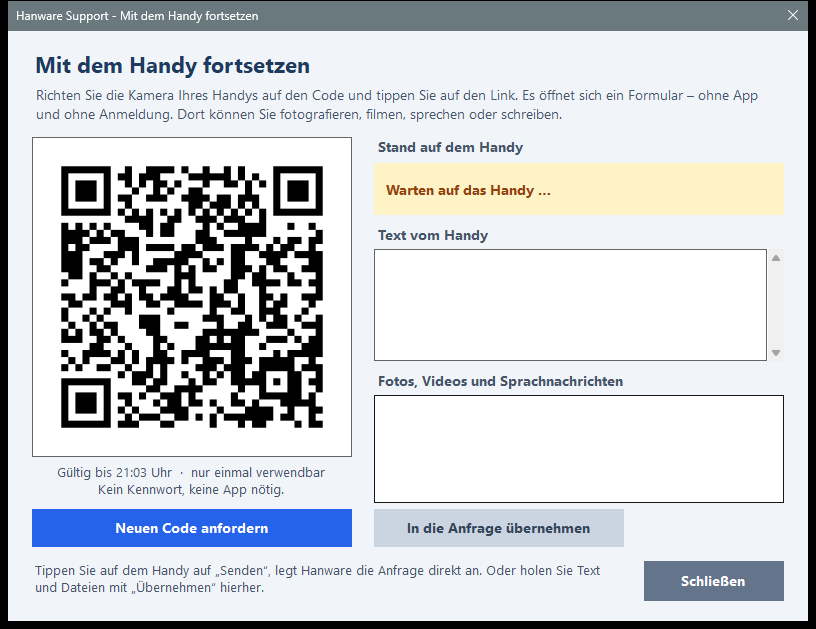
Manches zeigt sich am besten mit dem Handy: ein Foto vom Bondrucker, ein kurzes Video vom Etikettendrucker, eine Sprachnachricht aus dem Lager. Mit dem QR-Code geht das ohne App, ohne Kennwort und ohne Abtippen.
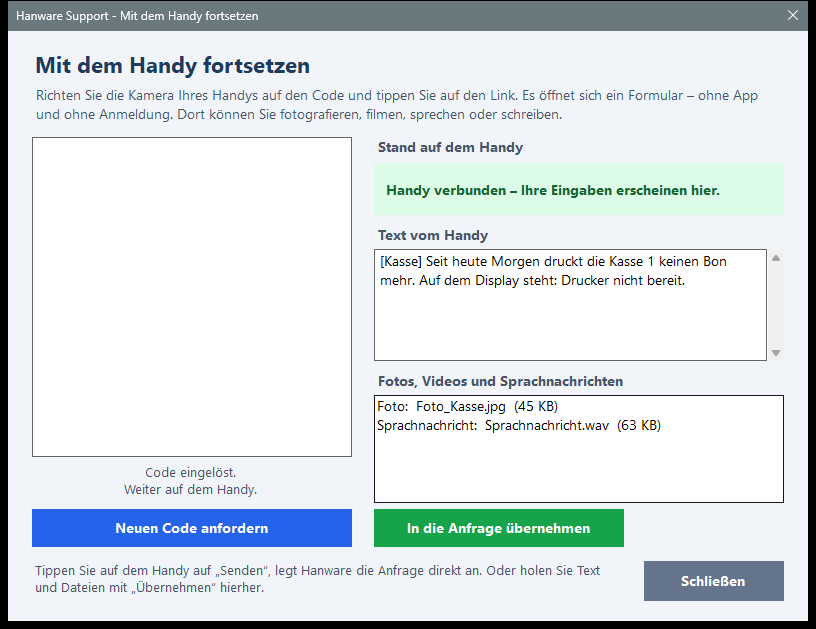
| Feld / Knopf | Bedeutung |
|---|---|
| QR-Code | Persönlicher Zugang nur für diese Anfrage. Er gilt 15 Minuten und lässt sich nur einmal verwenden. Nach dem Abfotografieren wird er ausgeblendet („Code eingelöst“). |
| Gültig bis | Uhrzeit, bis zu der der Code abfotografiert werden muss. |
| Neuen Code anfordern | Erstellt einen neuen Code, zum Beispiel wenn der alte abgelaufen ist oder Sie ein anderes Handy nehmen möchten. |
| Stand auf dem Handy | Gelb „Warten auf das Handy …“: Der Code wurde noch nicht abfotografiert. Grün „Handy verbunden“: Das Formular ist auf dem Handy offen. |
| Text vom Handy | Was Sie auf dem Handy geschrieben haben, vorne in eckigen Klammern das gewählte Thema. Erscheint nach wenigen Sekunden. |
| Fotos, Videos und Sprachnachrichten | Alle Dateien, die Sie auf dem Handy aufgenommen oder ausgewählt haben, mit Größe. |
| In die Anfrage übernehmen | Holt Text, Thema und Dateien an den PC. Grau, solange vom Handy noch nichts da ist. Danach kann auf dem Handy nicht mehr gesendet werden. |
| Schließen | Schließt das Fenster ohne Übernahme. Was auf dem Handy schon gesendet wurde, bleibt gesendet. |
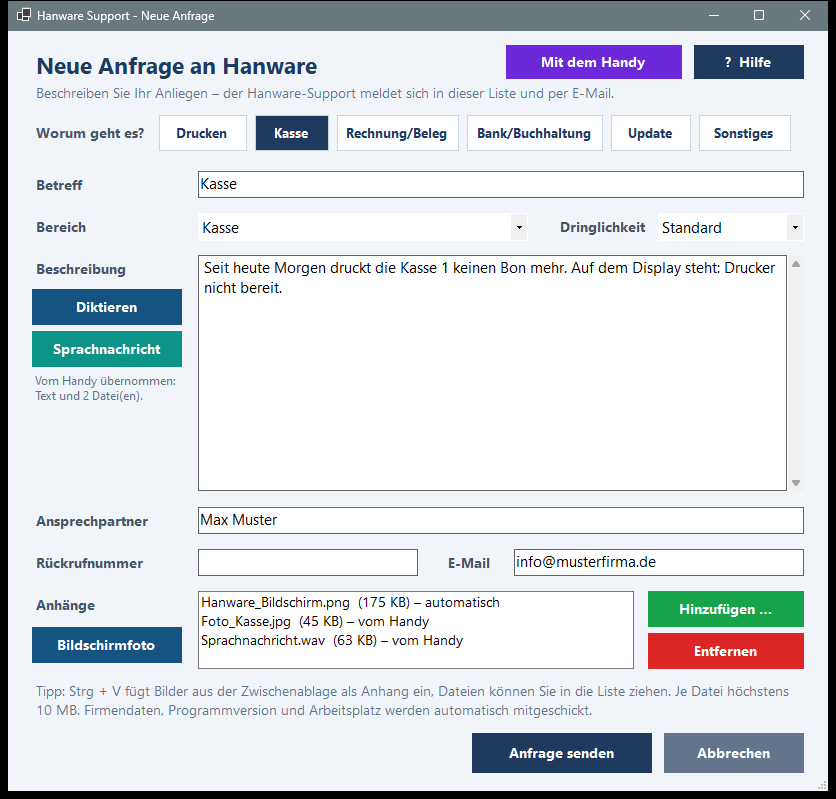
Auch bei einer bestehenden Anfrage können Sie mit dem Handy antworten - zum Beispiel, wenn Hanware um ein Foto der Meldung bittet.
Sobald Sie die Beschreibung geschrieben haben und in ein anderes Feld wechseln, macht Hanware Support Vorschläge:
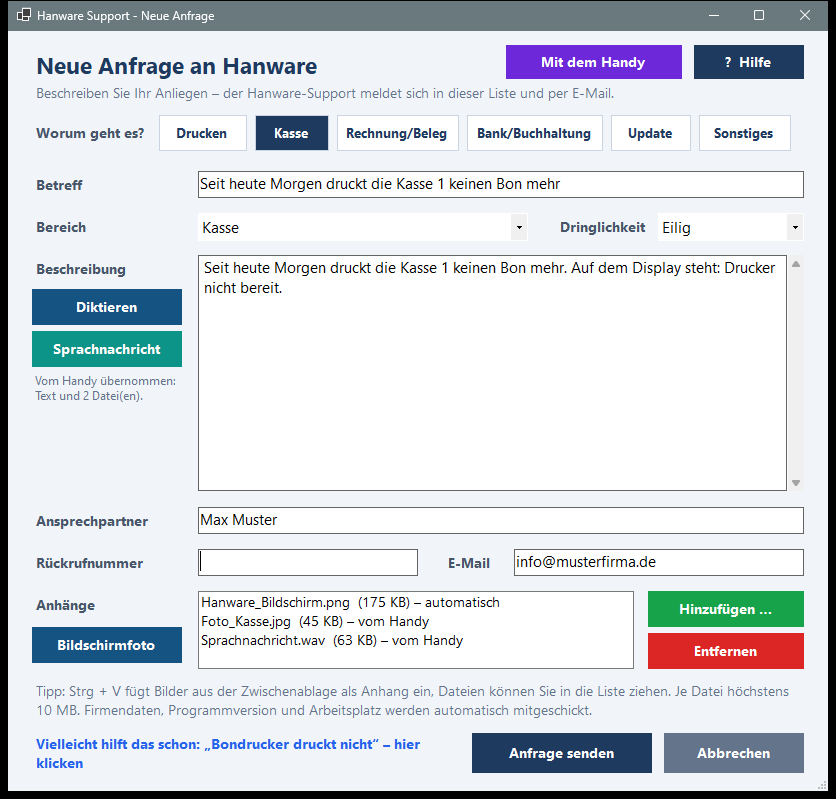
Alle Vorschläge können Sie wie gewohnt ändern.
Problem gelöst schließt die gewählte Anfrage nach einer Rückfrage ab. Hanware sieht, dass das Anliegen erledigt ist. Bei einer erledigten Anfrage heißt derselbe Knopf Wieder öffnen: Innerhalb von 14 Tagen holen Sie die Anfrage damit zurück, zum Beispiel wenn das Problem erneut auftritt. Im Verlauf erscheinen solche Schritte als graue Statuszeilen.
Haben Sie mit der Hanware GmbH einen Software-Wartungsvertrag, steht oben rechts im Fenster der goldene Knopf ★ Ihre Vorteile. Er blinkt, bis Sie ihn das erste Mal anklicken.
Der Klick öffnet die Seite „Danke, dass Sie Hanware Wartungskunde sind“:
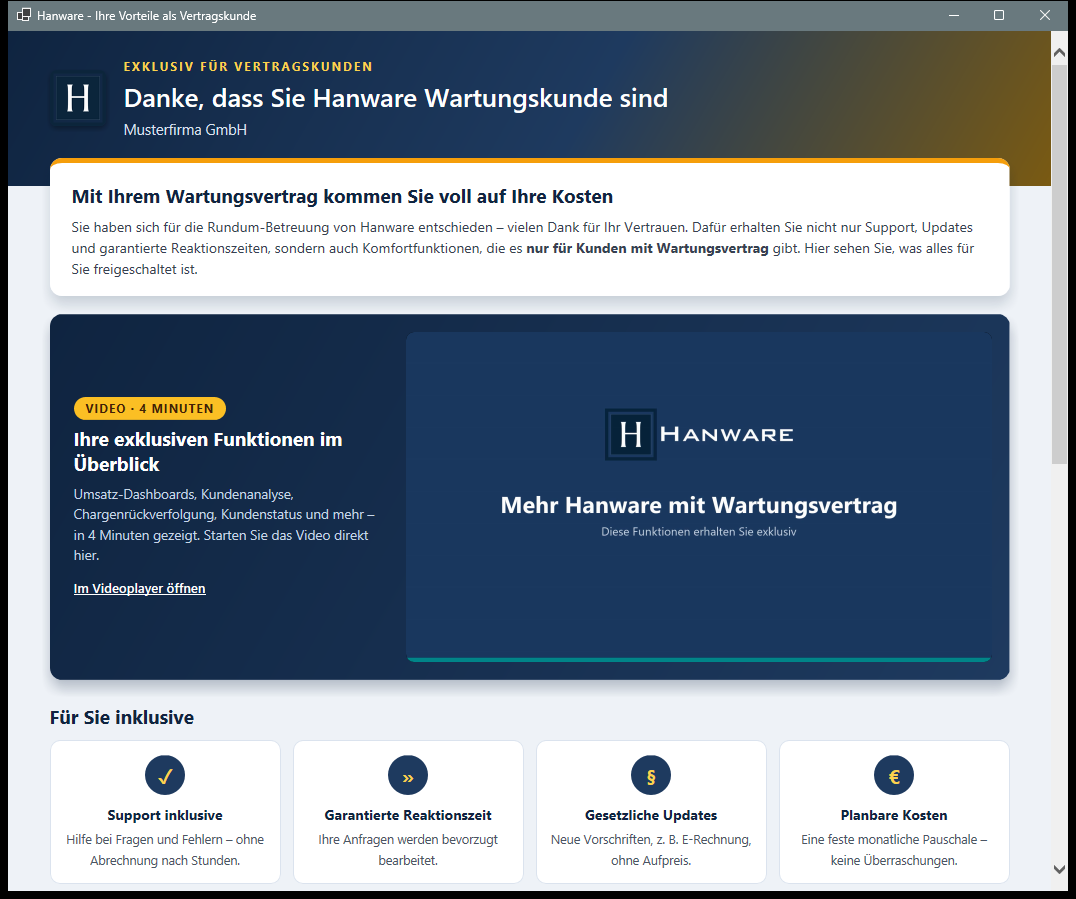
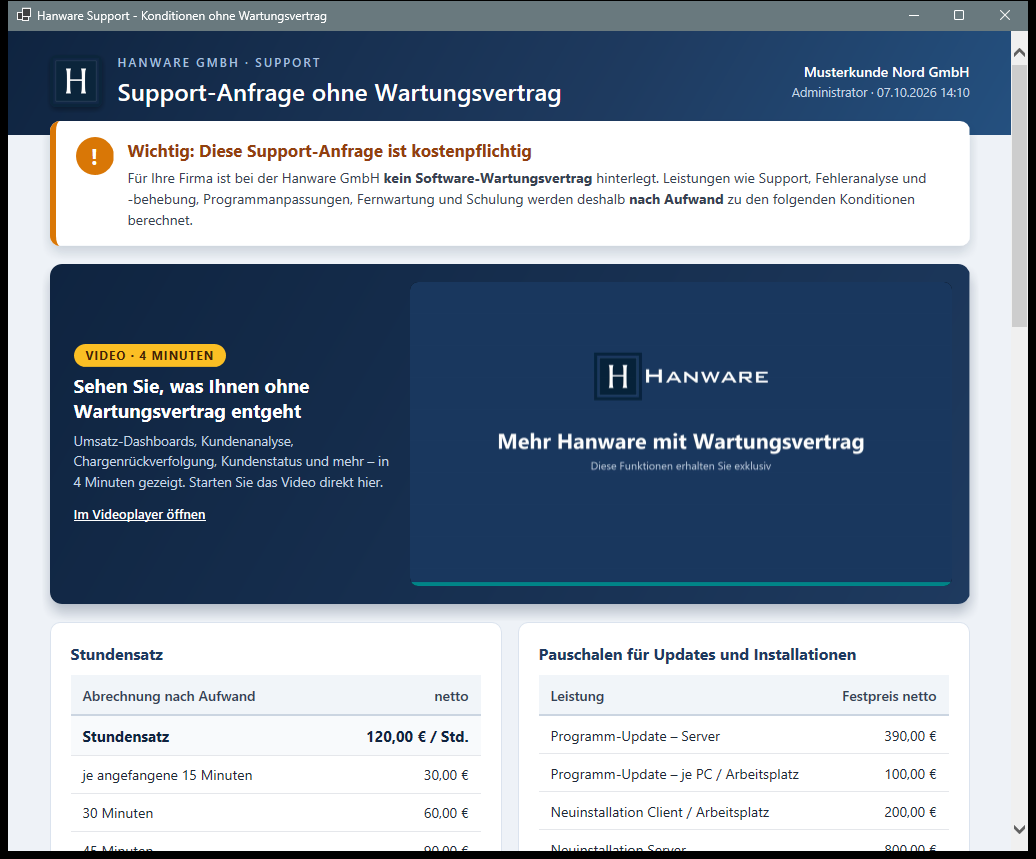
Ohne Wartungsvertrag zeigt Hanware vor jeder Support-Anfrage die Seite „Support-Anfrage ohne Wartungsvertrag“. Dort stehen der Stundensatz, die Pauschalen für Updates und Installationen, die Bedingungen und die Funktionen, die mit einem Wartungsvertrag zusätzlich freigeschaltet sind - mit Video ganz oben.
| Knopf / Feld | Bedeutung |
|---|---|
| Haken „Ich habe die Konditionen gelesen …“ | Erst mit dem Haken lässt sich die Anfrage stellen. Ihre Zustimmung wird mit Datum, Uhrzeit und Benutzer gespeichert und Ihrer Anfrage beigefügt. |
| Zur Support-Anfrage | Öffnet Hanware Support. Neue Anfragen sind als kostenpflichtig gekennzeichnet; im Fenster „Neue Anfrage“ steht ein entsprechender Hinweis. |
| Abbrechen | Schließt die Seite ohne Anfrage. Es entstehen keine Kosten. |
| Wartungsvertrag anfragen | Öffnet das Anfrageformular für einen Wartungsvertrag bei Hanware. Ihre Firmendaten sind schon eingetragen; Sie ergänzen Ihre Wünsche und senden die Anfrage ab. |
Unter dem Verlauf stehen alle Dateien der Anfrage - Ihre eigenen und die von Hanware - mit Größe und Datum. Ein Doppelklick lädt die Datei und öffnet sie mit dem Programm, das in Windows dafür eingestellt ist (Sprachnachrichten zum Beispiel im Mediaplayer). Programmdateien werden aus Sicherheitsgründen nur gespeichert, nicht gestartet.
| Taste | Wirkung |
|---|---|
| F1 | Handbuch |
| F5 | Aktualisieren |
| Alt+N | Neue Anfrage |
| Alt+S | Antwort senden |
| Alt+G | Problem gelöst |
| Strg+V (Neue Anfrage) | kopiertes Bild oder kopierte Dateien anhängen |
| Esc (Mit dem Handy) | Fenster schließen ohne Übernahme |
| Windows+H | Windows-Spracheingabe (wie der Knopf „Diktieren“) |
| Esc | Fenster schließen (außer im Antwortfeld) |
| Enter im Suchfeld | Suchen |
| Meldung | Bedeutung / Lösung |
|---|---|
| „Dieses Programm wird von Hanware gestartet und kann nicht einzeln geöffnet werden.“ | Hanware Support lässt sich nur über den Knopf Support-Anfrage in Hanware öffnen - nicht per Doppelklick auf die Programmdatei. |
| „Der Zugang ist abgelaufen. Bitte klicken Sie in Hanware noch einmal auf Support-Anfrage.“ | Der Zugang gilt nur kurz nach dem Klick. Einfach in Hanware erneut klicken. |
| „Die Verbindung zum Hanware Support ist abgelaufen.“ | Das Fenster war länger als 12 Stunden geöffnet. Schließen und in Hanware erneut klicken. |
| „Der Hanware Support ist zurzeit nicht erreichbar.“ | Keine Internetverbindung oder der Dienst ist vorübergehend nicht erreichbar. Später erneut versuchen; dringende Fälle telefonisch oder per E-Mail an info@hanware.de. |
| „Das Support-Center ist zurzeit nicht eingeschaltet.“ | Hanware hat den Dienst vorübergehend abgeschaltet (Wartung). Bitte per E-Mail an service@hanware.de. |
| „Die Datei … ist größer als 10 MB.“ | Datei verkleinern (zum Beispiel Bildschirmfoto als PNG statt BMP) oder in mehrere Antworten aufteilen. |
| „Es wurde kein Mikrofon gefunden.“ / „Die Aufnahme konnte nicht gestartet werden.“ | Kein Mikrofon angeschlossen, es ist in Windows ausgeschaltet oder ein anderes Programm nutzt es gerade. Mikrofon anschließen bzw. in den Windows-Einstellungen unter Datenschutz → Mikrofon den Zugriff für Desktop-Apps erlauben. |
| Nach „Diktieren“ erscheint kein Mikrofonfenster | Die Windows-Spracheingabe ist auf diesem Rechner ausgeschaltet. In den Windows-Einstellungen unter Zeit und Sprache → Spracherkennung (bzw. Datenschutz → Spracherkennung) die Online-Spracherkennung einschalten. Alternativ die Sprachnachricht nutzen. |
| „Die Übergabe an das Handy ist beim Hanware Support noch nicht eingerichtet.“ | Die Handy-Funktion ist bei Hanware noch nicht freigeschaltet. Nutzen Sie bis dahin Bildschirmfoto, Sprachnachricht oder Anhang. |
| „Der Code ist abgelaufen. Bitte fordern Sie einen neuen an.“ | Der QR-Code wurde nicht innerhalb von 15 Minuten abfotografiert. Neuen Code anfordern klicken. |
| Auf dem Handy: „QR-Code abgelaufen“ | Der Code wurde schon einmal verwendet oder ist abgelaufen. Am PC einen neuen Code anfordern und erneut abfotografieren. |
| „Diese Datei ist größer als 10 MB und kann am PC nicht angehängt werden.“ | Beim Übernehmen vom Handy: Das Video bitte direkt auf dem Handy mit „Senden“ schicken. |
| Knopf Support-Anfrage fehlt im Hauptmenü | Ab Hanware Version 41.22 ist der Knopf immer sichtbar. Fehlt er, bitte Hanware aktualisieren oder Hanware ansprechen. |
Sehen andere Firmen meine Anfragen? Nein. Sie sehen nur die Anfragen Ihrer eigenen Firma, Hanware sieht sie als Ihr Dienstleister.
Muss ich mich anmelden? Nein. Hanware meldet Sie beim Klick auf „Support-Anfrage“ automatisch an; es werden keine Zugangsdaten gespeichert oder eingegeben.
Wird mein Bildschirm automatisch an Hanware geschickt? Nein. Das Bild des Hanware-Fensters und das Fehlerprotokoll werden nur als Anhang vorgeschlagen. Gesendet wird erst mit „Anfrage senden“ - und nur, was in der Liste der Anhänge steht.
Wird meine Sprachnachricht in Text umgewandelt? Ja, sobald Hanware die Umwandlung für Sie freigeschaltet hat. Hanware wandelt die Aufnahme in Text um und setzt ihn in die Beschreibung; die Aufnahme geht zusätzlich als Datei mit. Die Umwandlung erfolgt bei einem Dienst in der EU, die Aufnahme wird dort nicht gespeichert.
Brauche ich für die Handy-Funktion eine App? Nein. Die normale Kamera-App erkennt den QR-Code, das Formular öffnet sich im Browser des Handys - auf iPhone und Android.
Kann jemand anderes mit dem QR-Code meine Anfragen sehen? Nein. Der Code gilt 15 Minuten, nur einmal und nur zum Senden dieser einen Anfrage oder Antwort. Ihre bisherigen Anfragen sind darüber nicht sichtbar.
Warum blinkt der Knopf in Hanware? Es gibt eine neue Antwort oder eine Rückfrage von Hanware. Ein Klick auf den Knopf beendet das Blinken und öffnet Hanware Support.
Kann ich das Fenster offen lassen? Ja. Es aktualisiert sich alle zwei Minuten selbst und meldet in der Fußzeile, wenn Neuigkeiten von Hanware eingetroffen sind.