
Benutzergruppen
Schulungsvideo ansehenBenutzergruppen Schritt für Schritt erklärt · 2,9 Minuten · öffnet sich mit einem KlickMit Benutzergruppen legen Sie einmal fest, was eine Gruppe von Mitarbeitern darf und welche Menüpunkte sie sieht - zum Beispiel „Verkauf“, „Lager“ oder „Buchhaltung“. Neue Mitarbeiter ordnen Sie nur noch der passenden Gruppe zu, statt jedes Recht einzeln zu setzen.
Im Fenster Benutzergruppen sehen Sie links alle Gruppen und rechts die Mitglieder, die Rechte und die Menüfreigaben der gewählten Gruppe. Mit Auf Mitglieder übertragen … bringen Sie alle Mitglieder auf den Stand der Gruppe. Jede Änderung wird nachvollziehbar protokolliert.
2. Aufruf
Hauptmenü Benutzerverwaltung → Benutzergruppen. Sie benötigen dafür den Menüpunkt Benutzergruppen in Ihrem Menü (in der Regel nur Administratoren).
Oben rechts im Fenster öffnet Hilfe dieses Handbuch.
3. So wirken Rechte und Menüs
Ob ein Mitarbeiter etwas darf, entscheidet Hanware in dieser Reihenfolge:
Menüs gelten dagegen immer je Benutzer: Jeder Mitarbeiter hat sein eigenes Menü. Die Menüfreigaben einer Gruppe sind die Vorlage - wirksam für die Mitarbeiter werden sie erst mit Auf Mitglieder übertragen.
4. Aufbau des Fensters
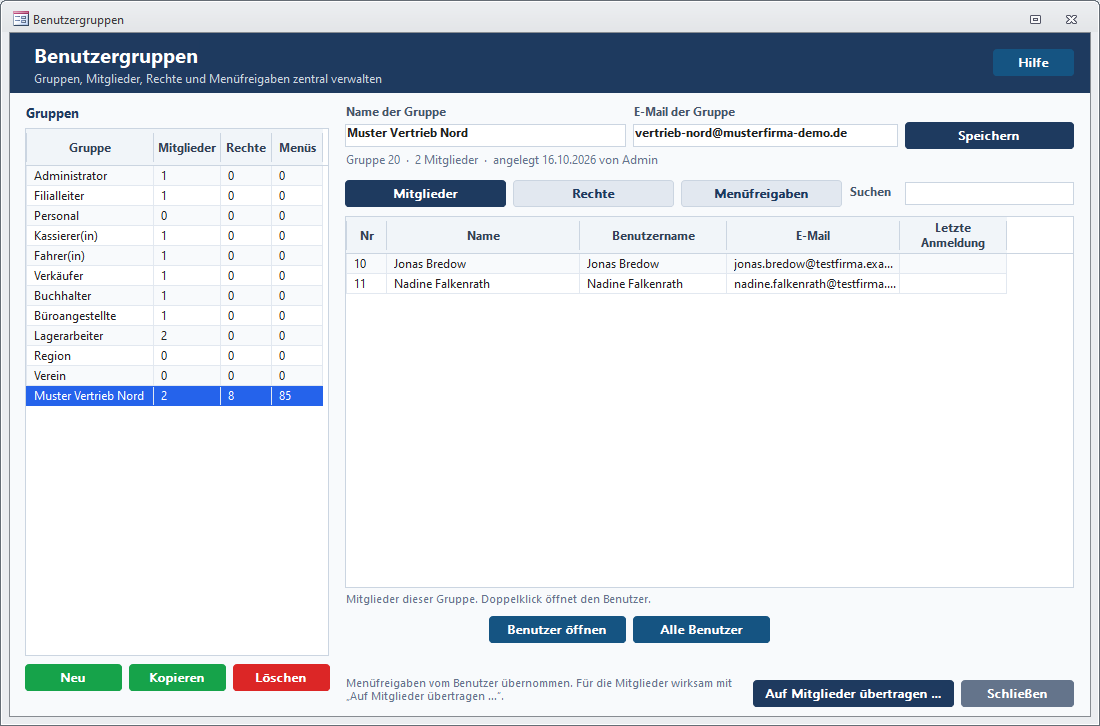
| Bereich | Bedeutung |
|---|---|
| Kopf | Titel und der Knopf Hilfe, der dieses Handbuch öffnet. |
| Gruppen (links) | Alle Benutzergruppen mit der Zahl ihrer Mitglieder, Rechte-Vorgaben und Menüfreigaben. Ein Klick wählt die Gruppe. |
| Name und E-Mail (rechts oben) | Grunddaten der gewählten Gruppe mit Speichern. |
| Ansichten | Die Knöpfe Mitglieder, Rechte und Menüfreigaben schalten die Liste rechts um. Die aktive Ansicht ist dunkelblau. |
| Suchen | Filtert die Liste rechts während der Eingabe - nach Name, Recht oder Menüpunkt. |
| Liste rechts | Inhalt der gewählten Ansicht. Mehrere Zeilen markieren Sie mit Strg oder Umschalt. |
| Knöpfe unter der Liste | Passen sich der Ansicht an (Abschnitte 6 bis 8). Eine Zeile darüber erklärt, was ein Doppelklick bewirkt. |
| Fußleiste | Links die Rückmeldung zur letzten Aktion, rechts Auf Mitglieder übertragen … und Schließen. |
5. Gruppenliste und Grunddaten
| Feld / Spalte / Knopf | Bedeutung |
|---|---|
| Gruppe | Name der Gruppe. Die Grundgruppen (Administrator, Filialleiter, Personal, Kassierer(in), Fahrer(in), Verkäufer, Buchhalter, Büroangestellte, Lagerarbeiter, Region, Verein) sind immer vorhanden. |
| Mitglieder | Anzahl der aktiven Benutzer in der Gruppe. |
| Rechte | Anzahl der Rechte, für die die Gruppe eine eigene Vorgabe hat (Erlaubt oder Verweigert). |
| Menüs | Anzahl der Menüpunkte, die für die Gruppe freigegeben sind. |
| Neu | Legt eine neue Gruppe „Neue Gruppe“ an und setzt den Cursor in das Namensfeld. Namen eintragen und Speichern klicken. |
| Kopieren | Legt eine Kopie der gewählten Gruppe an - mit allen Rechte-Vorgaben, Menüfreigaben und Einstellungen. Ideal, um eine ähnliche Gruppe schnell anzulegen. |
| Löschen | Löscht eine selbst angelegte Gruppe, die keine Mitglieder mehr hat. Die Grundgruppen können nicht gelöscht werden; Sie können sie aber umbenennen und anpassen. |
| Name der Gruppe | Pflichtfeld. Jeder Name darf nur einmal vorkommen. |
| E-Mail der Gruppe | Optional, zum Beispiel ein Sammelpostfach der Abteilung. |
| Speichern | Speichert Name und E-Mail. Ohne Änderung erscheint „Keine Änderungen.“ |
| Infozeile | Nummer der Gruppe, Zahl der Mitglieder, bei der Administratorgruppe der Hinweis, dass Administratoren immer alle GoBD-Rechte haben, und wer die Gruppe wann angelegt hat. |
6. Ansicht Mitglieder
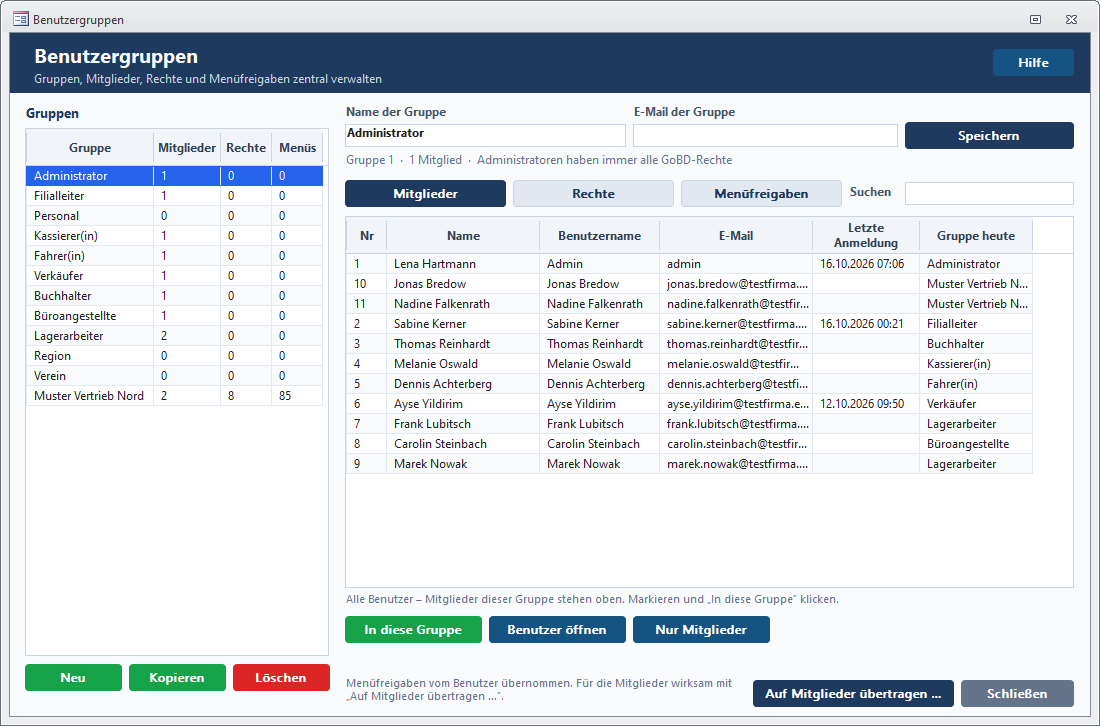
Die Liste zeigt die Benutzer der Gruppe. Mit Alle Benutzer sehen Sie zusätzlich alle anderen - die Mitglieder der gewählten Gruppe stehen oben, die Spalte Gruppe heute zeigt, wo die übrigen sind.
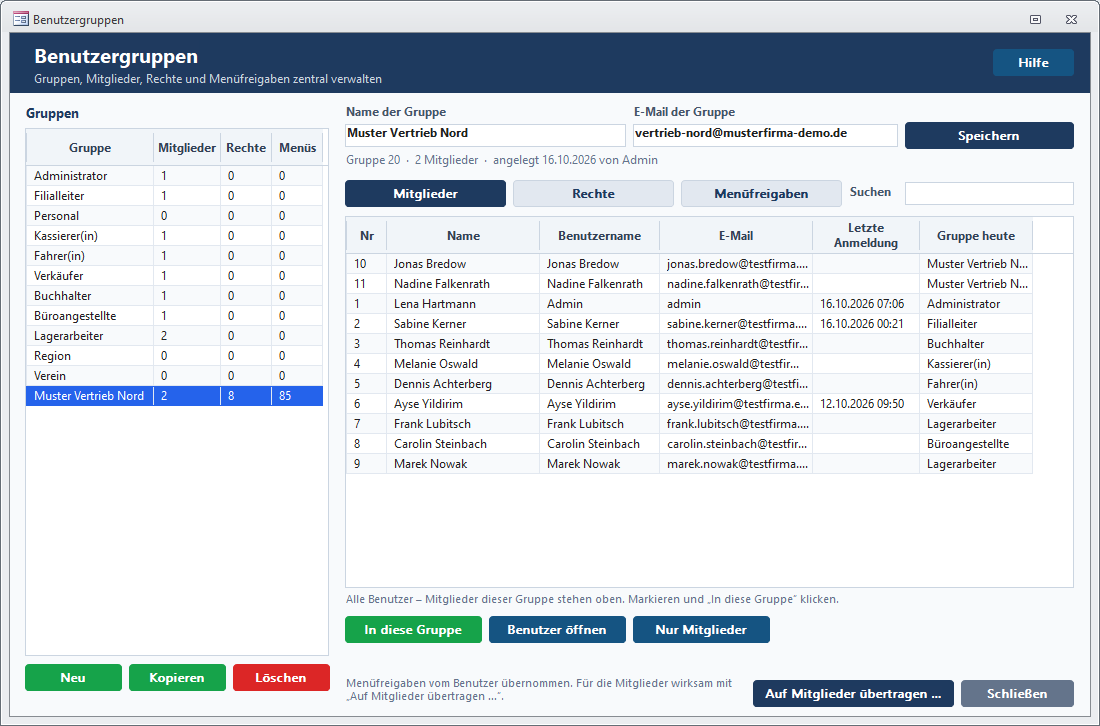
| Spalte / Knopf | Bedeutung |
|---|---|
| Nr | Personalnummer des Benutzers. |
| Name, Benutzername, E-Mail | Wie im Fenster Benutzer hinterlegt. |
| Letzte Anmeldung | Wann sich der Benutzer zuletzt angemeldet hat (leer: noch nie). |
| Gruppe heute | Nur bei Alle Benutzer: die aktuelle Gruppe des Benutzers. |
| In diese Gruppe | Nur bei Alle Benutzer: übernimmt die markierten Benutzer in die gewählte Gruppe. Hanware zeigt vorher, aus welcher Gruppe sie kommen, und fragt anschließend, ob Menüfreigaben und Rechte der Gruppe gleich übertragen werden sollen. |
| Benutzer öffnen | Öffnet den markierten Benutzer im Fenster Benutzer (auch per Doppelklick). |
| Alle Benutzer / Nur Mitglieder | Schaltet zwischen allen Benutzern und nur den Mitgliedern um. |
7. Ansicht Rechte
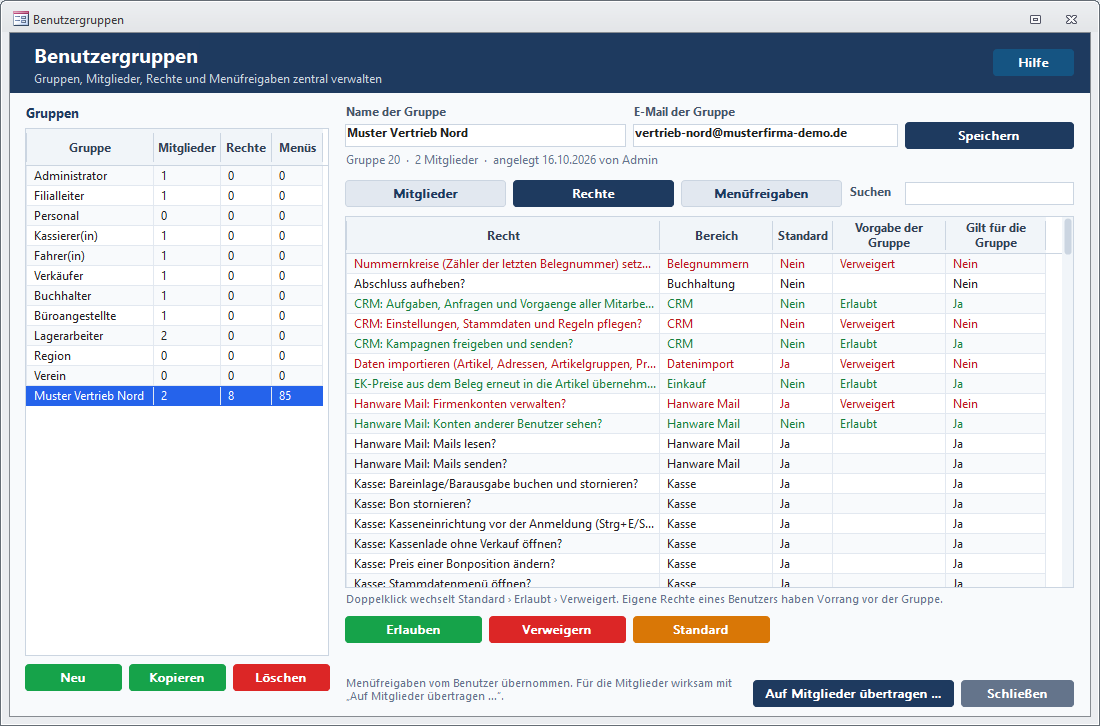
| Spalte / Knopf | Bedeutung |
|---|---|
| Recht | Die Frage, um die es geht, z. B. „Abschluss aufheben?“. |
| Bereich | Programmteil, zu dem das Recht gehört (CRM, Buchhaltung, Kasse …). Rechte ohne eigenen Bereich stehen unter „Allgemein“ am Ende. |
| Standard | Was das Programm ohne Vorgabe erlaubt (Ja/Nein). |
| Vorgabe der Gruppe | Erlaubt, Verweigert oder leer (keine Vorgabe - es gilt der Standard). |
| Gilt für die Gruppe | Das Ergebnis für Mitglieder ohne eigenes Recht: Ja oder Nein. |
| Erlauben | Setzt die markierten Rechte für die Gruppe auf Erlaubt. |
| Verweigern | Setzt die markierten Rechte auf Verweigert. |
| Standard | Entfernt die Vorgabe der Gruppe - es gilt wieder der Standard des Programms. |
| Doppelklick | Wechselt ein Recht reihum: Standard → Erlaubt → Verweigert → Standard. |
Änderungen wirken sofort für alle Mitglieder ohne eigenes Recht - spätestens nach einer Minute auch an anderen Arbeitsplätzen.
8. Ansicht Menüfreigaben
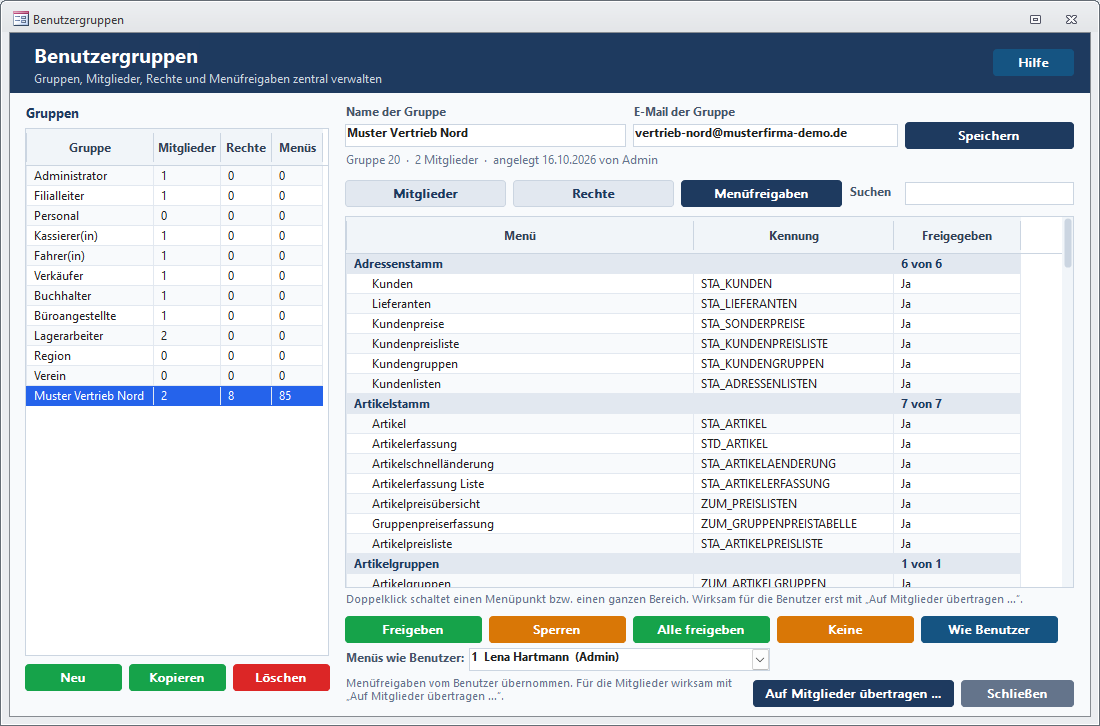
| Spalte / Knopf | Bedeutung |
|---|---|
| Menü | Bereich (grau hinterlegt) und darunter die Menüpunkte Ihrer Lizenz. |
| Kennung | Kurzbezeichnung des Menüpunkts - hilft beim Suchen. |
| Freigegeben | Bei Menüpunkten „Ja“, wenn er für die Gruppe freigegeben ist; bei Bereichen „x von y“ freigegeben. |
| Freigeben | Gibt die markierten Menüpunkte frei. Ist eine Bereichszeile markiert, den ganzen Bereich. |
| Sperren | Nimmt die Freigabe der markierten Menüpunkte bzw. Bereiche zurück. |
| Alle freigeben / Keine | Gibt alle Menüpunkte Ihrer Lizenz frei bzw. entfernt alle Freigaben der Gruppe (mit Rückfrage). |
| Menüs wie Benutzer / Wie Benutzer | Wählen Sie unten einen Benutzer, dessen Menü schon passt, und klicken Sie auf Wie Benutzer: Die Freigaben der Gruppe werden durch seine Menüpunkte ersetzt. |
| Doppelklick | Schaltet einen Menüpunkt - auf einer Bereichszeile den ganzen Bereich. |
9. Auf Mitglieder übertragen
Der Knopf Auf Mitglieder übertragen … bringt alle Mitglieder der gewählten Gruppe auf den Stand der Gruppe. Vorher zeigt Hanware genau, was passiert, zum Beispiel:
• 83 Menüpunkt(e) hinzufügen, 0 Menüpunkt(e) entfernen
• 1 eigene(s) Recht(e) der Benutzer auf die Gruppenvorgabe zurücksetzen
Favoriten und Lizenzzeilen bleiben unverändert. Jede Änderung wird protokolliert. Fortfahren?
- Hat die Gruppe noch keine Menüfreigaben, werden die Menüs nicht verändert - übertragen werden dann nur die Rechte.
- Sind Sie selbst Mitglied der Gruppe und ist der Menüpunkt Benutzergruppen nicht freigegeben, bricht Hanware ab. So sperren Sie sich nicht selbst aus.
- Die geänderten Menüs sehen die Mitarbeiter beim nächsten Öffnen des Hauptmenüs bzw. nach dem nächsten Start.
10. Typische Abläufe
Neue Abteilung „Vertrieb Nord“ einrichten
- Gruppe Verkäufer wählen und Kopieren klicken.
- Namen „Vertrieb Nord“ eintragen und Speichern.
- Ansicht Rechte: abweichende Rechte erlauben bzw. verweigern.
- Ansicht Menüfreigaben: unten einen Verkäufer wählen, dessen Menü passt, und Wie Benutzer klicken; einzelne Bereiche per Doppelklick anpassen.
- Ansicht Mitglieder → Alle Benutzer: die Mitarbeiter markieren und In diese Gruppe klicken.
- Die Rückfrage „gleich übertragen?“ mit Ja beantworten.
Neuer Mitarbeiter
- Den Benutzer wie gewohnt im Fenster Benutzer anlegen.
- Hier die passende Gruppe wählen, Alle Benutzer, den neuen Mitarbeiter markieren und In diese Gruppe.
- „Gleich übertragen?“ mit Ja - fertig: Menü und Rechte entsprechen der Gruppe.
Ein Recht für alle Lagerarbeiter sperren
- Gruppe Lagerarbeiter wählen, Ansicht Rechte.
- Im Suchfeld einen Teil des Rechts eingeben, die Zeile markieren und Verweigern klicken.
- Hat ein Mitarbeiter das Recht selbst erlaubt bekommen: Auf Mitglieder übertragen … setzt es auf die Gruppe zurück.
11. Meldungen und Lösungen
| Meldung | Lösung |
|---|---|
| „Bitte einen Namen für die Gruppe eintragen.“ | Name eingeben und erneut speichern. |
| „Eine Gruppe mit dem Namen … gibt es schon.“ | Einen anderen Namen wählen. |
| „Die Grundgruppe … wird vom Programm benötigt und kann nicht gelöscht werden.“ | Grundgruppen umbenennen oder anpassen statt löschen. |
| „Die Gruppe … hat noch … Mitglieder.“ | Die Mitglieder zuerst einer anderen Gruppe zuordnen, dann löschen. |
| „Der letzte Administrator kann nicht in eine andere Gruppe verschoben werden.“ | Zuerst einen weiteren Benutzer zum Administrator machen. |
| „Sie sind selbst Mitglied dieser Gruppe, aber der Menüpunkt Benutzergruppen ist für die Gruppe nicht freigegeben.“ | In den Menüfreigaben den Bereich Benutzerverwaltung freigeben, dann übertragen. |
| „Die Gruppe … hat keine Mitglieder.“ | Erst Mitglieder zuordnen. |
| „Bitte zuerst Rechte markieren …“ / „Bitte zuerst Menüpunkte oder Bereiche markieren.“ | Zeilen in der Liste anklicken (mehrere mit Strg/Umschalt). |
12. Tipps
- Erst Gruppe, dann einzeln: Setzen Sie Rechte möglichst in der Gruppe. Eigene Rechte am Benutzer nur für echte Ausnahmen.
- Kopieren statt neu: Eine ähnliche Gruppe zu kopieren spart viel Zeit.
- Suchfeld nutzen: Es filtert in allen drei Ansichten sofort.
- Nach Paket-Erweiterungen: Haben Sie neue Pakete gekauft, geben Sie die neuen Menüpunkte in den Gruppen frei und übertragen Sie auf die Mitglieder.
13. Häufige Fragen
Ändert sich etwas, wenn ich nur Rechte der Gruppe setze? Ja, sofort - für alle Mitglieder ohne eigenes Recht.
Ändert sich das Menü der Mitarbeiter, wenn ich Menüfreigaben setze? Nein, erst mit „Auf Mitglieder übertragen“.
Was passiert mit den Favoriten? Sie bleiben beim Übertragen immer erhalten.
Wird nachvollzogen, wer was geändert hat? Ja. Jede Änderung an Gruppen, Rechten, Menüs, Mitgliedschaften und jede Übertragung wird mit Benutzer und Zeit protokolliert.
Gilt das auch für Hanware Web ERP? Gruppen und Gruppenrechte sind gemeinsam. Die Menüs pflegt jedes Programm für sich.