Der Vertrieb im CRM begleitet ein Geschäft vom ersten Kontakt bis zum Auftrag: Anfragen sammeln Interessenten, die noch keine Kunden sind,
Verkaufschancen verfolgen konkrete Geschäfte mit Wert und Wahrscheinlichkeit, und Kampagnen verschicken Werbemails an Kunden, die zugestimmt haben.
2. Vom Interessenten zum Auftrag
1AnfrageInteressent meldet sich - Anfrage erfassen und zuweisen.
➜
2VerkaufschanceEs wird konkret - Wert, Phase, nächster Schritt.
➜
3Kunde und AngebotAls Kunde übernehmen, Angebot aus der Chance anlegen.
➜
4GewonnenWird aus dem Angebot ein Auftrag, ist die Chance automatisch gewonnen.
3. Typische Arbeitsabläufe
Messekontakt nachbearbeiten
Anfragen öffnen, + Anfrage: Firma, Name, Ort, E-Mail, Quelle „Messe“ und das Interesse eintragen, speichern.
Nach dem ersten Gespräch die Anfrage öffnen und den Status auf In Bearbeitung setzen.
Wird es konkret, mit dem Diagramm-Knopf eine Verkaufschance anlegen - die Anfrage steht dann auf „Qualifiziert“.
Bestellt der Interessent, Als Kunde übernehmen und aus der Chance das Angebot anlegen.
Wochenrunde im Vertrieb
Verkaufschancen öffnen, oben Alle wählen.
Karten ohne nächsten Schritt (rote Fahne) besprechen und den nächsten Schritt mit Datum eintragen.
Karten in die passende Phase ziehen; die Summen je Phase zeigen, was im Trichter liegt.
4. Anfragen - die Liste
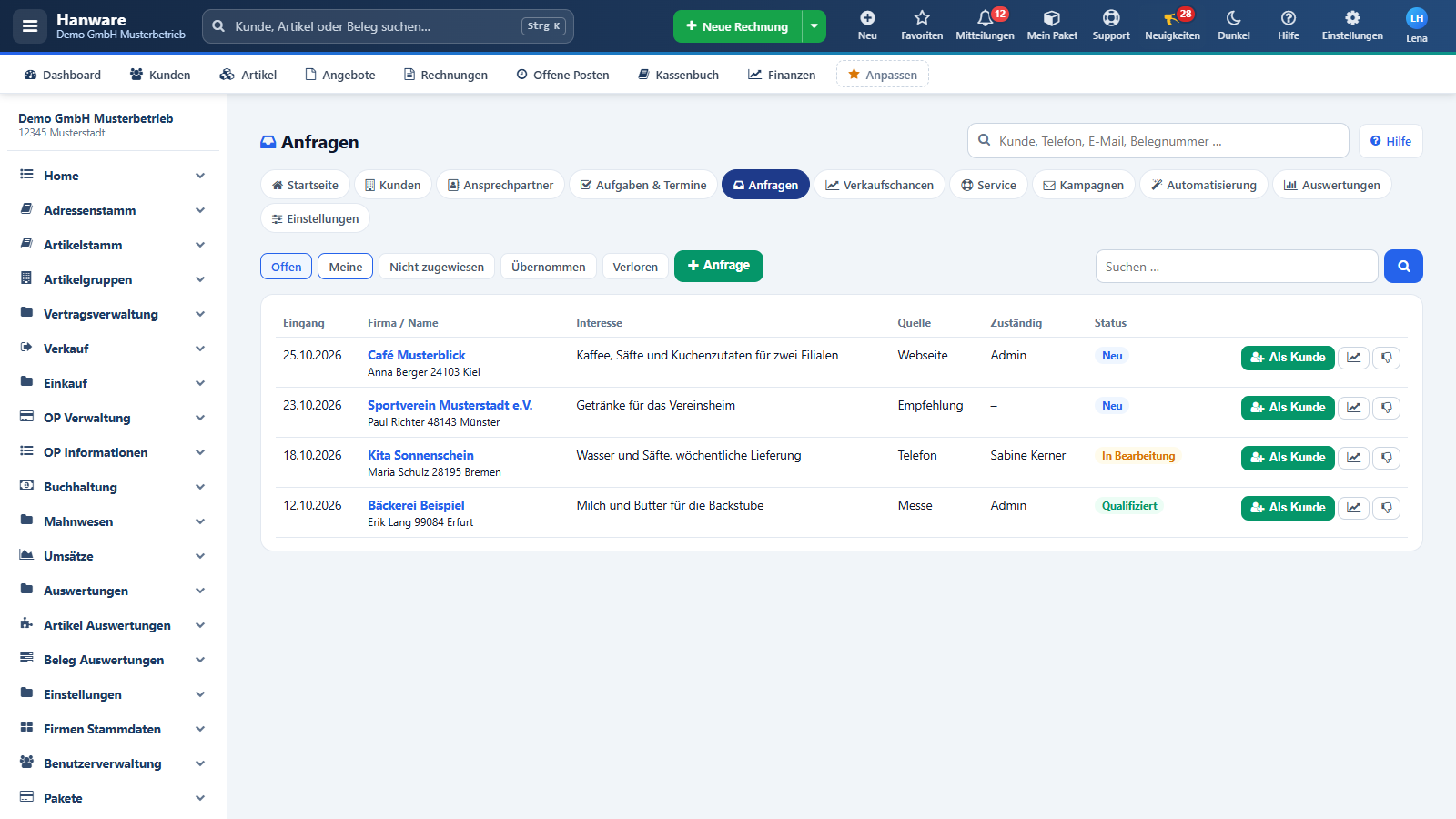
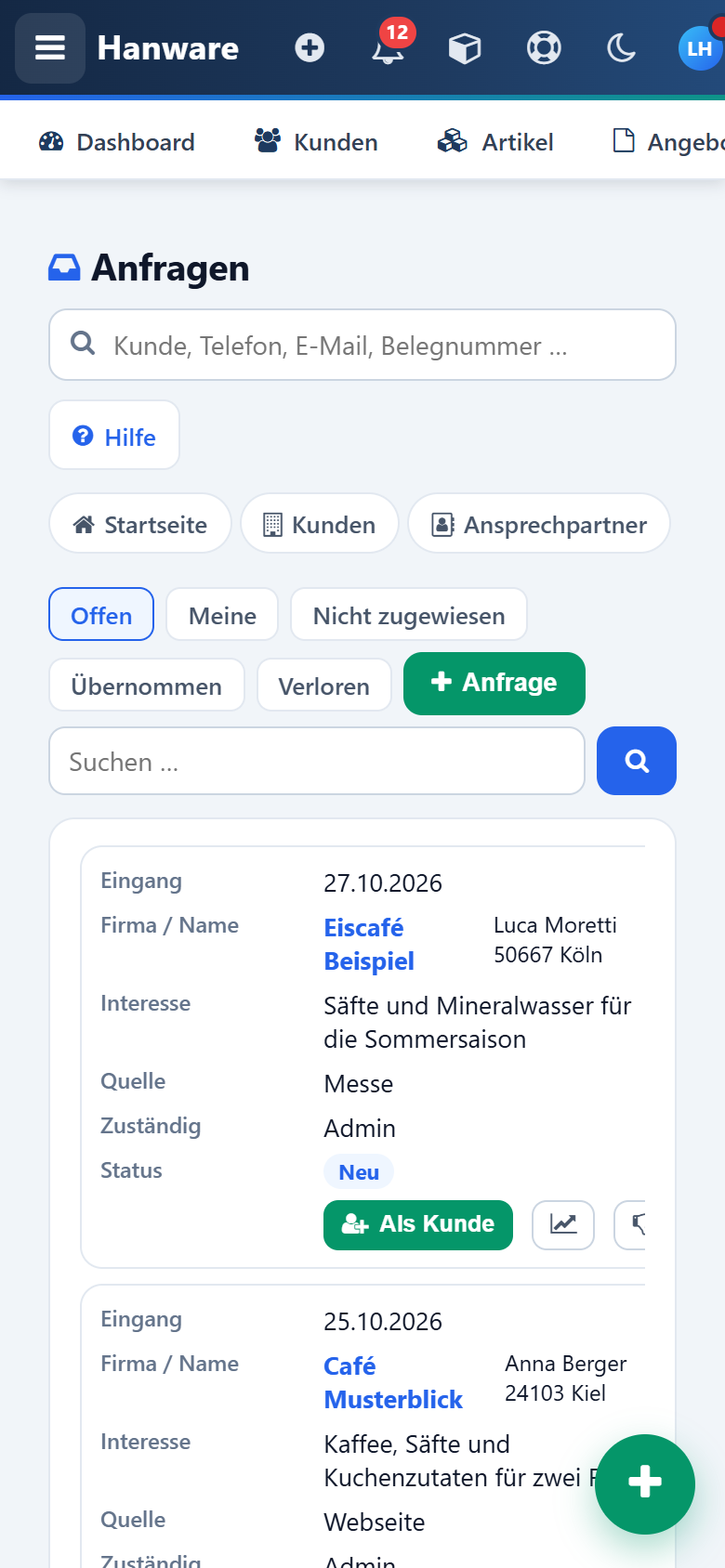
Die Liste der Anfragen.
Element
Bedeutung
Offen / Meine / Nicht zugewiesen / Übernommen / Verloren
Filter nach Stand und Zuständigkeit.
+ Anfrage und runder Plus-Knopf
Neue Anfrage.
Suchen …
Firma, Name, E-Mail, Ort oder Telefon.
Eingang
Datum der Anfrage.
Firma / Name
Klick öffnet die Anfrage; darunter Person, PLZ und Ort.
Interesse, Quelle, Zuständig
Worum es geht, woher die Anfrage kam, wer sich kümmert.
Status
NeuIn BearbeitungQualifiziert Übernommen Verloren
Als Kunde
Übernimmt die Anfrage als Kunde (Kapitel 6). Bei übernommenen Anfragen steht hier Kundenakte.
Diagramm-Knopf
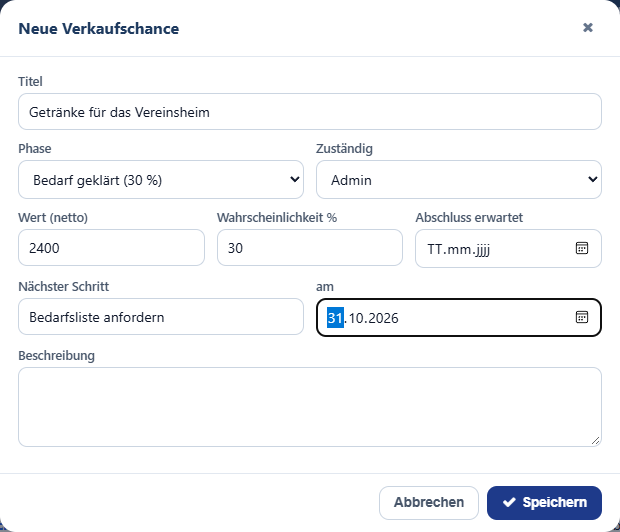
Neue Verkaufschance zur Anfrage; das Interesse wird als Titel übernommen.
Daumen nach unten
Anfrage als verloren markieren.
5. Eine Anfrage erfassen - Feld für Feld
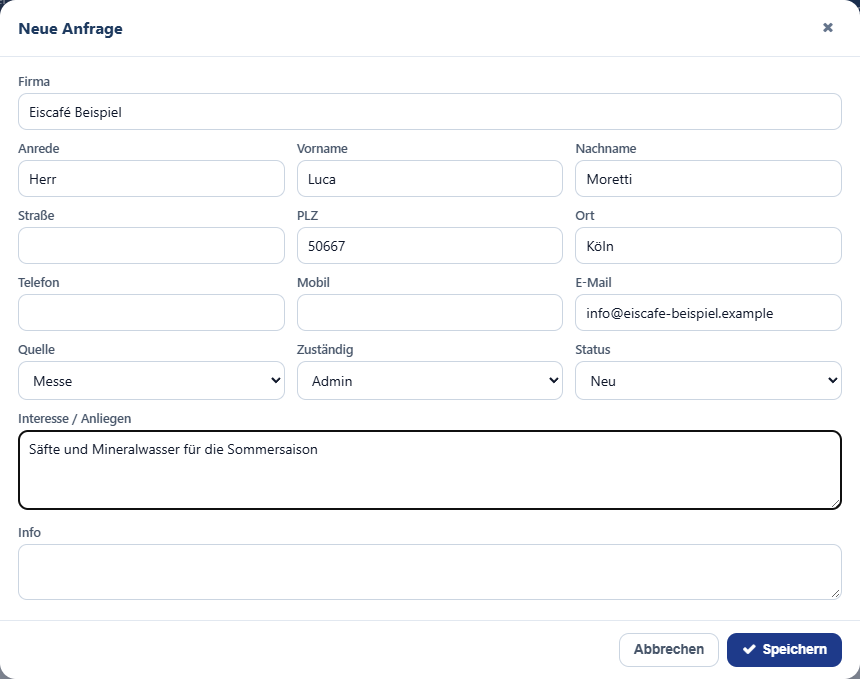
Neue Anfrage erfassen.
Feld
Bedeutung
Firma, Anrede, Vorname, Nachname
Firma oder Name ist Pflicht.
Straße, PLZ, Ort, Telefon, Mobil, E-Mail
Kontaktdaten.
Quelle
Woher die Anfrage kommt: Telefon, E-Mail, Webseite, Messe, Empfehlung, Außendienst, Sonstiges (Liste in den Einstellungen).
Zuständig
Wer sich kümmert; bei neuen Anfragen Sie selbst. Ist die Automatisierung eingeschaltet, bekommt der Zuständige eine Aufgabe.
Status
Neu, In Bearbeitung, Qualifiziert.
Interesse / Anliegen, Info
Worum es geht, weitere Hinweise.
Löschen
Nur bei vorhandenen Anfragen, mit Rückfrage.
Beim Speichern einer neuen Anfrage sucht das Programm nach Dubletten - gleiche E-Mail, gleiche Telefonnummer oder ähnlicher Name mit gleicher PLZ - bei Kunden und Anfragen. Die Treffer stehen rot im Fenster; mit Trotzdem anlegen speichern Sie dennoch.
6. Als Kunde übernehmen oder verloren
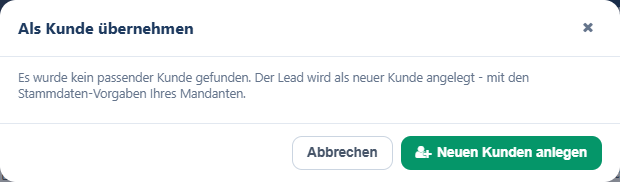
Fenster „Als Kunde übernehmen“.
Als Kunde sucht ähnliche vorhandene Kunden. Gehört die Anfrage zu einem davon, wählen Sie Verknüpfen - so entsteht kein doppelter Kunde.
Sonst legt Neuen Kunden anlegen den Kunden mit den Stammdaten-Vorgaben Ihres Unternehmens an. Mit Firma wird die Person zusätzlich Ansprechpartner.
Notizen, Verkaufschancen und Aufgaben der Anfrage gehen auf den Kunden über; danach öffnet sich die Kundenakte.
Verloren (Daumen): Grund wählen (Preis zu hoch, Wettbewerber, Kein Bedarf mehr, Keine Rückmeldung, Sonstiges) und Als verloren markieren.
7. Verkaufschancen - die Tafel
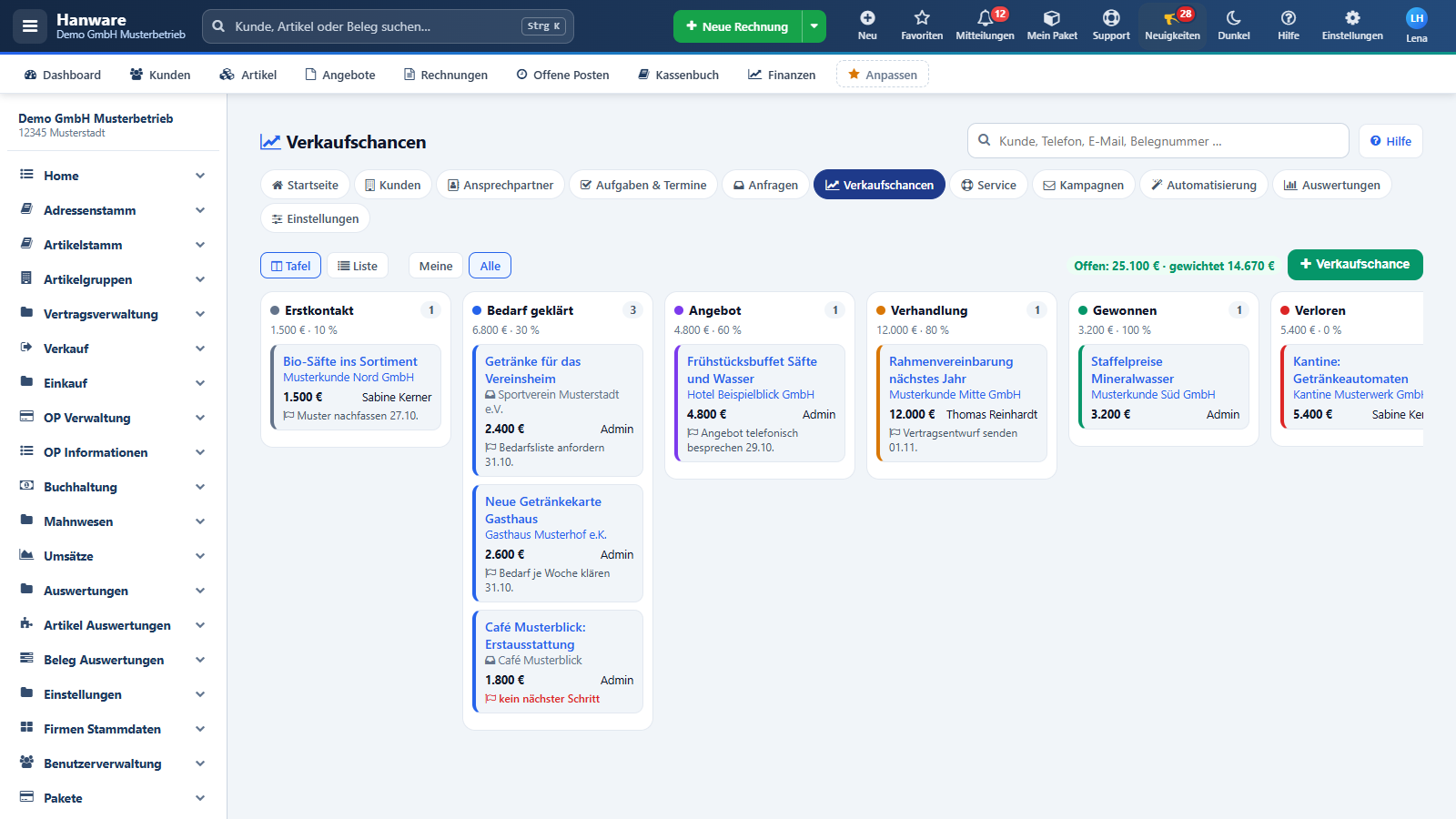
Die Tafel: je Phase eine Spalte.
Element
Bedeutung
Tafel / Liste
Ansicht als Spalten je Phase oder als Tabelle.
Meine / Alle
Nur Ihre Chancen oder alle.
Offen: … € · gewichtet … €
Wert aller offenen Chancen und Wert multipliziert mit der Wahrscheinlichkeit.
Spaltenkopf
Phase, Anzahl, Summe und Wahrscheinlichkeit der Phase.
Karte
Titel (Klick öffnet), Kunde oder Anfrage, Wert, Zuständiger, nächster Schritt mit Datum. Rote Fahne = überfällig oder kein nächster Schritt.
Ziehen
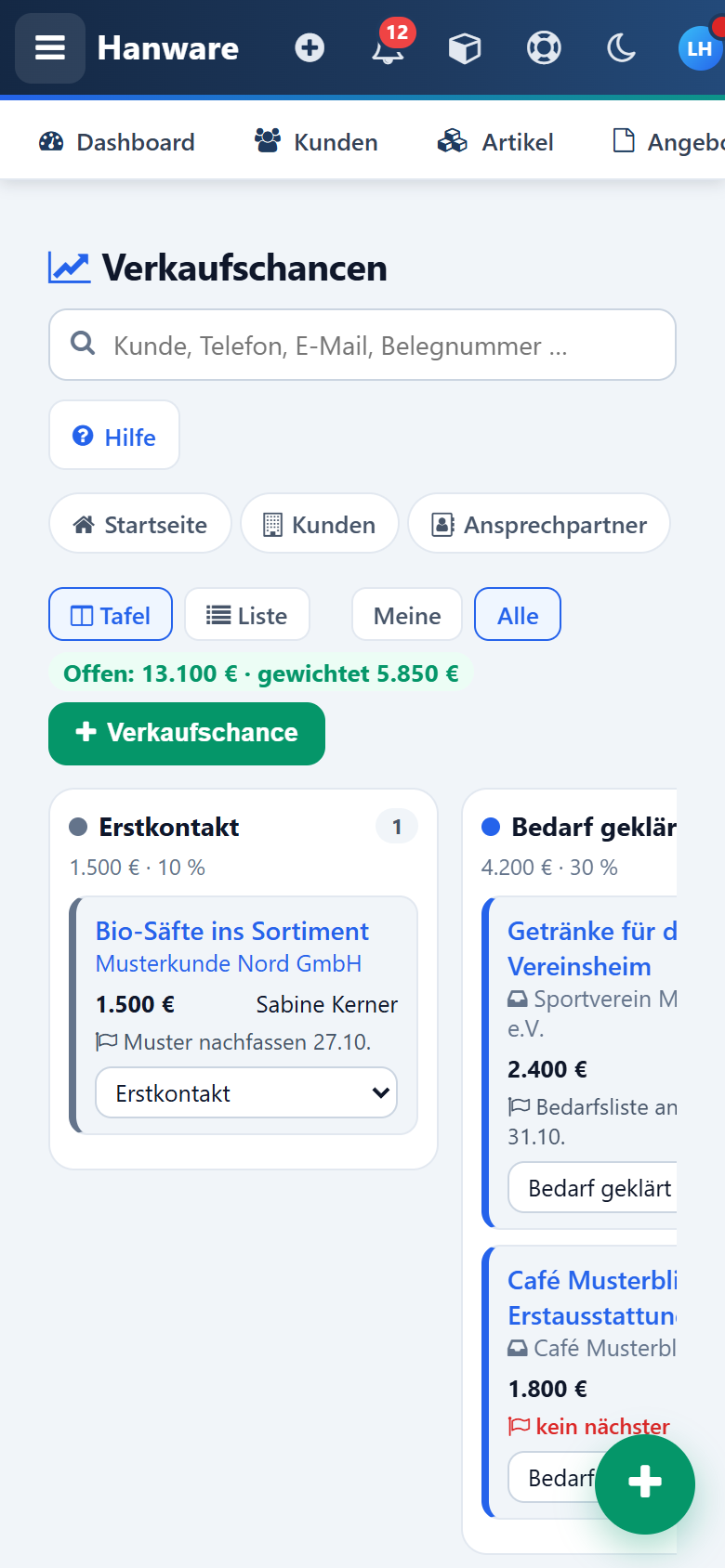
Karte in eine andere Spalte ziehen ändert die Phase; die Wahrscheinlichkeit passt sich an. Auf dem Handy gibt es dafür eine Auswahl auf der Karte.
Gewonnen / Verloren
Beim Ziehen auf „Verloren“ fragt das Programm nach dem Grund. Gewonnene und verlorene Chancen bleiben 30 Tage auf der Tafel.
Wird aus dem Angebot einer Verkaufschance ein Auftrag, Lieferschein oder eine Rechnung, rückt die Chance beim nächsten Öffnen automatisch auf „Gewonnen“.
8. Eine Verkaufschance - Feld für Feld
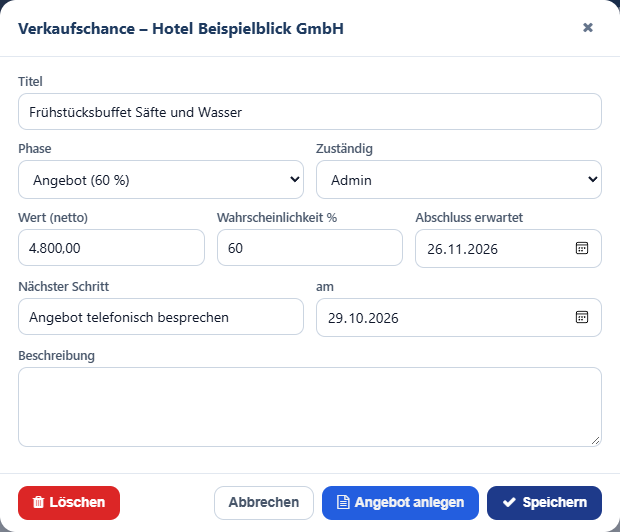
Verkaufschance bearbeiten.
Feld / Knopf
Bedeutung
Kunde
Nur bei Neuanlage ohne Kunde: Name oder Kundennummer suchen. Pflicht (Kunde oder Anfrage).
Titel
Pflicht, zum Beispiel „Ausstattung neue Filiale“.
Phase
Erstkontakt, Bedarf geklärt, Angebot, Verhandlung, Gewonnen, Verloren (Einstellungen). Der Wechsel setzt die Wahrscheinlichkeit.
Zuständig
Wer die Chance betreut.
Wert (netto)
Erwarteter Umsatz.
Wahrscheinlichkeit %
Vorschlag aus der Phase, überschreibbar.
Abschluss erwartet
Wann Sie mit der Entscheidung rechnen.
Nächster Schritt / am
Was als Nächstes passiert und wann - erscheint auf „Mein Tag“.
Grund für den Verlust
Nur in der Phase „Verloren“.
Beschreibung
Freier Text.
Angebot anlegen / öffnen
Legt ein Angebot für den Kunden an und öffnet die Belegerfassung; die Chance rückt auf „Angebot“. Gibt es schon eines, wird es geöffnet. Gehört die Chance noch zu einer Anfrage, zuerst die Anfrage als Kunde übernehmen.
Löschen
Mit Rückfrage.
Verkaufschance aus einer Anfrage anlegen.
9. Die Liste der Verkaufschancen
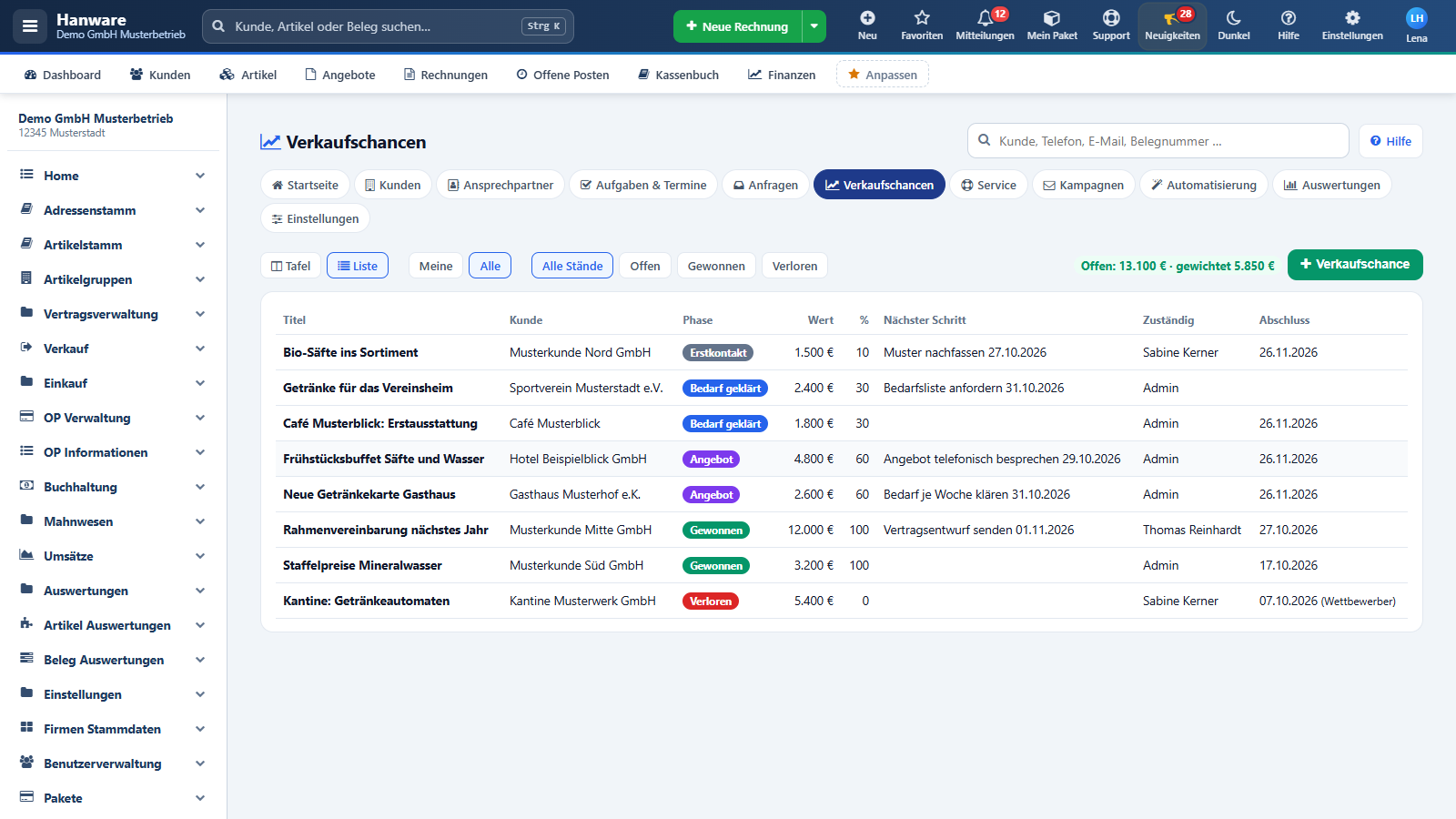
Liste mit Phase, Wert und Abschluss.
Die Liste zeigt Titel, Kunde, Phase, Wert, Wahrscheinlichkeit, nächsten Schritt (rot = überfällig), Zuständigen und Abschluss (gewonnen/verloren am bzw. erwartet am,
bei Verlust mit Grund). Filter: Alle Stände, Offen, Gewonnen, Verloren. Klick auf die Zeile öffnet die Chance.
10. Kampagnen - Grundsätze
Werbemails gehen nur an Empfänger mit bestätigter Einwilligung. Jede Kampagne braucht eine Testmail und eine Freigabe; verschickt wird nur, wenn ein Mitarbeiter auf „Jetzt versenden“ klickt - nie automatisch. Jede Mail enthält einen Abmeldelink.
Die Seite Kampagnen hat drei Reiter: Kampagnen (Liste mit Art, Zielgruppe, Status und Zählern Empfänger, versendet, Fehler, abgemeldet),
Zielgruppen und Einwilligungen.
11. Einwilligungen
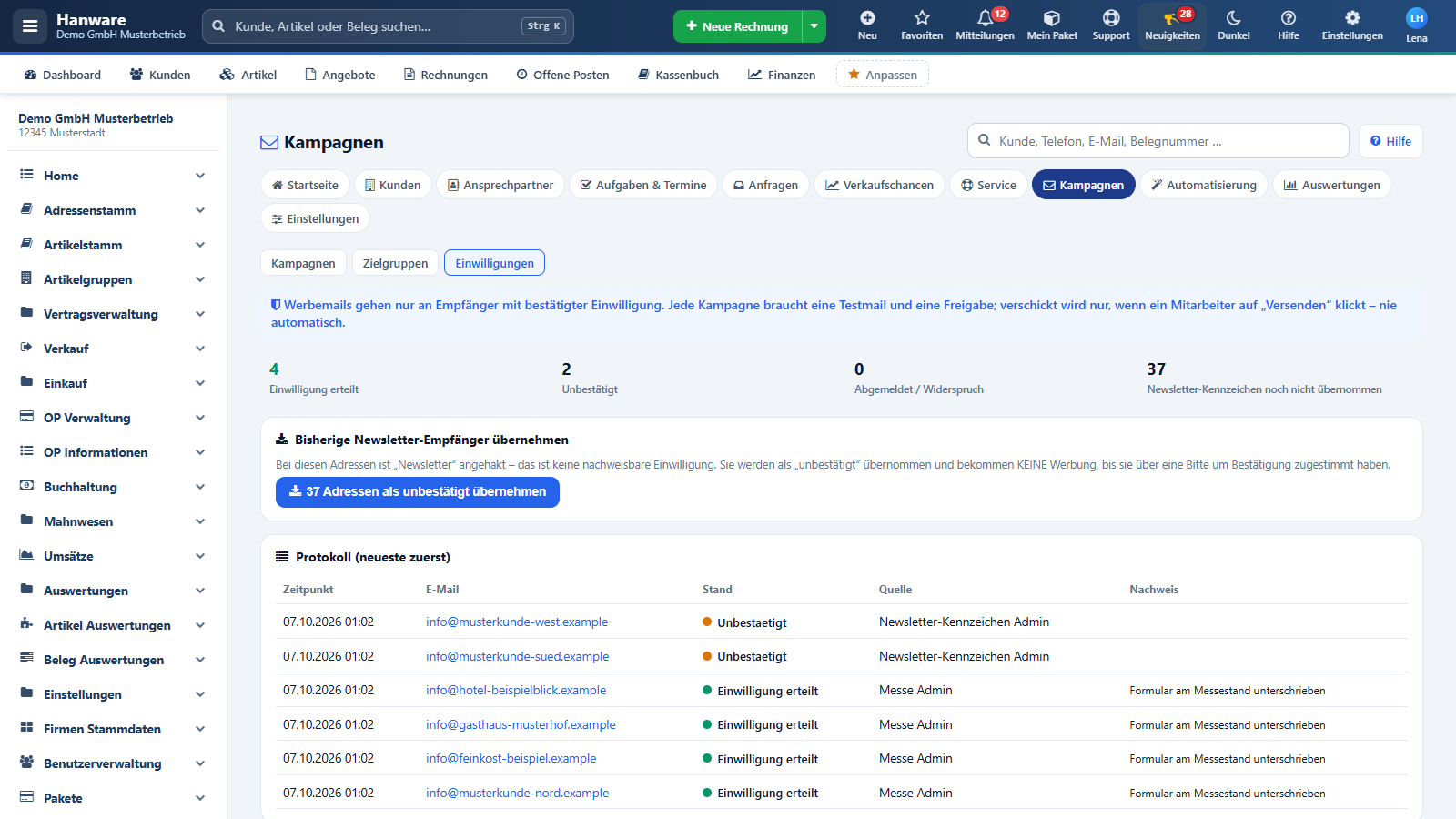
Reiter Einwilligungen.
Element
Bedeutung
Einwilligung erteilt
Diese Adressen erhalten Werbung.
Unbestätigt
Zum Beispiel aus dem bisherigen Newsletter-Kennzeichen: erst nach Bestätigung durch den Kunden erhält er Werbung.
Abgemeldet / Widerspruch
Erhalten nie wieder Werbung.
Bisherige Newsletter-Empfänger übernehmen
Übernimmt Adressen mit Newsletter-Kennzeichen als „unbestätigt“ - dabei wird keine Mail verschickt.
Protokoll
Jede Änderung mit Zeitpunkt, E-Mail, Stand, Quelle und Nachweis - nichts wird überschrieben.
Einzelne Einwilligungen erfassen Sie in der Kundenakte im Reiter Newsletter; bei „erteilt“ ist ein Nachweis Pflicht (wie, wann, wo).
Unbestätigte Adressen erreichen Sie mit einer Kampagne Bitte um Bestätigung (Double-Opt-in).
12. Zielgruppen
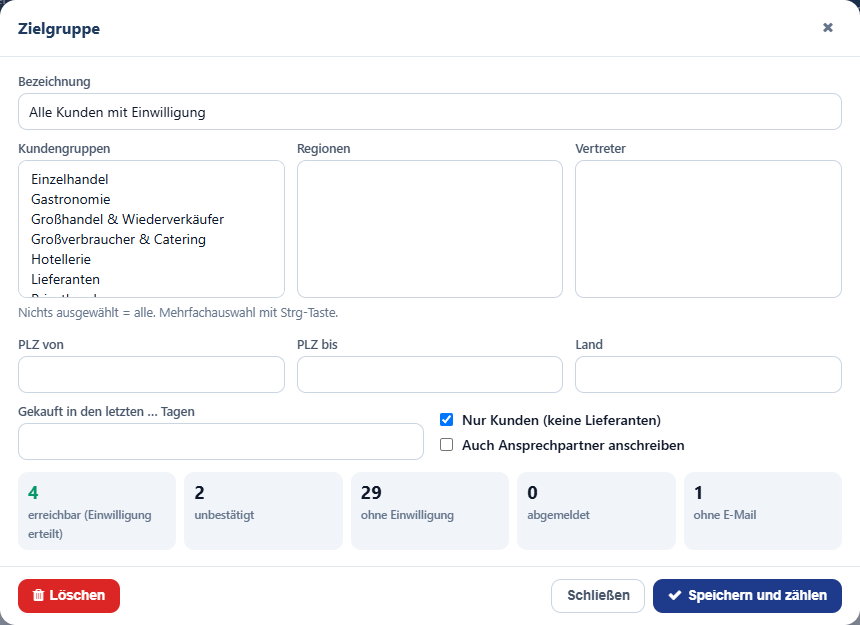
Zielgruppe anlegen und zählen.
Feld
Bedeutung
Bezeichnung
Pflicht.
Kundengruppen, Regionen, Vertreter
Mehrfachauswahl mit gedrückter Strg-Taste; nichts gewählt = alle.
PLZ von / bis, Land
Gebiet eingrenzen.
Gekauft in den letzten … Tagen
Nur Kunden mit Auftrag oder Rechnung im Zeitraum.
Nur Kunden (keine Lieferanten)
Vorgabe an.
Auch Ansprechpartner anschreiben
Zusätzlich die Ansprechpartner der Kunden.
Speichern und zählen
Zeigt erreichbar, unbestätigt, ohne Einwilligung, abgemeldet, ohne E-Mail. Jede Adresse zählt nur einmal.
13. Eine Kampagne in vier Schritten
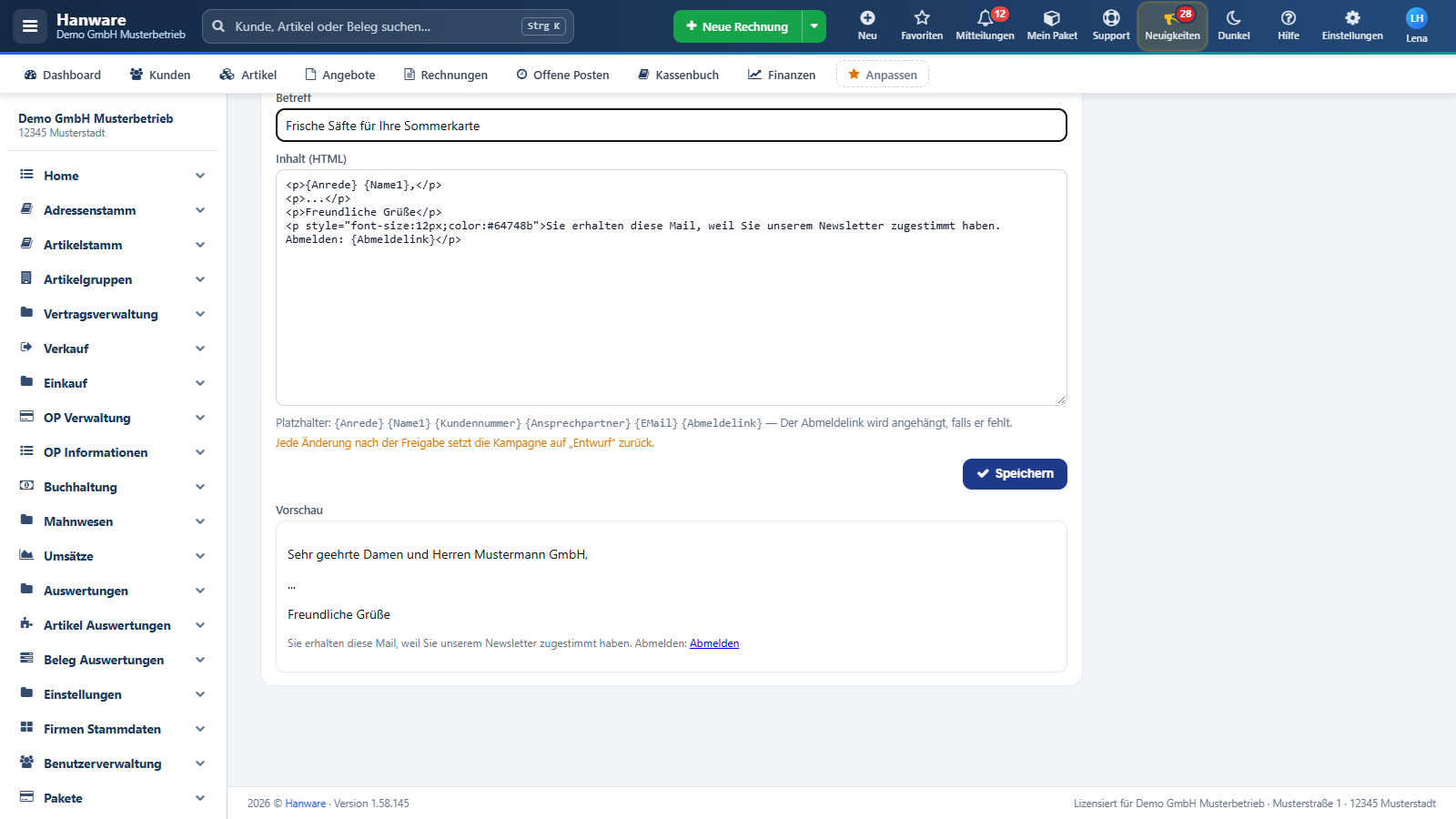
Kampagne: Entwurf mit Vorlage.
Entwurf: Bezeichnung (intern), Zielgruppe, Absender (leer = Standard), Betreff und Inhalt. Platzhalter: {Anrede} {Name1} {Kundennummer} {Ansprechpartner} {EMail} {Abmeldelink}; der Abmeldelink wird angehängt, falls er fehlt. Unter dem Inhalt sehen Sie eine Vorschau. Speichern.
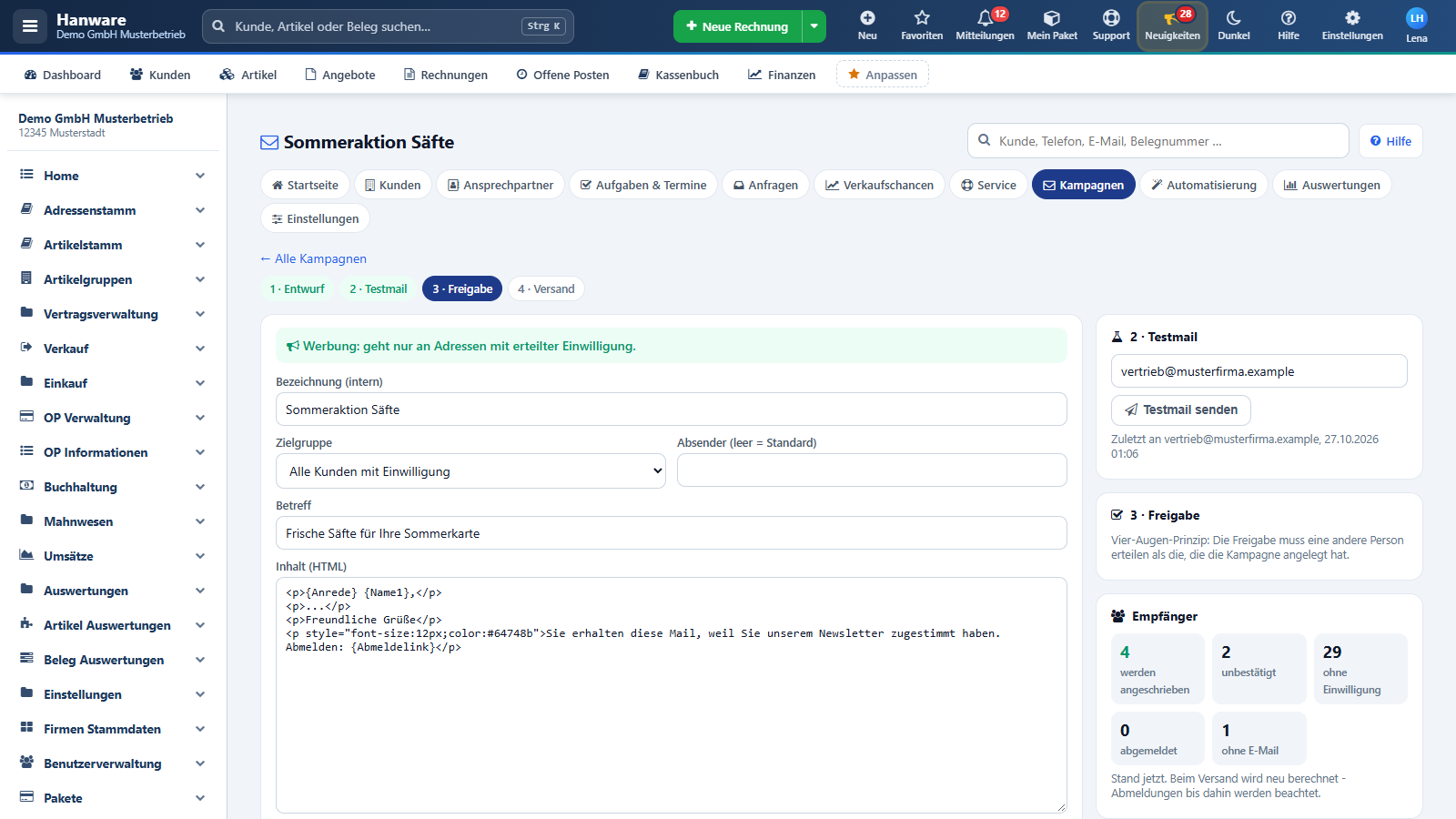
Testmail: Adresse eintragen (vorbelegt mit Ihrer) und Testmail senden. Der Betreff beginnt mit [TEST]; Links in der Testmail ändern nichts.
Freigabe:Kampagne freigeben - erst nach einer Testmail. Mit Vier-Augen-Prinzip (Einstellungen) muss das eine andere Person tun als die, die die Kampagne angelegt hat.
Versand:Jetzt versenden nach Rückfrage. Die Empfänger werden in diesem Moment neu berechnet; bis dahin eingegangene Abmeldungen gelten. Mit Restliche Mails stoppen brechen Sie einen laufenden Versand ab.
Testmail verschickt, Freigabe durch eine zweite Person.
Die Karte Empfänger zeigt vor dem Versand, wie viele angeschrieben werden, nach dem Versand eingereiht, versendet, Fehler und abgemeldet.
Jede Änderung nach der Freigabe setzt die Kampagne auf „Entwurf“ zurück. Versendete Kampagnen lassen sich nicht löschen.
14. Was der Empfänger sieht
Abmeldelink: öffnet die Seite „E-Mail-Einstellungen“ mit dem Knopf „Keine Werbe-E-Mails mehr erhalten“. Erst der Klick meldet ab.
Bitte um Bestätigung: die Seite fragt „Dürfen wir Sie weiter informieren?“ mit „Ja“ und „Nein“. Die Antwort wird mit Zeitpunkt protokolliert.
15. Handy und Tablet
Verkaufschancen auf dem Handy.
Anfragen auf dem Handy.
16. Meldungen und Lösungen
Meldung
Bedeutung und Lösung
Bitte Firma oder Name eingeben.
Bei der Anfrage fehlen beide.
Bitte einen Titel eingeben. / Bitte einen Kunden wählen.
Verkaufschance ohne Titel oder Kunde.
Die Verkaufschance gehört noch zu einem Lead. Bitte den Lead zuerst als Kunde übernehmen.
Für ein Angebot braucht es einen Kunden - erst „Als Kunde“ in den Anfragen.
Diese Adresse ist für Sie nicht sichtbar.
Der ähnliche Kunde ist für Sie nicht freigegeben.
Bitte eine gültige E-Mail-Adresse für die Testmail angeben.
Adresse prüfen.
Bitte zuerst eine Testmail verschicken und prüfen.
Freigabe erst nach der Testmail.
Vier-Augen-Prinzip: Die Freigabe muss eine zweite Person erteilen.
Eine Kollegin oder ein Kollege gibt frei.
Nur freigegebene Kampagnen können versendet werden.
Erst freigeben.
Die Kampagne konnte nicht gespeichert werden (bereits versendet?).
Versendete Kampagnen lassen sich nicht mehr ändern.
Bitte angeben, wie die Einwilligung erteilt wurde (Nachweis).
Bei „Einwilligung erteilt“ den Nachweis eintragen.