
Benutzerhandbuch: CRM - Steuerung
Schnellsuche, Automatisierung, Auswertungen, bisherige Berichte und Einstellungen des CRMInhalt
1. Worum es geht
Dieses Handbuch beschreibt die Werkzeuge, mit denen Sie das CRM steuern: Wie Aufgaben automatisch entstehen, wie Sie den Erfolg von Vertrieb und Service messen und wie Sie Phasen, Listen und Vertretungen einrichten. Die tägliche Arbeit mit Kunden, Aufgaben und Service steht im Handbuch CRM - Kundenbetreuung, Anfragen, Verkaufschancen und Kampagnen im Handbuch CRM - Vertrieb.
2. Die Schnellsuche

Oben auf jeder CRM-Seite steht das Suchfeld „Kunde, Telefon, E-Mail, Belegnummer …“. Ab zwei Zeichen erscheinen die Treffer sofort, gruppiert:
| Gruppe | Was gefunden wird | Klick führt zu |
|---|---|---|
| Kunden | Name, Ort, E-Mail, Kundennummer, Ansprechpartner; ab vier Ziffern auch Telefon und Mobilnummer. Bis zu 8 Treffer mit Kundennummer, PLZ und Ort. | Kundenakte |
| Belege | Genaue Belegnummer (Angebot, Auftrag, Rechnung …). | Kundenakte des Belegkunden |
| Anfragen | Anfragen, die noch nicht als Kunde übernommen sind. | Liste der Anfragen mit dem Suchbegriff |
Mit den Pfeiltasten wählen Sie einen Treffer, Enter öffnet ihn. Enter ohne gewählten Treffer zeigt die Kundenliste mit allen Treffern, Esc schließt die Liste.
3. Automatisierung - die vier Regeln
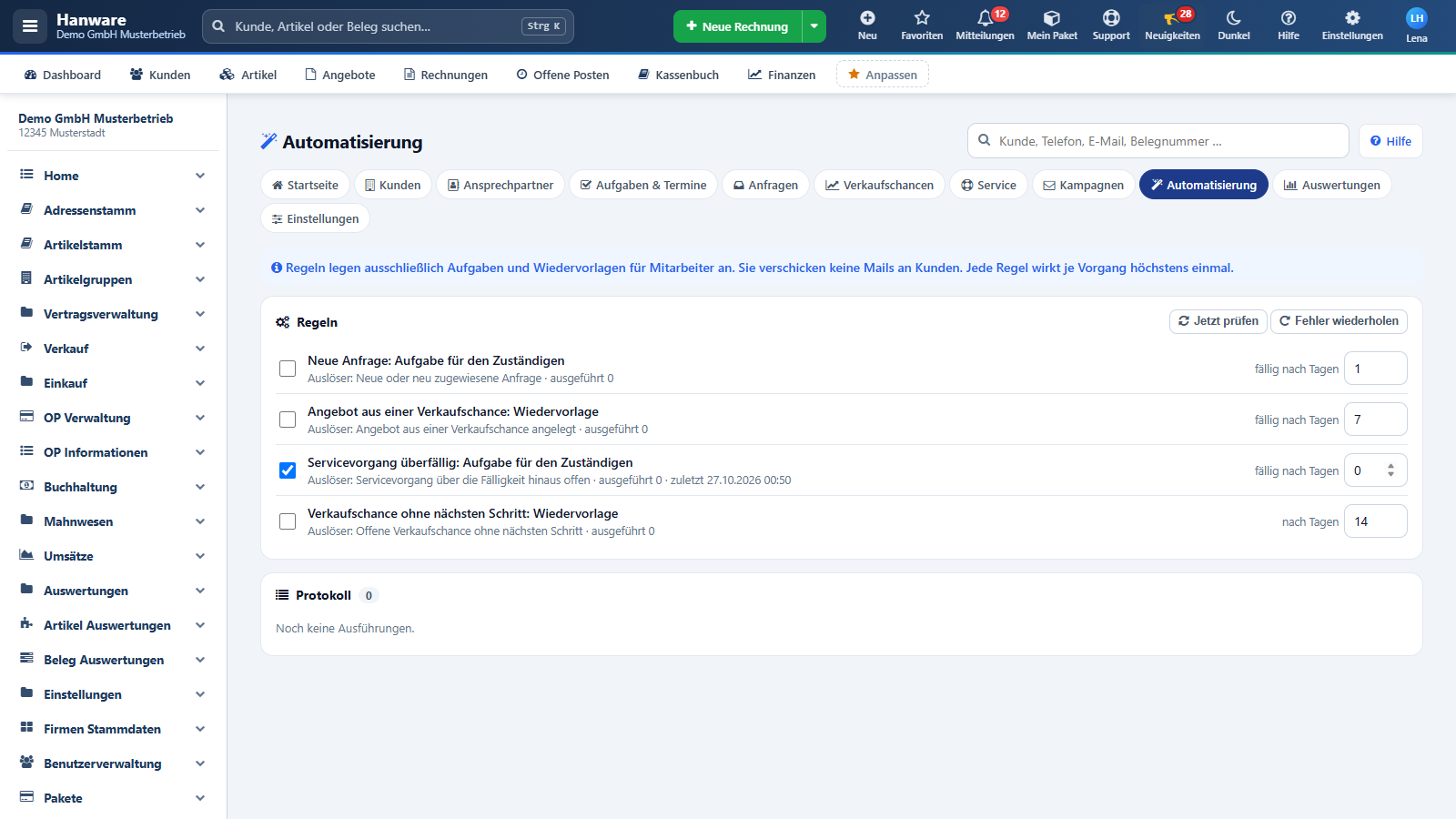
| Regel | Wann sie greift | Was entsteht | Zahlenfeld |
|---|---|---|---|
| Neue Anfrage: Aufgabe für den Zuständigen | Eine Anfrage wird angelegt oder einem Mitarbeiter neu zugewiesen. Zusätzlich holt die Prüfung neue Anfragen der letzten 30 Tage nach. | Aufgabe „Neue Anfrage bearbeiten: …“ für den Zuständigen | fällig nach Tagen (Vorgabe 1) |
| Angebot aus einer Verkaufschance: Wiedervorlage | Aus einer Verkaufschance wird ein Angebot erstellt. | Wiedervorlage „Angebot nachfassen: …“ für den Zuständigen der Chance | fällig nach Tagen (Vorgabe 7) |
| Servicevorgang überfällig: Aufgabe für den Zuständigen | Ein Servicevorgang ist über sein Fälligkeitsdatum hinaus nicht erledigt. | Aufgabe „Servicevorgang … ist überfällig: …“ | fällig nach Tagen (Vorgabe 0 = heute) |
| Verkaufschance ohne nächsten Schritt: Wiedervorlage | Eine offene Verkaufschance hat keinen nächsten Schritt (oder kein Datum dafür) und ist älter als die eingestellte Zahl Tage. | Wiedervorlage „Nächsten Schritt festlegen: …“, fällig heute | nach Tagen = Alter der Chance (Vorgabe 14) |
| Element | Bedeutung |
|---|---|
| Haken vor der Regel | Schaltet die Regel ein oder aus. Nach der Einrichtung sind alle Regeln aus. Gespeichert wird sofort („Gespeichert“). |
| Auslöser | Kurzbeschreibung, wann die Regel greift. |
| ausgeführt N · N Fehler · zuletzt … | Wie oft die Regel schon eine Aufgabe angelegt hat, wie oft das nicht ging, und wann sie zuletzt lief. |
| fällig nach Tagen / nach Tagen | Zahl zwischen 0 und 365, siehe Tabelle oben. Gespeichert wird beim Verlassen des Feldes. |
| Jetzt prüfen | Prüft sofort alle eingeschalteten Regeln und meldet die Zahl der neuen Aufgaben. Sonst prüft das Programm automatisch alle 15 Minuten. |
| Fehler wiederholen | Versucht fehlgeschlagene Ausführungen noch einmal. |
Die entstandenen Aufgaben finden Sie unter Aufgaben & Termine des Zuständigen und auf seiner Startseite Mein Tag. Fehlt noch ein Zuständiger, wartet die Regel, bis einer eingetragen ist.
4. Das Protokoll der Regeln

| Spalte | Bedeutung |
|---|---|
| Zeitpunkt | Wann die Regel gelaufen ist. |
| Regel | Welche Regel. |
| Bezug | Der Servicevorgang, die Verkaufschance oder die Anfrage, für die die Aufgabe entstand. Ein Klick öffnet die passende Liste. |
| Ergebnis | Grün „Aufgabe angelegt“ oder rot „Fehler“ mit Grund. |
Gezeigt werden die letzten 100 Ausführungen. Ohne Ausführungen steht „Noch keine Ausführungen.“
5. Auswertungen - Kachel für Kachel
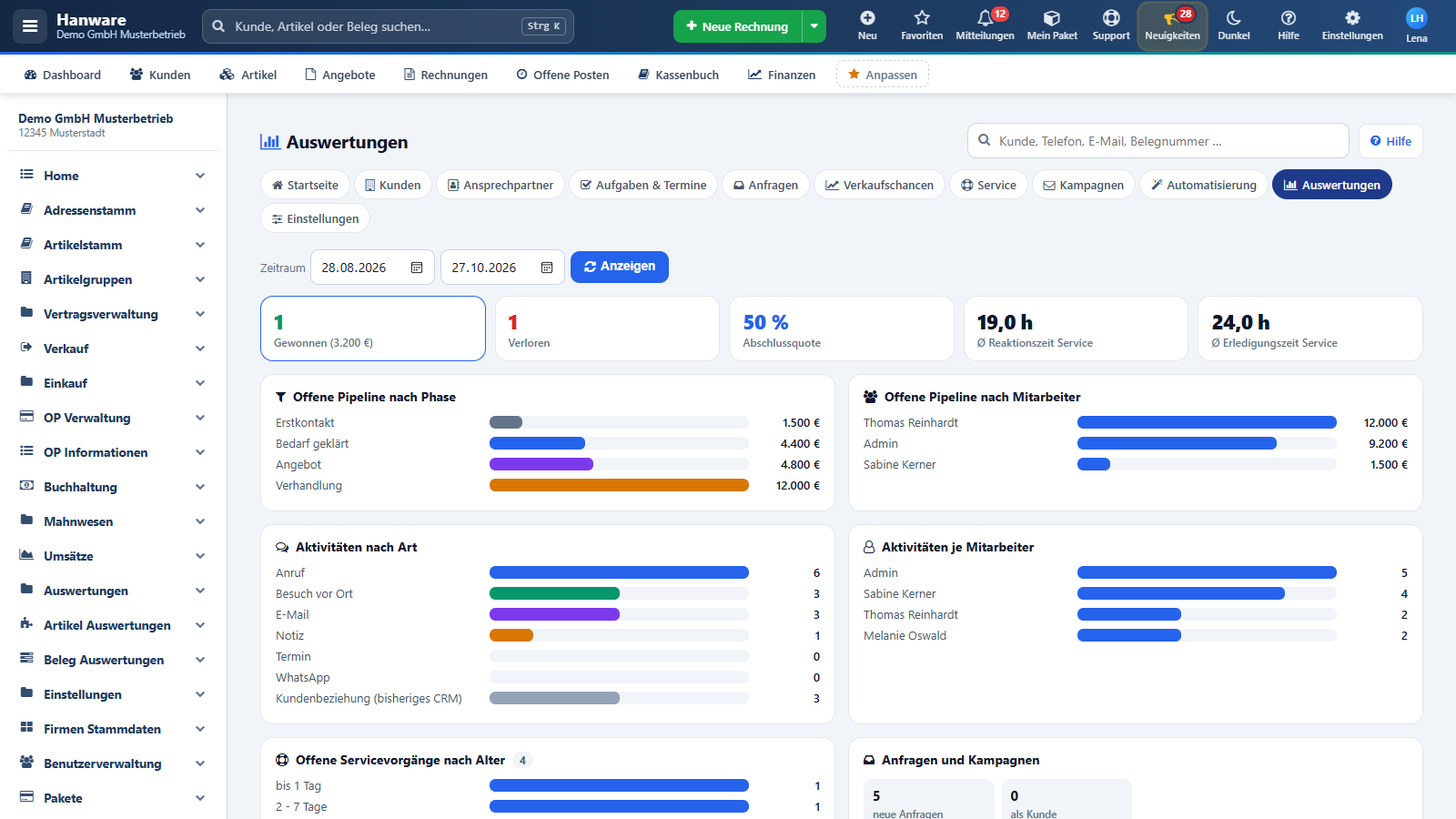
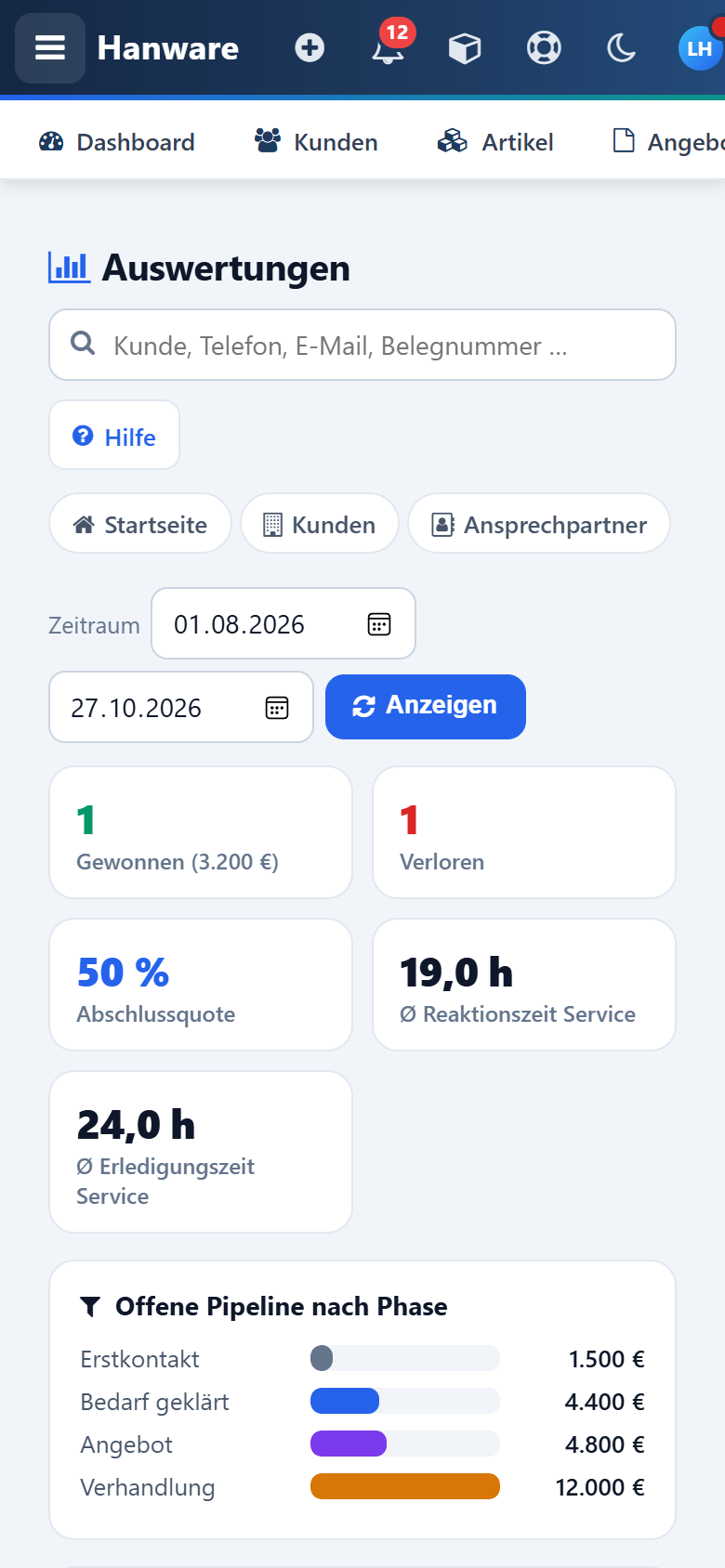
Oben wählen Sie den Zeitraum (von - bis) und klicken auf Anzeigen. Vorgabe sind die letzten rund drei Monate. Vertauschte Daten korrigiert das Programm selbst.
| Kachel / Diagramm | Bedeutung | Zeitraum? |
|---|---|---|
| Gewonnen (… €) | Zahl der im Zeitraum gewonnenen Verkaufschancen und die Summe ihrer Werte. | ja |
| Verloren | Zahl der im Zeitraum verlorenen Verkaufschancen. | ja |
| Abschlussquote | Gewonnen geteilt durch (gewonnen + verloren) in Prozent. | ja |
| Ø Reaktionszeit Service | Durchschnittliche Stunden vom Eingang eines Servicevorgangs bis zur ersten Reaktion. | ja |
| Ø Erledigungszeit Service | Durchschnittliche Stunden vom Eingang bis zur Erledigung. | ja |
| Offene Pipeline nach Phase | Wert aller offenen Verkaufschancen je Phase, in der Farbe der Phase. | nein - immer der aktuelle Stand |
| Offene Pipeline nach Mitarbeiter | Wert der offenen Verkaufschancen je Zuständigem. | nein - aktueller Stand |
| Aktivitäten nach Art | Anrufe, Besuche, E-Mails, Notizen, Termine … im Zeitraum. Berichte aus dem bisherigen CRM erscheinen als eigener Balken. | ja |
| Aktivitäten je Mitarbeiter | Wer wie viele Aktivitäten erfasst hat. | ja |
| Offene Servicevorgänge nach Alter | Alle offenen Vorgänge in den Gruppen bis 1 Tag, 2 - 7 Tage, 8 - 30 Tage, über 30 Tage; darunter „Im Zeitraum erledigt“. | Alter: aktueller Stand |
| Anfragen und Kampagnen | Neue Anfragen und als Kunde übernommene Anfragen im Zeitraum; darunter die versendeten Kampagnen mit versendet, Fehler und abgemeldet. | ja |
6. Bisherige Berichte
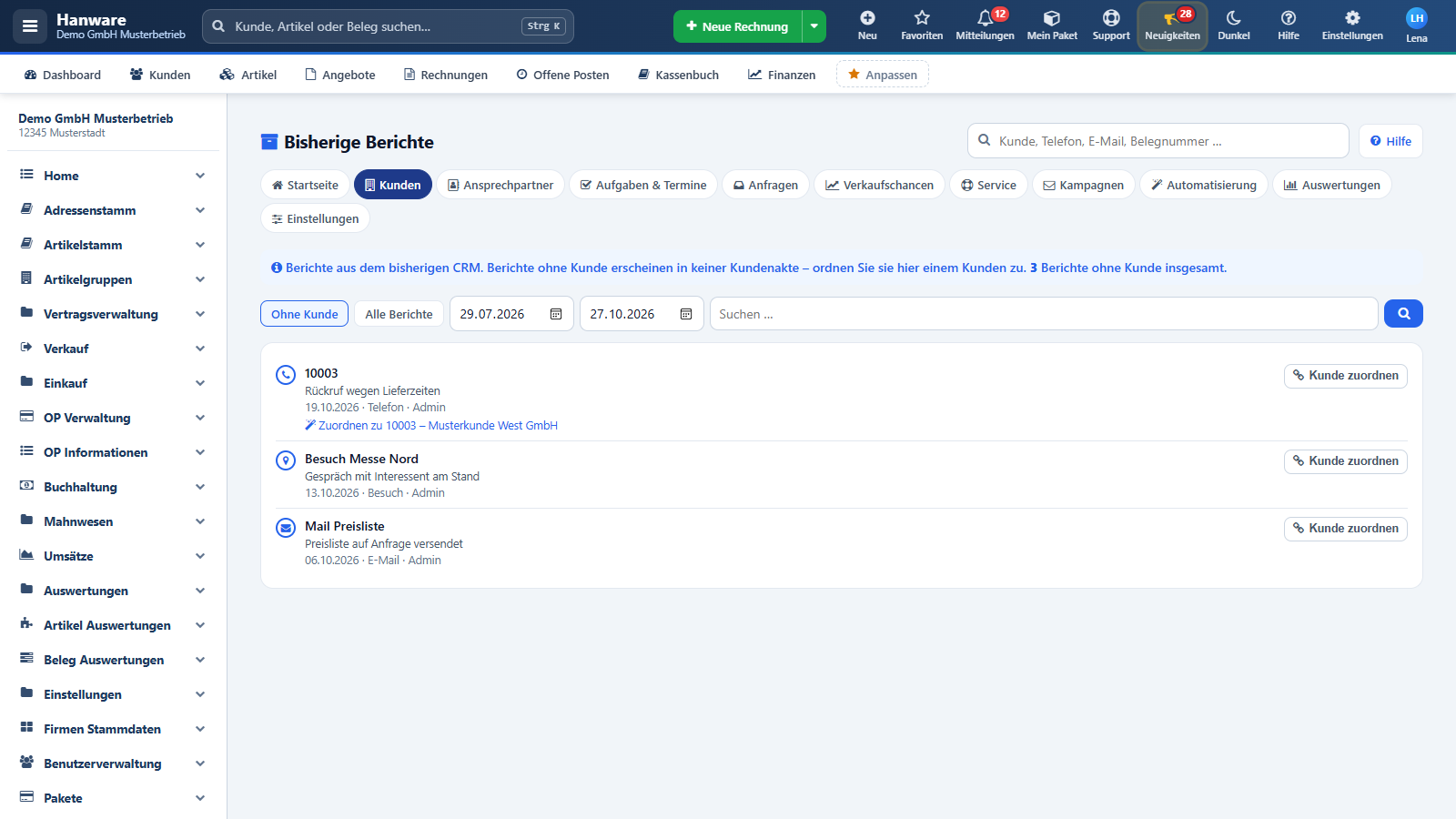
Besuchs-, Telefon- und Mailberichte aus dem bisherigen CRM erreichen Sie unter Kunden über den Link „Bisherige Berichte“. Berichte ohne Kunde erscheinen in keiner Kundenakte - hier ordnen Sie sie zu.
| Feld / Knopf | Bedeutung |
|---|---|
| Ohne Kunde / Alle Berichte | Nur Berichte ohne Kunde (Vorgabe) oder alle. |
| von / bis | Zeitraum, Vorgabe die letzten 90 Tage. |
| Alle Mitarbeiter | Berichte eines Mitarbeiters. Wer nur eigene Daten sehen darf, sieht diese Auswahl nicht. |
| Suchen … und Lupe | Freitext in Titel und Beschreibung. |
| Kunde zuordnen | Öffnet die Suche „Name oder Kundennummer …“. Ein Klick auf den Kunden ordnet sofort zu; in dessen Kundenakte erscheint ein Eintrag dazu. |
| Zuordnen zu … | Vorschlag, wenn der Titel eine Kundennummer ist - ein Klick genügt. |
Angezeigt werden höchstens 500 Berichte; dann bitte Zeitraum oder Suche eingrenzen.
7. Einstellungen - Feld für Feld
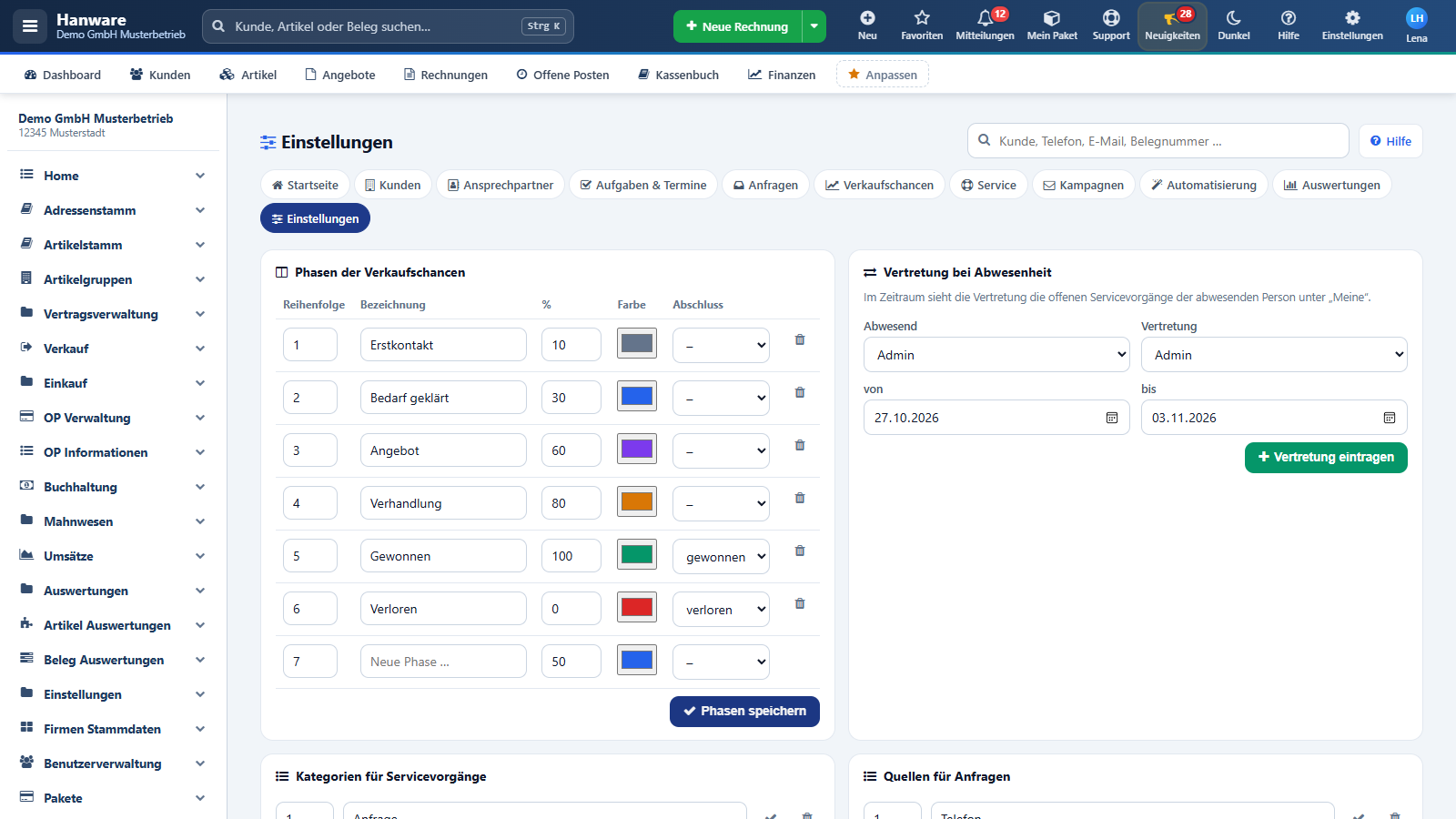
Phasen der Verkaufschancen
| Spalte | Bedeutung |
|---|---|
| Reihenfolge | Reihenfolge der Phasen in der Pipeline von links nach rechts. |
| Bezeichnung | Name der Phase, zum Beispiel „Angebot“. |
| % | Abschlusswahrscheinlichkeit dieser Phase (0 - 100); wird beim Wechsel in die Phase vorgeschlagen. |
| Farbe | Farbe der Phase in Pipeline und Auswertung. |
| Abschluss | Strich (leer) = offene Phase, „gewonnen“ oder „verloren“ = Abschlussphase. |
| Papierkorb | Löscht die Phase (mit Rückfrage). Nicht möglich, solange Verkaufschancen in der Phase stehen. |
| Neue Phase … | Letzte Zeile: Bezeichnung eintragen, dann Phasen speichern. |
Vorgabe: Erstkontakt 10 %, Bedarf geklärt 30 %, Angebot 60 %, Verhandlung 80 %, Gewonnen 100 %, Verloren 0 %. Phasen speichern speichert alle Zeilen auf einmal.
Kategorien für Servicevorgänge, Quellen für Anfragen, Gründe für verlorene Chancen
Drei gleich aufgebaute Listen: Reihenfolge und Bezeichnung ändern und mit dem Haken speichern, mit dem Papierkorb löschen, in der letzten Zeile „Neuer Eintrag …“ eingeben und mit Plus anlegen. Die Einträge erscheinen in den Auswahllisten der Servicevorgänge, Anfragen und Verkaufschancen.
Kampagnen
| Schalter | Bedeutung |
|---|---|
| Vier-Augen-Prinzip | Ist der Haken gesetzt (Vorgabe), muss eine zweite Person eine Kampagne freigeben, bevor sie versendet werden kann. Kampagnen werden nie automatisch verschickt - immer erst nach Testmail, Freigabe und Klick auf „Versenden“. |
8. Vertretung bei Abwesenheit
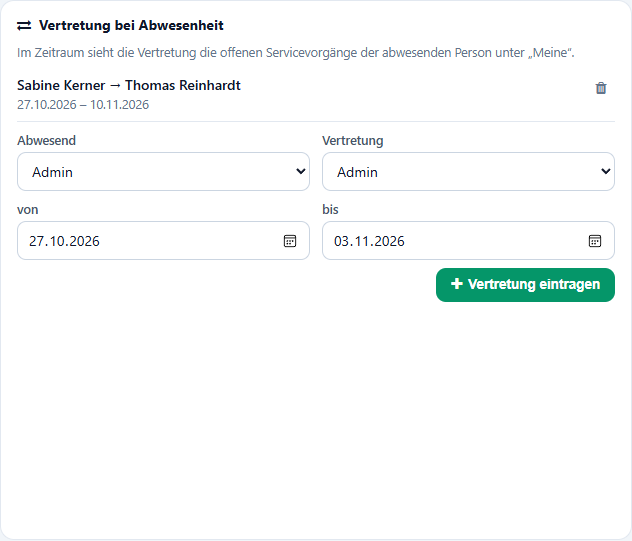
| Feld | Bedeutung |
|---|---|
| Abwesend | Wer abwesend ist (Urlaub, Krankheit). |
| Vertretung | Wer vertritt - muss eine andere Person sein. |
| von / bis | Zeitraum der Vertretung (Vorgabe: heute bis in sieben Tagen). |
| Vertretung eintragen | Speichert. Die Liste darüber zeigt alle laufenden und künftigen Vertretungen; der Papierkorb entfernt eine Vertretung sofort. |
Im Zeitraum sieht die Vertretung die offenen Servicevorgänge der abwesenden Person unter „Meine“ - im Service und auf ihrer Startseite. Aufgaben und Verkaufschancen gehen nicht über.
9. Wer sieht was?
- Jeder Mitarbeiter sieht nur die CRM-Bereiche, die ihm in der Benutzerverwaltung freigegeben sind; die Leiste oben zeigt nur diese Bereiche.
- Kunden sieht jeder Mitarbeiter so, wie es seine Kundenfreigabe im Programm vorsieht. Eine Kundenakte eines nicht freigegebenen Kunden öffnet sich nicht.
- Ohne freigegebenen Bereich erscheint ein Hinweis mit Schloss und dem Knopf „Zur Startseite“. Wenden Sie sich dann an Ihren Administrator.
10. Typische Arbeitsabläufe
Überfällige Servicevorgänge nicht mehr vergessen
- Automatisierung öffnen.
- Bei „Servicevorgang überfällig“ den Haken setzen, Frist 0 lassen.
- Jetzt prüfen - im Protokoll steht „Aufgabe angelegt“, der Zuständige findet die Aufgabe unter Aufgaben & Termine.
Urlaubsvertretung
- Einstellungen öffnen, unter „Vertretung bei Abwesenheit“ die abwesende Person und die Vertretung wählen.
- Zeitraum eintragen und Vertretung eintragen.
Monatsauswertung
- Auswertungen öffnen, von = Monatserster, bis = Monatsletzter.
- Anzeigen. Kacheln und Aktivitäten gelten für den Monat, Pipeline und Alter der Servicevorgänge zeigen den heutigen Stand.
11. Meldungen und Lösungen
| Meldung | Bedeutung und Lösung |
|---|---|
| Gespeichert / N Ausführungen / N wiederholt | Bestätigung nach Speichern bzw. Prüfen der Regeln. |
| Bitte eine Bezeichnung eingeben. | In einer Liste oder Phase fehlt der Name. |
| Diese Phase ist noch Verkaufschancen zugeordnet. | Erst die Chancen in eine andere Phase verschieben, dann löschen. |
| Bitte zwei verschiedene Mitarbeiter und einen gültigen Zeitraum wählen. | Abwesend und Vertretung sind dieselbe Person oder „bis“ liegt vor „von“. |
| Der Bericht konnte nicht zugeordnet werden. | Kurz warten und erneut versuchen; bleibt es, Seite neu öffnen. |
| Das CRM-Modul ist für Ihren Zugang nicht freigeschaltet. / Der Bereich … ist für Ihren Zugang nicht freigeschaltet. | Der Bereich ist für Sie nicht freigegeben - bitte den Administrator fragen. |
| Ihre Sitzung ist abgelaufen. Bitte melden Sie sich neu an. | Neu anmelden; die Eingabe danach wiederholen. |