Das CRM (Kundenbeziehungen) bündelt alles, was Sie mit Ihren Kunden besprechen und vereinbaren: Anrufe, Besuche, E-Mails, Notizen, Aufgaben,
Termine und Servicevorgänge. Jeder Mitarbeiter sieht auf einen Blick, was heute zu tun ist, und in der Kundenakte steht die ganze Geschichte
eines Kunden - auch Belege, offene Posten und Umsatz. Aufgaben und Termine sind dieselben wie in Hanware Business (Desktop).
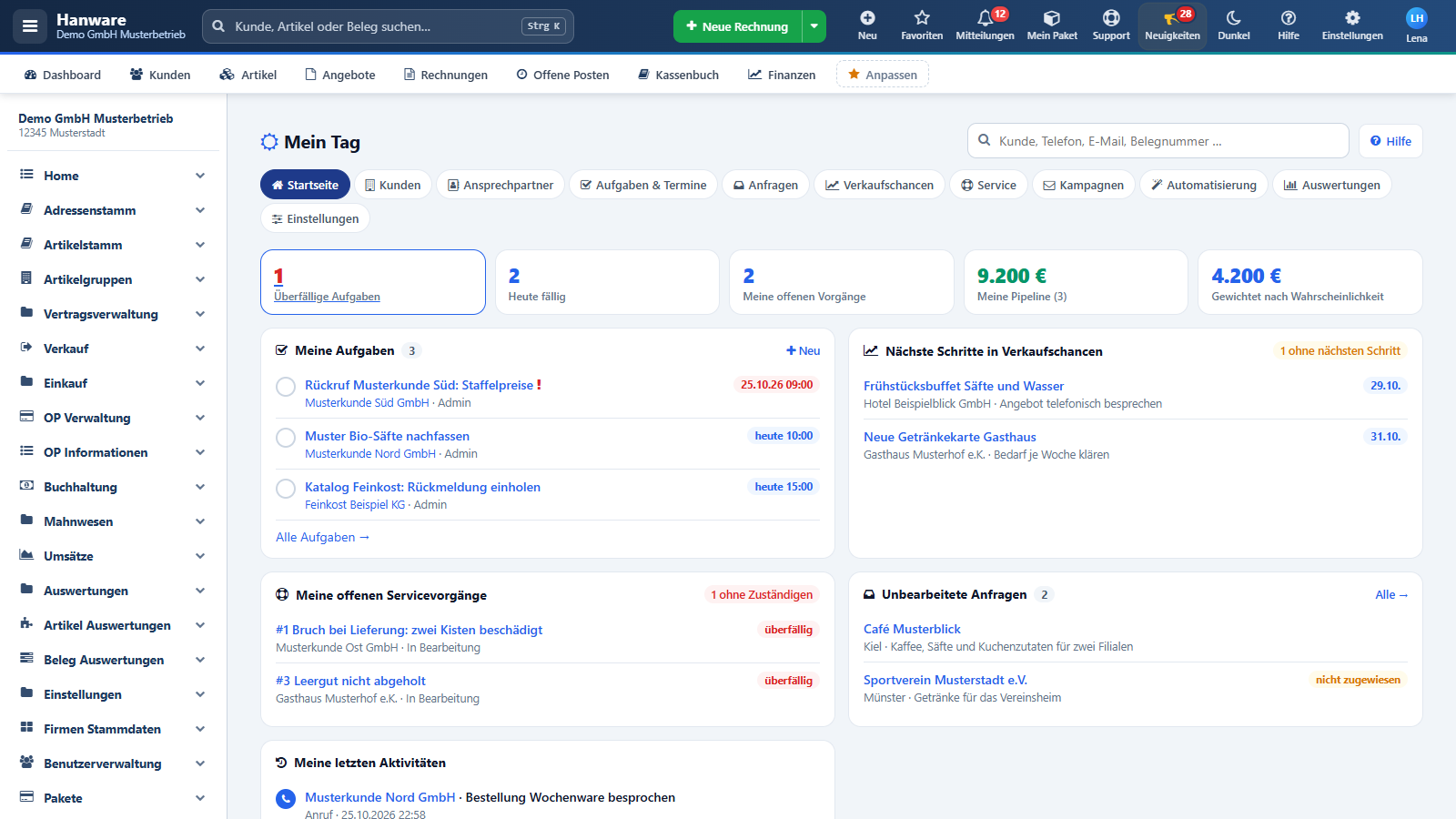
1Mein TagWas ist heute fällig, was ist liegen geblieben?
➜
2Kunde findenSchnellsuche oder Kundenliste - ein Klick öffnet die Kundenakte.
➜
3ErfassenAnruf, Besuch, E-Mail oder Notiz festhalten, Wiedervorlage setzen.
Oben auf jeder CRM-Seite stehen der Titel, die Schnellsuche (Kunde, Telefon, E-Mail, Belegnummer) und der Knopf Hilfe mit den drei
CRM-Handbüchern. Darunter die Leiste mit den Bereichen: Startseite, Kunden, Ansprechpartner, Aufgaben & Termine, Anfragen, Verkaufschancen,
Service, Kampagnen, Automatisierung, Auswertungen und Einstellungen. Sie sehen nur die Bereiche, die für Sie freigegeben sind.
Anfragen, Verkaufschancen und Kampagnen beschreibt das Handbuch CRM - Vertrieb, Suche, Automatisierung, Auswertungen und Einstellungen das Handbuch CRM - Steuerung.
3. Typische Arbeitsabläufe
Ein Kunde ruft an
In die Schnellsuche Name, Kundennummer oder einen Teil der Telefonnummer eingeben und den Treffer anklicken.
In der Kundenakte unter Erfassen „Anruf“ wählen, bei „Worum ging es?“ das Thema, darunter die Notiz eintragen.
Über mehr … Ansprechpartner, Richtung (eingehend) und Ergebnis wählen; soll zurückgerufen werden, ein Datum bei Wiedervorlage am setzen.
Speichern - der Anruf steht im Verlauf, die Wiedervorlage erscheint als nächster Schritt und auf „Mein Tag“.
Ein Kunde reklamiert
In der Kundenakte den Reiter Service öffnen und + Servicevorgang wählen.
Betreff, Kategorie (zum Beispiel Reklamation), Priorität und Zuständigen eintragen, Fälligkeit leer lassen.
Ist das Anliegen gelöst, den Vorgang öffnen, Status Erledigt und speichern.
Einen Besuch planen
Unter Aufgaben & Termine auf Termin klicken (oder in der Kundenakte unter Erfassen auf „Termin“).
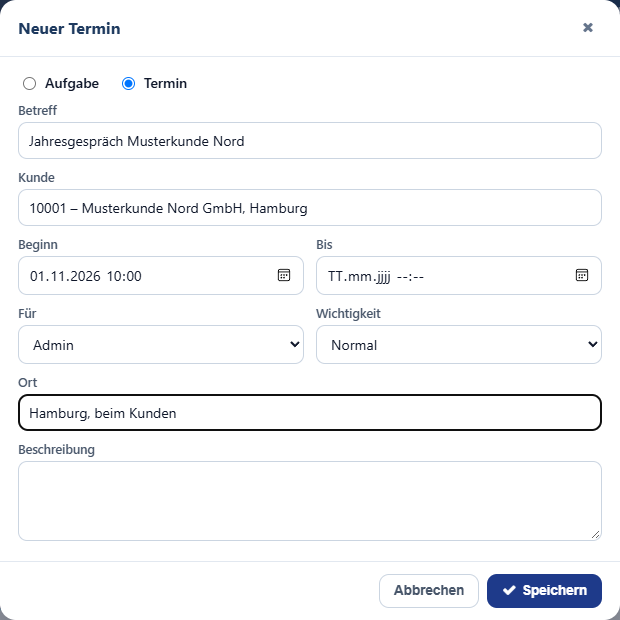
Betreff, Kunde, Beginn, Ende und Ort eintragen, Für = wer den Termin wahrnimmt, speichern.
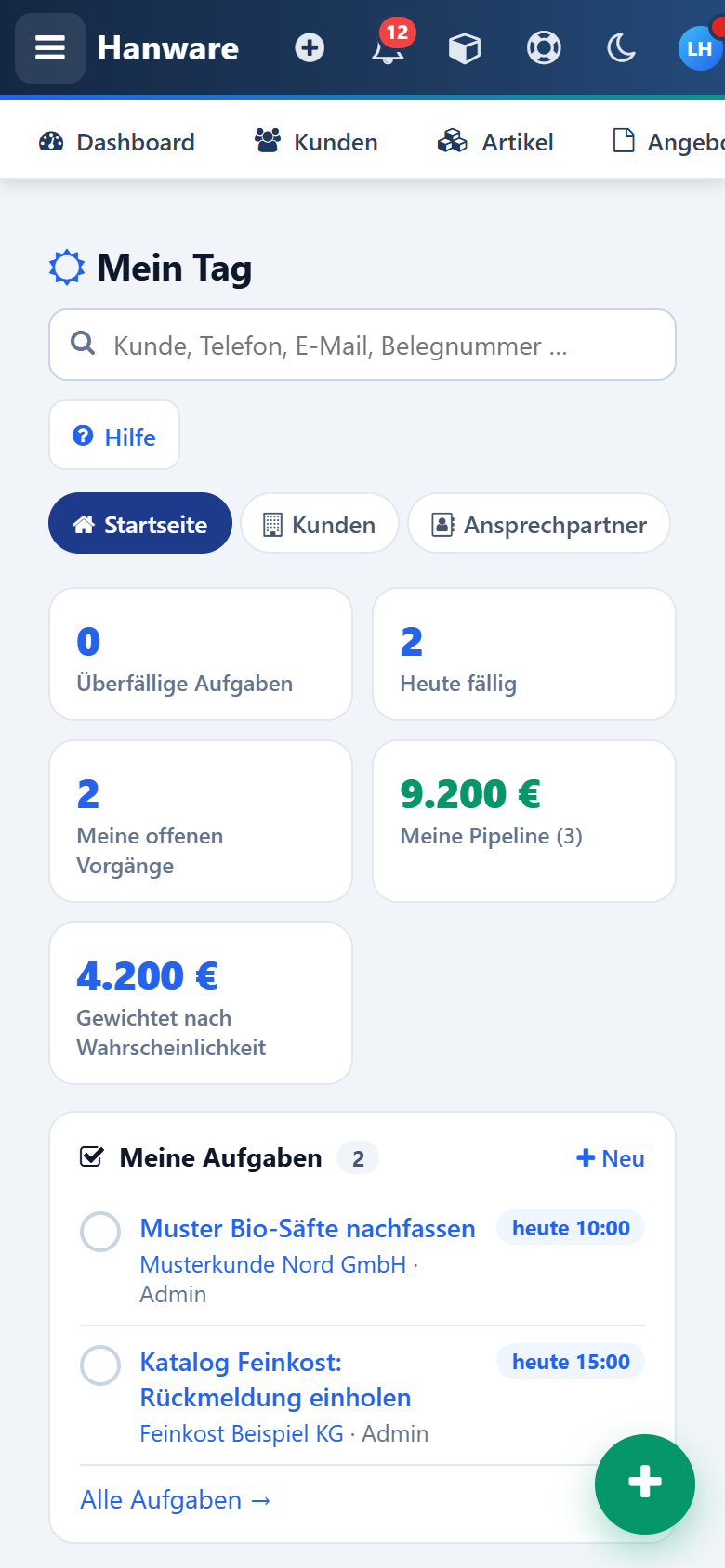
4. Mein Tag (Startseite)
Die Startseite „Mein Tag“.
Bereich
Bedeutung
Überfällige Aufgaben
Ihre Aufgaben, deren Datum vor heute liegt. Rot, sobald es welche gibt. Klick öffnet die Liste.
Heute fällig
Ihre Aufgaben und Termine für heute.
Meine offenen Vorgänge
Offene Servicevorgänge, für die Sie zuständig sind (auch als Vertretung).
Meine Pipeline (Anzahl)
Summe Ihrer offenen Verkaufschancen.
Gewichtet nach Wahrscheinlichkeit
Summe der Chancen multipliziert mit ihrer Wahrscheinlichkeit - der realistisch erwartete Umsatz.
Meine Aufgaben
Überfällige und heutige Aufgaben und Termine. Runder Haken = erledigt, Klick auf den Betreff öffnet sie. + Neu legt eine Aufgabe an. Aufgaben ohne Datum stehen nur unter Aufgaben & Termine.
Nächste Schritte in Verkaufschancen
Was in den nächsten sieben Tagen in Ihren Chancen ansteht; rot = überfällig. Oben steht, wie viele Chancen keinen nächsten Schritt haben.
Meine offenen Servicevorgänge
Bis zu 15 Vorgänge mit Kunde, Status und Fälligkeit; rot „überfällig“. „… ohne Zuständigen“ führt zu den Vorgängen, um die sich noch niemand kümmert.
Unbearbeitete Anfragen
Neue Anfragen, die Ihnen oder noch niemandem zugewiesen sind.
Meine letzten Aktivitäten
Ihre zehn letzten erfassten Kontakte; der Kundenname öffnet die Kundenakte.
Runder Plus-Knopf (unten rechts)
Neue Aufgabe.
5. Kunden
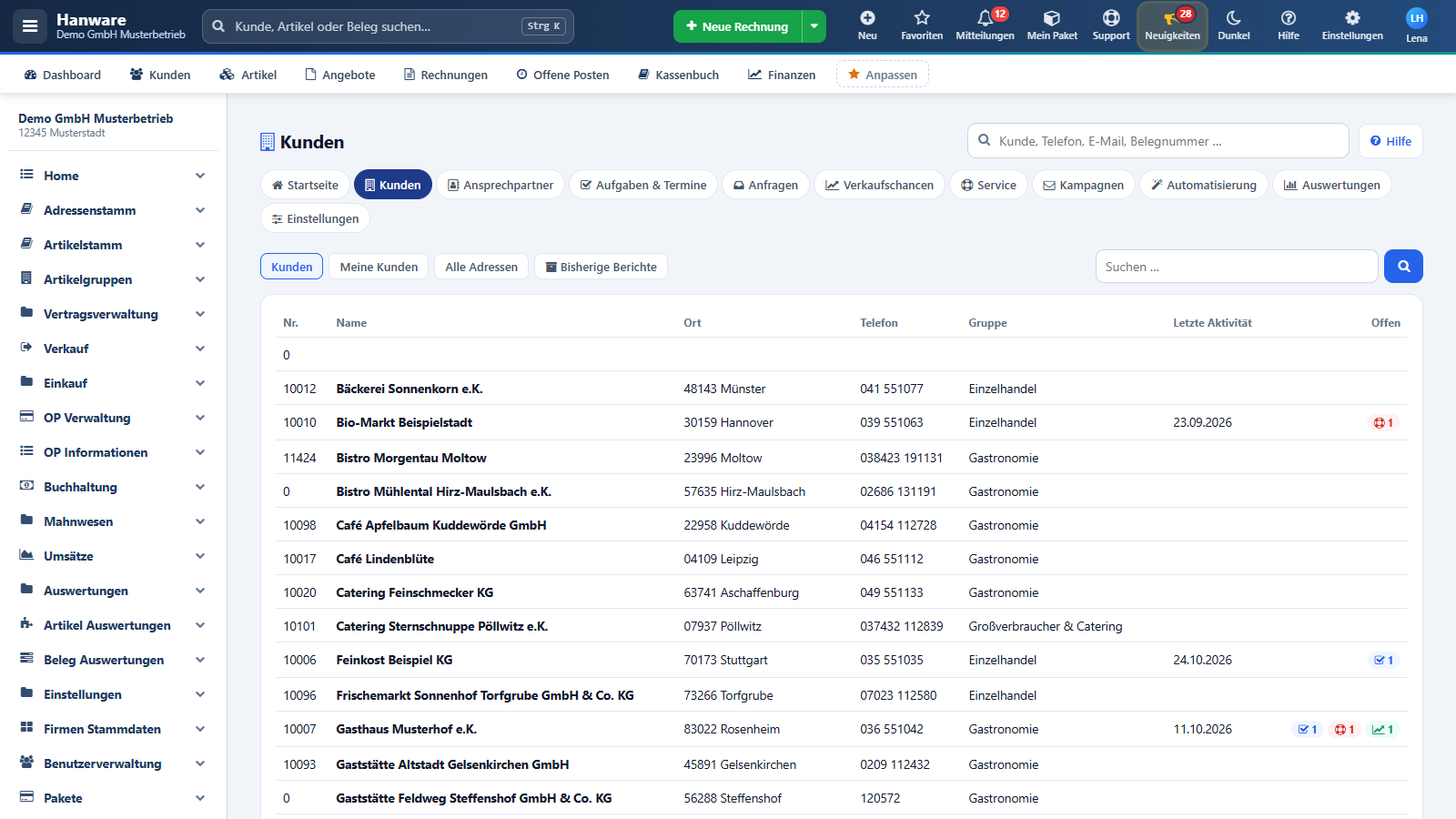
Die Kundenliste des CRM.
Feld / Spalte
Bedeutung
Kunden / Meine Kunden / Alle Adressen
Alle Kunden, nur die Kunden, die Sie als Vertreter oder Verkaufsberater betreuen, oder auch Lieferanten.
Bisherige Berichte
Berichte aus dem bisherigen CRM (siehe Handbuch CRM - Steuerung).
Suchen …
Name, Ort, E-Mail, Kundennummer, Ansprechpartner; ab vier Ziffern auch Telefonnummern, auch nur ein Teil davon.
Nr., Name, Ort, Telefon, Gruppe
Stammdaten des Kunden.
Letzte Aktivität
Datum des letzten erfassten Kontakts.
Offen
AufgabenServicevorgängeVerkaufschancen - wie viele offen sind.
Ein Klick auf die Zeile öffnet die Kundenakte. Passive und gelöschte Adressen erscheinen nicht. Angezeigt werden höchstens 300 Treffer.
6. Die Kundenakte - Kopf und Kennzahlen
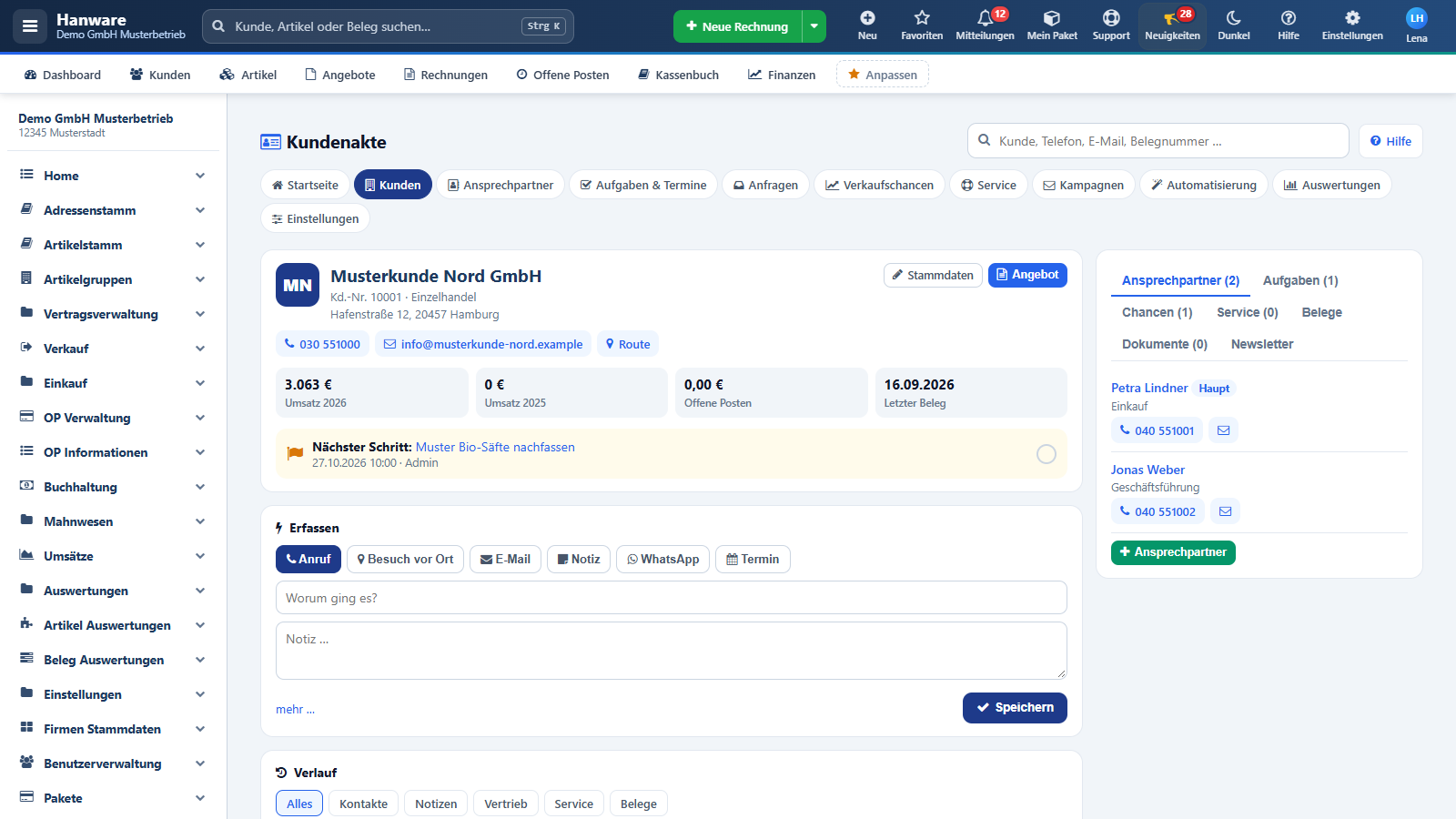
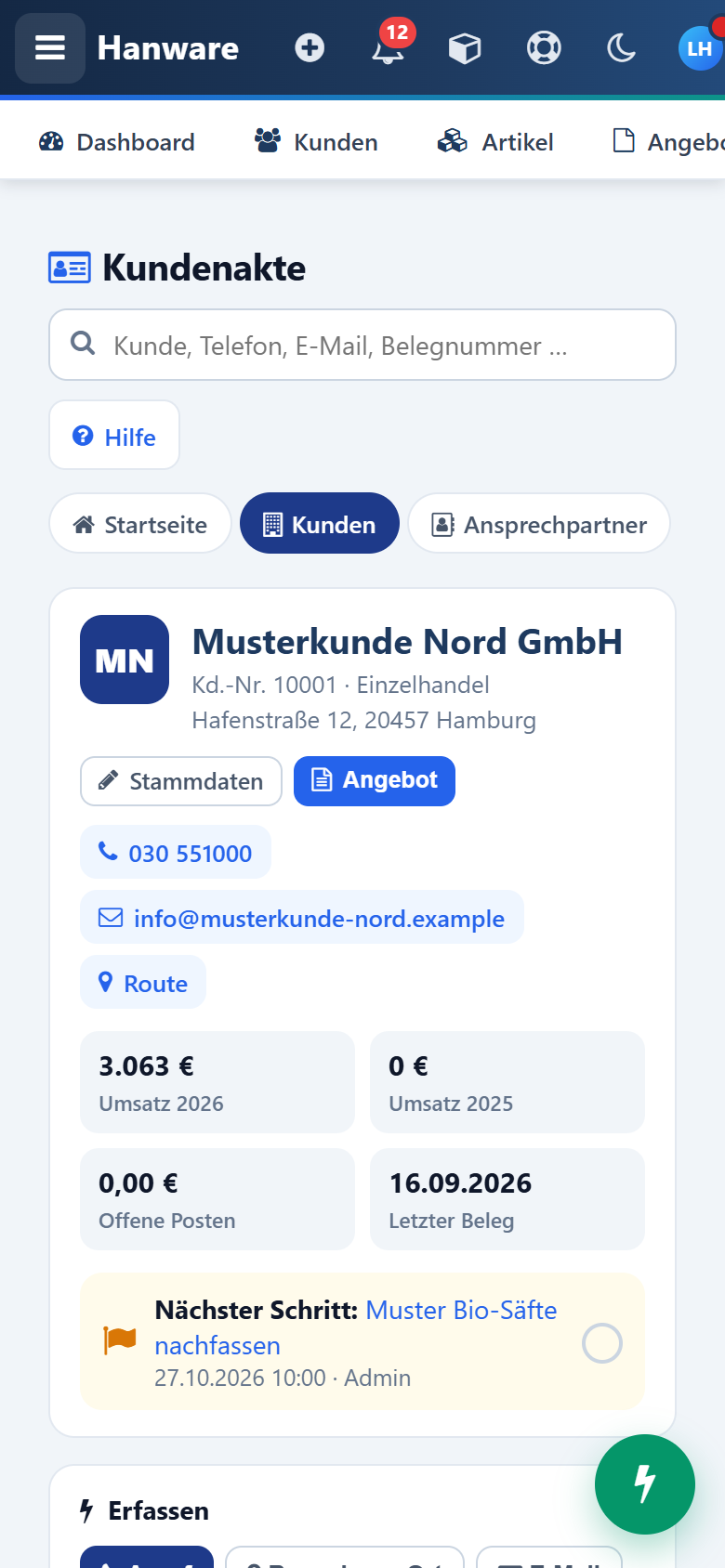
Kopf der Kundenakte mit Kennzahlen und nächstem Schritt.
Feld / Knopf
Bedeutung
Name, Kd.-Nr., Gruppe, Vertreter, Anschrift
Stammdaten des Kunden.
Stammdaten
Öffnet die Kundenmaske des Web ERP.
Angebot
Legt nach einer Rückfrage sofort ein neues Angebot für den Kunden an und öffnet es in der Belegerfassung.
Telefon, E-Mail, Route, Webseite
Antippen ruft an, schreibt eine Mail, öffnet die Route im Kartendienst oder die Webseite.
Umsatz (Jahr / Vorjahr)
Rechnungen abzüglich Gutschriften.
Offene Posten
Summe der noch offenen Rechnungen; rot, wenn etwas offen ist.
Letzter Beleg
Datum des letzten Belegs.
Nächster Schritt
Die nächste offene Aufgabe oder der nächste Termin. Klick öffnet sie, der runde Haken erledigt sie. Ist nichts geplant: Knopf Wiedervorlage.
7. Kontakte erfassen
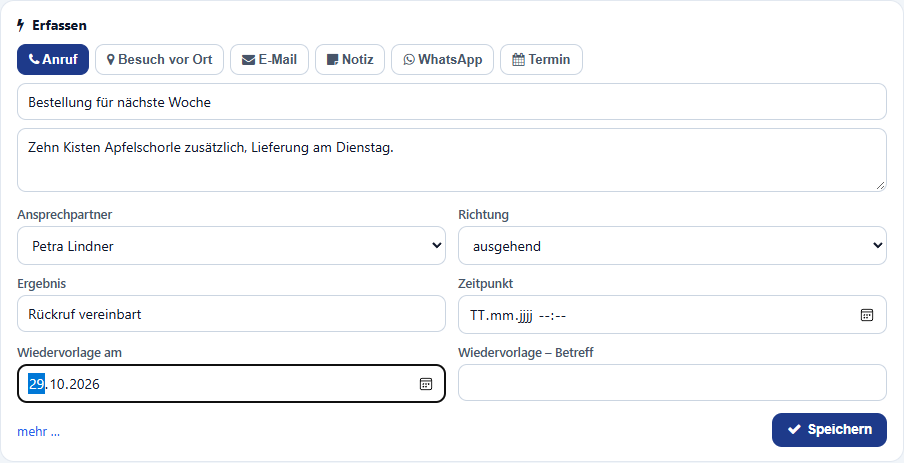
Schnellerfassung eines Anrufs mit Wiedervorlage.
Feld
Bedeutung
Anruf / Besuch vor Ort / E-Mail / Notiz / WhatsApp
Art des Kontakts (Vorgabe: Anruf).
Termin
Öffnet das Fenster für einen neuen Termin mit diesem Kunden.
Worum ging es?
Kurzer Betreff. Bleibt er leer, werden die ersten Worte der Notiz genommen.
Notiz …
Ausführlicher Text.
mehr …
Klappt die folgenden Felder auf.
Ansprechpartner
Mit wem Sie gesprochen haben.
Richtung
Eingehend (Kunde hat sich gemeldet) oder ausgehend (Sie haben sich gemeldet).
Ergebnis
Freier Text mit Vorschlägen: erreicht, nicht erreicht, Rückruf vereinbart, Angebot gewünscht, Bestellung aufgenommen, kein Interesse.
Zeitpunkt
Leer = jetzt. Für Nachträge Datum und Uhrzeit eintragen.
Wiedervorlage am / Wiedervorlage - Betreff
Mit Datum entsteht zusätzlich eine Aufgabe für Sie („Wiedervorlage: …“), die als nächster Schritt erscheint.
Speichern
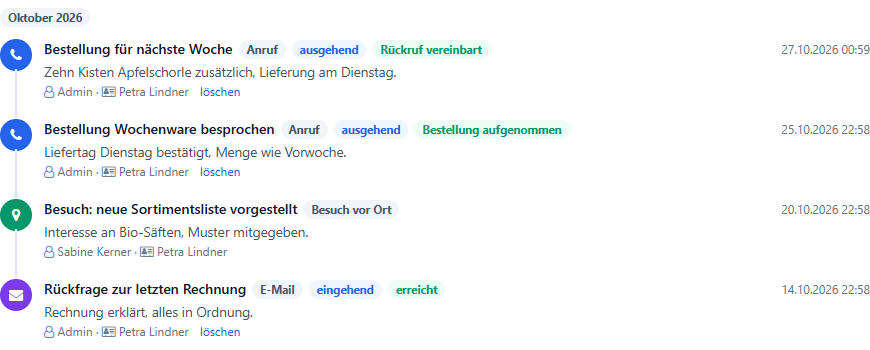
Der Kontakt steht sofort im Verlauf.
8. Der Verlauf
Verlauf mit Filter „Kontakte“.
Der Verlauf zeigt alles zum Kunden, nach Monaten geordnet: erfasste Kontakte, Notizen, Verkaufschancen, Servicevorgänge, Belege, Termine und erledigte Aufgaben,
dazu Einträge aus dem bisherigen CRM (Kennzeichen „bisher“).
Element
Bedeutung
Alles / Kontakte / Notizen / Vertrieb / Service / Belege
Filter - wirken sofort.
eingehend / ausgehend, Ergebnis
Wie beim Erfassen gewählt.
löschen
Nur bei eigenen Einträgen, mit Rückfrage.
als Verkaufschance übernehmen
Bei Einträgen aus dem bisherigen CRM: macht daraus eine Verkaufschance. Der Eintrag selbst bleibt.
als Servicevorgang übernehmen
Bei Beschwerden: legt einen Servicevorgang an (Priorität hoch, Kategorie Beschwerde). Die Beschwerde bleibt unverändert.
Ältere Einträge anzeigen
Zuerst erscheinen 40 Einträge, mit diesem Knopf weitere.
9. Die Reiter der Kundenakte
Reiter
Inhalt
Ansprechpartner
Kontaktpersonen mit Telefon und E-Mail; „Haupt“ = Hauptkontakt. + Ansprechpartner legt einen neuen an.
Aufgaben
Offene Aufgaben und Termine zum Kunden, + Aufgabe.
Chancen
Verkaufschancen mit Wert, Wahrscheinlichkeit, nächstem Schritt und Phase, + Verkaufschance.
Die letzten 40 Belege mit Betrag; bei Rechnungen der offene Betrag. Klick öffnet den Beleg.
Dokumente
Am Kunden abgelegte Dokumente.
Newsletter
Stand der Werbe-Einwilligung (erteilt, widerrufen, Widerspruch, unbestätigt, keine Angabe). Einwilligung erfassen mit E-Mail, Stand und Nachweis; jede Änderung wird protokolliert.
10. Ansprechpartner
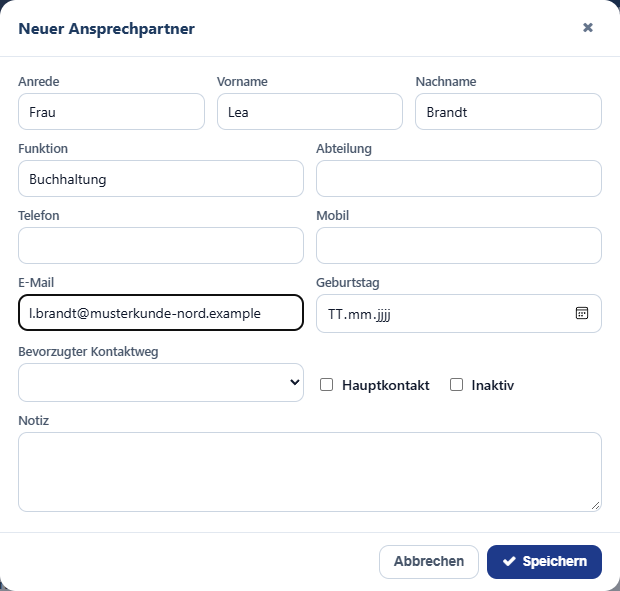
Neuen Ansprechpartner anlegen.
Feld
Bedeutung
Kunde
Nur bei Neuanlage außerhalb der Kundenakte: Kunde suchen.
Anrede, Vorname, Nachname
Mindestens ein Name ist Pflicht.
Funktion, Abteilung
Zum Beispiel Einkauf, Geschäftsführung.
Telefon, Mobil, E-Mail, Geburtstag
Kontaktdaten.
Bevorzugter Kontaktweg
Telefon, Mobil, E-Mail oder Besuch.
Hauptkontakt
Wichtigster Ansprechpartner - nimmt allen anderen dieses Kennzeichen.
Inaktiv
Person nicht mehr im Unternehmen; bleibt blass sichtbar.
Notiz
Freier Text.
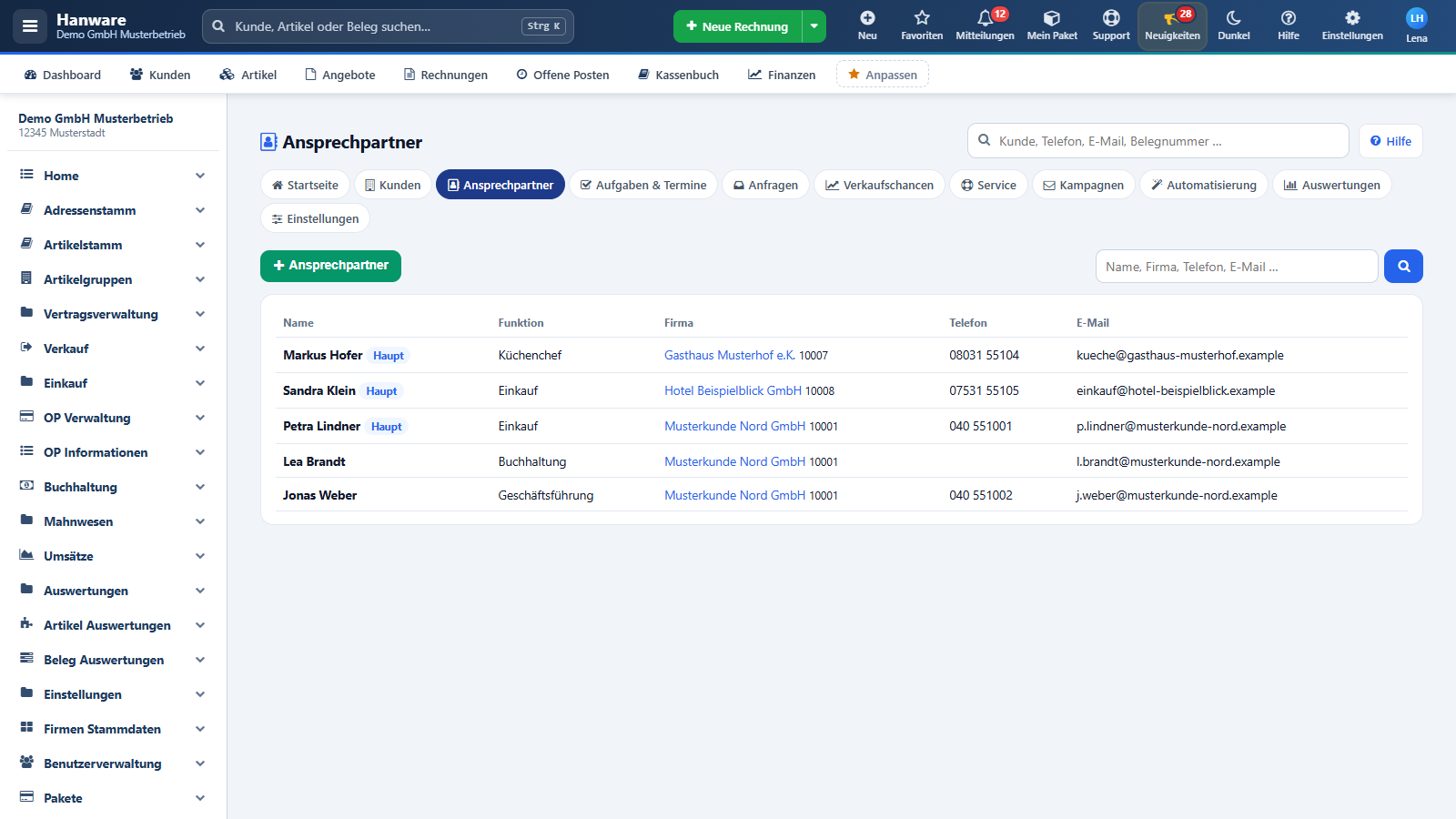
Seite Ansprechpartner: alle Kontaktpersonen Ihrer Kunden.
Die Seite Ansprechpartner listet alle Kontaktpersonen mit Funktion, Firma, Telefon und E-Mail; die Suche findet Name, Firma, Telefon und E-Mail.
11. Aufgaben und Termine
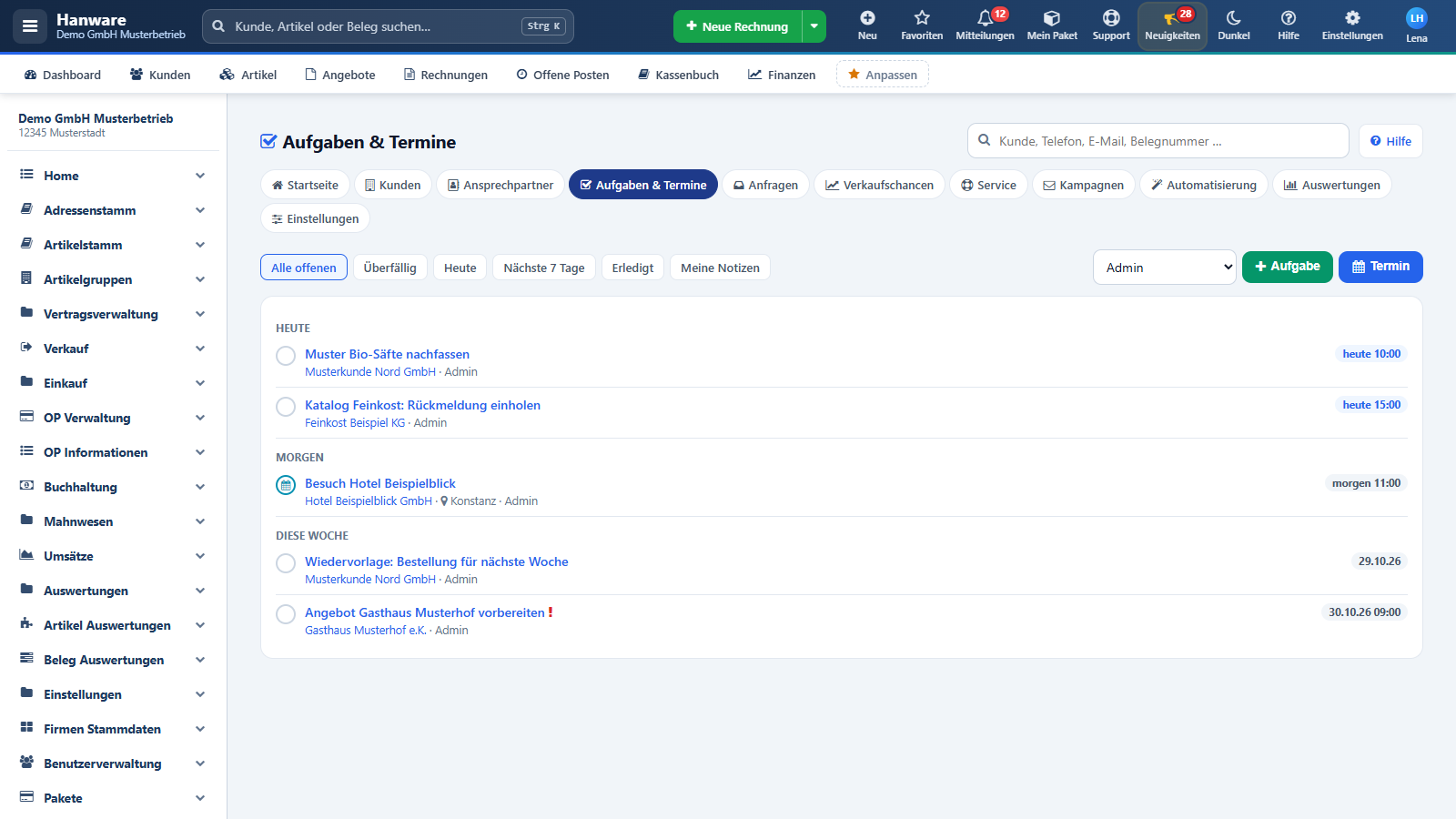
Aufgaben, gruppiert nach Fälligkeit.
Element
Bedeutung
Alle offenen / Überfällig / Heute / Nächste 7 Tage / Erledigt
Ansichten der Liste.
Meine Notizen
Persönliche Notizen ohne Kundenbezug; Notizen zu einem Kunden bitte in der Kundenakte erfassen.
Mitarbeiter-Auswahl
Zeigt die Aufgaben eines Kollegen.
+ Aufgabe / Termin
Neue Aufgabe bzw. neuer Termin.
Runder Haken
Erledigt die Aufgabe. Unter „Erledigt“ öffnet der grüne Haken sie wieder. Termine haben ein Kalendersymbol statt Haken.
Rotes Ausrufezeichen
Hohe Wichtigkeit.
Datum rechts
Rot = überfällig, blau = heute.
Neuer Termin mit Kunde und Ort.
Feld
Bedeutung
Aufgabe / Termin
Art des Eintrags.
Betreff
Pflichtfeld.
Kunde
Suche nach Name oder Kundennummer (entfällt, wenn aus der Kundenakte geöffnet).
Fällig am / Beginn, Bis
Datum und Uhrzeit; ein Termin braucht beides. Ohne „Bis“ dauert ein Termin eine Stunde.
Für
Wer die Aufgabe erledigt bzw. den Termin wahrnimmt.
Wichtigkeit
Normal oder hoch.
Ort
Nur bei Terminen.
Beschreibung
Freier Text.
12. Service
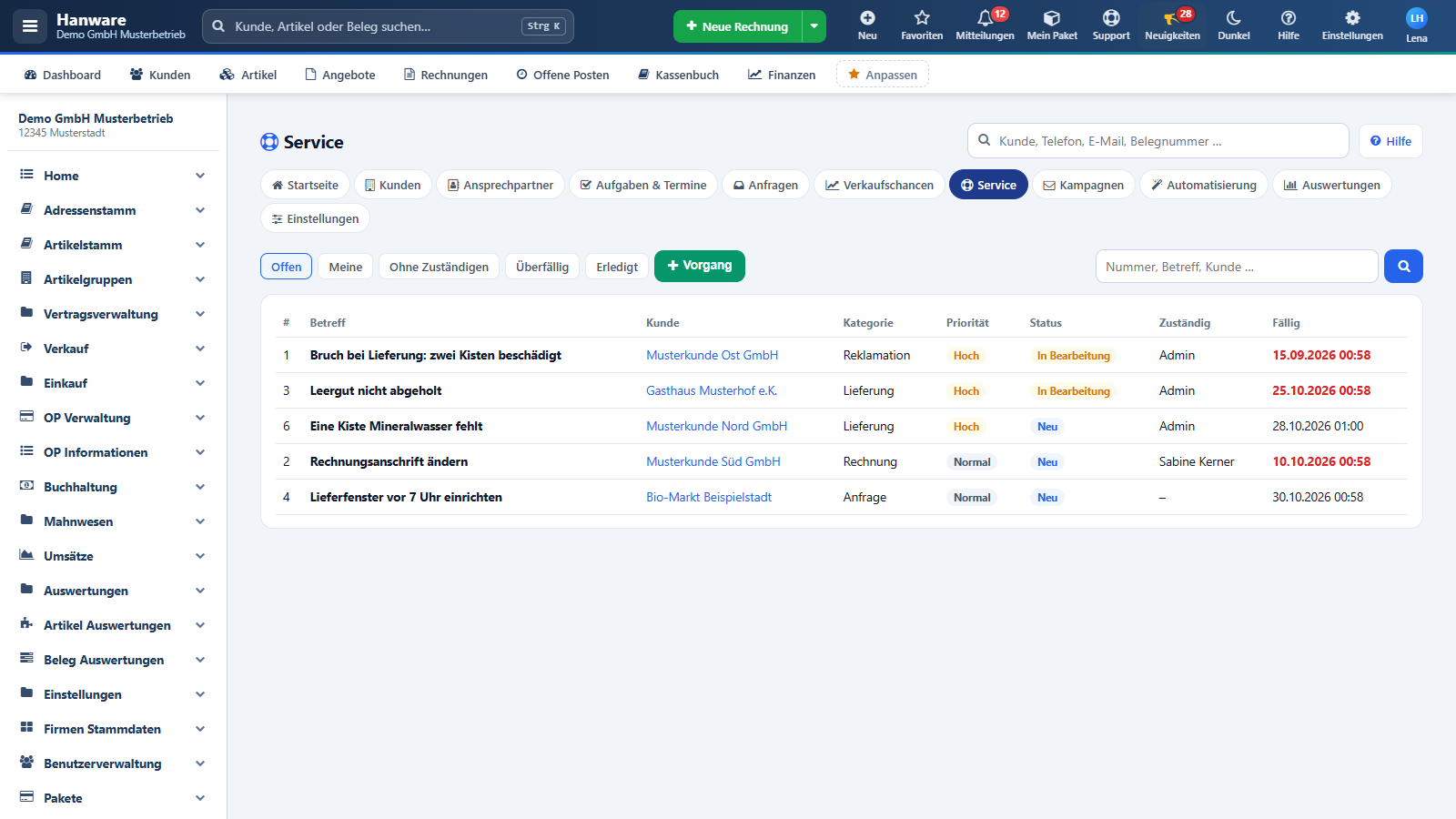
Die Liste der Servicevorgänge.
Element
Bedeutung
Offen / Meine / Ohne Zuständigen / Überfällig / Erledigt
Filter. „Meine“ enthält auch Vorgänge von Kollegen, die Sie vertreten.
+ Vorgang
Neuer Servicevorgang.
Nummer, Betreff, Kunde …
Suche nach Vorgangs- oder Kundennummer bzw. Text.
#, Betreff, Kunde, Kategorie
Daten des Vorgangs.
Priorität
Niedrig, Normal, Hoch, Dringend.
Status
Neu, In Bearbeitung, Wartet auf Kunde, Erledigt.
Zuständig, Fällig
Fällig rot und fett = überfällig.
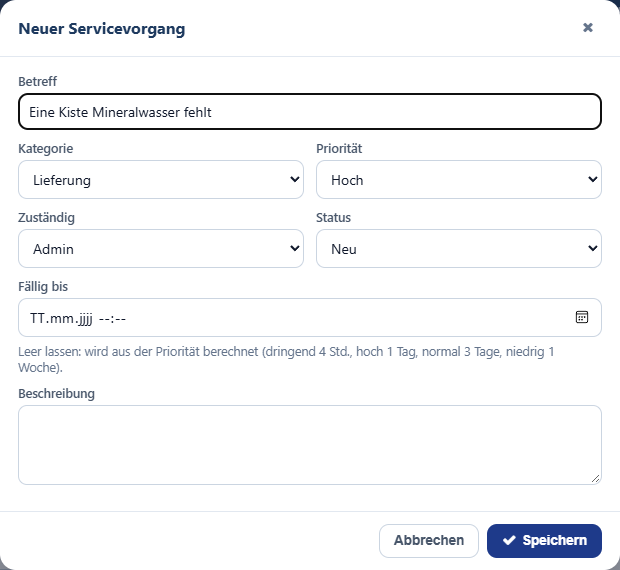
Neuen Servicevorgang anlegen.
Feld
Bedeutung
Betreff
Pflichtfeld.
Kategorie
Anfrage, Reklamation, Beschwerde, Lieferung, Rechnung, Sonstiges (Liste in den Einstellungen).
Priorität
Niedrig, Normal (Vorgabe), Hoch, Dringend.
Zuständig
Wer sich kümmert; „noch niemand“ ist erlaubt.
Status
Neu, In Bearbeitung, Wartet auf Kunde, Erledigt. Der erste Wechsel weg von „Neu“ zählt als erste Reaktion, „Erledigt“ setzt das Erledigt-Datum.
Fällig bis
Leer = aus der Priorität berechnet: dringend 4 Stunden, hoch 1 Tag, normal 3 Tage, niedrig 1 Woche.
Beschreibung
Freier Text. Beim Bearbeiten stehen darunter Eingang, erste Reaktion und Erledigung.
Jede Übergabe an einen anderen Zuständigen und jeder Statuswechsel erscheint im Verlauf des Kunden. Mails an den Kunden werden dabei nicht verschickt.
13. Unterwegs mit Handy und Tablet
Kundenakte und Mein Tag sind für das Handy gemacht: Telefonnummern und E-Mail lassen sich antippen, die Route öffnet den Kartendienst, und Kontakte
erfassen Sie direkt nach dem Besuch.
Kundenakte auf dem Handy.
Mein Tag auf dem Handy.
14. Meldungen und Lösungen
Meldung
Bedeutung und Lösung
Bitte einen Betreff oder eine Notiz eingeben.
Beim Erfassen ist alles leer.
Bitte einen Betreff eingeben.
Aufgabe, Termin oder Servicevorgang ohne Betreff.
Ein Termin braucht Datum und Uhrzeit.
Beginn eintragen.
Bitte zuerst den Kunden wählen. / Bitte einen Namen eingeben.
Beim Ansprechpartner fehlt Kunde oder Name.
Nur eigene Einträge können gelöscht werden.
Den Eintrag hat ein Kollege erfasst.
Der Kunde wurde nicht gefunden oder ist für Sie nicht sichtbar.
Der Kunde ist für Sie nicht freigegeben - bitte den Administrator fragen.
Das Angebot konnte nicht angelegt werden.
Kurz warten und erneut versuchen; sonst das Angebot in der Belegerfassung anlegen.
Ihre Sitzung ist abgelaufen. Bitte melden Sie sich neu an.