
Werkzeuge der Finanzbuchhaltung
Schulungsvideo ansehenWerkzeuge und neue Auswertungen der Finanzbuchhaltung Schritt für Schritt erklärt · 5,8 Minuten · öffnet sich mit einem KlickKontenaktualisierung, Kontenzuordnung für den Steuerberater, Import von Buchungsdaten, Dialogbuchen mit Belegbild, Anlagenverwaltung mit AfA-Lauf, Budget und Liquiditätsvorschau, Auswertungsaufbau, Saldenvorträge, Berichtspakete, Jahreswechsel und Konten-Assistent - dazu die Auswertungen USt-Plausibilität, Umsatzsteuer-Jahreserklärung, Dauerfristverlängerung, Kennzahlen, Rating-BWA, Kostenstellen, Anlagenspiegel und Plan/Ist.
1. Überblick und Bedienung
Alle Werkzeuge liegen im Menü Finanzbuchführung unter dem Jahresabschluss. Sie öffnen dasselbe Fenster in verschiedenen Ansichten - der Aufbau ist immer gleich:
- Oben stehen die Eingabe- bzw. Anzeigefelder der Ansicht. Graue Felder zeigen nur an, weiße Felder nehmen Eingaben an.
- Die Knöpfe unter den Feldern lösen die Aktionen aus: grün = Neu, dunkelblau = Speichern, rot = Löschen, blau = weitere Aktionen. Die Beschriftung sagt, was passiert.
- Die obere Liste zeigt die Datensätze der Ansicht. Ein Klick lädt die Zeile in die Felder, ein Doppelklick führt die Hauptaktion aus (z. B. Vergleichen, Paket erzeugen).
- Die untere Liste zeigt Details (AfA-Plan, Buchungen, Konten einer Zeile, erzeugte Dateien). Ein Doppelklick auf ein Konto öffnet das Kontoblatt.
- Die Statuszeile unten links meldet das Ergebnis jeder Aktion. i öffnet dieses Handbuch, Schließen schließt das Fenster.
2. Kontenaktualisierung
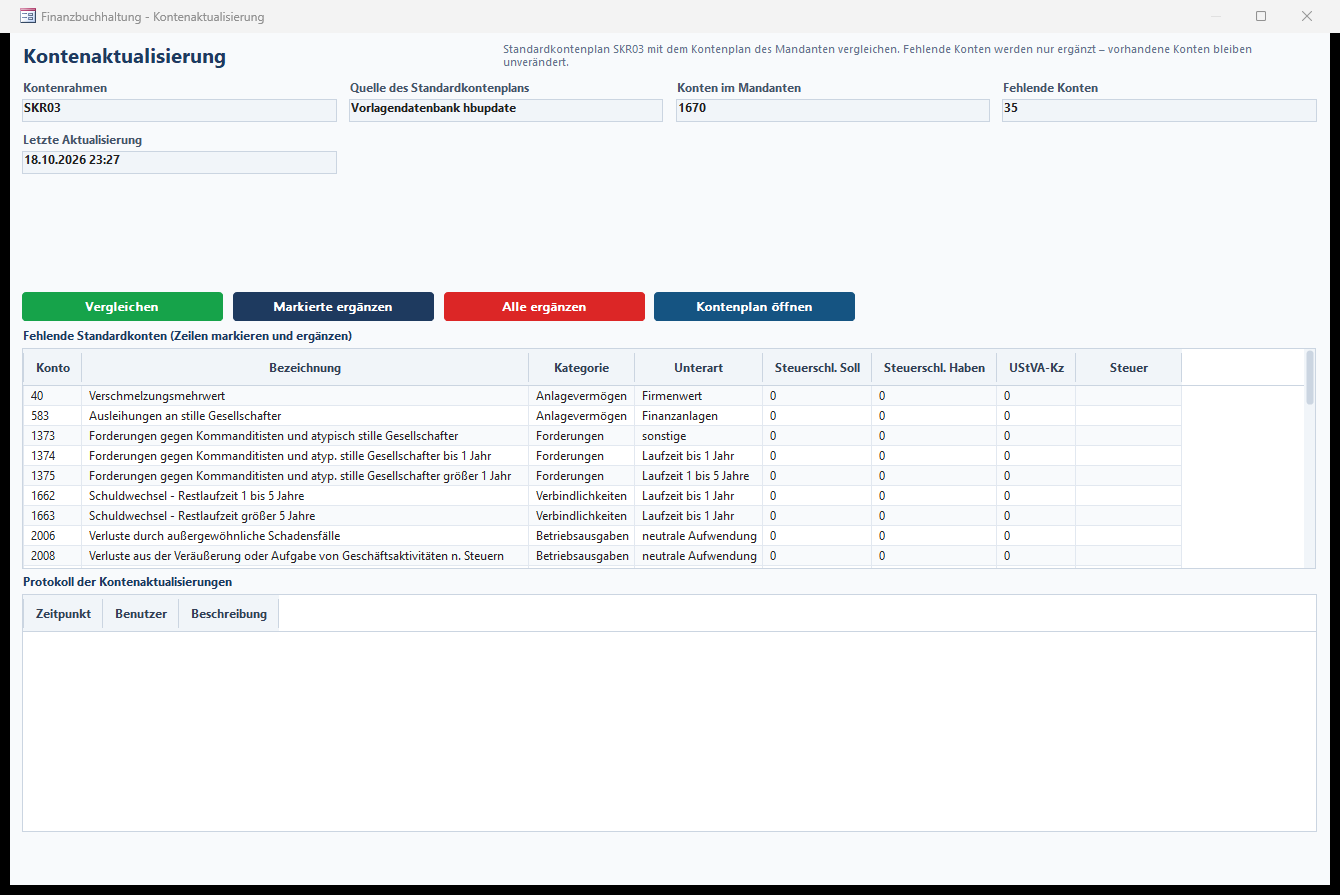
Vergleicht den Kontenplan Ihres Mandanten mit dem Standardkontenrahmen (SKR03 bzw. SKR04). Konten, die im Standard vorhanden sind und bei Ihnen fehlen, werden aufgelistet und auf Wunsch ergänzt - mit Bezeichnung, Kategorie, Steuerschlüsseln und Zuordnung zur Umsatzsteuer-Voranmeldung.
| Feld | Bedeutung |
|---|---|
| Kontenrahmen | Der in den Buchhaltungseinstellungen hinterlegte Kontenrahmen (SKR03/SKR04). Nur Standardkonten dieses Rahmens werden verglichen. |
| Quelle des Standardkontenplans | Woher der Standard stammt: die Hanware-Vorlagendatenbank oder die mitgelieferte Standarddatei. |
| Konten im Mandanten | Anzahl der Konten Ihres Kontenplans. |
| Fehlende Konten | Anzahl der Standardkonten, die bei Ihnen fehlen (nach „Vergleichen“). |
| Letzte Aktualisierung | Wann zuletzt Konten ergänzt wurden. |
| Knopf | Was passiert |
|---|---|
| Vergleichen | Füllt die Liste der fehlenden Konten (Konto, Bezeichnung, Kategorie, Unterart, Steuerschlüssel Soll/Haben, UStVA-Kennzahl, Steuer). |
| Markierte ergänzen | Legt nur die in der Liste markierten Konten an (Mehrfachauswahl mit Strg bzw. Umschalt). Vorher kommt eine Rückfrage. |
| Alle ergänzen | Legt alle fehlenden Konten an. Vorhandene Konten bleiben unverändert. |
| Kontenplan öffnen | Öffnet die Kontenverwaltung, um ergänzte Konten anzusehen oder anzupassen. |
Die untere Liste ist das Protokoll aller Kontenaktualisierungen (Zeitpunkt, Benutzer, Anzahl und Konten).
3. Kontenzuordnung Steuerberater
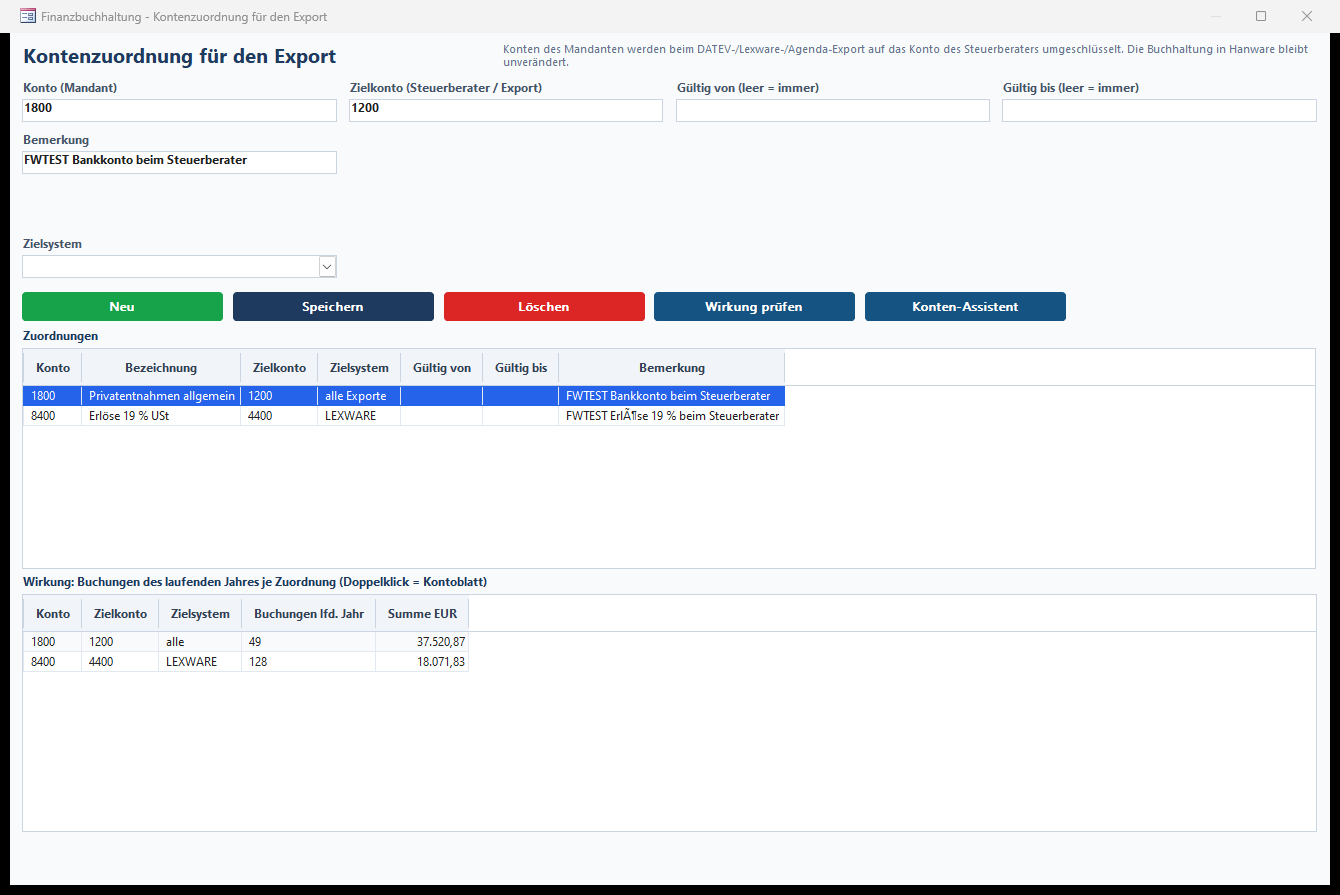
Ihr Steuerberater führt ein Konto unter einer anderen Nummer? Dann tragen Sie hier die Zuordnung ein. Sie buchen weiter mit Ihren Konten - erst in der Exportdatei (DATEV, Lexware, Agenda, Stammdaten) wird das Konto umgeschlüsselt.
| Feld | Bedeutung |
|---|---|
| Konto (Mandant) | Ihr Konto - Sachkonto, Kunden- oder Lieferantenkonto. |
| Zielkonto (Steuerberater / Export) | Die Kontonummer, die in der Exportdatei stehen soll. |
| Zielsystem | „alle Exporte“ oder nur DATEV, Lexware bzw. Agenda. Eine Zuordnung für ein bestimmtes System geht einer allgemeinen vor. |
| Gültig von / bis | Zeitraum nach Buchungsdatum; leer = unbegrenzt. So können Sie eine Umstellung ab einem Stichtag abbilden. |
| Bemerkung | Freier Hinweis, z. B. „laut Steuerberater seit 01/2026“. |
| Knopf | Was passiert |
|---|---|
| Neu / Speichern / Löschen | Zuordnung anlegen, ändern, entfernen. Jede Änderung wird protokolliert. |
| Wirkung prüfen | Zeigt in der unteren Liste je Zuordnung, wie viele Buchungen des laufenden Jahres betroffen sind (Doppelklick = Kontoblatt). |
| Konten-Assistent | Öffnet den Konten-Assistenten für das eingetragene Konto. |
4. Buchungsdaten importieren
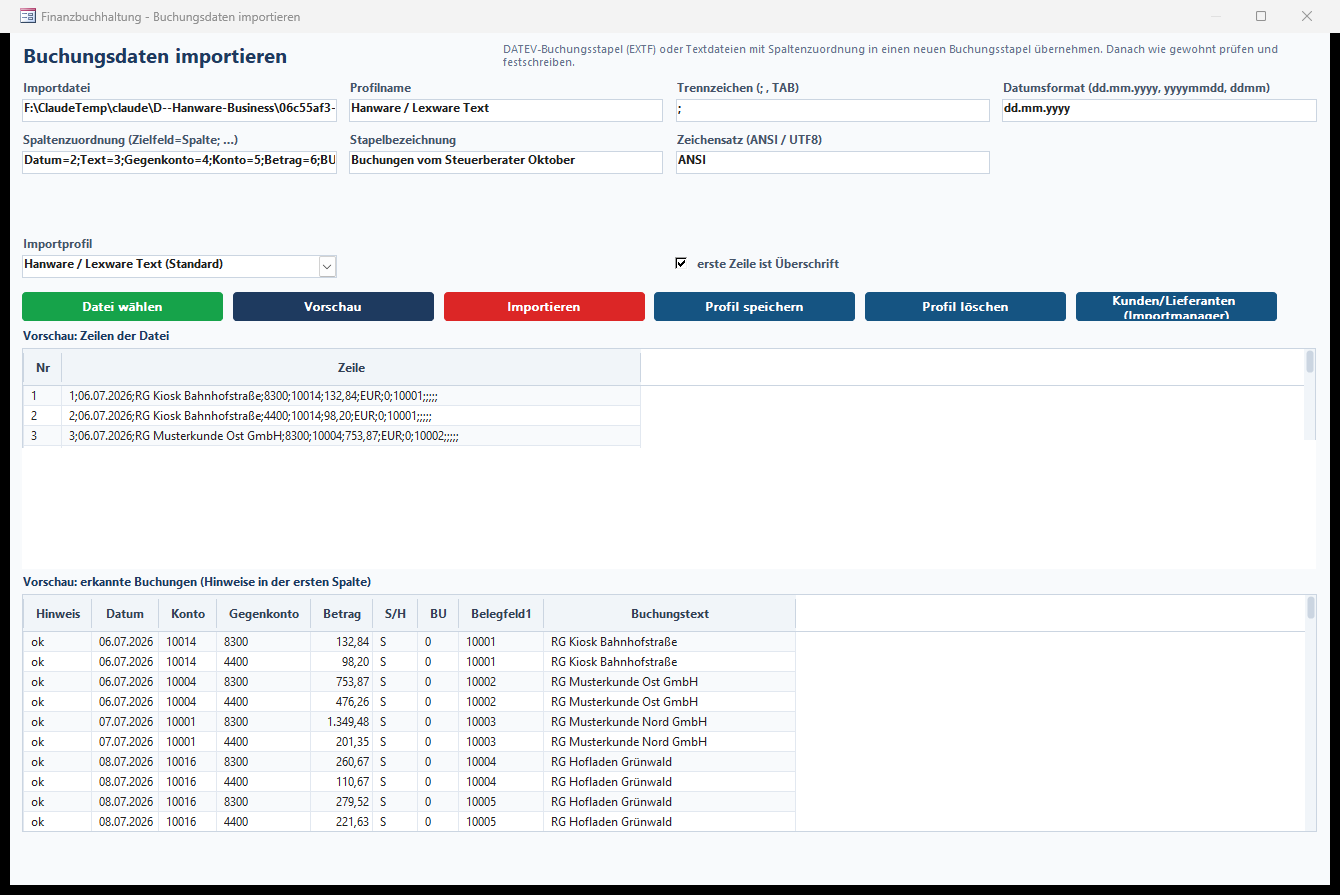
Übernimmt Buchungen aus einer Datei in einen neuen Buchungsstapel - zum Beispiel die Abschlussbuchungen des Steuerberaters im DATEV-Format oder eine Textdatei aus einem anderen Programm. Der Stapel wird danach wie jeder andere geprüft und festgeschrieben.
| Feld | Bedeutung |
|---|---|
| Importdatei | Pfad der Datei (über „Datei wählen“ oder eintippen). Beginnt der Dateiname mit EXTF, wird automatisch das DATEV-Profil gewählt. |
| Importprofil | Eingebaut: „DATEV-Buchungsstapel (EXTF)“ und „Hanware / Lexware Text (Standard)“ - dazu Ihre gespeicherten Profile. |
| Profilname | Name beim Speichern eines eigenen Profils. |
| Trennzeichen | Semikolon, Komma oder TAB. |
| Datumsformat | dd.mm.yyyy (31.01.2026), yyyymmdd (20260131) oder ddmm (DATEV: 3101, das Jahr kommt aus dem Dateikopf). |
| Spaltenzuordnung | Welche Spalte der Datei welches Feld füllt, Spalten ab 1 gezählt: Datum=2;Text=3;Gegenkonto=4;Konto=5;Betrag=6;BU=8;Belegfeld1=9. Mögliche Zielfelder: Datum, Konto (Sollkonto), Gegenkonto (Habenkonto), Betrag, SH (S/H-Kennzeichen), BU (Steuerschlüssel), Belegfeld1, Belegfeld2, Text, Kost1, Kost2. |
| Stapelbezeichnung | Name des neuen Stapels; leer = „Import <Dateiname>“. |
| Zeichensatz | ANSI (Windows) oder UTF8. |
| erste Zeile ist Überschrift | Haken, wenn die erste Zeile Spaltennamen enthält (DATEV: Kopf und Spaltenzeile werden automatisch übersprungen). |
| Knopf | Was passiert |
|---|---|
| Datei wählen | Dateiauswahl (CSV/TXT). |
| Vorschau | Liest die Datei. Oben die Rohzeilen, unten die erkannten Buchungen mit Hinweis je Zeile („ok“ oder z. B. „Konto 4711 nicht im Kontenplan“, „Periode gesperrt“, „Betrag 0“). Die Statuszeile nennt die Anzahl der Zeilen und Hinweise. |
| Importieren | Legt den Stapel an und übernimmt alle Buchungen - nur, wenn keine Zeile einen Hinweis hat. Sonst bitte die Datei korrigieren (oder die fehlenden Konten über die Kontenaktualisierung ergänzen). |
| Profil speichern / Profil löschen | Eigene Spaltenzuordnung unter dem Profilnamen merken bzw. entfernen (eingebaute Profile können nicht gelöscht werden). |
| Kunden/Lieferanten (Importmanager) | Kunden- und Lieferantenstammdaten werden über den Importmanager übernommen. |
Stapel aus DATEV-Dateien haben die Quelle „STB“ (Steuerberater), Textdateien „IMPORT“. Steuerschlüssel werden über Ihre Steuerschlüssel-Tabelle (DATEV-BU) zugeordnet; „2x“ wird als Generalumkehr erkannt. Soll-Buchungen stehen positiv, Haben-Buchungen negativ oder mit „H“.
5. Dialogbuchen und Belegbild
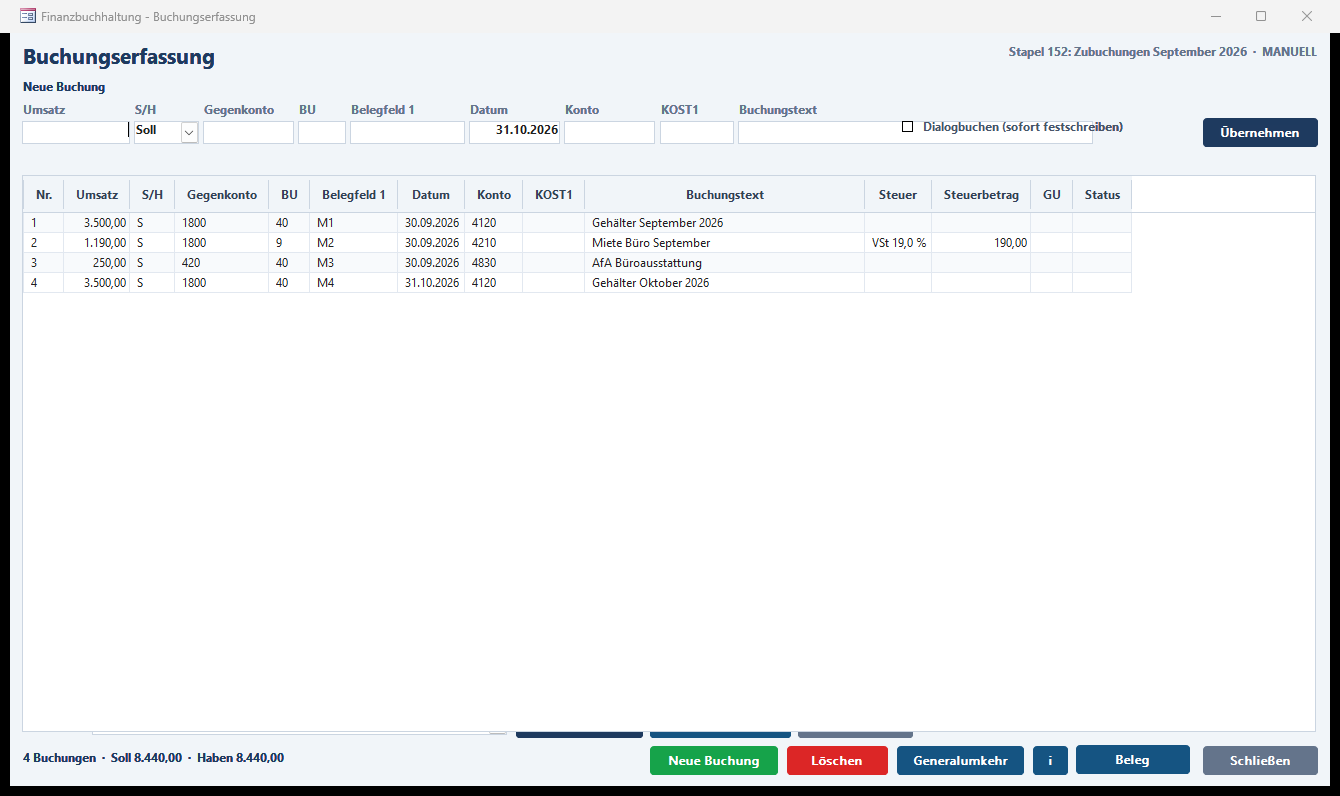
In der Buchungserfassung gibt es zwei neue Hilfen:
Haken „Dialogbuchen (sofort festschreiben)“
Ist der Haken gesetzt, wird jede übernommene Buchung sofort festgeschrieben und bekommt ihre fortlaufende Buchungsnummer - wie beim Dialogbuchen in anderen Programmen. Eine festgeschriebene Buchung kann nur noch per Generalumkehr korrigiert werden. Die Einstellung bleibt für den Arbeitsplatz gespeichert.
Beleg
Hängt ein Belegbild (PDF, Foto, Scan) an die markierte Buchung: Datei wählen - sie wird in den Dokumentenordner der Buchhaltung kopiert. Ist schon ein Beleg hinterlegt, fragt Hanware, ob er geöffnet oder ein weiterer angehängt werden soll. Die Zeile über der Liste zeigt „… Beleg(e) hinterlegt“.
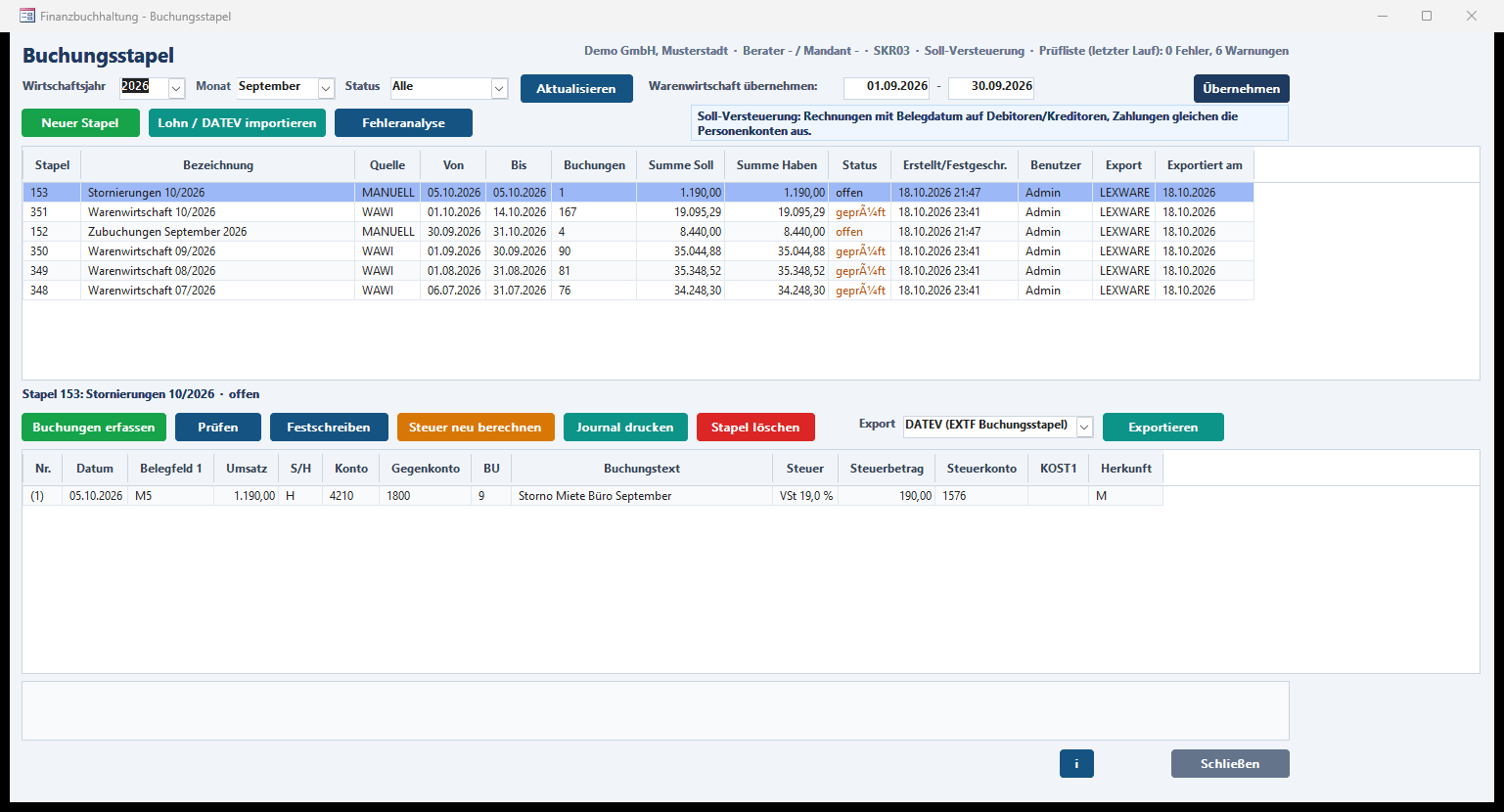
Das Fenster Buchungsstapel zeigt oben rechts seit dieser Version den Stand der letzten Prüfliste (Fehler/Warnungen) und offene Differenzen zur Warenwirtschaft - so sehen Sie beim Öffnen, ob etwas zu tun ist.
6. Anlagenverwaltung
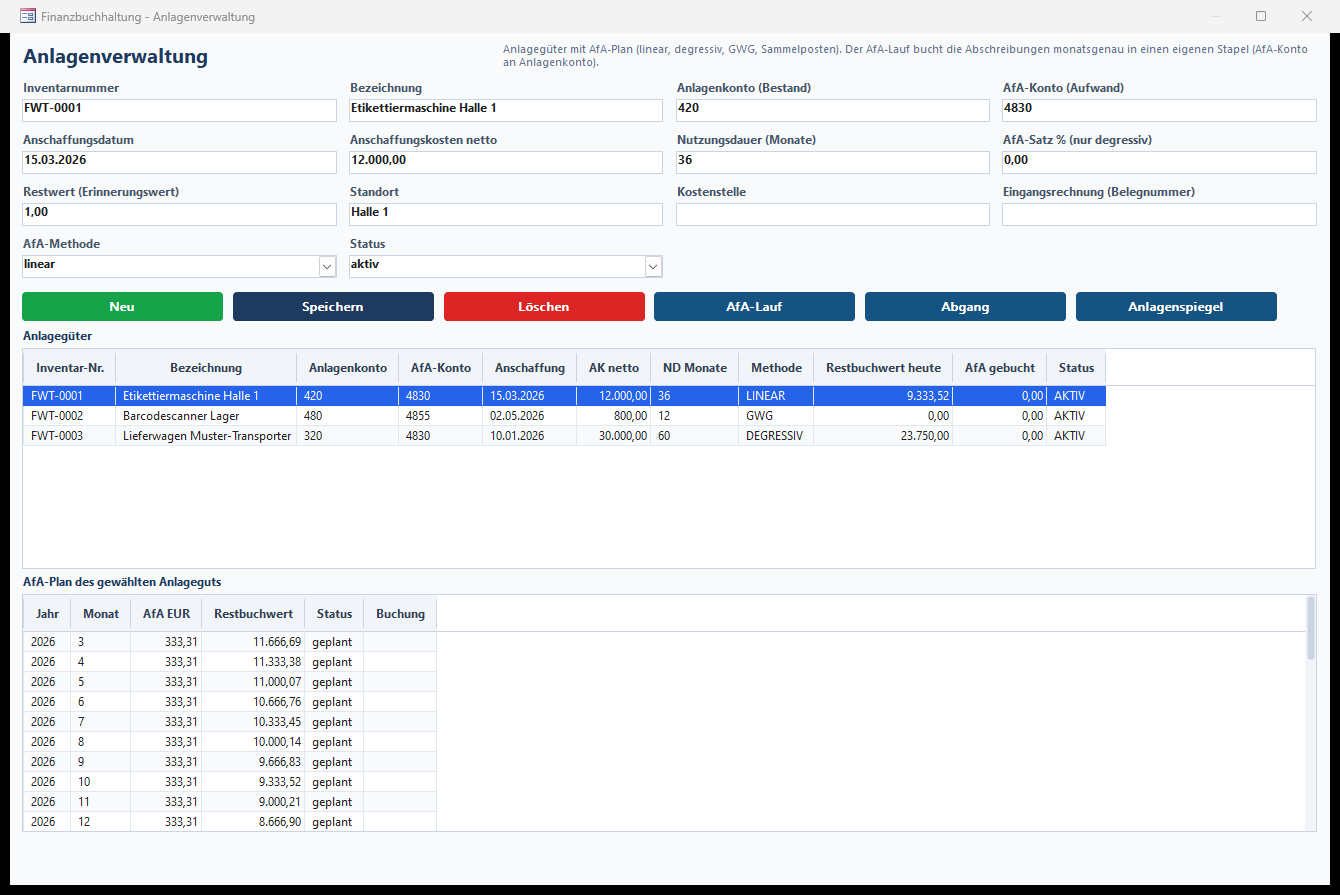
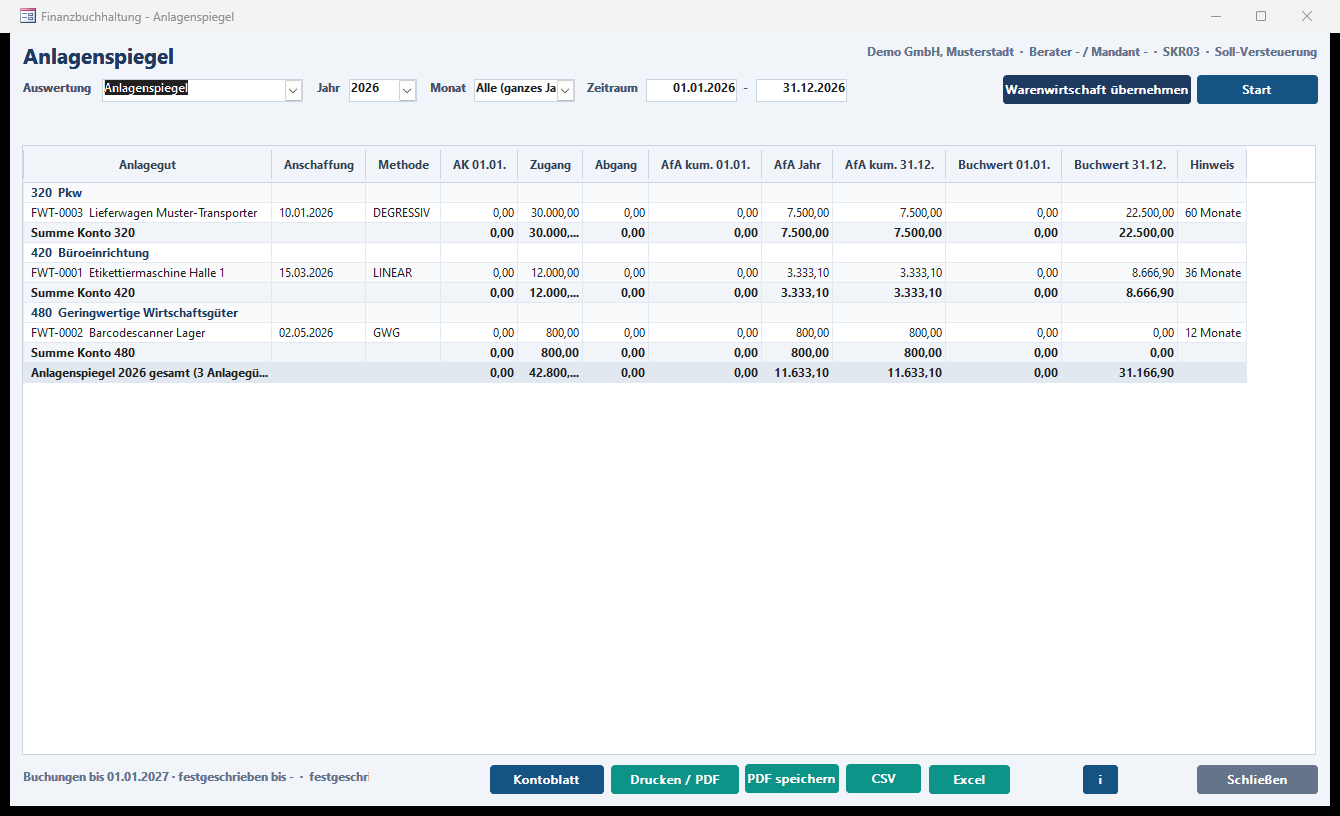
Erfassen Sie Anlagegüter mit Anschaffungswert und Nutzungsdauer. Hanware berechnet den AfA-Plan monatsgenau; der AfA-Lauf bucht die Abschreibungen in einen eigenen Stapel (AfA-Konto an Anlagenkonto). Der Anlagenspiegel zeigt Anfangsbestand, Zugänge, Abgänge, Abschreibungen und Buchwerte je Jahr.
| Feld | Bedeutung |
|---|---|
| Inventarnummer | Eindeutige Nummer des Anlageguts (frei wählbar, z. B. 2026-0001). |
| Bezeichnung | Klartext, erscheint im Buchungstext „AfA …“. |
| Anlagenkonto (Bestand) | Bestandskonto im Anlagevermögen (z. B. 0420 Büroeinrichtung). |
| AfA-Konto (Aufwand) | Aufwandskonto der Abschreibung (z. B. 4830). |
| Anschaffungsdatum | Beginn der Abschreibung (ab diesem Monat). |
| Anschaffungskosten netto | Anschaffungs- bzw. Herstellungskosten ohne Umsatzsteuer. |
| Nutzungsdauer (Monate) | Z. B. 36 für 3 Jahre, 60 für 5 Jahre. |
| AfA-Methode | linear · degressiv (Prozentsatz vom Restbuchwert, wechselt automatisch zu linear, sobald das günstiger ist) · GWG (Sofortabschreibung im Anschaffungsmonat) · Sammelposten (5 Jahre ab Januar des Anschaffungsjahres) · keine Abschreibung (z. B. Grundstücke). |
| AfA-Satz % | Nur bei degressiver Abschreibung. |
| Restwert | Erinnerungswert, Vorgabe 1,00 €. |
| Standort, Kostenstelle | Zur Information; die Kostenstelle wird in die AfA-Buchungen übernommen. |
| Eingangsrechnung (Belegnummer) | Belegnummer der Eingangsrechnung - Hanware verknüpft Beleg und Lieferant. |
| Status | aktiv · voll abgeschrieben · abgegangen (wird automatisch gesetzt). |
| Knopf | Was passiert |
|---|---|
| Neu / Speichern | Anlagegut anlegen bzw. ändern; beim Speichern wird der AfA-Plan neu berechnet (bereits gebuchte Monate bleiben). |
| Löschen | Nur möglich, solange keine Abschreibung gebucht ist - sonst „Abgang“ verwenden. |
| AfA-Lauf | Fragt den Monat (MM.JJJJ, Vorgabe Vormonat) und bucht alle geplanten Abschreibungen bis dahin - je Monat ein Stapel „Abschreibungen MM/JJJJ“. Gesperrte Monate werden übersprungen und gemeldet. |
| Abgang | Fragt Abgangsdatum und Veräußerungserlös. Geplante Abschreibungen nach dem Abgang entfallen; der Restbuchwert wird angezeigt und ist in der Buchungserfassung gegen Ihre Abgangskonten zu buchen. |
| Anlagenspiegel | Öffnet die Auswertung Anlagenspiegel für das Jahr. |
Die untere Liste zeigt den AfA-Plan des gewählten Anlageguts: Jahr, Monat, Betrag, Restbuchwert und ob der Monat schon gebucht ist (mit Buchungsnummer).
7. Budget / Finanzplanung
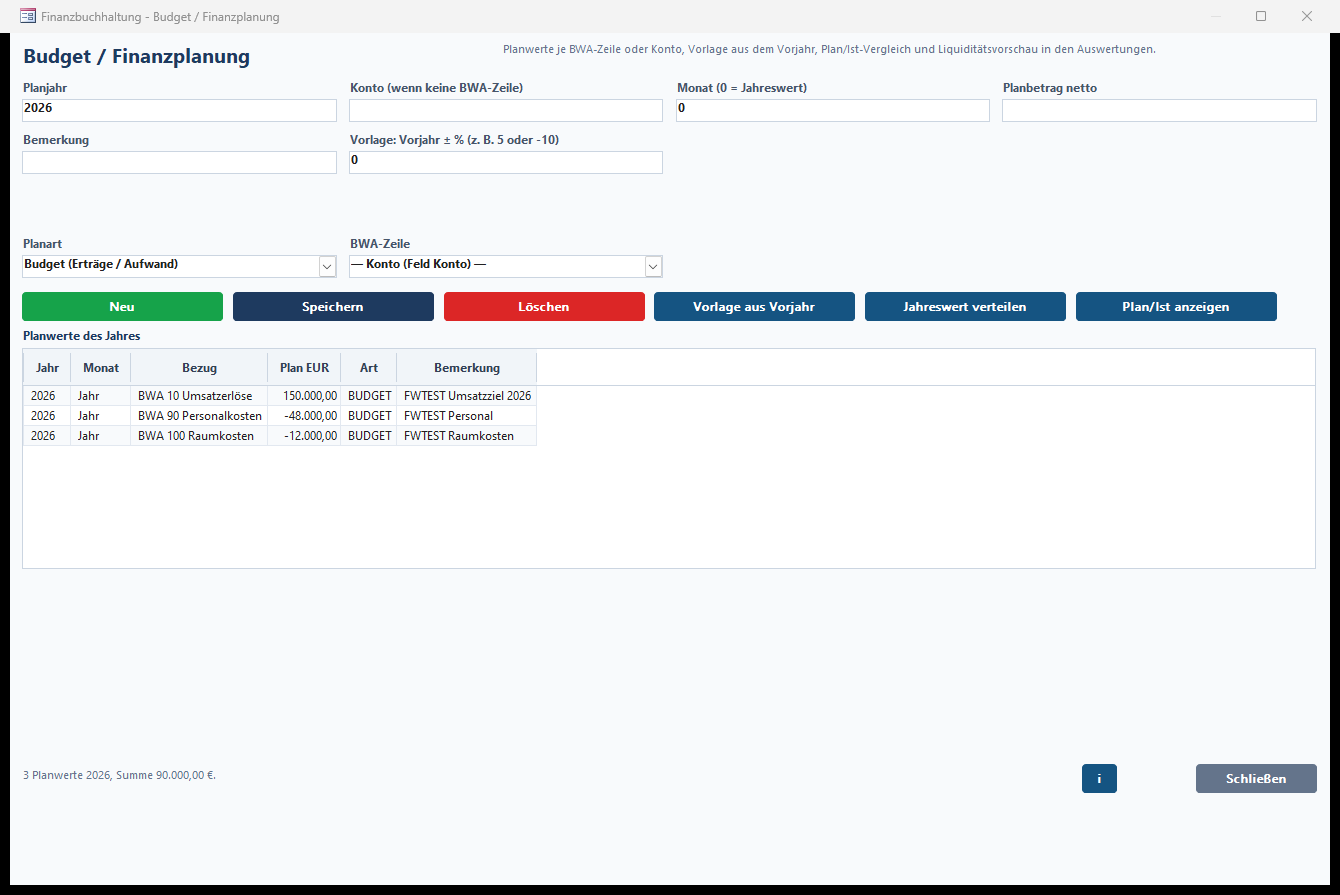
Planwerte je BWA-Zeile oder je Konto, wahlweise als Jahreswert oder je Monat. Die Auswertung Plan/Ist stellt Plan und Ist gegenüber und zeigt eine Liquiditätsvorschau.
| Feld | Bedeutung |
|---|---|
| Planjahr | Jahr, für das die Planwerte gelten (Liste und Vorlage beziehen sich darauf). |
| Planart | „Budget“ (Erträge positiv, Aufwand negativ - wie in der BWA) oder „Liquidität“ (Ein- und Auszahlungen für die Vorschau). |
| BWA-Zeile | Planwert für eine Zeile der BWA (z. B. Umsatzerlöse, Personalkosten) - oder „Konto“, dann gilt das Feld Konto. |
| Konto | Planwert für ein einzelnes Konto. |
| Monat | 1-12 oder 0 für den Jahreswert. |
| Planbetrag netto | Der Planwert. |
| Bemerkung | Freier Text. |
| Vorlage: Vorjahr ± % | Prozentsatz für „Vorlage aus Vorjahr“, z. B. 5 oder -10. |
| Knopf | Was passiert |
|---|---|
| Vorlage aus Vorjahr | Bildet für alle BWA-Zeilen Monatsplanwerte aus den Ist-Werten des Vorjahres, erhöht oder vermindert um den Prozentsatz. Vorhandene Planwerte je BWA-Zeile des Jahres werden ersetzt. |
| Jahreswert verteilen | Teilt alle Jahreswerte (Monat 0) in zwölf Monatswerte. |
| Plan/Ist anzeigen | Öffnet die Auswertung Plan-Ist-Vergleich. |
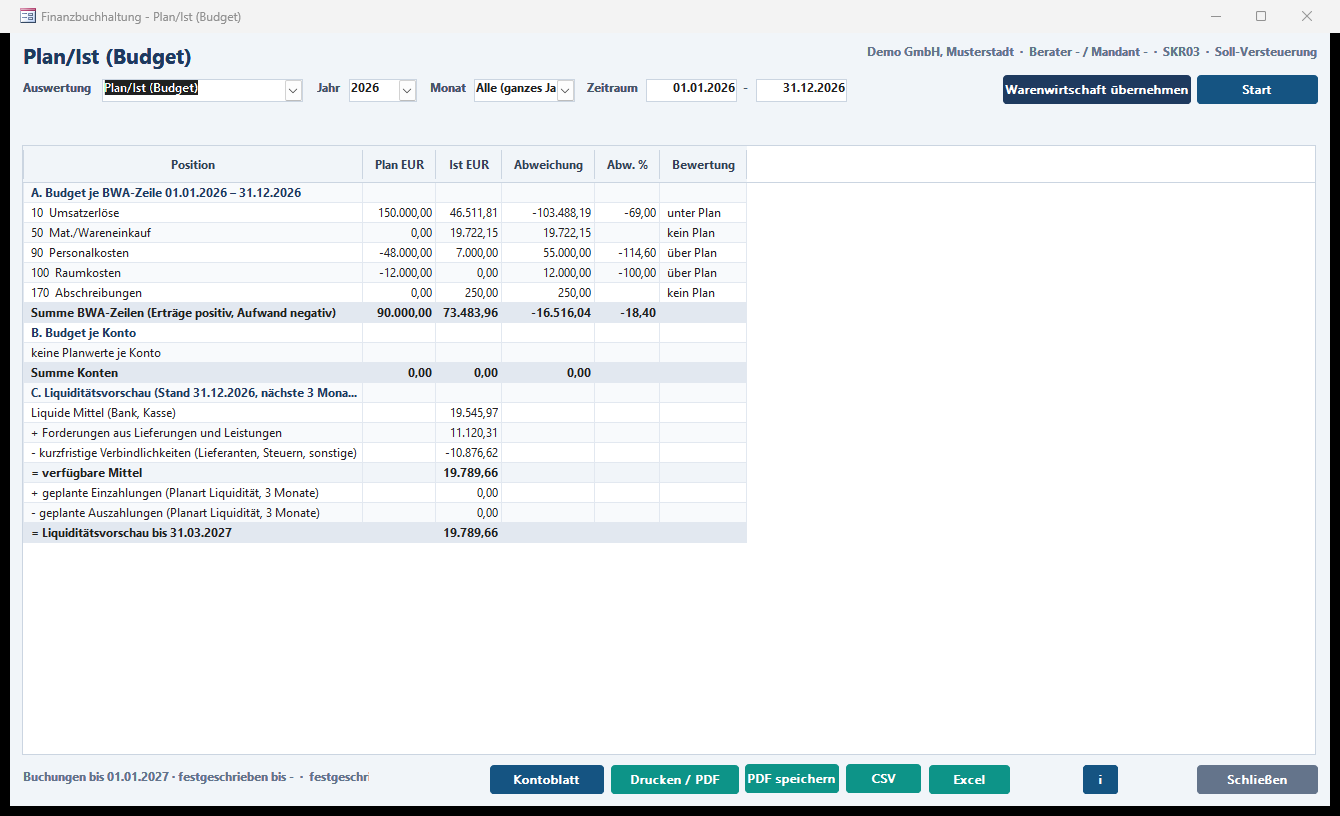
Die Auswertung zeigt je BWA-Zeile und je Konto Plan, Ist, Abweichung und Prozent mit Bewertung („im Plan“ bei höchstens 10 % Abweichung). Die Liquiditätsvorschau rechnet: liquide Mittel + Forderungen − kurzfristige Verbindlichkeiten + geplante Einzahlungen − geplante Auszahlungen der nächsten drei Monate.
8. Auswertungsaufbau
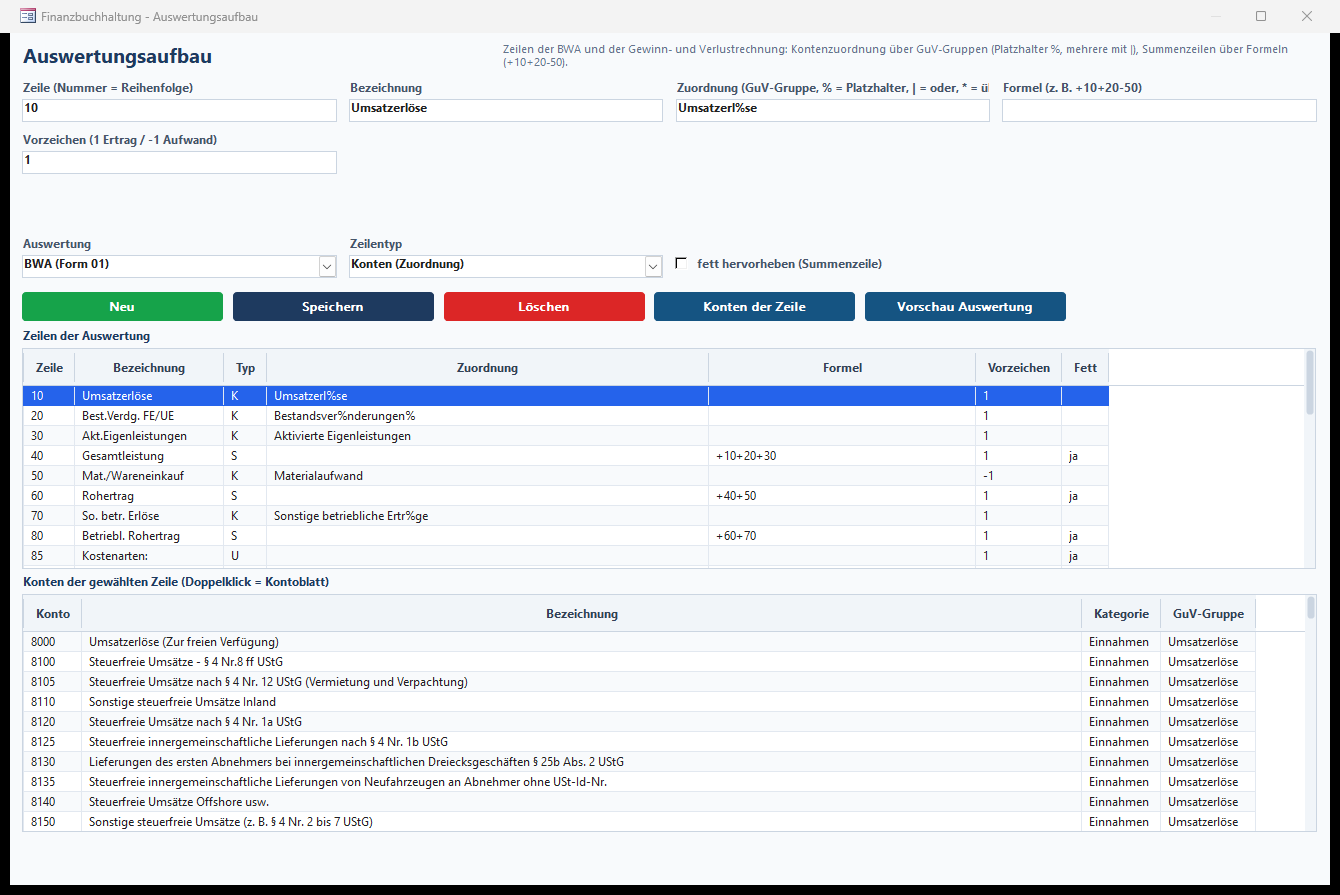
Hier pflegen Sie die Zeilen der BWA und der Gewinn- und Verlustrechnung: welche Konten in eine Zeile fließen und wie Summen gebildet werden.
| Feld | Bedeutung |
|---|---|
| Auswertung | BWA oder GuV. |
| Zeile | Nummer = Reihenfolge (z. B. 10, 20, 30 - Lücken lassen Platz für Einschübe). |
| Bezeichnung | Text der Zeile in der Auswertung. |
| Zeilentyp | Konten (Zuordnung) · Summe (Formel) · Überschrift. |
| Zuordnung | Welche Konten in die Zeile fließen - über die GuV-Gruppe der Konten, % als Platzhalter, mehrere Gruppen mit | (z. B. Umsatzerl%se, Sonstige Zinsen%|Ertr%ge aus Beteiligungen), * = alle sonst nicht zugeordneten Konten. |
| Formel | Bei Summenzeilen: Zeilennummern mit Vorzeichen, z. B. +10+20-50. |
| Vorzeichen | 1 für Ertragszeilen, -1 für Aufwandszeilen. |
| fett hervorheben | Summenzeile fett drucken. |
Konten der Zeile zeigt unten alle Konten, die die Zuordnung trifft (Doppelklick = Kontoblatt); Vorschau Auswertung öffnet die Auswertung. Jede Änderung wird protokolliert. Gelöschte Zeilen müssen aus Formeln anderer Zeilen entfernt werden.
9. Saldenvorträge erfassen
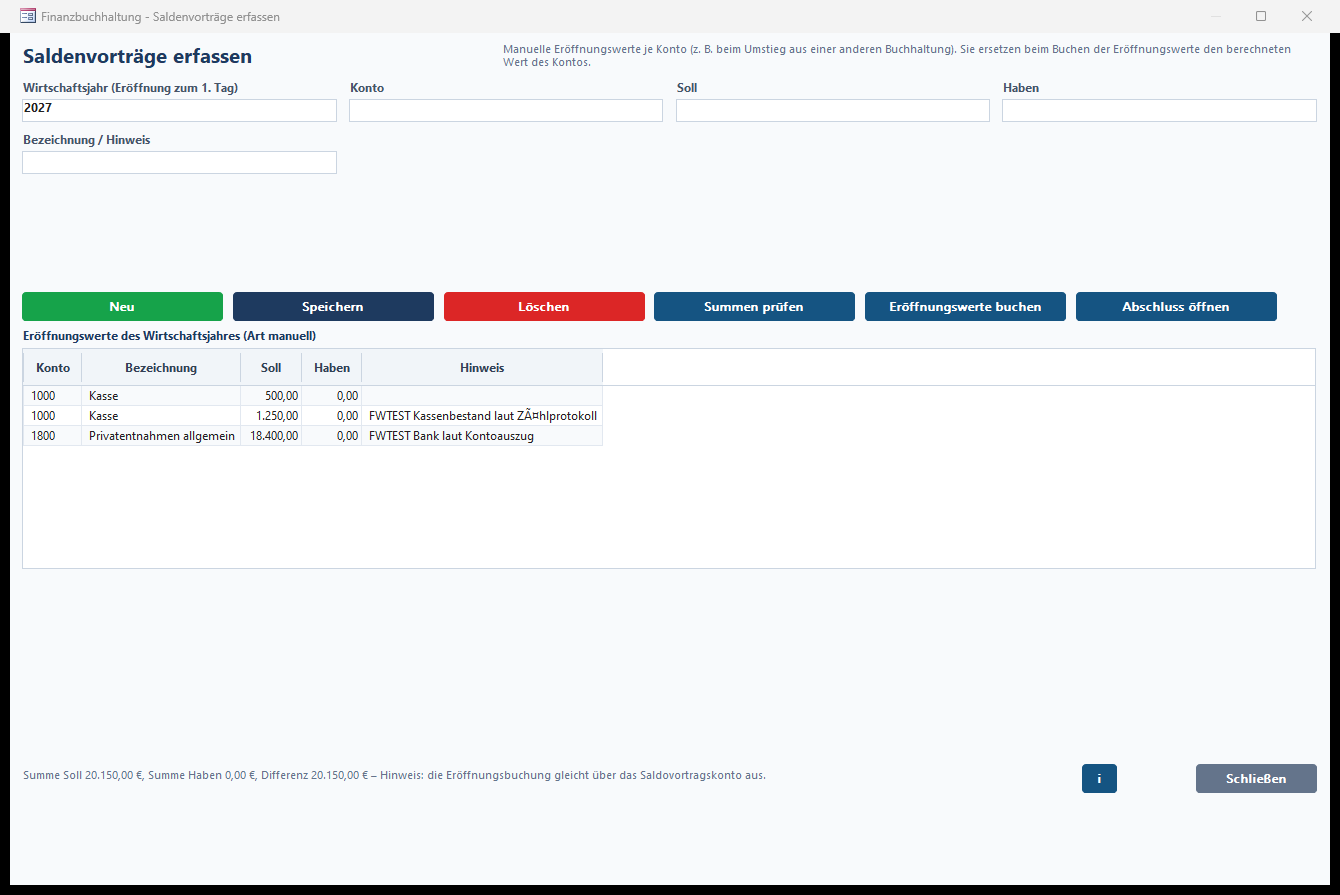
Beim Umstieg aus einer anderen Buchhaltung oder wenn ein Konto zum Jahresbeginn einen bestimmten Wert haben soll: Tragen Sie hier je Konto den Eröffnungswert ein. Diese Werte ersetzen beim Buchen der Eröffnungswerte den von Hanware berechneten Wert des Kontos.
| Feld | Bedeutung |
|---|---|
| Wirtschaftsjahr | Jahr, dessen Eröffnung (1. Tag) die Werte betreffen. |
| Konto, Soll, Haben | Konto und Eröffnungswert auf der Soll- oder Habenseite. |
| Bezeichnung / Hinweis | Z. B. „Bank laut Kontoauszug 31.12.“. |
Summen prüfen zeigt Summe Soll, Summe Haben und Differenz (die Eröffnungsbuchung gleicht über das Saldovortragskonto aus). Eröffnungswerte buchen bucht nach Rückfrage den Eröffnungsstapel des Jahres (offene Posten, Bank-/Kassenbestände und Ihre manuellen Werte); ein vorhandener, nicht festgeschriebener Eröffnungsstapel wird ersetzt. Abschluss öffnen führt zum Jahresabschluss.
10. Berichtspakete
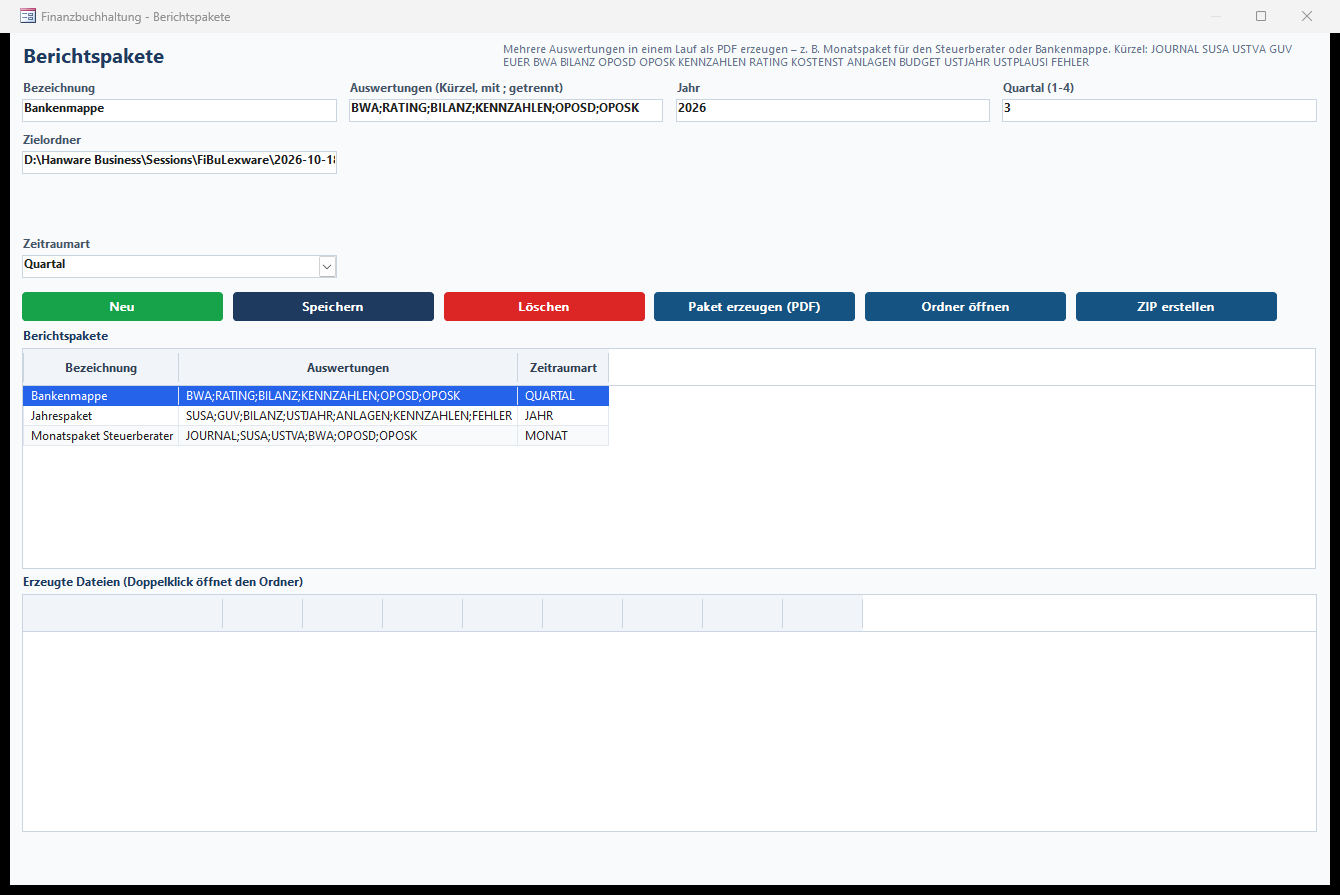
Mehrere Auswertungen in einem Lauf als PDF - z. B. das Monatspaket für den Steuerberater oder die Bankenmappe. Drei Pakete sind vorbereitet (Monatspaket Steuerberater, Jahrespaket, Bankenmappe); eigene Pakete können Sie anlegen.
| Feld | Bedeutung |
|---|---|
| Bezeichnung | Name des Pakets (wird Teil des Ordnernamens). |
| Auswertungen | Kürzel mit Semikolon: JOURNAL, SUSA, USTVA, GUV, EUER, BWA, BILANZ, OPOSD, OPOSK, KENNZAHLEN, RATING, KOSTENST, ANLAGEN, BUDGET, USTJAHR, USTPLAUSI, FEHLER. |
| Zeitraumart | Monat, Quartal oder Jahr. |
| Jahr, Monat/Quartal | Zeitraum des Laufs. |
| Zielordner | Vorgabe: Exportordner der Buchhaltung; je Lauf entsteht darin ein Ordner „Berichtspaket_<Name>_<Zeitraum>“. |
Paket erzeugen (PDF) berechnet jede Auswertung und speichert sie als PDF (nummeriert in der Reihenfolge des Pakets); die untere Liste zeigt die Dateien. Ordner öffnen zeigt den Ordner im Explorer, ZIP erstellen packt alle PDF des Laufs in eine Datei zum Versenden.
11. Jahreswechsel
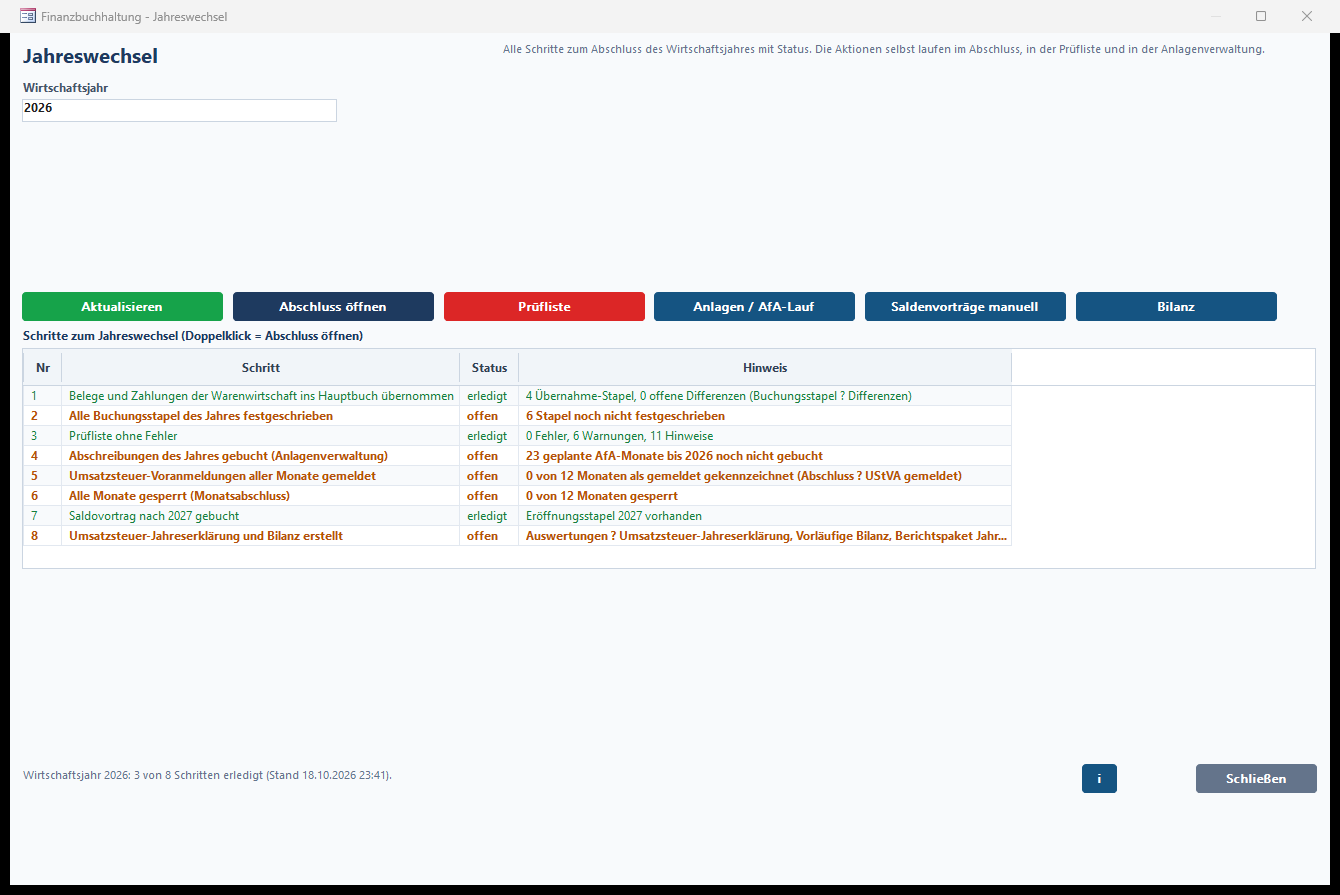
Die Schrittliste zum Abschluss eines Wirtschaftsjahres. Jeder Schritt zeigt „erledigt“ (grün) oder „offen“ (orange) mit einem Hinweis, was noch fehlt:
- Belege und Zahlungen der Warenwirtschaft ins Hauptbuch übernommen - keine offenen Differenzen.
- Alle Buchungsstapel des Jahres festgeschrieben.
- Prüfliste ohne Fehler (Warnungen und Hinweise werden gezählt).
- Abschreibungen des Jahres gebucht (Anlagenverwaltung).
- Umsatzsteuer-Voranmeldungen aller Monate als gemeldet gekennzeichnet.
- Alle Monate gesperrt (Monatsabschluss).
- Saldovortrag in das Folgejahr gebucht.
- Umsatzsteuer-Jahreserklärung und Bilanz erstellt (Jahrespaket).
Die Knöpfe führen zu den passenden Fenstern: Abschluss, Prüfliste, Anlagen / AfA-Lauf, Saldenvorträge manuell (für das Folgejahr), Bilanz. Aktualisieren prüft erneut.
12. Konten-Assistent
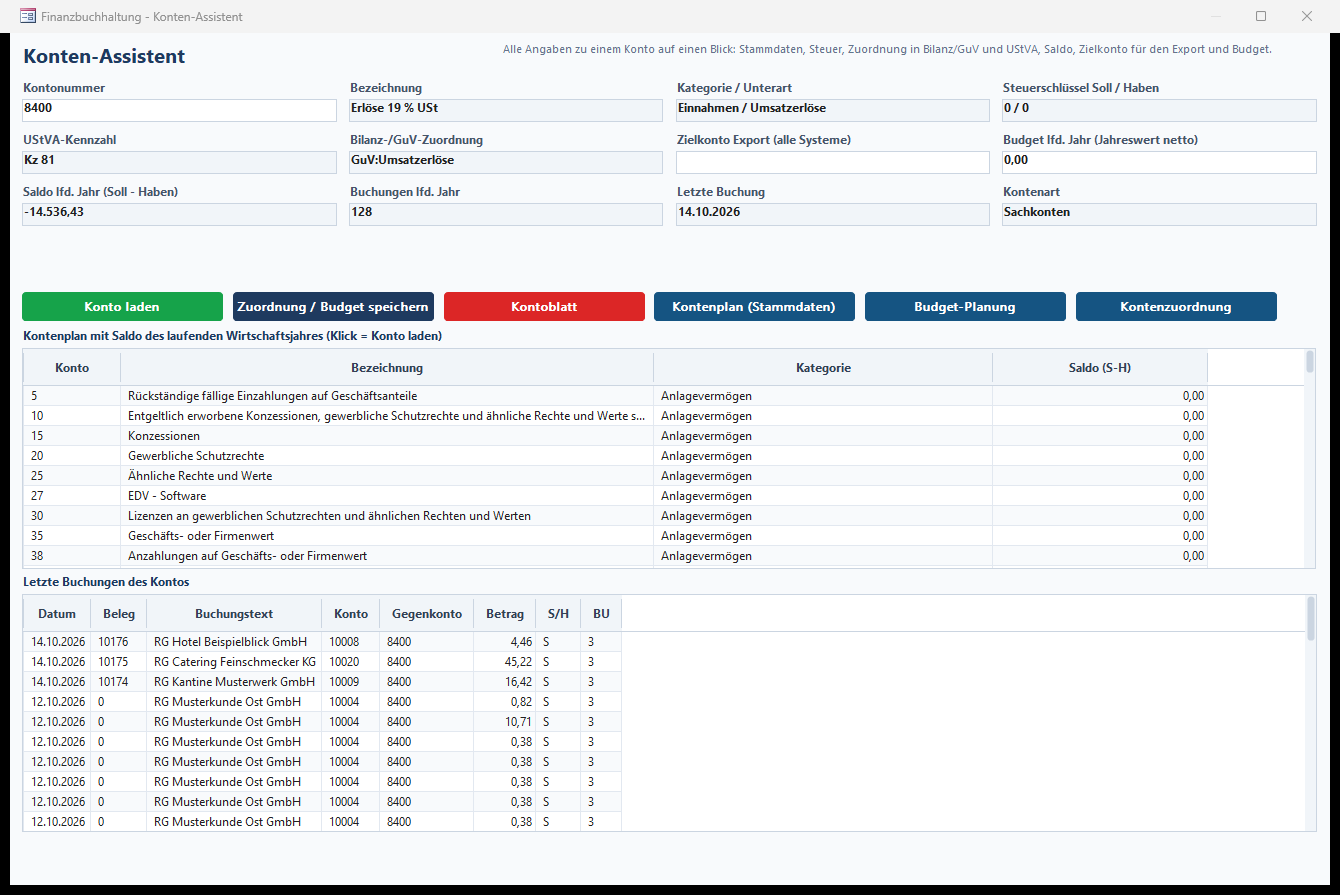
Alles zu einem Konto auf einen Blick: Kontonummer eingeben oder in der Liste anklicken. Angezeigt werden Bezeichnung, Kategorie/Unterart, Steuerschlüssel Soll/Haben, UStVA-Kennzahl, Zuordnung in Bilanz bzw. GuV, Kontenart, Saldo, Anzahl Buchungen und letzte Buchung des laufenden Jahres; unten die letzten 50 Buchungen (Doppelklick = Kontoblatt).
Zwei Felder können Sie direkt pflegen und mit Zuordnung / Budget speichern sichern: das Zielkonto für den Export (Kontenzuordnung für alle Systeme) und das Budget des laufenden Jahres (Jahreswert). Die Stammdaten des Kontos selbst ändern Sie über Kontenplan (Stammdaten).
13. Neue Auswertungen
Im Fenster Auswertungen stehen zusätzlich zur Wahl: USt-Plausibilitätsprüfung, Umsatzsteuer-Jahreserklärung, Dauerfristverlängerung, Kennzahlen, Rating-BWA, Kostenstellen, Anlagenspiegel und Plan/Ist (Budget). Bedienung wie gewohnt: Auswertung wählen, Zeitraum einstellen, Start; Drucken/PDF, CSV und Excel wie bisher. Über das Menü Finanzbuchführung öffnen die neuen Punkte direkt die passende Auswertung.
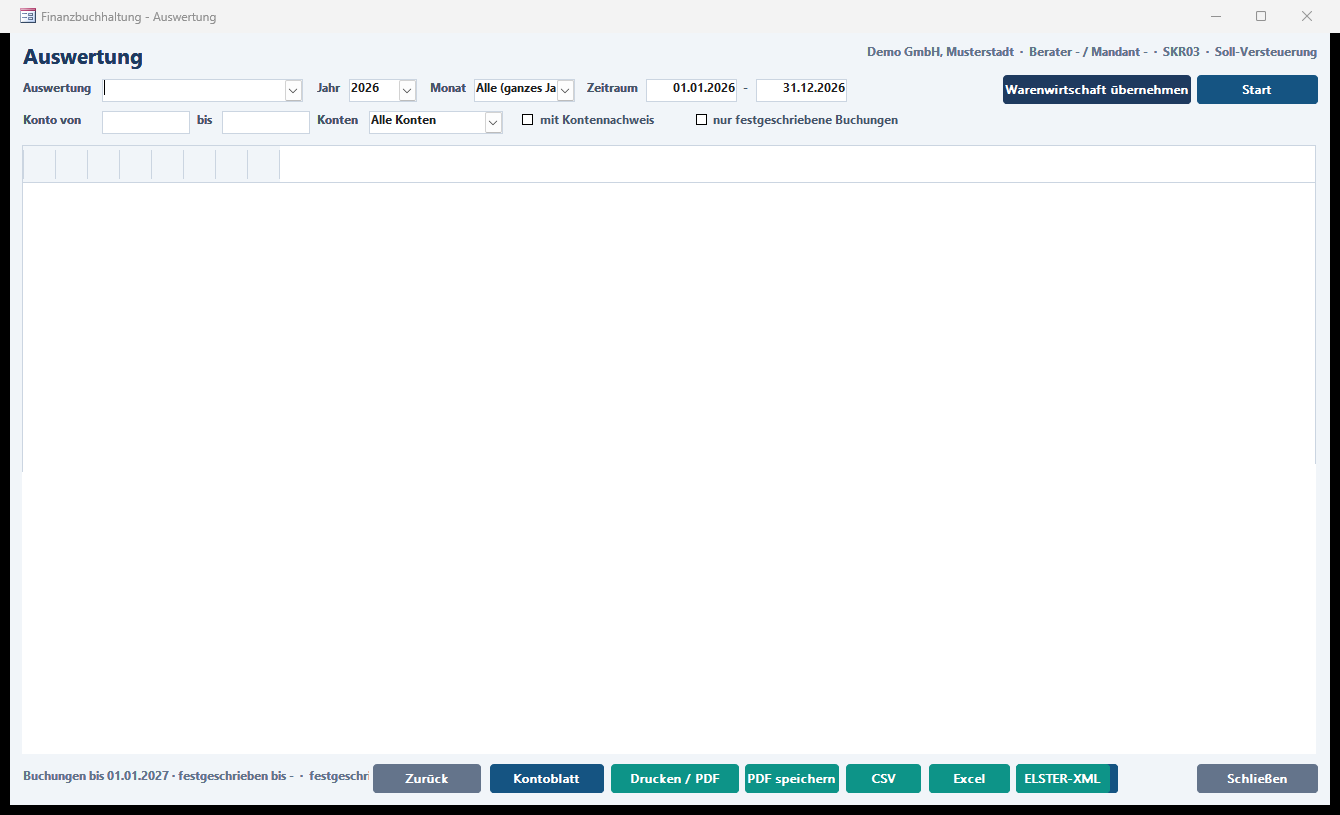
Kostenstellen: Aufwand, Ertrag und Ergebnis je Kostenstelle (KOST1) und - falls verwendet - je Kostenträger (KOST2), mit Haken „mit Kontennachweis“ auch je Konto. Buchungen ohne Kostenstelle stehen unter „ohne Kostenstelle“.
14. USt-Plausibilität, Jahreserklärung, Dauerfrist
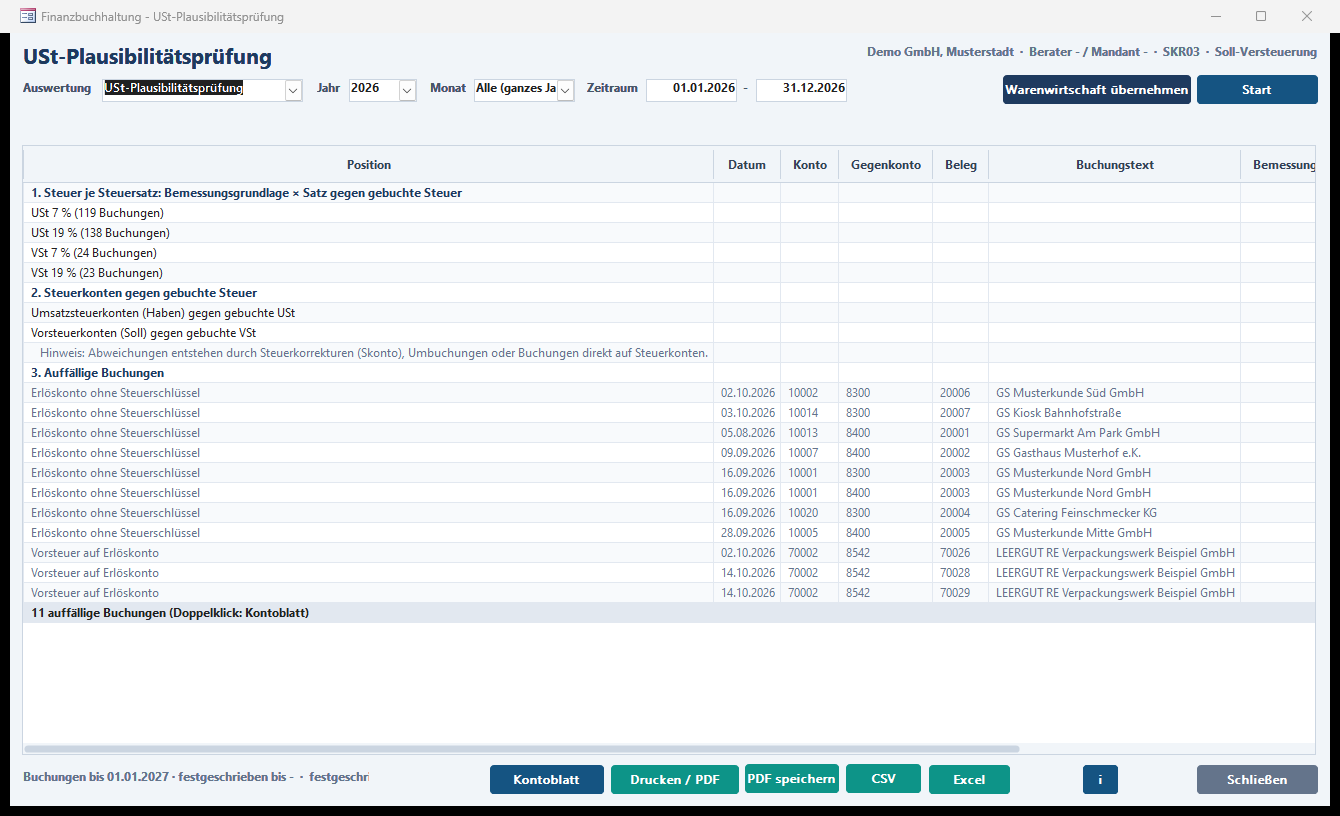
USt-Plausibilitätsprüfung in drei Teilen: 1. je Steuerart und Satz die Bemessungsgrundlage × Satz gegen die gebuchte Steuer (Differenz), 2. die Salden der Umsatz- und Vorsteuerkonten gegen die gebuchte Steuer, 3. auffällige Buchungen: Erlöskonten ohne Steuerschlüssel, Steuerbeträge, die vom Satz abweichen, Vorsteuer auf Erlöskonten bzw. Umsatzsteuer auf Aufwandskonten. Doppelklick auf eine Zeile öffnet das Kontoblatt.
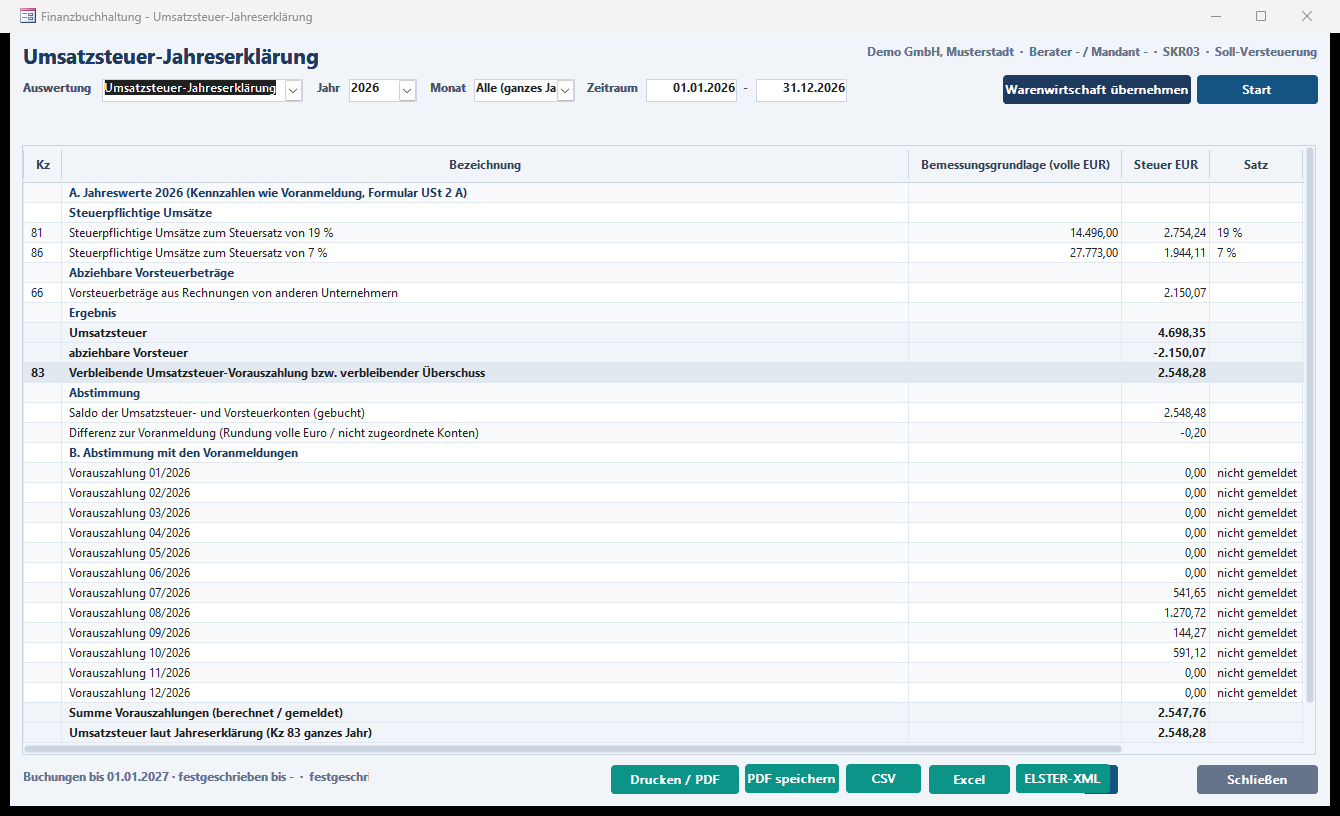
Umsatzsteuer-Jahreserklärung: Teil A die Kennzahlen des ganzen Jahres (wie die Voranmeldung), Teil B die Abstimmung mit den zwölf Voranmeldungen (berechnet und - wenn im Abschluss als gemeldet gekennzeichnet - gemeldete Zahllast), Sondervorauszahlung, Jahressteuer und verbleibende Abschlusszahlung bzw. Erstattung. ELSTER-XML speichert die Kennzahlen als XML-Datei zur Übernahme in ELSTER (Formular USt 2 A).
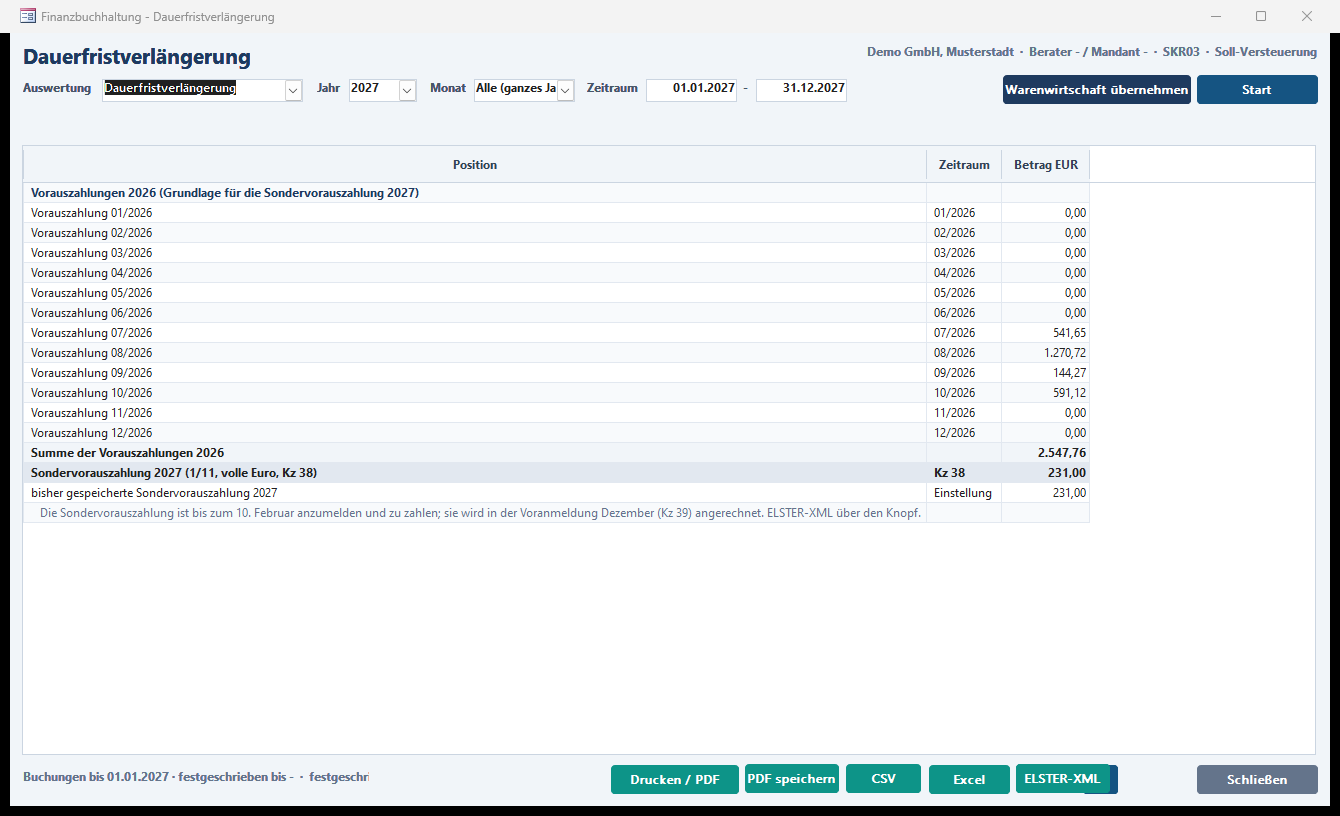
Dauerfristverlängerung: Jahr wählen - Hanware summiert die Vorauszahlungen des Vorjahres und berechnet die Sondervorauszahlung (1/11, volle Euro, Kennzahl 38). Der Wert wird gespeichert und in der Jahreserklärung berücksichtigt; ELSTER-XML erzeugt den Antrag als XML. Die Sondervorauszahlung ist bis zum 10. Februar anzumelden und wird in der Voranmeldung Dezember (Kennzahl 39) angerechnet.
15. Kennzahlen und Rating-BWA
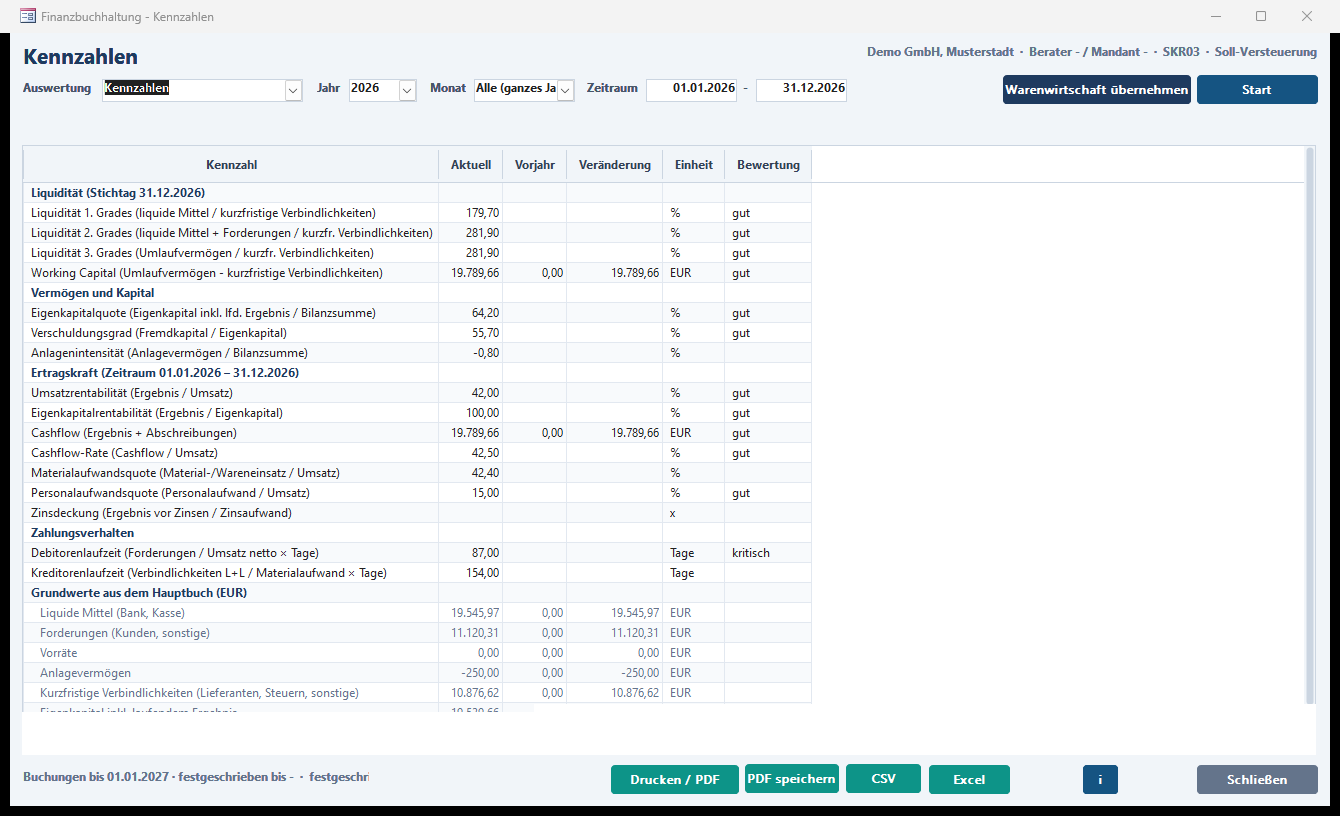
| Kennzahl | Bedeutung und Bewertung |
|---|---|
| Liquidität 1./2./3. Grades | Liquide Mittel (+ Forderungen, + Vorräte) im Verhältnis zu den kurzfristigen Verbindlichkeiten. Richtwerte: 1. Grades ab 20 %, 2. Grades ab 100 %, 3. Grades ab 120 % gut. |
| Working Capital | Umlaufvermögen minus kurzfristige Verbindlichkeiten - positiv ist gut. |
| Eigenkapitalquote | Eigenkapital inkl. laufendem Ergebnis / Bilanzsumme; ab 30 % gut, unter 10 % kritisch. |
| Verschuldungsgrad | Fremdkapital / Eigenkapital; bis 200 % gut, ab 400 % kritisch. |
| Umsatz- und Eigenkapitalrentabilität | Ergebnis des Zeitraums im Verhältnis zu Umsatz bzw. Eigenkapital. |
| Cashflow und Cashflow-Rate | Ergebnis + Abschreibungen; Cashflow-Rate = Cashflow / Umsatz (ab 8 % gut). |
| Material- und Personalaufwandsquote | Anteil am Umsatz (Personal: bis 25 % gut, ab 45 % kritisch). |
| Zinsdeckung | Ergebnis vor Zinsen / Zinsaufwand (ab 3 gut). |
| Debitoren-/Kreditorenlaufzeit | Durchschnittliche Tage bis zur Zahlung Ihrer Kunden (bis 30 gut, ab 60 kritisch) bzw. an Ihre Lieferanten. |
Darunter stehen die Grundwerte aus dem Hauptbuch (liquide Mittel, Forderungen, Vorräte, Anlagevermögen, kurzfristige Verbindlichkeiten, Eigenkapital, Bilanzsumme, Umsatz, Ergebnis, Abschreibungen) mit Vorjahr und Veränderung.
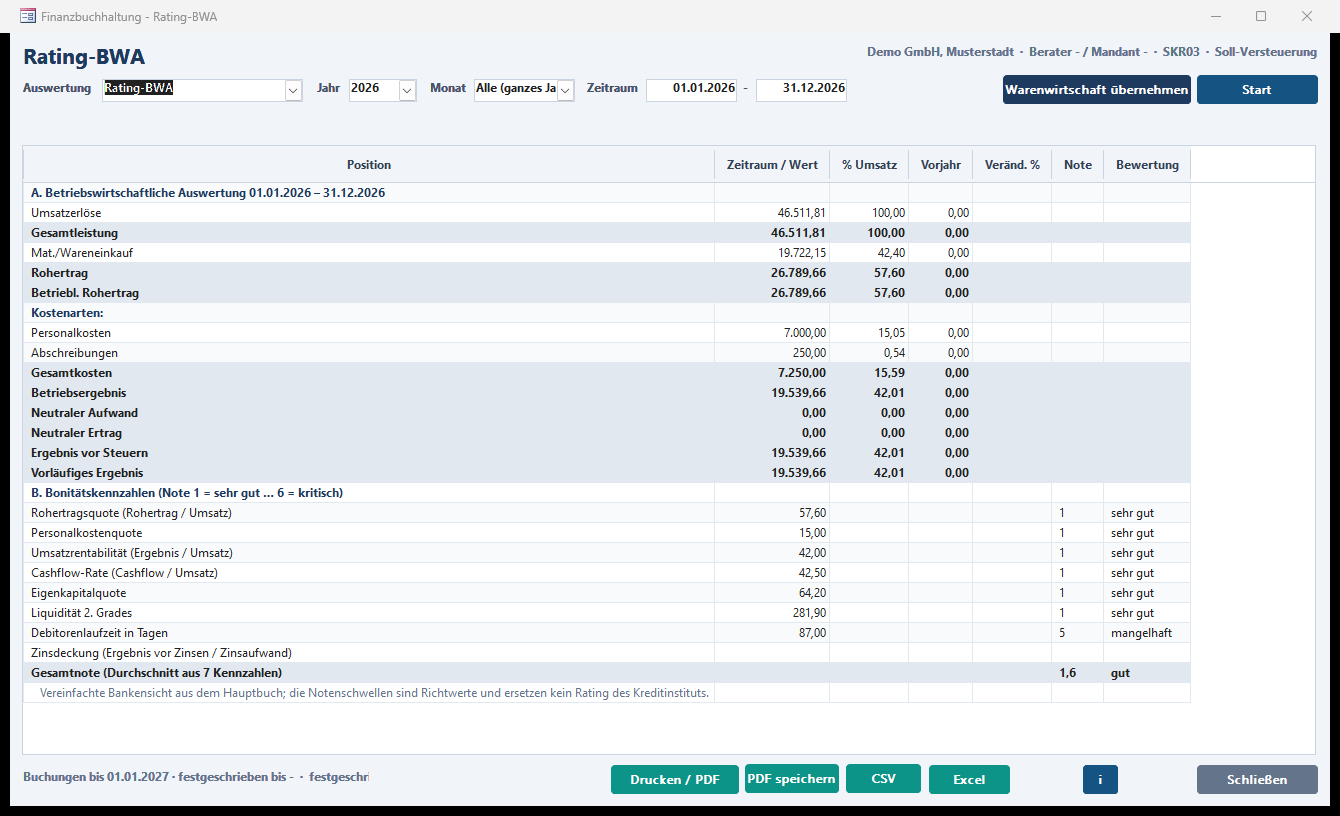
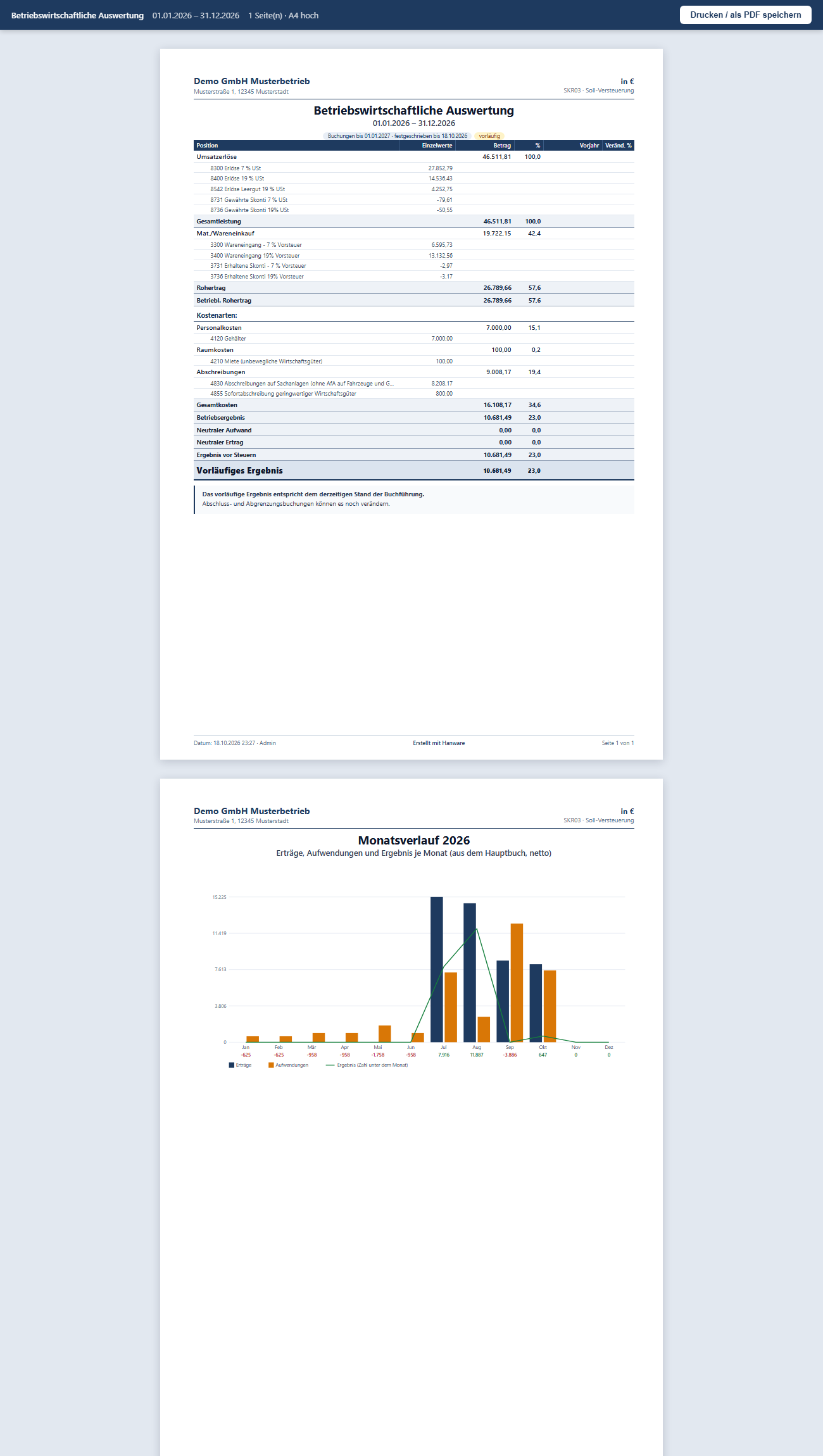
Rating-BWA: Teil A die BWA mit Prozent vom Umsatz, Vorjahr und Veränderung; Teil B acht Bonitätskennzahlen (Rohertragsquote, Personalkostenquote, Umsatzrentabilität, Cashflow-Rate, Eigenkapitalquote, Liquidität 2. Grades, Debitorenlaufzeit, Zinsdeckung) mit Schulnote 1-6 und Gesamtnote - eine vereinfachte Bankensicht, die das Rating des Kreditinstituts nicht ersetzt.
16. Grafik im Druck
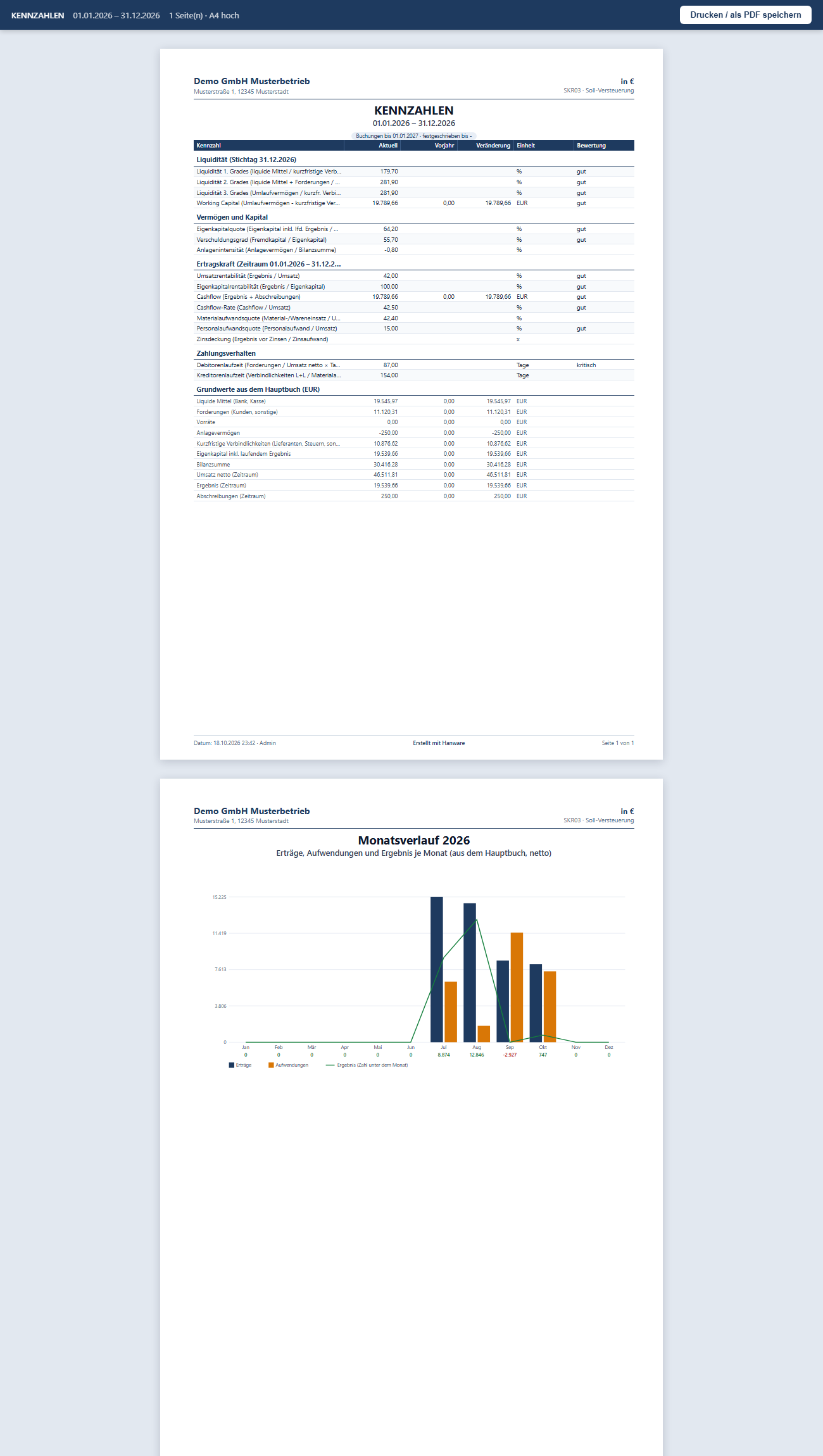
Beim Drucken von GuV, BWA, Rating-BWA, Kennzahlen und Plan/Ist hängt Hanware eine Seite Monatsverlauf an: Erträge (dunkelblau) und Aufwendungen (orange) je Monat als Balken, das Ergebnis als Linie mit Zahl unter dem Monat. So erkennen Sie saisonale Schwankungen und Ausreißer auf einen Blick.
17. Häufige Fragen
| Frage | Antwort |
|---|---|
| Der Import meldet „Konto … nicht im Kontenplan“. | Konto über die Kontenaktualisierung ergänzen (wenn es ein Standardkonto ist) oder im Kontenplan anlegen; danach „Vorschau“ erneut. |
| Die Datei des Steuerberaters hat ein anderes Format. | Spaltenzuordnung anpassen (Spalten ab 1 zählen) und als eigenes Profil speichern - beim nächsten Mal genügt die Profilauswahl. |
| Der AfA-Lauf meldet „Periode gesperrt“. | Der Monat ist im Abschluss gesperrt. Entweder den Monat entsperren oder die Abschreibung im nächsten offenen Monat nachholen (der Lauf bucht alle offenen Monate bis zum gewählten Monat). |
| Kennzahlen zeigen „kritisch“, obwohl alles in Ordnung ist. | Die Richtwerte sind allgemeine Erfahrungswerte; Branchen unterscheiden sich. Prüfen Sie die Grundwerte unten in der Auswertung - z. B. hohe Forderungen zum Stichtag erhöhen die Debitorenlaufzeit. |
| Die Kontenzuordnung wirkt nicht in der Exportdatei. | Zielsystem und Gültigkeit prüfen („Wirkung prüfen“). Eine Zuordnung für ein bestimmtes System gilt nur dort; „alle Exporte“ gilt überall. |
| Kann ich Dialogbuchen wieder ausschalten? | Ja, Haken entfernen. Bereits festgeschriebene Buchungen bleiben festgeschrieben (Generalumkehr zur Korrektur). |
| Wo liegen die Berichtspakete? | Im Zielordner (Vorgabe: Exportordner der Buchhaltung) in einem Unterordner je Lauf - „Ordner öffnen“ zeigt ihn. |