
Buchungserfassung
Schulungsvideo ansehenBuchungserfassung Schritt für Schritt erklärt · 3,5 Minuten · öffnet sich mit einem KlickBuchungen wie in DATEV erfassen - für manuelle Buchungen, Umbuchungen und Lohnbuchungen.
1. Aufbau
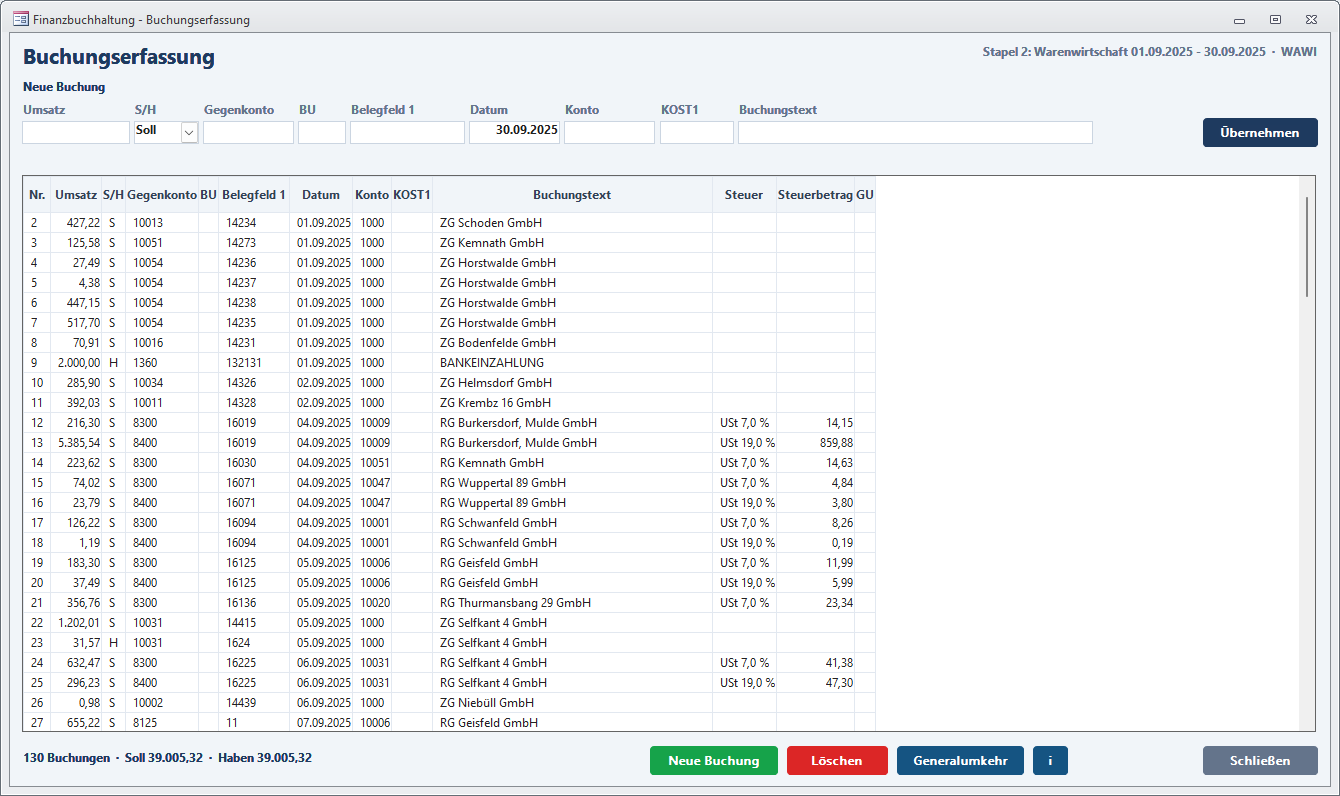
Oben die Eingabezeile, darunter die Buchungen des Stapels mit Steuer und Summen. Geöffnet wird das Formular aus den Buchungsstapeln (Buchungen erfassen oder Doppelklick auf einen Stapel).
2. Eingabefelder
| Feld | Bedeutung |
|---|---|
| Umsatz | Bruttobetrag. Ein Minuszeichen dreht Soll/Haben um. |
| S/H | Soll oder Haben des Kontos (Taste S / H). |
| Gegenkonto | Sach- oder Personenkonto; die Bezeichnung erscheint unter dem Feld. |
| BU | Steuerschlüssel (z. B. 9 = Vorsteuer 19 %%, 3 = Umsatzsteuer 19 %%, 40 = keine Steuerautomatik). Leer: Automatik des Kontos. |
| Belegfeld 1 | Belegnummer (wird für die nächste Buchung übernommen). |
| Datum | Buchungsdatum (bleibt für die nächste Buchung stehen). |
| Konto | zweites Konto der Buchung. |
| KOST1 | Kostenstelle. |
| Buchungstext | max. 60 Zeichen; Enter übernimmt die Buchung. |
Enter springt von Feld zu Feld. Rechts zeigt Hanware sofort die Steuer: z. B. „VSt 19 %%: 19,00 € auf Konto 1406 · netto 100,00 €“.
Beispiel BankgebührUmsatz 119,00 · S · Gegenkonto 1800 · BU 9 · Konto 6855 → 6855 Soll 100,00 €, 1406 Soll 19,00 €, Bank 1800 Haben 119,00 €. Die Steuer wird immer am Sachkonto abgespalten, nie am Bank- oder Personenkonto.
3. Ändern, löschen, Generalumkehr
- Klick auf eine Buchung lädt sie in die Eingabezeile; Übernehmen speichert die Änderung (nur in offenen Stapeln).
- Löschen entfernt die markierte Buchung (nur offene Stapel).
- Generalumkehr bucht die markierte Buchung mit umgekehrtem Vorzeichen (Generalumkehr). Bei festgeschriebenen Stapeln fragt Hanware nach einem offenen Zielstapel; liegt das Datum in einer gesperrten Periode, wird am Anfang der nächsten offenen Periode gebucht.