
Belegerfassung Verkauf
Videokurs ansehen8 kurze Live-Videos: Bestellung erfassen, Positionen ändern, zur Rechnung weiterführen, Zahlung buchen und Rundgänge durch alle Bereiche · zusammen etwa 13 MinutenIn der Belegerfassung schreiben Sie alle Verkaufsbelege: Angebote, Bestellungen (Kundenaufträge), Auftragsbestätigungen, Lieferscheine, Rechnungen und Gutschriften. Hier wählen Sie den Kunden, erfassen die Artikel, drucken oder mailen den Beleg, kassieren die Zahlung und führen den Beleg in die nächste Stufe weiter.
Sie öffnen die Belegerfassung über das Hauptmenü Verkauf (zum Beispiel Angebot, Bestellung, Lieferschein, Rechnung) für einen neuen Beleg - oder per Doppelklick auf einen Beleg in einer Belegliste, um ihn weiterzubearbeiten. Welche Belegart Sie gerade bearbeiten, steht in der Titelzeile, zum Beispiel „Bestellung 880001 · Musterkunde Nord GmbH“.
Alles, was Sie in der Liste erfassen, wird sofort gespeichert. Die Belegnummer erhält ein neuer Beleg aber erst beim ersten Speichern, Drucken, Zahlen oder Schließen.
2. Überblick in Grafiken
Vom Angebot zur Rechnung - der Belegfluss
Ein Vorgang läuft meist durch mehrere Belegarten. Mit den Knöpfen AN BE LI RE unten im Fußbereich wandeln Sie den Beleg in die nächste Stufe um - ohne die Positionen neu zu tippen.
Abkürzungen der Knöpfe: AN = Angebot, AB = Auftragsbestätigung, BE = Bestellung, LI = Lieferschein, RE = Rechnung, LB = Lagerbewegung. Jede Stufe darf auch übersprungen werden (z. B. Bestellung direkt zur Rechnung). Der Ursprungsbeleg wird dabei als erledigt abgelegt; den ganzen Weg zeigt der Umwandlungsverlauf.
Aufbau der Maske
 1
2
3
4
5
6
7
8
9
10
11
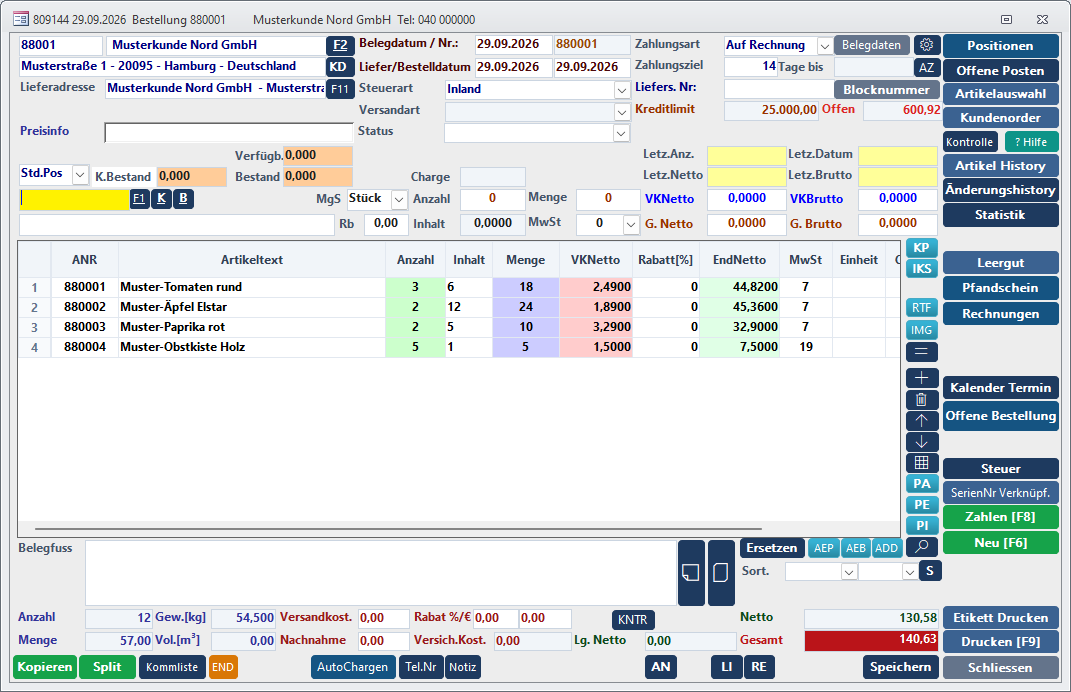
Abbildung 1 - Bestellung 880001 des Musterkunden mit vier Positionen (Musterdaten)
So wird gerechnet
Jede Position rechnet mit Anzahl (Gebinde, Kisten, Kolli) und Inhalt (Menge je Gebinde). Daraus ergibt sich die abgerechnete Menge. Beispiel aus Abbildung 1, Position 1 „Muster-Tomaten rund“:
- Mit Positionsrabatt: EndNetto = Menge × VKNetto × (1 − Rabatt %).
- Bei Artikeln, die nach Kolli verkauft werden (Mengenschlüssel Koli), ist Menge = Anzahl.
- Netto unten = Summe aller EndNetto − Kundenrabatt + Versandkosten + Nachnahme + Leergut.
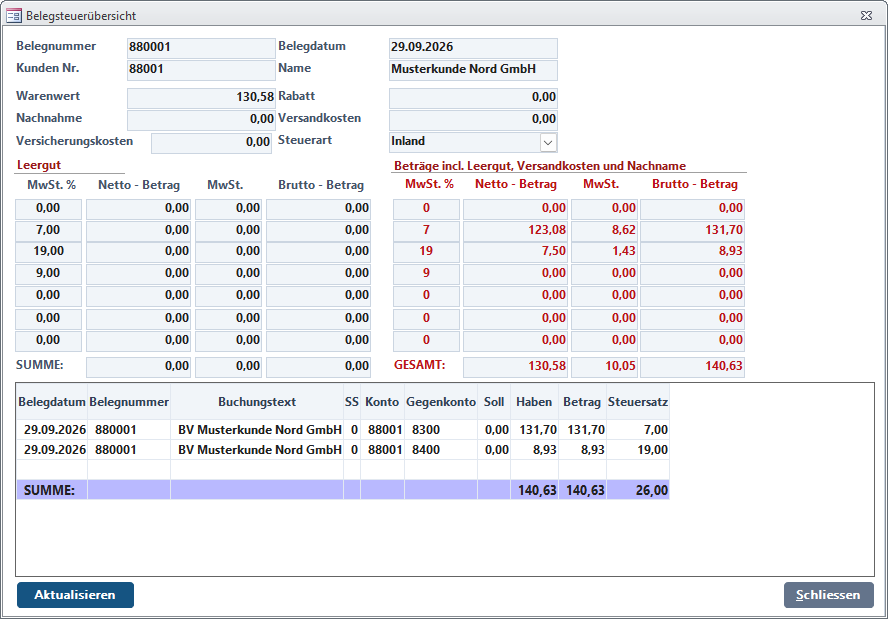
- Gesamt = Netto + Mehrwertsteuer je Steuersatz. Beispiel: 123,08 € zu 7 % (8,62 € MwSt) + 7,50 € zu 19 % (1,43 € MwSt) = 140,63 €. Ist der Kunde nicht umsatzsteuerpflichtig (Steuerart), wird keine Mehrwertsteuer berechnet.
Was passiert beim Speichern, Drucken und Umwandeln
* wenn das Recht „Rechnung und Gutschrift nach Drucken Sperren?“ gesetzt ist (Standard). Die Bildschirmvorschau ändert nichts am Beleg.
3. Typische Arbeitsabläufe
Kunde ruft an und bestellt - neue Bestellung erfassen
- Im Hauptmenü Verkauf → Bestellung öffnen. Die Maske startet mit einem leeren Beleg, der Cursor steht in der Kundennummer.
- Kundennummer eintippen und Enter drücken. Kennen Sie die Nummer nicht, geben Sie den Anfang des Namens ein oder drücken F2 - die Kundenliste öffnet sich. Anschrift, Zahlungsart, Zahlungsziel, Preisgruppe und Kreditlimit werden aus dem Kundenstamm übernommen.
- Hanware prüft den Kunden: Hinweise zum Kundenstatus, überschrittenes Kreditlimit, überfällige Rechnungen und offene Bestellungen werden sofort gemeldet (Abschnitt 16).
- Artikelnummer (oder Barcode) in die gelbe Erfassungszeile eingeben, Enter. Text, Preis, Steuersatz und Bestand erscheinen.
- Anzahl eingeben (z. B. 3 Kisten), Enter - die Menge wird berechnet. Preis prüfen, Enter. Die Position steht in der Liste, der Cursor ist wieder in der Artikelnummer.
- So alle Artikel erfassen. Kontrolle unten rechts: Netto und Gesamt.
- Drucken [F9] für die Auftragsbestätigung an den Kunden - oder einfach Schliessen. Beim Schließen wird der Beleg gespeichert und erhält seine Nummer.
Angebot wurde angenommen - weiterführen
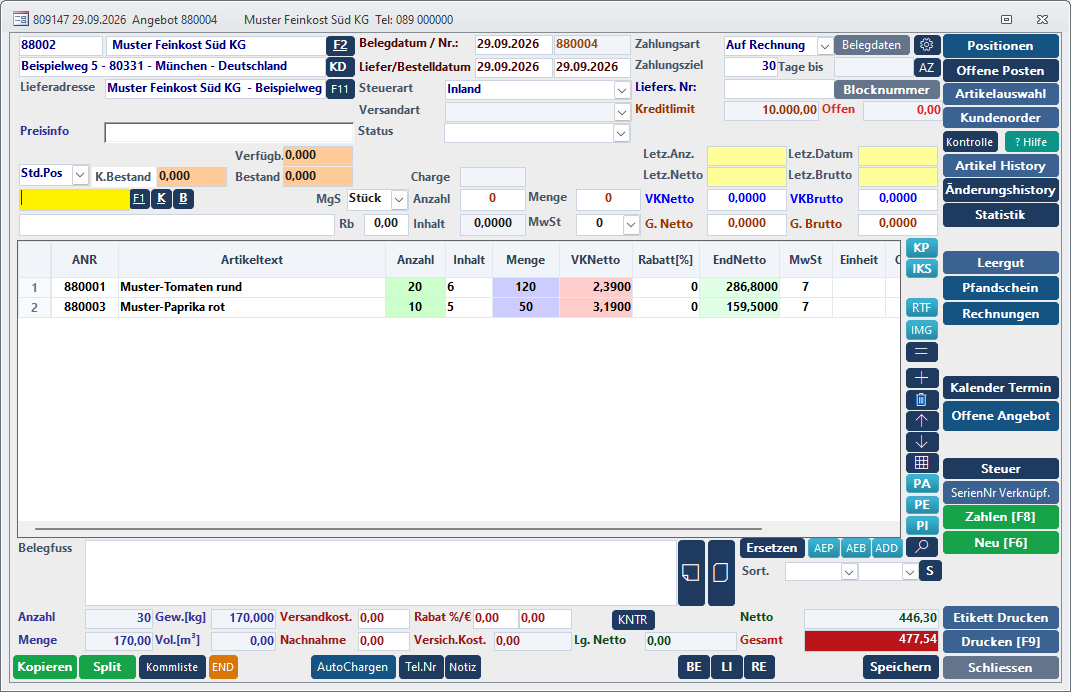
- Das Angebot öffnen (Belegliste Angebote, Doppelklick) oder in der Belegerfassung des Kunden F7 drücken und das Angebot wählen.
- Positionen bei Bedarf anpassen (Mengen, Preise).
- Unten auf BE (Bestellung), LI (Lieferschein) oder RE (Rechnung) klicken.
- Rückfrage „Möchten Sie jetzt diesen Beleg zu … Umwandeln! Dieser Vorgang kann nicht rückgängig gemacht werden.“ mit Ja bestätigen.
- Die Maske zeigt jetzt den neuen Beleg mit neuer Nummer und dem heutigen Datum. Das Angebot ist als erledigt abgelegt und kann nicht mehr geändert werden.
Rechnung drucken und Zahlung kassieren
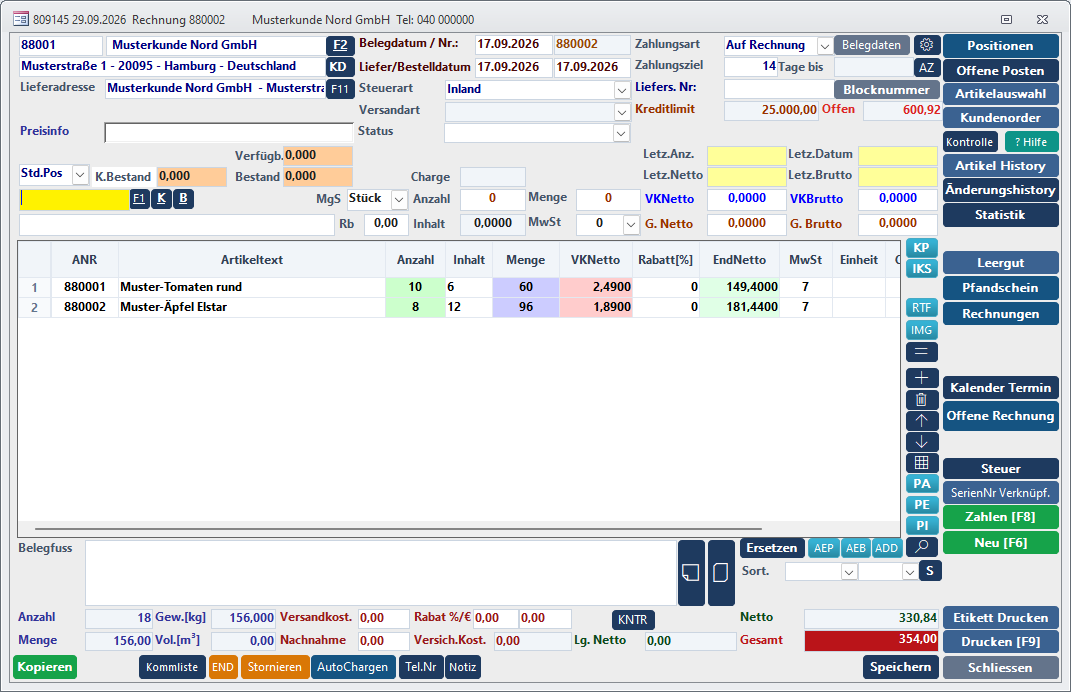
- Rechnung öffnen bzw. erfassen (Abbildung 3).
- Drucken [F9] - im Fenster Druckansicht Vorlage und Ziel wählen (Drucker, Bildschirm, PDF, Mail) und erneut F9 (Abschnitt 10).
- Nach dem Druck ist die Rechnung gesperrt (nur noch Auskünfte, Nachdruck und Zahlen möglich).
- Zahlt der Kunde sofort: Zahlen [F8]. Im Fenster KASSE Zahlungsart und Betrag eintragen und Nur Buchen [F6] oder Buchen & Drucken [F9] klicken (Abschnitt 11).
- Der offene Betrag der Rechnung sinkt; bei vollständiger Zahlung verschwindet sie aus den offenen Posten.
Kunde ändert die Menge - Position ändern oder löschen
- Position in der Liste anklicken.
- Ändern: Enter oder Doppelklick - die Position wird in die Erfassungszeile geladen. Anzahl oder Preis ändern und mit Enter bis zum Ende bestätigen; die Position wird überschrieben. Ist die direkte Bearbeitung in der Liste eingeschaltet, können Anzahl, Menge und Preis auch direkt in der Zelle geändert werden.
- Löschen: Entf oder Papierkorb-Knopf, Rückfrage mit Ja bestätigen. Der Lagerbestand wird sofort korrigiert.
Rechnung war falsch - stornieren
- Die Rechnung öffnen. Ist schon eine Zahlung gebucht, diese zuerst in den offenen Posten löschen - eine bezahlte Rechnung kann nicht storniert werden.
- Unten Stornieren klicken und die Rückfrage „Möchten Sie jetzt diese RECHNUNG jetzt Stornieren!“ mit Ja bestätigen.
- Hanware legt einen Stornobeleg mit negativen Beträgen und eigener Nummer an. Original und Storno erhalten den Status „STORNIERT“ und sind gesperrt; die Ware wird dem Lager wieder gutgeschrieben.
- Richtige Rechnung neu schreiben - am schnellsten mit Kopieren aus der alten Rechnung (nächster Abschnitt).
Kunde bestellt dasselbe wie letzte Woche - Beleg kopieren
- Den alten Beleg öffnen (z. B. über Rechnungen oder die Belegliste).
- Unten Kopieren klicken. Im Fenster Beleg kopieren die Ziel-Belegart (z. B. Bestellung), bei Bedarf einen anderen Kunden, Preisgruppe und Datum wählen, die gewünschten Positionen anhaken.
- Kopieren - ein neuer Beleg mit neuer Nummer entsteht; in der Beleginfo steht „Erstellt aus …“. Der alte Beleg bleibt unverändert. Den neuen Beleg anschließend über die Belegliste öffnen.
Welche Bestellungen des Kunden sind noch offen?
- Kunde im Beleg wählen.
- F7 oder den Knopf Offene Bestellung (die Beschriftung richtet sich nach der Belegart, z. B. „Offene Rechnung“, „Offene Angebot“).
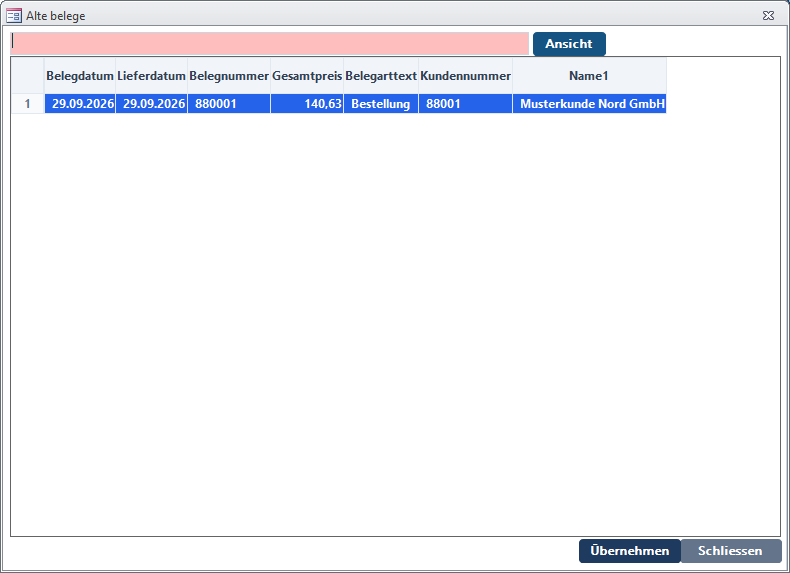
- Die Liste zeigt alle noch nicht weitergeführten Belege dieser Belegart des Kunden. Doppelklick öffnet den Beleg in der Belegerfassung (Abbildung 6).
Sonderpreise für einen Kunden dauerhaft merken
- Beleg mit den ausgehandelten Preisen erfassen.
- Symbolknopf IKS („In Kundenpreise speichern“) neben der Liste klicken und die Frage „Preis in Kundenpreise speichern?“ bestätigen.
- Ab jetzt schlägt Hanware diesem Kunden für diese Artikel automatisch den gespeicherten Preis vor (Preisinfo „Kundenpreis“). Ansehen und pflegen können Sie die Kundenpreise über KP.
4. Kopfbereich
Der Kopfbereich (Markierungen 1-3 in Abbildung 1) enthält die Angaben zum Kunden und zum Beleg. Die Titelzeile des Fensters zeigt Belegart, Belegnummer, Kundenname und Telefon.
| Feld / Knopf | Bedeutung und Bedienung |
|---|---|
| Kundennummer | Kunde des Belegs. Erlaubt sind Kundennummer, Kundencode oder der genaue Name. Gibt es keinen eindeutigen Treffer, öffnet sich die Kundenliste mit dem eingegebenen Text als Filter. Enter auf dem leeren Feld und F2 öffnen die Kundenliste ebenfalls. Nach der Wahl werden Anschrift, Zahlungsart, Zahlungsziel, Preisgruppe, Steuerart, Versandart, Kreditlimit, Belegkopf- und Belegfußtext aus dem Kundenstamm übernommen und die Prüfungen ausgeführt (Kundenstatus, Kreditlimit, überfällige Rechnungen, Frage nach offenen Angeboten/Bestellungen/Lieferscheinen, Kundennotizen). Hat der Beleg schon Positionen, ist ein Kundenwechsel nur mit der Benutzerberechtigung „Beleg Adressdaten ändern“ möglich; sind Zahlungen gebucht, gar nicht. |
| Name | Firmen- bzw. Kundenname. Kann für diesen einen Beleg überschrieben werden (z. B. Zusatz), der Kundenstamm bleibt unverändert. |
| Anschrift (Zeile darunter) | Straße - PLZ - Ort - Land des Kunden. Nur Anzeige; Änderungen im Kundenstamm vornehmen. |
| Lieferadresse | Abweichende Lieferanschrift. Vorbelegt mit der ersten hinterlegten Lieferadresse des Kunden. Nur Anzeige - ändern über den Knopf F11 bzw. die Taste F4. |
| F2 | Kundenliste öffnen und einen anderen Kunden wählen. |
| KD | Kundenstamm öffnen: mit Kunde zum Bearbeiten, ohne Kunde zum Anlegen eines neuen Kunden. Änderungen im Kundenstamm wirken im Beleg erst, wenn der Kunde neu gewählt wird. Tastenkürzel Alt+K. |
| F11 | Liste der Lieferadressen des Kunden öffnen und eine Lieferadresse wählen. Tastenkürzel: F4. |
| Belegdatum / Nr. | Datum des Belegs (bei neuem Beleg heute; Enter auf leerem Feld = heute) und Belegnummer (nur Anzeige). Die Nummer wird beim ersten Speichern vergeben. Bei einem Lieferschein wird das Lieferdatum, bei einer Bestellung das Bestelldatum automatisch mitgesetzt. |
| Liefer/Bestelldatum | Links das Lieferdatum (wird auf dem Beleg gedruckt und für Kalender Termin verwendet), rechts das Bestelldatum. Bei neuem Beleg jeweils heute. |
| Steuerart | Umsatzsteuer des Belegs, vorbelegt aus dem Kunden (z. B. Inland = mit Mehrwertsteuer, steuerfreie Ausfuhr oder innergemeinschaftliche Lieferung = ohne). Eine Änderung rechnet die Summen sofort neu. |
| Versandart | Versandart des Kunden (z. B. Abholung, Spedition, Paketdienst). Nur Anzeige; sie bestimmt die vorgeschlagenen Versandkosten und die Nachnahme. |
| Status | Frei wählbarer Bearbeitungsstatus aus der Belegstatus-Verwaltung (mit Farbe in den Belegisten). Wird beim Speichern übernommen. |
| Preisinfo | Zeigt, woher der Preis des gerade erfassten Artikels stammt, z. B. „Standardpreis“, „Kundenpreis“, „Staffelpreis ab 10 Stck“, „Angebotspreis!“ oder „Kunden Letzter VKPreis“ (Abschnitt 5). |
| Zahlungsart | Wie der Kunde zahlt (Bar, Auf Rechnung, Lastschrift, Überweisung …), vorbelegt aus dem Kunden. Achtung: Eine Änderung baut den Belegfuß neu auf (Zahlungsbedingungen); ein von Hand geänderter Belegfuß wird dabei ersetzt. Bleibt auch in einem gesperrten Beleg änderbar. |
| Zahlungsziel … Tage bis | Zahlungsziel in Tagen (vorbelegt aus dem Kunden) und daraus das Fälligkeitsdatum (nur Anzeige). Eine Änderung der Tage übernimmt das neue Zahlungsziel auch in den Kundenstamm und baut den Belegfuß neu auf. Hat der Kunde bereits Rechnungen über dem Zahlungsziel, erscheint ein Hinweis und die offenen Posten öffnen sich. |
| AZ | Artikel-Zahlungsziel: berechnet das Zahlungsziel aus den Zahlungszielen der Artikel im Beleg (gewichtet nach Menge) und zeigt die Berechnung je Position. |
| Liefers. Nr | Nummer eines handschriftlichen Lieferscheinblocks (Zettelnummer). Existiert die Nummer schon in einem anderen Beleg, fragt Hanware, ob dieser Beleg geladen werden soll. Ist diese Nummer bei Ihnen Pflicht, sind Feld und Beschriftung rot und ohne Nummer lässt sich keine Position einfügen. Alt+L springt im Lieferschein in dieses Feld. |
| Blocknummer | Öffnet die Blockerfassung, um den Beleg mit einem Zettel eines Lieferscheinblocks zu verknüpfen (Zettel wählen, Doppelklick). |
| Kreditlimit | Kreditlimit des Kunden (Anzeige). Wird der offene Betrag mit diesem Beleg überschritten, sperrt Hanware je nach Einstellung die Erfassung weiterer Positionen. |
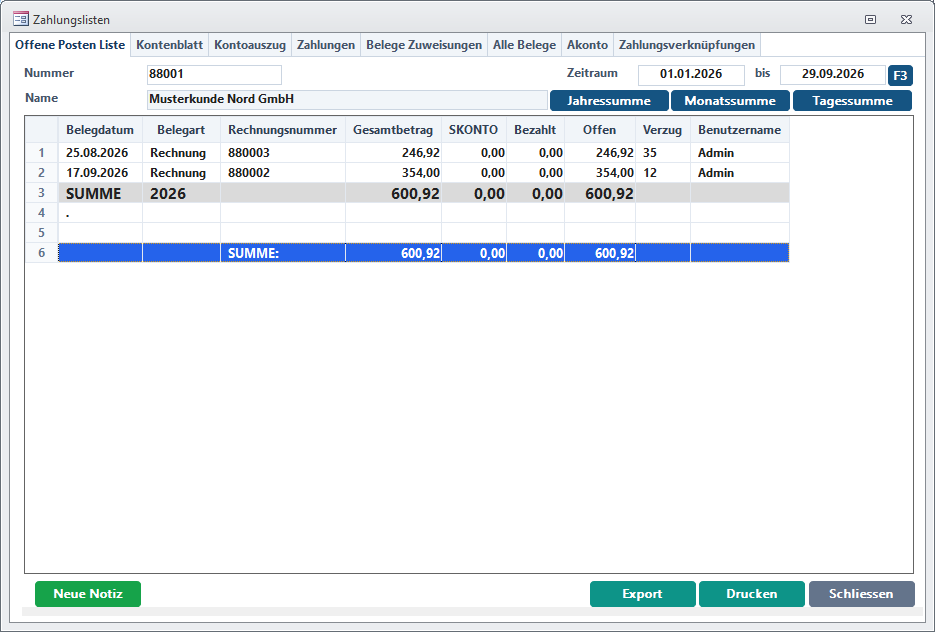
| Offen | Gesamter offener Betrag aller Rechnungen des Kunden (Anzeige, rot). Im Beispiel 600,92 € aus zwei Rechnungen. |
| Belegdaten | Schaltet zwischen Positionsliste und dem Bereich Weitere Belegdaten um (Abschnitt 9). |
| Zahnrad | Formular-Einstellungen des angemeldeten Benutzers, z. B. ob Beleg-, Liefer- und Bestelldatum im Kurzformat angezeigt werden. Wirkt beim nächsten Öffnen. |
5. Artikel erfassen
Die Erfassungszeile (Markierung 4) liegt zwischen Kopf und Liste. Das gelbe Feld ist die Artikelnummer. Sie arbeiten sich mit Enter von links nach rechts durch die Felder; das letzte Feld fügt die Position ein. Welche Felder mit Enter angesprungen werden, legt die Eingabereihenfolge des Arbeitsplatzes fest.
Felder der Erfassungszeile
| Feld / Knopf | Bedeutung und Bedienung |
|---|---|
| Std.Pos / FreiePos | Std.Pos = normale Artikelposition. FreiePos = Textposition ohne Artikel (z. B. „Anfahrt“, „Hinweis zur Lieferung“), nur wenn freie Positionen für den Benutzer erlaubt sind. Nach jeder Position springt die Auswahl auf Std.Pos zurück. Eine freie Position bekommen Sie auch mit einem Leerzeichen in der Artikelnummer und Enter. |
| Artikelnummer (gelb) | Artikelnummer oder Barcode eingeben bzw. scannen, Enter. Gibt es den Artikel nicht, öffnet sich die Artikelsuche mit dem Suchbegriff. Ist der Artikel schon im Beleg, wird seine Zeile in der Liste rot markiert. Besondere Eingaben siehe unten. |
| F1 | Artikelsuche öffnen (Liste aller aktiven Artikel mit Suchfeld). Taste F1 springt in die Artikelnummer bzw. öffnet dort die Suche. |
| K | Artikel aus einem eingelesenen Lieferantenkatalog übernehmen. Es entsteht sofort eine Textposition mit Katalogtext und -preis (ohne Lagerbewegung). |
| B | Sammelerfassung per Scanner: Barcodes und Anzahl in einer Liste scannen, dann Übernehmen - alle gefundenen Artikel werden als Positionen angelegt. |
| Artikeltext (Zeile darunter) | Positionstext, vorbelegt mit der Artikelbezeichnung. Nur änderbar, wenn freie Positionen erlaubt sind; bei FreiePos Pflicht. Alt+T öffnet einen großen Texteditor für mehrzeilige Texte. |
| Verfügb. / Bestand / K.Bestand | Anzeige: verfügbarer Bestand, Lagerbestand (Menge) und Bestand in Kolli/Gebinden des Artikels bzw. der gewählten Charge. Werden auch beim Anklicken einer Listenzeile angezeigt. |
| Lager | Nur mit Lagerverwaltung sichtbar: Lager, aus dem die Position ausgebucht wird. |
| MgS (Mengenschlüssel) | Wie gerechnet wird: Stück (Menge = Anzahl × Inhalt), Koli (Menge = Anzahl), Gewogen (Menge wird gewogen/eingegeben), Unverpackt (nur Menge). Vorbelegt aus dem Artikel; änderbar nur mit dem Recht „In Verkauf Verkaufsart (Mengenschlüssel) ist änderbar.“ |
| Charge | Nur mit Chargenverwaltung: gewählte Charge. F12 öffnet die Chargenauswahl zum Artikel. Bei Chargenartikeln öffnet sich die Auswahl je nach Einstellung automatisch. |
| Anzahl | Anzahl Gebinde/Einheiten (z. B. Kisten). Negativ = Rücknahme. Nach Enter wird die Menge berechnet und der Preis neu ermittelt (Staffel- oder Anbruchpreise hängen von der Menge ab). Ein getippter Buchstabe startet eine neue Artikelsuche. |
| Inhalt | Inhalt je Gebinde (z. B. 6 kg je Kiste), aus dem Artikel bzw. der Charge. Änderbar nur, wenn für den Benutzer freigegeben. |
| Menge | Abgerechnete Menge = Anzahl × Inhalt. Änderbar nur, wenn für den Benutzer freigegeben (z. B. bei gewogener Ware). Mit dem Recht „Beim Ändern von Menge im Verkauf Inhalt automatisch berechnen.“ wird der Inhalt aus Menge ÷ Anzahl zurückgerechnet. |
| MwSt | Steuersatz der Position, aus dem Artikel. |
| Letz.Anz. / Letz.Datum / Letz.Netto / Letz.Brutto | Gelbe Felder: wann der Kunde diesen Artikel zuletzt gekauft hat, welche Menge und zu welchem Preis. Ideal, um Preise zu vergleichen. |
| VKNetto | Netto-Einzelpreis je Mengeneinheit, von Hanware ermittelt (siehe unten). Kann überschrieben werden, außer das Recht „Im Verkauf VKPreis nicht änderbar?“ ist gesetzt. Liegt der Preis unter dem Preislimit des Artikels, warnt Hanware bzw. setzt das Limit ein. Ein negativer Preis erzeugt eine Preisgutschrift ohne Lagerbewegung. |
| VKBrutto | Brutto-Einzelpreis. Wer brutto eingibt, erhält den Nettopreis automatisch zurückgerechnet. |
| Rb | Positionsrabatt in Prozent, vorbelegt aus der Rabattgruppe des Kunden. Änderbar nur, wenn Positionsrabatt für den Benutzer freigegeben ist. |
| G. Netto / G. Brutto | Gesamtpreis der Position netto (Anzeige) und brutto. Wer einen Brutto-Gesamtbetrag eingibt (z. B. Pauschalpreis), bekommt den Einzelpreis zurückgerechnet und die Position sofort eingefügt. |
Besondere Eingaben in der Artikelnummer
| Eingabe | Wirkung |
|---|---|
5*880001 | Anzahl und Artikel in einem Schritt: 5 Einheiten des Artikels 880001. |
| EAN-/Artikelbarcode | Artikel wird über den Barcode gefunden. |
| Kolli-Barcode | Anzahl = Stückzahl des Kollis. |
| Waagen-Barcode (13 Stellen) | Artikel und Gewicht werden aus dem Etikett der Waage übernommen. |
| GS1-Barcode (lang) | Artikel, Charge, Anzahl und Menge werden aus dem Barcode gelesen. |
| Chargenbarcode | Mit dem Recht „Im Verkauf Suchen von Chargen über Chargenbarcode erlauben?“ wird direkt die Charge gewählt. |
| Pfandbon | Pfandrücknahme mit dem Betrag des Bons. |
| Leerzeichen + Enter | Freie Textposition. |
| Beliebiger Text + Strg+Enter | Artikelsuche mit diesem Text. |
Woher der Preis kommt
Hanware ermittelt den Verkaufspreis automatisch. Gibt es mehrere Möglichkeiten, gewinnt die speziellere Regel. In der Preisinfo sehen Sie, welche Regel gegriffen hat:
Weitere mögliche Quellen: letzter Verkaufspreis an diesen Kunden (wenn eingeschaltet), Artikelgruppenpreis, Aufschlag auf den Einkaufspreis. Ein laufender Aktionspreis hat Vorrang vor dem Kundenpreis. Den Preis dürfen Sie - sofern berechtigt - jederzeit überschreiben.
6. Positionsliste
Die Liste (Markierung 5) zeigt alle Positionen in der Reihenfolge, in der sie gedruckt werden. Ein Klick auf eine Zeile zeigt oben Bestand (und ggf. letzte Verkaufsdaten) des Artikels.
Spalten und Farben
| Spalte | Bedeutung |
|---|---|
| (Nr.) | Laufende Zeilennummer. |
| ANR | Artikelnummer (oder Matchcode, je nach Arbeitsplatz-Einstellung); „0“ bei freien Textpositionen. |
| Artikeltext | Positionstext. |
| Land | Herkunftsland (wenn vorhanden). |
| Anzahl grün | Anzahl Gebinde. |
| Inhalt | Inhalt je Gebinde. |
| Menge blau | Abgerechnete Menge (grau, wenn für den Benutzer gesperrt). |
| VKNetto rot | Einzelpreis netto; rote Schrift bei Preis 0. |
| VKBrutto / EndBrutto | Bruttopreise - nur sichtbar, wenn die Bruttoanzeige eingeschaltet ist. |
| Rabatt[%] | Positionsrabatt. |
| EndNetto grün | Gesamtpreis netto der Position. |
| MwSt | Steuersatz. |
| Einheit | Mengeneinheit (kg, Stck, Kiste …). |
| ChargenID, Marke, WENR | Bei Chargenartikeln: Charge, Marke und Wareneingangsnummer der Charge. |
| LG | Leergut zur Position (mit Leergutverwaltung). |
| Lager, ChargenNr, LotNummer | Lager, Chargen- und Lotnummer als Text. |
Mit dem Raster-Symbolknopf legen Sie fest, welche Spalten wie breit angezeigt werden (Breite 0 blendet eine Spalte aus). Die Einstellung gilt je Benutzer.
| Farbe | Bedeutung |
|---|---|
| rote Schrift | Verkaufspreis liegt unter dem Einkaufspreis. |
| rote Markierung | Der Artikel der Erfassungszeile ist schon im Beleg - bzw. Suchtreffer der Positionssuche (rot und fett). |
| gelb-grün | Preis weicht vom letzten Verkaufspreis an diesen Kunden ab (wenn eingeschaltet). |
| türkis-grün | Artikel wird an diesen Kunden zum ersten Mal verkauft (wenn eingeschaltet). |
| grüne Schrift / hellrote Schrift | Seriennummernartikel: alle Seriennummern zugeordnet / noch nicht vollständig. |
| violette Schrift | Position wurde reklamiert. |
Symbolknöpfe neben der Liste
| Knopf | Bedeutung und Folgen |
|---|---|
| KP | Kundenpreise des Kunden ansehen und pflegen. |
| IKS | In Kundenpreise speichern: Die Preise aller Artikelpositionen werden als Kundenpreise dieses Kunden gespeichert und künftig automatisch vorgeschlagen. Rückfrage „Preis in Kundenpreise speichern?“. |
| LVP | Letzte VK-Preise setzen (nur wenn eingeschaltet): alle Positionen erhalten den letzten Verkaufspreis an diesen Kunden. Kann nicht rückgängig gemacht werden. |
| RTF | Formatierten Langtext der markierten Position mit dem Texteditor-Zusatzprogramm bearbeiten. |
| IMG | Bildansicht öffnen. Tipp: Das Artikelbild der Erfassungszeile oder der markierten Position öffnen Sie zuverlässig mit Alt+C. |
| = | Gleiche Artikel zusammenaddieren: mehrfach erfasste Artikel werden zu einer Position zusammengefasst (Anzahl, Menge und Betrag summiert). |
| + | Position einfügen: übernimmt die Erfassungszeile in die Liste (wie Enter im letzten Feld). |
| Papierkorb | Position löschen mit Rückfrage (Taste Entf; Umschalt+Entf ohne Rückfrage). Lagerbestand und Leergut werden korrigiert. |
| ↑ ↓ | Markierte Position eine Zeile nach oben/unten verschieben (Alt+↑/↓). Ändert die Reihenfolge auf dem Ausdruck. |
| Raster | Spalten einrichten (Breite je Spalte, gilt je Benutzer). |
| PA | Preise kundenspezifisch anpassen: alle Preise nach den aktuellen Kundenregeln neu ermitteln (z. B. nachdem Kundenpreise geändert wurden). Kann nicht rückgängig gemacht werden. |
| PE | Positionen exportieren als CSV-Datei (z. B. für Excel). |
| PI | Positionen importieren aus einer CSV-Datei im Format des Exports. |
| Lupe | In Positionen suchen (auch Strg+F): Treffer werden rot und fett hervorgehoben. |
Tasten und Kontextmenü der Liste
| Taste | Wirkung |
|---|---|
| Enter / Doppelklick | Position bearbeiten |
| Entf | Position löschen (mit Rückfrage) |
| Alt+↑ / ↓ | Position verschieben |
| ← oder ↑ in Zeile 1 | zurück zur Artikelnummer |
| F12 / F11 | Charge der Position ändern |
| Strg+F | in Positionen suchen |
Rechte Maustaste auf einer Position öffnet das Kontextmenü:
- Detail öffnen - alle Werte der Position in einem Fenster bearbeiten
- Position löschen, Mehrere löschen …, Position duplizieren
- Artikel ▸ Artikelkarte, Artikel-Statistik, Artikel History, Etikett drucken
- Preise ▸ kundenspezifisch anpassen, letzte VK-Preise, in Kundenpreise speichern
- Position ▸ Chargen automatisch zuordnen, Seriennummern verknüpfen
- Liste ▸ einfügen, nach oben/unten, neu nummerieren, gleiche Artikel zusammenfassen, suchen, Spalten einrichten
- Zeile in die Zwischenablage kopieren
7. Knopfleiste rechts
Die Knöpfe rechts (Markierung 7) öffnen jeweils ein eigenes Fenster; die Positionsliste bleibt dabei unverändert. Einige Knöpfe erscheinen nur, wenn das zugehörige Modul lizenziert ist.
| Knopf | Bedeutung | Was passiert |
|---|---|---|
| Positionen | Artikel aus früheren Einkäufen des Kunden übernehmen. | Fenster mit Filtern (früher gekaufte Artikel, Aktionen, Neuware, Kundenartikel, Artikelgruppe …); Anzahl eintragen, Übernehmen legt alle Zeilen als Positionen an. |
| Offene Posten | Offene Rechnungen und Kontoblatt des Kunden. | Fenster Zahlungslisten (Abbildung 4). Nur Auskunft. |
| Artikelauswahl | Kompakte Liste der zuletzt bestellten Artikel des Kunden. | Artikel markieren und übernehmen (je Artikel Anzahl 1). Das Fenster bleibt für weitere Übernahmen offen. |
| Kundenorder | Eine frühere Bestellung des Kunden als Vorlage nutzen. | Oben die früheren Bestellungen, unten deren Positionen mit Mengen und Preisen; Übernehmen legt sie an. |
| Kontrolle | Warenausgangskontrolle zum Beleg. | Startet das Zusatzprogramm für die Warenkontrolle (Temperaturen, Sichtprüfung). |
| ? Hilfe | Benutzerhandbuch. | Öffnet diese Seite. |
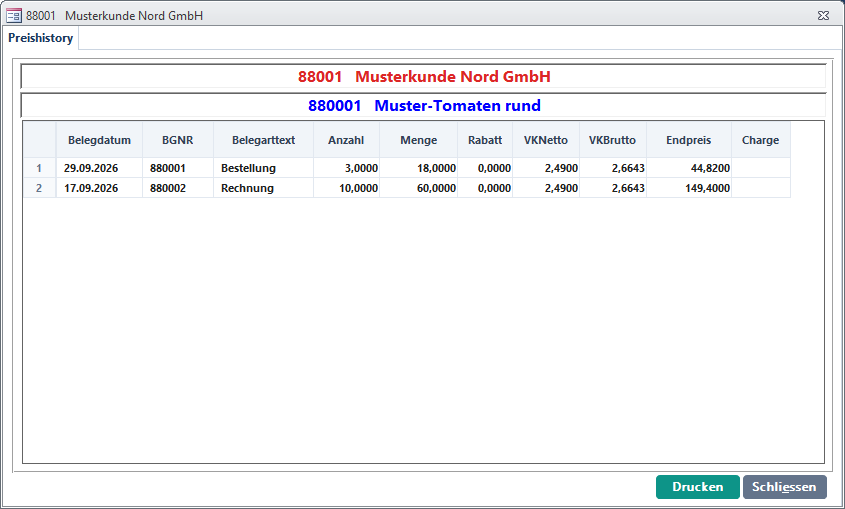
| Artikel History | Wann hat der Kunde den Artikel zu welchem Preis gekauft? | Fenster mit allen Belegen des Kunden zu dem Artikel der Erfassungszeile bzw. der markierten Position (Abbildung 5). Auch Alt+H oder Umschalt+Enter. |
| Änderungshistory | Protokoll des Belegs. | Liste, wer den Beleg wann geöffnet, gedruckt, geändert und geschlossen hat - jeweils mit dem Stand der Belegdaten. |
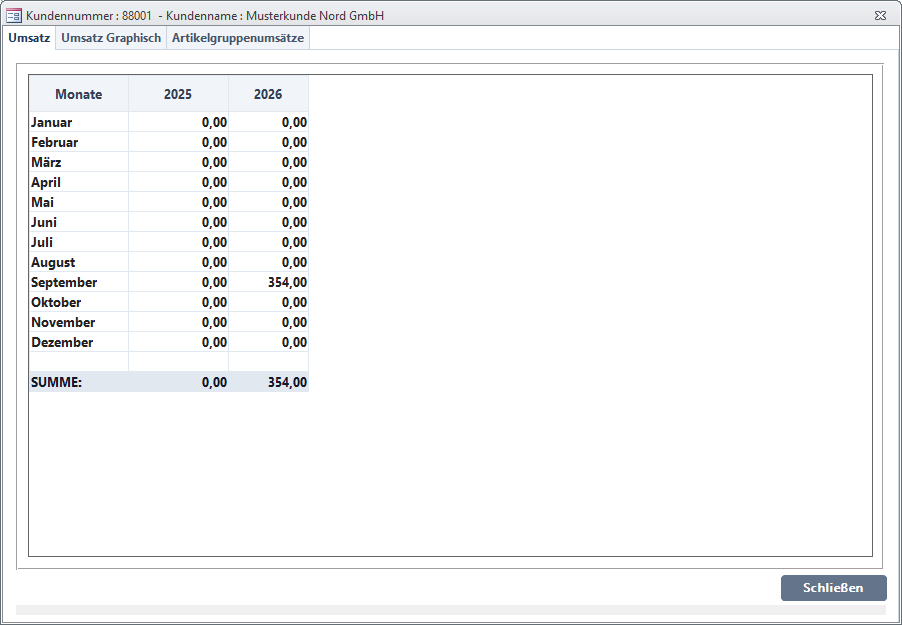
| Statistik | Umsatz des Kunden. | Umsatz je Monat der letzten Jahre, Grafik und Umsatz je Artikelgruppe (Abbildung 8). |
| Leergut | Leergut/Pfand zum Beleg (Kisten, Paletten). | Fenster Leergutberechnung: ausgegebenes und zurückgenommenes Leergut erfassen; der Leergutsaldo des Kunden ändert sich, der Betrag erscheint unten bei Lg. Netto. Nur mit Leergutverwaltung. |
| Pfandschein | Offene Pfandscheine des Kunden einlösen. | Hat der Kunde offene Pfandscheine, lautet die Beschriftung rot z. B. „2 Pfandschein“. Übernahme als Rückgabepositionen. |
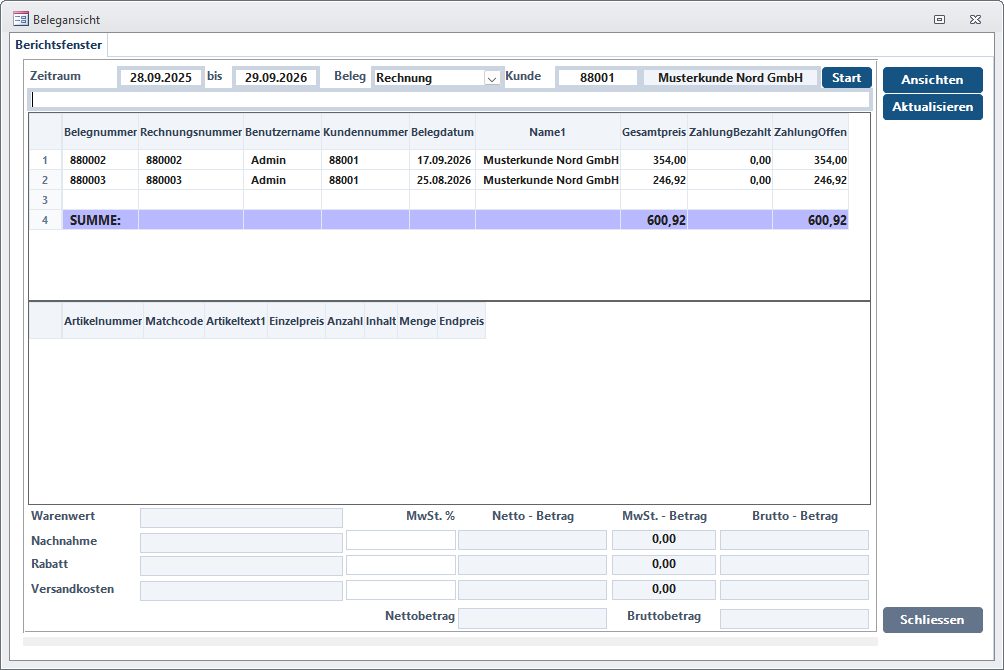
| Rechnungen | Belegansicht: alle Rechnungen des Kunden mit Positionen. | Fenster Belegansicht (Abbildung 9); Enter öffnet einen Beleg. |
| Kalender Termin | Liefertermin in den Hanware-Kalender eintragen. | Termin am Lieferdatum (9-16 Uhr) mit Beleg- und Kundendaten; danach öffnet sich der Kalender. Der Beleg muss gespeichert sein und ein Lieferdatum haben. |
| Offene Bestellung / Offene Rechnung … | Offene Belege derselben Belegart des Kunden. | Liste Alte belege (Abbildung 6); Doppelklick öffnet den Beleg. Taste F7. |
| Steuer | Steueraufschlüsselung des Belegs. | Fenster Belegsteuerübersicht mit Netto, MwSt und Brutto je Steuersatz und den Buchungssätzen (Abbildung 7). |
| SerienNr Verknüpf. | Seriennummern der markierten Position zuordnen. | Seriennummern scannen oder aus der Liste wählen. Rechnung und Lieferschein lassen sich erst drucken, wenn alle Seriennummern zugeordnet sind. |
| Zahlen [F8] | Zahlung erfassen. | Fenster KASSE (Abschnitt 11). Ein neuer Beleg wird vorher gespeichert. |
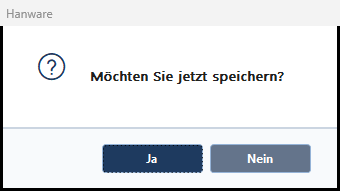
| Neu [F6] | Aktuellen Beleg abschließen und einen neuen, leeren Beleg derselben Belegart beginnen. | Bei einem noch nicht gespeicherten Beleg: „Möchten Sie jetzt speichern?“ - Nein verwirft den Beleg mit allen Positionen. |
| Etikett Drucken | Artikeletiketten für alle Positionen. | Je Position so viele Etiketten wie die Anzahl. |
| Drucken [F9] | Beleg ausgeben. | Fenster Druckansicht (Abschnitt 10). |
| Schliessen | Belegerfassung schließen. | Der Beleg wird ohne Rückfrage gespeichert (erhält ggf. seine Nummer). Ein neuer Beleg ohne Positionen wird verworfen. |
| Dokumente | Dokumente zum Beleg (Scans, E-Mails, PDF). | Öffnet den Hanware-Dokumenten-Explorer für den Beleg. Nur mit Dokumentenverwaltung. |
Die Fenster der Knöpfe
8. Fußbereich
Belegfuß und Summen
| Feld / Knopf | Bedeutung und Bedienung |
|---|---|
| Belegfuss | Text am Ende des gedruckten Belegs (Zahlungsbedingungen, Hinweise). Wird bei Kundenwahl automatisch zusammengesetzt aus dem Belegtext des Kunden, ggf. dem EG-Hinweis für nicht steuerpflichtige Kunden, dem Fußtext der Belegart/Zahlungsart und dem Text der Zahlungsart. Wechsel von Zahlungsart oder Zahlungsziel ersetzt den Text. Bleibt auch in gesperrten Belegen änderbar. |
| Symbol Seite | Belegfuß im großen Texteditor bearbeiten (Übernehmen schreibt zurück). Auch Alt+T im Belegfuß. |
| Symbol Blatt | Textbaustein einfügen: ersetzt den Belegfuß durch einen gespeicherten Baustein. |
| Anzahl / Menge | Summe der Anzahl (ohne Pfandartikel) und der Menge aller Positionen. |
| Gew.[kg] / Vol.[m³] | Gesamtgewicht (mit ggf. eingestelltem Gewichtszuschlag) und Volumen - z. B. für Spedition und Tourenplanung. |
| Versandkost. | Versandkosten netto, vorbelegt aus Versandart und Kunde. Rechenausdrücke wie 4,90+2 sind erlaubt. Erreicht der Warenwert den Versandkostenfreibetrag des Kunden, setzt Hanware sie automatisch auf 0. |
| Nachnahme | Nachnahmegebühr netto (aus der Versandart). |
| Rabat %/€ | Kundenrabatt auf den ganzen Beleg - links in Prozent, rechts als Betrag. Wirkt nur auf rabattfähige Positionen. Änderbar nur mit der Benutzerberechtigung „Verkauf Kundenrabatt Vergabe“. |
| Versich.Kost. | Kosten einer Kreditversicherung (Factoring). Werden beim Zahlen automatisch berechnet; nur Anzeige. |
| Lg. Netto | Summe des Leerguts/Pfands netto (aus Leergut). |
| Netto | Nettosumme des Belegs (Positionen − Rabatt + Versand + Nachnahme + Leergut). |
| Gesamt (rot) | Bruttobetrag des Belegs. Die rote Farbe ist Gestaltung, keine Warnung. |
| Ersetzen | Tauscht in der markierten Position den Artikel gegen den Artikel der Erfassungszeile (mit Anzahl und Preis). Die Charge muss danach ggf. neu gewählt werden. |
| AEP / AEB | Änderungsprotokoll der markierten Position (AEP) bzw. aller Positionen des Belegs (AEB): wer hat wann was geändert. |
| ADD | Gleiche Artikel zusammenaddieren (wie der Knopf „=“ neben der Liste). |
| Sort. + S | Positionen dauerhaft neu sortieren: Kriterium (Artikelnummer, Artikeltext, Preis, Artikelgruppe …) und Richtung wählen, dann S. Die neue Reihenfolge gilt auch für den Ausdruck. |
| KNTR | Belegkontrolle: Prüfliste aller Positionen mit Menge, Gewicht Soll/Ist, Preisen und Chargen. |
Knöpfe unten
| Knopf | Bedeutung und Folgen |
|---|---|
| Kopieren | Neuen Beleg aus diesem Beleg erzeugen - beliebige Belegart, auf Wunsch anderer Kunde, andere Preisgruppe, Auswahl der Positionen. Der Ursprungsbeleg bleibt unverändert. Bei Rechnungen nur mit dem Recht „Kopieren von Rechnung zulassen?“. |
| Split | Beleg auf mehrere Belege aufteilen (z. B. nach Höchstbetrag). Nicht bei Rechnung, Gutschrift und Stornierung. Auch Alt+S. |
| Kommliste | Kommissionierliste zum Beleg anzeigen und drucken. |
| END | Beleg als fertig an das Beleg-Aufrufsystem melden (z. B. Abholanzeige). Der Beleg wird dabei gespeichert. |
| Stornieren | Nur bei einer vorhandenen Rechnung: erzeugt einen Stornobeleg (Ablauf). |
| AutoChargen | Allen Positionen ohne Charge automatisch eine passende Charge zuordnen (mit Chargenverwaltung). |
| Tel.Nr | Telefon- und Kontaktnummern des Kunden. |
| Notiz | Notizen zum Kunden ansehen und ergänzen. |
| Kosten, CMR | Nur mit den entsprechenden Modulen: Zusatzkosten des Verkaufs verteilen bzw. CMR-Frachtbrief erfassen und drucken. |
| Speichern | Beleg speichern (F3): Rückfrage „Möchte Sie jetzt speichern?“, dann erhält ein neuer Beleg seine Belegnummer, die Summen werden neu berechnet, Meldung „Gespeichert!“. |
| Abbrechen | Nur bei einem neuen, noch nicht gespeicherten Beleg: verwirft den Beleg mit allen Positionen (Rückfrage). Der Lagerbestand wird korrigiert. |
Weiterführen: AN, AB, BE, LI, RE, LB
Welche Knöpfe erscheinen, hängt von der Belegart ab (und davon, ob das Weiterführen in den globalen Einstellungen eingeschaltet ist):
| Aktueller Beleg | AN | AB | BE | LI | RE |
|---|---|---|---|---|---|
| Angebot | - | ✓¹ | ✓ | ✓ | ✓ |
| Bestellung | ✓² | ✓¹ | - | ✓ | ✓³ |
| Auftragserfassung | - | ✓ | ✓ | ✓ | ✓ |
| Auftragsbestätigung | - | - | ✓ | ✓ | ✓ |
| Lieferschein | - | - | - | - | ✓ |
| Rechnung, Stornierung | keine - eine Rechnung ist die letzte Stufe | ||||
¹ nur mit dem Modul Auftragsbestätigung · ² nur mit dem Recht „Bestellung kann zum Angebot umgewandelt werden?“ · ³ nur mit dem Recht „Bestellung kann direkt zu Rechnung umgewandelt werden?“. Ist der Kunde einer Bestellung ein Mitarbeiter, erscheint stattdessen LB (Umlagerung ins Mitarbeiterlager).
Beim Weiterführen prüft Hanware: Kunde und Positionen vorhanden, Positionsprüfungen (Preis 0, Anzahl 0, Rechenfehler, fehlende Charge - je nach Recht), Druckpflicht, bereits umgewandelt, Rechnungssperre und Kundenstatus, Kreditlimit, überfällige Rechnungen, abgeschlossener Zeitraum, Seriennummern und Lagerbestand. Reicht der Bestand nicht, können die fehlenden Mengen als Rückstände gespeichert werden.
Ergebnis: Der neue Beleg erhält eine eigene Nummer und das heutige Datum; Positionen, Leergut, Seriennummern und Referenznummern werden übernommen, der Belegfuß wird um den Fußtext der neuen Belegart ergänzt. Der Ursprungsbeleg wird als erledigt archiviert (oder - je nach Einstellung „Bei Umwandeln von Belegen vorherige Belege archivieren“ - gelöscht) und ist nicht mehr änderbar. Tastenkürzel: Alt+L = LI, Alt+R = RE.
9. Weitere Belegdaten
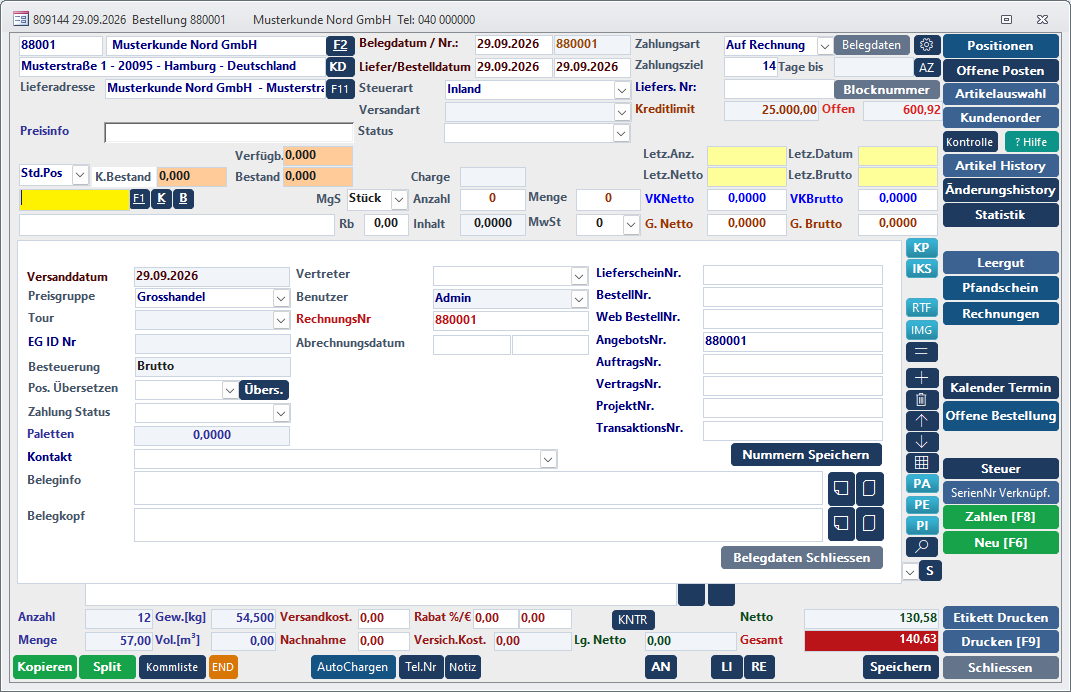
Der Knopf Belegdaten oben blendet an Stelle der Positionsliste weitere Angaben zum Beleg ein. Zurück geht es mit demselben Knopf oder Belegdaten Schliessen.
| Feld / Knopf | Bedeutung |
|---|---|
| Versanddatum | Datum des Versands (Anzeige, bei neuem Beleg heute). |
| Preisgruppe | Preisgruppe, nach der die Preise ermittelt werden (aus dem Kunden). Achtung: Eine andere Auswahl bepreist sofort alle Positionen neu nach der neuen Preisgruppe - von Hand geänderte Preise gehen verloren. Alternativ Alt+1 … 9 mit Rückfrage. |
| Tour | Liefertour des Kunden (Anzeige, für Tourenauswertungen). |
| EG ID Nr | Umsatzsteuer-Identifikationsnummer des Kunden (Anzeige). |
| Besteuerung | Ob der Kunde mit Netto- oder Bruttopreisen arbeitet (Anzeige). |
| Pos. Übersetzen + Übers. | Alle Positionstexte in die gewählte Sprache übersetzen (Englisch, Türkisch, Französisch, Holländisch) oder mit Standard wieder auf die deutschen Texte zurücksetzen. Sprache immer zuerst auswählen. |
| Zahlung Status | Manuelle Kennzeichnung des Zahlungsstands (z. B. Teilweise bezahlt, Inkasso, Reserviert). |
| Paletten | Summe der Paletten aller Positionen (Anzeige). |
| Kontakt | Ansprechpartner des Kunden für diesen Beleg; wird sofort gespeichert. |
| Vertreter | Außendienst, dem der Beleg zugeordnet ist (aus dem Kunden). |
| Benutzer | Bearbeiter des Belegs (Anzeige). |
| RechnungsNr | Rechnungs- bzw. Referenznummer; leer = beim Speichern wird die Belegnummer eingetragen. |
| Abrechnungsdatum | Abrechnungs- bzw. Leistungszeitraum von - bis. |
| Beleginfo | Interne Information zum Beleg (z. B. „Erstellt aus Angebot …“). Mit den Symbolknöpfen im Editor bearbeiten oder einen Textbaustein einsetzen. |
| Belegkopf | Einleitungstext über den Positionen (vorbelegt aus dem Kunden). Editor und Textbaustein wie bei der Beleginfo. |
| LieferscheinNr. … TransaktionsNr. | Referenznummern des Vorgangs: Lieferschein-, Bestell-, Web-Bestell-, Angebots-, Auftrags-, Vertrags-, Projekt- und Transaktionsnummer. Die Nummern der Vorstufen werden beim Weiterführen automatisch mitgenommen. Jedes Feld speichert beim Verlassen. |
| Nummern Speichern | Speichert alle Referenznummern auf einmal („Gespeichert.“). |
10. Drucken
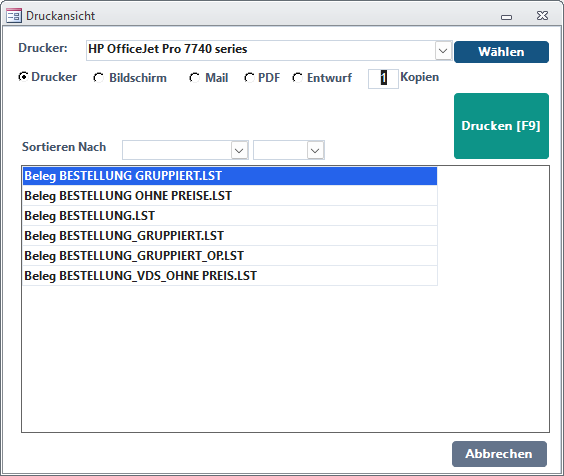
Drucken [F9] prüft zuerst den Beleg (Kunde und Positionen vorhanden, Positionsprüfungen, Leergut, Seriennummern) und speichert ihn. Dann öffnet sich die Druckansicht:
| Feld / Knopf | Bedeutung |
|---|---|
| Drucker + Wählen | Drucker für den Ausdruck; vorbelegt mit dem Drucker der Belegart bzw. dem Standarddrucker. |
| Drucker | Ausdruck auf Papier. Der Beleg gilt als gedruckt, der Druckzähler steigt; Rechnungen und Gutschriften werden gesperrt. |
| Bildschirm | Vorschau am Bildschirm - ändert nichts am Beleg. |
| PDF erstellen und E-Mail an den Kunden öffnen (bei Rechnungen an die Rechnungs-E-Mail-Adresse). Gilt als gedruckt. | |
| PDF-Datei erstellen und öffnen; zusätzlich Ablage im Tagesordner der PDF-Exporte. Gilt als gedruckt. | |
| Entwurf | Druckvorlage im Vorlagen-Designer bearbeiten (für Administratoren). |
| XRechnung / ZUGFeRD | Nur bei Rechnung und Gutschrift mit E-Rechnungs-Modul: elektronische Rechnung erzeugen bzw. per Mail senden. |
| Kopien | Anzahl Ausdrucke (vorbelegt aus der Belegart). |
| Sortieren Nach | Reihenfolge der Positionen auf dem Ausdruck. |
| Vorlagenliste | Druckvorlagen der Belegart, z. B. mit oder ohne Preise, gruppiert. Die markierte Vorlage wird gedruckt. |
| Drucken [F9] / Abbrechen | Ausgabe starten bzw. ohne Druck schließen (Esc). |
11. Zahlen
Zahlen [F8] öffnet das Zahlungsfenster KASSE. Es zeigt die Beträge des Belegs und darunter alle offenen Belege des Kunden - so können Sie mit einer Zahlung auch ältere Rechnungen begleichen.
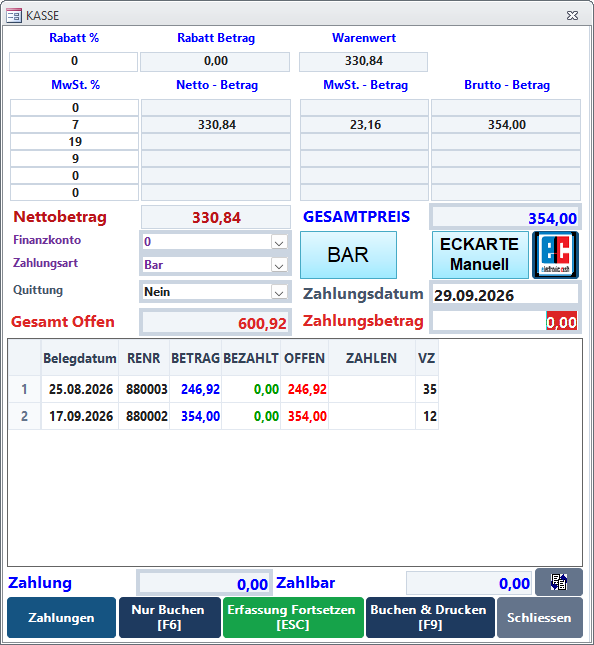
| Feld / Knopf | Bedeutung |
|---|---|
| Rabatt, Warenwert, MwSt-Tabelle | Beträge des Belegs je Steuersatz (Anzeige). |
| Nettobetrag / GESAMTPREIS | Summen des Belegs. |
| Finanzkonto | Kasse oder Bankkonto, auf das die Zahlung gebucht wird (Vorgabe aus dem Benutzer). |
| Zahlungsart | Bar, Karte, Überweisung … (Vorgabe Bar). |
| Quittung | Ja = Quittung wird mitgedruckt. |
| BAR / ECKARTE Manuell | Schnellwahl der Zahlungsart. |
| Gesamt Offen | Summe aller offenen Belege des Kunden. |
| Zahlungsdatum / Zahlungsbetrag | Datum (heute) und gezahlter Betrag. |
| Liste: Belegdatum, RENR, BETRAG, BEZAHLT, OFFEN, ZAHLEN, VZ | Offene Belege des Kunden. In ZAHLEN tragen Sie ein, wie viel der Zahlung auf welchen Beleg entfällt. Bleibt die Spalte leer und ist die automatische Zuordnung beim Kunden eingeschaltet, verteilt Hanware den Betrag ab dem ältesten Beleg. VZ = Tage seit Belegdatum. |
| Zahlung / Zahlbar | Summe der Zuordnungen und noch zu zahlender Betrag. |
| Zahlungen | Bereits gebuchte Zahlungen ansehen. |
| Nur Buchen [F6] | Zahlung buchen, Fenster bleibt offen. |
| Erfassung Fortsetzen [ESC] | Zurück zum Beleg ohne Buchung. |
| Buchen & Drucken [F9] | Zahlung buchen, Zahlungsart und -text in den Beleg übernehmen, ggf. Quittung und Beleg drucken. |
| Schliessen | Beleg speichern und Fenster schließen. |
Ist für den Benutzer die Kassenansicht eingestellt, öffnet sich statt KASSE das Kassenfenster Zahlung mit Ziffernblock, Geldscheinen, Rückgeld und EC-Terminal.
12. Gesperrte Belege
Ein Beleg wird gesperrt, wenn eine Rechnung oder Gutschrift gedruckt wurde, nach dem Umwandeln zur Rechnung und beim Stornieren. In einem gesperrten Beleg sind alle Eingabefelder schreibgeschützt und die meisten Knöpfe grau.
Außerdem nicht änderbar: stornierte und weitergeführte (erledigte) Belege, gedruckte bzw. bezahlte Rechnungen (außer der Benutzer hat die Berechtigungen „Nach Drucken in Rechnung Positionen Bearbeiten“ bzw. „Nach Zahlung in Rechnung Positionen Bearbeiten“), Rechnungen nach Ablauf der eingestellten Bearbeitungstage und Belege in einem abgeschlossenen Zeitraum (Tages-/Monatsabschluss).
13. Unterschiede je Belegart
| Belegart | Besonderheiten |
|---|---|
| Angebot | Keine Buchung von Rechnungsbeträgen; Weiterführen zu Bestellung, Lieferschein, Rechnung. Knopf „Offene Angebot“. |
| Bestellung | Kundenauftrag; Belegdatum setzt das Bestelldatum. Weiterführen zu Lieferschein oder Rechnung (je nach Recht auch Angebot). Druckpflicht vor dem Schließen möglich (Recht „Bestellung nicht schliessen ohne zu drucken.“). |
| Auftragsbestätigung / Auftragserfassung | Weiterführen zu Bestellung, Lieferschein, Rechnung. |
| Lieferschein | Bucht den Lagerbestand; Belegdatum setzt das Lieferdatum; Lieferscheinblock-Nummer (Alt+L). Weiterführen zur Rechnung. Druckpflicht möglich. |
| Rechnung | Offener Posten des Kunden; nach Druck gesperrt; Knopf Stornieren; kein Split; keine Preisgruppenumstellung mit Alt+Ziffer; Kopieren nur mit Recht. Kundenstatus „Rechnung sperren“ verhindert Rechnungen. |
| Gutschrift | Beträge und Mengen werden mit umgekehrtem Vorzeichen gebucht; nach Druck gesperrt; Filiale wählbar. |
| Abschreibung | Ware ohne Verkauf ausbuchen (Verderb, Bruch); Preis 0, Einkaufspreis und Gewinn sichtbar; Kreditlimit, Offene Posten, Zahlen u. ä. ausgeblendet. |
14. Tastenkürzel
| Taste | Wirkung |
|---|---|
| F1 | Cursor in Artikelnummer / Artikelsuche |
| F2 | Cursor in Kundennummer / Kundenliste |
| F3 | Speichern |
| F4 | Lieferadresse wählen |
| F5 | Artikel-/Gruppenpreise öffnen (wenn erlaubt) |
| F6 | Neu |
| F7 | Offene Belege dieser Belegart des Kunden |
| F8 | Zahlen |
| F9 | |
| F11 / F12 | Chargenauswahl |
| Esc | Beleg verlassen: neuer Beleg bzw. Fenster schließen |
| Strg+F | In Positionen suchen |
| Umschalt+Enter | Artikel History |
| Taste | Wirkung |
|---|---|
| Alt+A | Artikelstamm öffnen (wenn erlaubt) |
| Alt+C | Artikelbild |
| Alt+H | Artikel History |
| Alt+I | Notizen zum Beleg |
| Alt+K | Kundenstamm |
| Alt+L | Weiterführen zu Lieferschein (im Lieferschein: Feld Liefers. Nr) |
| Alt+R | Weiterführen zu Rechnung |
| Alt+P | Preisgruppenpreise des Artikels ein-/ausblenden |
| Alt+S | Split |
| Alt+T | Texteditor (Artikeltext bzw. Belegfuß) |
| Alt+V | Gespeicherte Positionsvorlage des Kunden laden (neuer Beleg) |
| Alt+E / G | Einkaufspreis / Gewinn ein-/ausblenden (wenn berechtigt) |
| Alt+1 … 9 | Alle Preise auf Preisgruppe 1-9 umstellen (nicht bei Rechnung, Gutschrift, Lieferschein) |
Tippen Sie eine Ziffer oder einen Buchstaben, während der Cursor nicht in einem Eingabefeld steht, springt Hanware automatisch in die Artikelnummer.
15. Einstellungen und Rechte
Viele Verhaltensweisen der Belegerfassung stellt Ihr Administrator ein. Die Rechte finden Sie in der Benutzerverwaltung unter den folgenden Bezeichnungen:
| Recht (Bezeichnung in der Benutzerverwaltung) | Wirkung in der Belegerfassung |
|---|---|
| Rechnung und Gutschrift nach Drucken Sperren? | Gedruckte Rechnungen/Gutschriften werden gesperrt (Standard: ja). |
| Rechnung sofort nach Umwandlung Sperren? | Durch Weiterführen entstandene Rechnungen werden gesperrt (Standard: ja). |
| Lieferscheine / Rechnungen / Bestellung nicht schliessen ohne zu drucken. | Druckpflicht vor Schließen, Neu und Weiterführen. |
| Kreditlimitsperre im Verkauf einschalten? | Kreditlimit wird geprüft; bei Überschreitung keine weiteren Positionen. |
| Zahlungszielsperre im Verkauf einschalten? | Überfällige Rechnungen des Kunden werden gemeldet, die offenen Posten öffnen sich. |
| Kundenstatus-Sperre im Verkauf übergehen? | Benutzer darf eine Kundenstatus-Sperre mit Begründung übergehen. |
| Im Verkauf VKPreis nicht änderbar? | Preise können nicht überschrieben werden. |
| In Verkauf Verkaufsart (Mengenschlüssel) ist änderbar. | Mengenschlüssel darf geändert werden. |
| Beim Ändern von Menge im Verkauf Inhalt automatisch berechnen. | Inhalt = Menge ÷ Anzahl. |
| Kopieren von Rechnung zulassen? | Knopf Kopieren bei Rechnungen. |
| Bestellung kann direkt zu Rechnung umgewandelt werden? / Bestellung kann zum Angebot umgewandelt werden? | Knöpfe RE bzw. AN in der Bestellung. |
| Nicht Umwandeln bevor Beleg abgeschlossen ist. | Weiterführen erst nach Abschluss des Belegs. |
| In Verkaufsposition VKPreis=0 nicht zulassen. / … bei Anzahl=0 nicht zulassen. / In Verkauf prüfen ob (Menge * VKPreis)=Endpreis ist / Bei Verkauf ohne Auswahl von Chargen nicht Umwandeln | Positionsprüfungen vor Drucken und Weiterführen. |
| In Verkauf QRCode für Zahlung per Überweisung generieren? | Überweisungs-QR-Code auf der Rechnung. |
| Nach Drucken von Rechnung automatisch auch als PDF speichern? | Zusätzliche PDF-Ablage. |
| Beim klicken oder editieren auf Positionen in Verkauf letzte Verkaufsdaten holen | Letzte Verkaufsdaten auch beim Anklicken einer Listenzeile. |
| Verkauf Position Preis Differenz zur LetzterVKPreis Zeile Gelb markieren? / Verkauf Position Neu Verkauf Zeile Hellgrün markieren? | Zeilenfarben in der Liste. |
| Default Button für die Abfrage von Offenen Belegen auf [Ja] setzen? | Vorauswahl bei der Frage nach offenen Belegen. |
| In Verkauf Zahlungsziel aus Artikelzahlungsziel berechnen? | Zahlungsziel aus den Artikeln (Knopf AZ). |
| Nach Schliessen von Belegerfassung Belegliste aktualisieren? | Offene Belegliste wird nach dem Schließen aktualisiert. |
Benutzereinstellungen (Benutzerverwaltung): ob Menge, Inhalt, Positionsrabatt und Kundenrabatt geändert werden dürfen, ob freie Textpositionen erlaubt sind, ob der Kunde eines Belegs mit Positionen gewechselt werden darf, ob Einkaufspreis/Gewinn eingeblendet werden dürfen, ob gedruckte oder bezahlte Rechnungen noch bearbeitet werden dürfen, welches Zahlungsfenster erscheint und ob nach einer Artikelsuche sofort eingefügt wird (Scanner-Betrieb).
Globale Einstellungen: Weiterführen in Belegen ein/aus, vorherige Belege archivieren, negativer Lagerbestand erlaubt, Pflicht für die Lieferscheinblock-Nummer, Bearbeitungstage für Rechnungen, EG-Belegfußtext, Notizen automatisch öffnen, letzte Verkaufspreise vorschlagen, direkte Bearbeitung in der Liste, Bruttopreise in der Liste, nach dem Drucken automatisch neuer Beleg.
Arbeitsplatz: Eingabereihenfolge der Erfassungszeile (welche Felder mit Enter angesprungen werden), Drucker, Etikettendrucker, Leergutberechnung beim Drucken öffnen.
16. Meldungen und Lösungen
| Meldung | Ursache und Lösung |
|---|---|
| Sie müssen einen Kunden wählen! / Sie müssen einen Kunden auswählen!!! | Es ist noch kein Kunde eingetragen. Zuerst die Kundennummer eingeben. |
| Keine Position vorhanden! | Drucken oder Leergut ohne Positionen. Erst Artikel erfassen. |
| Möchten Sie jetzt speichern? | Beim Neu-Knopf, wenn der Beleg noch keine Nummer hat. Ja speichert, Nein verwirft den Beleg. |
| Es sind keine Positionen aufgelistet, ein leerer Beleg kann nicht gespeichert werden! | Ein neuer Beleg ohne Positionen wird nicht gespeichert. |
| Beleg ist gesperrt! | Der Beleg ist gedruckt, umgewandelt oder storniert (Abschnitt 12). Für Korrekturen eine Gutschrift schreiben oder stornieren. |
| Sie haben noch nicht gedruckt! Sie können nicht schliessen, wenn Sie nicht drucken? | Für diese Belegart gilt Druckpflicht. Ja druckt, Nein lässt den Beleg offen. |
| Achtung! Offener Betrag wird grösser als Kreditlimit!! Die Lieferung ist für diesen Kunden gesperrt. | Mit dieser Position wird das Kreditlimit überschritten. Zahlung des Kunden abwarten/buchen oder Kreditlimit im Kundenstamm anpassen (Berechtigung nötig). |
| Dieser Kunde hat eine überfällige Rechnung seit … Tagen. Das Zahlungsziel von … Tagen ist leider überschritten. Die OPListe wird geöffnet! | Der Kunde hat unbezahlte Rechnungen über dem Zahlungsziel. Offene Posten prüfen, ggf. Zahlung buchen. |
| Kundenstatus-Fenster (Hinweis / Bitte beachten / Verkauf gesperrt) | Für den Kunden ist ein Kundenstatus hinterlegt (z. B. Inkasso). Siehe Handbuch Kundenstatus. |
| Es gibt OFFENE BESTELLUNGEN. Möchten Sie diese öffnen. | Hinweis bei der Kundenwahl. Ja zeigt die offenen Belege zur Auswahl. |
| Sie haben nicht die Berechtigung die adressendaten für diesen Beleg zu ändern!!! | Kundenwechsel in einem Beleg mit Positionen ist für Sie nicht freigegeben. Neuen Beleg anlegen oder Administrator fragen. |
| Es sind zahlungen zu diesem Beleg vorhanden. Bitte erst diese zahlungen stornieren … | Zu diesem Beleg sind Zahlungen gebucht - der Kunde kann nicht mehr gewechselt werden. |
| Sie können diesen Beleg nicht mehr bearbeiten! Dieser Beleg ist erledigt!. | Der Beleg wurde bereits weitergeführt. Den Folgebeleg bearbeiten (Umwandlungsverlauf). |
| Sie können die Positionen einer gedruckten Rechnung nicht bearbeiten. / … eine Bezahlte Rechnung nicht bearbeiten. | Gutschrift schreiben oder Rechnung stornieren. |
| Sie können nur bis … Tage bearbeiten. Bearbeitung nicht möglich! | Die Rechnung ist älter als die eingestellten Bearbeitungstage. |
| Einfügen nicht möglich! / Löschen nicht möglich! (Abschluss) | Der Zeitraum ist abgeschlossen (Tages-/Monatsabschluss). |
| Lagerbestand wird unterschritten!! Artikel kann nicht eingefügt werden. | Negativer Bestand ist nicht erlaubt. Bestand prüfen, Menge verringern oder Wareneingang buchen. |
| Dieser artikel ( … ) ist für den Verkauf gesperrt. | Im Artikelstamm ist eine Verkaufssperre gesetzt. |
| Keine artikelbezeichnung! | Freie Position ohne Text - Text eingeben. |
| Bitte Lieferscheinnummer eingeben! | Die Lieferscheinblock-Nummer ist Pflicht (Feld Liefers. Nr). |
| Der Verkaufspreis liegt unter dem Preislimit! Der letztmögliche Preis beträgt: … € | Der eingegebene Preis ist niedriger als das Preislimit des Artikels. |
| Möchten Sie jetzt diesen Beleg zu … Umwandeln! Dieser Vorgang kann nicht rückgängig gemacht werden. | Bestätigung beim Weiterführen. |
| Dieser Beleg ist schon umgewandelt worden! | Der Beleg wurde bereits weitergeführt. |
| Es sind Artikel vorhanden, dessen Anzahl den Bestand übertreffen. Möchten Sie diese Artikel in Rueckstaende speichern? | Beim Weiterführen reicht der Bestand nicht. Ja legt die Fehlmengen als Rückstände an, Nein bricht ab. |
| Sie können eine bezahlte Rechnung nicht stornieren! | Erst die Zahlung in den offenen Posten löschen. |
| Diese Rechnung ist schon storniert worden! | Die Rechnung ist bereits storniert. |
| Rechnungserstellung für diesen Kunden ist Gesperrt! | Für den Kunden ist eine Rechnungssperre gesetzt (Kundenstamm / Kundenstatus). |
| Bitte Seriennummerartikel vollständig Verknüpfen! | Vor dem Druck mit SerienNr Verknüpf. alle Seriennummern zuordnen. |
| Kein Bericht ausgewählt! | In der Druckansicht eine Vorlage markieren. |
| Zahlungsbetrag muss gleich der Summe der Belegzuweisungen sein. Bitte Korrigieren! | Im Zahlungsfenster stimmt der Betrag nicht mit der Spalte ZAHLEN überein. |
| Die Lizenz ist seit … leider abgelaufen! | Lizenz erneuern (Administrator). |
17. Tipps
- Schnell erfassen:
5*Artikelnummerin der Artikelnummer gibt Anzahl und Artikel in einem Schritt ein. - Preise vergleichen: Die gelben Felder Letz.Netto und Letz.Datum zeigen sofort, was der Kunde zuletzt bezahlt hat; Umschalt+Enter zeigt die ganze Historie.
- Stammkunden: Mit Kundenorder oder Artikelauswahl übernehmen Sie die letzte Bestellung in Sekunden.
- Vor dem Weiterführen prüfen: Nach dem Umwandeln ist der Ursprungsbeleg erledigt - Mengen und Preise daher vorher korrigieren.
- Neu mit „Nein“ verwirft einen ungespeicherten Beleg vollständig. Im Zweifel Ja wählen - ein gespeicherter Beleg lässt sich später noch ändern.
- Belegfuß von Hand geändert? Danach Zahlungsart und Zahlungsziel nicht mehr ändern - sonst wird der Text neu aufgebaut.
- Bildschirmvorschau ist gefahrlos: Sie sperrt nichts und zählt nicht als Ausdruck.
- Umwandlungsverlauf: Den Weg eines Vorgangs vom Angebot bis zur Rechnung zeigt das Handbuch Umwandlungsverlauf.