Umwandlungsverlauf
Schulungsvideo ansehenUmwandlungsverlauf Schritt für Schritt erklärt · 2,1 Minuten · öffnet sich mit einem KlickDer Umwandlungsverlauf zeigt den ganzen Weg eines Vorgangs: aus welcher Bestellung ein Auftrag wurde, welche Lieferscheine daraus entstanden sind und in welcher Rechnung sie gelandet sind - mit Datum, Uhrzeit und Benutzer jedes Schritts.
Das gilt für den Verkauf (z. B. Bestellung → Auftragsbestätigung → Lieferschein → Rechnung) und den Einkauf (Bestellung → Wareneingang → Rechnungseingang). Teillieferungen, Sammelrechnungen, Kopien und Stornierungen werden erkannt und gekennzeichnet. Es spielt keine Rolle, welchen Beleg des Vorgangs Sie aufrufen - angezeigt wird immer der ganze Vorgang.
2. Überblick in Grafiken
Verkauf
Einkauf
Farben im Baum
● offen / in Arbeit● weitergeführt● Rechnung offen● bezahlt● storniert
Der Beleg, von dem aus Sie den Verlauf geöffnet haben, ist fett und markiert.
3. Typische Arbeitsabläufe
Woher kommt diese Rechnung?
- In der Rechnungsliste mit der rechten Maustaste auf die Rechnung klicken und Umwandlungsverlauf … wählen.
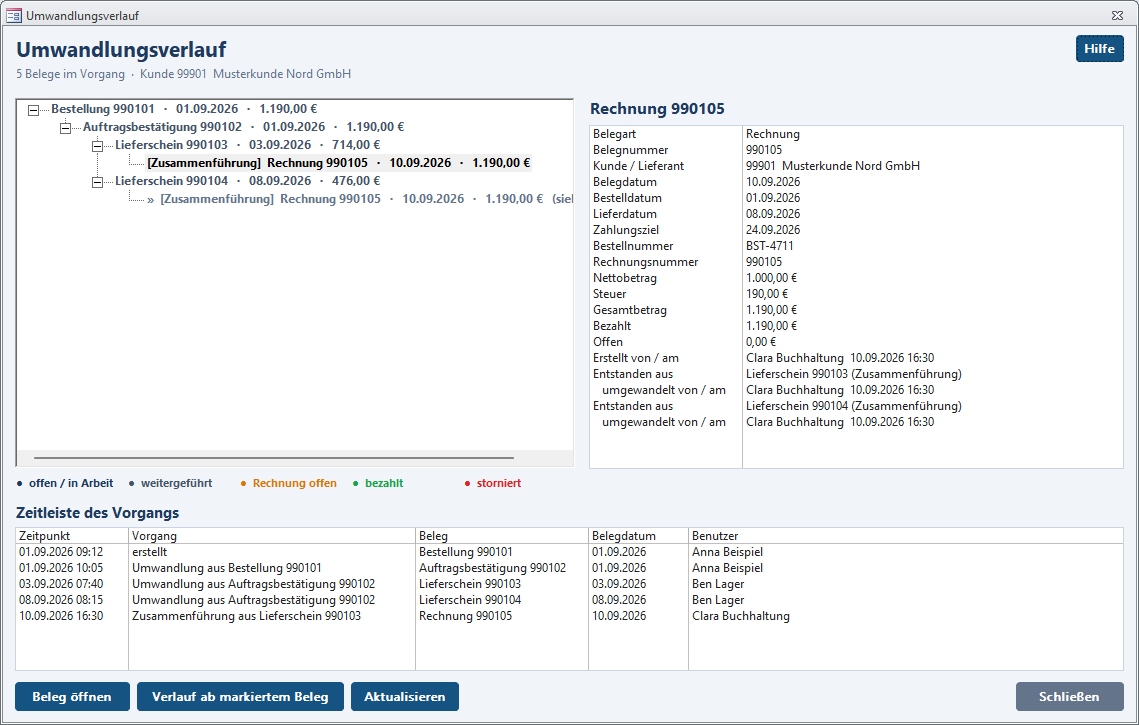
- Der Baum zeigt von oben nach unten den Weg: Bestellung, Auftragsbestätigung, Lieferscheine und die Rechnung.
- Rechts stehen alle Daten der markierten Rechnung, darunter unter Entstanden aus die Lieferscheine mit Benutzer und Uhrzeit der Umwandlung.
- Einen anderen Beleg im Baum anklicken, um dessen Daten zu sehen; Doppelklick öffnet den Beleg.
Wurde der Auftrag komplett geliefert?
- Verlauf auf der Auftragsbestätigung öffnen.
- Unter der Auftragsbestätigung stehen alle Lieferscheine; die Beträge zeigen, wie viel jeweils geliefert wurde.
- Die Zeitleiste unten zeigt, wann welche Lieferung erstellt wurde und von wem.
Rechnungseingang prüfen
- In der Liste der Rechnungseingänge rechte Maustaste auf den Beleg, Umwandlungsverlauf ….
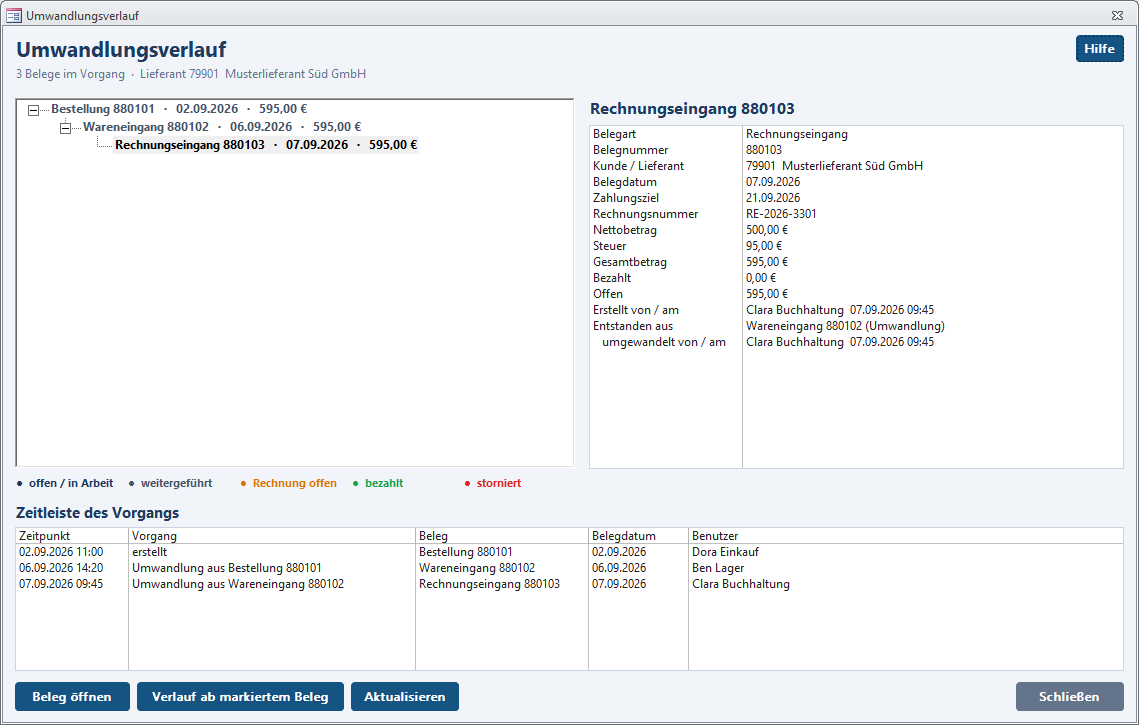
- Im Baum sehen Sie Bestellung und Wareneingang; rechts stehen Lieferscheinnummer des Lieferanten, Rechnungsnummer, Zahlungsziel und offener Betrag.
4. Aufruf
In den Beleglisten des Verkaufs (Angebote, Aufträge, Lieferscheine, Rechnungen …) und des Einkaufs (Bestellungen, Wareneingänge, Rechnungseingänge …) einen Beleg mit der rechten Maustaste anklicken und im Kontextmenü Umwandlungsverlauf … wählen.
Grafik - Kontextmenü der Belegliste mit dem neuen Eintrag.
5. Aufbau des Fensters
Oben steht, wie viele Belege zum Vorgang gehören und für welchen Kunden bzw. Lieferanten. Links der Baum, rechts die Belegdaten, unten die Zeitleiste.
Baum
| Element | Bedeutung |
|---|---|
| Zeile | Belegart und Belegnummer, Belegdatum und Gesamtbetrag. Stornierte Belege tragen „(storniert)“. |
| Einrückung | Ein Beleg steht unter dem Beleg, aus dem er entstanden ist. Ganz oben steht der Ursprung. |
| [Kopie], [Storno], [Zusammenführung] | Kennzeichnet besondere Schritte (Abschnitt 6). Normale Umwandlungen haben keine Kennzeichnung. |
| » … (siehe oben) | Ist ein Beleg aus mehreren Belegen entstanden (z. B. Sammelrechnung aus zwei Lieferscheinen), steht er einmal vollständig im Baum und unter den weiteren Vorgängern als Verweis. |
| Farbe / fett | Zustand des Belegs (Legende unter dem Baum) bzw. der aufgerufene Beleg. |
Belegdaten (rechts)
Es werden nur Angaben gezeigt, die beim Beleg gefüllt sind.
| Feld | Bedeutung |
|---|---|
| Belegart, Belegnummer, Status | Art und Nummer des Belegs, Status (z. B. storniert, abgeschlossen). |
| Kunde / Lieferant | Kunden- bzw. Lieferantennummer und Name. |
| Belegdatum, Bestelldatum, Lieferdatum, Versanddatum, Zahlungsziel | Die Daten des Belegs; Bestell- und Lieferdatum werden bei der Umwandlung weitergegeben. |
| Auftrags-, Angebots-, Bestell-, Lieferschein-, Rechnungsnummer | Alle Nummern, die zum Beleg erfasst sind - auch die Lieferscheinnummer des Lieferanten und die Internet-Bestellnummer. |
| Nettobetrag, Steuer, Gesamtbetrag, Bezahlt, Offen | Beträge des Belegs und Zahlungsstand. |
| Zahlstatus, Versandstatus, Weitergeführt | Stand von Zahlung und Versand; „JA“ = der Beleg wurde weitergeführt. |
| Erstellt von / am | Benutzer, Datum und Uhrzeit der Erstellung. |
| Entstanden aus / umgewandelt von / am | Vorgängerbeleg mit Art des Schritts, dazu wer ihn wann umgewandelt hat. |
| Weitergeführt zu | Nachfolgebelege mit Art des Schritts. |
Zeitleiste
| Spalte | Bedeutung |
|---|---|
| Zeitpunkt | Datum und Uhrzeit, zu der der Beleg erstellt bzw. umgewandelt wurde. |
| Vorgang | „erstellt“ oder z. B. „Umwandlung aus Lieferschein 4711“, „Zusammenführung aus …“, „Kopie aus …“. |
| Beleg, Belegdatum | Der entstandene Beleg und sein Belegdatum. |
| Benutzer | Wer den Schritt ausgeführt hat. |
Knöpfe
| Knopf | Wirkung |
|---|---|
| Beleg öffnen | Öffnet den markierten Beleg in der Belegerfassung (auch per Doppelklick im Baum). |
| Verlauf ab markiertem Beleg | Baut den Verlauf neu auf und hebt den markierten Beleg hervor. |
| Aktualisieren | Liest den Vorgang neu (auch mit F5), z. B. nachdem ein Beleg umgewandelt wurde. |
| Hilfe | Öffnet dieses Handbuch. |
| Schließen | Schließt das Fenster (auch mit Esc). |
6. Arten von Schritten
| Art | Bedeutung |
|---|---|
| Umwandlung | Ein Beleg wurde in die nächste Belegart weitergeführt (z. B. Lieferschein zu Rechnung). |
| Zusammenführung | Mehrere Belege wurden zu einem zusammengefasst (z. B. Sammelrechnung aus mehreren Lieferscheinen). |
| Kopie | Ein Beleg wurde dupliziert oder in dieselbe Belegart kopiert. |
| Storno | Zum Beleg wurde eine Stornierung erstellt. |
Seit dieser Version hält Hanware jeden Schritt mit Benutzer und genauer Uhrzeit fest. Bei älteren Belegen wird der Weg aus den gespeicherten Verknüpfungen der Belege und Positionen ermittelt; Benutzer und Zeit stammen dann aus den Angaben am neuen Beleg.
7. Hinweise und Lösungen
| Anzeige | Bedeutung |
|---|---|
| „Dieser Beleg wurde weder aus einem anderen Beleg erstellt noch weitergeführt.“ | Der Beleg ist für sich allein entstanden, es gibt keinen Verlauf. |
| „gekürzt auf 150 Belege“ | Sehr große Vorgänge werden auf 150 Belege begrenzt. Öffnen Sie den Verlauf direkt auf dem Beleg, der Sie interessiert. |
| „Bitte zuerst einen Beleg markieren.“ | In der Liste zuerst eine Zeile anklicken. |
8. Tipps
- Bei Rückfragen von Kunden („Welche Lieferungen stecken in dieser Rechnung?“) genügt ein Rechtsklick auf die Rechnung.
- Die Zeitleiste eignet sich, um Bearbeitungszeiten nachzuvollziehen - von der Bestellung bis zur Rechnung.