Kundenstatus
Schulungsvideo ansehenKundenstatus Schritt für Schritt erklärt · 5,8 Minuten · öffnet sich mit einem KlickDer Kundenstatus zeigt auf einen Blick, wie es um einen Kunden steht - und sorgt dafür, dass im Verkauf automatisch das Richtige passiert: ein Hinweis, eine Rückfrage oder eine Sperre.
Jeder Status hat eine Farbe (in der Kundenliste und im Kundenstamm sichtbar) und Funktionen. Befindet sich ein Kunde zum Beispiel im Inkasso, öffnet sich in der Belegerfassung Verkauf sofort ein Hinweisfenster, sobald dieser Kunde gewählt wird - und der Verkauf wird gesperrt. Darüber hinaus kann ein Status den Kunden im Mahnlauf auslassen, SEPA-Lastschriften verhindern, den Shop sperren oder nur gegen Vorkasse liefern lassen.
Sie öffnen das Fenster in der Kundenliste über den Knopf Kundenstatus oben rechts oder im Kundenstamm über den kleinen Knopf neben dem Feld Status.
2. Überblick in Grafiken
Was passiert bei der Kundenauswahl im Verkauf
Die vier Stufen „Bei Kundenauswahl“
keine Meldung
Nur Farbe (und auf Wunsch Hinweis im Kundenstamm). Der Verkauf läuft normal - zum Beispiel für „VIP“ oder „Neukunde“.Hinweis anzeigen
Ein Fenster weist auf den Status hin, mit OK geht es weiter. Beispiel: „In Mahnung“.Hinweis mit Rückfrage
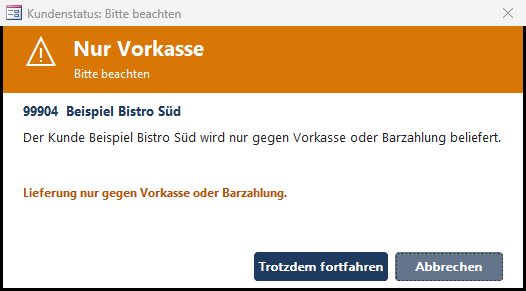
Der Benutzer entscheidet: Trotzdem fortfahren oder Abbrechen. Die Entscheidung wird festgehalten. Beispiel: „Nur Vorkasse“.Verkauf sperren
Der Kunde wird nicht übernommen. Nur mit besonderer Berechtigung und Begründung kann die Sperre übergangen werden. Beispiel: „Inkasso“.3. Typische Arbeitsabläufe
Kunde geht ins Inkasso
- Kundenstamm des Kunden öffnen.
- Im Feld Status den Eintrag „Inkasso“ wählen und den Kunden speichern.
- Das Statusfeld nimmt die Farbe des Status an; daneben erscheint der Hinweis „Inkasso: Der Kunde … befindet sich im Inkasso …“.
- Ab jetzt gilt: kein Verkauf mehr (Auftrag, Lieferschein, Rechnung), der Kunde wird im Mahnlauf ausgelassen, es wird keine SEPA-Lastschrift gezogen und der Shop ist gesperrt. Angebote bleiben möglich.
Verkauf an einen gesperrten Kunden
- In der Belegerfassung Verkauf die Kundennummer eingeben.
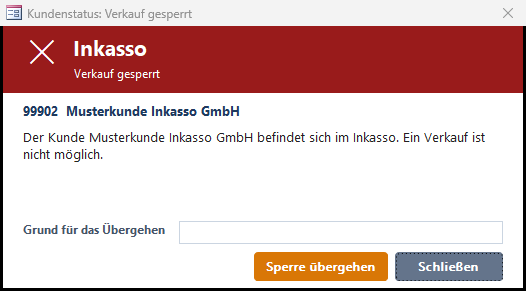
- Das Hinweisfenster „Verkauf gesperrt“ erscheint in der Farbe des Status (Abbildung 3).
- Ohne Berechtigung: Schließen - der Kunde wird nicht übernommen, im Beleg bleibt der bisherige Kunde stehen.
- Mit Berechtigung „Kundenstatus-Sperre im Verkauf übergehen“: einen Grund eintragen (z. B. „Barzahlung vereinbart, Freigabe Herr Beispiel“) und Sperre übergehen klicken. Der Kunde wird übernommen; der Vorgang wird mit Grund, Benutzer und Uhrzeit festgehalten.
Dieselbe Prüfung läuft auch beim Umwandeln eines Belegs, zum Beispiel wenn aus einem Auftrag ein Lieferschein oder eine Rechnung werden soll.
Kunde hat bezahlt - Status zurücknehmen
- Kundenstamm öffnen, im Feld Status „(kein Status)“ oder einen passenden Status wie „Aktiv“ wählen und speichern.
- Die Sperre im Verkauf ist sofort aufgehoben. Hatte der alte Status den Shop gesperrt, wird der Shop wieder freigegeben.
Eigenen Status anlegen
- In der Kundenliste Kundenstatus klicken.
- Neu klicken, Bezeichnung eintragen, bei Gilt für „Kunden“ oder „Lieferanten“ wählen.
- Farbe über Farbe wählen … festlegen (Abschnitt 5).
- Bei Bei Kundenauswahl die Reaktion wählen, die Belegarten bei Gilt bei anhaken und bei Bedarf einen eigenen Meldungstext schreiben.
- Mit Hinweis testen das Fenster ansehen, dann Speichern.
4. Fenster Kundenstatus
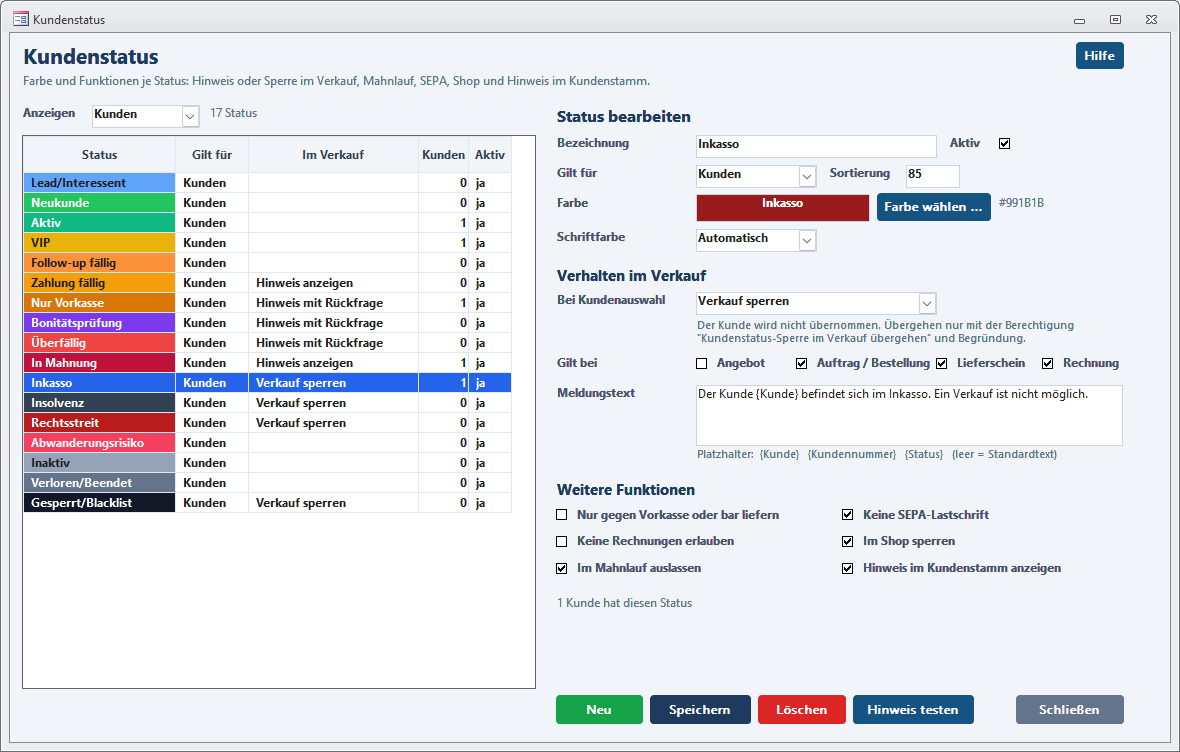
Liste der Status (links)
| Feld | Bedeutung |
|---|---|
| Anzeigen | Welche Status gezeigt werden: Kunden, Lieferanten oder Alle. Neben dem Feld steht die Anzahl. |
| Status | Name des Status in seiner Farbe - so erscheint er auch in der Kundenliste. |
| Gilt für | Kunden oder Lieferanten. Im Kundenstamm werden nur die Status der passenden Adressart angeboten. |
| Im Verkauf | Reaktion bei der Kundenauswahl: leer (keine Meldung), „Hinweis anzeigen“, „Hinweis mit Rückfrage“ oder „Verkauf sperren“. |
| Kunden | Wie viele Adressen diesen Status haben. |
| Aktiv | „nein“ = der Status wird nicht mehr angeboten und löst keine Funktionen mehr aus; Adressen behalten ihn aber. |
Ein Klick auf eine Zeile zeigt den Status rechts zum Bearbeiten. Haben Sie Änderungen noch nicht gespeichert, fragt Hanware vorher nach.
Status bearbeiten
| Feld | Bedeutung und Eingabe |
|---|---|
| Bezeichnung | Name des Status, zum Beispiel „Inkasso“. Muss je Adressart eindeutig sein. |
| Aktiv | Haken gesetzt = Status wird angeboten und wirkt. Ohne Haken bleibt er bei den Adressen stehen, wirkt aber nicht mehr. |
| Gilt für | Kunden oder Lieferanten. |
| Sortierung | Reihenfolge in der Liste und in der Auswahl im Kundenstamm (kleine Zahl = weiter oben). |
| Farbe | Vorschau der Farbe mit dem Namen des Status. Klick auf die Fläche oder auf Farbe wählen … öffnet die Farbauswahl. Rechts steht der Farbwert (z. B. #991B1B). |
| Schriftfarbe | Automatisch wählt je nach Helligkeit der Farbe dunkle oder weiße Schrift (empfohlen). Alternativ fest Dunkel oder Weiß. |
Verhalten im Verkauf
| Feld | Bedeutung und Folgen |
|---|---|
| Bei Kundenauswahl | Reaktion, wenn ein Kunde mit diesem Status in der Belegerfassung Verkauf gewählt oder ein Beleg umgewandelt wird: keine Meldung, Hinweis anzeigen, Hinweis mit Rückfrage oder Verkauf sperren. Darunter erklärt ein Text die gewählte Stufe. |
| Gilt bei | Für welche Belege die Reaktion gilt: Angebot, Auftrag / Bestellung (auch Auftragsbestätigung und Auftragserfassung), Lieferschein, Rechnung. Beispiel Inkasso: Angebot ohne Haken - Angebote sind weiter möglich. Gutschriften und Stornierungen werden nie geprüft. |
| Meldungstext | Text im Hinweisfenster. Platzhalter: {Kunde} (Name), {Kundennummer}, {Status}. Bleibt das Feld leer, verwendet Hanware einen Standardtext. |
Weitere Funktionen
| Funktion | Was passiert |
|---|---|
| Nur gegen Vorkasse oder bar liefern | Bei Auftrag, Lieferschein und Rechnung erscheint zusätzlich der Satz „Lieferung nur gegen Vorkasse oder Barzahlung.“ - mindestens als Hinweis, auch wenn bei Bei Kundenauswahl „keine Meldung“ steht. |
| Keine Rechnungen erlauben | Für Rechnungen gilt immer „Verkauf sperren“ (Lieferscheine, Aufträge und Angebote bleiben nach der eingestellten Stufe möglich). |
| Im Mahnlauf auslassen | Der Kunde bekommt im Mahnlauf keine Mahnung; im Mahnvorschlag steht als Grund „Kundenstatus“. Sinnvoll bei Inkasso, Insolvenz, Rechtsstreit. |
| Keine SEPA-Lastschrift | Rechnungen des Kunden erscheinen nicht im SEPA-Lastschriftvorschlag. |
| Im Shop sperren | Beim Speichern des Kundenstamms wird der Shop-Verkauf des Kunden gesperrt; wird der Status wieder entfernt, gibt Hanware den Shop wieder frei. |
| Hinweis im Kundenstamm anzeigen | Im Kundenstamm erscheint neben dem Statusfeld ein farbiger Hinweis mit dem Meldungstext (Abschnitt 7). |
Unter den Funktionen steht, wie viele Kunden (bzw. Lieferanten) den Status haben.
Knöpfe
| Knopf | Wirkung |
|---|---|
| Neu | Leert die Eingaben für einen neuen Status (Farbe blau, Sortierung ans Ende). |
| Speichern | Speichert den Status (auch mit Strg + S). Die Änderung wirkt sofort in Verkauf, Kundenliste und Kundenstamm. |
| Löschen | Löscht einen Status, der bei keiner Adresse eingetragen ist. Ist er noch in Gebrauch, bietet Hanware an, ihn auf inaktiv zu setzen. |
| Hinweis testen | Zeigt das Hinweisfenster mit den aktuellen (auch ungespeicherten) Einstellungen für einen Musterkunden. |
| Hilfe | Öffnet dieses Handbuch. |
| Schließen | Schließt das Fenster; ungespeicherte Änderungen werden vorher abgefragt. |
5. Farbe wählen
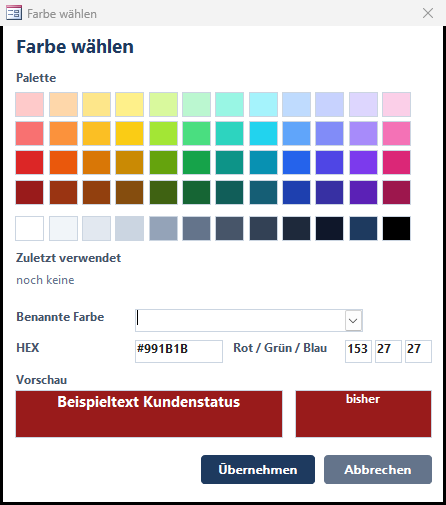
| Bereich | Bedeutung |
|---|---|
| Palette | 60 abgestimmte Farben: je Spalte ein Farbton in vier Helligkeiten, unten eine Reihe Grautöne. Ein Klick wählt die Farbe. |
| Zuletzt verwendet | Die zuletzt übernommenen Farben (bis zu acht) - praktisch, um mehreren Status dieselbe Farbe zu geben. |
| Benannte Farbe | Auswahl aus der Farbliste von Hanware (z. B. „crimson“, „darkorange“). |
| HEX | Farbe als HEX-Wert eingeben, z. B. #1E3A5F - etwa aus dem Firmendesign. |
| Rot / Grün / Blau | Farbe als RGB-Werte von 0 bis 255. |
| Vorschau / bisher | Links die neue Farbe mit Beispieltext in automatisch lesbarer Schrift, rechts die bisherige Farbe. |
| Übernehmen / Abbrechen | Übernimmt die Farbe in den Status (danach noch Speichern) bzw. schließt ohne Änderung (auch mit Esc). |
6. Das Hinweisfenster im Verkauf
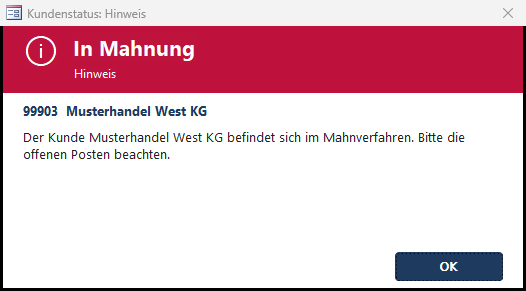
Das Fenster erscheint bei der Kundenauswahl in der Belegerfassung Verkauf und beim Umwandeln von Belegen. Oben steht der Status in seiner Farbe, darunter Kundennummer, Name und der Meldungstext.
| Knopf / Feld | Wirkung |
|---|---|
| OK | Nur beim Hinweis: Kunde wird übernommen. |
| Trotzdem fortfahren | Bei Rückfrage: Kunde wird übernommen; die Entscheidung wird festgehalten. |
| Abbrechen | Bei Rückfrage: Kunde wird nicht übernommen, der bisherige Kunde bleibt im Beleg (auch mit Esc). |
| Schließen | Bei Sperre: Kunde wird nicht übernommen. |
| Grund für das Übergehen | Nur mit Berechtigung sichtbar; Pflichtfeld, bevor die Sperre übergangen werden kann. |
| Sperre übergehen | Kunde wird trotz Sperre übernommen; Grund, Benutzer, Beleg und Uhrzeit werden festgehalten. Ohne Berechtigung steht stattdessen ein kurzer Hinweis im Fenster. |
7. Status in Kundenliste und Kundenstamm
Kundenliste
Die Kundenliste hat die Spalte Kundenstatus: Der Name des Status erscheint in seiner Farbe, die übrige Zeile bleibt neutral (passive und gesperrte Kunden behalten ihre gewohnte Kennzeichnung). Oben rechts öffnet Kundenstatus dieses Fenster.
| Kundennummer | Name | Ort | Kundenstatus |
|---|---|---|---|
| 99901 | Musterkunde Nord GmbH | Hamburg | VIP |
| 99902 | Musterkunde Inkasso GmbH | Hannover | Inkasso |
| 99903 | Musterhandel West KG | Köln | In Mahnung |
| 99904 | Beispiel Bistro Süd | München | Nur Vorkasse |
Grafik - so erscheint die Spalte Kundenstatus (Musterdaten).
Kundenstamm
Im Kundenstamm (Reiter mit den Stammdaten) bietet das Feld Status nur aktive Status der passenden Adressart an; ein Kunde mit einem inaktiven Status behält ihn und sieht ihn weiter. Das Feld nimmt die Farbe des Status an. Hat der Status „Hinweis im Kundenstamm anzeigen“, steht rechts daneben der Hinweis in derselben Farbe; der vollständige Text erscheint, wenn Sie mit der Maus darauf zeigen. Der kleine Knopf neben dem Feld öffnet das Fenster Kundenstatus.
Grafik - Statusfeld mit Hinweis im Kundenstamm (Musterdaten).
Jede Änderung des Status wird beim Speichern mit altem und neuem Status, Benutzer und Uhrzeit festgehalten.
8. Mitgelieferte Status
Hanware liefert gebräuchliche Status mit Voreinstellungen aus. Alle Einstellungen können Sie im Fenster ändern.
| Status | Im Verkauf | Weitere Funktionen |
|---|---|---|
| Lead/Interessent, Neukunde, Aktiv, VIP, Follow-up fällig, Inaktiv, Verloren/Beendet | keine Meldung | nur Farbe |
| Zahlung fällig | Hinweis (nicht bei Angeboten) | - |
| Überfällig | Hinweis mit Rückfrage (nicht bei Angeboten) | - |
| In Mahnung | Hinweis (nicht bei Angeboten) | Hinweis im Kundenstamm |
| Abwanderungsrisiko | keine Meldung | Hinweis im Kundenstamm |
| Nur Vorkasse | Hinweis mit Rückfrage (nicht bei Angeboten) | nur gegen Vorkasse/bar, keine SEPA-Lastschrift, Hinweis im Kundenstamm |
| Bonitätsprüfung | Hinweis mit Rückfrage (nicht bei Angeboten) | Hinweis im Kundenstamm |
| Inkasso | Verkauf sperren (Angebote erlaubt) | im Mahnlauf auslassen, keine SEPA-Lastschrift, Shop sperren, Hinweis im Kundenstamm |
| Insolvenz | Verkauf sperren (auch Angebote) | im Mahnlauf auslassen, keine SEPA-Lastschrift, Shop sperren, Hinweis im Kundenstamm |
| Rechtsstreit | Verkauf sperren (Angebote erlaubt) | im Mahnlauf auslassen, Hinweis im Kundenstamm |
| Gesperrt/Blacklist | Verkauf sperren (auch Angebote) | keine SEPA-Lastschrift, Shop sperren, Hinweis im Kundenstamm |
Der frühere Status „In Mahnung/Inkasso“ heißt jetzt „In Mahnung“ (nur Hinweis); für das Inkasso gibt es den eigenen Status „Inkasso“.
9. Berechtigung und Protokoll
- Kundenstatus-Sperre im Verkauf übergehen? - in der Benutzerverwaltung bei den Rechten. Standard: nein. Nur Benutzer mit diesem Recht sehen im Sperrfenster das Feld für den Grund und den Knopf „Sperre übergehen“.
- Festgehalten werden: jede Statusänderung im Kundenstamm, jede übergangene Sperre (mit Grund), jede abgewiesene Kundenauswahl bei Sperre und jede Entscheidung bei einer Rückfrage - jeweils mit Kunde, Beleg, Benutzer und Uhrzeit.
10. Meldungen und Lösungen
| Meldung | Ursache und Lösung |
|---|---|
| „Die Datenbank ist für die Kundenstatus-Funktionen noch nicht aktualisiert …“ | Das Datenbank-Update wurde noch nicht eingespielt. Update ausführen lassen, danach das Fenster erneut öffnen. |
| „Bitte eine Bezeichnung für den Status eingeben.“ | Feld Bezeichnung ausfüllen. |
| „Einen Status mit dieser Bezeichnung gibt es schon.“ | Anderen Namen wählen oder den vorhandenen Status bearbeiten. |
| „Der Status … ist bei … Adressen eingetragen und kann nicht gelöscht werden.“ | Mit Ja auf inaktiv setzen oder den Status zuerst bei den Adressen ändern. |
| „Bitte einen Grund angeben, warum die Sperre übergangen wird.“ | Im Sperrfenster den Grund eintragen, dann erneut „Sperre übergehen“. |
| Im Verkauf erscheint kein Hinweis, obwohl der Kunde einen Status hat | Prüfen: Status aktiv? Bei Kundenauswahl nicht „keine Meldung“? Belegart bei Gilt bei angehakt? Gutschriften werden nie geprüft. |
11. Tipps
- Kräftige, dunkle Farben für Sperren (Rot, Weinrot), warme Töne für Rückfragen (Orange), ruhige Farben für reine Kennzeichnung - so erkennt man die Bedeutung schon in der Liste.
- Mit Hinweis testen sehen Sie sofort, wie der Meldungstext beim Kunden ankommt.
- Statt einen Status zu löschen, besser auf inaktiv setzen - der Verlauf bei den Kunden bleibt nachvollziehbar.
- Bei „Nur Vorkasse“ zusätzlich im Beleg die Zahlungsart „Vorkasse“ wählen.