Inhalt
1. Wozu dient die Maske?
In der Belegerfassung schreiben Sie alle Belege an Kunden: Angebot, Auftrag (Bestellung des Kunden), Lieferschein, Rechnung und Gutschrift. Die Maske ist für alle Belegarten gleich aufgebaut. Jede Eingabe wird sofort gespeichert, Sie verlieren nichts, wenn Sie die Seite verlassen.
2. Der Weg eines Belegs
1AngebotPreise und Mengen anbieten
→
2AuftragKunde hat bestellt
→
3LieferscheinWare geht raus
→
4Rechnungoffener Posten, Zahlung, Mahnung
Jeder Schritt entsteht per Umwandeln aus dem vorherigen Beleg. Positionen, Preise und Referenzen wandern mit, die Nummer des Vorgängers steht in den weiteren Belegdaten. Sie können Schritte überspringen, zum Beispiel direkt vom Angebot zur Rechnung.
3. Die Belegleiste
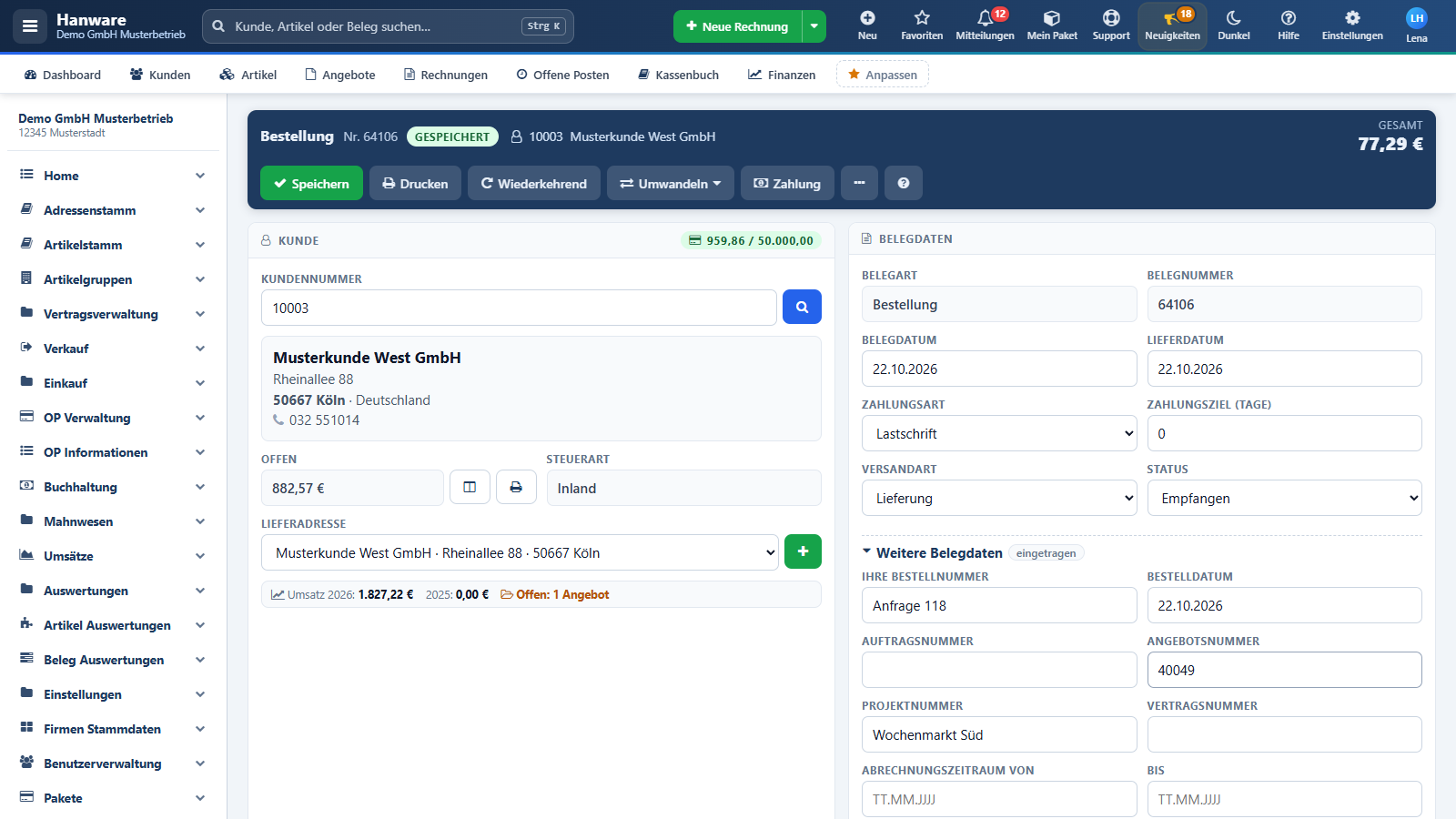
Die dunkle Leiste oben bleibt beim Blättern sichtbar.
| Element | Bedeutung |
|---|
| Belegart und Nr. | Zum Beispiel „Angebot Nr. 40040“. Nr. 0 heißt: noch nicht gespeichert. |
| Kennzeichen | Entwurf = noch ohne Nummer, Gespeichert = mit Nummer, Gesperrt = festgeschrieben (zum Beispiel gedruckte Rechnung), dann nur noch lesbar. |
| Kunde | Kundennummer und Name. |
| Gesamt | Bruttobetrag des Belegs. |
| Speichern | Speichert, vergibt die Belegnummer und aktualisiert Bestand und Summen (Strg+S). |
| Drucken | Druckdialog: PDF, E-Mail, WhatsApp, elektronische Rechnung (Strg+P). |
| Wiederkehrend | Legt aus diesem Beleg eine Vorlage für wiederkehrende Belege an (nur mit diesem Zusatzpaket). |
| Umwandeln | Erzeugt den nächsten Beleg, siehe Abschnitt 15. |
| Zahlung | Zahlung zur Rechnung erfassen (bar, Karte, Überweisung). |
| Drei Punkte | Weitere Funktionen, siehe Abschnitt 14. |
4. Kunde und Kundenkarte
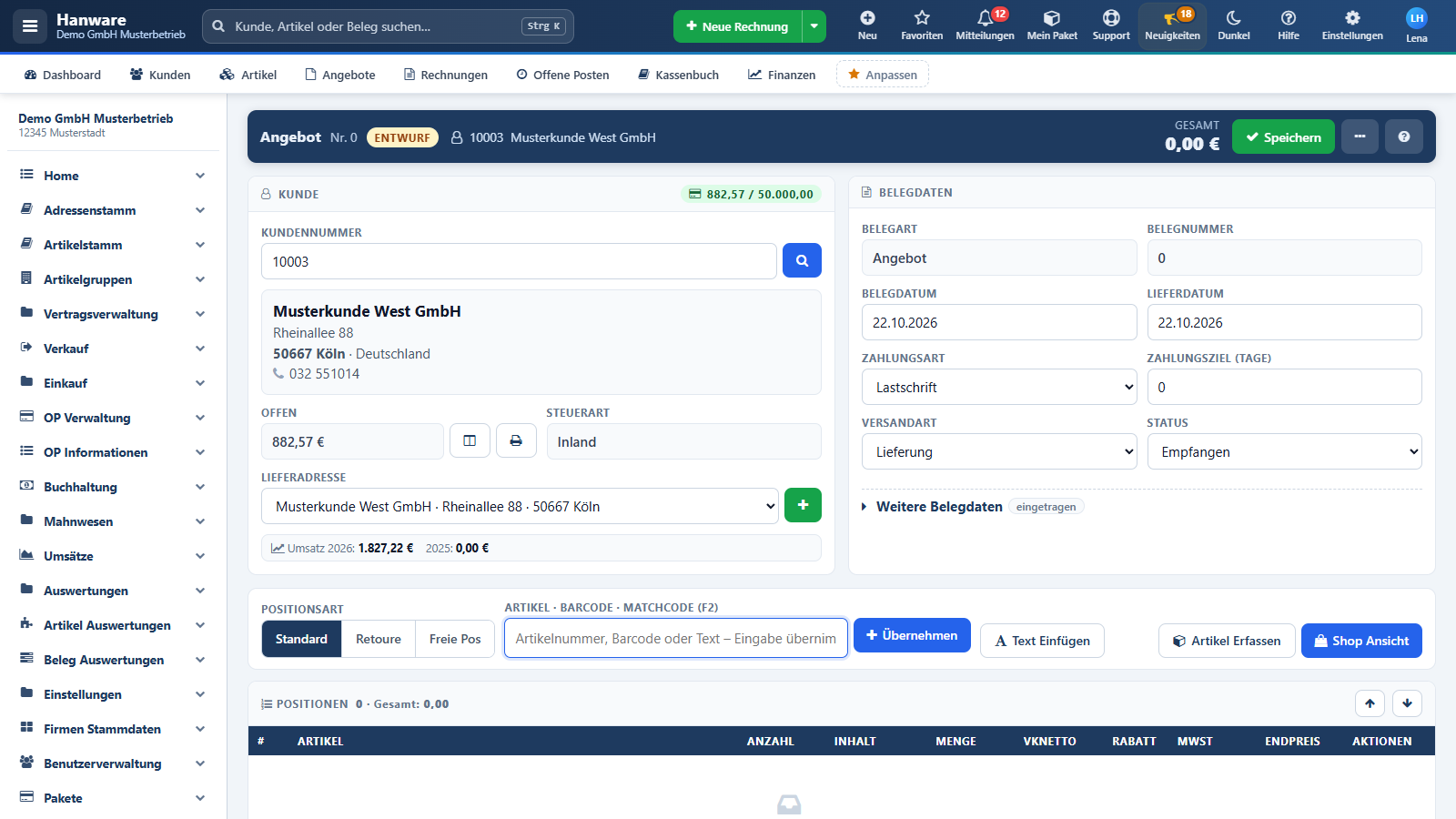
| Feld | Bedeutung |
|---|
| Kundennummer + Lupe | Kunden suchen und wählen (auch mit F4). Ein Kundenwechsel übernimmt Anschrift, Zahlungsart, Preise und Tour des neuen Kunden. |
| Offen / Kreditlimit | Oben rechts in der Karte. Liegt der offene Betrag über dem Kreditlimit, wird die Anzeige rot und beim Erfassen erscheint ein Hinweis. |
| Offen | Offener Betrag mit Knöpfen für die Liste der offenen Rechnungen und den Kontoauszug. |
| Steuerart | Inland, EU oder Drittland. Bestimmt, ob Mehrwertsteuer berechnet wird. |
| Lieferadresse | Abweichende Lieferanschrift wählen oder mit dem grünen Plus neu anlegen. |
| Umsatz | Umsatz im laufenden Jahr und im Vorjahr. Gibt es offene Angebote, Aufträge oder Lieferscheine, steht dahinter ein Link zur Liste. |
5. Belegdaten
| Feld | Bedeutung |
|---|
| Belegart, Belegnummer | Nur Anzeige. Die Nummer vergibt Hanware beim Speichern fortlaufend je Belegart. |
| Belegdatum | Datum des Belegs, vorbelegt mit heute. Änderbar, solange der Beleg nicht festgeschrieben ist. Ein unzulässiges Datum wird abgelehnt und der alte Wert wieder angezeigt. |
| Lieferdatum | Wann geliefert wird bzw. wurde. |
| Zahlungsart | Bar, Auf Rechnung, Lastschrift und andere. Vorbelegt aus dem Kunden. |
| Zahlungsziel (Tage) | Tage bis zur Fälligkeit. Vorbelegt aus dem Kunden. |
| Versandart | Abholung, Lieferung oder Versand. |
| Status | Bearbeitungsstand, zum Beispiel Empfangen, In Bearbeitung, Lieferbar. |
6. Weitere Belegdaten
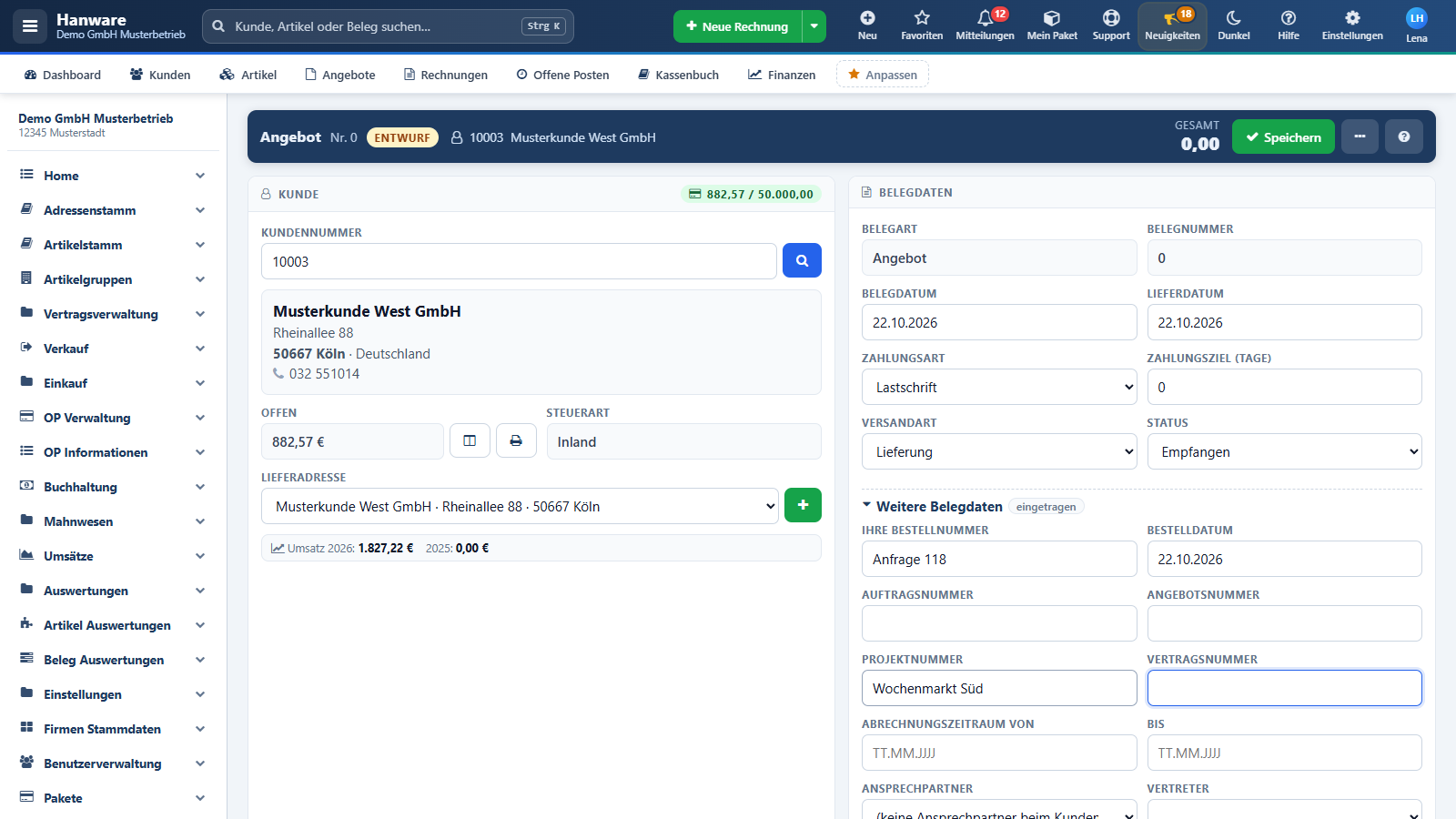
Ein Klick auf Weitere Belegdaten klappt den Bereich auf. Er öffnet sich von selbst, wenn dort Nummern eingetragen sind. Gespeichert wird beim Verlassen des Feldes.
| Feld | Bedeutung |
|---|
| Ihre Bestellnummer, Bestelldatum | Bestellnummer und -datum des Kunden. Erscheinen auf dem Beleg und in der elektronischen Rechnung. |
| Auftragsnummer, Angebotsnummer | Nummer des Vorgängerbelegs. Wird beim Umwandeln automatisch eingetragen. |
| Projektnummer, Vertragsnummer | Eigene Zuordnung, zum Beispiel für Projekte oder Rahmenverträge. |
| Abrechnungszeitraum von / bis | Zeitraum der Leistung, zum Beispiel bei monatlicher Abrechnung. |
| Ansprechpartner | Ansprechpartner beim Kunden aus seinen Kontakten. |
| Vertreter | Zuständiger Vertreter, zum Beispiel für die Provision. |
| Tour, Region | Auslieferungstour und Region, vorbelegt aus dem Kunden. |
| Papier-Lieferscheinnummer | Nur im Lieferschein: Nummer eines handschriftlichen Lieferscheins. |
7. Positionen erfassen
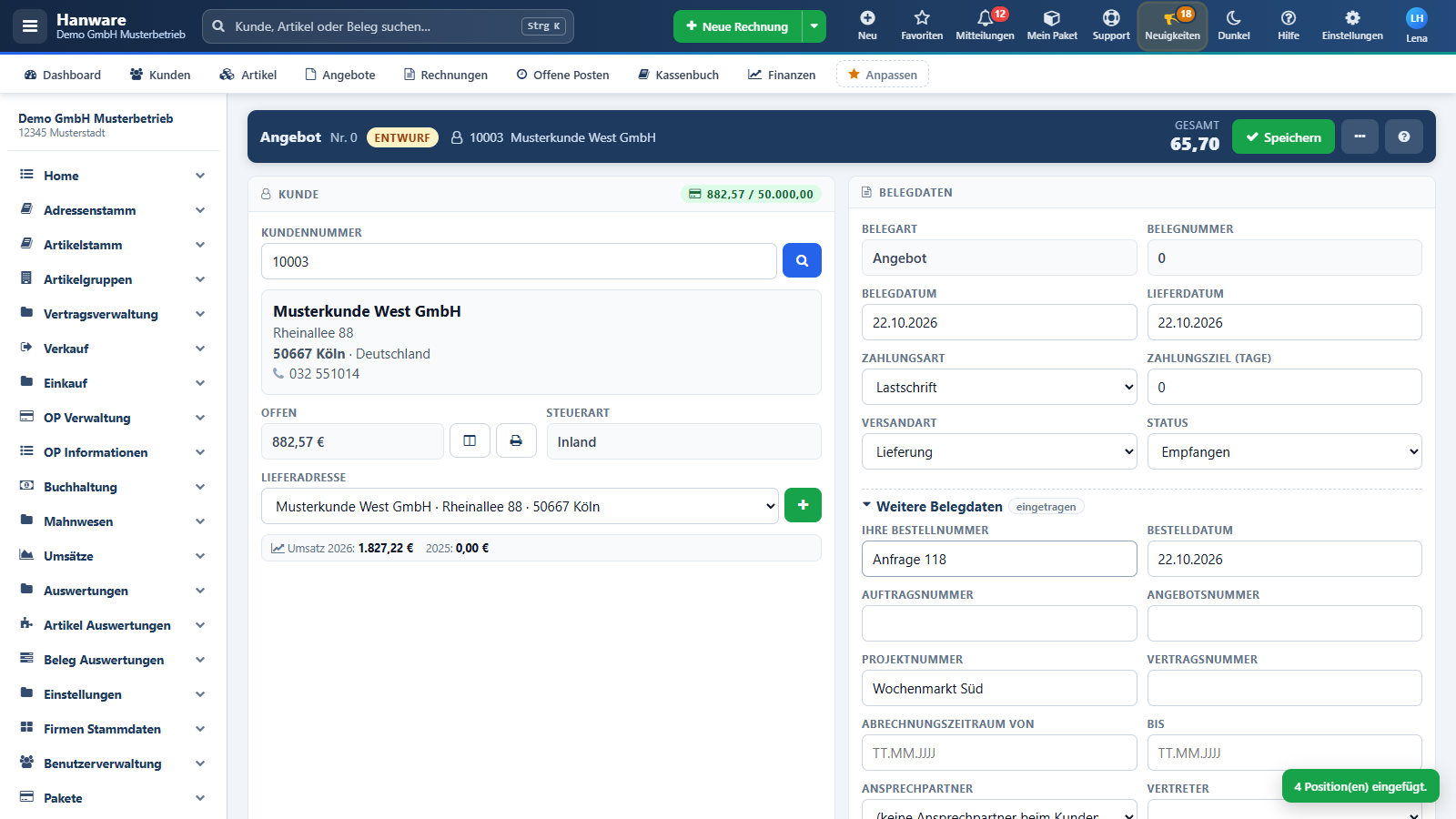
- Positionsart: Standard für normale Positionen, Retoure für Rücknahmen (negative Menge), Freie Pos für eine Position ohne Artikel mit freiem Text und Preis.
- Artikelfeld: Artikelnummer, Barcode oder Bezeichnung eingeben und Eingabetaste drücken. Text einfügen setzt den Text als reine Textzeile.
- Artikel Erfassen legt einen neuen Artikel an, Shop Ansicht zeigt die Artikel mit Bildern zum Anklicken.
- In der Zeile ändern Sie Anzahl, VK netto und Rabatt. Mit dem Stift öffnen Sie alle Angaben der Position, mit dem Papierkorb löschen Sie sie.
- Mit den Pfeilen rechts über der Liste verschieben Sie die gewählte Zeile nach oben oder unten.
- Kürzel neben der Position zeigen die Preisherkunft, zum Beispiel KP für Kundenpreis.
8. Positionen aus Liste einfügen
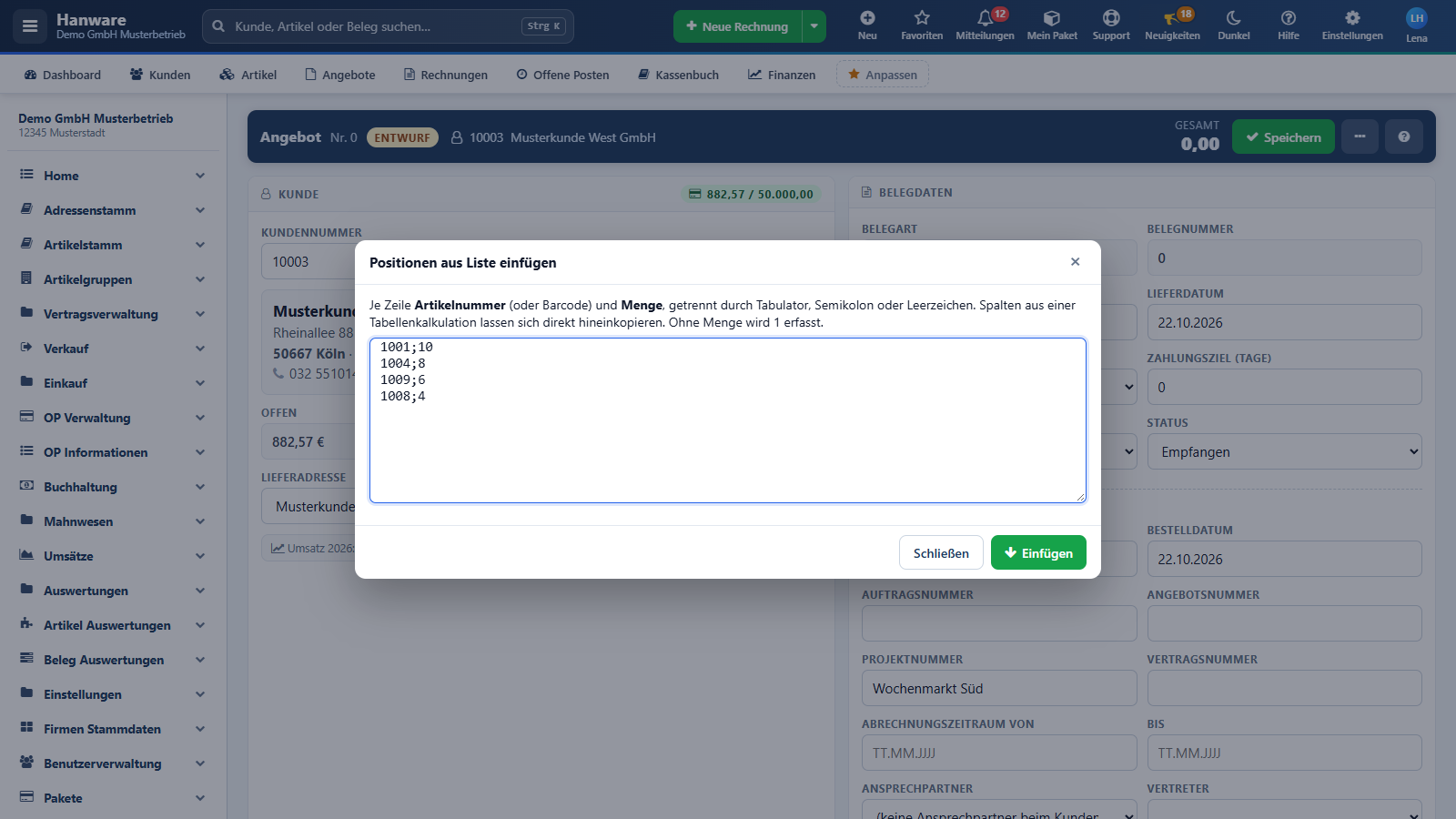
- Menü mit den drei Punkten, Positionen aus Liste einfügen.
- Je Zeile Artikelnummer (oder Barcode) und Menge eintragen, getrennt durch Semikolon, Tabulator oder Leerzeichen. Spalten aus einer Tabelle lassen sich direkt hineinkopieren. Ohne Menge wird 1 erfasst, Dezimalmengen wie 2,5 sind erlaubt.
- Einfügen klicken. Nicht gefundene Nummern bleiben im Feld stehen und werden genannt, alle anderen stehen im Beleg.
9. Zeilenmenü
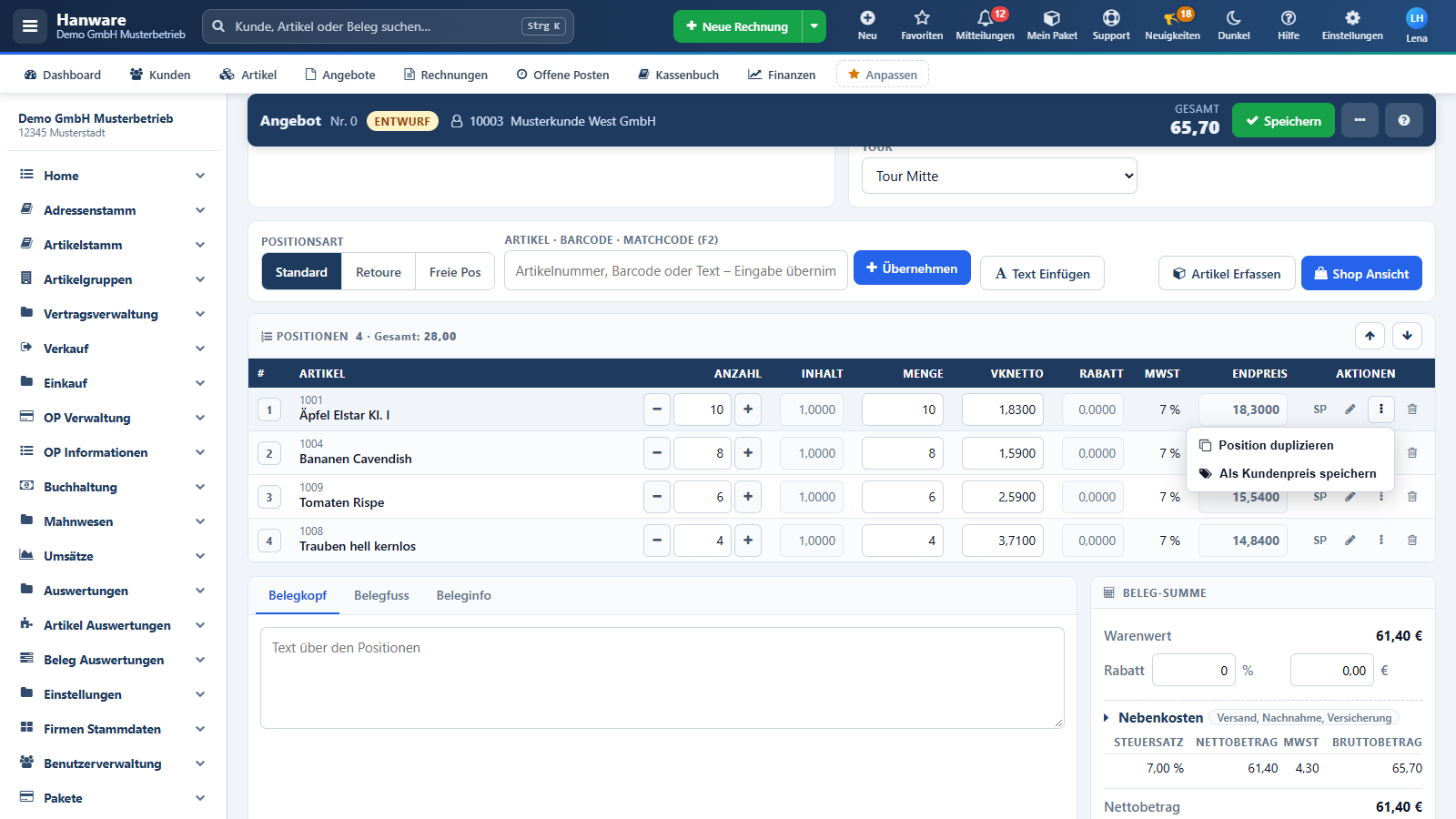
| Eintrag | Wirkung |
|---|
| Position duplizieren | Legt eine Kopie der Zeile mit gleicher Menge und gleichem Preis als eigene Position an. |
| Als Kundenpreis speichern | Speichert den Preis der Zeile (netto, nach Rabatt) als Kundenpreis ab Menge 1. Ein vorhandener Kundenpreis ab Menge 1 wird ersetzt. Nur mit dem Recht für Kundenpreise sichtbar. |
10. Rabatt auf alle Positionen
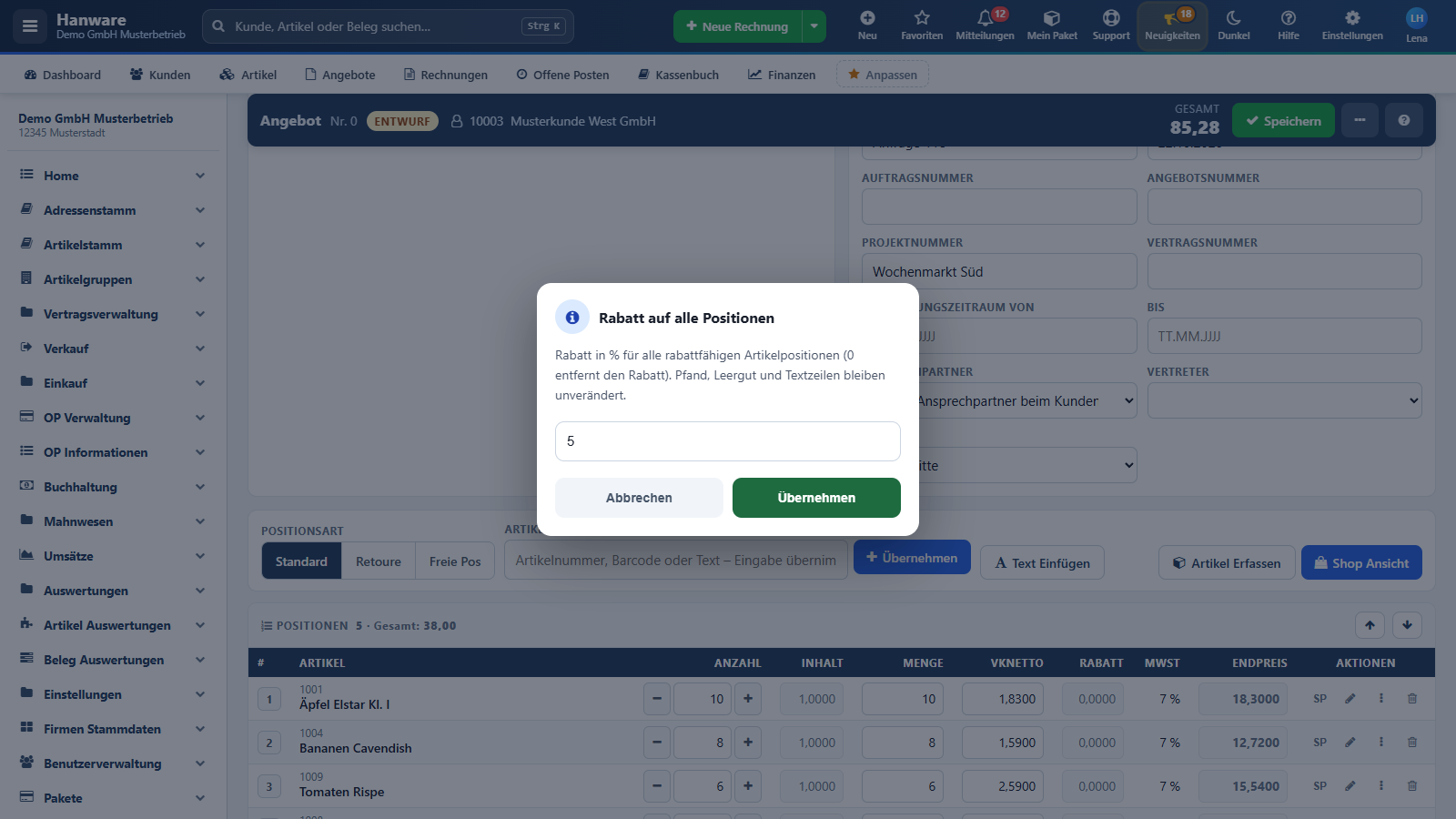
Menü, Rabatt auf alle Positionen, Prozentsatz eingeben, OK. Der Rabatt gilt für alle rabattfähigen Artikelpositionen. Pfand, Leergut und Textzeilen bleiben unverändert. Mit 0 entfernen Sie den Rabatt wieder. Einen Rabatt auf den ganzen Beleg geben Sie dagegen unten in der Beleg-Summe ein.
11. Preise neu berechnen
Menü, Preise neu berechnen: Alle Artikelpositionen bekommen die aktuellen Preise dieses Kunden (Preisgruppe, Kundenpreis, Staffelpreis). Rabatte in den Zeilen bleiben. Achtung: Von Hand geänderte Preise werden überschrieben. Typisch nach einer Preisänderung oder nach einem Kundenwechsel.
12. Summen, Nebenkosten, Rohgewinn
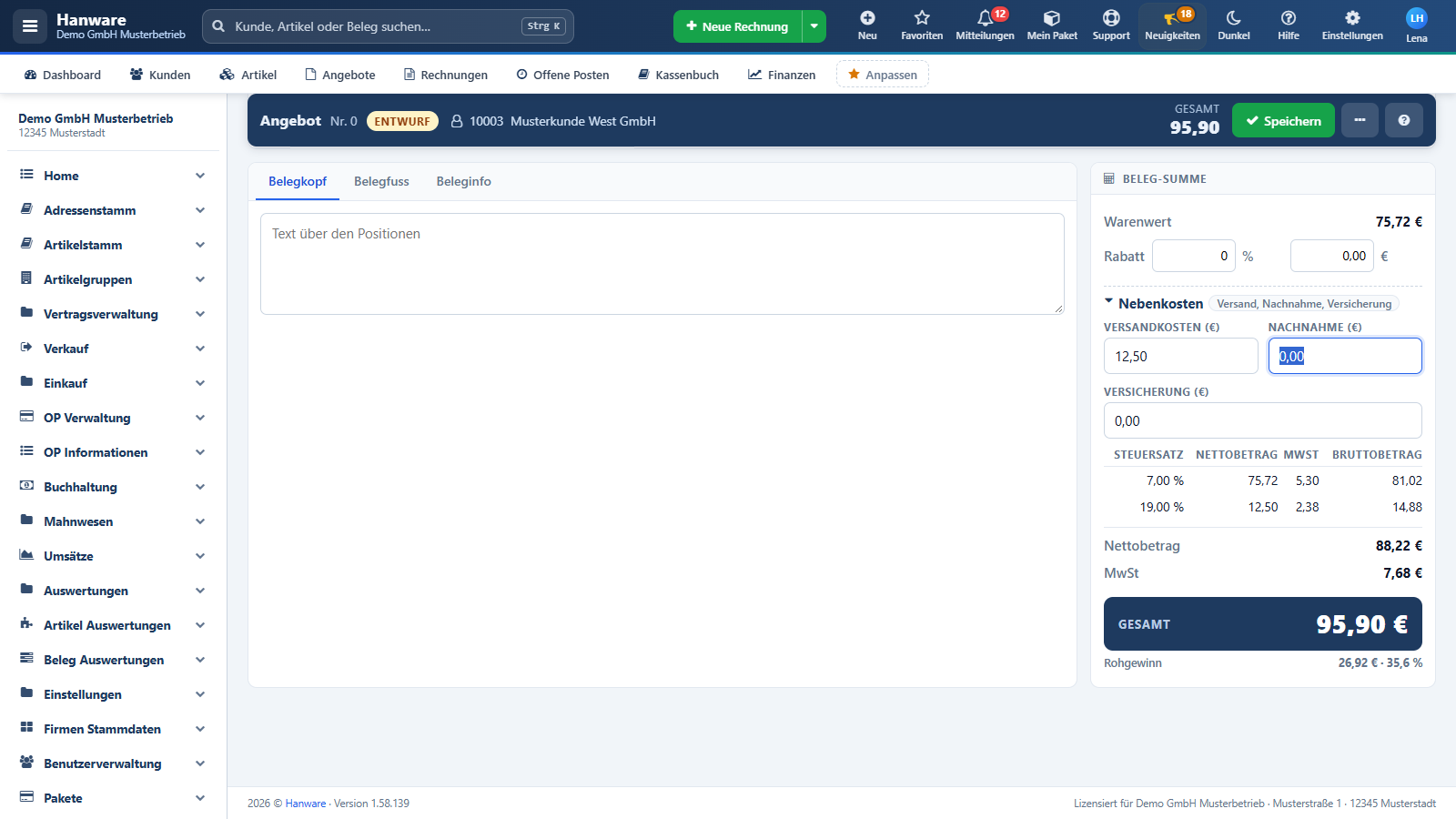
| Feld | Bedeutung |
|---|
| Warenwert | Summe der Positionen netto. |
| Rabatt % / € | Rabatt auf den ganzen Beleg, in Prozent oder als Betrag. |
| Nebenkosten | Versandkosten, Nachnahme und Versicherung. Fließen sofort in Netto, Mehrwertsteuer und Gesamt ein. Beträge mit Tausenderpunkt wie 1.234,50 sind erlaubt. |
| Steuersätze | Netto, Mehrwertsteuer und Brutto je Steuersatz. |
| Nettobetrag, MwSt, Gesamt | Endsummen des Belegs. |
| Rohgewinn | Umsatz der Artikelpositionen minus Einkaufspreis, mit Prozent. Nur für Mitarbeiter mit dem Recht, Einkaufspreise zu sehen. Ein negativer Rohgewinn ist rot. |
13. Belegkopf, Belegfuß, Beleginfo
| Reiter | Bedeutung |
|---|
| Belegkopf | Text über den Positionen, zum Beispiel „Vielen Dank für Ihre Anfrage“. Wird gedruckt. |
| Belegfuß | Text unter den Positionen, zum Beispiel Lieferbedingungen. Wird gedruckt. |
| Beleginfo | Interne Notiz zum Beleg. Wird nicht gedruckt. |
| Eintrag | Wirkung |
|---|
| (Belegart) Neu | Neuen Beleg derselben Belegart anlegen. |
| Kunde Erfassen | Neuen Kunden direkt aus der Maske anlegen. |
| Belegliste | Offene Belege dieser Belegart zum Weiterbearbeiten. |
| Positionen aus anderem Beleg | Beleg desselben Kunden wählen, Positionen anhaken, übernehmen. Auf Wunsch mit den Preisen und Rabatten des alten Belegs, sonst mit den aktuellen Preisen. |
| Rabatt auf alle Positionen | Siehe Abschnitt 10. |
| Preise neu berechnen | Siehe Abschnitt 11. |
| Positionen aus Liste einfügen | Siehe Abschnitt 8. |
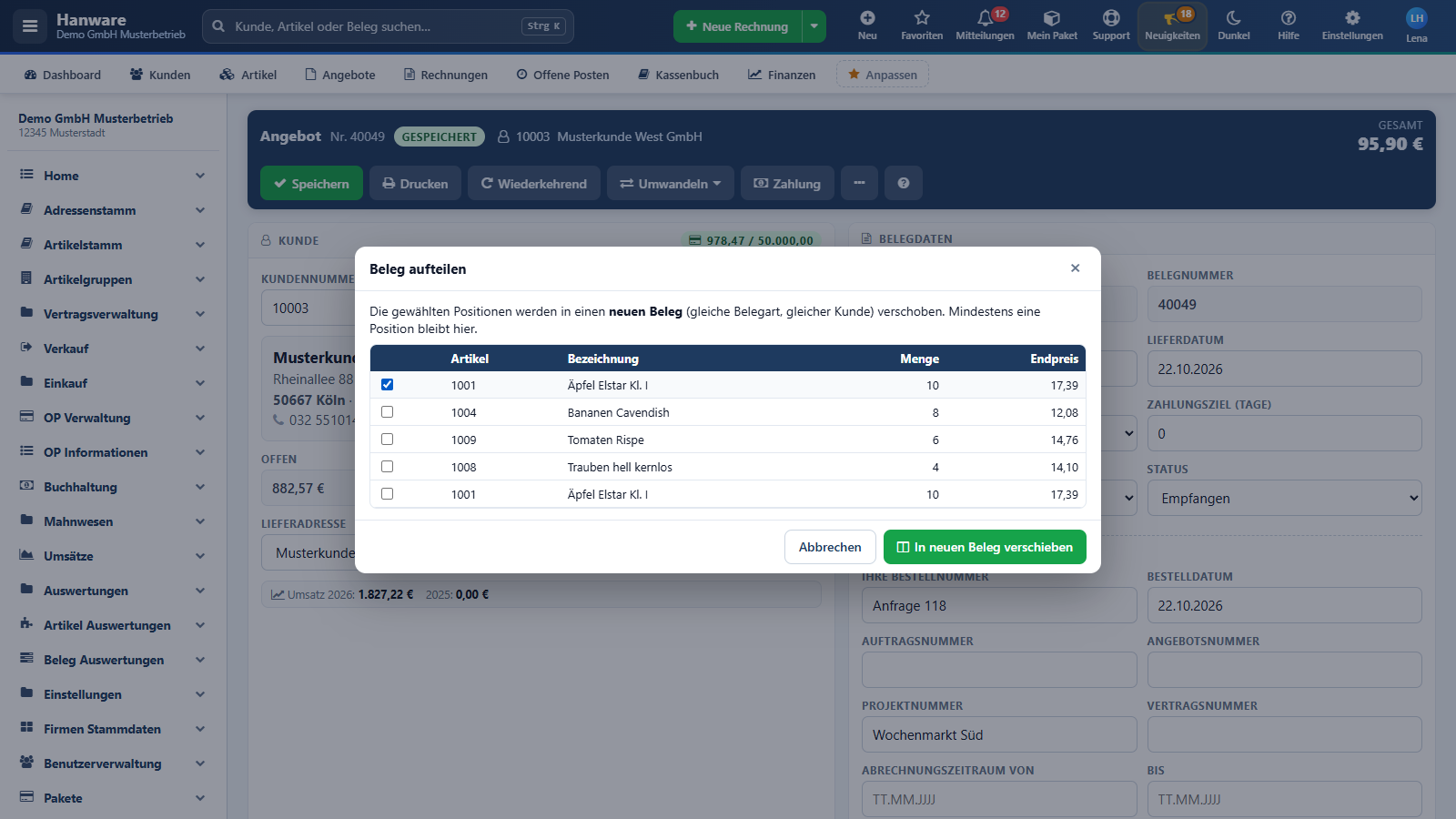
| Beleg aufteilen | Gewählte Positionen in einen neuen Beleg derselben Belegart verschieben. Mindestens eine Position bleibt im alten Beleg. Danach können Sie den neuen Beleg öffnen oder hier bleiben. |
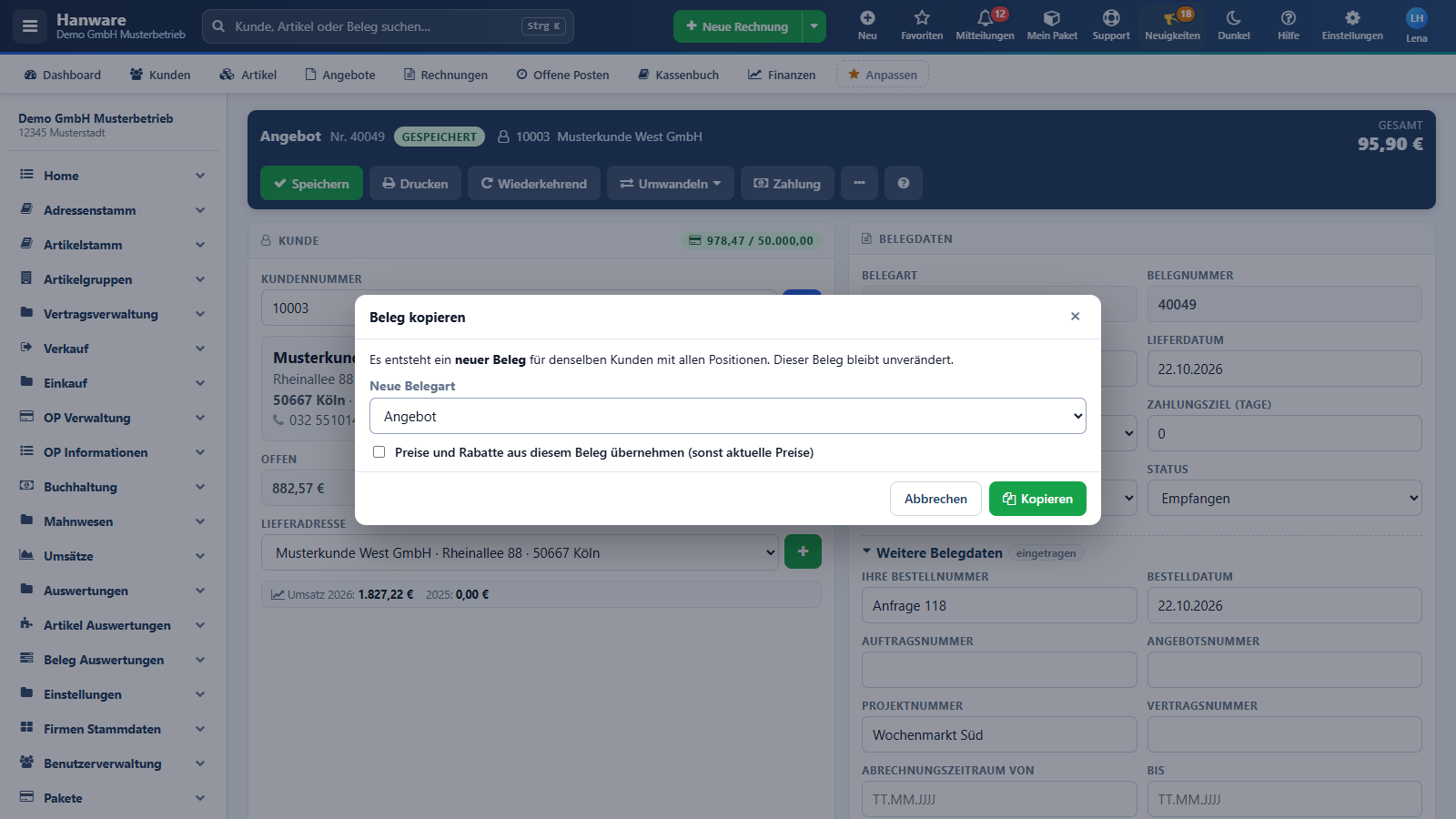
| Beleg kopieren | Neuen Beleg mit allen Positionen anlegen, auch in einer anderen Belegart. Der alte Beleg bleibt unverändert. |
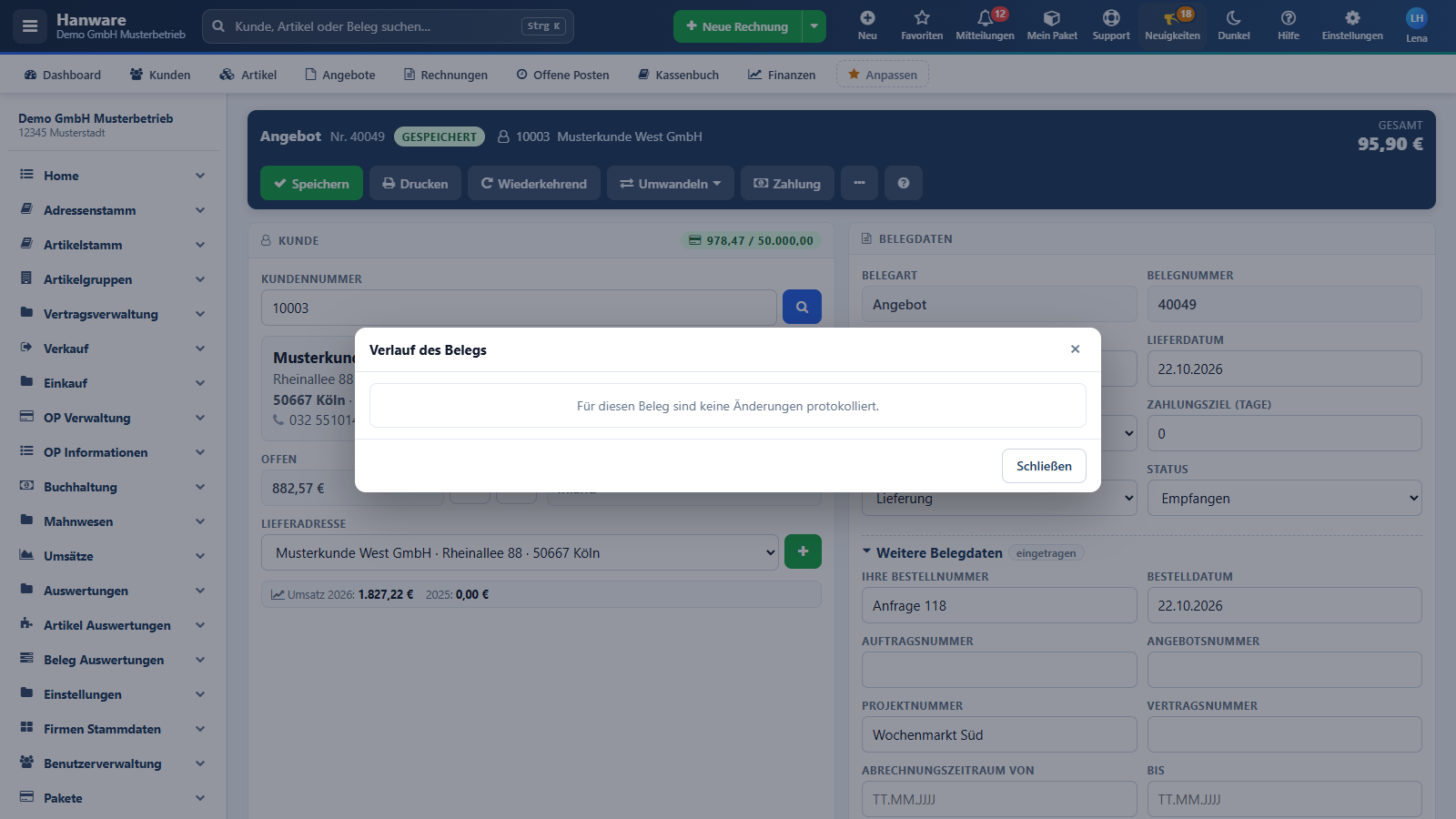
| Verlauf | Wer hat wann welches Feld von welchem Wert auf welchen geändert. |
| Schliessen, Löschen | Maske schließen bzw. Beleg löschen (nicht bei festgeschriebenen Rechnungen und Gutschriften). |
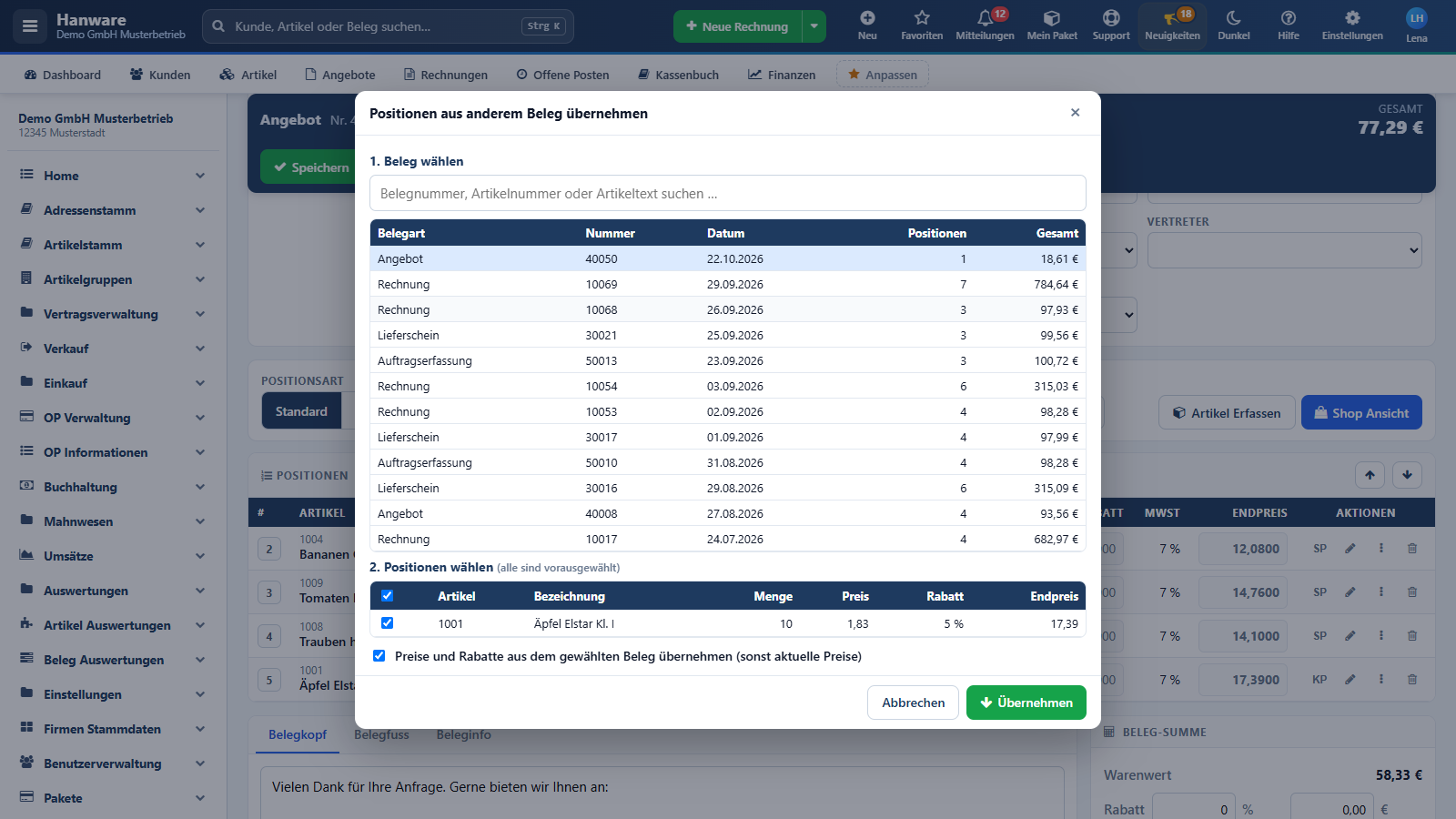 Positionen aus anderem Beleg
 Beleg aufteilen
 Beleg kopieren
 Verlauf
15. Umwandeln
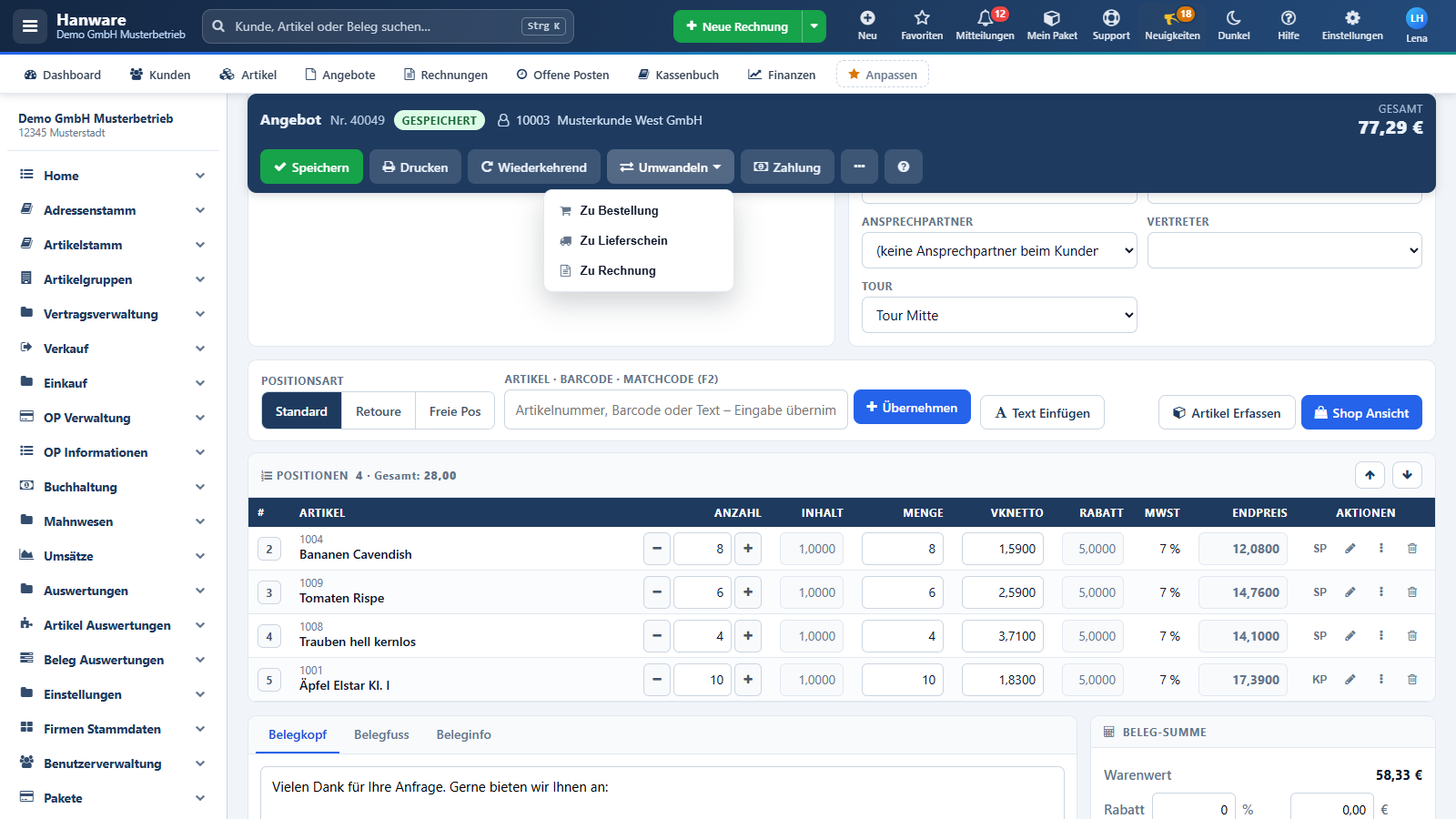
| Aus | Wird zu |
|---|
| Angebot | Bestellung (Auftrag), Lieferschein, Rechnung, auf Wunsch Auftragsbestätigung |
| Auftrag / Bestellung | Lieferschein, Rechnung |
| Lieferschein | Rechnung |
| Rechnung, Gutschrift | Storno (Gegenbeleg mit eigener Nummer) |
Nach einer Rückfrage entsteht der neue Beleg und öffnet sich. Positionen, Leergut, Preise und Texte werden übernommen, die Nummer des Vorgängers steht in den weiteren Belegdaten (Angebotsnummer bzw. Auftragsnummer).
16. Prüfungen und Hinweise
- Kreditlimit: Überschreitet der Kunde mit diesem Beleg sein Kreditlimit, erscheint beim Erfassen einer Position ein Hinweis. Sie entscheiden, ob Sie weitermachen.
- Prüfung vor dem Druck: Hanware prüft vor dem Druck Positionen mit Menge 0 oder Preis 0, Endpreise, die nicht zu Menge mal Preis passen, und ob die Umsatzsteuer zum Kunden passt. Gefundene Punkte stehen in einer Liste, Sie können korrigieren oder trotzdem drucken.
- Mindestpreis: Liegt ein Preis unter dem Mindestpreis des Artikels, steht ein gelber Hinweis an der Position.
- Gesperrte Belege: Festgeschriebene Belege (zum Beispiel gedruckte Rechnungen) lassen sich nur noch ansehen, drucken und stornieren.
17. Typische Abläufe
Kunde schickt eine Bestellliste
Neuer Auftrag, Kunde wählen, Menü „Positionen aus Liste einfügen“, Spalten Artikelnummer und Menge aus der Tabelle hineinkopieren, Einfügen, Speichern.
Kunde bestellt wie letztes Mal
Neuer Auftrag, Kunde wählen, Menü „Positionen aus anderem Beleg“, letzten Auftrag anklicken, Positionen prüfen, Übernehmen.
Ein Teil wird später geliefert
Im Lieferschein Menü „Beleg aufteilen“, die später gelieferten Positionen anhaken, in neuen Beleg verschieben. Der erste Lieferschein geht heute raus.
Sonderpreis dauerhaft vereinbaren
Preis in der Zeile ändern, Zeilenmenü „Als Kundenpreis speichern“. Ab sofort gilt er bei jedem neuen Beleg dieses Kunden.
Angebot wurde angenommen
Angebot öffnen, Umwandeln, Zu Bestellung. Später aus dem Auftrag den Lieferschein und daraus die Rechnung erzeugen.
18. Rechte
Was ein Mitarbeiter sieht, legen Sie in der Benutzerverwaltung fest: welche Belegarten er bearbeiten darf, ob er Einkaufspreise und den Rohgewinn sieht, ob er Kundenpreise speichern und Belege löschen darf. Fehlt ein Recht, ist der Knopf ausgeblendet oder die Maske nur lesbar.
19. Meldungen und Lösungen
| Meldung | Lösung |
|---|
| Nicht gespeichert | Der Wert ist nicht erlaubt (zum Beispiel ein Belegdatum in einem abgeschlossenen Zeitraum). Der alte Wert wird wieder angezeigt, die Meldung nennt den Grund. |
| Bitte mindestens eine Position wählen | Beim Aufteilen oder Übernehmen mindestens ein Häkchen setzen. |
| Nicht gefunden: ... | Beim Einfügen aus Liste: Nummer prüfen und die korrigierten Zeilen erneut einfügen. |
| Kreditlimit überschritten | Mit dem Kunden die offenen Rechnungen klären oder das Kreditlimit in den Kundendaten anpassen. |
