
Benutzerhandbuch: Belegerfassung - erweiterte Funktionen
Verkauf und Einkauf: Positionen, Seriennummern, Versandpapiere, Prüfungen, Rückstände, Kostenverteilung und mehrInhalt
1. Überblick
Dieses Handbuch beschreibt die Funktionen, die über die Grundfunktionen der Belegerfassung hinausgehen. Sie arbeiten wie in Hanware Business (Desktop): Was Sie dort kennen, finden Sie hier an der gleichen Stelle im Ablauf. Die Grundfunktionen (Kunde wählen, Positionen erfassen, Speichern, Umwandeln) stehen in den Handbüchern „Belegerfassung im Verkauf“ und „Belegerfassung im Einkauf“.
2. Verpackung automatisch
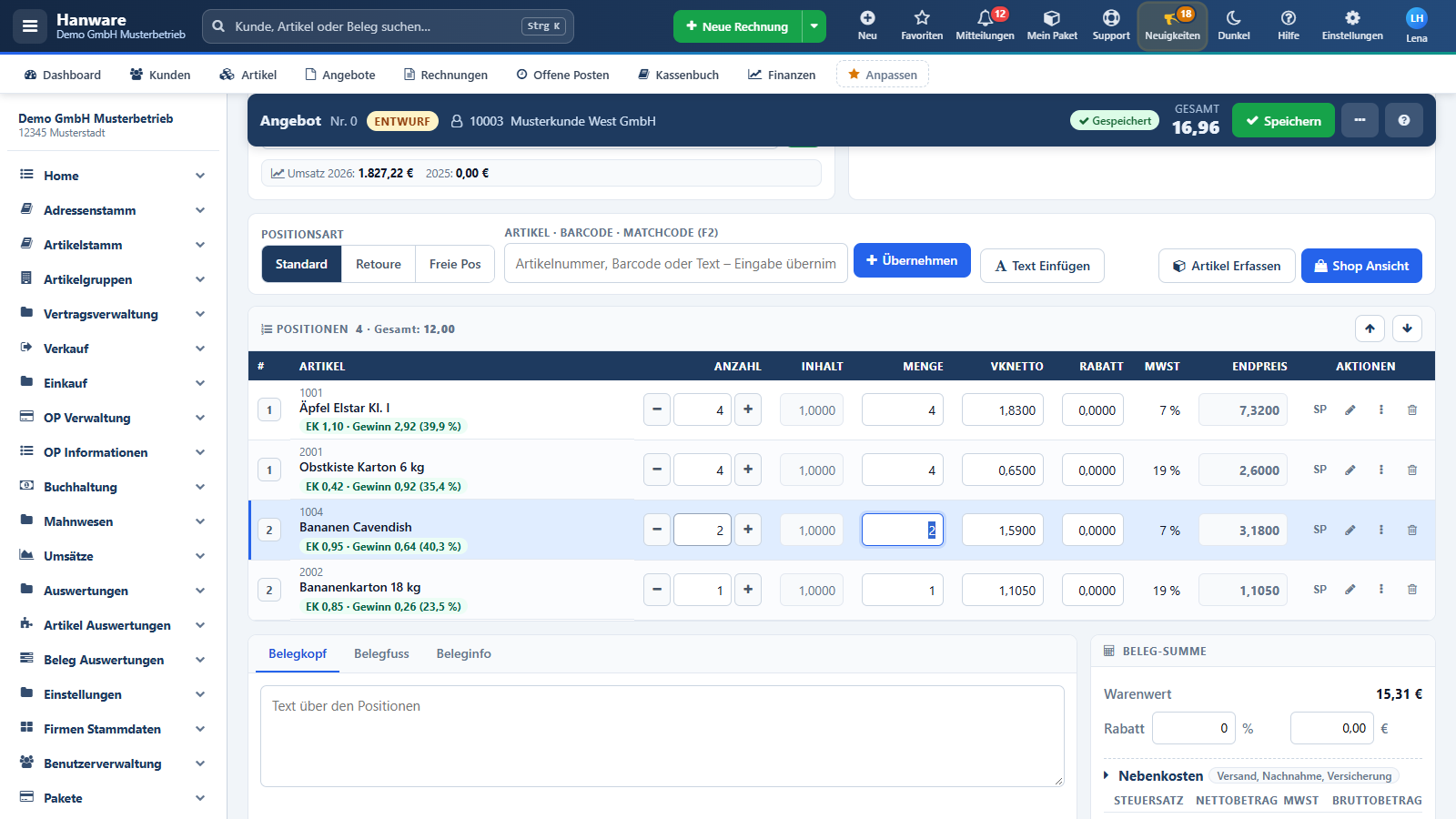
Ist bei einem Artikel im Artikelstamm ein Verpackungsartikel hinterlegt (zum Beispiel „Obstkiste Karton 6 kg“ bei Äpfeln), legt Hanware beim Einfügen des Artikels automatisch eine zweite Position mit dieser Verpackung an.
| Situation | Was passiert |
|---|---|
| Artikel einfügen | Direkt darunter entsteht die Verpackung mit der gleichen Anzahl (Koli) und dem Preis der Verpackung für diesen Kunden. |
| Anzahl ändern | Die Anzahl der Verpackung folgt der Hauptposition automatisch. |
| Position löschen | Die Verpackung wird mit gelöscht. |
| Positionen neu nummerieren | Die Verpackung behält die Nummer ihrer Hauptposition. |
3. Zeilenmenü
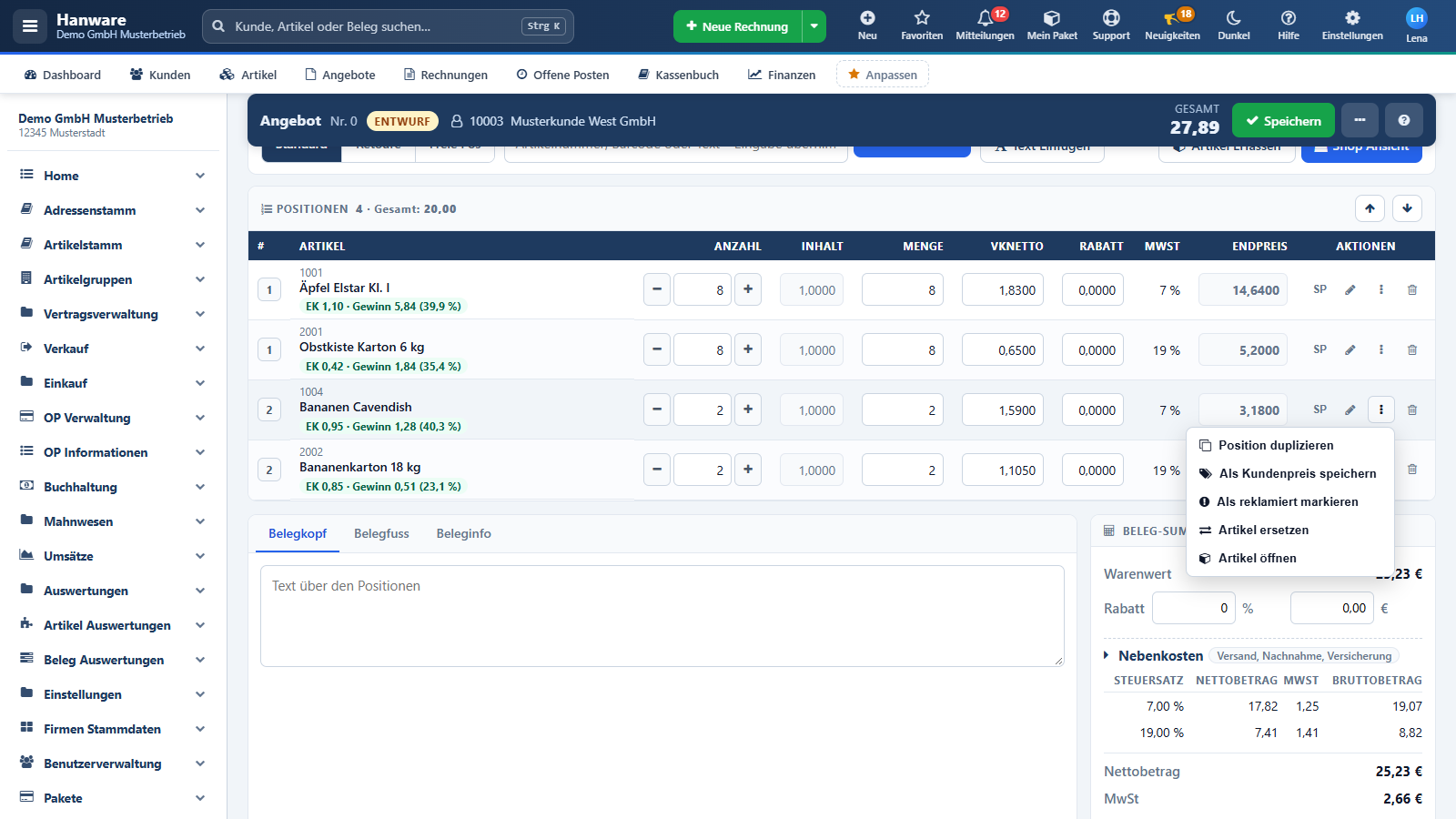
Das Menü mit den drei senkrechten Punkten rechts in jeder Position bietet:
| Eintrag | Bedeutung |
|---|---|
| Position duplizieren | Legt die Position mit gleicher Menge und gleichem Preis ein zweites Mal an. |
| Als Kundenpreis speichern | Übernimmt den Preis der Position als festen Preis dieses Kunden. |
| Als reklamiert markieren | Kennzeichnet die Position als reklamiert (rotes Kennzeichen). Ein zweiter Klick hebt das auf. |
| Artikel ersetzen | Sie geben eine andere Artikelnummer oder einen Barcode ein. Menge und Stelle in der Liste bleiben, Preis und Text kommen vom neuen Artikel. Die alte Position wird gelöscht. |
| Seriennummern | Nur bei Seriennummerartikeln - siehe Abschnitt 6. |
| Artikel öffnen | Öffnet den Artikel in einem neuen Fenster. |
Einkaufspreis und Gewinn je Position: Haben Sie das Recht „EK-Preis sichtbar“, steht unter jeder Artikelposition ein grünes Kennzeichen mit Einkaufspreis und Gewinn in Euro und Prozent. Ist der Gewinn negativ, wird es rot.
4. Menü mit den drei Punkten
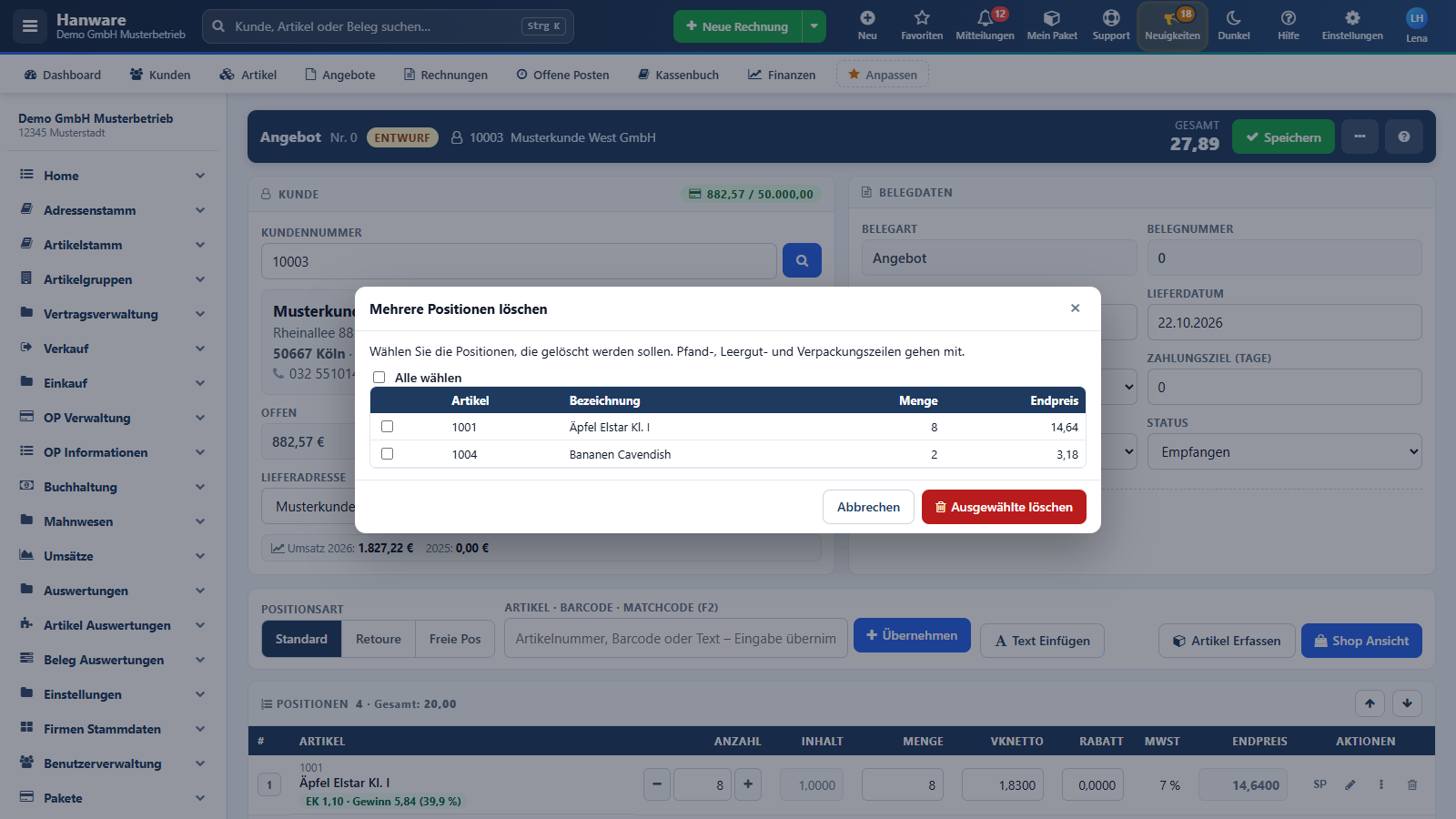
| Eintrag | Bedeutung |
|---|---|
| Mehrere Positionen löschen | Liste aller Positionen mit Häkchen. Gewählte Positionen werden nach einer Rückfrage gelöscht, Pfand, Leergut und Verpackung gehen mit. |
| Positionen neu nummerieren | Vergibt die Positionsnummern lückenlos 1, 2, 3 … in der angezeigten Reihenfolge. |
| Gleiche Artikel zusammenfassen | Positionen mit gleichem Artikel, gleichem Preis, gleichem Rabatt und gleicher Charge werden zu einer Position; die Mengen werden addiert, Pfand und Verpackung folgen. |
| Rückstände des Kunden | Erscheint nur, wenn der Kunde offene Rückstände hat - siehe Abschnitt 10. |
| Spalten einstellen | Siehe Abschnitt 5. |
| Letzte Preise des Kunden, Kundenvorlage, CSV, Kunde öffnen, Beleg sperren/entsperren | Beschrieben im Handbuch „Belegerfassung im Verkauf“. |
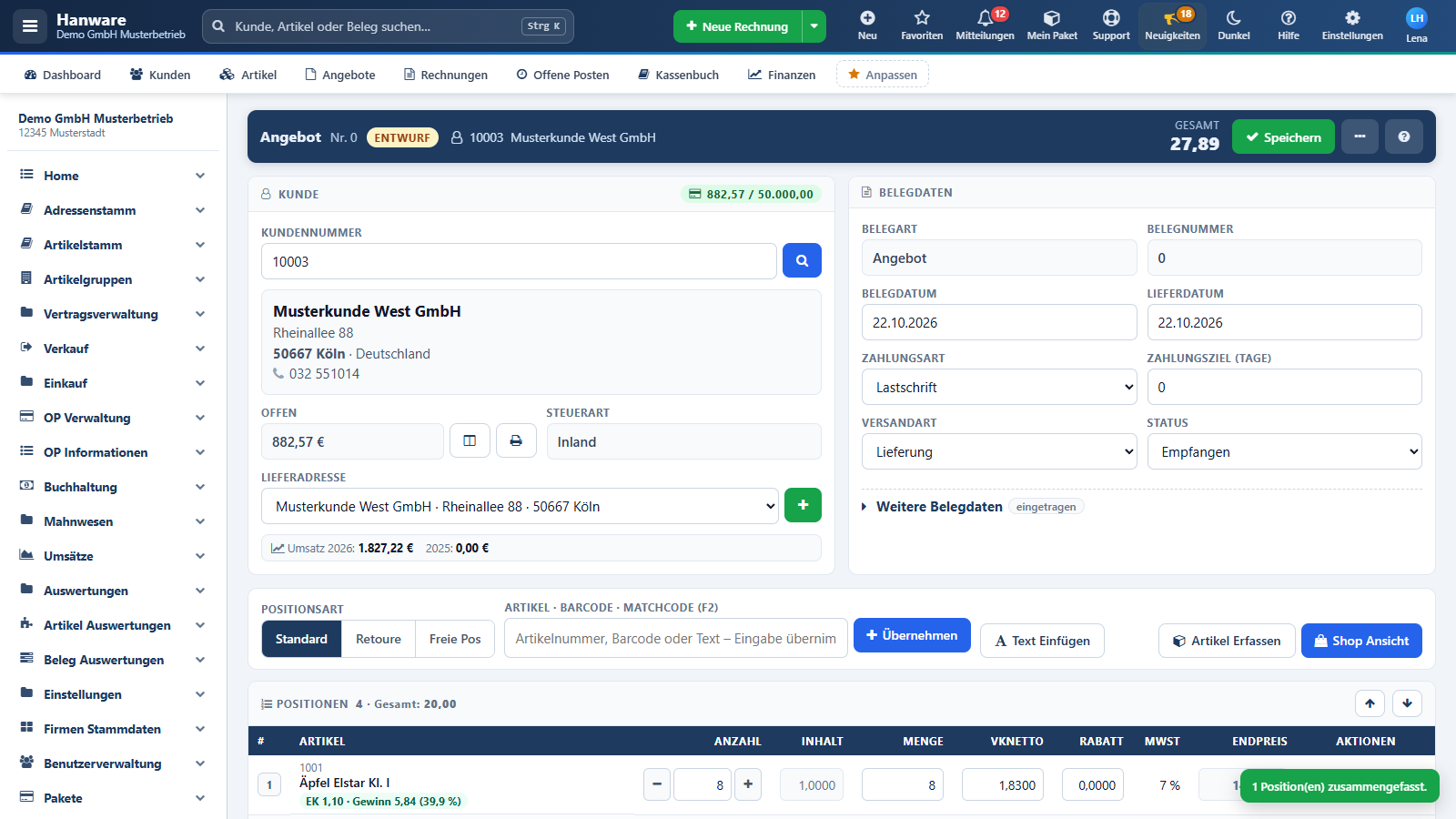
5. Spalten einstellen
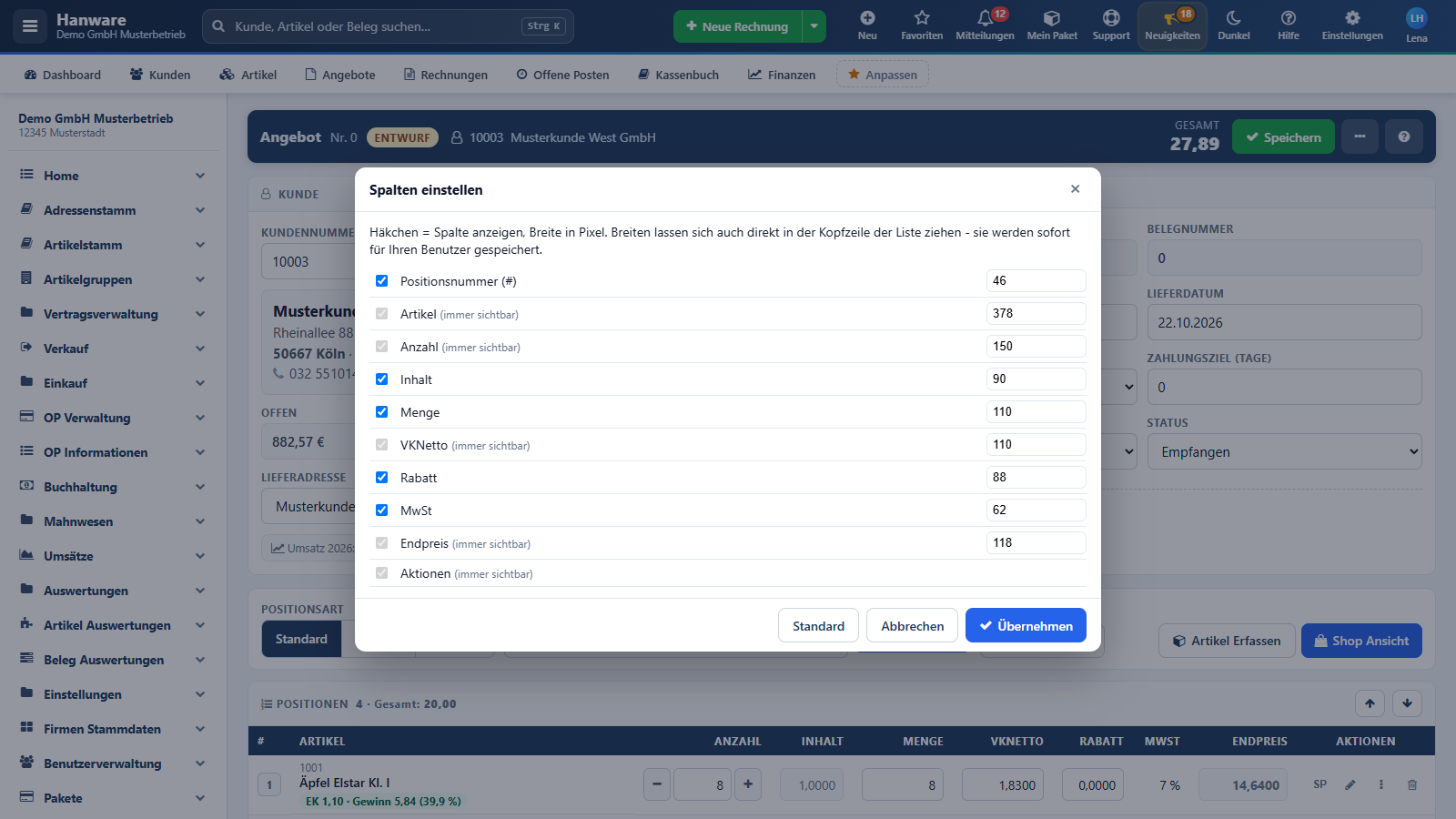
Jeder Benutzer kann die Positionsliste für sich einrichten:
| Feld | Bedeutung |
|---|---|
| Häkchen | Spalte anzeigen. Artikel, Anzahl, Preis, Endpreis und Aktionen sind Pflichtspalten und immer sichtbar. |
| Breite | Breite der Spalte in Pixel (30 bis 900). |
| Standard | Setzt alle Spalten und Breiten auf die Grundeinstellung zurück. |
6. Seriennummern
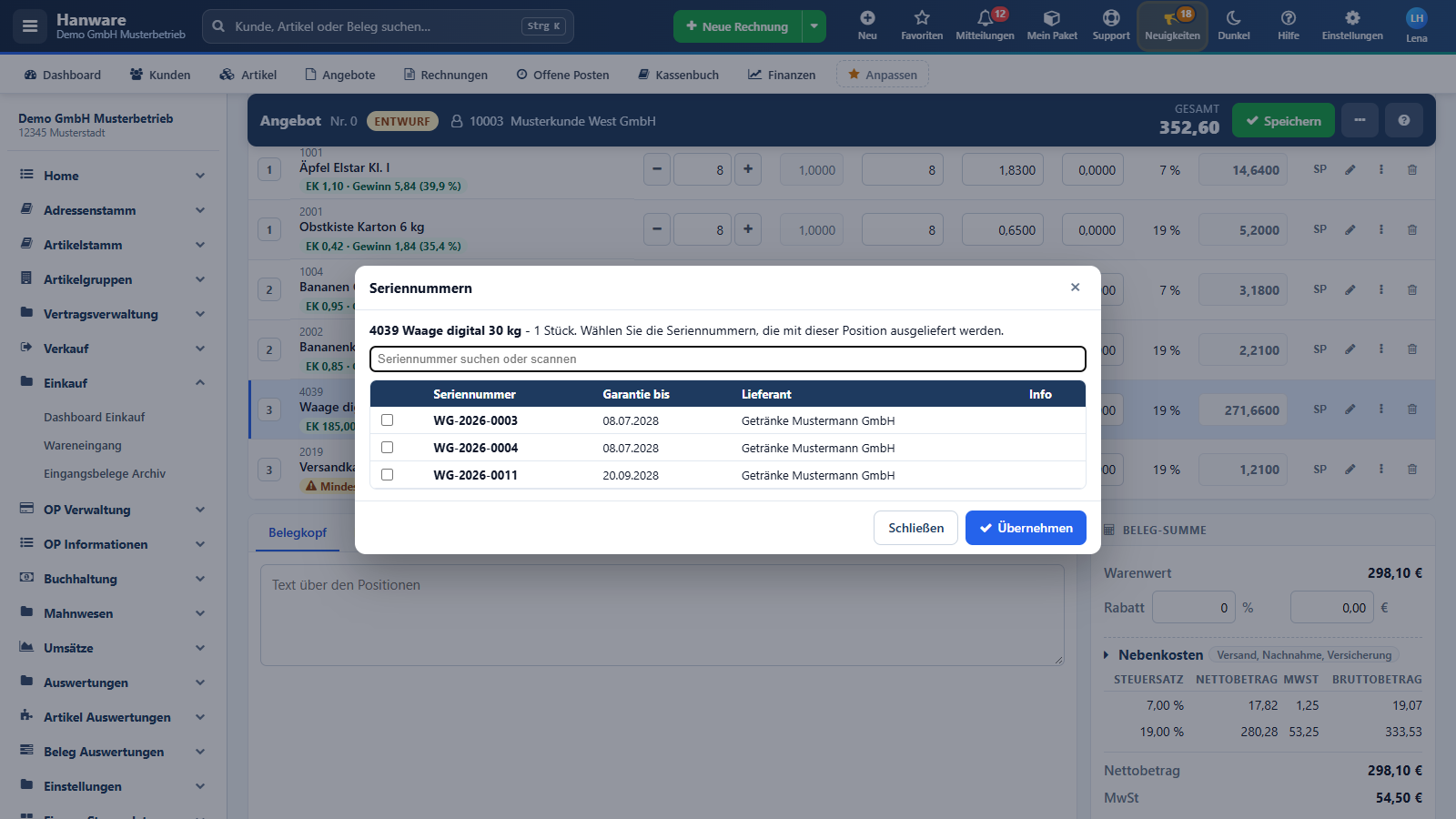
Bei Artikeln mit Seriennummern (zum Beispiel Waagen oder Kühlgeräte) ordnen Sie jedem Stück die Seriennummer zu: Zeilenmenü der Position → Seriennummern.
| Feld | Bedeutung |
|---|---|
| Suchen oder scannen | Seriennummer eintippen oder mit dem Scanner lesen und Enter drücken - die Nummer wird angehakt. |
| Liste | Angehakt = dieser Position zugeordnet. Angeboten werden Nummern, die im Lager sind und noch nicht verkauft wurden. |
| Übernehmen | Speichert die Zuordnung. Die Nummern erscheinen im Positionstext. |
- Mehr Nummern als die Position Stück hat, sind nicht möglich.
- Rechnung und Lieferschein buchen die zugeordneten Nummern aus dem Bestand aus. Wird eine Nummer wieder entfernt, ist sie wieder im Lager.
- In der Gutschrift werden die an diesen Kunden verkauften Nummern angeboten - sie kommen damit zurück ins Lager.
- Ist der Beleg bereits bezahlt, lassen sich die Seriennummern nicht mehr ändern.
7. Versandpapiere
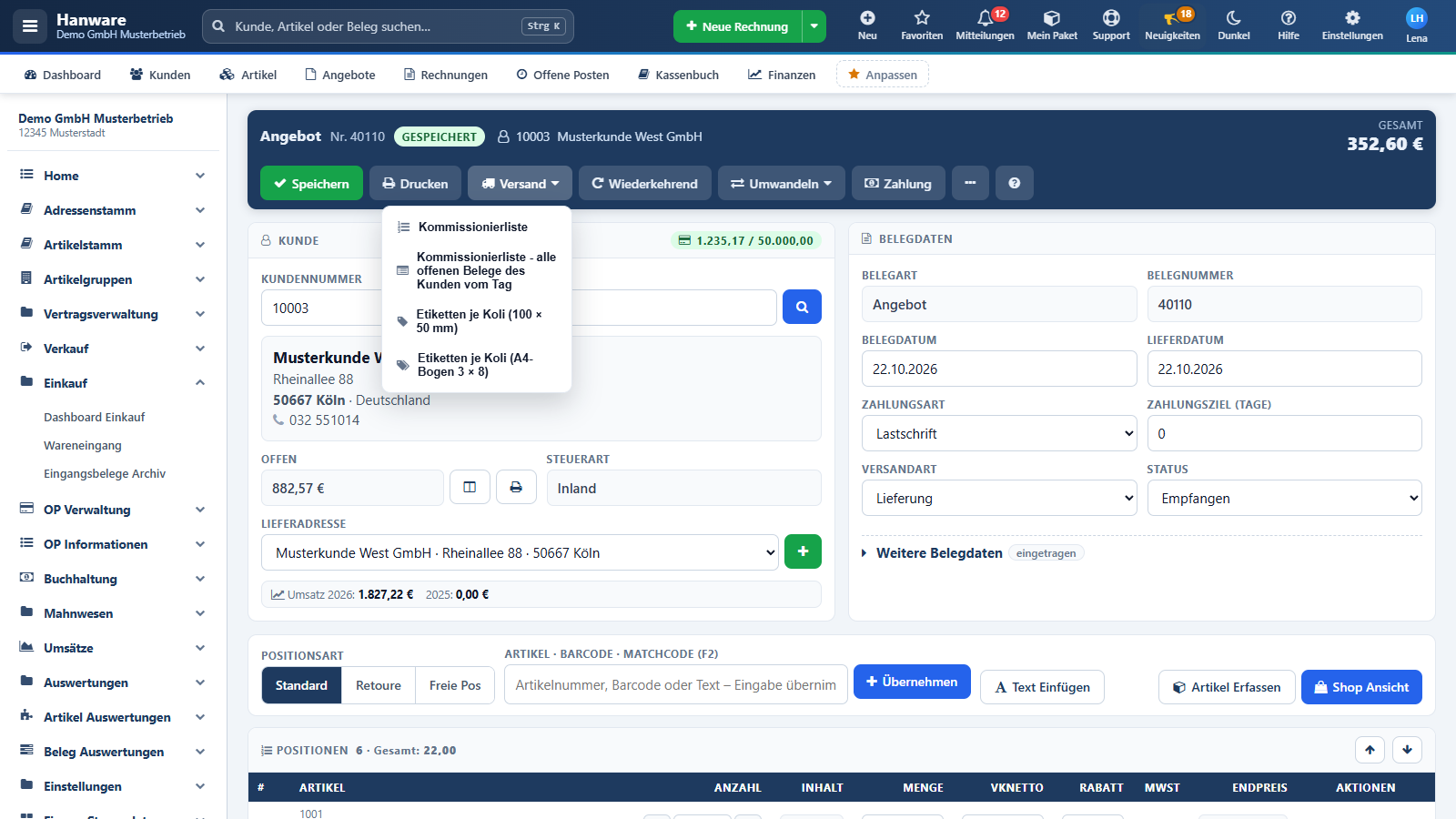
Sobald der Beleg gespeichert ist, steht in der Belegleiste der Knopf Versand. Jeder Eintrag öffnet eine PDF in einem neuen Fenster, die Sie drucken oder speichern.
| Eintrag | Inhalt |
|---|---|
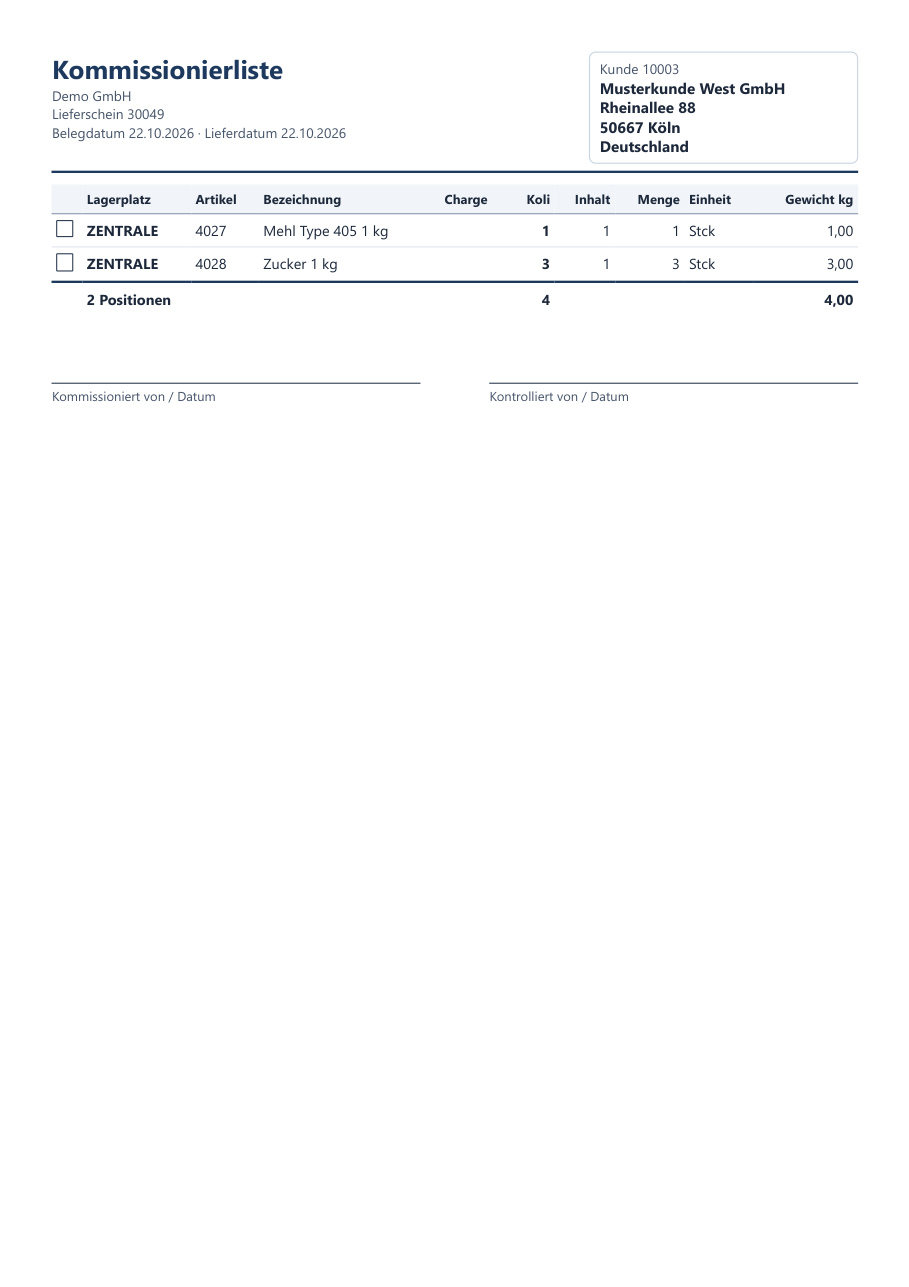
| Kommissionierliste | Alle Artikel des Belegs sortiert nach Lagerplatz (Lager, Halle, Regal, Reihe, Fach), mit Kästchen zum Abhaken, Charge, Koli, Menge, Gewicht und Unterschriftsfeldern. |
| Kommissionierliste - alle offenen Belege des Kunden vom Tag | Fasst alle offenen Angebote, Aufträge, Bestellungen und Lieferscheine dieses Kunden vom Belegtag je Artikel zusammen. |
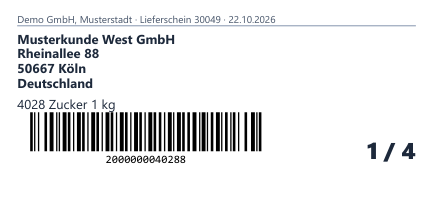
| Etiketten je Koli (100 × 50 mm) | Ein Etikett je Koli für den Etikettendrucker: Absender, Lieferanschrift, Artikel, Charge und Mindesthaltbarkeit, Barcode und laufende Nummer „3 / 12“. |
| Etiketten je Koli (A4-Bogen 3 × 8) | Die gleichen Etiketten auf A4-Etikettenbögen zu je 24 Stück (70 × 37 mm). |
| CMR-Frachtbrief | Internationaler Frachtbrief (nur Lieferschein, Rechnung, Auftragsbestätigung und Auftrag) - siehe unten. |
CMR-Frachtbrief: Vor der PDF öffnet sich ein Fenster für die Angaben, die nicht im Beleg stehen. Sie werden zum Beleg gespeichert.
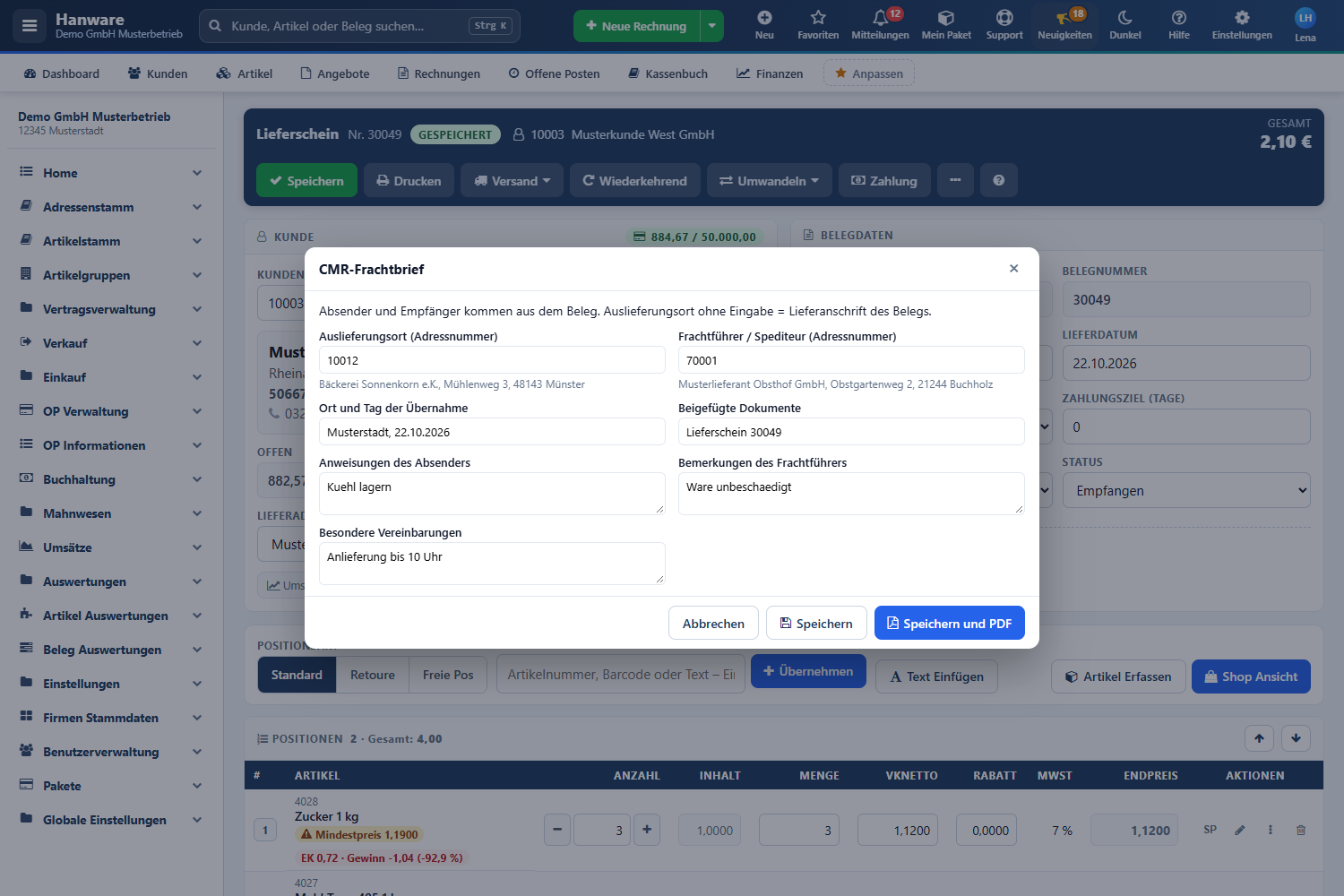
| Feld | Bedeutung |
|---|---|
| Auslieferungsort (Adressnummer) | Kunden- oder Adressnummer des Auslieferungsorts. Leer = Lieferanschrift des Belegs. |
| Frachtführer / Spediteur (Adressnummer) | Adressnummer des Spediteurs. Name und Anschrift werden übernommen. |
| Ort und Tag der Übernahme | Zum Beispiel „Musterstadt, 22.10.2026“. |
| Beigefügte Dokumente | Zum Beispiel Lieferschein- oder Rechnungsnummer. |
| Anweisungen des Absenders | Zoll- und Behandlungshinweise, zum Beispiel „kühl lagern“. |
| Bemerkungen des Frachtführers, Besondere Vereinbarungen | Freie Texte für die entsprechenden Felder des Frachtbriefs. |
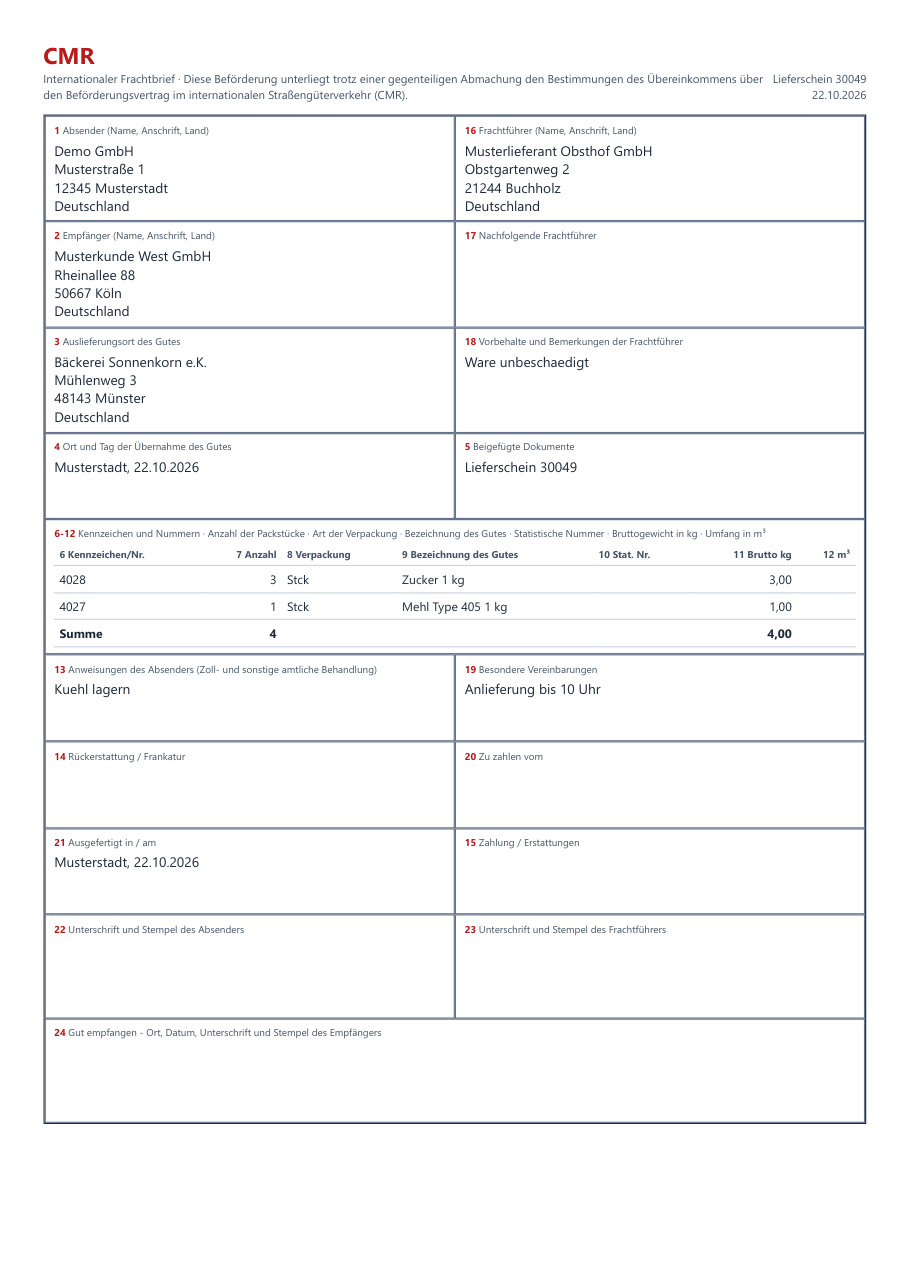
Absender ist Ihre Firma, Empfänger der Kunde des Belegs. Die Positionen stehen mit Anzahl, Verpackung, statistischer Warennummer und Bruttogewicht im Frachtbrief.
8. Beim Drucken
| Funktion | Was passiert |
|---|---|
| Barzahlung beim Druck automatisch buchen | Ist die Einstellung aktiv und hat die Rechnung die Zahlungsart Bar, bucht Hanware beim Drucken die Barzahlung über den offenen Betrag. Liegt der Tag in einem abgeschlossenen Zeitraum, erscheint ein Hinweis und die Rechnung bleibt offen. |
| Vor dem Rechnungsdruck Zahlung öffnen | Ist die Einstellung aktiv und die Rechnung noch offen, öffnet sich statt des Drucks zuerst die Zahlung. |
| Papier-Lieferscheinnummer als Pflicht | Ist die Einstellung aktiv, ist das Feld unter „Weitere Belegdaten“ rot markiert. Ohne Nummer werden Lieferschein und Rechnung nicht gedruckt und nicht umgewandelt. |
| Offene Lieferscheine vom selben Tag | Vor dem Druck einer Rechnung weist Hanware auf Lieferscheine des Kunden vom selben Tag hin, die noch nicht in einer Rechnung stehen. |
9. Prüfungen beim Umwandeln
Beim Umwandeln prüft Hanware wie im Desktop. Eine Sperre zeigt eine Meldung und wandelt nicht um; eine Rückfrage zeigt die Hinweise und wandelt nach Bestätigung um.
| Prüfung | Art | Bedeutung |
|---|---|---|
| Nicht gedruckt | Sperre | Mit dem jeweiligen Recht dürfen Lieferschein, Rechnung bzw. Bestellung erst nach dem Druck weitergeführt werden. |
| Rechnungssperre des Kunden | Sperre | Für den Kunden darf keine Rechnung erstellt werden. |
| Überfällige Rechnung | Sperre | Der Kunde hat eine Rechnung, die älter ist als sein Zahlungsziel - zuerst die offenen Posten klären. |
| Kundenstatus | Hinweis, Rückfrage oder Sperre | Je nach Status des Kunden (zum Beispiel „Nur Vorkasse“ oder „Gesperrt“). Eine Sperre darf nur mit dem passenden Recht übergangen werden. |
| Papier-Lieferscheinnummer | Sperre | Wenn als Pflicht eingestellt und nicht eingetragen. |
| Offener Lieferschein vom selben Tag | Rückfrage oder Sperre | Beim Umwandeln eines Auftrags in eine Rechnung, wenn der Kunde heute schon einen offenen Lieferschein hat. Mit dem entsprechenden Recht ist es eine Sperre. |
| Bestand reicht nicht | Rückfrage | Siehe Rückstände (Abschnitt 10). |
Zusätzlich gilt: Eine Bestellung lässt sich mit dem entsprechenden Recht auch in ein Angebot umwandeln. In der Auftragsbestätigung steht der Knopf „Zahlung“ nur, wenn Auftragsbestätigungen als offene Posten geführt werden. Im Lieferschein heißt der Knopf in der Beleg-Summe „Rücklieferung zum Lieferschein“ und erzeugt einen Gutschriftlieferschein.
10. Rückstände
Ist eingestellt, dass der Lagerbestand nicht negativ werden darf, und reicht der Bestand beim Umwandeln eines Angebots, Auftrags oder einer Bestellung in Lieferschein oder Rechnung nicht, zeigt Hanware die betroffenen Artikel mit Menge, Bestand und Fehlmenge.
- Rückstand speichern: Die Positionen werden auf den vorhandenen Bestand gekürzt, die Fehlmengen als Rückstand des Kunden gespeichert, und der Rest wird umgewandelt.
- Abbrechen: Es wird nicht umgewandelt.
Sobald wieder Ware da ist, öffnen Sie einen neuen Beleg für den Kunden und wählen im Menü mit den drei Punkten Rückstände des Kunden. Gewählte Rückstände übernehmen Sie in den Beleg oder löschen sie. Übernommene Rückstände sind erledigt.
11. Rezepturartikel
Bei Rezepturartikeln (ein Artikel, der aus mehreren Bestandteilen besteht) schreibt Hanware beim Verkauf die Bestandteile mit Menge × Anzahl mit, damit deren Lagerbestand stimmt. Ist am Artikel „Rezeptur in Position anzeigen“ eingestellt, stehen die Bestandteile zusätzlich als Liste im Positionstext. Ändern Sie die Anzahl oder wandeln Sie um, laufen die Bestandteile mit.
12. Einkauf: Kosten verteilen
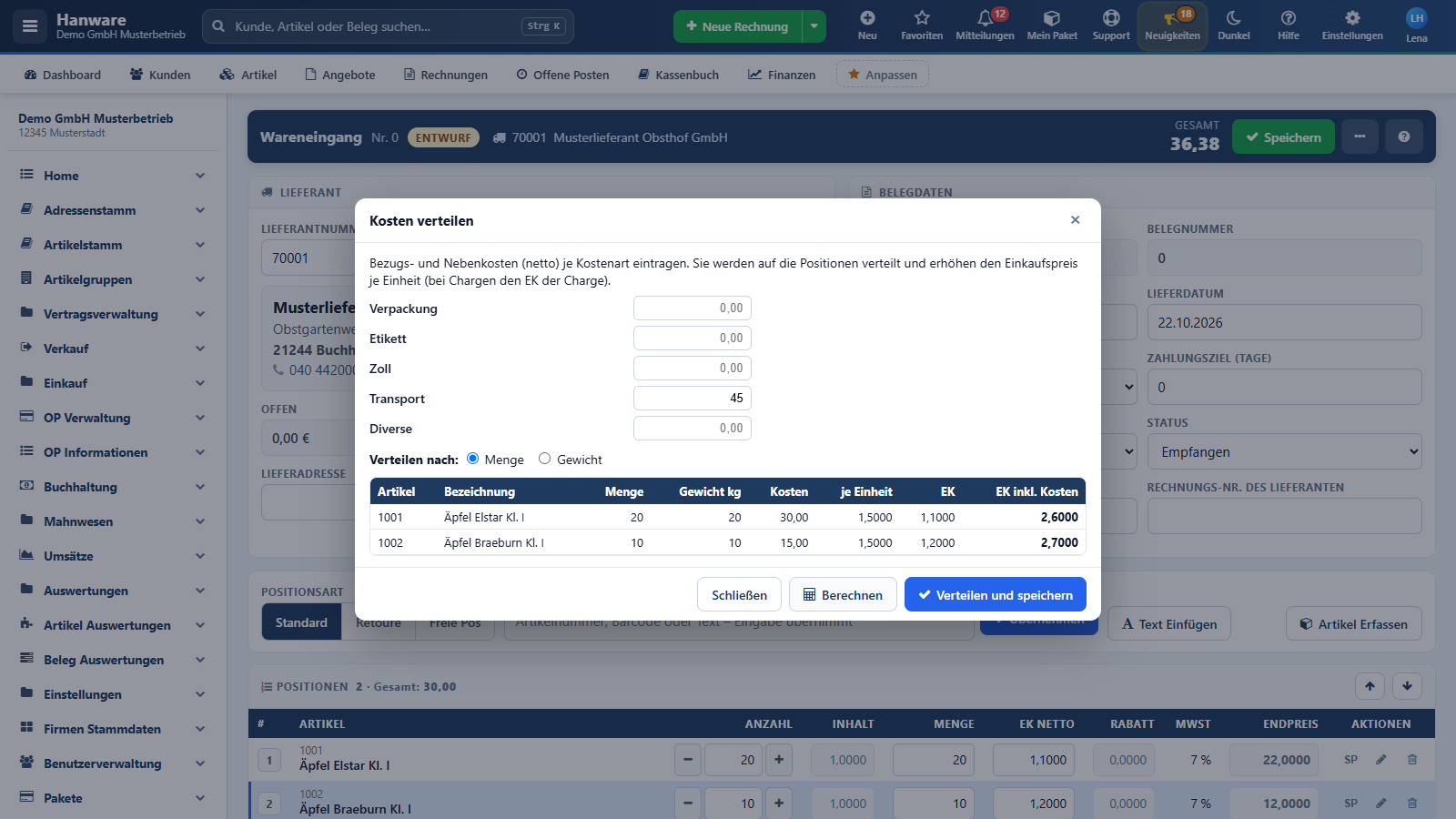
Im Wareneingang und im Rechnungseingang verteilen Sie Bezugs- und Nebenkosten (Fracht, Zoll, Verpackung …) auf die Positionen: Menü mit den drei Punkten → Kosten verteilen.
| Feld / Knopf | Bedeutung |
|---|---|
| Kostenarten | Je Kostenart den Betrag netto eintragen. Angeboten werden die Kostenarten, die für die Kostenberechnung freigegeben sind. |
| Verteilen nach Menge | Jede Position trägt den Anteil ihrer Menge. |
| Verteilen nach Gewicht | Jede Position trägt den Anteil ihres Gewichts (Menge × Gewicht des Artikels). |
| Berechnen | Zeigt je Position die Kosten, die Kosten je Einheit und den Einkaufspreis inklusive Kosten - ohne zu speichern. |
| Verteilen und speichern | Speichert die Verteilung. Die Kosten je Einheit stehen danach in den Kostenpreisen des Artikels; bei Chargen erhöht sich der Einkaufspreis der Charge. |
13. Einkauf: Rechnungsbetrag laut Lieferant
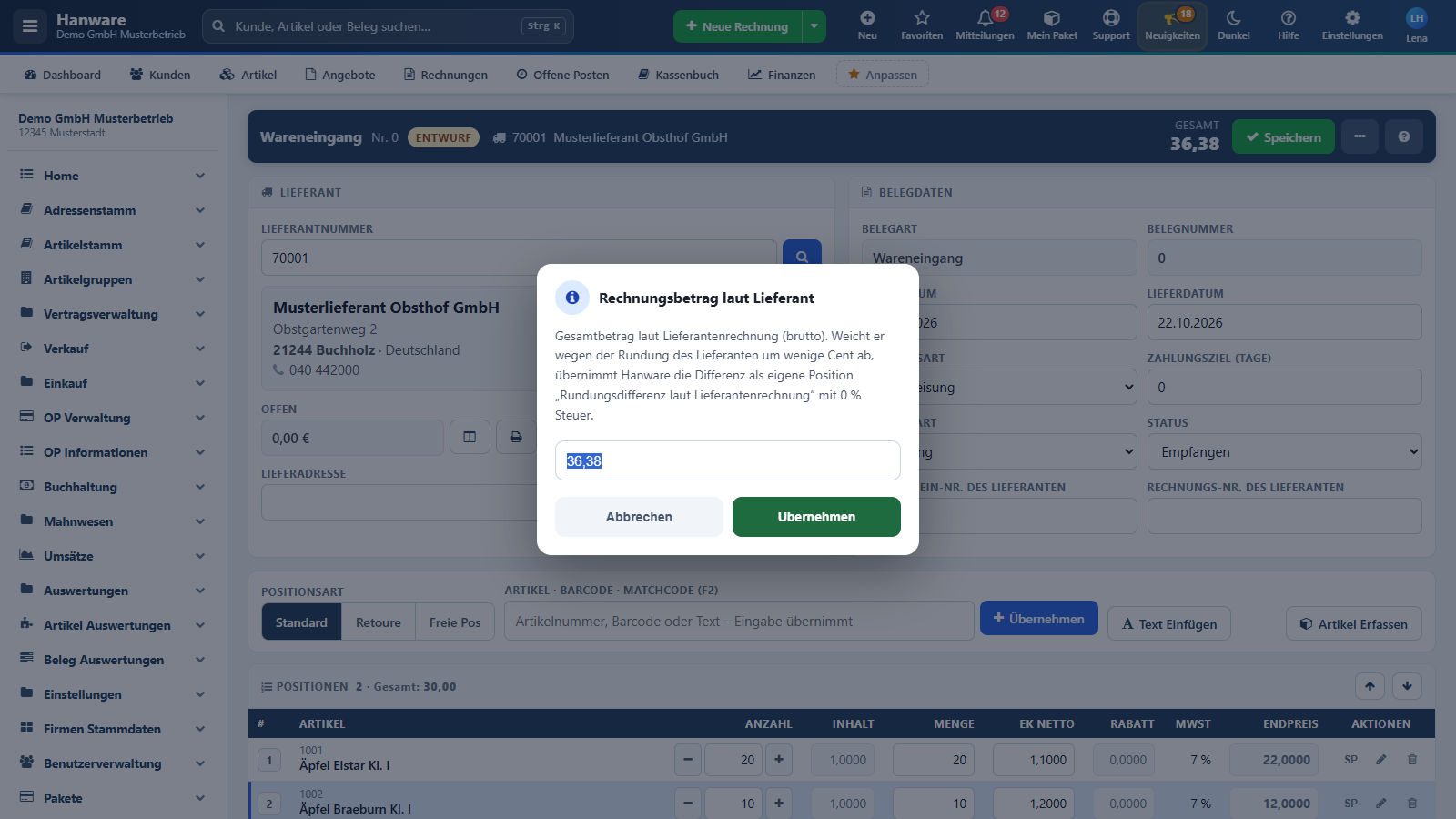
Weicht der Gesamtbetrag der Lieferantenrechnung wegen Rundung um wenige Cent von Ihren Positionen ab, wählen Sie Rechnungsbetrag laut Lieferant (oder doppelklicken auf den Gesamtbetrag oben rechts) und tragen den Betrag der Lieferantenrechnung ein.
- Die Differenz entsteht als eigene Position „Rundungsdifferenz laut Lieferantenrechnung“ ohne Steuer. Netto und Mehrwertsteuer der Positionen bleiben unverändert.
- Höchstens 0,10 € werden übernommen. Bei größerer Abweichung bitte die Positionen mit der Rechnung vergleichen.
- Stimmt der Betrag wieder, wird die Rundungsposition entfernt.
- Nicht möglich bei gesperrten, bezahlten oder in abgeschlossenen Zeiträumen liegenden Belegen.
14. Einkauf: In Rechnungseingänge aufteilen
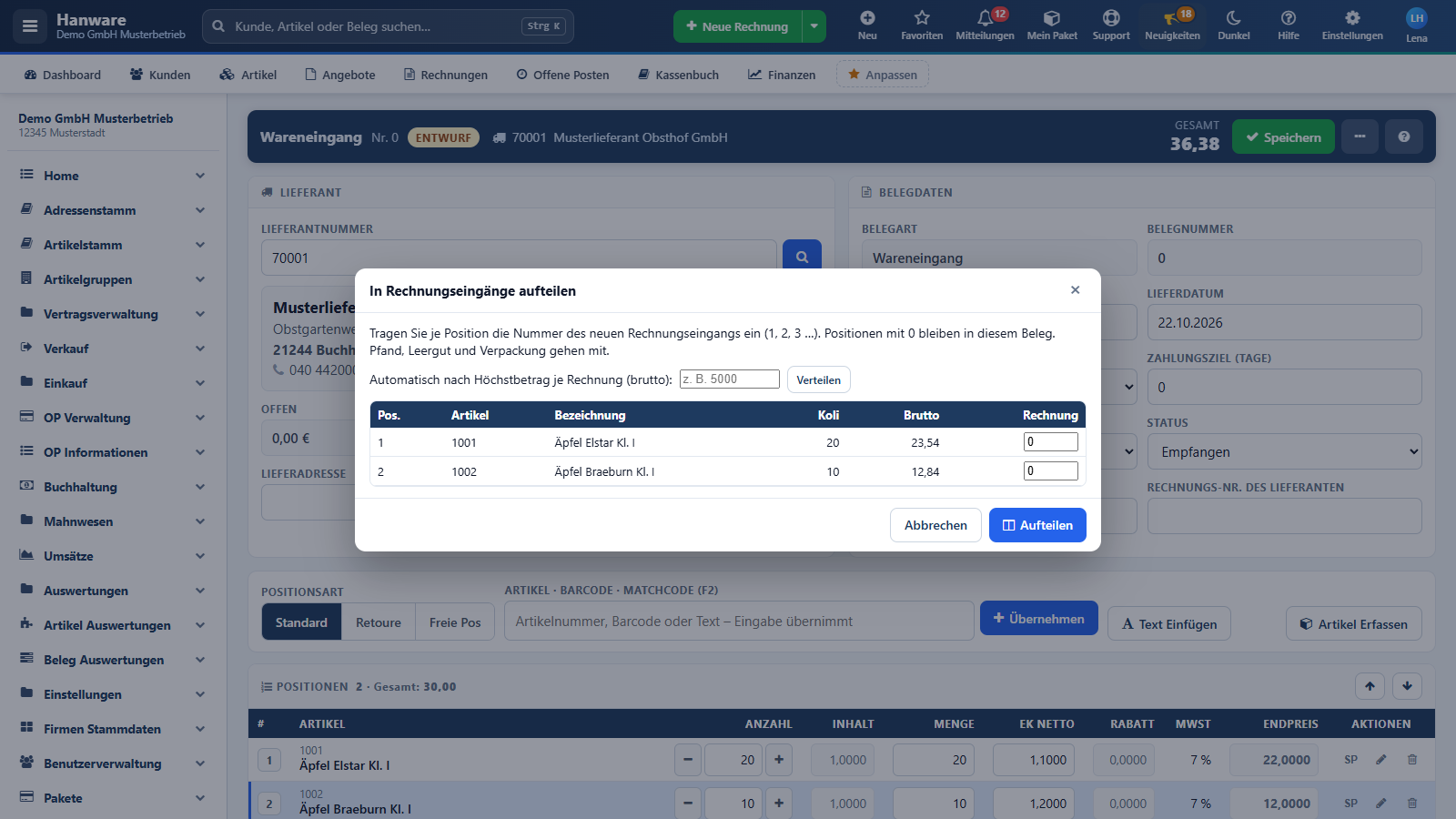
Einen Wareneingang oder Rechnungseingang teilen Sie auf mehrere Rechnungseingänge auf (zum Beispiel wenn der Lieferant mehrere Rechnungen schreibt).
| Feld / Knopf | Bedeutung |
|---|---|
| Rechnung | Je Position die Nummer des neuen Rechnungseingangs: 1, 2, 3 … Positionen mit 0 bleiben im Beleg. |
| Automatisch nach Höchstbetrag | Höchstbetrag brutto je Rechnung eintragen und „Verteilen“ klicken - die Nummern werden der Reihe nach vergeben. |
| Aufteilen | Legt die neuen Rechnungseingänge an und verschiebt die Positionen samt Pfand und Verpackung. Ist der Beleg danach leer, weist Hanware darauf hin. |
15. Einkauf: Bestellvorschlag übernehmen
In einer Bestellung beim Lieferanten zeigt Bestellvorschlag übernehmen alle Artikel, die Sie schon bei diesem Lieferanten eingekauft haben, mit Bestand, Kundenbestellungen, bereits bestellter Menge und einem Vorschlag (Kundenbestellungen minus Bestand minus bereits bestellt). Passen Sie Koli und Einkaufspreis an und übernehmen Sie die Artikel in die Bestellung.
16. Einkauf: Streckengeschäft
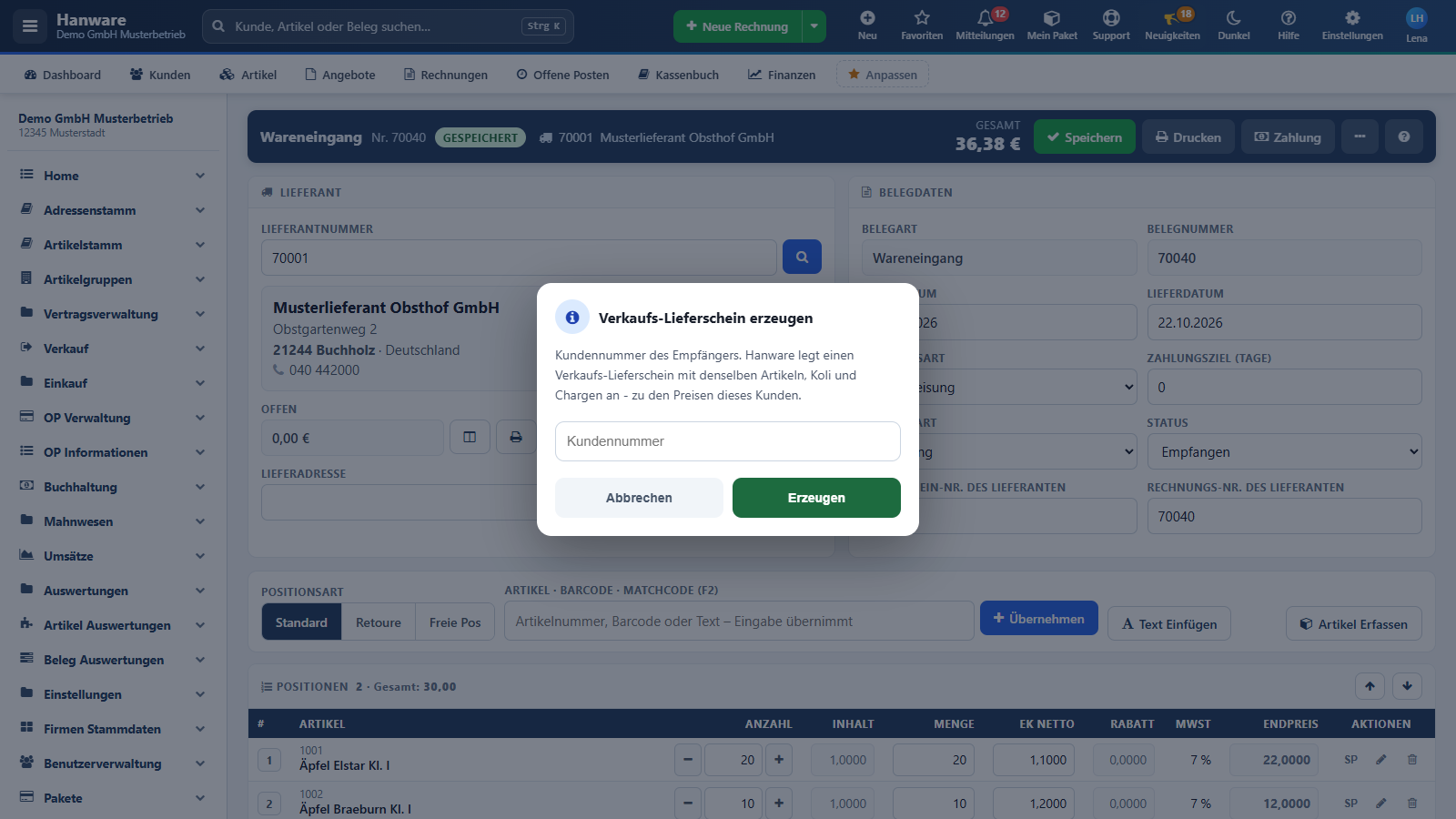
Geht die Ware vom Lieferanten direkt zu Ihrem Kunden, erzeugen Sie aus dem gespeicherten Wareneingang oder Rechnungseingang einen Verkaufs-Lieferschein: Kundennummer eingeben - Hanware legt den Lieferschein mit denselben Artikeln, Koli und Chargen zu den Preisen des Kunden an. Der Lieferschein lässt sich danach direkt öffnen.
17. Einkaufspreis und Chargen
- Einkaufspreis erst bei Rechnungseingang: Ist die Einstellung aktiv, schreibt nicht der Wareneingang, sondern erst der Rechnungseingang den Einkaufspreis im Artikel fort.
- Verkaufssperre je Charge: Im Wareneingang unter „Chargen / MHD“ sperren Sie einzelne Chargen für den Verkauf (zum Beispiel Ware in Prüfung). Gesperrte Chargen werden im Verkauf nicht angeboten.
18. Rechte und Einstellungen
| Name | Wirkung |
|---|---|
| Recht „EK-Preis sichtbar“ | Einkaufspreis und Gewinn je Position. |
| Rechte „Lieferscheine / Rechnungen / Bestellung nicht schließen ohne zu drucken“ | Druckpflicht vor dem Umwandeln. |
| Rechte „Zahlungszielsperre im Verkauf“ und „Sperre für Umwandeln bei Zahlungsziel“ | Sperre bei überfälligen Rechnungen. |
| Recht „Wenn am gleichen Tag Lieferschein vorhanden, keine Rechnungen erstellen“ | Macht aus der Rückfrage zu offenen Lieferscheinen eine Sperre. |
| Recht „Bestellung kann zum Angebot umgewandelt werden“ | Umwandeln Bestellung → Angebot. |
| Recht zum Übergehen der Kundenstatus-Sperre | Umwandeln trotz gesperrtem Kundenstatus. |
| Einstellungen zu Barzahlung, Zahlung vor Druck, Papier-Lieferscheinnummer, negativem Lagerbestand, Einkaufspreis bei Rechnungseingang und Auftragsbestätigung als offener Posten | Wie in den Abschnitten oben beschrieben. Sie gelten gleich wie in Hanware Business (Desktop). |