
Benutzerhandbuch: Beleg schnell erfassen
Eine Rechnung, ein Angebot oder einen Lieferschein in einer Minute schreibenInhalt
1. In fünf Schritten zum Beleg
Jede Eingabe wird sofort gespeichert. Sie können die Maske jederzeit verlassen und den Beleg später weiter bearbeiten, er steht dann als Entwurf in der Belegliste.
2. Neuen Beleg anlegen
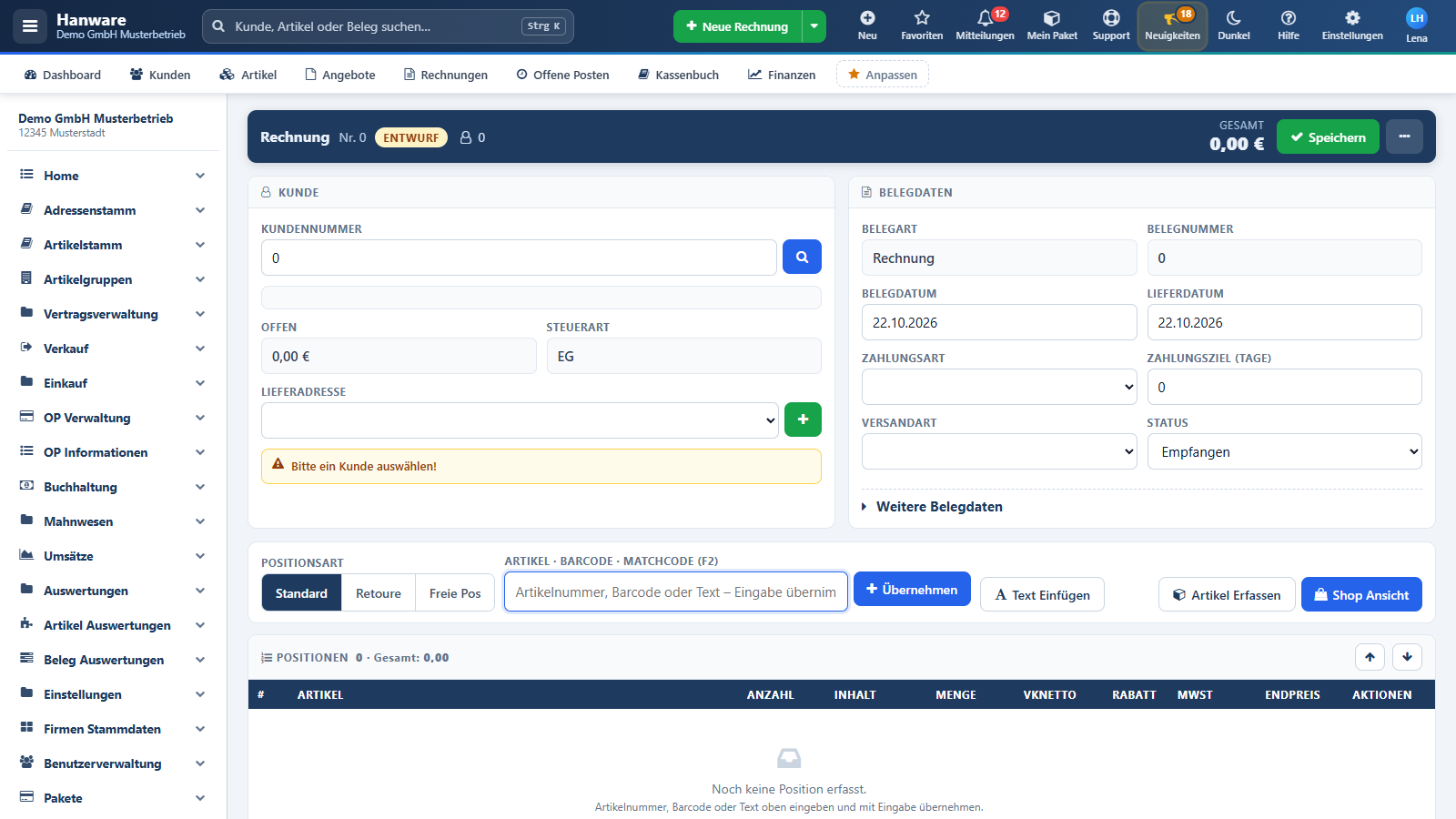
- Klicken Sie oben in der Leiste auf den grünen Knopf Neue Rechnung.
- Über den kleinen Pfeil daneben wählen Sie, welche Belegart der grüne Knopf anlegt: Rechnung, Angebot, Auftrag, Lieferschein oder Gutschrift. Ihre Wahl bleibt gespeichert.
- Alternativ legen Sie jeden Beleg über das Plus Neu in der Leiste an.
Der Beleg ist sofort angelegt und trägt in der dunklen Leiste oben das Kennzeichen Entwurf. Die Leiste zeigt immer Belegart, Belegnummer, Kunde und Gesamtsumme und bleibt beim Blättern sichtbar.
3. Kunden wählen
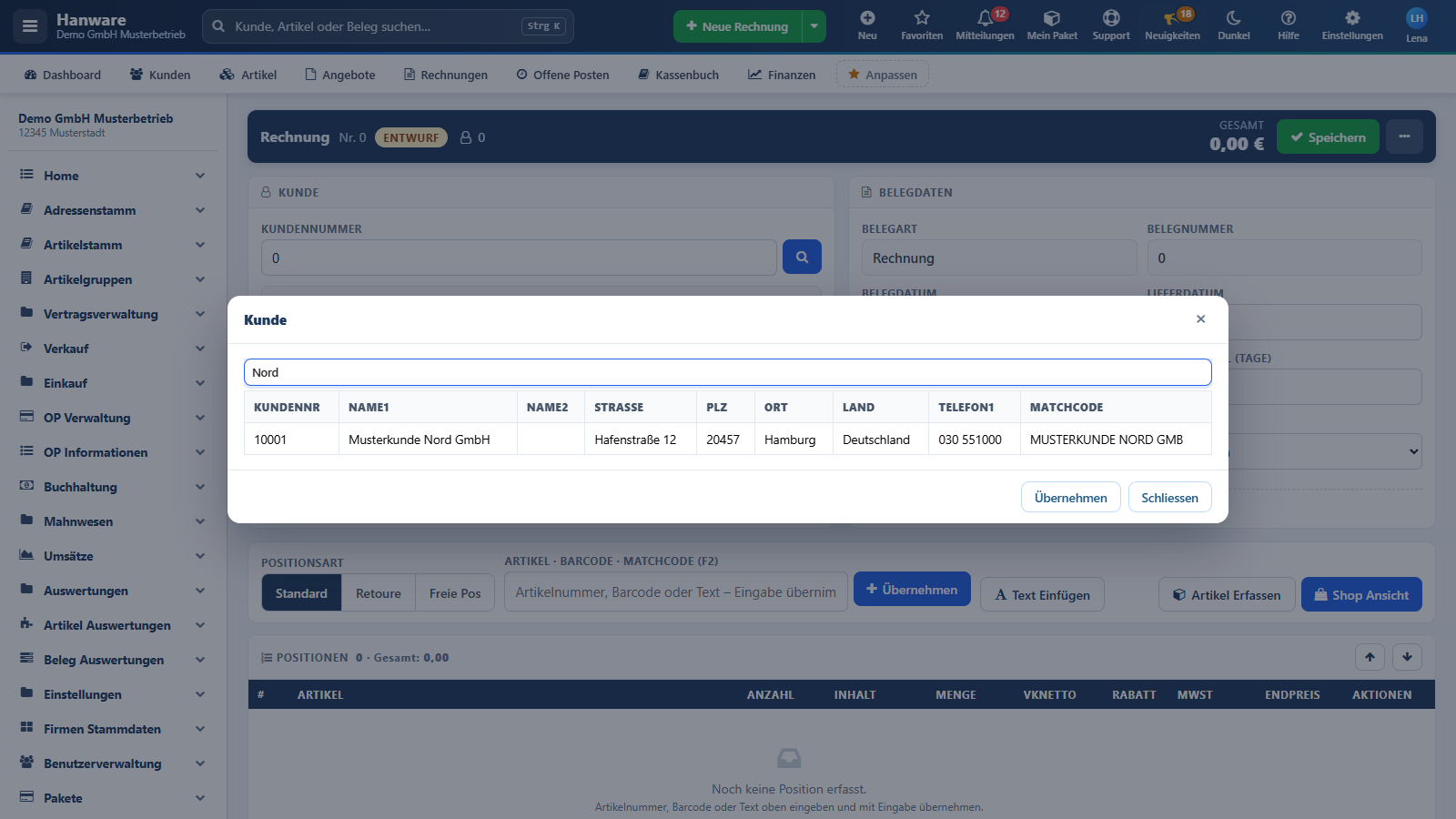
- Klicken Sie auf die Lupe neben der Kundennummer oder drücken Sie F4.
- Tippen Sie einen Teil des Namens, der Kundennummer, des Orts oder der Telefonnummer in das Suchfeld. Die Liste filtert sofort.
- Klicken Sie auf den Kunden. Die Suche schließt sich.
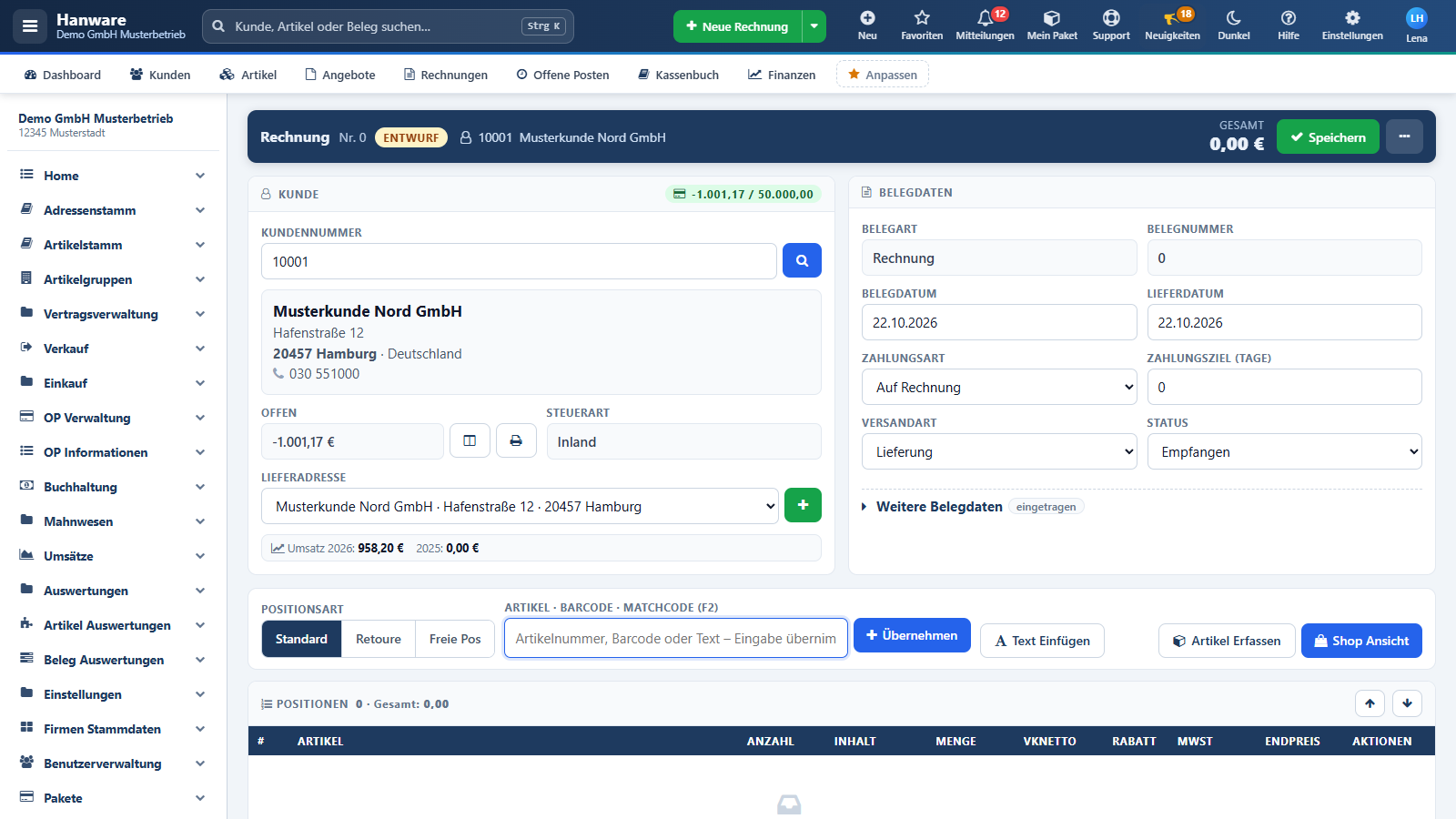
| Anzeige | Bedeutung |
|---|---|
| Anschrift | Name, Straße, Ort und Telefon des Kunden. |
| Offen / Kreditlimit | Rechts oben in der Kundenkarte: offener Betrag des Kunden und sein Kreditlimit. Ein Minusbetrag ist ein Guthaben. |
| Lieferadresse | Wohin geliefert wird. Mit dem grünen Plus legen Sie eine neue Lieferadresse an. |
| Umsatz | Umsatz des Kunden im laufenden Jahr und im Vorjahr. |
| Zahlungsart, Zahlungsziel | Kommen aus den Kundendaten und können im Beleg geändert werden. |
4. Artikel erfassen
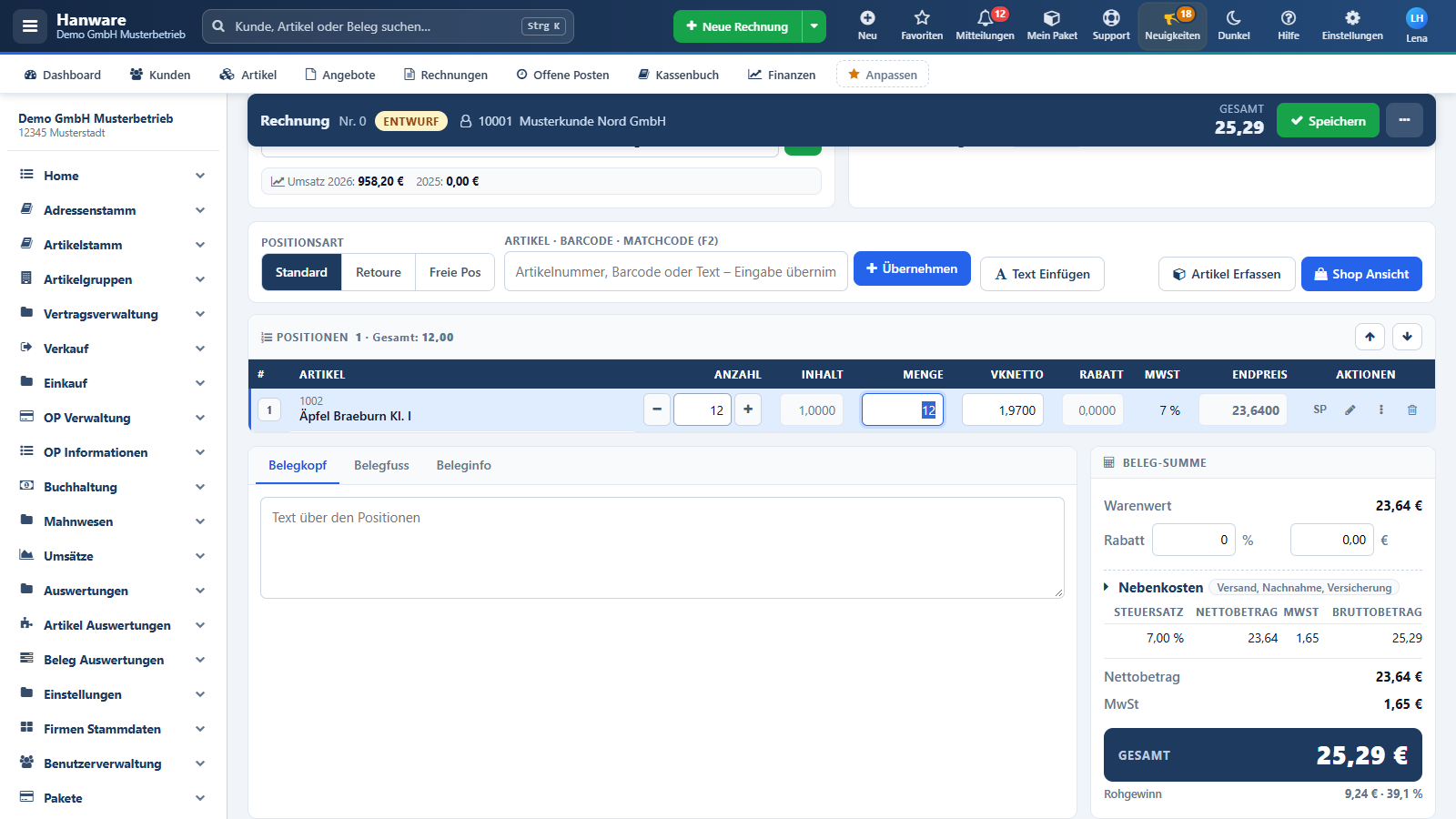
- Tippen Sie die Artikelnummer oder scannen Sie den Barcode in das Artikelfeld und drücken Sie die Eingabetaste.
- Die Position steht sofort in der Liste, mit dem Preis für diesen Kunden (Preisgruppe, Kundenpreis, Staffelpreis).
- Die Menge ändern Sie direkt in der Zeile, im Feld Anzahl oder mit Minus und Plus. Endpreis und Summen rechnen sofort mit.
- Für den nächsten Artikel steht der Cursor wieder im Artikelfeld. Mit F2 springen Sie jederzeit dorthin.
| Spalte | Bedeutung |
|---|---|
| Anzahl | Wie viele Einheiten (zum Beispiel Kisten) der Kunde bekommt. |
| Inhalt | Inhalt je Einheit, zum Beispiel Flaschen je Kiste. |
| Menge | Anzahl mal Inhalt, wenn der Artikel je Stück berechnet wird. |
| VK netto | Verkaufspreis je Einheit ohne Mehrwertsteuer. |
| Rabatt | Rabatt in Prozent für diese Zeile. |
| Endpreis | Betrag der Zeile nach Rabatt, ohne Mehrwertsteuer. |
| Aktionen | Bearbeiten, Zeilenmenü (Duplizieren, Als Kundenpreis speichern) und Löschen. |
5. Artikel suchen
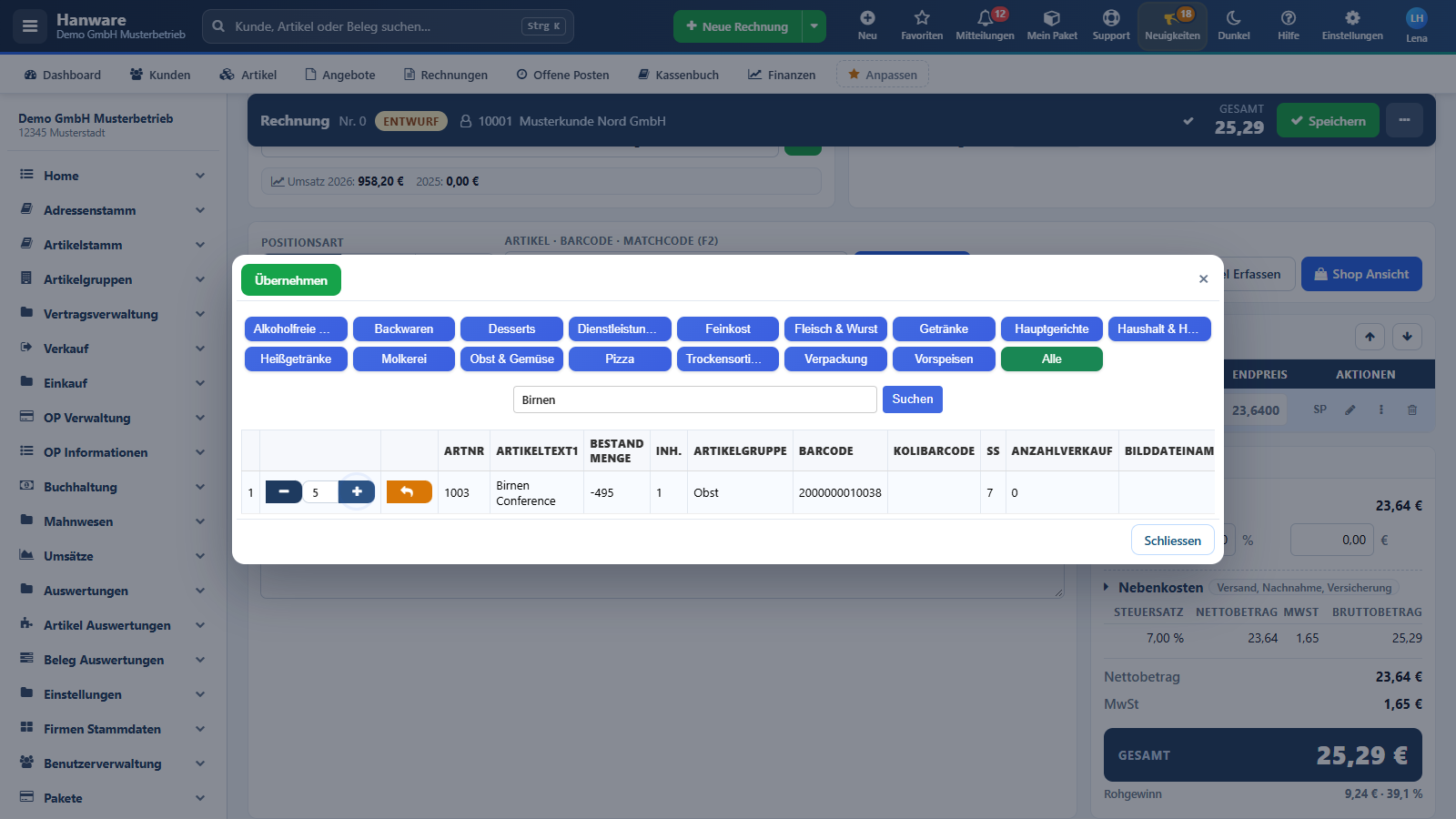
Kennen Sie die Nummer nicht, tippen Sie einen Teil der Bezeichnung (zum Beispiel „Birnen“) und drücken Sie die Eingabetaste. Es öffnet sich die Artikelsuche mit allen passenden Artikeln:
- Mit den Knöpfen oben schränken Sie auf eine Artikelgruppe ein, im Suchfeld suchen Sie weiter.
- Stellen Sie in der Zeile die Menge mit Plus und Minus ein.
- Klicken Sie auf den orangen Knopf, um den Artikel vorzumerken. Sie können mehrere Artikel vormerken.
- Klicken Sie oben auf Übernehmen. Alle vorgemerkten Artikel stehen jetzt im Beleg.
6. Summe prüfen
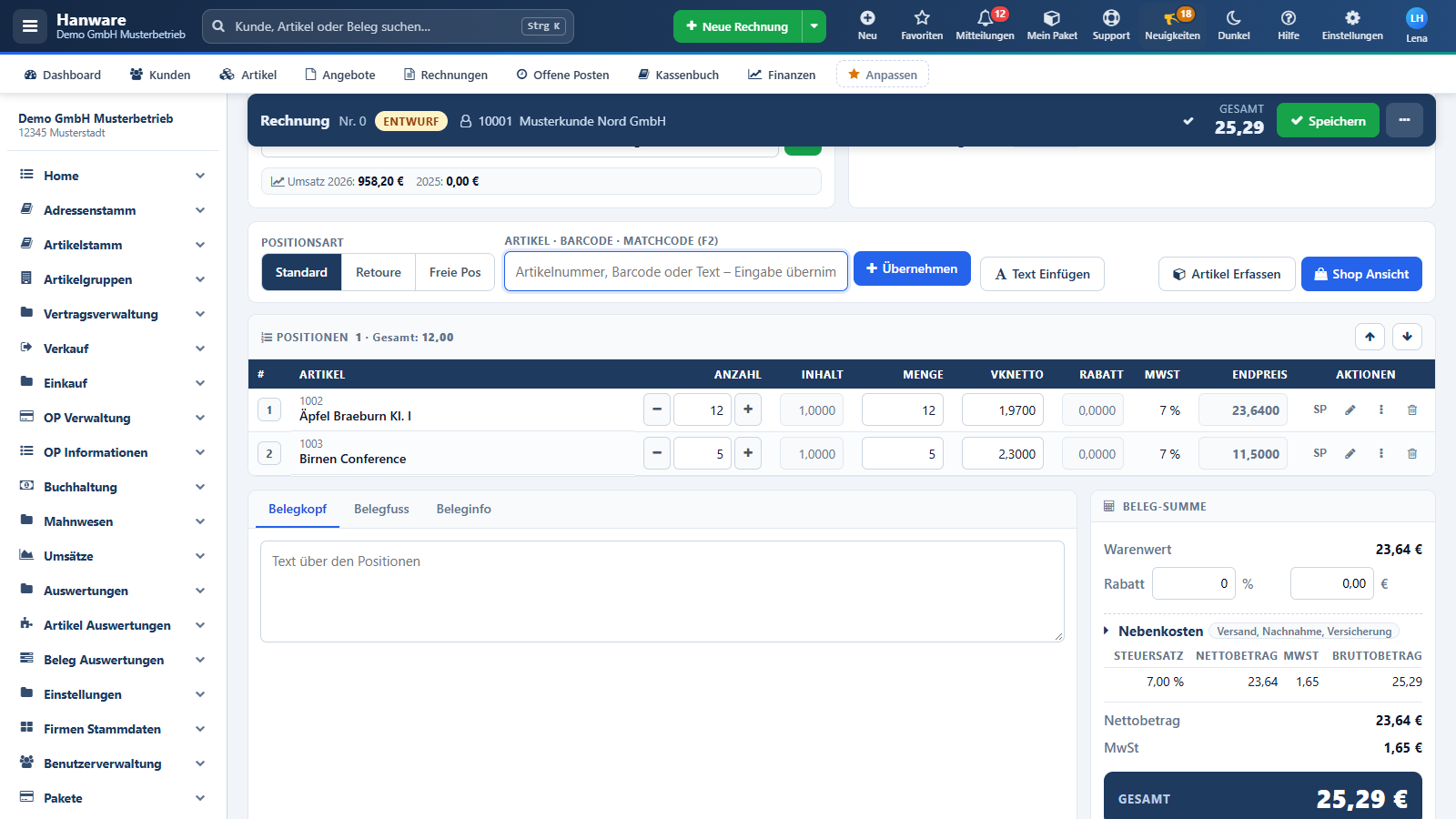
Unten rechts zeigt die Beleg-Summe Warenwert, Rabatt auf den ganzen Beleg, Nebenkosten, die Mehrwertsteuer je Steuersatz, Nettobetrag und Gesamtbetrag. Die Summe in der dunklen Leiste oben ist immer derselbe Gesamtbetrag.
7. Speichern und Belegnummer
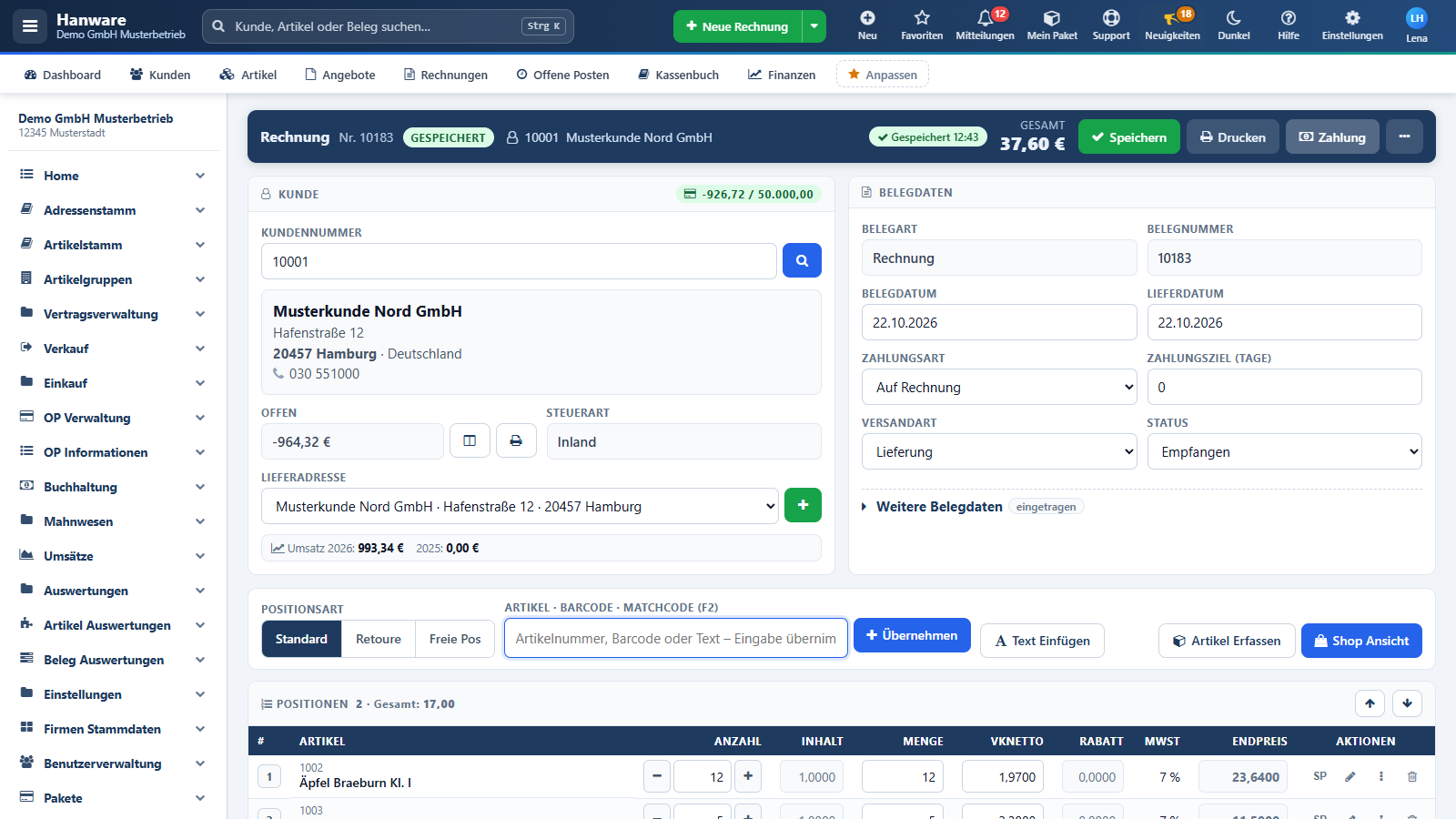
Klicken Sie oben auf Speichern oder drücken Sie Strg+S. Hat der Beleg einen Kunden und mindestens eine Position, bekommt er jetzt seine Belegnummer und das Kennzeichen Gespeichert. Danach erscheinen die Knöpfe Drucken, Zahlung und Umwandeln.
8. Drucken und versenden
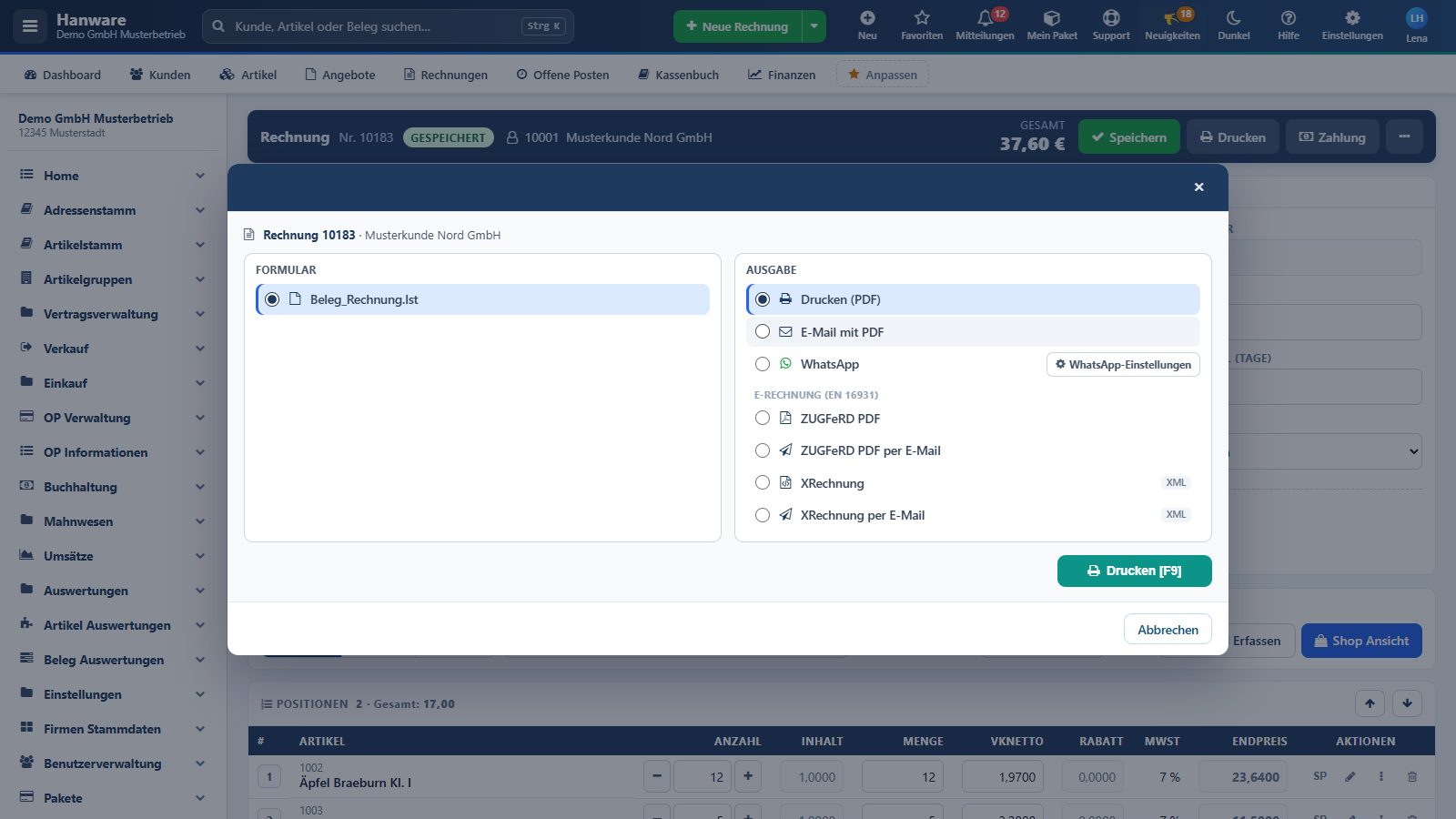
| Bereich | Bedeutung |
|---|---|
| Formular | Welche Druckvorlage verwendet wird. Gibt es mehrere, wählen Sie hier. |
| Drucken (PDF) | Erzeugt das PDF zum Ansehen, Drucken oder Speichern. |
| E-Mail mit PDF | Sendet den Beleg als PDF per E-Mail an den Kunden. |
| Sendet den Beleg per WhatsApp, wenn diese Funktion für Sie eingerichtet ist. | |
| E-Rechnung | Elektronische Rechnung nach EN 16931 als PDF mit eingebetteten Daten oder als reine XML-Datei, jeweils auch per E-Mail. |
Mit Drucken (oder F9) entsteht der Beleg, mit Abbrechen schließen Sie den Dialog ohne Ausgabe. Den Druckdialog öffnen Sie auch mit Strg+P.
9. Tastenkürzel
| Taste | Wirkung |
|---|---|
| F2 | Cursor ins Artikelfeld |
| F4 | Kundensuche öffnen |
| Eingabetaste | Artikel aus dem Artikelfeld übernehmen |
| Strg+S | Speichern |
| Strg+P | Druckdialog öffnen |