
Wiederkehrende Rechnungen
Schulungsvideo ansehenWiederkehrende Rechnungen Schritt für Schritt erklärt · 3,3 Minuten · öffnet sich mit einem KlickWartungsverträge, Mieten, Software-Abos, Pflegepauschalen: Alles, was Sie Ihren Kunden regelmäßig berechnen, verwalten Sie im Bereich Wiederkehrende Rechnungen. Hanware erstellt die Rechnungen pünktlich, holt verpasste Termine nach, zeigt Ihnen vorab, was in den nächsten Wochen und Monaten fällig wird, und hebt Preise zum Stichtag automatisch an.
Alles an einem Ort: eine Übersicht mit Kennzahlen, die Liste aller Abos, eine Prognose, der Abrechnungslauf, ein lückenloses Protokoll, Kündigungen und geplante Preiserhöhungen. Jede Änderung an einem Abo wird mit Benutzer und Zeit festgehalten.
2. Aufruf
Hauptmenü Wiederkehrende Rechnungen mit den Menüpunkten Übersicht, Abos & Verträge, Fälligkeiten & Prognose, Abrechnungslauf, Protokoll, Kündigungen & Vertragsende, Preisanpassungen und Einstellungen. Jeder Menüpunkt öffnet dasselbe Fenster direkt auf der passenden Seite; innerhalb des Fensters wechseln Sie über die Leiste links.
Oben rechts öffnet Hilfe dieses Handbuch.
3. So entsteht eine Rechnung
Ein Abo besteht aus einer Vorlage (ein Beleg mit Kunde und Positionen) und einem Rhythmus (monatlich, alle 2 Monate, vierteljährlich, jährlich …). Zu jedem Termin kopiert Hanware die Vorlage in eine neue Rechnung mit dem passenden Leistungszeitraum.
| Begriff | Bedeutung |
|---|---|
| Termin | Tag, an dem eine Rechnung fällig ist. Er ergibt sich aus Startdatum und Rhythmus: Start 01.01., monatlich → 01.02., 01.03. … |
| Leistungszeitraum | Steht auf der Rechnung. Im Voraus: vom Termin bis zum Tag vor dem nächsten Termin (01.11.-30.11.). Nachträglich: vom vorigen Termin bis zum Tag vor diesem Termin. |
| Nachholen | Wurde ein Termin verpasst (z. B. Urlaub, Programm nicht gestartet), erstellt Hanware die fehlenden Rechnungen beim nächsten Lauf mit - höchstens 12 je Abo. Sie sind in der Kontrolle als „nachgeholt“ gekennzeichnet. |
| Betrag | Kommt immer aus den Positionen der Vorlage. Bei Kunden ohne Umsatzsteuer wird netto gerechnet. |
4. Aufbau des Fensters
| Bereich | Bedeutung |
|---|---|
| Kopf | Titel, darunter in einer Zeile, was die aktuelle Seite zeigt. Rechts der Knopf Hilfe. |
| Leiste links | Die acht Seiten des Bereichs. Die aktive Seite ist dunkelblau hinterlegt. |
| Infozeile | Direkt unter dem Kopf: Anzahl, Summen und Hinweise zur aktuellen Seite, nach einer Aktion die Rückmeldung. |
| Listen | Spaltenbreiten ziehen Sie mit der Maus; über das Kontextmenü (Rechtsklick) erreichen Sie weitere Aktionen. Ein Doppelklick öffnet in der Regel das Abo. |
| Knöpfe unten | Passen sich der Seite an. Ganz rechts immer Schließen. |
| Exportieren | Auf Prognose, Abrechnungslauf und Preisanpassungen: gibt die Liste nach Excel aus. |
5. Übersicht
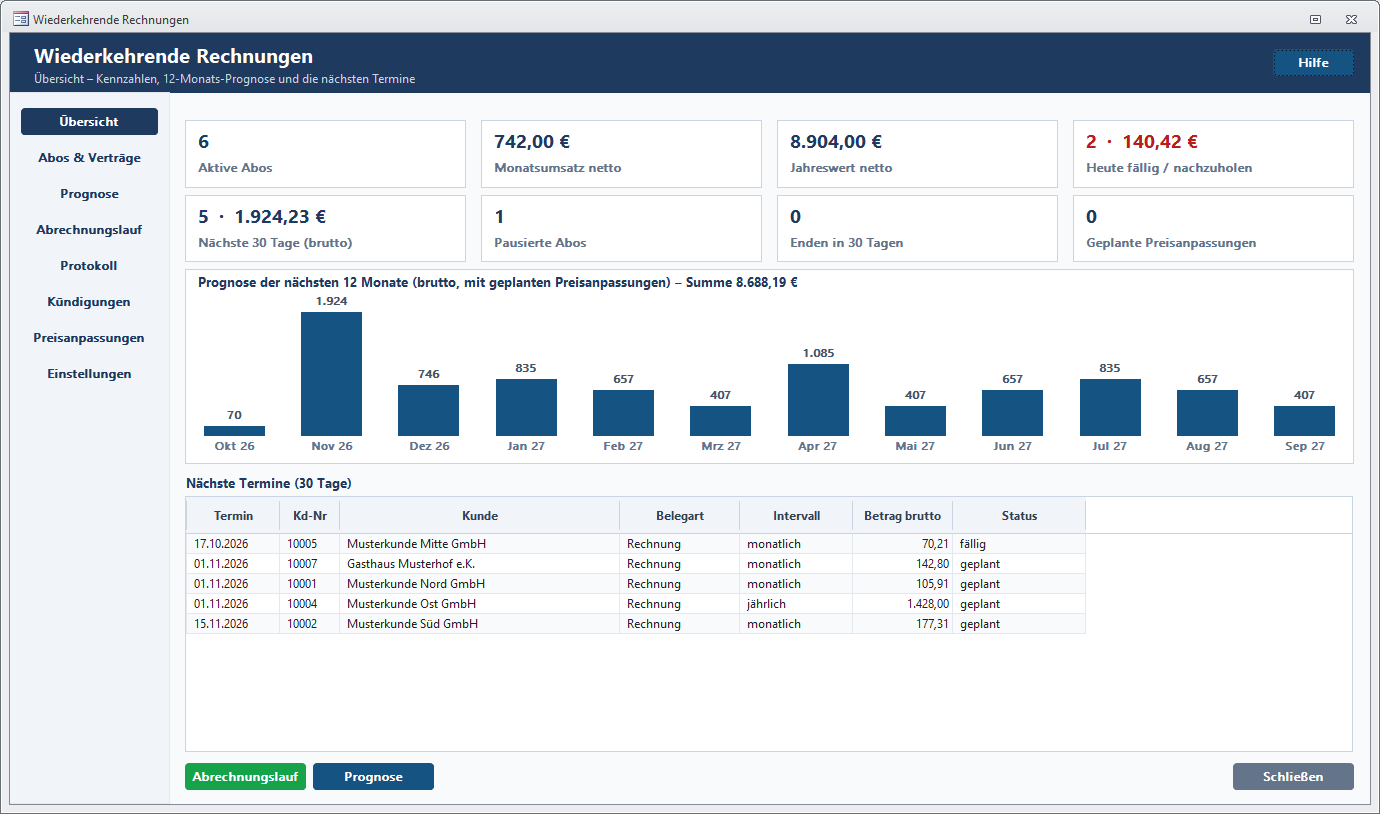
Die Startseite zeigt auf einen Blick, wie es um Ihre wiederkehrenden Umsätze steht.
| Kachel / Bereich | Bedeutung |
|---|---|
| Aktive Abos | Abos, die heute laufen (nicht pausiert, nicht beendet). |
| Monatsumsatz netto | Was alle aktiven Abos umgerechnet auf einen Monat einbringen. Ein Jahresabo zählt mit einem Zwölftel, ein Quartalsabo mit einem Drittel. |
| Jahreswert netto | Monatsumsatz × 12. |
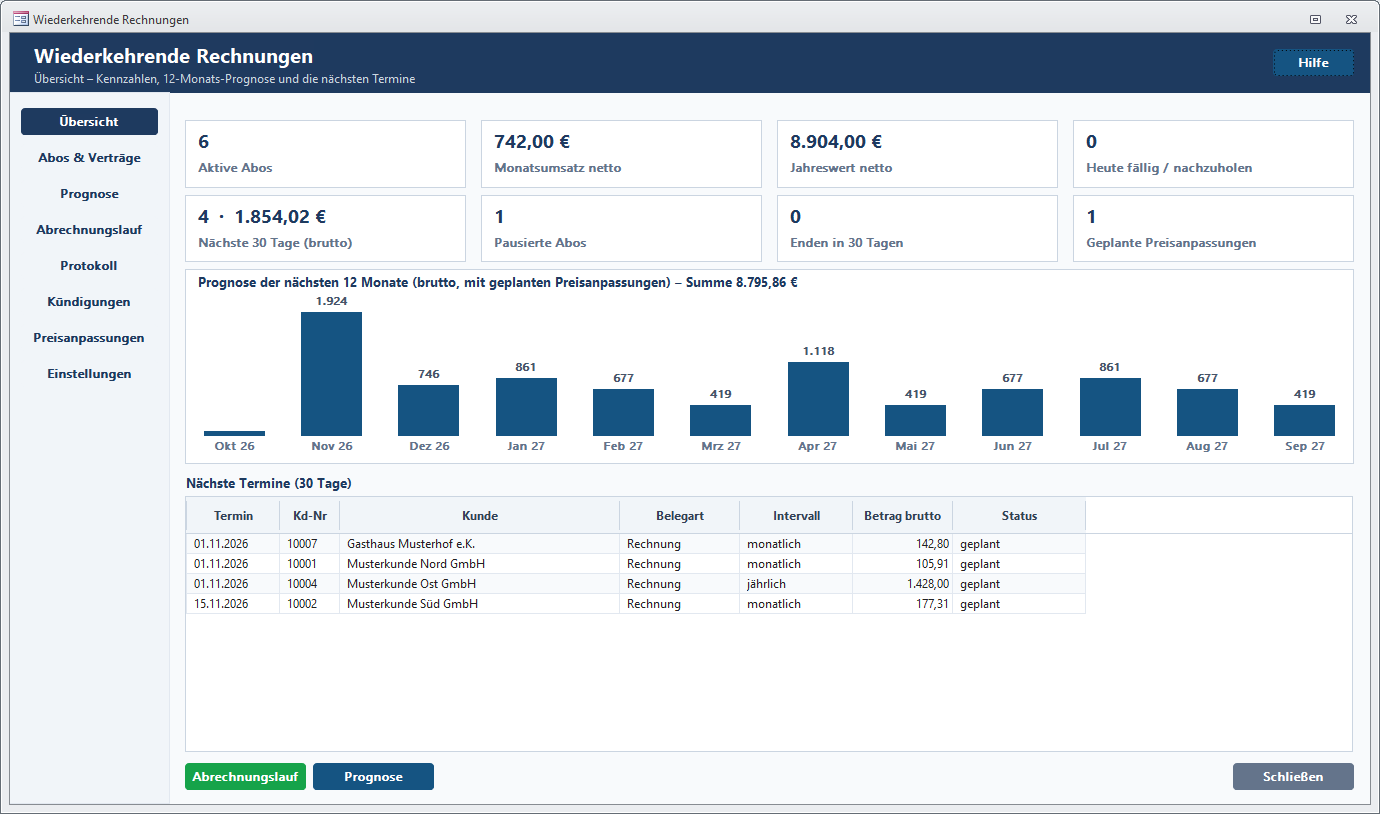
| Heute fällig / nachzuholen | Anzahl und Bruttosumme der Rechnungen, die heute erstellt werden müssten. Rot, sobald etwas offen ist - dann den Abrechnungslauf starten. |
| Nächste 30 Tage (brutto) | Anzahl und Summe der Rechnungen, die in den nächsten 30 Tagen fällig werden. |
| Pausierte Abos | Abos, die gerade ruhen. |
| Enden in 30 Tagen | Gekündigte oder befristete Abos, die bald auslaufen. |
| Geplante Preisanpassungen | Preiserhöhungen, die geplant oder angekündigt, aber noch nicht wirksam sind. |
| Prognose (Balken) | Bruttosumme je Monat für die nächsten 12 Monate - geplante Preiserhöhungen sind ab ihrem Stichtag schon eingerechnet. |
| Nächste Termine (30 Tage) | Jede anstehende Rechnung mit Termin, Kunde, Rhythmus, Betrag und Status (fällig, nachgeholt, geplant). Doppelklick öffnet das Abo. |
| Abrechnungslauf / Prognose | Springen direkt auf die jeweilige Seite. |
6. Abos & Verträge
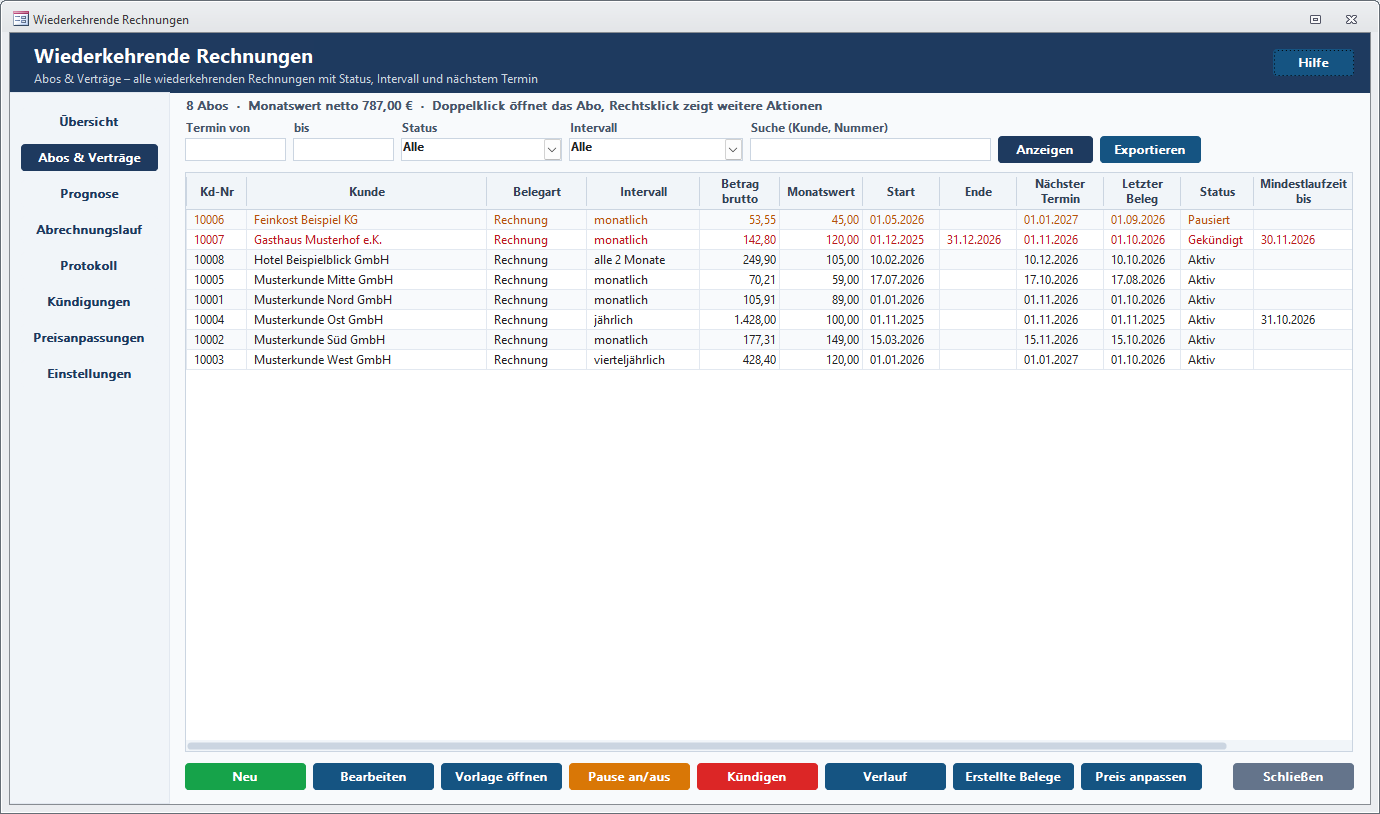
| Spalte / Feld | Bedeutung |
|---|---|
| Filter oben | Status (Alle, Aktiv, Pausiert, Gekündigt, Beendet, Inaktiv, Fehlerhaft), Intervall, nächster Termin von … bis und Suche nach Kunde oder Nummer. |
| Kd-Nr, Kunde | Kunde der Vorlage. |
| Belegart | Was erstellt wird - meist Rechnung. |
| Intervall | Rhythmus in Worten: monatlich, alle 2 Monate, vierteljährlich, jährlich … |
| Betrag brutto | Betrag je Abrechnung aus den Positionen der Vorlage. |
| Monatswert | Netto-Anteil je Monat (für die Kennzahl Monatsumsatz). |
| Start, Ende | Erster Termin und letzter Tag des Abos (leer = unbefristet). |
| Nächster Termin | Nächste noch nicht erstellte Rechnung. |
| Letzter Beleg | Datum der zuletzt erstellten Rechnung. |
| Status | Aktiv, Pausiert, Gekündigt (läuft bis zum Ende weiter), Beendet, Inaktiv (Start weit in der Zukunft) oder Fehlerhaft (z. B. Vorlage gelöscht oder ohne Positionen - das Abo erstellt dann nichts, bitte prüfen). |
| Mindestlaufzeit bis, Frist (Tage), Pausiert bis | Vertragsdaten des Abos (siehe Abo bearbeiten). |
| Knopf | Wirkung |
|---|---|
| Neu | Legt ein neues Abo an: Sie wählen bzw. erfassen die Vorlage wie gewohnt als Beleg und legen danach Rhythmus und Laufzeit fest. |
| Bearbeiten | Öffnet das markierte Abo (auch per Doppelklick). |
| Vorlage öffnen | Öffnet die Vorlage im Belegfenster - dort ändern Sie Positionen und Preise dauerhaft für alle künftigen Rechnungen. |
| Pause an/aus | Pausiert das Abo (Sie können ein Datum „bis“ angeben) bzw. setzt ein pausiertes fort. Pausierte Termine werden übersprungen, nicht nachgeholt. |
| Kündigen | Öffnet die Kündigung. |
| Verlauf / Erstellte Belege | Zeigt die Änderungen am Abo bzw. alle daraus erstellten Rechnungen. |
| Preis anpassen | Plant eine Preisanpassung für die markierten Abos (mehrere mit Strg oder Umschalt). |
7. Abo bearbeiten
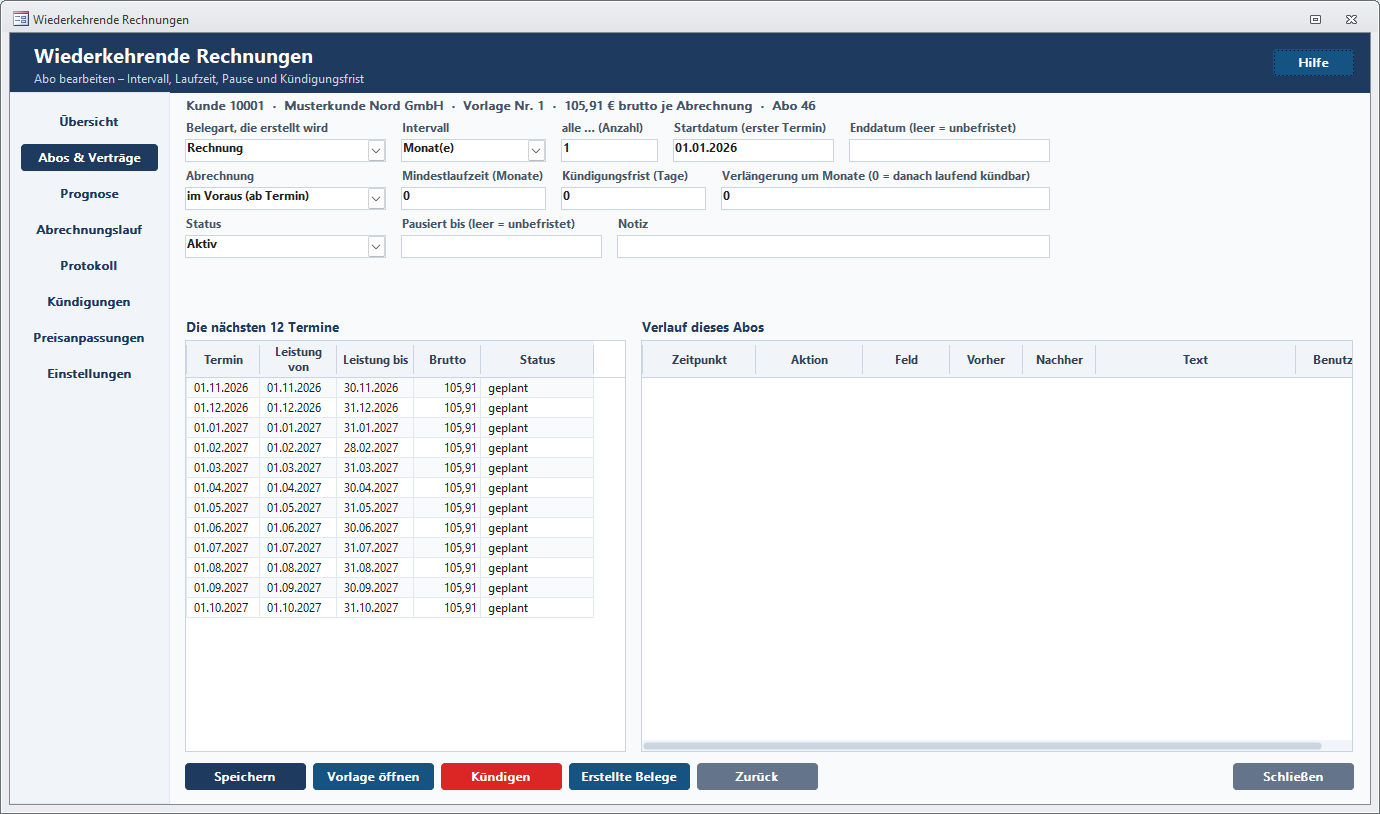
| Feld | Bedeutung |
|---|---|
| Belegart, die erstellt wird | Meist Rechnung; auch Auftrag oder Lieferschein sind möglich. |
| Intervall und „alle … (Anzahl)“ | Einheit (Tag, Woche, Monat, Quartal, Jahr) und wie viele davon zwischen zwei Rechnungen liegen. Monat + 2 = alle zwei Monate, Monat + 6 = halbjährlich. |
| Startdatum (erster Termin) | Ab diesem Tag wird gerechnet; alle Termine liegen im selben Abstand dazu. |
| Enddatum | Letzter Tag des Abos. Leer = unbefristet. |
| Abrechnung | Im Voraus (Leistungszeitraum ab dem Termin) oder nachträglich (für den abgelaufenen Zeitraum). |
| Mindestlaufzeit (Monate) | Vor ihrem Ablauf kann nicht gekündigt werden; das früheste Kündigungsende richtet sich danach. |
| Kündigungsfrist (Tage) | Abstand zwischen Kündigung und Vertragsende. |
| Verlängerung um Monate | Nach der Mindestlaufzeit verlängert sich der Vertrag um diese Monate; 0 = danach jederzeit mit Frist kündbar. |
| Status / Pausiert bis | Aktiv oder Pausiert, bei einer Pause optional mit Enddatum (leer = bis auf Weiteres). |
| Notiz | Freier Text, z. B. Absprachen mit dem Kunden. |
| Die nächsten 12 Termine | Vorschau mit Leistungszeitraum, Betrag und Status - inklusive geplanter Preiserhöhungen. |
| Verlauf dieses Abos | Jede Änderung mit Zeitpunkt, Feld, vorher/nachher und Benutzer, jede erstellte Rechnung, Pausen, Kündigungen und Preisanpassungen. |
Mit Speichern werden Ihre Änderungen übernommen und im Verlauf protokolliert. Zurück kehrt ohne Speichern zur Liste zurück.
8. Fälligkeiten & Prognose
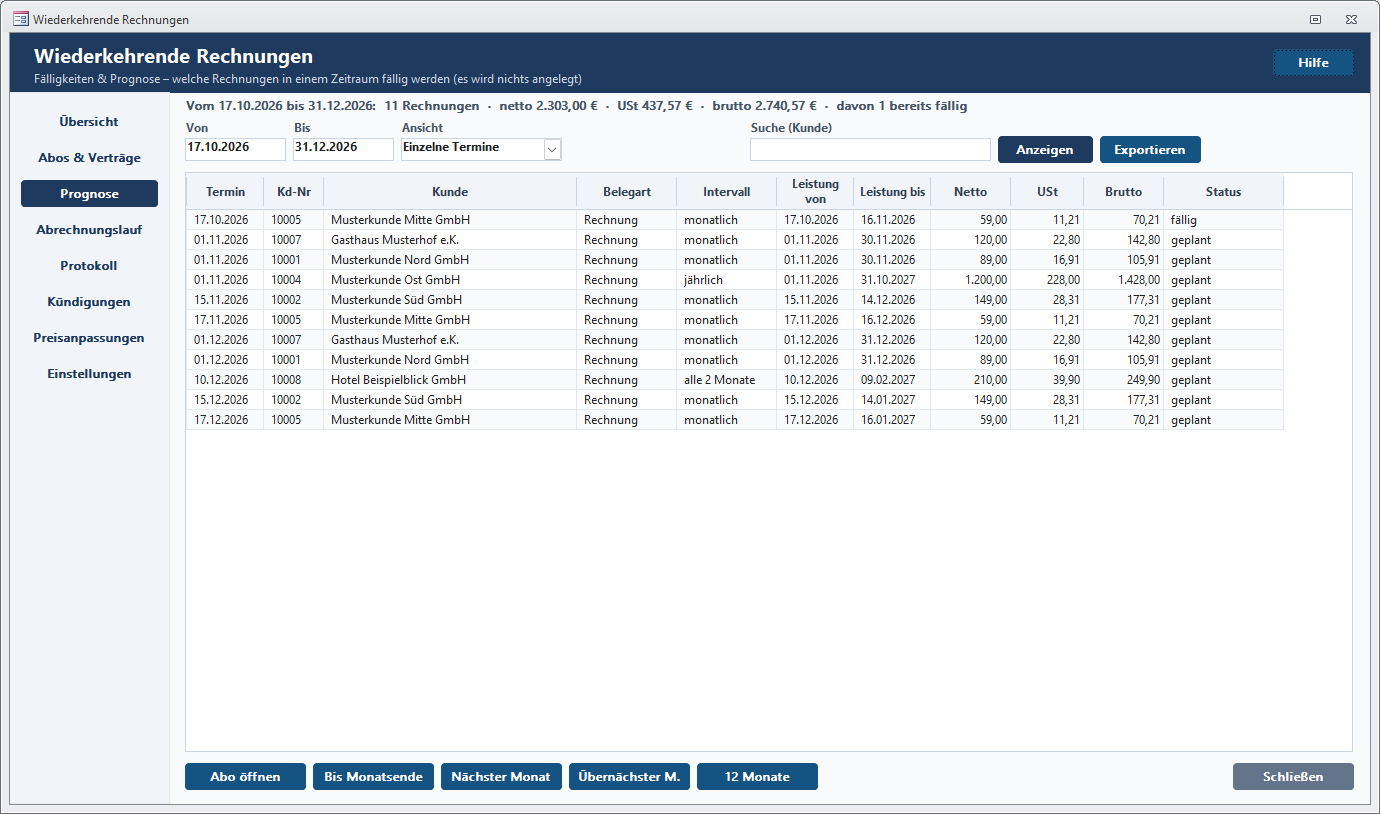
Hier sehen Sie, welche Rechnungen in einem Zeitraum fällig werden - zum Beispiel „Was kommt bis zum 01.12. auf uns zu?“. Es wird dabei nichts angelegt.
| Feld / Knopf | Bedeutung |
|---|---|
| Von / Bis, Suche (Kunde) | Zeitraum der Prognose und optional ein Kunde. Schnellwahl über die Knöpfe Bis Monatsende, Nächster Monat, Übernächster M. und 12 Monate. Abo öffnen öffnet das Abo der markierten Zeile. |
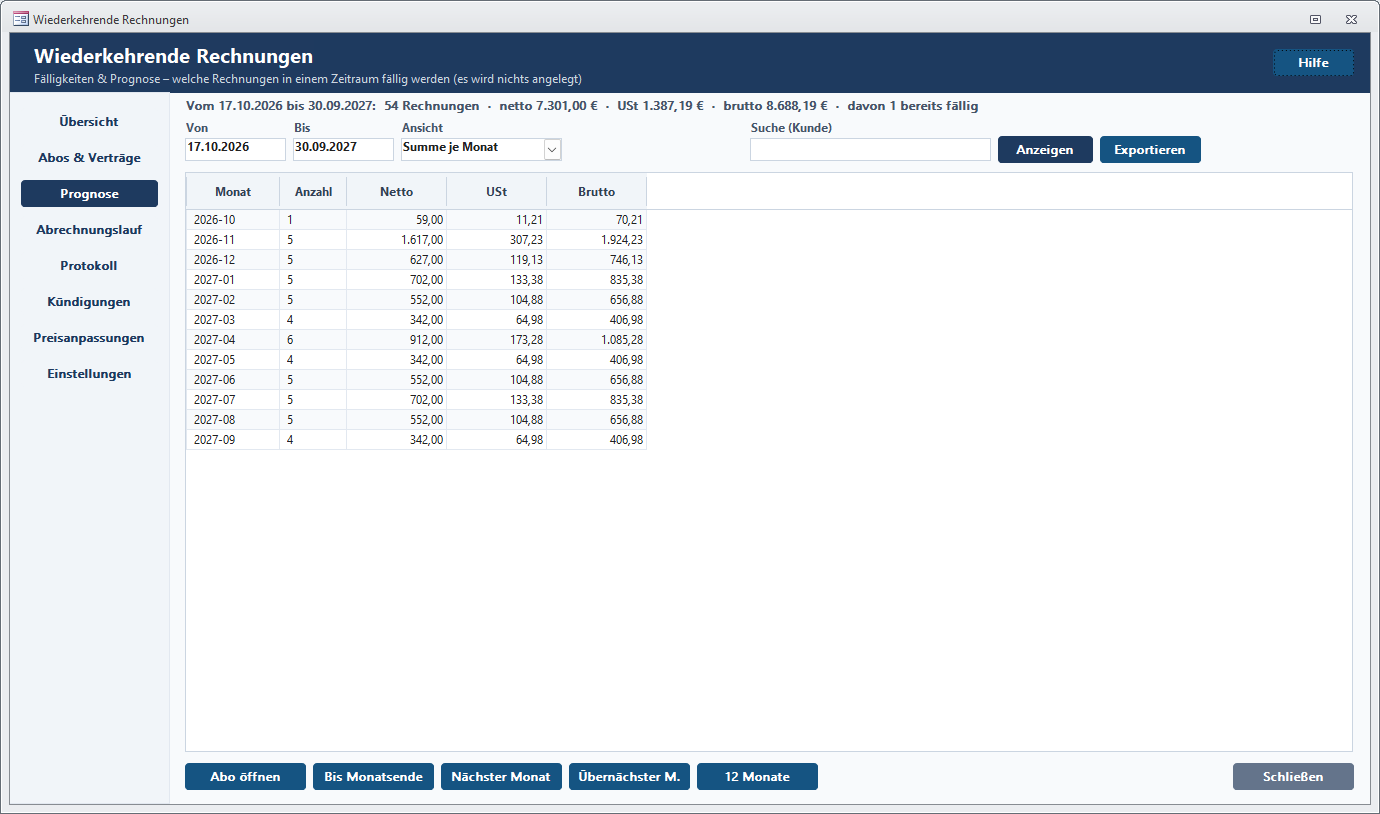
| Ansicht | Einzelne Termine, Summe je Monat, Summe je Kunde oder Summe je Belegart. |
| Infozeile | Anzahl, Netto, Umsatzsteuer und Brutto des Zeitraums, dazu wie viele schon fällig sind. |
| Status | fällig (heute zu erstellen), nachgeholt (verpasster Termin), geplant, geplant, neuer Preis (ab Stichtag einer Preiserhöhung). |
9. Abrechnungslauf
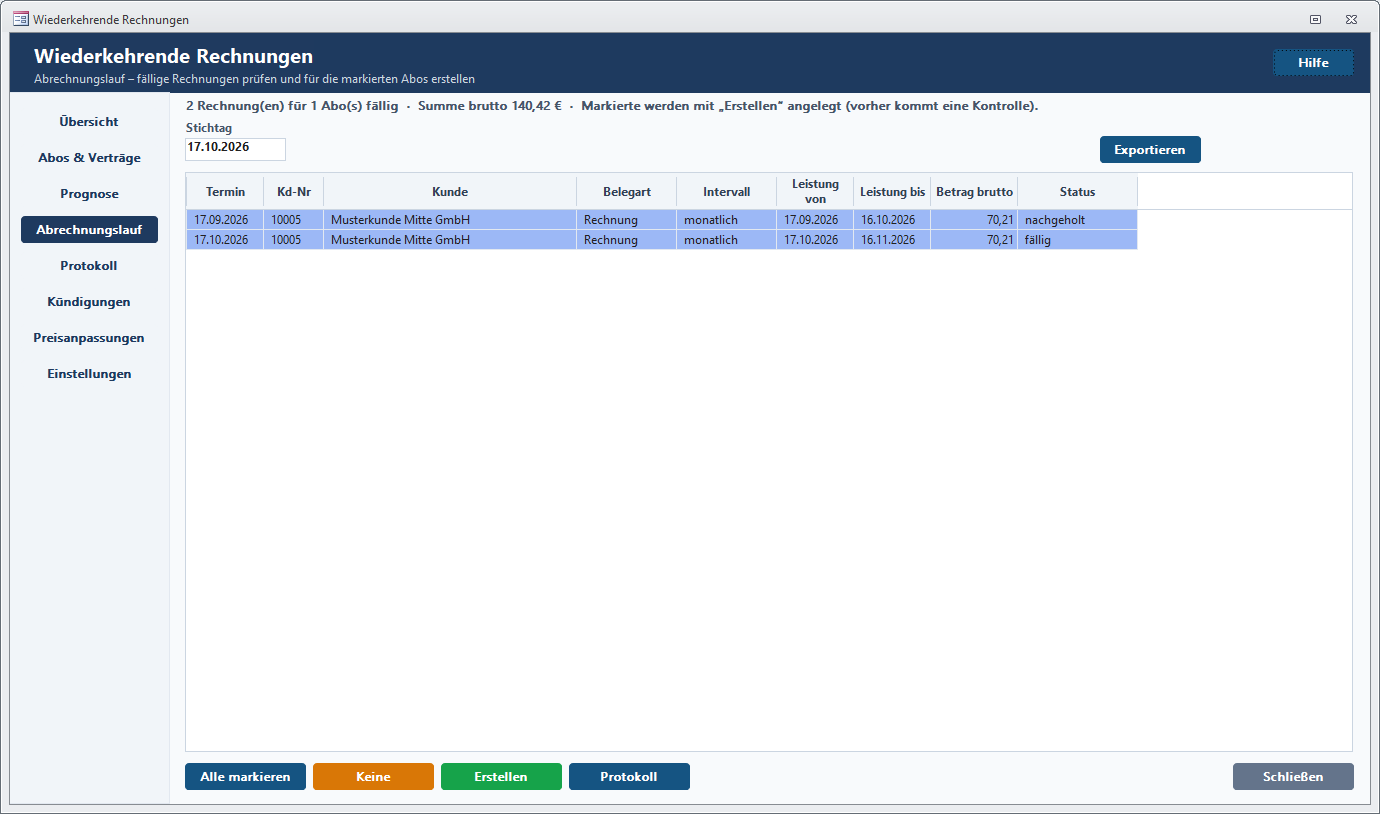
- Seite Abrechnungslauf öffnen. Die Liste zeigt alle Rechnungen, die bis zum Stichtag (normalerweise heute) fällig sind; alle sind markiert.
- Prüfen Sie Kunden, Leistungszeiträume und Beträge. Was jetzt nicht erstellt werden soll, nehmen Sie aus der Markierung (Strg + Klick oder Keine und neu markieren).
- Erstellen klicken. Hanware zeigt eine Kontrolle mit allen Rechnungen und der Summe.
- Mit Ja bestätigen. Danach fragt Hanware, ob Sie die neuen Rechnungen gleich öffnen möchten.
Die neuen Rechnungen sind ganz normale Rechnungen: Sie drucken, versenden und buchen sie wie gewohnt. Jede trägt den Leistungszeitraum.
10. Protokoll und Verlauf
| Ansicht | Inhalt |
|---|---|
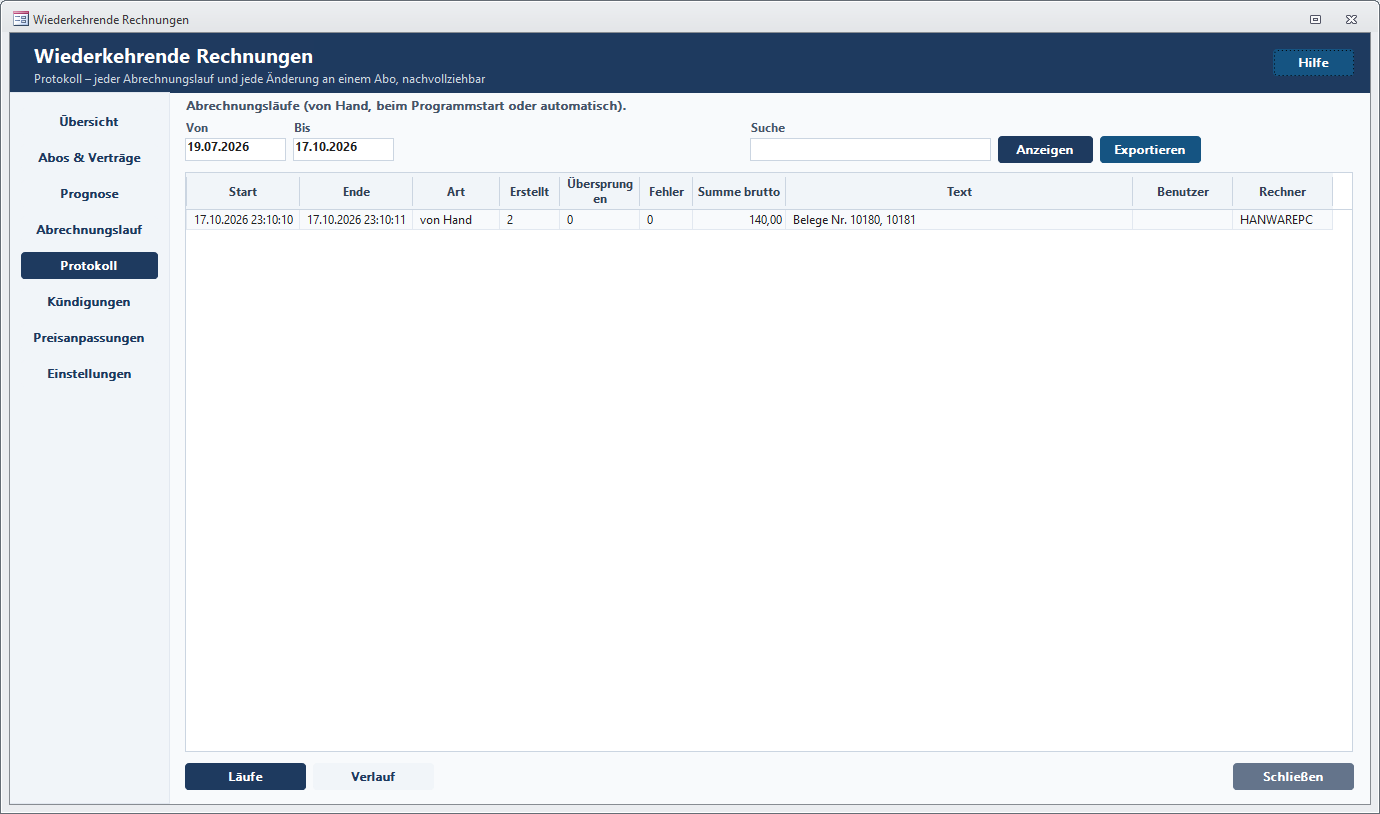
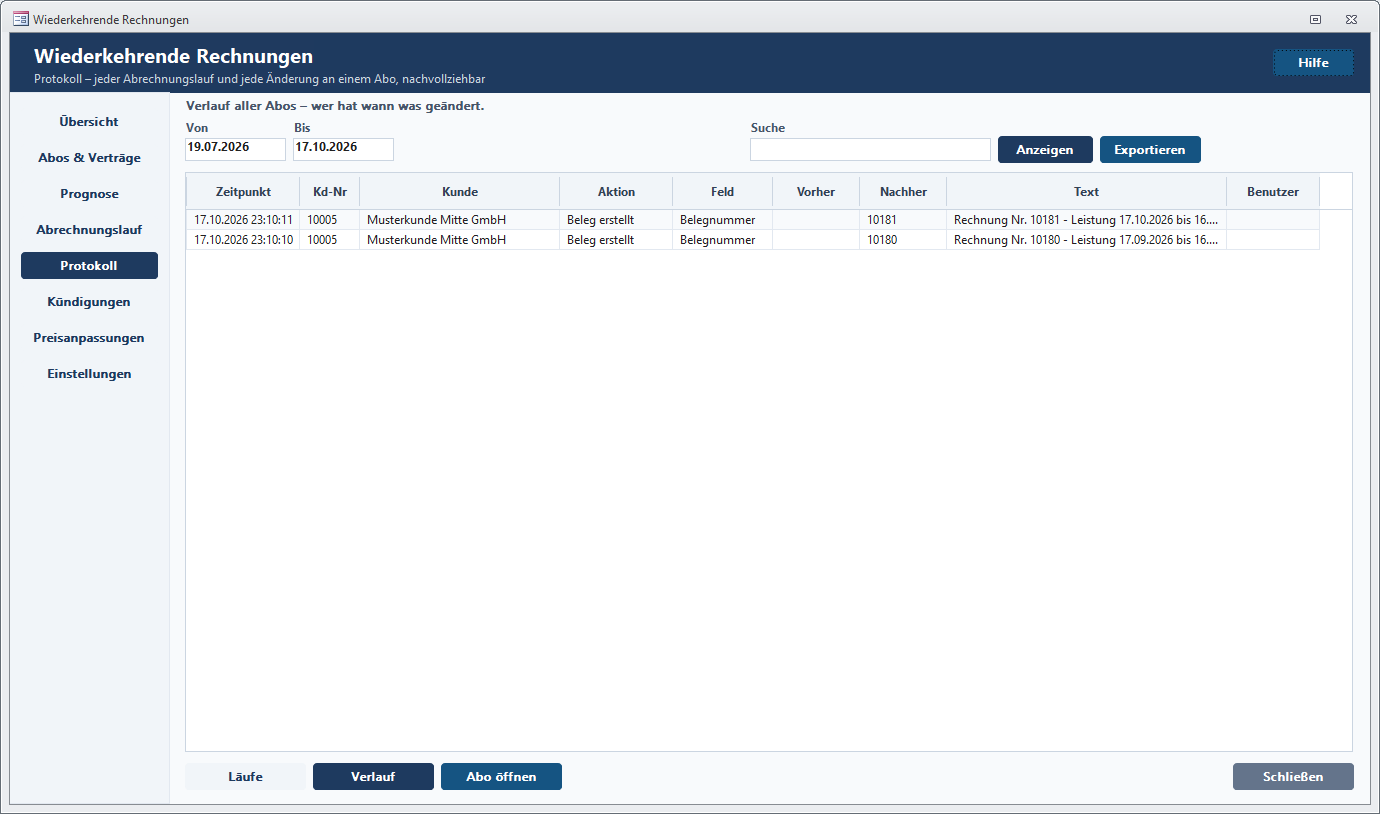
| Von / Bis, Suche | Zeitraum (Standard: die letzten 90 Tage) und Suchbegriff. Die Knöpfe Läufe und Verlauf schalten die Ansicht um. |
| Abrechnungsläufe | Start und Ende, Art (von Hand, Programmstart, Automatik), Stichtag, Anzahl erstellt / übersprungen / Fehler, Bruttosumme, die erstellten Rechnungsnummern, Arbeitsplatz und Benutzer. |
| Verlauf | Alle Änderungen an allen Abos: erstellte Rechnungen, Änderungen an Feldern (vorher → nachher), Pausen, Kündigungen, Preisanpassungen, versendete E-Mails. Doppelklick öffnet das Abo. |
11. Kündigungen & Vertragsende
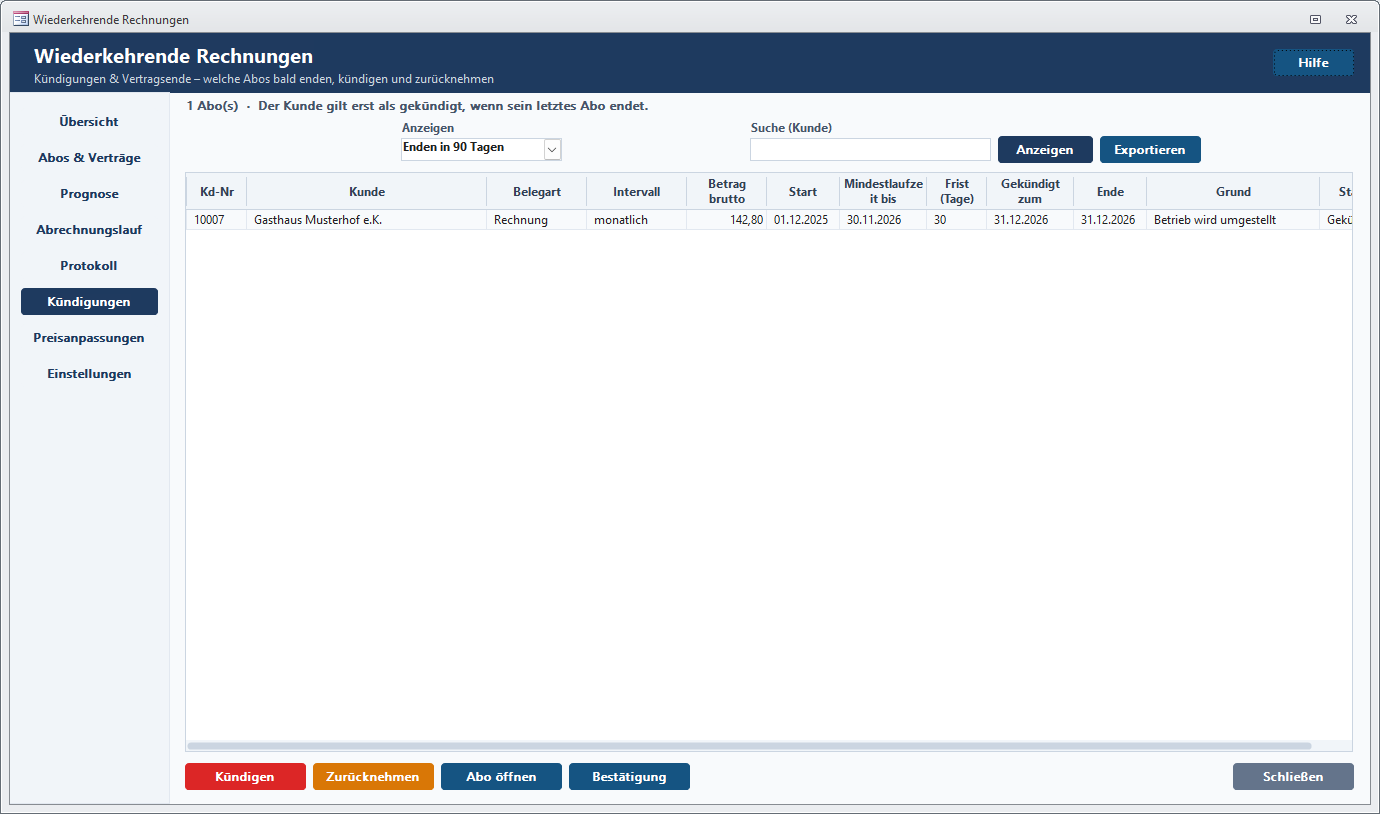
Die Liste zeigt alle gekündigten und befristeten Abos mit ihrem Ende. Bis zum Ende werden weiter Rechnungen erstellt, danach keine mehr.
Ein Abo kündigen
- Abo markieren (auf Abos & Verträge oder hier) und Kündigen klicken.
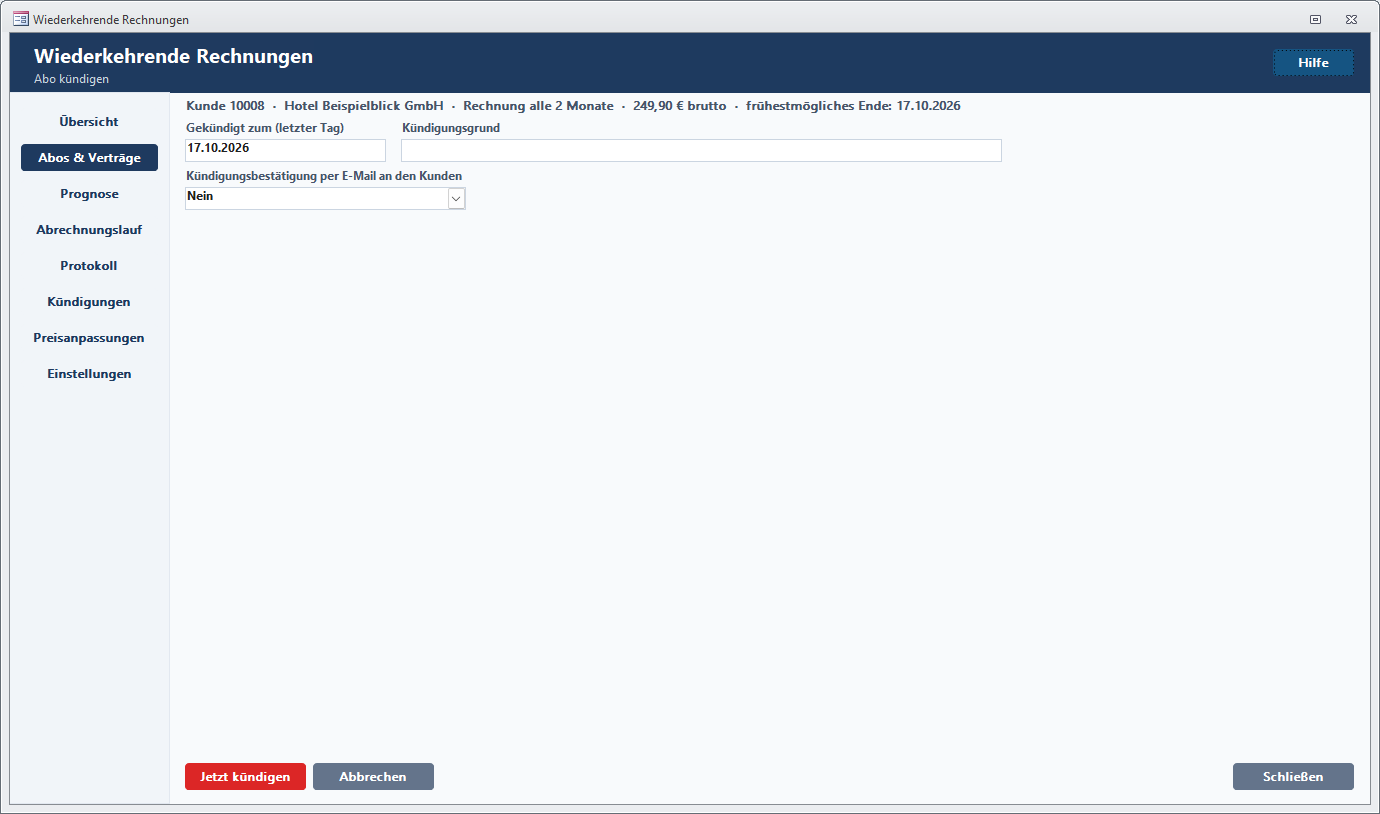
- Hanware schlägt das früheste mögliche Ende vor - berechnet aus Kündigungsfrist und Mindestlaufzeit. Sie können ein späteres Datum eintragen.
- Kündigungsgrund eintragen (optional) und wählen, ob der Kunde eine Bestätigung per E-Mail bekommt.
- Jetzt kündigen - Hanware fragt noch einmal nach und vermerkt die Kündigung im Verlauf.
Zurücknehmen: Abo in der Liste markieren und Zurücknehmen - das Abo läuft dann unbefristet weiter. Bestätigung verschickt die Kündigungsbestätigung nachträglich. Abo öffnen öffnet das markierte Abo.
12. Preisanpassungen
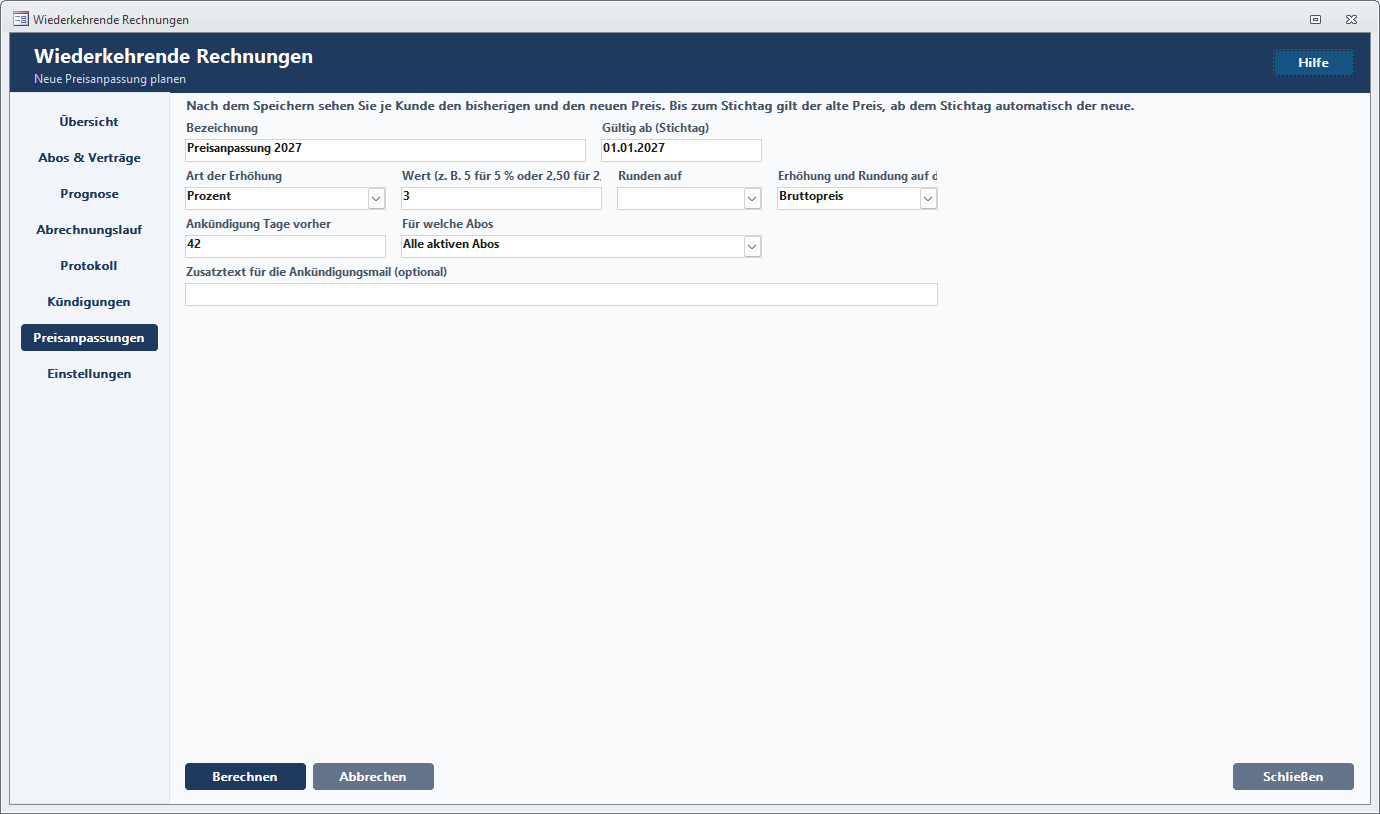
Planen Sie Preiserhöhungen im Voraus - zum Beispiel 3 % ab dem 01.01. für alle Abos. Bis zum Stichtag gilt der alte Preis, ab dem Stichtag erstellt Hanware die Rechnungen automatisch mit dem neuen Preis.
Neue Preisanpassung planen
| Feld | Bedeutung |
|---|---|
| Bezeichnung | Ihr Name für die Anpassung, z. B. „Preisanpassung 2027“. |
| Gültig ab (Stichtag) | Ab diesem Termin gilt der neue Preis. |
| Art der Erhöhung, Wert | Prozent (z. B. 3) oder Betrag (je Abrechnung) in Euro - der Betrag wird anteilig auf die Positionen verteilt. |
| Runden auf | Neue Preise auf 0,01 €, 0,10 €, 0,50 € oder 1,00 € runden - für glatte Beträge. |
| Erhöhung und Rundung auf den | Bruttopreis (der Kunde sieht glatte Endbeträge) oder Nettopreis. Bei Kunden ohne Umsatzsteuer gilt immer der Nettopreis. |
| Für welche Abos | Alle aktiven Abos oder Markierte Abos (vorher auf Abos & Verträge markiert). Abos, die vor dem Stichtag enden, werden nicht angepasst. |
| Ankündigung Tage vorher | Wann die Ankündigung fällig ist (Standard 42 Tage = 6 Wochen). |
| Zusatztext für die Ankündigungsmail | Optionaler eigener Text, der in der Ankündigung an die Kunden steht - z. B. eine kurze Begründung. |
| Berechnen / Abbrechen | Speichert die Anpassung und berechnet je Abo den neuen Preis bzw. kehrt ohne Speichern zurück. |
Vorschau, Ankündigen, Ausführen
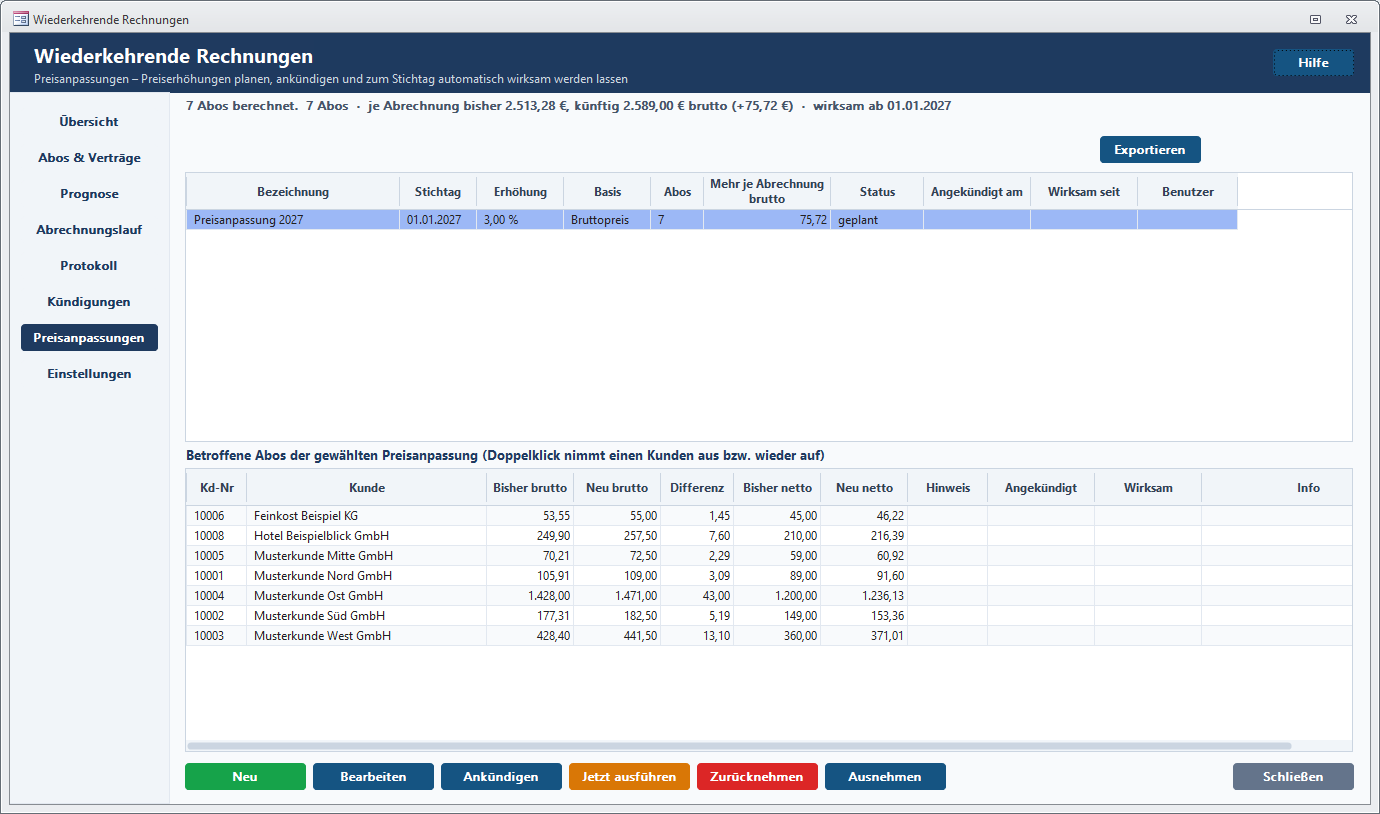
| Knopf / Spalte | Wirkung |
|---|---|
| Betroffene Abos | Je Kunde: bisher und neu (brutto und netto), Differenz, Hinweis, wann angekündigt und wann wirksam. Doppelklick nimmt einen Kunden aus bzw. wieder auf. |
| Bearbeiten | Ändert eine noch nicht ausgeführte Anpassung; die Vorschau wird neu berechnet. |
| Ankündigen | Schreibt allen betroffenen Kunden eine E-Mail mit altem und neuem Preis und dem Stichtag (siehe Einstellungen). |
| Jetzt ausführen | Setzt die neuen Preise sofort in die Vorlagen, statt bis zum Stichtag zu warten. |
| Zurücknehmen | Verwirft eine geplante oder angekündigte Anpassung. |
| Ausnehmen | Nimmt die markierten Kunden aus der Anpassung heraus. |
13. Einstellungen und Automatik
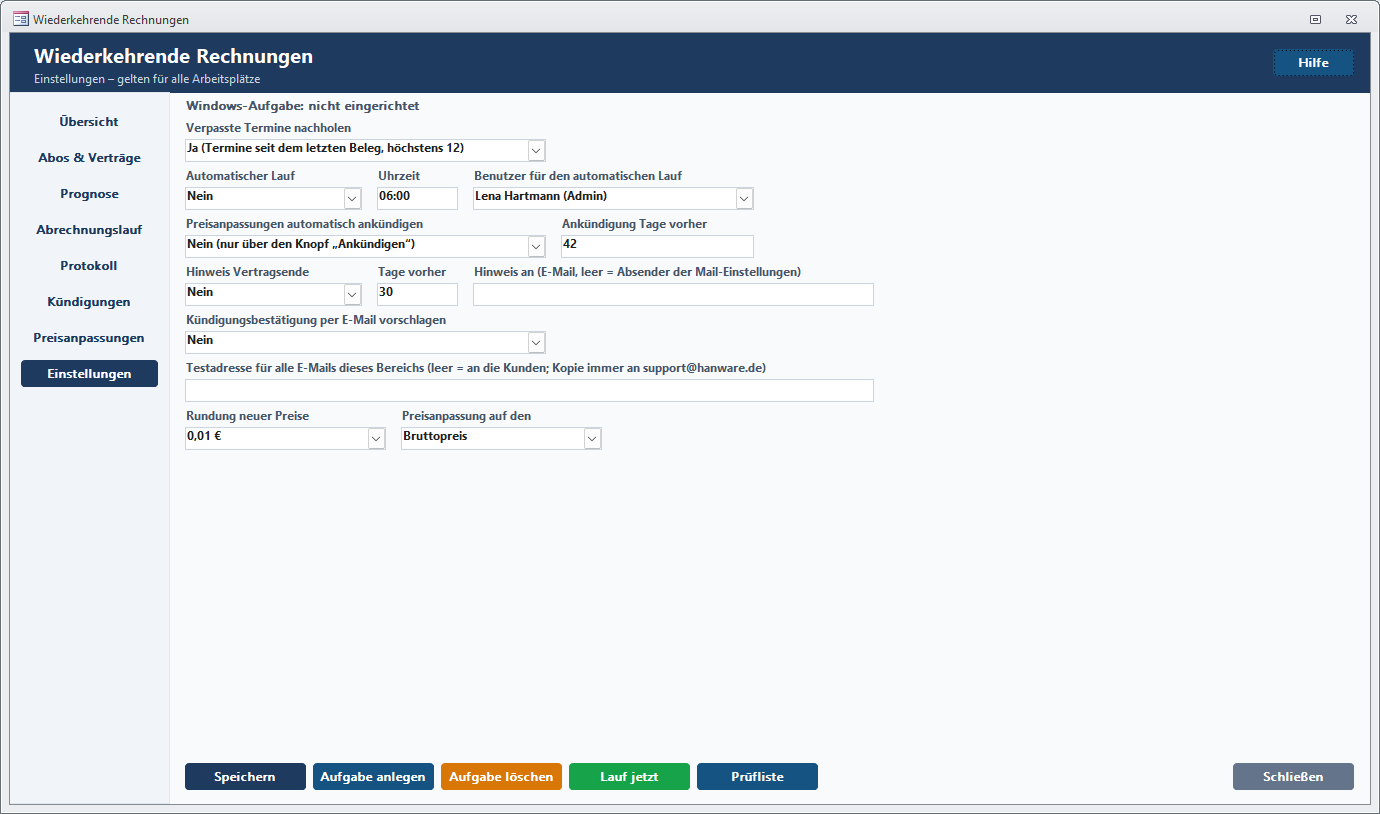
| Einstellung | Bedeutung |
|---|---|
| Verpasste Termine nachholen | Ja: alle Termine seit der letzten Rechnung (höchstens 12). Nein: nur der laufende Termin. |
| Automatischer Lauf, Uhrzeit, Benutzer | Erstellt die fälligen Rechnungen jeden Tag zur angegebenen Uhrzeit ohne Rückfragen - auch wenn niemand Hanware öffnet. Die Rechnungen werden unter dem gewählten Benutzer angelegt. |
| Preisanpassungen automatisch ankündigen | Ja: die Ankündigungs-Mails gehen automatisch zum eingestellten Zeitpunkt vor dem Stichtag. Nein: nur über den Knopf Ankündigen. |
| Hinweis Vertragsende, Tage vorher, Hinweis an | Sie bekommen eine interne E-Mail mit allen Abos, die in den nächsten Tagen enden - rechtzeitig für ein Verlängerungsangebot. |
| Kündigungsbestätigung per E-Mail vorschlagen | Beim Kündigen ist „Bestätigung senden“ dann vorausgewählt. |
| Testadresse | Ist eine Adresse eingetragen, gehen alle E-Mails dieses Bereichs nur an diese Adresse statt an die Kunden - zum Ausprobieren. Eine Kopie geht dabei immer an support@hanware.de. |
| Rundung neuer Preise, Preisanpassung auf den | Vorgaben für neue Preisanpassungen. |
| Knopf | Wirkung |
|---|---|
| Speichern | Übernimmt die Einstellungen. |
| Aufgabe anlegen / Aufgabe löschen | Richtet den täglichen automatischen Lauf auf diesem Rechner ein bzw. entfernt ihn. Am besten auf dem Rechner, der immer läuft (z. B. dem Server). Oben steht, ob die Aufgabe eingerichtet ist. |
| Lauf jetzt | Führt den automatischen Lauf sofort einmal aus - zum Testen. |
| Prüfliste | Prüft Ihre Abos auf Unstimmigkeiten (Vorlage fehlt, keine Positionen, Start in ferner Zukunft …) und zeigt das Ergebnis. |
14. Typische Abläufe
Monatsanfang: Rechnungen erstellen
- Übersicht öffnen - die rote Kachel zeigt, wie viele Rechnungen fällig sind.
- Abrechnungslauf → Liste prüfen → Erstellen → bestätigen.
- Die Rechnungen wie gewohnt drucken oder per E-Mail versenden.
„Was kommt bis Monatsende?“
- Fälligkeiten & Prognose, Bis-Datum eintragen oder Bis Monatsende.
- Ansicht Summe je Kunde oder Summe je Monat wählen; bei Bedarf Exportieren.
Kunde macht Betriebsferien im August
- Abo öffnen, Status Pausiert, Pausiert bis 31.08. eintragen, Speichern.
- Der Termin im August wird übersprungen; ab September läuft das Abo automatisch weiter.
Preiserhöhung zum Jahreswechsel
- Preisanpassungen → Neu: „Preisanpassung 2027“, Stichtag 01.01., 3 %, Rundung 0,50 €, auf den Bruttopreis.
- Vorschau prüfen, einzelne Kunden ggf. per Doppelklick ausnehmen.
- Mitte November Ankündigen (oder automatisch ankündigen lassen).
- Ab dem 01.01. entstehen die Rechnungen mit dem neuen Preis - ohne weiteres Zutun.
Kunde kündigt
- Abo markieren → Kündigen. Das vorgeschlagene früheste Ende übernehmen oder ein späteres eintragen.
- Bestätigung per E-Mail wählen und Jetzt kündigen.
- Bis zum Ende laufen die Rechnungen weiter; danach endet das Abo von selbst.
15. Meldungen und Lösungen
| Meldung | Lösung |
|---|---|
| „Es wurden keine neuen Belege erstellt. … für den laufenden Zeitraum bereits erstellt.“ | Alles ist erledigt - es gibt nichts zu tun. |
| „… Beleg(e) sind heute noch nicht fällig.“ | Der nächste Termin liegt in der Zukunft. In der Prognose sehen Sie, wann. |
| „Es gibt keinen gültigen wiederkehrenden Beleg, dessen Startdatum erreicht ist …“ | Alle Abos sind beendet, gekündigt, pausiert oder starten später. Status in Abos & Verträge prüfen. |
| Status „Fehlerhaft“ in der Liste | Die Vorlage fehlt, wurde gelöscht oder hat keine Positionen. Vorlage öffnen und korrigieren oder das Abo löschen. |
| „Der Stichtag liegt heute oder in der Vergangenheit …“ | Die Preise werden beim nächsten Lauf sofort geändert. Wenn das nicht gewollt ist, ein späteres Datum eintragen. |
| „Bitte eine Bezeichnung eingeben.“ / „Bitte einen Wert für die Erhöhung eingeben.“ | Pflichtfelder der Preisanpassung ausfüllen. |
| „Bitte markieren Sie zuerst ein Abo.“ | Eine Zeile in der Liste anklicken und die Aktion wiederholen. |
16. Häufige Fragen
Kann eine Rechnung doppelt entstehen? Nein. Jeder Termin wird genau einmal abgerechnet, auch bei mehreren Arbeitsplätzen oder wenn zusätzlich Hanware Web ERP (Cloud) auf derselben Datenbank arbeitet.
Ändern sich bereits erstellte Rechnungen durch eine Preisanpassung? Nein. Die Anpassung wirkt nur auf Rechnungen ab dem Stichtag.
Wie ändere ich den Inhalt aller künftigen Rechnungen? Über Vorlage öffnen - Positionen und Preise der Vorlage gelten für alle folgenden Rechnungen.
Was passiert bei einer Pause mit den ausgefallenen Terminen? Sie werden übersprungen und nicht nachgeholt.
Muss Hanware für den automatischen Lauf geöffnet sein? Nein. Die Windows-Aufgabe startet Hanware zur eingestellten Uhrzeit, erstellt die Rechnungen ohne Rückfragen und schließt es wieder. Der Rechner muss eingeschaltet sein.
Wird alles nachvollziehbar gespeichert? Ja. Jeder Lauf steht im Protokoll, jede Änderung an einem Abo im Verlauf - mit Benutzer und Zeit.