
Wiederkehrende Belege
Schulungsvideo ansehenWiederkehrende Belege Schritt für Schritt erklärt · 4,0 Minuten · öffnet sich mit einem KlickJeden Monat dieselbe Miete erfassen, die Telefonrechnung abtippen, an die Lohnsteuer denken, die Büromaterial-Bestellung neu schreiben oder dem Stammkunden seine Wochenlieferung anlegen - im Bereich Wiederkehrende Belege legen Sie solche Vorgänge einmal als Vorlage an. Hanware erstellt den Beleg dann pünktlich zum Termin, legt ihn als Entwurf zur Freigabe vor oder erinnert Sie nur daran.
Sie sehen vorab, was in den nächsten Tagen entsteht, behalten erwartete Zahlungen an Vermieter, Telefonanbieter, Krankenkasse und Finanzamt im Blick und können jeden Schritt im Protokoll nachvollziehen. Lohnvorlagen sind vertraulich: Beträge sehen nur berechtigte Benutzer.
2. Aufruf und Aufbau
Hauptmenü Wiederkehrende Belege mit den Menüpunkten Vorlagen, Fällig & Vorschau, Erwartete Eingangsbelege, Protokoll und Einstellungen. Jeder Menüpunkt öffnet dasselbe Fenster auf der passenden Seite. Der Bereich ist ein Zusatzpaket - die Menüpunkte erscheinen, sobald es für Ihre Lizenz freigeschaltet ist.
| Bereich | Bedeutung |
|---|---|
| Kopf | Titel „Wiederkehrende Belege“, darunter in einer Zeile, was die aktuelle Seite zeigt. Rechts der Knopf Hilfe, der dieses Handbuch öffnet. |
| Leiste links | Die Seiten Vorlagen, Fällig & Vorschau, Erwartete Eingänge, Protokoll, Einstellungen und Lohn-Assistent. Die aktive Seite ist dunkelblau hinterlegt. Die Seiten Neue Vorlage und Vorlage bearbeiten gehören zu Vorlagen. |
| Infozeile | Direkt unter dem Kopf: Anzahl, Hinweise zur Seite und nach einer Aktion die Rückmeldung (z. B. „Gespeichert.“, „Der Betrag wurde übernommen.“). |
| Filterzeile | Je nach Seite Auswahlfelder, Zeitraum und Suchfeld. Anzeigen lädt die Liste neu, Exportieren gibt die Liste z. B. nach Excel aus. |
| Listen | Spaltenbreiten ziehen Sie mit der Maus. Mehrere Zeilen markieren Sie mit Strg bzw. Umschalt. Ein Doppelklick öffnet in der Regel die Vorlage bzw. den Beleg. |
| Knöpfe unten | Passen sich der Seite an. Ganz rechts immer Schließen. Fahren Sie mit der Maus über einen Knopf, erklärt ein kurzer Hinweistext, was er tut. |
3. Überblick in Grafiken
Von der Vorlage zum Beleg
Eine Vorlage besteht aus einem Vorlage-Beleg (Lieferant oder Kunde, Positionen, Preise) und den Regeln: Rhythmus, Beginn, Aktion, Vorlaufzeit, Fälligkeit und Erinnerung. Zu jedem Termin entscheidet die Aktion, was passiert:
Erstellen ab, Termin, Fällig am
Drei Daten bestimmen, wann etwas passiert. Beispiel Monatsmiete: Termin am 1., Vorlaufzeit 14 Tage, fällig am 3. Werktag, Erinnerung 3 Tage vorher.
Fälligkeitsregeln
Das Feld Fällig (Zahlungsziel) legt fest, bis wann der erstellte Beleg bezahlt sein muss. Beispiel für einen Termin im November 2026:
| Regel | Ergebnis im Beispiel |
|---|---|
| am Tag n des Monats (n = 20) | 20.11.2026 |
| am n-ten Werktag (n = 3) | 04.11.2026 - gezählt werden Bankarbeitstage |
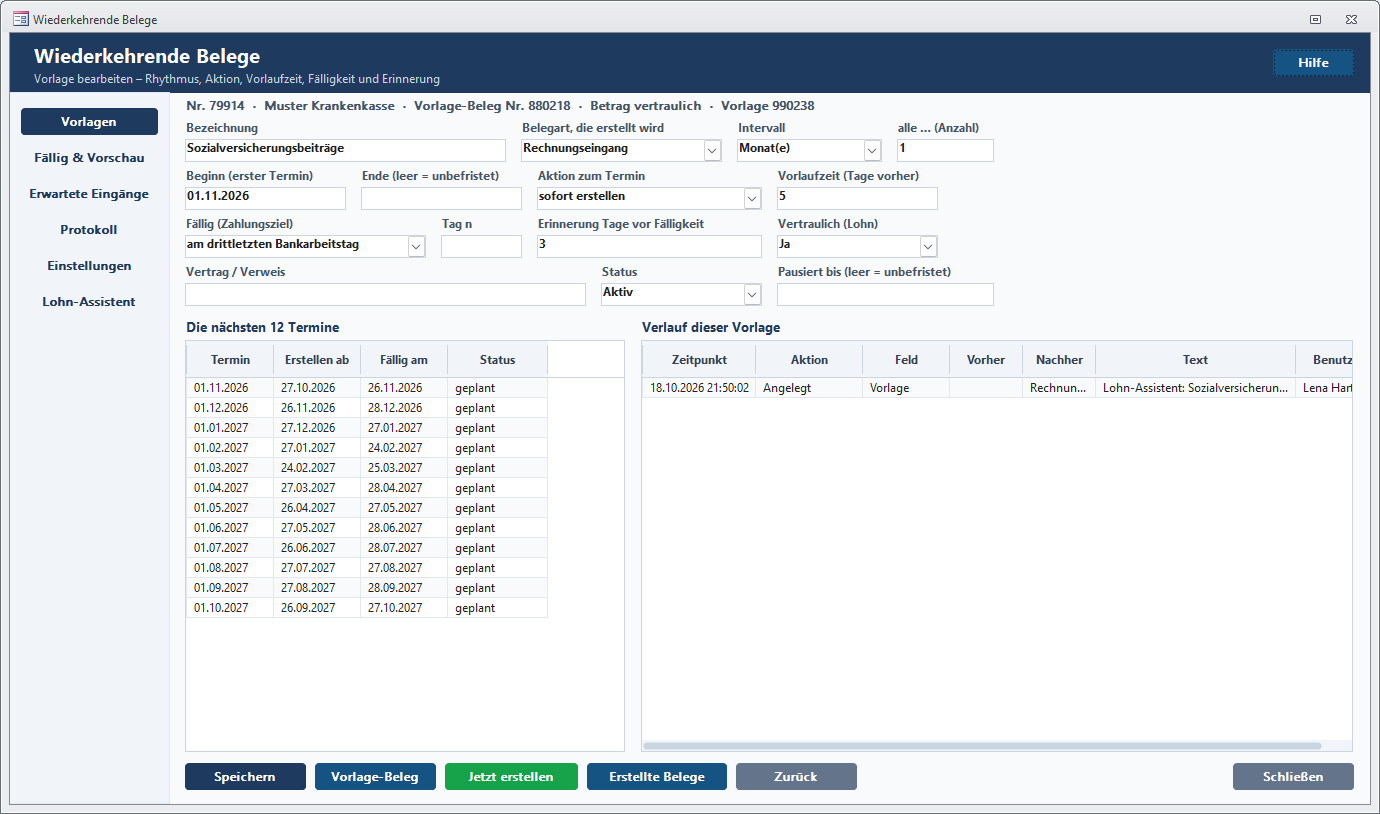
| am drittletzten Bankarbeitstag | 26.11.2026 (z. B. Sozialversicherung) |
| am Monatsletzten | 30.11.2026 (z. B. Löhne) |
| am Tag n im Folgemonat (n = 10) | 10.12.2026 (z. B. Lohnsteuer) |
| wie in der Vorlage | Zahlungsziel wie im Vorlage-Beleg (gleich viele Tage nach dem Belegdatum) |
4. Typische Arbeitsabläufe
Monatsmiete als Eingangsbeleg
Ihr Vermieter bekommt jeden Monat dieselbe Miete. Sie möchten, dass der Rechnungseingang zwei Wochen vorher da ist, damit die Zahlung in den offenen Posten und im Kontoabgleich steht.
- Seite Vorlagen → Neu. Wählen Sie Aus einem vorhandenen Beleg, Belegart Rechnungseingang, und tragen Sie die Belegnummer eines bereits erfassten Mietbelegs ein - oder Neue leere Vorlage mit der Lieferantennummer des Vermieters.
- Bezeichnung (z. B. „Miete Lagerhalle Musterstraße“) und Vertrag eintragen, Anlegen.
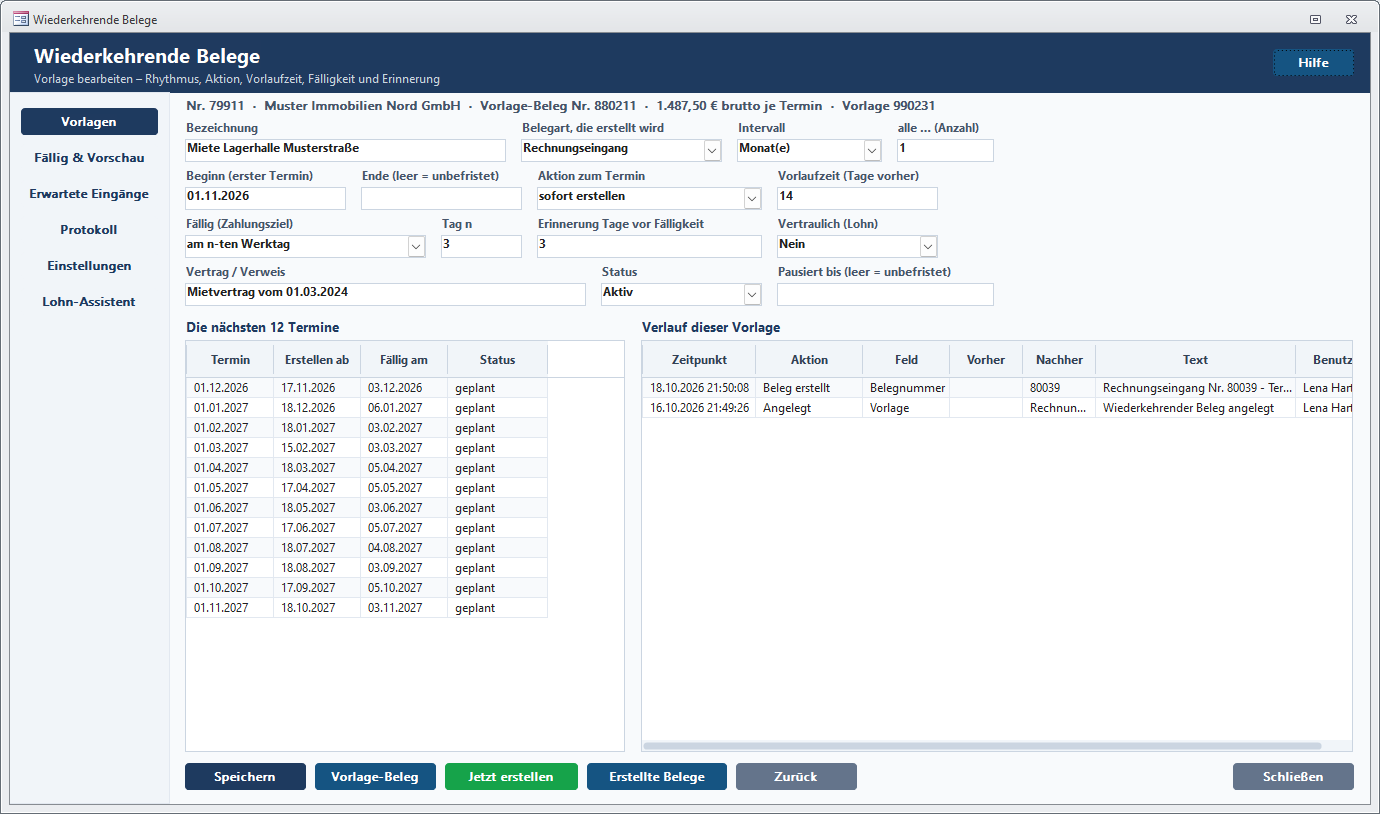
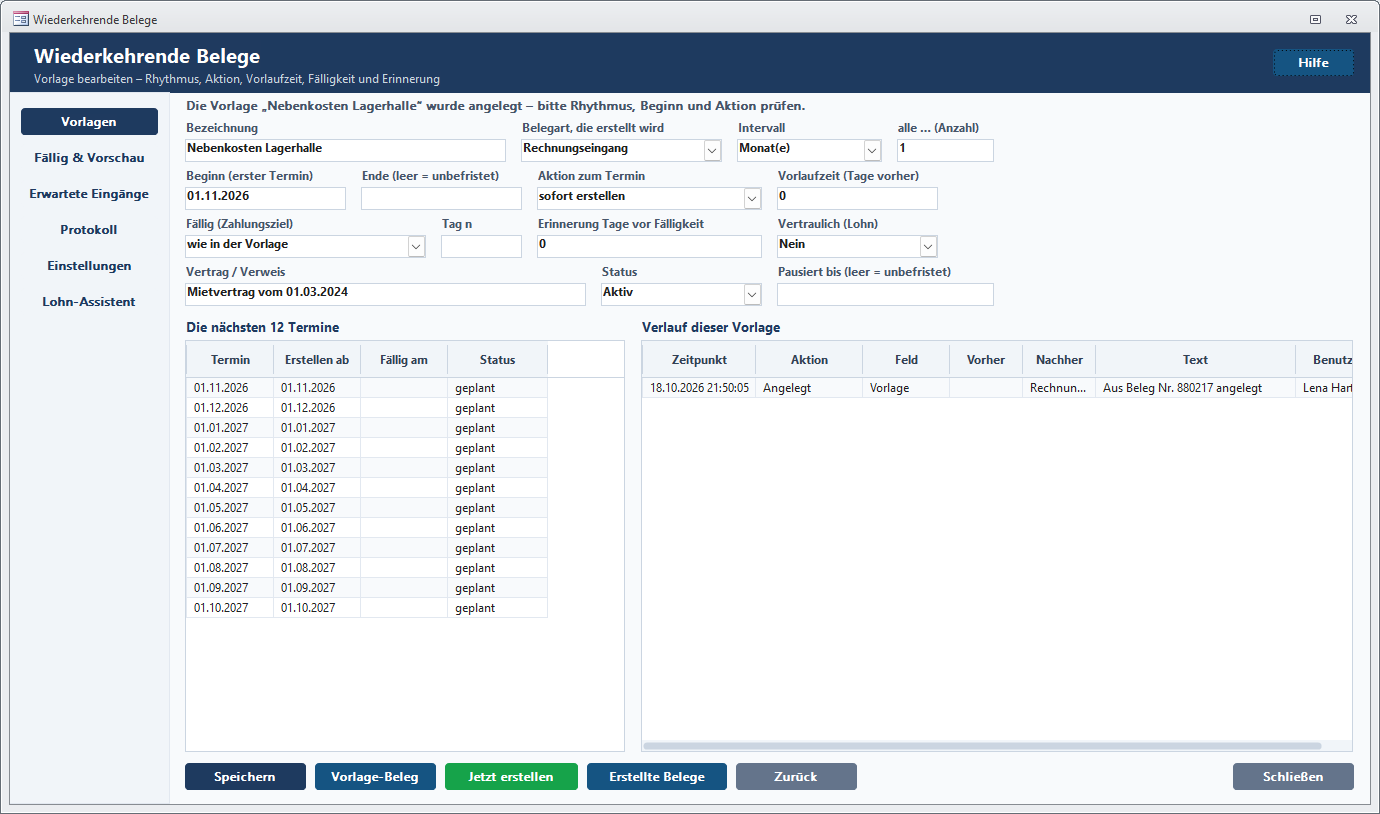
- Auf der Seite Vorlage bearbeiten: Intervall Monat(e), alle 1, Beginn 01.11.2026, Aktion sofort erstellen, Vorlaufzeit 14, Fällig am n-ten Werktag mit Tag n 3, Erinnerung 3 Tage → Speichern.
- Links unten sehen Sie sofort die nächsten 12 Termine mit „Erstellen ab“ und „Fällig am“, rechts den Verlauf.
Telefonrechnung mit wechselndem Betrag
Die Grundgebühr ist bekannt, die tatsächliche Rechnung weicht manchmal ab.
- Vorlage mit Aktion als Entwurf (Freigabe nötig) anlegen. Zum Termin erscheint der Entwurf auf Fällig & Vorschau unten unter Vorgemerkt, und Sie bekommen eine Hanware-Nachricht.
- Entwurf markieren → Freigeben (oder Doppelklick). Der Rechnungseingang wird erstellt.
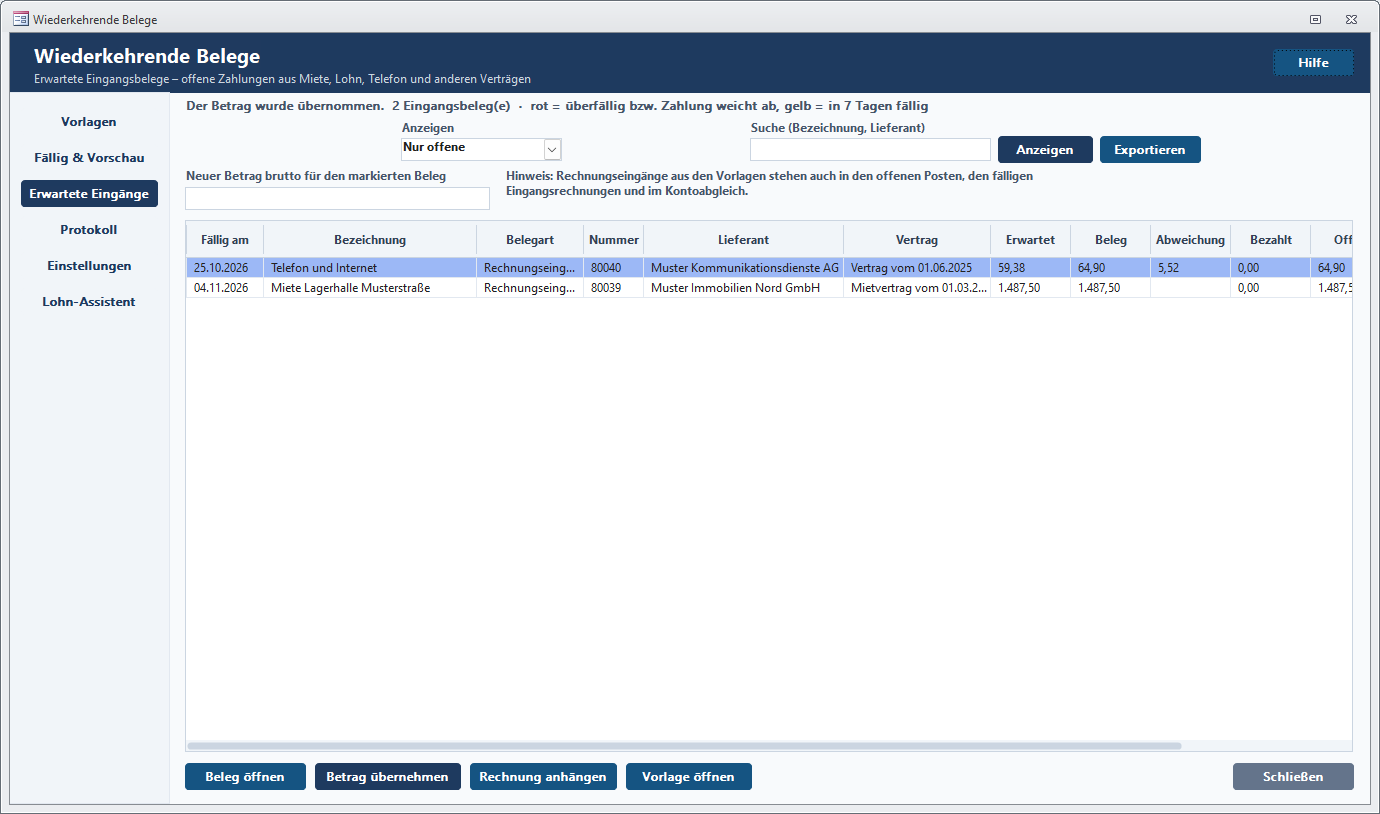
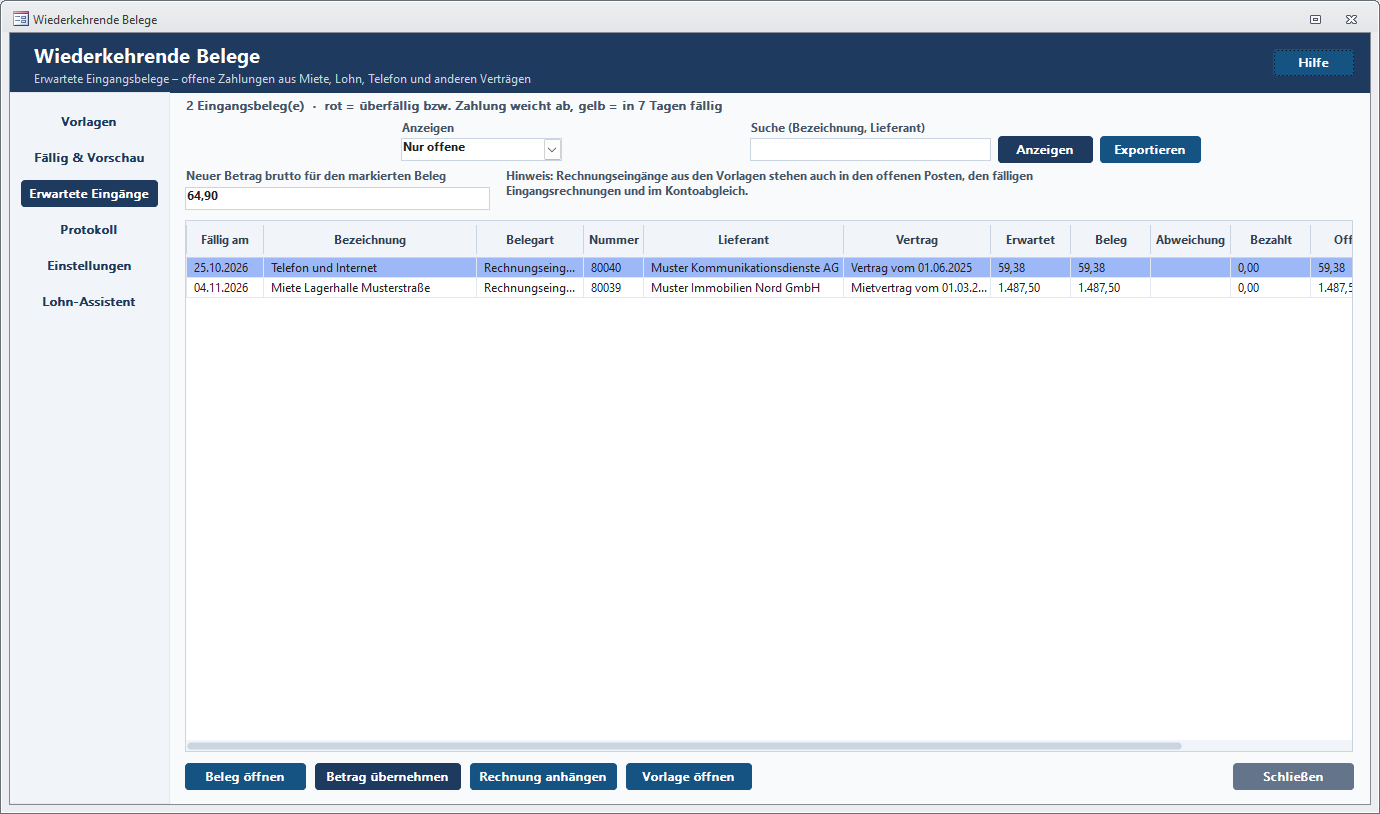
- Kommt die echte Rechnung mit anderem Betrag: Seite Erwartete Eingänge, Beleg markieren, neuen Betrag oben eintragen, Betrag übernehmen. Die Abweichung steht danach in der Liste.
- Mit Rechnung anhängen legen Sie die Rechnung des Anbieters als Dokument zum Beleg.
Löhne, Sozialversicherung und Lohnsteuer
- Seite Lohn-Assistent: je Zeile die Nummer des Empfängers (Lohnkonto, Krankenkasse, Finanzamt - als Lieferant angelegt) und den erwarteten Monatsbetrag eintragen; leere Zeilen werden übersprungen.
- Vorlagen anlegen. Es entstehen bis zu drei vertrauliche Vorlagen mit passender Fälligkeit (Monatsletzter, drittletzter Bankarbeitstag, 10. des Folgemonats).
- Die Beträge sehen nur Benutzer mit dem Recht „Lohnbelege sehen“; alle anderen sehen „vertraulich“.
Wochenlieferung an einen Kunden
- Neue Vorlage, Neue leere Vorlage, Belegart Lieferschein und Kundennummer eintragen, Anlegen.
- Vorlage-Beleg öffnet den Beleg - erfassen Sie dort die Positionen wie gewohnt.
- Intervall Woche(n), alle 1, Beginn = erster Liefertag, Aktion sofort erstellen, Speichern. Jede Woche entsteht der Lieferschein zum Termin.
Erinnerung an ein Verlängerungsangebot
- Vorlage mit Belegart Angebot, Intervall Jahr(e), Aktion nur erinnern, Vorlaufzeit z. B. 30 Tage.
- 30 Tage vor dem Termin erscheint eine Erinnerung unter Vorgemerkt und als Hanware-Nachricht. Es wird kein Beleg erstellt.
- Wenn Sie das Angebot geschrieben haben: Erinnerung markieren → Verwerfen / Erledigt.
Vorlage pausieren
- Vorlage markieren → Pause an/aus und bestätigen. Bis auf Weiteres entstehen keine Belege.
- Für eine Pause mit Ende: Vorlage öffnen, Status Pausiert, Pausiert bis eintragen, Speichern. Termine in der Pause werden übersprungen, nicht nachgeholt.
5. Vorlagen
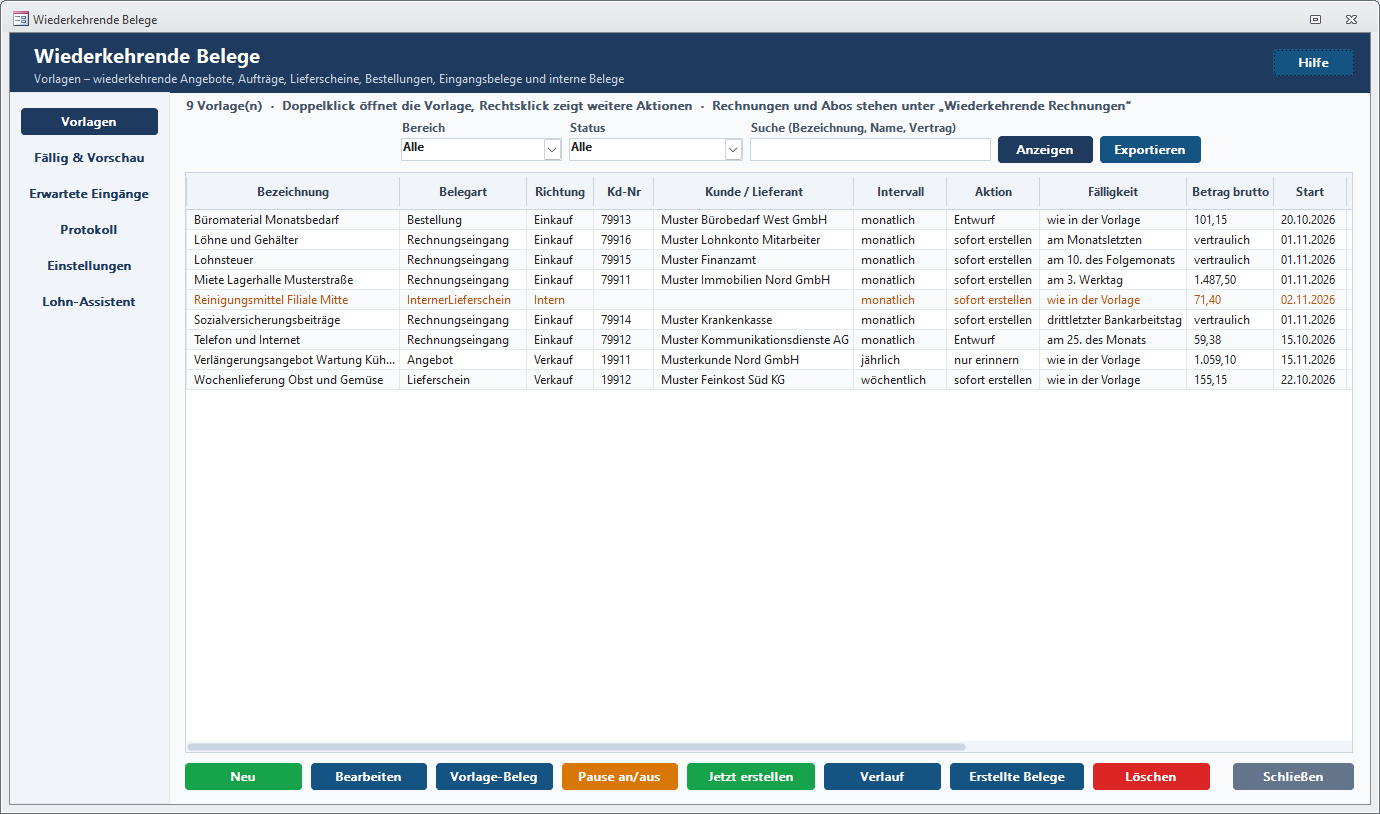
Die Startseite listet alle Vorlagen dieses Bereichs. Fehlerhafte Vorlagen stehen am Ende, gelb hinterlegt.
Filter
| Feld | Bedeutung |
|---|---|
| Bereich | Alle (Vorgabe), Verkauf (Belege an Kunden, z. B. Angebot, Auftrag, Lieferschein), Einkauf (Bestellungen beim Lieferanten, Wareneingänge, Rechnungseingänge, Belastungsanzeigen sowie alle Belege an Lieferanten) oder Intern (interner Lieferschein, Produktion, Lagerausgang/-eingang, Abschreibung). Die Liste wird sofort neu geladen. |
| Status | Alle, Aktiv, Pausiert, Beendet, Inaktiv oder Fehlerhaft (Bedeutung siehe Spalte Status). |
| Suche (Bezeichnung, Name, Vertrag) | Teil eines Wortes genügt; gesucht wird in Bezeichnung, Kunden-/Lieferantennummer und -name, Belegart und Vertrag. Nach der Eingabe Tab oder Enter bzw. Anzeigen. |
Spalten der Liste
| Spalte | Bedeutung |
|---|---|
| Bezeichnung | Ihr Name für die Vorlage. Ist keine vergeben, steht dort die Belegart mit der Nummer der Vorlage. |
| Belegart | Was zum Termin erstellt wird, z. B. Rechnungseingang, Bestellung, Angebot, Lieferschein. |
| Richtung | Verkauf, Einkauf oder Intern - wie beim Filter Bereich. |
| Kd-Nr, Kunde / Lieferant | Adresse des Vorlage-Belegs. Bei internen Vorlagen ohne Adresse bleiben Nummer und Name leer. |
| Intervall | Rhythmus in Worten: täglich, wöchentlich, monatlich, vierteljährlich, halbjährlich, jährlich oder „alle n Tage/Wochen/Monate/Jahre“. |
| Aktion | sofort erstellen, Entwurf oder nur erinnern (siehe Grafik). |
| Fälligkeit | Fälligkeitsregel in Worten, z. B. „am 3. Werktag“, „am Monatsletzten“, „drittletzter Bankarbeitstag“, „am 10. des Folgemonats“ oder „wie in der Vorlage“. |
| Betrag brutto | Betrag je Termin aus den Positionen des Vorlage-Belegs. Bei vertraulichen Vorlagen ohne Berechtigung: „vertraulich“. |
| Start, Ende | Erster Termin und letzter Tag (leer = unbefristet). |
| Nächster Termin | Nächster Termin, für den noch nichts erstellt wurde. |
| Letzter Termin | Datum des zuletzt erstellten bzw. vorgemerkten Termins. |
| Entwürfe | Wie viele Entwürfe dieser Vorlage noch auf Freigabe warten. |
| Status | Aktiv; Pausiert (orange); Beendet (Ende überschritten, grau); Inaktiv (ruht ohne Termin, grau); Fehlerhaft (gelb - der Vorlage-Beleg fehlt oder wurde gelöscht, Intervall, Beginn oder Belegart fehlen. Eine fehlerhafte Vorlage erstellt nichts.) |
| Vertrag, Vertraulich | Vertrag bzw. Verweis aus der Vorlage; „ja“ bei vertraulichen Vorlagen (Lohn). |
Knöpfe und Rechtsklick
| Knopf | Wirkung |
|---|---|
| Neu | Öffnet die Seite Neue Vorlage. |
| Bearbeiten | Öffnet die markierte Vorlage auf der Seite Vorlage bearbeiten (auch per Doppelklick). |
| Vorlage-Beleg | Öffnet den Vorlage-Beleg im Belegfenster. Was Sie dort an Positionen und Preisen ändern, gilt für alle künftigen Belege dieser Vorlage. |
| Pause an/aus | Pausiert die markierte Vorlage bis auf Weiteres bzw. setzt eine pausierte fort - jeweils nach Rückfrage. Ein Pausenende tragen Sie unter Bearbeiten ein. |
| Jetzt erstellen | Erstellt für die markierte Vorlage sofort alle fälligen Termine (bzw. merkt Entwürfe und Erinnerungen vor). Vorher zeigt Hanware eine Kontrolle. |
| Verlauf | Springt ins Protokoll mit allen Änderungen und erstellten Belegen dieser Vorlage. |
| Erstellte Belege | Zeigt alle Belege, die aus dieser Vorlage entstanden sind (neueste zuerst). |
| Löschen | Löscht die Vorlage nach Rückfrage. Es entstehen keine Belege mehr daraus; bereits erstellte Belege bleiben unverändert. |
| Rechtsklick in der Liste | Dieselben Aktionen als Kontextmenü: Vorlage bearbeiten, Vorlage-Beleg öffnen, Pausieren / fortsetzen, Jetzt erstellen, Verlauf, Erstellte Belege, Löschen und Hilfe. |
6. Neue Vorlage
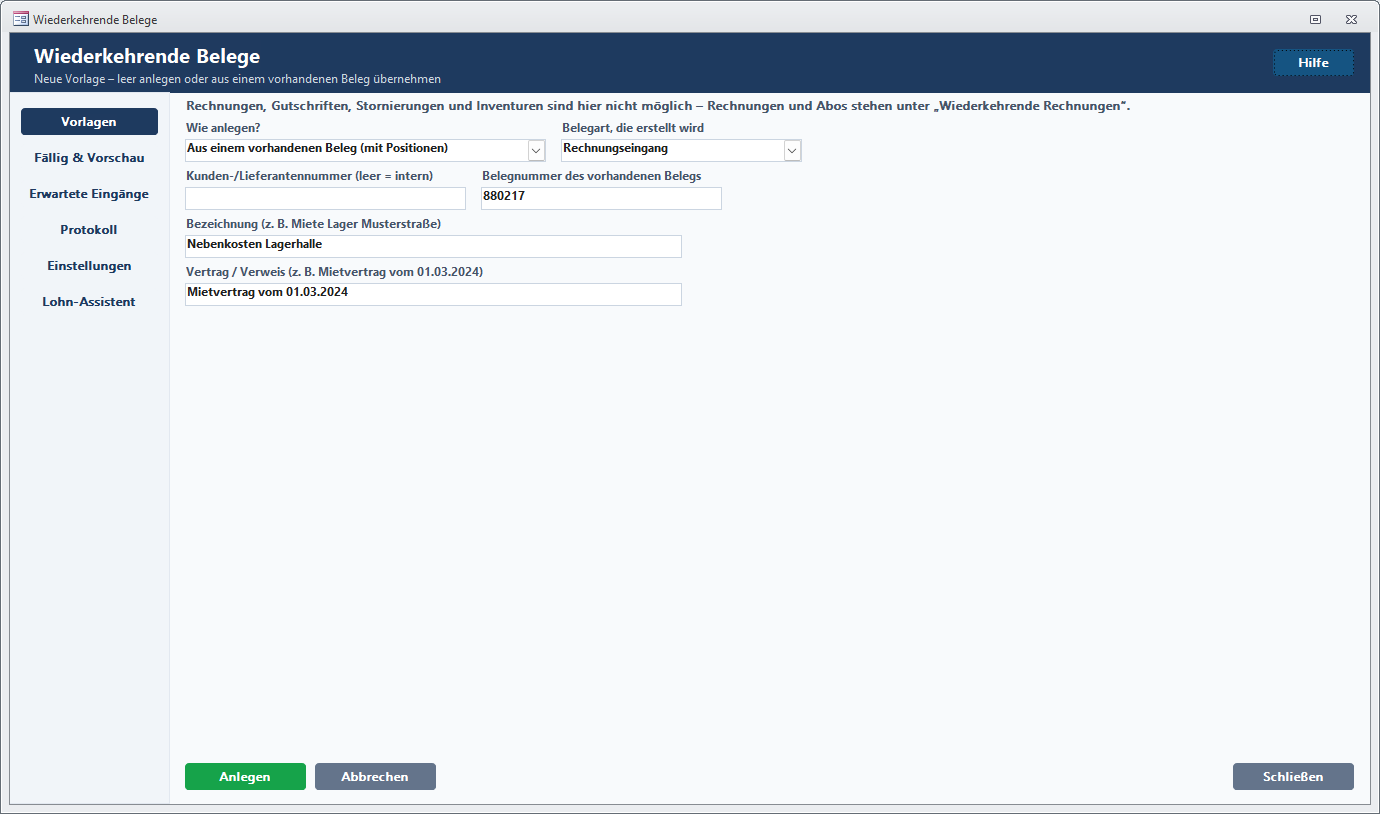
| Feld / Knopf | Bedeutung |
|---|---|
| Wie anlegen? | Neue leere Vorlage (Positionen danach erfassen) - Vorgabe - oder Aus einem vorhandenen Beleg (mit Positionen). Beim Übernehmen wird der vorhandene Beleg nur kopiert; er selbst bleibt völlig unverändert (Status, Bestand, Zahlungen). |
| Belegart, die erstellt wird | Vorgabe Rechnungseingang. Zur Auswahl stehen alle Belegarten außer Rechnung, Gutschrift, Stornierung, Inventur und Kassenbelegen. Beim Übernehmen aus einem Beleg muss die Belegart zum vorhandenen Beleg passen. |
| Kunden-/Lieferantennummer (leer = intern) | Nur bei einer leeren Vorlage: die Nummer des Kunden bzw. Lieferanten. Leer lassen für interne Belege ohne Adresse. |
| Belegnummer des vorhandenen Belegs | Nur beim Übernehmen: die Nummer des Belegs in der gewählten Belegart. Kunde bzw. Lieferant, Positionen und Preise kommen von dort. Die Rechnungsnummer des Lieferanten wird bewusst nicht übernommen. |
| Bezeichnung | Name der Vorlage, z. B. „Miete Lagerhalle Musterstraße“. Leer = Belegart und Name der Adresse. |
| Vertrag / Verweis | Optional, z. B. „Mietvertrag vom 01.03.2024“. Steht in der Liste und später im Infotext jedes erstellten Belegs. |
| Anlegen | Legt die Vorlage an - monatlich, Beginn am 1. des nächsten Monats, Aktion sofort erstellen - und öffnet sie zum Prüfen. Bei einer leeren Vorlage erfassen Sie danach mit Vorlage-Beleg die Positionen. |
| Abbrechen | Zurück zur Liste, ohne etwas anzulegen. |
7. Vorlage bearbeiten
Hier legen Sie fest, wann und wie die Belege entstehen. Die Infozeile oben zeigt Kunde bzw. Lieferant, die Nummer des Vorlage-Belegs und den Betrag je Termin.
| Feld | Bedeutung |
|---|---|
| Bezeichnung | Name der Vorlage. |
| Belegart, die erstellt wird | Kann nachträglich geändert werden (nicht auf Rechnung, Gutschrift, Stornierung, Inventur oder Kassenbelege). |
| Intervall | Tag(e), Woche(n), Monat(e), Quartal(e) oder Jahr(e). Pflichtfeld. |
| alle … (Anzahl) | Wie viele Einheiten zwischen zwei Terminen liegen: Monat + 1 = monatlich, Monat + 3 = vierteljährlich, Woche + 2 = alle zwei Wochen. Vorgabe 1. |
| Beginn (erster Termin) | Datum des ersten Termins; alle weiteren liegen im gewählten Abstand dazu. Pflichtfeld. |
| Ende (leer = unbefristet) | Letzter möglicher Termin. Darf nicht vor dem Beginn liegen. Danach steht die Vorlage auf Beendet. |
| Aktion zum Termin | sofort erstellen: Beleg entsteht beim Lauf. als Entwurf (Freigabe nötig): der Termin wird vorgemerkt, der Beleg entsteht erst beim Freigeben. nur erinnern: es entsteht nur eine Erinnerung, kein Beleg. |
| Vorlaufzeit (Tage vorher) | So viele Tage vor dem Termin gilt der Termin schon als fällig (0 bis 365). Der Beleg trägt trotzdem das Datum des Termins. |
| Fällig (Zahlungsziel) | wie in der Vorlage, am Tag n des Monats, am n-ten Werktag, am Monatsletzten, am drittletzten Bankarbeitstag oder am Tag n im Folgemonat - siehe Fälligkeitsregeln. Setzt Zahlungsziel und Fälligkeit des erstellten Belegs. |
| Tag n | Nur für die Regeln mit „n“: Tag 1 bis 31. |
| Erinnerung Tage vor Fälligkeit | Nur für Eingangsbelege: so viele Tage vor dem Zahlungsziel bekommen Sie eine Nachricht „Zahlung fällig“, solange der Beleg offen ist (0 = keine, höchstens 90). Je Beleg genau einmal. |
| Vertraulich (Lohn) | Ja: Beträge sehen nur Benutzer mit dem Recht „Lohnbelege sehen“; Nachrichten enthalten nie Beträge. Ohne dieses Recht ist das Feld gesperrt. |
| Vertrag / Verweis | Freitext zum Vertrag; erscheint im Infotext jedes erstellten Belegs. |
| Status | Aktiv oder Pausiert. |
| Pausiert bis (leer = unbefristet) | Ende einer Pause; danach läuft die Vorlage von selbst weiter. |
| Die nächsten 12 Termine | Vorschau mit Termin, Erstellen ab (Termin minus Vorlaufzeit), Fällig am (nach der Fälligkeitsregel, leer = wie in der Vorlage) und Status (fällig oder geplant). Schon erstellte Termine erscheinen hier nicht mehr. |
| Verlauf dieser Vorlage | Zeitpunkt, Aktion, Feld, Vorher, Nachher, Text und Benutzer jeder Änderung und jedes erstellten Belegs. |
| Knopf | Wirkung |
|---|---|
| Speichern | Prüft die Eingaben, speichert und schreibt jede geänderte Angabe mit Vorher/Nachher in den Verlauf. Die Terminvorschau wird neu berechnet. |
| Vorlage-Beleg | Öffnet den Vorlage-Beleg mit Positionen und Preisen. |
| Jetzt erstellen | Erstellt die fälligen Termine dieser Vorlage sofort. |
| Erstellte Belege | Liste aller daraus erstellten Belege. |
| Zurück | Zurück zur vorherigen Seite - ohne zu speichern. |
8. Fällig & Vorschau
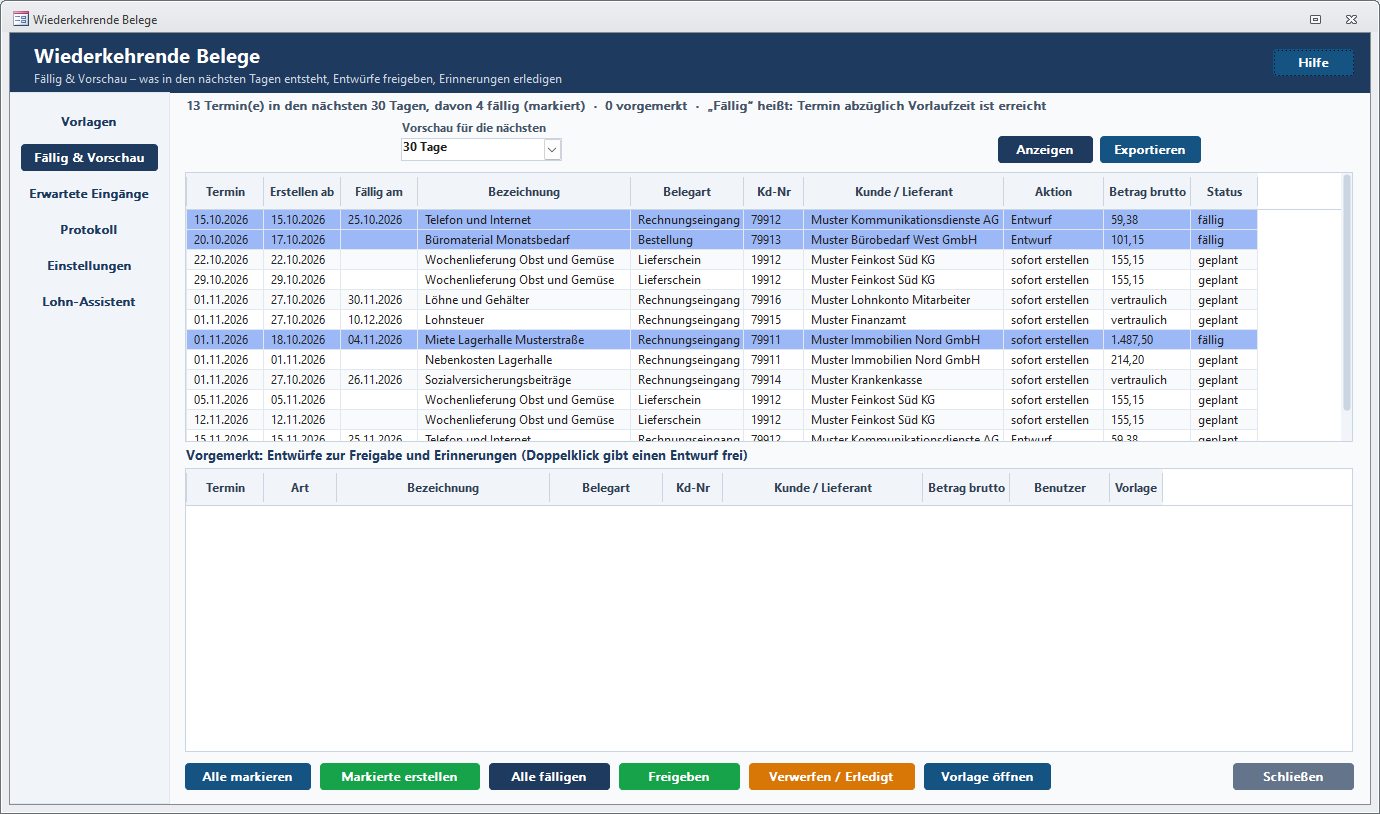
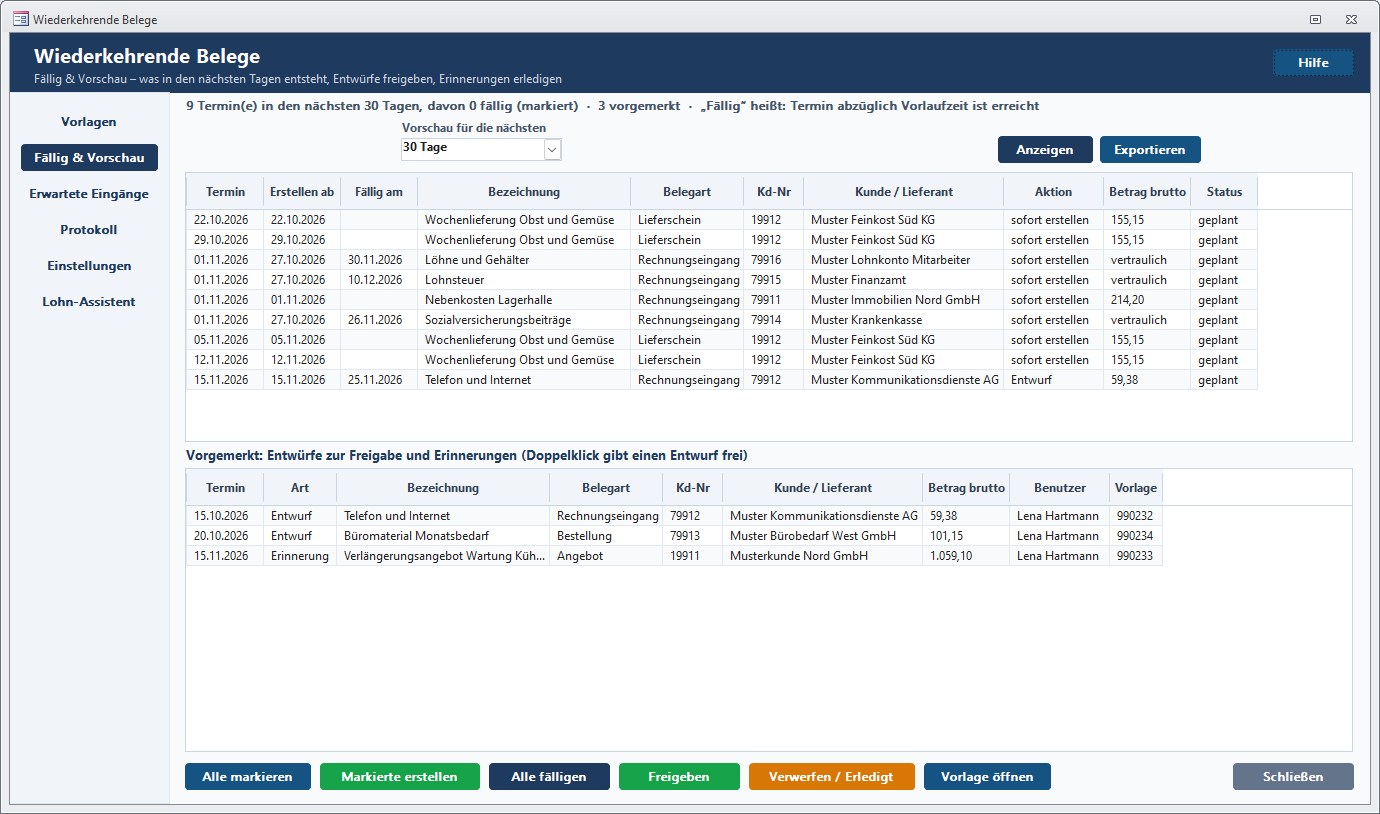
Oben sehen Sie, was in den nächsten Tagen entsteht; unten, was auf Sie wartet. Angelegt wird nur, wenn Sie es auslösen (oder die Automatik läuft).
| Feld / Spalte | Bedeutung |
|---|---|
| Vorschau für die nächsten | 7, 14, 30 (Vorgabe), 60 oder 90 Tage bzw. 12 Monate. |
| Infozeile | Anzahl der Termine im Zeitraum, davon fällig, Anzahl der vorgemerkten Entwürfe und Erinnerungen. |
| Termin, Erstellen ab, Fällig am | Siehe Zeitachse. |
| Bezeichnung, Belegart, Kd-Nr, Kunde / Lieferant | Aus der Vorlage. |
| Aktion | sofort erstellen, Entwurf oder nur erinnern. |
| Betrag brutto | Betrag je Termin (bei vertraulichen Vorlagen ohne Berechtigung „vertraulich“). |
| Status | fällig (orange, automatisch markiert): „Erstellen ab“ ist erreicht. geplant: liegt noch in der Zukunft. |
| Vorgemerkt (untere Liste) | Entwürfe zur Freigabe und Erinnerungen mit Termin, Art (Entwurf oder Erinnerung), Bezeichnung, Belegart, Kunde/Lieferant, Betrag, Benutzer und Nummer der Vorlage. Doppelklick gibt einen Entwurf frei. |
| Knopf | Wirkung |
|---|---|
| Alle markieren | Markiert alle Zeilen der Vorschau. |
| Markierte erstellen | Behandelt die fälligen Termine der markierten Vorlagen: Hanware zeigt zuerst eine Kontrolle mit allen Belegen und der Summe („Jetzt erstellen?“), danach das Ergebnis und fragt, ob Sie die neuen Belege öffnen möchten. Entwürfe und Erinnerungen werden vorgemerkt. Termine, die noch nicht fällig sind, bleiben unberührt. |
| Alle fälligen | Dasselbe für alle Vorlagen auf einmal - wie die Automatik. Zusätzlich werden fällige Zahlungserinnerungen gemeldet. |
| Freigeben | Gibt den unten markierten Entwurf nach Rückfrage frei - der Beleg wird jetzt erstellt und die Nummer gemeldet. |
| Verwerfen / Erledigt | Entwurf verwerfen (nach Rückfrage; für diesen Termin entsteht dann kein Beleg mehr) bzw. Erinnerung als erledigt abhaken. Beides steht im Verlauf. |
| Vorlage öffnen | Öffnet die Vorlage der markierten Zeile. |
9. Erwartete Eingangsbelege
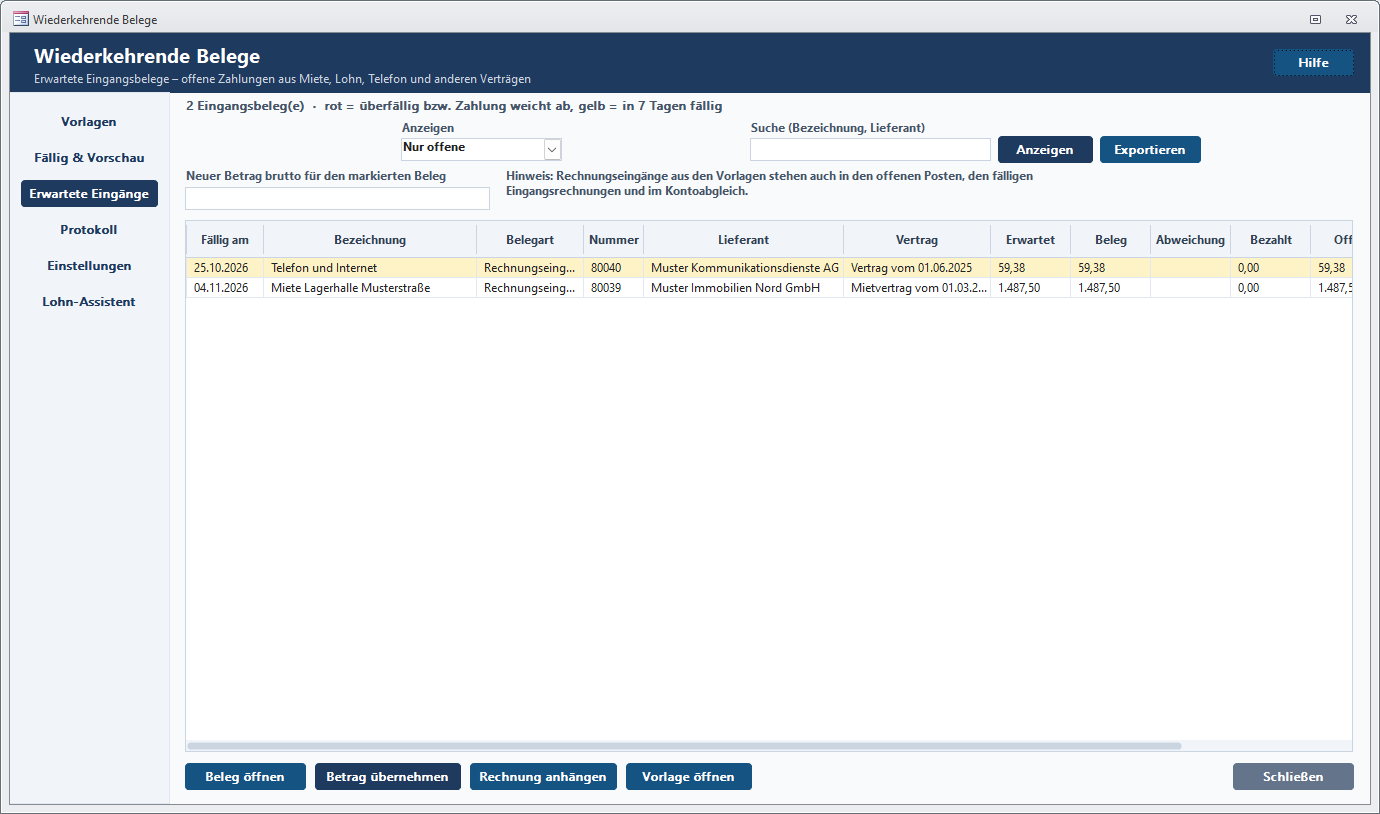
Alle Eingangsbelege, die aus Ihren Vorlagen entstanden sind - Miete, Telefon, Lohn und andere Verträge - mit erwartetem und tatsächlichem Betrag und dem Zahlungsstand.
| Feld / Spalte | Bedeutung |
|---|---|
| Anzeigen | Nur offene (Vorgabe), Auch bezahlte (letzte 90 Tage) oder Nur mit Abweichung (Betrag weicht von der Vorlage ab oder eine Zahlung passt nicht). |
| Suche (Bezeichnung, Lieferant) | Sucht in Bezeichnung, Lieferant, Nummer, Vertrag und Belegnummer. |
| Neuer Betrag brutto für den markierten Beleg | Hier tragen Sie den Betrag laut tatsächlicher Rechnung ein (z. B. 64,90) und klicken dann Betrag übernehmen. |
| Fällig am | Zahlungsziel des Belegs. |
| Bezeichnung, Belegart, Nummer, Lieferant, Vertrag | Aus Vorlage und Beleg. |
| Erwartet | Betrag laut Vorlage. |
| Beleg | Aktueller Betrag des Belegs. |
| Abweichung | Beleg minus Erwartet; leer, wenn beides gleich ist. |
| Bezahlt, Offen | Bisher gezahlter und noch offener Betrag. |
| Hinweis | offen, bald fällig (gelb, in 7 Tagen), überfällig (rot), Zahlung weicht ab (rot - es wurde gezahlt, aber nicht der volle Betrag) oder bezahlt (grau). |
| Vorlage | Nummer der Vorlage, aus der der Beleg stammt. |
| Knopf | Wirkung |
|---|---|
| Beleg öffnen | Öffnet den markierten Beleg in seinem Fenster (auch per Doppelklick) - dort können Sie alles ändern, z. B. die Rechnungsnummer des Lieferanten nachtragen. |
| Betrag übernehmen | Setzt den neuen Betrag in den Beleg; es entsteht kein zweiter Beleg. Geht nur bei Belegen mit genau einer Position, ohne Zahlung und außerhalb eines abgeschlossenen Zeitraums. Die Änderung steht mit altem und neuem Betrag im Verlauf. |
| Rechnung anhängen | Öffnet die Dokumentenablage zum markierten Beleg - dort legen Sie die Rechnung bzw. Abrechnung des Lieferanten ab. |
| Vorlage öffnen | Öffnet die Vorlage des markierten Belegs. |
10. Protokoll
| Feld / Knopf | Bedeutung |
|---|---|
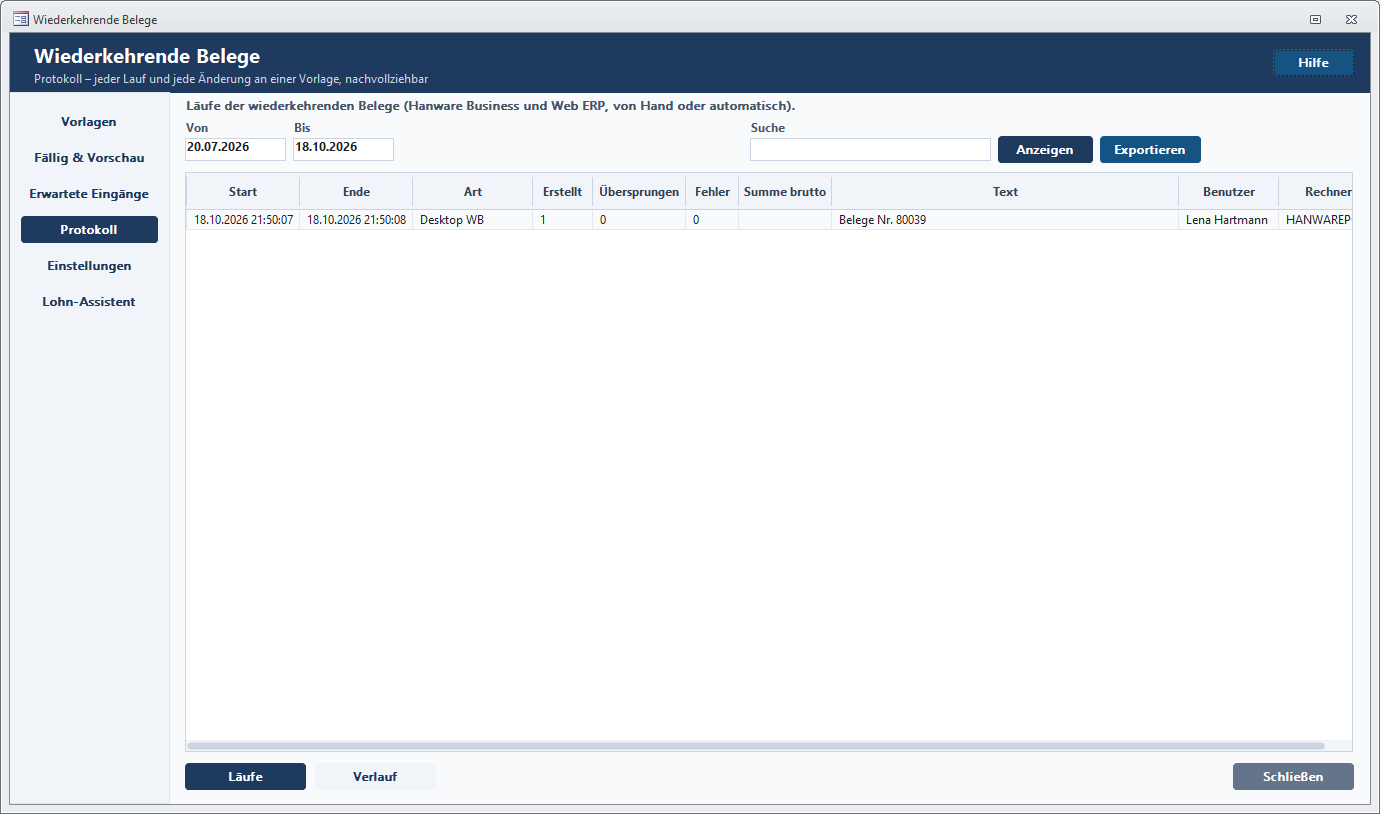
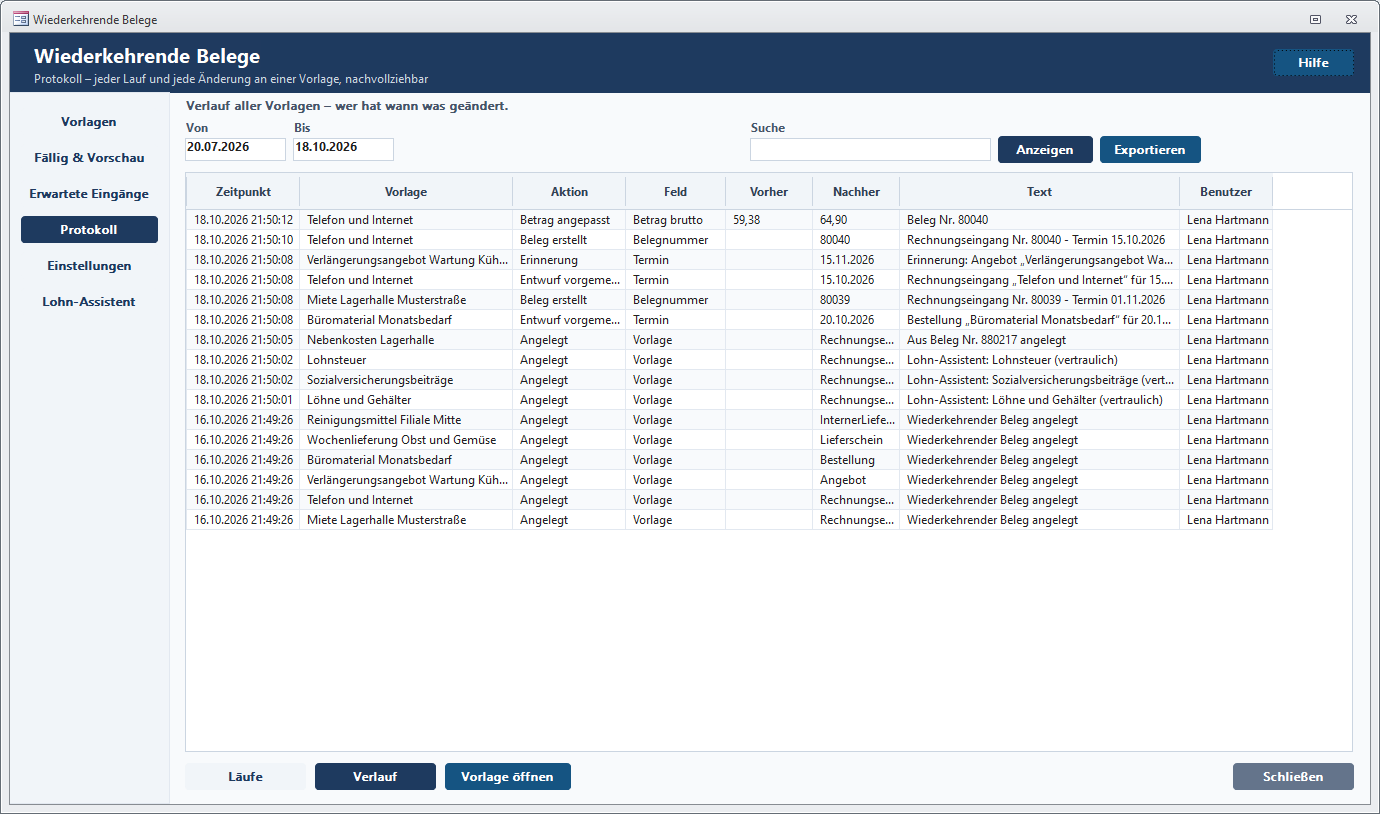
| Von, Bis | Zeitraum, Vorgabe die letzten 90 Tage. Beim Sprung aus Verlauf einer Vorlage: alle Einträge seit Beginn. |
| Suche | Durchsucht Art, Text, Benutzer und Arbeitsplatz bzw. Vorlage, Aktion, Feld und Werte. |
| Läufe | Jeder Lauf: Start, Ende, Art (von Hand im Desktop, Automatik oder Hanware Web ERP), Erstellt, Übersprungen, Fehler, Summe brutto (nur mit dem Recht „Lohnbelege sehen“), Text mit den Belegnummern, Benutzer und Rechner. |
| Verlauf | Alle Ereignisse aller Vorlagen: Zeitpunkt, Vorlage, Aktion (Angelegt, Änderung, Beleg erstellt, Entwurf vorgemerkt, Entwurf verworfen, Erinnerung, Erinnerung erledigt, Betrag angepasst, Zahlungserinnerung, Pausiert, Fortgesetzt, Gelöscht), Feld, Vorher, Nachher, Text und Benutzer. |
| Vorlage öffnen | Nur im Verlauf: öffnet die Vorlage der markierten Zeile (auch per Doppelklick). |
11. Einstellungen
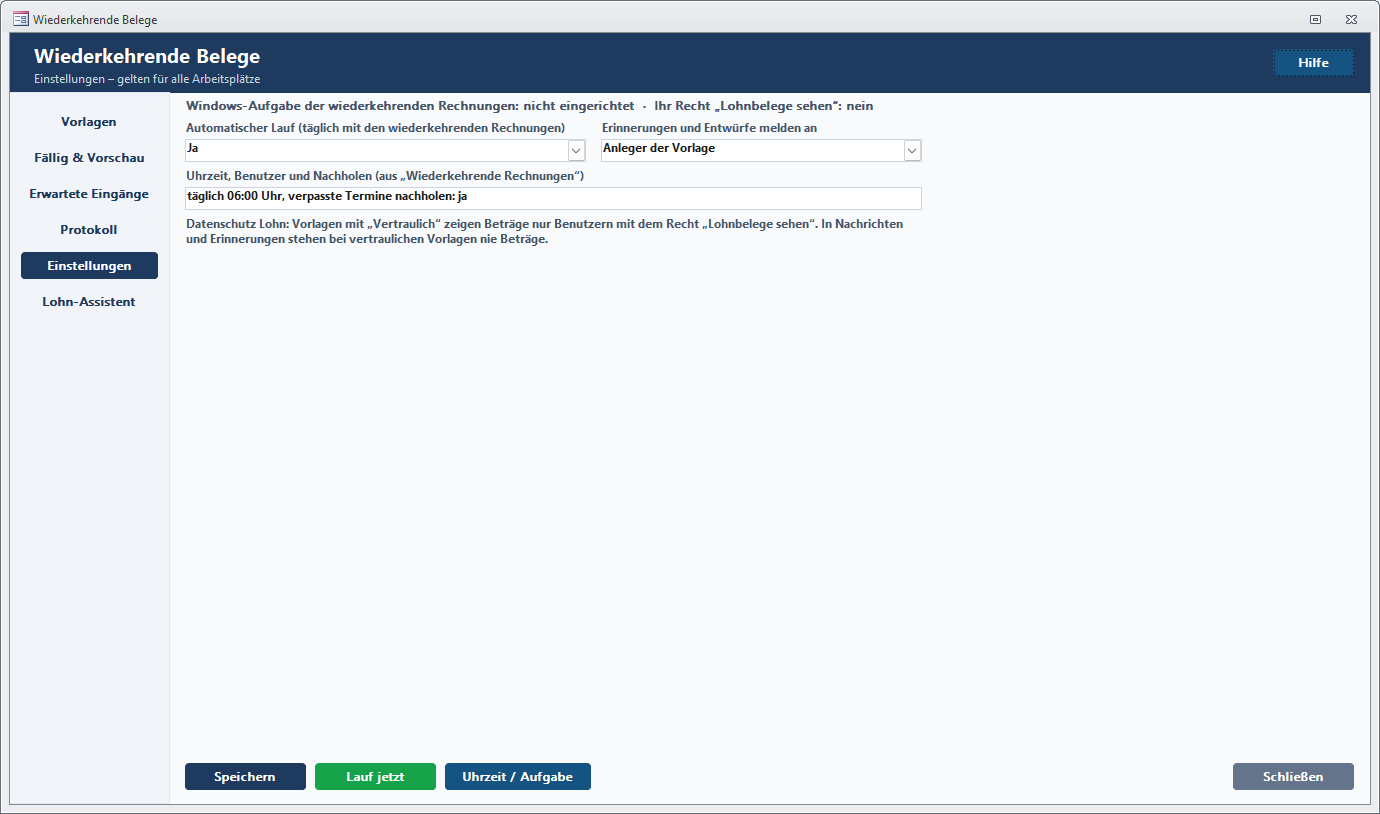
| Feld / Knopf | Bedeutung |
|---|---|
| Infozeile | Ob die Windows-Aufgabe für den täglichen Lauf auf diesem Rechner eingerichtet ist und ob Sie selbst das Recht „Lohnbelege sehen“ haben. |
| Automatischer Lauf | Ja: Die wiederkehrenden Belege laufen täglich zusammen mit den wiederkehrenden Rechnungen - Belege erstellen, Entwürfe vormerken, Erinnerungen und Zahlungserinnerungen melden, ohne Rückfragen. Nein (Vorgabe): nur von Hand. |
| Erinnerungen und Entwürfe melden an | Benutzer, der die Nachrichten bekommt. Vorgabe Anleger der Vorlage. |
| Uhrzeit, Benutzer und Nachholen | Nur zur Anzeige - eingestellt wird das im Bereich Wiederkehrende Rechnungen (Uhrzeit des Laufs, Benutzer, verpasste Termine nachholen). |
| Datenschutz Lohn | Erklärt, wer vertrauliche Beträge sieht. |
| Speichern | Speichert. Schalten Sie die Automatik ein und ist auf diesem Rechner noch keine Windows-Aufgabe eingerichtet, weist Hanware darauf hin. |
| Lauf jetzt | Führt den Lauf für alle Vorlagen sofort aus (nach Rückfrage). |
| Uhrzeit / Aufgabe | Öffnet die Einstellungen der wiederkehrenden Rechnungen, wo Sie Uhrzeit, Benutzer und die Windows-Aufgabe einrichten - am besten auf dem Rechner, der morgens immer läuft (meist der Server). |
12. Lohn-Assistent
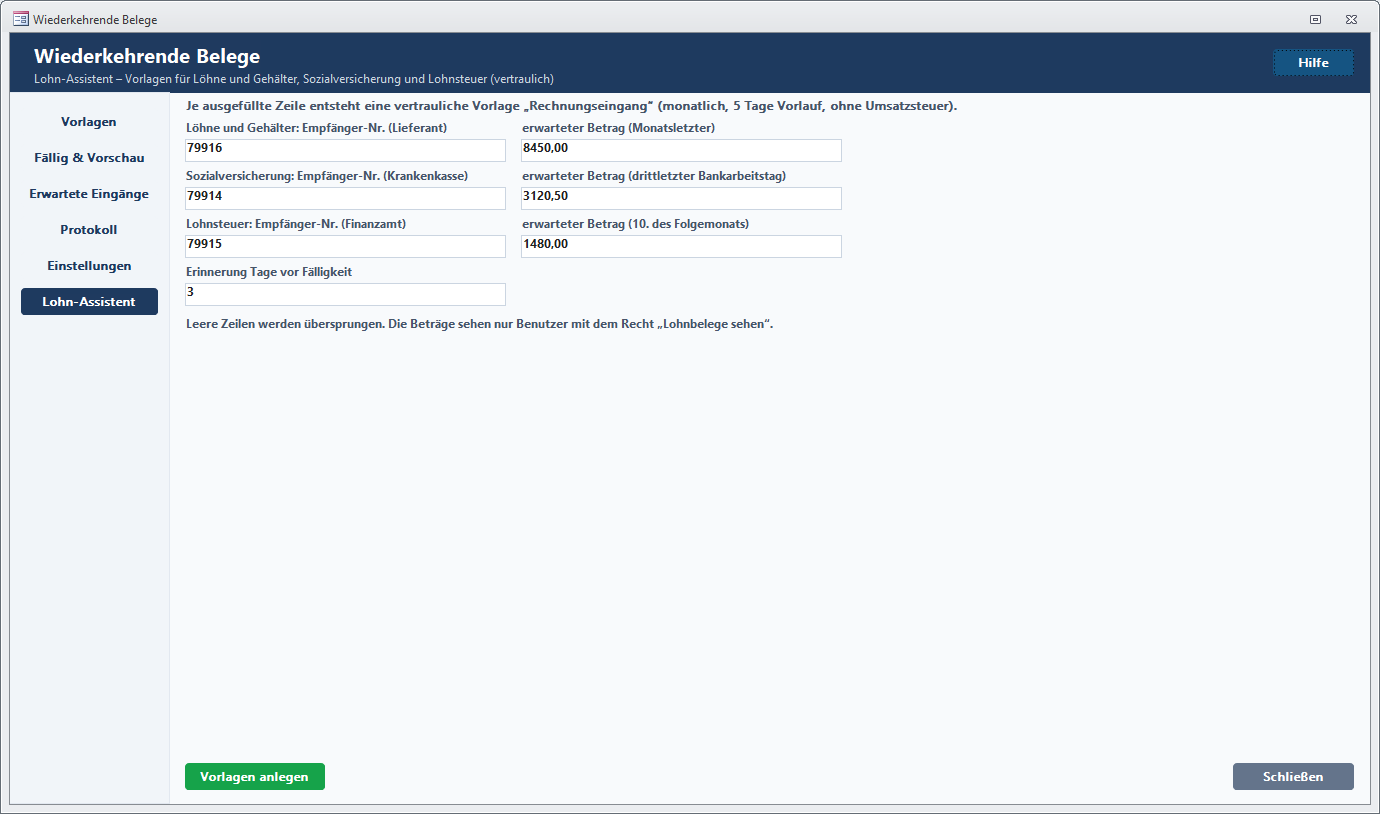
| Feld / Knopf | Bedeutung |
|---|---|
| Löhne und Gehälter: Empfänger-Nr. (Lieferant) | Nummer der Adresse, an die die Nettolöhne gehen (z. B. ein Sammelkonto als Lieferant). Fällig am Monatsletzten. |
| Sozialversicherung: Empfänger-Nr. (Krankenkasse) | Nummer der Krankenkasse. Fällig am drittletzten Bankarbeitstag. |
| Lohnsteuer: Empfänger-Nr. (Finanzamt) | Nummer des Finanzamts. Fällig am 10. des Folgemonats. |
| erwarteter Betrag | Je Zeile der Monatsbetrag (z. B. 3120,50). Er steht als Position in der Vorlage und kann später im Beleg oder mit Betrag übernehmen angepasst werden. |
| Erinnerung Tage vor Fälligkeit | Vorgabe 3: so viele Tage vor dem Zahlungsziel kommt die Nachricht „Zahlung fällig“. |
| Vorlagen anlegen | Legt je ausgefüllter Zeile eine vertrauliche Vorlage Rechnungseingang an: monatlich ab dem 1. des nächsten Monats, 5 Tage Vorlauf, ohne Umsatzsteuer, Aktion sofort erstellen. Leere Zeilen werden übersprungen. Danach meldet Hanware, was angelegt wurde, und wechselt zu den Vorlagen. |
13. Was beim Erstellen passiert
- Neuer Beleg als Kopie des Vorlage-Belegs mit allen Positionen und einer neuen Nummer der jeweiligen Belegart.
- Belegdatum = Termin. Liegt der Termin schon zurück, heute; liegt er in einem abgeschlossenen Zeitraum, ebenfalls heute.
- Zahlungsziel nach der Fälligkeitsregel, sonst mit demselben Abstand wie in der Vorlage.
- Eingangsbelege (Rechnungseingang, Wareneingang, Belastungsanzeige …) bekommen bewusst keine Rechnungsnummer des Lieferanten - die tragen Sie aus der echten Rechnung nach. Sie stehen sofort als offener Posten in der Buchhaltung, im Kontoabgleich und in den fälligen Eingangsrechnungen.
- Infotext im Beleg: „Aus wiederkehrendem Beleg: Bezeichnung (Vertrag), Termin …“ - so sehen Sie jedem Beleg seine Herkunft an.
- Lagerbestand wird bei Belegen mit Artikeln wie bei jeder normalen Erfassung gebucht (z. B. Lieferschein, Wareneingang).
- Protokoll und Verlauf erhalten einen Eintrag; der nächste Termin rückt weiter.
- Doppelschutz: Jeder Termin wird nur einmal erstellt bzw. vorgemerkt - auch ein verworfener Entwurf entsteht nicht neu.
14. Rechte und Datenschutz
| Recht / Einstellung | Wirkung |
|---|---|
| Lohnbelege sehen | In der Benutzerverwaltung bei den Rechten des Benutzers, Gruppe Wiederkehrende Belege: „Lohnbelege sehen (vertrauliche wiederkehrende Belege)?“. Ohne dieses Recht: Beträge vertraulicher Vorlagen erscheinen als „vertraulich“, Vorlage-Beleg, Erstellte Belege und Beleg öffnen sind bei diesen Vorlagen gesperrt, das Feld Vertraulich kann nicht geändert werden und im Protokoll fehlt die Summe. |
| Nachrichten | Enthalten bei vertraulichen Vorlagen nie einen Betrag. |
15. Meldungen und Lösungen
| Meldung | Lösung |
|---|---|
| „Bitte markieren Sie zuerst eine Vorlage.“ / „… einen Beleg.“ | Eine Zeile in der Liste anklicken und die Aktion wiederholen. |
| „Diese Belegart ist in „Wiederkehrende Belege“ nicht möglich.“ | Rechnungen, Gutschriften, Stornierungen, Inventuren und Kassenbelege gehören nicht hierher - Rechnungen legen Sie unter Wiederkehrende Rechnungen an. |
| „… Nr. … wurde nicht gefunden.“ | Belegnummer und Belegart der Quelle prüfen - beides muss zusammenpassen. |
| „Zur Nummer … gibt es keinen Kunden oder Lieferanten.“ | Nummer prüfen bzw. die Adresse zuerst anlegen. |
| „Belegart und Intervall sind Pflicht.“ / „Bitte ein gültiges Datum für den Beginn eingeben.“ | Fehlende Angabe ergänzen und erneut speichern. |
| „Das Enddatum liegt vor dem Beginn - es würde nie ein Beleg erstellt.“ | Ende leeren oder ein späteres Datum eintragen. |
| „Bitte geben Sie für die Fälligkeit den Tag n (1 bis 31) ein.“ | Bei den Regeln mit „n“ das Feld Tag n füllen. |
| „Es gibt keine Änderungen.“ | Es wurde nichts geändert - nichts zu tun. |
| „Folgende … Beleg(e) werden erstellt (Summe …) … Jetzt erstellen?“ | Kontrolle vor dem Erstellen. Mit Ja bestätigen oder mit Nein abbrechen. |
| „Es wurden … neue Belege … erstellt. … Entwurf/Entwürfe bzw. Erinnerung(en) vorgemerkt …“ | Ergebnis des Laufs. Entwürfe und Erinnerungen finden Sie unten auf Fällig & Vorschau. |
| „Es wurden keine neuen Belege erstellt. … bereits erstellt.“ | Alles ist erledigt - der Doppelschutz verhindert ein zweites Erstellen. |
| „Bitte markieren Sie unten einen Entwurf.“ / „Das ist eine Erinnerung - mit „Verwerfen / Erledigt“ wird sie erledigt.“ | In der unteren Liste die passende Zeile wählen. |
| „Die wiederkehrenden Belege werden gerade an einem anderen Arbeitsplatz erstellt …“ | Einige Minuten warten und erneut freigeben. |
| „Der Beleg hat mehrere Positionen. Bitte ändern Sie den Betrag im Beleg selbst …“ | Beleg öffnen und die Positionen dort anpassen. |
| „Auf diesen Beleg ist schon gezahlt worden …“ / „… in einem abgeschlossenen Zeitraum …“ | Der Betrag lässt sich hier nicht mehr ändern; Korrektur im Beleg bzw. über die Buchhaltung. |
| „Bitte geben Sie im Feld „Neuer Betrag brutto“ den neuen Betrag ein …“ / „Der Betrag muss größer als 0 sein.“ | Betrag im Feld über der Liste eintragen, z. B. 64,90. |
| „Diese Vorlage ist vertraulich. Zum Öffnen brauchen Sie das Recht „Lohnbelege sehen“.“ | Recht beim Administrator anfragen. |
| „Aus dieser Vorlage wurde noch kein Beleg erstellt.“ | Es gibt noch nichts anzuzeigen. |
| „Bitte geben Sie mindestens eine Empfänger-Nummer ein.“ / „Nicht angelegt: … zur Nummer … gibt es keinen Lieferanten.“ | Im Lohn-Assistenten mindestens eine Zeile mit gültiger Nummer füllen. |
| Status „Fehlerhaft“ in der Liste | Vorlage-Beleg fehlt oder Angaben fehlen. Vorlage öffnen und ergänzen oder die Vorlage löschen. |
16. Tipps und häufige Fragen
Wie ändere ich den Inhalt aller künftigen Belege? Über Vorlage-Beleg - Positionen und Preise gelten für alle folgenden Termine. Bereits erstellte Belege bleiben unverändert.
Was passiert mit verpassten Terminen? Sie werden beim nächsten Lauf nachgeholt, wenn das Nachholen in den Einstellungen der wiederkehrenden Rechnungen eingeschaltet ist. Termine in einer Pause werden nicht nachgeholt.
Muss Hanware für die Automatik geöffnet sein? Nein. Die Windows-Aufgabe startet Hanware zur eingestellten Uhrzeit, erledigt den Lauf ohne Rückfragen und schließt es wieder. Der Rechner muss eingeschaltet sein.
Arbeitet Hanware Web ERP (Cloud) mit denselben Vorlagen? Ja. Beide Programme nutzen dieselben Vorlagen und Regeln; jeder Termin wird nur einmal erstellt.
Kann ich die Liste weiterverarbeiten? Ja, mit Exportieren auf jeder Listenseite.