
Hanware Mail
Schulungsvideo ansehenHanware Mail Schritt für Schritt erklärt · 6,3 Minuten · öffnet sich mit einem KlickHanware Mail ist das E-Mail-Programm von Hanware. Sie lesen und schreiben Ihre E-Mails in einem modernen Fenster - mit Ordnern, Suche, Vorlagen und Signaturen, wie Sie es von gängigen E-Mail-Programmen kennen. Der Unterschied: Hanware Mail kennt Ihre Kunden, Lieferanten und Belege. Mails werden automatisch dem passenden Kunden und Beleg zugeordnet, Rechnungen gehen direkt aus Hanware mit PDF-Anhang hinaus, und wichtige Mails legen Sie mit einem Klick in der Dokumentenablage ab.
- Alles an einem Ort: Firmenpostfach (z. B. info@…) und persönliche Postfächer, Posteingang, Gesendet, Entwürfe, Archiv - auch mehrere Konten nebeneinander.
- Direkt aus Hanware: Druckfenster → Mail → Hanware Mail öffnet die fertige E-Mail mit Empfänger, Betreff, Text und PDF.
- Kunde und Beleg auf einen Blick: Zu jeder Mail sehen Sie, zu welchem Kunden oder Lieferanten und zu welchem Beleg sie gehört - und öffnen beides mit einem Klick in Hanware.
- Sicher: Bilder aus dem Internet und aktive Inhalte werden blockiert, bis Sie sie erlauben. Kennwörter werden verschlüsselt gespeichert.
- Spamfilter: Werbung und Spam kommen in den Junk-Ordner - Mails Ihrer Kunden und Lieferanten nie.
- Zuverlässig: Jede E-Mail geht zuerst in den Postausgang. Ist der Server kurz nicht erreichbar, versucht Hanware Mail es automatisch erneut; nichts geht verloren.
- Später senden: E-Mails zu einem festen Zeitpunkt verschicken, z. B. Montag 8:00 Uhr.
2. Überblick in Grafiken
Aufbau des Fensters
Was beim Senden passiert
Weg durch den Postausgang
Automatische Zuordnung
Kommt eine Mail an oder wird eine gesendet, sucht Hanware Mail den passenden Kunden oder Lieferanten:
Jede zugeordnete Mail erscheint zusätzlich im automatischen Ordner des Kunden bzw. Lieferanten und seines Belegs (mehr). Ist eine Adresse bei mehreren Kunden hinterlegt, ordnet Hanware Mail nicht automatisch zu - Sie wählen dann selbst. Eine von Hand gesetzte Zuordnung hat immer Vorrang und wird nicht überschrieben.
3. Hanware Mail starten und einrichten
Hanware Mail ist das Standard-Mailprogramm
Sie müssen nichts einstellen: Ist in den E-Mail-Einstellungen von Hanware kein anderes Programm (Outlook oder Thunderbird) gewählt, öffnet Hanware beim Senden aus dem Druckfenster (Ausgabe Mail) und über Office → Gesendete Emails → Neu im Hauptmenü automatisch Hanware Mail. In der Auswahl heißt dieser Eintrag Hanware Mail (Standard).
- Lieber Outlook? In Hanware Einstellungen → E-Mail-Einstellungen bei Emailprogramm (Standard für alle) „Outlook (klassisch)“ wählen - oder nur für einen PC im Bereich Dieser Arbeitsplatz.
- Kann Hanware Mail ausnahmsweise nicht starten (z. B. weil das Programm auf dem PC fehlt), öffnet sich wie früher das Fenster E-Mail senden und die E-Mail geht direkt aus Hanware hinaus.
Mehr zu diesen Einstellungen im Handbuch E-Mail-Einstellungen und E-Mail senden.
Hanware Mail öffnen
- Postfach (ohne zu drucken): Im Hauptmenü Office → Gesendete Emails öffnen und dort auf Neu klicken - Hanware Mail öffnet sich mit dem Posteingang. Ist es schon geöffnet, wird das vorhandene Fenster nach vorn geholt. Das gilt, wenn „Hanware Mail (Standard)“ eingestellt ist; mit Outlook öffnet sich dort wie gewohnt Outlook.
- Neue E-Mail aus einem Beleg: Im Druckfenster eines Belegs die Ausgabe Mail wählen - siehe Rechnung aus Hanware per Mail senden.
- Hanware Mail ist ein eigenes Fenster. Sie können in Hanware weiterarbeiten, während Hanware Mail offen ist.
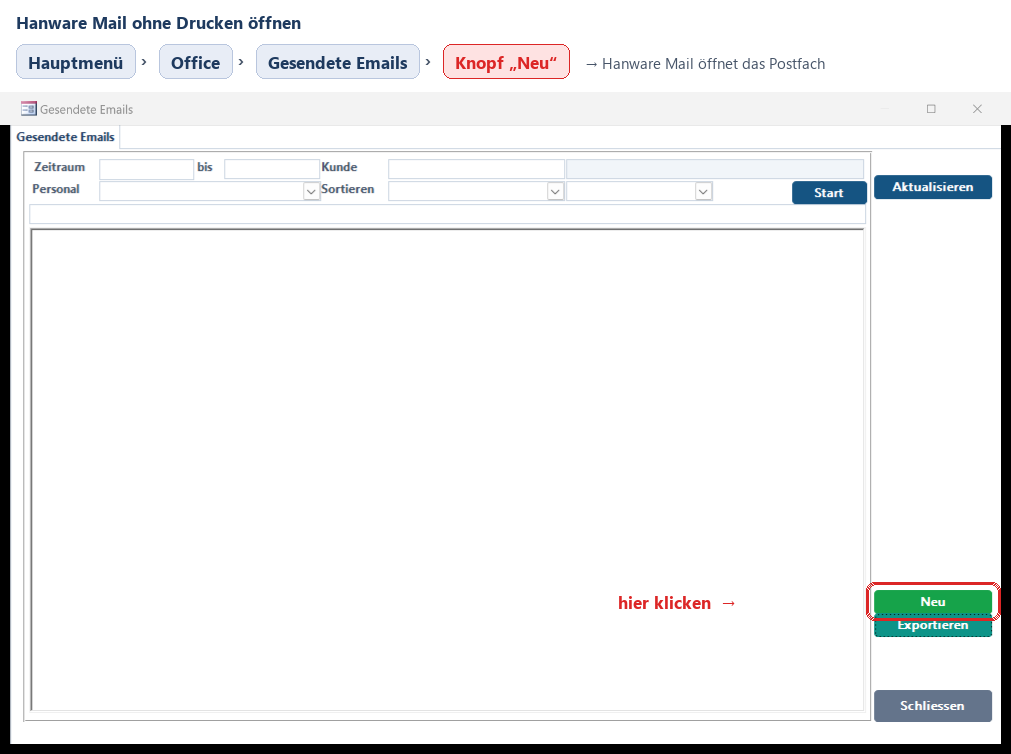
Hanware Mail ohne Drucken öffnen: Hauptmenü → Office → Gesendete Emails → Knopf „Neu“.
Erstes Konto einrichten
- Beim ersten Start übernimmt Hanware Mail die bisherigen E-Mail-Einstellungen von Hanware (Absender, Postausgangsserver, Kennwort) als Firmenkonto. Gibt es noch gar kein Konto, fragt Hanware Mail „Jetzt ein Konto einrichten?“ - Konto einrichten öffnet das Fenster Mailkonto. Ein übernommenes Konto ergänzen Sie über Konten → Bearbeiten um den Posteingangsserver.
- E-Mail-Adresse eingeben und Automatisch erkennen klicken - bei bekannten Anbietern werden Server, Anschlüsse und Sicherheit eingetragen.
- Benutzername und Kennwort eintragen, dann Verbindung testen klicken. Zwei grüne Haken bedeuten: Empfangen und Senden funktionieren.
- Speichern klicken. Hanware Mail lädt die Ordner und Mails des Kontos.
4. Typische Arbeitsabläufe
Neue Mails lesen und beantworten
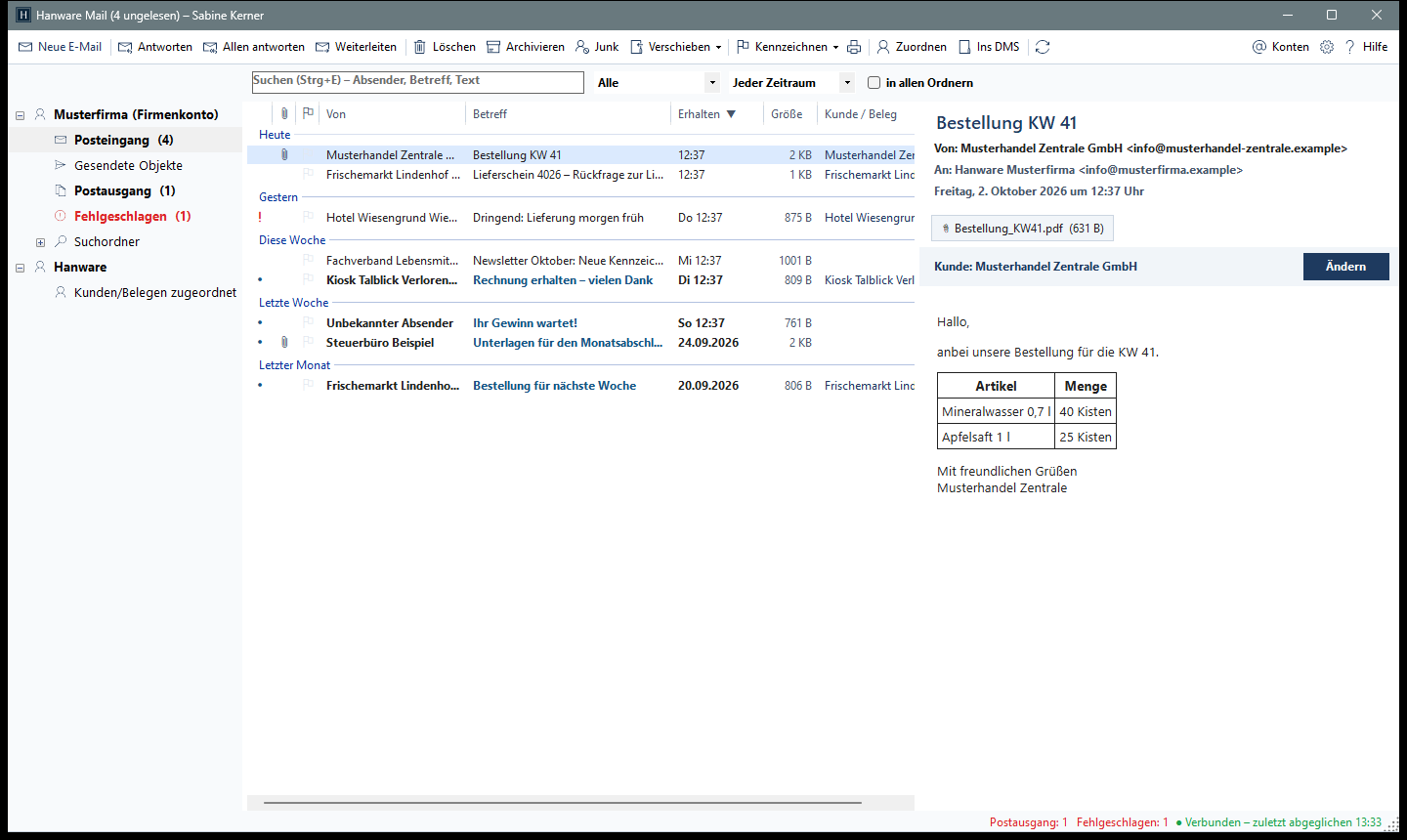
- Im Ordnerbaum Posteingang anklicken. Ungelesene Mails sind fett und blau, die Zahl hinter dem Ordner zeigt, wie viele ungelesen sind.
- Eine Mail anklicken - sie erscheint rechts im Lesebereich und gilt als gelesen.
- Antworten (oder Strg+R) klicken. Das Antwortfenster enthält bereits Empfänger, „AW:“ im Betreff, Ihre Signatur und die ursprüngliche Mail als Zitat.
- Text schreiben und Senden (oder Strg+Enter) klicken.
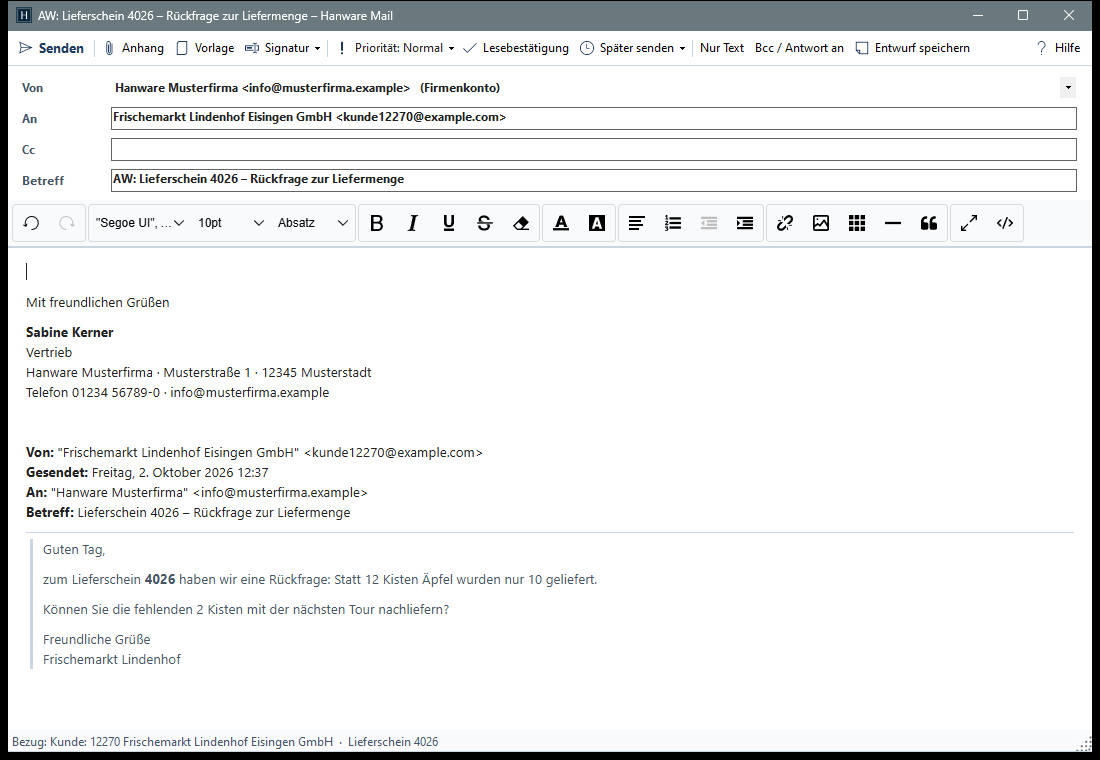
Antwort auf eine Kundenmail: Signatur und Zitat sind schon eingefügt, unten steht der Bezug zu Kunde und Lieferschein.
Rechnung aus Hanware per Mail senden
- Rechnung (oder Angebot, Lieferschein …) in Hanware drucken und im Druckfenster die Ausgabe Mail wählen.
- Hanware erstellt das PDF und öffnet in Hanware Mail eine neue E-Mail: Empfänger, Betreff, Text und PDF-Anhang sind ausgefüllt, unten steht der Bezug zu Kunde und Beleg.
- Text prüfen, bei Bedarf eine Vorlage einfügen, und Senden klicken.
- Nach dem Versand ist der Beleg in Hanware als „per E-Mail versendet“ gekennzeichnet und die E-Mail steht im Mailprotokoll des Kunden.
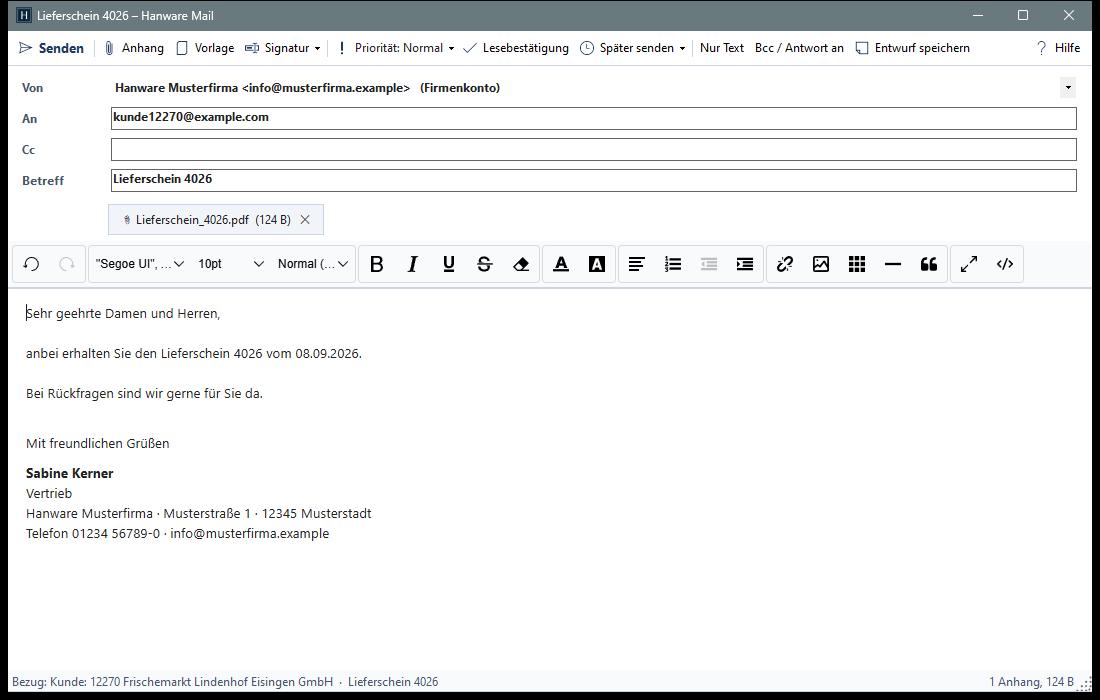
E-Mail aus dem Druckfenster: Lieferschein als PDF angehängt, unten der Bezug „Kunde … · Lieferschein 4026“.
Mail einem Kunden und Beleg zuordnen
Ein Kunde schreibt von einer Adresse, die in Hanware noch nicht hinterlegt ist - die Leiste im Lesebereich zeigt „Keinem Kunden zugeordnet“.
- Mail markieren und Zuordnen klicken (oder F7).
- Im Feld Kunde / Lieferant suchen Name, Nummer, Ort oder E-Mail eingeben und Suchen klicken.
- Kunden in der oberen Liste wählen. Unten erscheinen seine Belege - optional den passenden Beleg wählen.
- Zuordnen klicken. Die Mail steht jetzt beim Kunden, in der Spalte „Kunde / Beleg“ und im Ordner Kunden/Belegen zugeordnet.
Bestellung mit Anhang im DMS ablegen
- Mail mit der Bestellung markieren. Die Ablage erfolgt beim zugeordneten Kunden, mit Beleg beim Beleg. Ist die Mail noch nicht zugeordnet, weist Hanware Mail darauf hin und öffnet zuerst die Zuordnung.
- Ins DMS klicken.
- Hat die Mail Anhänge, fragt Hanware Mail, ob sie mit abgelegt werden sollen: Ja, ablegen oder Nur die Mail.
- Die Mail wird als PDF gespeichert, die Anhänge als eigene Dateien. In der Leiste erscheint „im DMS“; in Hanware finden Sie alles in der Dokumentenablage des Kunden.
Einen einzelnen Anhang legen Sie über einen Rechtsklick auf den Anhang → Ins DMS ablegen ab.
E-Mail zu einem späteren Zeitpunkt senden
- E-Mail wie gewohnt schreiben.
- Auf den Pfeil bei Später senden klicken und Heute 17:00, Morgen 08:00 oder Montag 08:00 wählen - oder Zeitpunkt wählen … (F6) für ein eigenes Datum und eine eigene Uhrzeit.
- Senden klicken. Die E-Mail wartet im Postausgang und geht zum gewählten Zeitpunkt hinaus.
Mails automatisch einsortieren lassen
Beispiel: Alle Mails von Kunden, in deren Betreff „Rückfrage“ oder „Reklamation“ steht, sollen gekennzeichnet und rot markiert werden.
- Eine passende Mail markieren, rechte Maustaste → Regel aus dieser Mail erstellen … - oder Regeln (F10) → Neu.
- Unter Wenn … die Bedingungen eintragen, z. B. Betreff enthält „Rückfrage; Reklamation“ und Kunde / Lieferant = „Ein Kunde“.
- Unter Dann … die Aktionen wählen, z. B. Zur Nachverfolgung kennzeichnen und Kategorie „Rot“.
- Speichern. Kommt die Regel aus einer Mail, fragt Hanware Mail, ob sie auch auf die schon vorhandenen Mails angewendet werden soll.
- Ab jetzt läuft die Regel bei jeder neuen Mail automatisch - es genügt, dass Hanware Mail an einem Arbeitsplatz geöffnet ist.
Werbung landet im Posteingang
- Die Werbemail markieren, rechte Maustaste → Absender sperren (immer Junk).
- Hanware Mail fragt nach und verschiebt die Mail sofort in den Junk-Ordner. Künftige Mails dieses Absenders landen automatisch dort - auf allen Arbeitsplätzen.
- Kommt die Werbung von wechselnden Adressen derselben Firma, im Register Spamfilter die ganze Domain sperren, z. B. „@werbung-beispiel.de“.
Umgekehrt: Landet eine erwünschte Mail im Junk-Ordner, dort markieren → Absender als sicher einstufen (nie Junk). Die Mail kommt zurück in den Posteingang, und der Absender wird nie mehr aussortiert.
Eine E-Mail kam nicht an
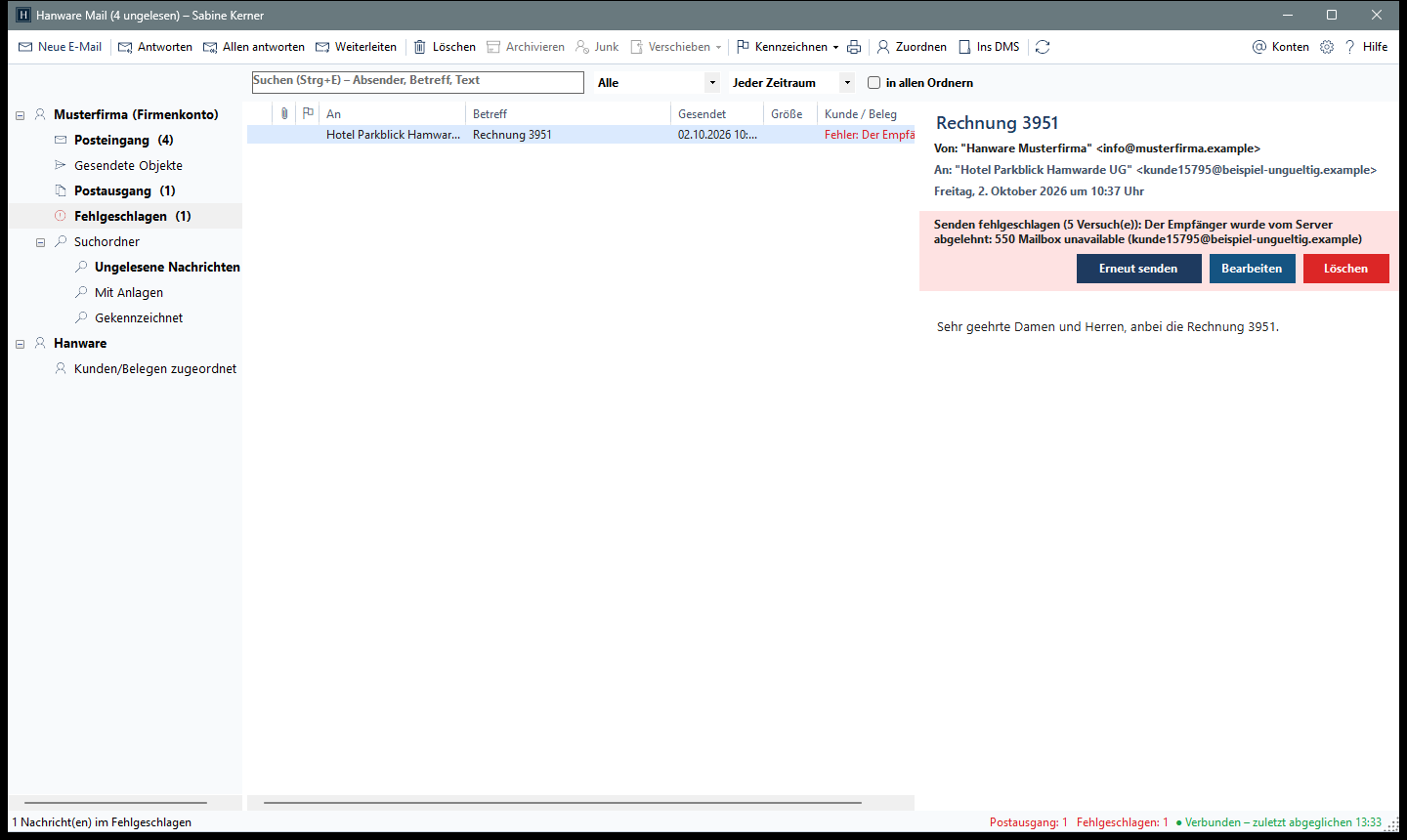
- Steht in der Statusleiste Fehlgeschlagen: 1, den Ordner Fehlgeschlagen öffnen.
- Die E-Mail anklicken. Die rote Leiste nennt den Grund - z. B. „Der Empfänger wurde vom Server abgelehnt“ (Tippfehler in der Adresse).
- Bearbeiten klicken, die Adresse korrigieren und erneut senden - oder Erneut senden, wenn der Fehler behoben ist (z. B. Kennwort im Konto geändert).
Eine alte Mail wiederfinden
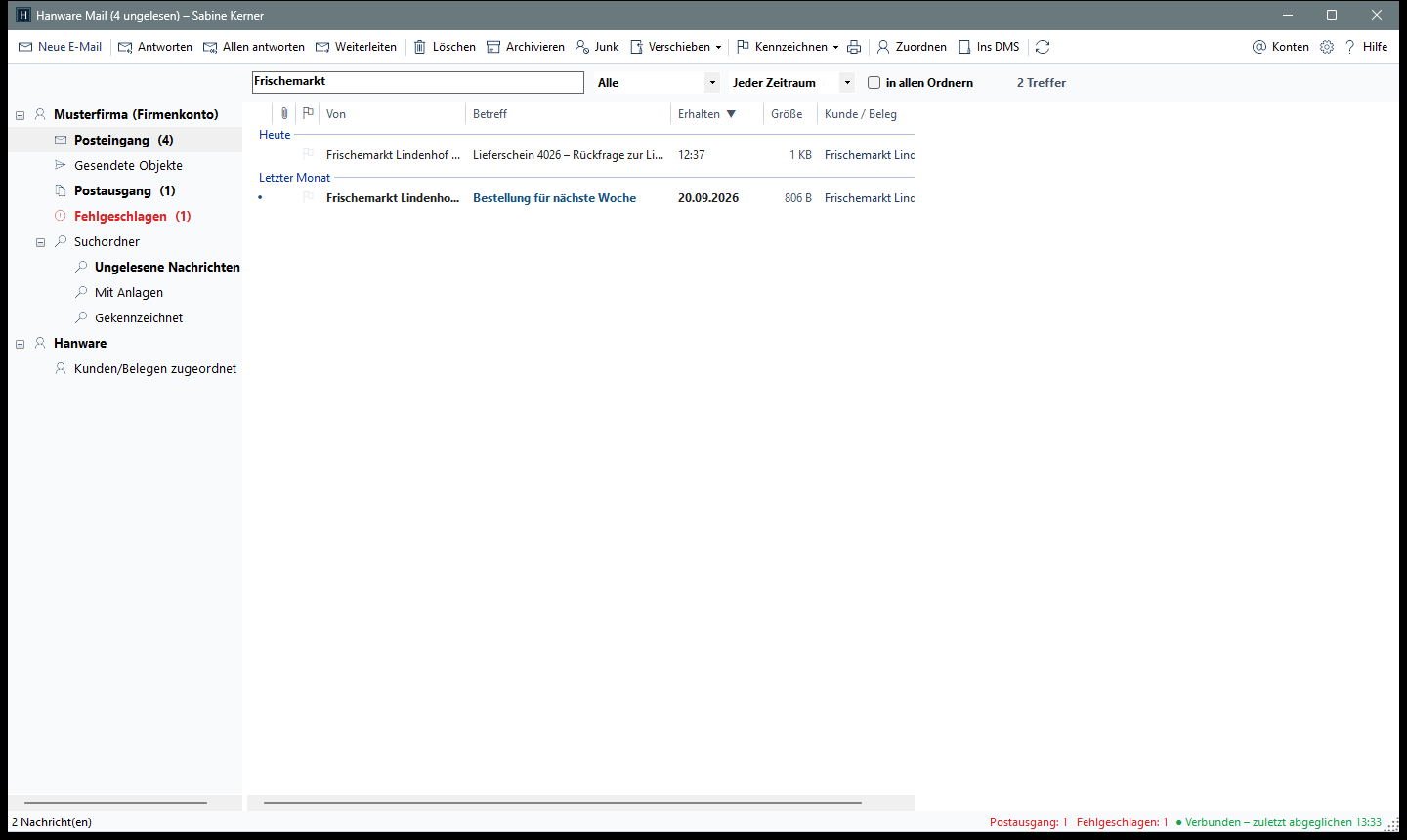
- In das Suchfeld klicken (oder Strg+E) und z. B. einen Namen, einen Betreff oder ein Wort aus dem Text eingeben.
- Die Liste filtert sich beim Tippen. Mit in allen Ordnern wird zusätzlich in Gesendet, Archiv usw. gesucht.
- Über die Auswahlfelder daneben grenzen Sie weiter ein, z. B. Mit Anhang und Letzte 30 Tage.
- Esc im Suchfeld hebt die Suche wieder auf.
Newsletter mit Bildern
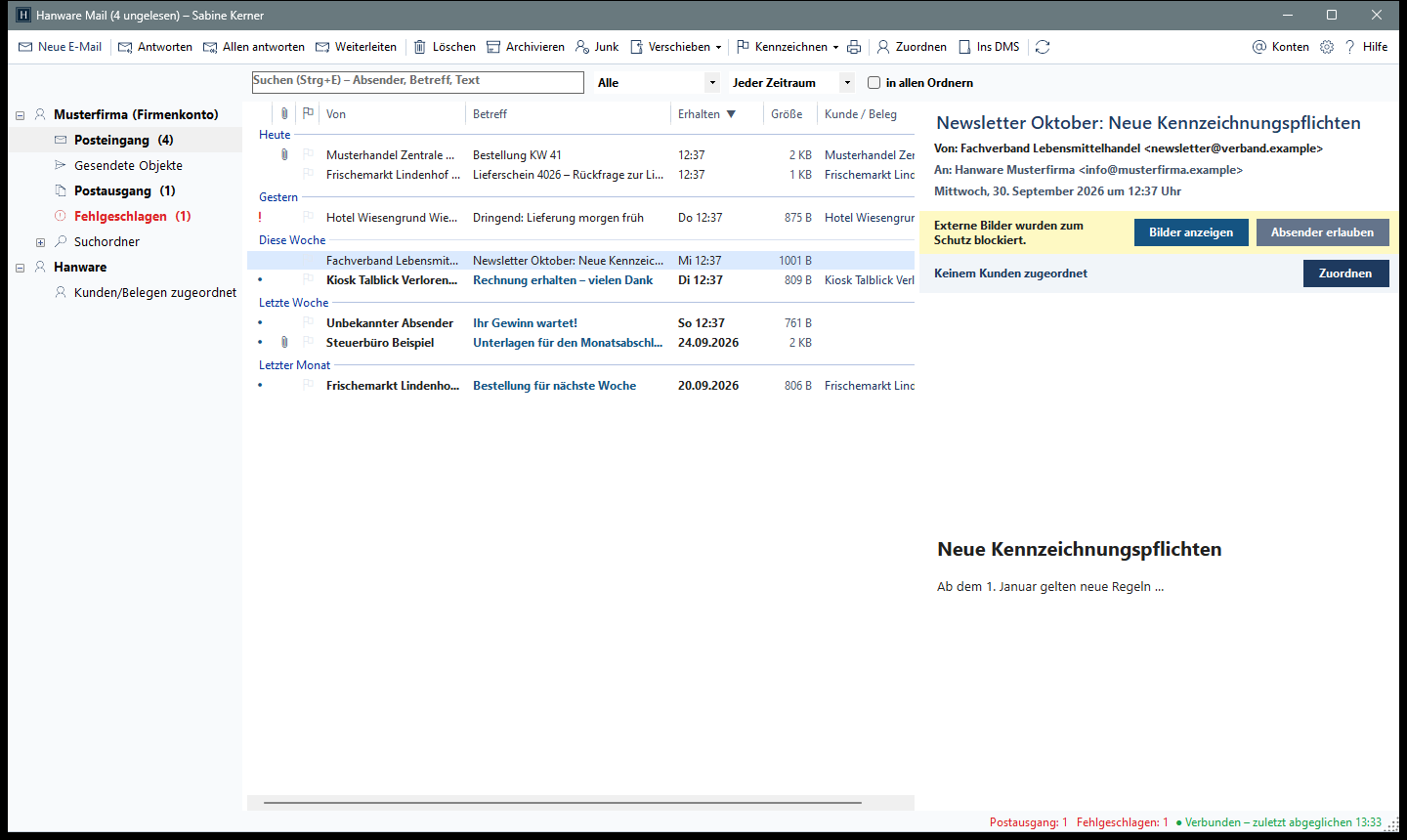
Bilder aus dem Internet werden zum Schutz blockiert - über sie kann der Absender erkennen, dass und wann Sie die Mail geöffnet haben. Der gelbe Hinweis bietet:
- Bilder anzeigen - nur diese Mail jetzt mit Bildern anzeigen.
- Absender erlauben - Bilder dieses Absenders künftig immer anzeigen.
5. Das Hauptfenster
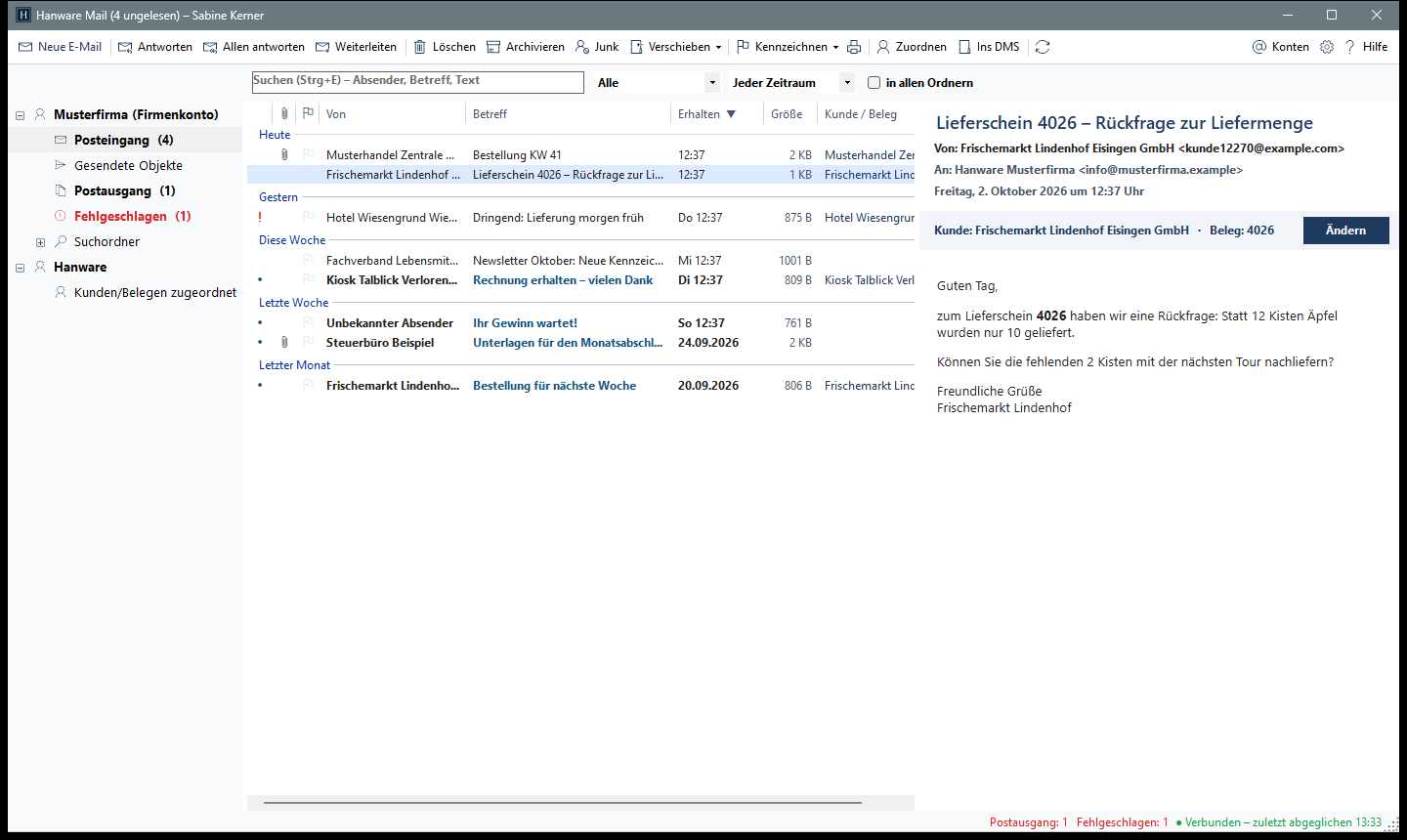
Musterpostfach: links die Ordner, in der Mitte die Mails nach Datum gruppiert, rechts die gewählte Mail mit Kunde und Beleg.
Symbolleiste
| Knopf | Bedeutung |
|---|---|
| Neue E-Mail | Öffnet ein leeres Fenster zum Schreiben, mit dem Standardkonto als Absender und Ihrer Signatur (Strg+N). |
| Antworten | Antwort an den Absender der gewählten Mail (Strg+R). Anhänge werden nicht mitgeschickt. |
| Allen antworten | Antwort an den Absender und alle weiteren Empfänger (Strg+Umschalt+R); Ihre eigene Adresse wird weggelassen. |
| Weiterleiten | Leitet die Mail mit allen Anhängen an einen anderen Empfänger weiter (Strg+F). Betreff beginnt mit „WG:“. |
| Löschen | Verschiebt die gewählten Mails in den Ordner Gelöschte (Entf). Im Ordner Gelöschte selbst wird nach Rückfrage endgültig gelöscht. |
| Archivieren | Verschiebt die Mails in den Archivordner des Kontos - der Posteingang bleibt übersichtlich, die Mail bleibt erhalten. |
| Junk | Verschiebt unerwünschte Werbung in den Junk-Ordner. |
| Verschieben | Liste aller Ordner des Kontos; die gewählten Mails werden in den angeklickten Ordner verschoben. |
| Kennzeichnen | Als gelesen markieren (Strg+Q), Als ungelesen markieren (Strg+U), Zur Nachverfolgung kennzeichnen (Fähnchen), Kennzeichnung entfernen und Kategorie (farbige Markierung, z. B. für „Reklamation“). |
| Drucken (Symbol) | Druckt die Mail mit Kopf (Von, An, Datum, Betreff) über den Windows-Druckdialog (Strg+P). |
| Zuordnen | Mail einem Kunden, Lieferanten oder Beleg zuordnen oder die Zuordnung ändern (F7) - siehe Abschnitt 7. |
| Ins DMS | Mail als PDF und auf Wunsch die Anhänge in der Dokumentenablage von Hanware speichern - beim zugeordneten Kunden bzw. Beleg. |
| Abgleichen (Pfeile) | Holt sofort neue Mails aller Konten und gleicht alle Ordner ab (F5). Neue Mails im Posteingang kommen ohnehin von selbst an. |
| Regeln (Trichter) | Öffnet die Regeln (F10) - Mails automatisch verschieben, kennzeichnen, als gelesen markieren oder einer Kategorie zuordnen. Siehe Abschnitt 8. |
| Konten | Öffnet die Kontenverwaltung (F8) - siehe Abschnitt 9. |
| Einstellungen (Zahnrad) | Signaturen, Bilder, Benachrichtigung und weitere Einstellungen (F9) - siehe Abschnitt 10. |
| Hilfe | Öffnet dieses Handbuch (F1). |
Ordnerbaum
| Eintrag | Bedeutung |
|---|---|
| Konto (fett) | Jedes Mailkonto mit seinem Namen, z. B. „Musterfirma (Firmenkonto)“. Darunter alle Ordner des Postfachs, auch selbst angelegte. |
| Posteingang | Eingegangene Mails. Die Zahl in Klammern ist die Anzahl ungelesener Mails. |
| Gesendete Objekte | Kopien Ihrer gesendeten E-Mails. |
| Entwürfe, Gelöschte, Junk, Archiv | Die üblichen Ordner Ihres Postfachs (Name je nach Anbieter). |
| Postausgang | E-Mails, die gerade gesendet werden oder auf ihren geplanten Zeitpunkt warten (mehr). |
| Fehlgeschlagen | E-Mails, die nicht zugestellt werden konnten - rot hervorgehoben, solange dort etwas liegt. |
| Suchordner | Fertige Ansichten über alle Ordner des Kontos: Ungelesene Nachrichten, Mit Anlagen, Gekennzeichnet. Mit dem Plus aufklappen. |
| Hanware → Kunden/Belegen zugeordnet | Alle Mails, die einem Kunden, Lieferanten oder Beleg zugeordnet sind - über alle Konten. |
| Hanware → Kunden | Automatischer Ordner je Kunde, darunter je Beleg (z. B. „Lieferschein 4026“). Die Zahl in Klammern ist die Anzahl der Mails. Siehe Kunden- und Lieferantenordner. |
| Hanware → Lieferanten | Dasselbe für Lieferanten - z. B. Bestellungen, Auftragsbestätigungen und Rechnungseingänge eines Lieferanten. |
Mit einem Rechtsklick auf einen Ordner können Sie einen Neuen Ordner anlegen, ihn Umbenennen, Löschen, Alle als gelesen markieren oder Synchronisieren. Mails lassen sich mit der Maus auf einen Ordner ziehen, um sie zu verschieben.
Kunden- und Lieferantenordner
Unter Hanware baut sich für jeden Kunden und jeden Lieferanten, dem Mails zugeordnet sind, automatisch ein eigener Ordner auf - und darunter je Beleg ein Unterordner. Sie müssen dafür nichts einrichten und nichts verschieben: Sobald eine Mail zugeordnet ist (automatisch oder von Hand), erscheint sie im Ordner des Kunden. Die Mail selbst bleibt dort, wo sie ist - im Posteingang, in Gesendet oder im Archiv.
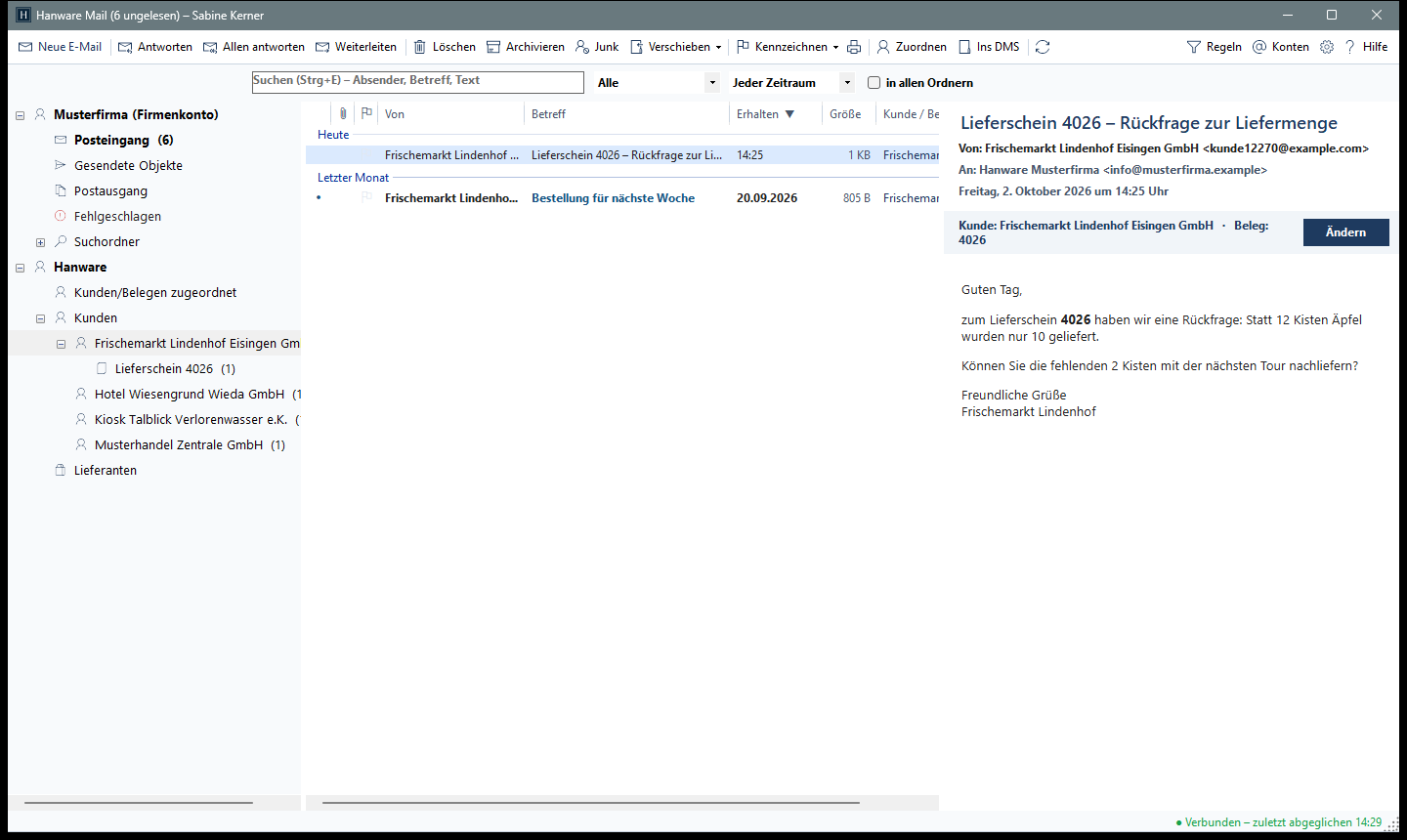
Unter Kunden ist „Frischemarkt Lindenhof Eisingen GmbH“ gewählt: Die Liste zeigt alle Mails dieses Kunden, darunter liegt der Ordner seines Lieferscheins 4026.
| Eintrag | Was die Liste zeigt |
|---|---|
| Kunden / Lieferanten | Alle zugeordneten Mails aller Kunden bzw. aller Lieferanten. Mit dem Plus aufklappen. |
| Kunde / Lieferant | Alle Mails dieses Kunden - eingegangene und gesendete, aus allen Ordnern und Konten. Zusätzlich erscheinen Mails von und an seine in Hanware hinterlegten E-Mail-Adressen. Die Zahl in Klammern zählt die zugeordneten Mails; mit der Maus auf dem Namen sehen Sie Nummer und Ort. |
| Beleg | Nur die Mails, die diesem Beleg zugeordnet sind - z. B. die Rechnung, die Sie gesendet haben, und die Rückfrage des Kunden dazu. |
- Ob jemand unter Kunden oder Lieferanten steht, richtet sich nach seiner Nummer in Hanware (Lieferanten haben Nummern ab 70000).
- Ändern Sie eine Zuordnung oder heben Sie sie auf, wandert die Mail sofort in den richtigen Ordner bzw. verschwindet aus dem Kundenordner.
- Die Ordner sind für alle Benutzer gleich, weil die Zuordnungen in Hanware gespeichert sind. Im Webmail oder auf dem Smartphone sehen Sie sie nicht - dort bleibt Ihre gewohnte Ordnerstruktur.
- Suche und Filter (Ungelesen, Mit Anhang, Zeitraum) wirken auch in diesen Ordnern.
Suche und Filter
| Feld | Bedeutung |
|---|---|
| Suchfeld | Sucht beim Tippen in Absender, Empfänger, Betreff und Text der Mails des gewählten Ordners. Enter sucht sofort, Esc leert das Feld, Pfeil runter springt in die Liste. |
| Alle / Ungelesen / Mit Anhang / Gekennzeichnet | Zeigt nur Mails dieser Art. |
| Zeitraum | Jeder Zeitraum, Heute, Letzte 7 Tage, Letzte 30 Tage oder Dieses Jahr. |
| in allen Ordnern | Häkchen gesetzt: Die Suche läuft über alle Ordner aller Konten, nicht nur über den gewählten Ordner. |
| … Treffer | Anzahl der gefundenen Mails. |
Mailliste
| Spalte | Bedeutung |
|---|---|
| Gruppen | Die Mails sind nach Datum gruppiert: Heute, Gestern, Diese Woche, Letzte Woche, Letzter Monat, Älter. |
| Punkt / Ausrufezeichen | Blauer Punkt = ungelesen, rotes Ausrufezeichen = vom Absender als wichtig gekennzeichnet. |
| Büroklammer | Die Mail hat einen oder mehrere Anhänge. |
| Fähnchen | Zur Nachverfolgung gekennzeichnet. Ein Klick auf das Fähnchen setzt oder entfernt die Kennzeichnung. |
| Von / An | Absender; in Gesendet, Entwürfe und Postausgang der Empfänger. |
| Betreff | Betreff der Mail. Ungelesene Mails sind fett und blau. |
| Erhalten / Gesendet / Geplant | Datum und Uhrzeit; bei heutigen Mails nur die Uhrzeit, in dieser Woche der Wochentag. |
| Größe | Größe der Mail einschließlich Anhängen. |
| Kunde / Beleg | Zugeordneter Kunde oder Lieferant und - falls zugeordnet - der Beleg. Im Postausgang steht hier der Versandstatus. |
Ein Klick auf einen Spaltenkopf sortiert nach dieser Spalte, ein zweiter Klick dreht die Reihenfolge um. Spaltenbreiten und die Aufteilung des Fensters merkt sich Hanware Mail. Ein Doppelklick (oder Enter) öffnet die Mail in einem eigenen Fenster; Entwürfe und Mails aus dem Postausgang öffnen sich zum Bearbeiten. Mit Strg oder Umschalt wählen Sie mehrere Mails, Strg+A wählt alle.
Lesebereich
| Bereich | Bedeutung |
|---|---|
| Kopf | Betreff, Von, An, Cc, Datum und Uhrzeit. Bei wichtigen Mails steht rot „Wichtigkeit: hoch“. |
| Gelbe Leiste „Externe Bilder …“ | Bilder aus dem Internet wurden blockiert - Bilder anzeigen oder Absender erlauben (siehe Newsletter mit Bildern). |
| Graue Leiste „Kunde: …“ | Zugeordneter Kunde und Beleg. Kunde öffnen und Beleg öffnen öffnen den Datensatz direkt in Hanware; Zuordnen bzw. Ändern öffnet die Zuordnung. Ist der Absender in Hanware bekannt, aber noch nicht zugeordnet, steht hier „Absender ist bekannt: …“. |
| Anhänge | Jeder Anhang als Schaltfläche mit Name und Größe - siehe Anhänge. |
| Inhalt | Der Text der Mail. Links öffnen sich im Browser; aktive Inhalte (Skripte, Formulare) werden nie ausgeführt. |
Postausgang und Fehlgeschlagen
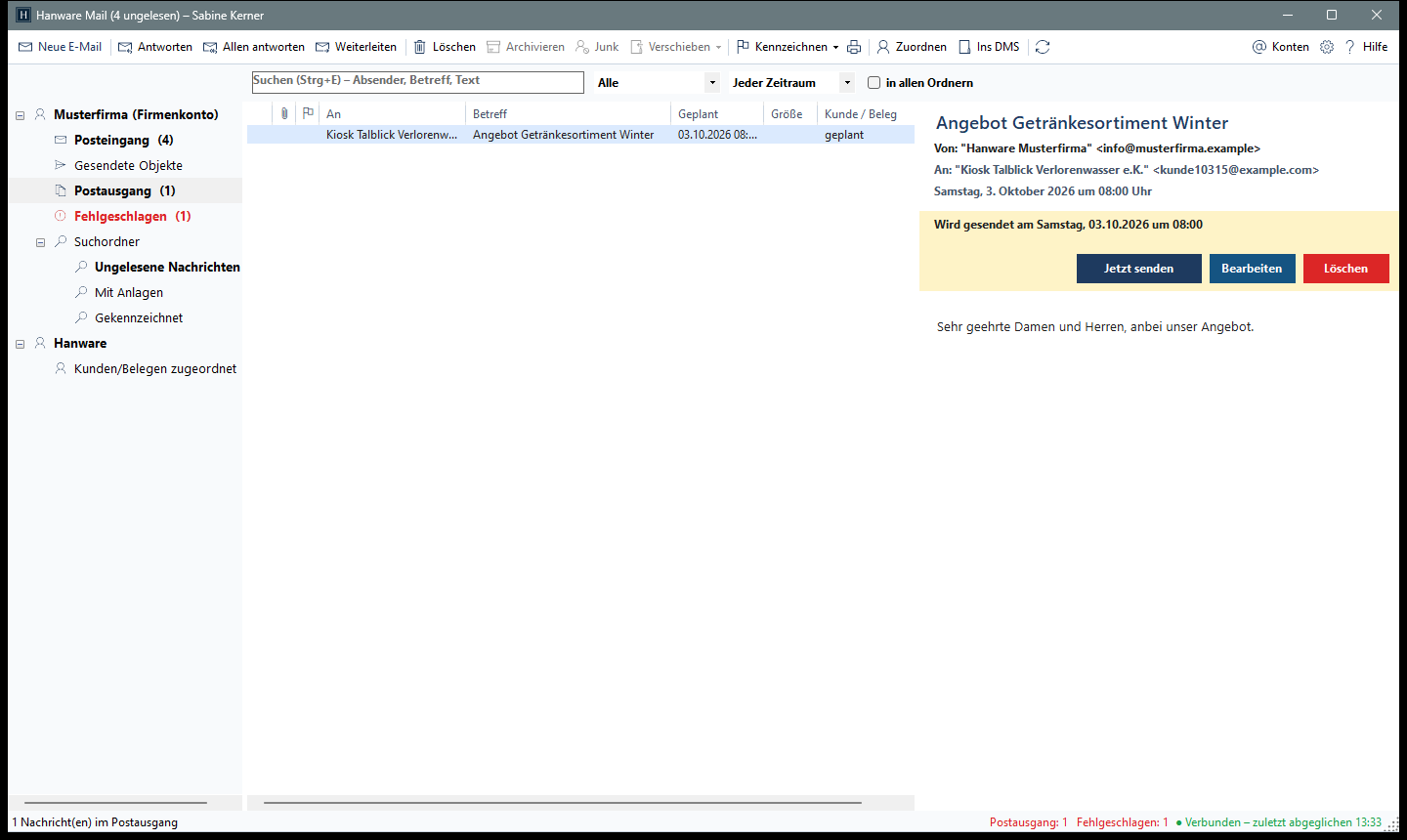
| Anzeige / Knopf | Bedeutung |
|---|---|
| Wird gesendet am … | Geplanter Zeitpunkt einer E-Mail, die mit Später senden eingestellt wurde. |
| Status in der Liste | wartet, geplant, wird gesendet …, nach einer Störung neuer Versuch HH:MM; im Ordner Fehlgeschlagen der Grund des Fehlers. |
| Jetzt senden | Sendet eine geplante E-Mail sofort. |
| Erneut senden | Nur bei Fehlgeschlagen: startet einen neuen Versuch, z. B. nachdem das Kennwort im Konto korrigiert wurde. |
| Bearbeiten | Öffnet die E-Mail im Schreibfenster - Empfänger, Text oder Zeitpunkt ändern und neu senden. |
| Löschen | Entfernt die E-Mail aus dem Postausgang; sie wird nicht gesendet. |
| Statusleiste | Unten rechts: Postausgang: n und Fehlgeschlagen: n sowie der Verbindungsstatus („Verbunden - zuletzt abgeglichen …“). |
Anhänge und Vorschau
Ein Klick auf einen Anhang öffnet die Vorschau in einem eigenen Fenster - PDF-Dateien, Bilder und Textdateien werden direkt angezeigt. Ein Rechtsklick auf den Anhang bietet Öffnen (mit dem zugehörigen Programm), Vorschau, Speichern unter …, Alle Anhänge speichern … und Ins DMS ablegen.
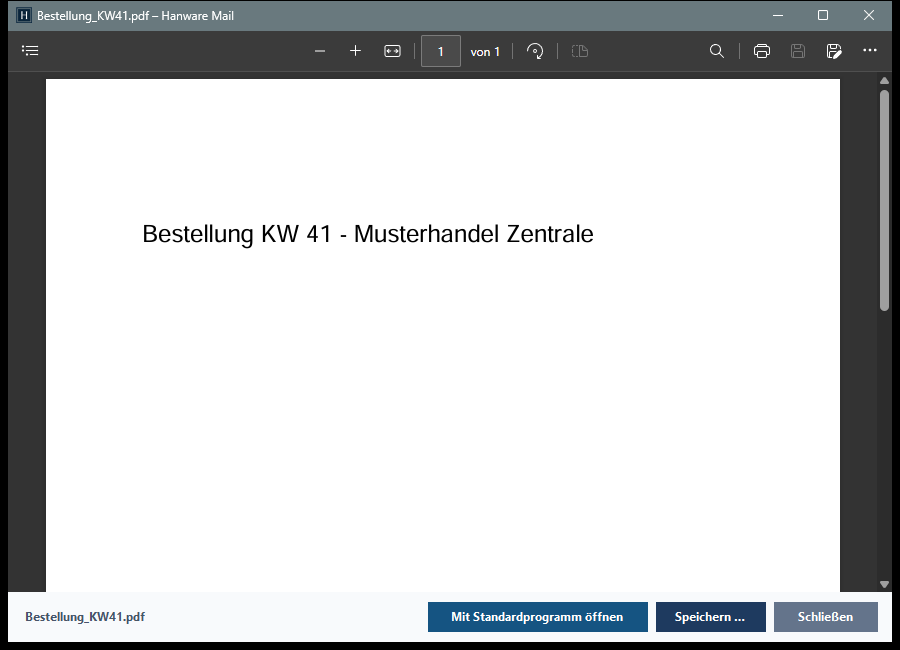
| Knopf | Bedeutung |
|---|---|
| Mit Standardprogramm öffnen | Öffnet die Datei im Programm, das Windows dafür vorsieht (z. B. Acrobat Reader, Excel). |
| Speichern … | Speichert die Datei in einem Ordner Ihrer Wahl. |
| Schließen | Schließt die Vorschau. |
Kontextmenüs
Rechtsklick auf eine Mail: Antworten, Allen antworten, Weiterleiten, Als gelesen/ungelesen markieren, Kennzeichnen/Kennzeichnung entfernen, Kunde / Beleg zuordnen …, Ins DMS ablegen, Kunde in Hanware öffnen, Mailverlauf dieses Kunden (alle Mails dieses Kunden über alle Ordner), Regel aus dieser Mail erstellen … (Regel mit Absender bzw. Empfänger und Konto dieser Mail vorbelegt), Junk-E-Mail, Absender sperren (immer Junk), Absender als sicher einstufen (nie Junk) und Löschen.
Symbol im Infobereich (neben der Uhr): Hanware Mail öffnen, Neue E-Mail, Beenden. Bei neuen Mails erscheint dort eine kurze Benachrichtigung.
6. E-Mail schreiben
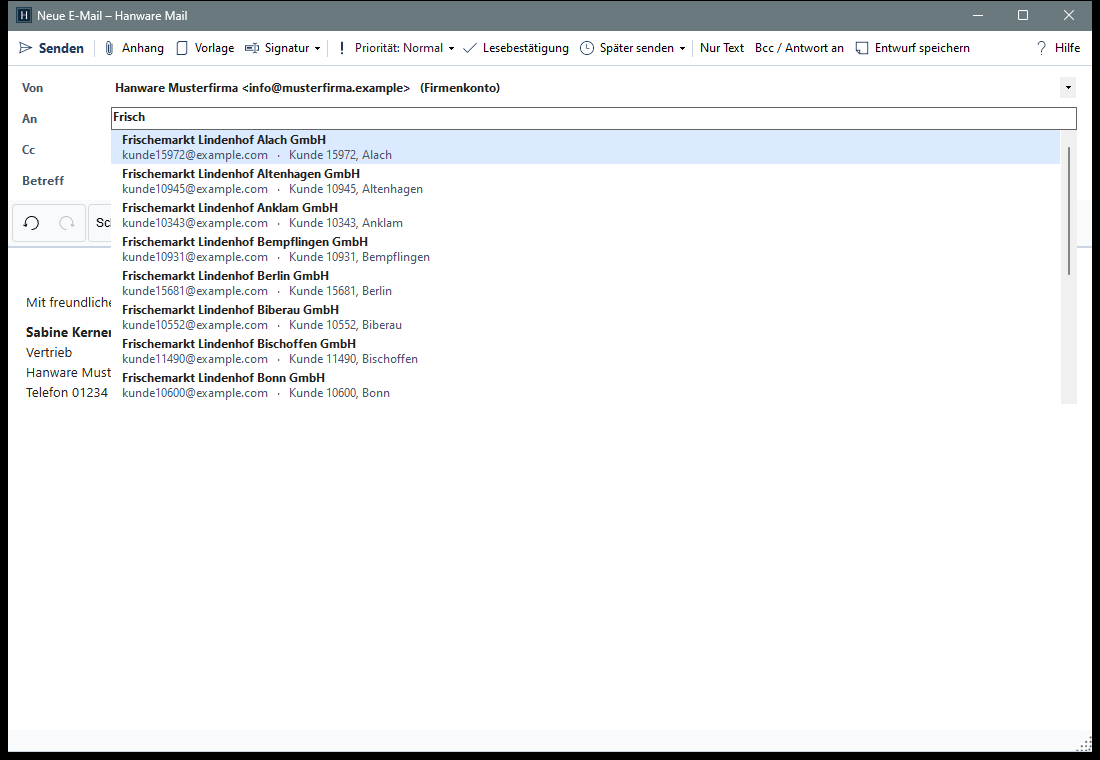
Beim Tippen im Feld An schlägt Hanware Mail passende Kunden, Lieferanten, Ansprechpartner, Mailgruppen und Mitarbeiter vor.
Felder
| Feld | Bedeutung |
|---|---|
| Von | Konto, über das gesendet wird. Vorbelegt ist bei Antworten das Konto, in dem die Mail einging, sonst Ihr Standardkonto. Firmenkonten sind als „(Firmenkonto)“ gekennzeichnet. |
| An | Empfänger. Mehrere Adressen mit Semikolon trennen. Ab zwei Buchstaben erscheinen Vorschläge (Name, Adresse, Art und Nummer); mit Pfeil-Tasten wählen, mit Enter, Tab oder Klick übernehmen, Esc schließt die Vorschläge. Wird ein Kunde gewählt, merkt sich die E-Mail den Bezug zu diesem Kunden. |
| Cc | Kopie an weitere Empfänger - alle Empfänger sehen diese Adressen. |
| Bcc | Blindkopie - die anderen Empfänger sehen diese Adressen nicht. Ein- und ausblenden über Bcc / Antwort an. |
| Antwort an | Adresse, an die Antworten gehen sollen, wenn sie vom Absender abweicht (z. B. buchhaltung@…). Ebenfalls über Bcc / Antwort an. |
| Betreff | Kurzer Betreff. Enthält er eine Belegnummer, findet Hanware Mail beim Empfang der Antwort den Beleg wieder. |
| Anhänge | Unter dem Betreff steht jeder Anhang mit Größe; das × entfernt ihn. Dateien können Sie auch mit der Maus aus dem Explorer in das Fenster ziehen. |
| Textbereich | Der Text mit Formatierung: Schriftart und -größe, fett, kursiv, unterstrichen, Farben, Aufzählungen, Links, Bilder, Tabellen, Linien und Zitate. Bilder lassen sich auch einfügen oder hineinziehen. |
| Bezug (unten) | Zeigt, zu welchem Kunden und Beleg die E-Mail gehört, z. B. „Kunde: 12270 … · Lieferschein 4026“. Nach dem Senden steht sie dort im Mailprotokoll. |
| Anhanggröße (unten rechts) | Anzahl und Gesamtgröße der Anhänge. |
Symbolleiste
| Knopf | Bedeutung |
|---|---|
| Senden | Prüft die E-Mail (siehe Prüfungen) und stellt sie in den Postausgang (Strg+Enter). Das Fenster schließt sich. |
| Anhang | Dateien auswählen und anhängen. |
| Vorlage | Vorlage oder Textbaustein einfügen (F4) - siehe Vorlage einfügen. |
| Signatur | Andere Signatur wählen, Keine Signatur oder Signaturen bearbeiten …. Die Signatur wird ausgetauscht, Ihr Text bleibt. |
| Priorität | Hoch (wichtig), Normal oder Niedrig. Der Empfänger sieht die Wichtigkeit in seinem E-Mail-Programm. |
| Lesebestätigung | Bittet den Empfänger um eine Bestätigung, wenn er die E-Mail öffnet. Ob er sie schickt, entscheidet der Empfänger. |
| Später senden | Versandzeitpunkt festlegen (F6 für Zeitpunkt wählen …); Sofort senden hebt ihn wieder auf. Der gewählte Zeitpunkt steht dann auf dem Knopf. |
| Nur Text | Schaltet zwischen formatiertem Text und reinem Text ohne Formatierung um - für Empfänger, die nur einfachen Text wünschen. |
| Bcc / Antwort an | Blendet die Felder Bcc und Antwort an ein oder aus. |
| Entwurf speichern | Speichert die E-Mail im Ordner Entwürfe (Strg+S). Zusätzlich sichert Hanware Mail Ihren Text laufend, damit bei einem Absturz nichts verloren geht. |
| Hilfe | Öffnet dieses Handbuch (F1). |
Schließen Sie das Fenster mit geändertem Inhalt, fragt Hanware Mail, ob der Entwurf gespeichert werden soll: Speichern, Nicht speichern oder Abbrechen.
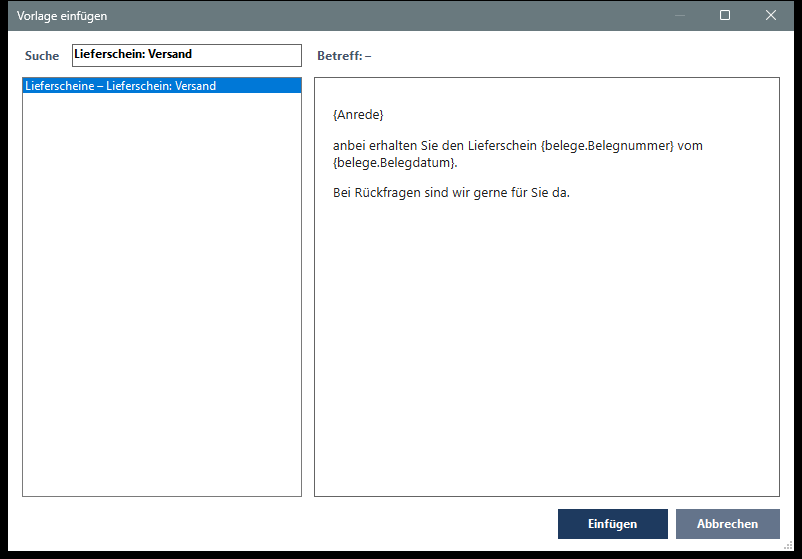
Vorlage einfügen
| Feld / Knopf | Bedeutung |
|---|---|
| Suche | Grenzt die Liste beim Tippen auf passende Vorlagen ein. |
| Liste | Alle Vorlagen und Textbausteine, nach Gruppe geordnet („Gruppe - Name“). Es sind dieselben Mailvorlagen, die Sie aus Hanware kennen. |
| Betreff / Vorschau | Betreff der Vorlage und ihr Text. Platzhalter in geschweiften Klammern wie {Anrede} oder die Belegnummer werden beim Einfügen mit den Werten des Kunden und Belegs gefüllt. |
| Einfügen | Fügt den Text an der Schreibmarke ein; hat die Vorlage einen Betreff und ist der Betreff noch leer, wird er übernommen. Doppelklick auf die Vorlage wirkt genauso. |
| Abbrechen | Schließt ohne Einfügen. |
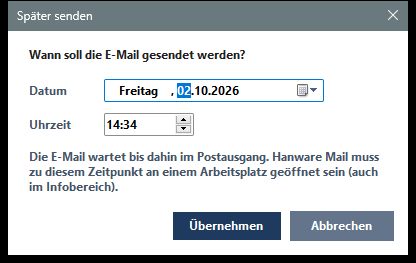
Später senden
| Feld / Knopf | Bedeutung |
|---|---|
| Datum | Tag, an dem die E-Mail gesendet werden soll. |
| Uhrzeit | Uhrzeit des Versands. Ein Zeitpunkt in der Vergangenheit ist nicht möglich. |
| Übernehmen | Setzt den Zeitpunkt. Die E-Mail wird erst mit Senden in den Postausgang gestellt. |
| Abbrechen | Schließt ohne Änderung. |
Prüfungen vor dem Senden
| Rückfrage | Was Sie tun können |
|---|---|
| Kein Empfänger / ungültige Adresse | Adresse im Feld An, Cc oder Bcc korrigieren. Mehrere Adressen mit Semikolon trennen. |
| Kein Betreff | Senden verschickt trotzdem, Zurück springt in das Betrefffeld. |
| „anbei“ ohne Anhang | Im Text steht z. B. „anbei“ oder „in der Anlage“, es ist aber nichts angehängt. Anhang hinzufügen öffnet die Dateiauswahl, Ohne Anhang senden verschickt trotzdem. |
| Sehr große Anhänge | Ab 20 MB zusammen warnt Hanware Mail, weil viele Mailserver nur 10-25 MB annehmen. Große Dateien besser über einen Download-Link teilen. |
7. Mail zuordnen
| Feld / Knopf | Bedeutung |
|---|---|
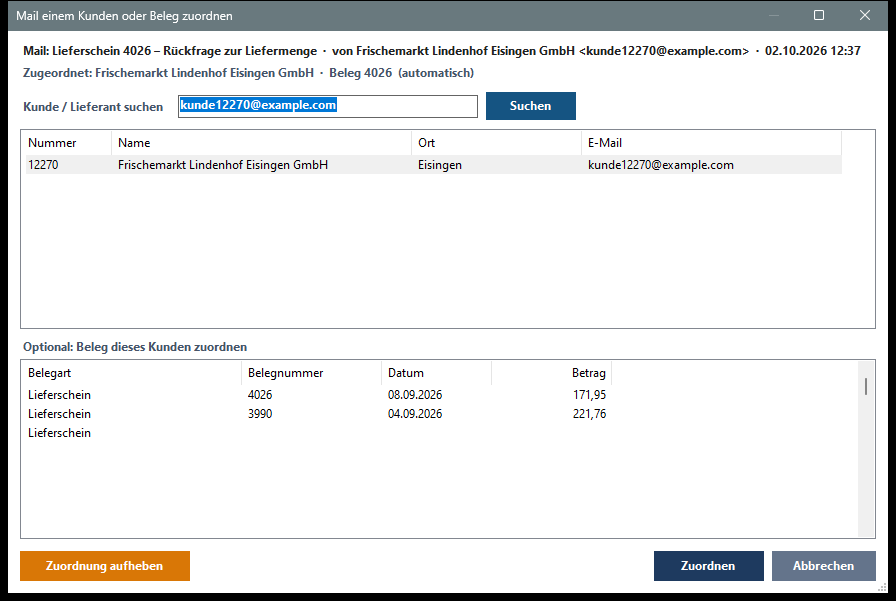
| Betreff, Absender und Datum der Mail, um die es geht. | |
| Zugeordnet | Bisherige Zuordnung; „(automatisch)“ heißt: Hanware Mail hat sie selbst gefunden, „(manuell)“: jemand hat sie von Hand gesetzt. |
| Kunde / Lieferant suchen | Name, Kunden- bzw. Lieferantennummer, Ort oder E-Mail-Adresse eingeben und Suchen klicken (oder Enter). Vorbelegt ist die Adresse des Absenders. |
| Trefferliste | Nummer, Name, Ort und E-Mail der gefundenen Kunden und Lieferanten. Einen Eintrag anklicken. |
| Beleg dieses Kunden (optional) | Die letzten Belege des gewählten Kunden mit Belegart, Nummer, Datum und Betrag. Wählen Sie einen Beleg, gehört die Mail zusätzlich zu diesem Beleg; ohne Auswahl nur zum Kunden. |
| Zuordnung aufheben | Entfernt die Zuordnung. Die Mail wird danach auch nicht wieder automatisch zugeordnet. |
| Zuordnen | Speichert die Zuordnung. Sie ist für alle Benutzer sichtbar und hat Vorrang vor der automatischen. |
| Abbrechen | Schließt ohne Änderung. |
8. Regeln
Mit Regeln sortiert Hanware Mail Ihre Mails selbst - wie die Regeln in Outlook, aber mit Ihren Hanware-Daten: Eine Regel prüft wenn (Absender, Empfänger, Betreff, Kunde oder Lieferant, Beleg, Anhang) und führt dann Aktionen aus (in einen Ordner verschieben, kennzeichnen, als gelesen markieren, Kategorie setzen).
- Automatisch: bei neuen Mails im Posteingang und nach dem Senden (die Mail in „Gesendet“). Mails, die älter als drei Tage sind, fasst eine Regel nicht von selbst an - dafür gibt es Jetzt anwenden.
- Reihenfolge: Alle passenden Regeln wirken nacheinander. Verschiebt mehr als eine Regel, gilt der Ordner der ersten. Mit Danach keine weiteren Regeln anwenden beenden Sie die Prüfung für diese Mail.
- Für alle oder für mich: Firmenregeln gelten für alle Benutzer (anlegen darf sie, wer Firmenkonten verwalten darf), eigene Regeln nur für Sie.
- Mehrere Arbeitsplätze: Die Regeln sind in Hanware gespeichert und überall gleich. Es genügt, dass Hanware Mail an einem Arbeitsplatz geöffnet ist (auch im Infobereich).
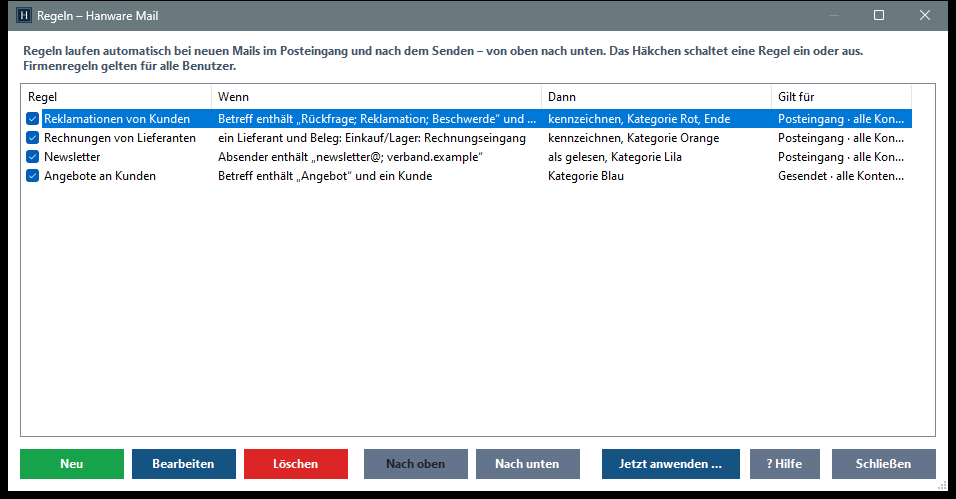
Regelliste
| Spalte / Knopf | Bedeutung |
|---|---|
| Häkchen | Schaltet die Regel ein oder aus, ohne sie zu löschen. |
| Regel | Name der Regel. |
| Wenn | Kurzfassung der Bedingungen; „jede Mail“ = keine Bedingung. |
| Dann | Kurzfassung der Aktionen; „Ende“ = danach keine weiteren Regeln. |
| Gilt für | Posteingang, Gesendet oder beide · Konto · „Firma“ bei Firmenregeln. |
| Neu | Neue Regel anlegen (Einfg). |
| Bearbeiten | Gewählte Regel ändern (F2 oder Doppelklick). |
| Löschen | Regel löschen. Schon bearbeitete Mails bleiben, wie sie sind. |
| Nach oben / Nach unten | Ändert die Reihenfolge, in der die Regeln geprüft werden. |
| Jetzt anwenden … | Regeln auf vorhandene Mails anwenden (F5) - siehe unten. |
Regel anlegen und bearbeiten
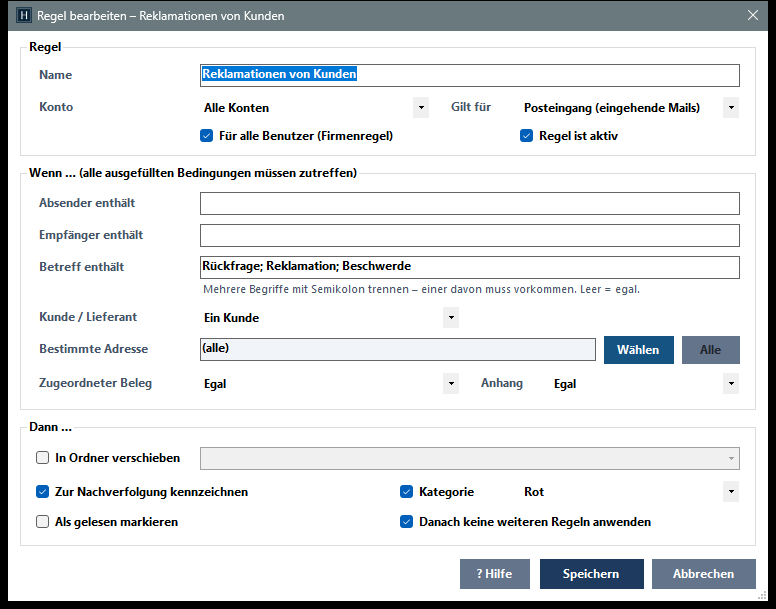
| Feld | Bedeutung |
|---|---|
| Regel | |
| Name | Frei wählbar. Leer gelassen, schlägt Hanware Mail einen Namen aus den Bedingungen vor. |
| Konto | Alle Konten oder ein bestimmtes Konto. |
| Gilt für | Posteingang (eingehende Mails), Gesendet (Ihre gesendeten Mails) oder beides. |
| Für alle Benutzer (Firmenregel) | Die Regel gilt für alle Benutzer. Nur mit dem Recht „Firmenkonten anlegen, ändern und löschen“. |
| Regel ist aktiv | Ausgeschaltete Regeln bleiben gespeichert, wirken aber nicht. |
| Wenn … - alle ausgefüllten Bedingungen müssen zutreffen; leere Felder zählen nicht | |
| Absender enthält | Teil von Name oder Adresse des Absenders, z. B. „@lieferant.de“ oder „newsletter@“. Mehrere Begriffe mit Semikolon trennen - einer davon genügt. Groß-/Kleinschreibung ist egal. |
| Empfänger enthält | Teil einer Empfängeradresse (An oder Cc) - z. B. für Mails an buchhaltung@… oder bei gesendeten Mails. |
| Betreff enthält | Begriffe im Betreff, z. B. „Rechnung; Mahnung“. |
| Kunde / Lieferant | Ein Kunde, Ein Lieferant, Kunde oder Lieferant oder Keinem Kunden/Lieferanten zugeordnet - nach der Zuordnung der Mail in Hanware. |
| Bestimmte Adresse | Nur Mails eines bestimmten Kunden oder Lieferanten. Wählen öffnet die Suche, Alle hebt die Einschränkung auf. |
| Zugeordneter Beleg | Belegart des zugeordneten Belegs, z. B. „Verkauf: Rechnung“ oder „Einkauf/Lager: Rechnungseingang“. |
| Anhang | Egal, Mit Anhang oder Ohne Anhang. |
| Dann … - mindestens eine Aktion | |
| In Ordner verschieben | Zielordner des Postfachs. Bei „Alle Konten“ wird in den gleichnamigen Ordner des jeweiligen Kontos verschoben, sofern es ihn dort gibt. |
| Zur Nachverfolgung kennzeichnen | Setzt das Fähnchen. |
| Als gelesen markieren | Z. B. für Newsletter oder automatische Benachrichtigungen. |
| Kategorie | Farbige Kategorie (Rot, Orange, Gelb, Grün, Blau, Lila). Kategorien gelten an dem Arbeitsplatz, an dem die Regel gelaufen ist. |
| Danach keine weiteren Regeln anwenden | Spätere Regeln werden für diese Mail nicht mehr geprüft. |
| Speichern | Prüft, ob eine Aktion gewählt ist; ohne jede Bedingung fragt Hanware Mail nach, weil die Regel dann für alle Mails gilt. |
Regeln jetzt anwenden
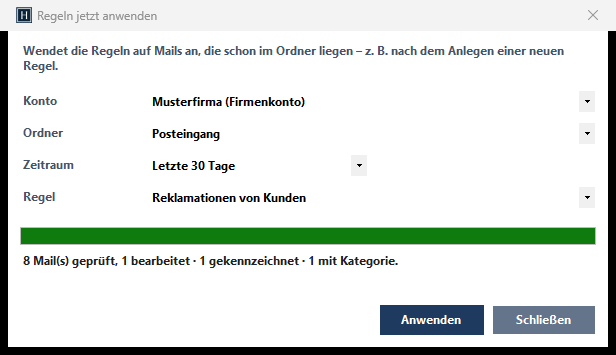
| Feld / Knopf | Bedeutung |
|---|---|
| Konto / Ordner | Wo die Mails liegen, z. B. Posteingang oder Archiv. Im Ordner „Gesendet“ gelten die Regeln für gesendete Mails. |
| Zeitraum | Letzte 7 Tage, Letzte 30 Tage, Dieses Jahr oder Alle geladenen Mails. |
| Regel | Alle aktiven Regeln oder eine bestimmte Regel - auch eine ausgeschaltete, z. B. zum Ausprobieren. |
| Anwenden | Startet. Der Balken zeigt den Fortschritt, darunter steht das Ergebnis (geprüft, bearbeitet, verschoben, gekennzeichnet …). Während des Laufs bricht Abbrechen ab; schon bearbeitete Mails bleiben bearbeitet. |
9. Mailkonten
Kontenliste
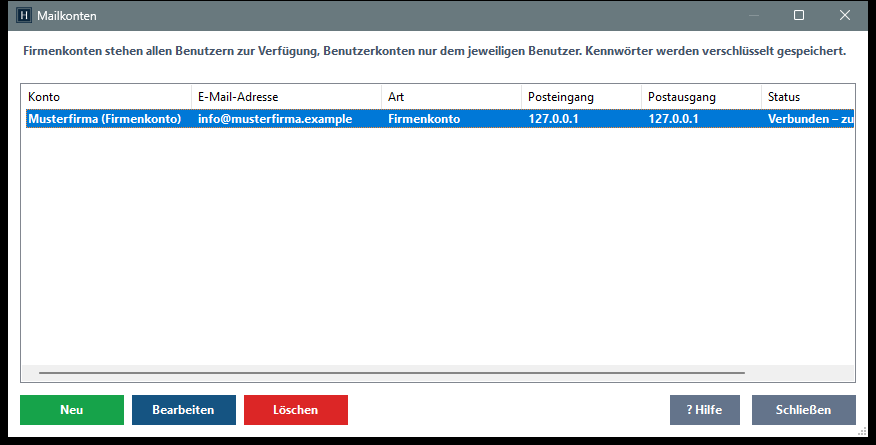
| Spalte / Knopf | Bedeutung |
|---|---|
| Konto | Bezeichnung des Kontos; das Standardkonto zum Senden ist fett. |
| E-Mail-Adresse | Absenderadresse des Kontos. |
| Art | Firmenkonto - steht allen Benutzern zur Verfügung (z. B. info@…); Benutzer: Name - persönliches Postfach, nur für diesen Benutzer. |
| Posteingang / Postausgang | Server für Empfang und Versand; „-“ = nicht eingerichtet (z. B. Konto nur zum Senden). |
| Status | Verbindungsstatus oder die letzte Fehlermeldung des Kontos. |
| Neu | Neues Konto anlegen (Einfg). |
| Bearbeiten | Gewähltes Konto ändern (F2 oder Doppelklick). |
| Löschen | Konto aus Hanware Mail entfernen. Die Mails bleiben auf dem Server erhalten. |
| Schließen | Schließt die Liste; geänderte Konten werden sofort neu verbunden. |
Konto anlegen und bearbeiten
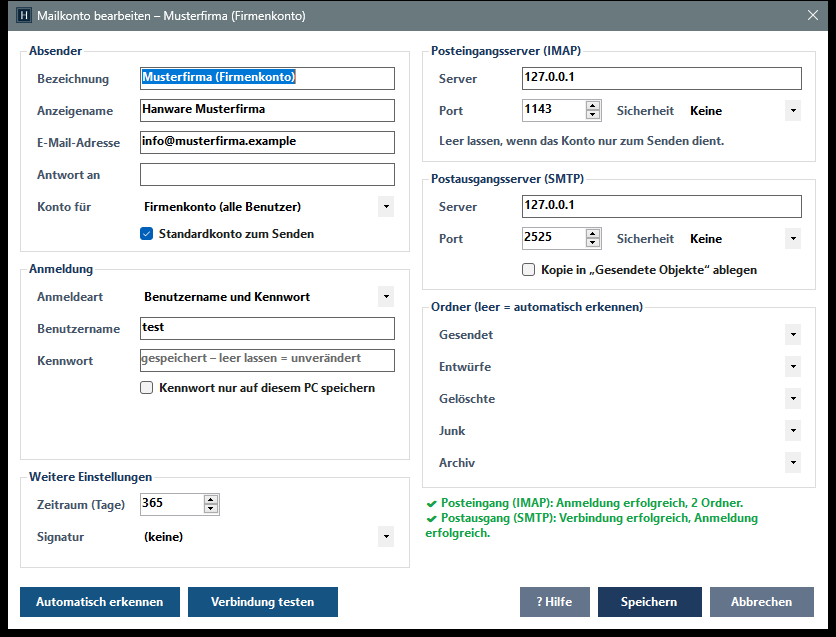
| Feld / Knopf | Bedeutung |
|---|---|
| Absender | |
| Bezeichnung | Name des Kontos im Ordnerbaum, z. B. „Vertrieb“ oder „Musterfirma (Firmenkonto)“. |
| Anzeigename | Name, den der Empfänger als Absender sieht, z. B. „Musterfirma GmbH“. |
| E-Mail-Adresse | Absenderadresse des Kontos. |
| Antwort an | Optional: Antworten der Empfänger gehen an diese Adresse statt an die Absenderadresse. |
| Konto für | Firmenkonto (alle Benutzer) oder nur für einen bestimmten Benutzer. Firmenkonten darf nur anlegen und ändern, wer das Recht dazu hat. |
| Standardkonto zum Senden | Dieses Konto ist bei neuen E-Mails als Absender vorbelegt. |
| Anmeldung | |
| Anmeldeart | Benutzername und Kennwort (die meisten Anbieter), Microsoft 365 / Outlook.com oder Google / Gmail - bei den beiden letzten melden Sie sich über Anmelden … im Browserfenster des Anbieters an, ein Kennwort wird dann nicht in Hanware gespeichert. Diese beiden Anmeldearten stehen zur Verfügung, sobald sie von Hanware für Ihre Installation freigeschaltet sind; bis dahin funktioniert bei beiden Anbietern die Anmeldung mit Benutzername und App-Kennwort. |
| Benutzername | Anmeldename beim Anbieter, meist die E-Mail-Adresse. |
| Kennwort | Kennwort des Postfachs. Es wird verschlüsselt gespeichert und nie angezeigt; „gespeichert - leer lassen = unverändert“ bedeutet, dass bereits eines hinterlegt ist. |
| Kennwort nur auf diesem PC speichern | Das Kennwort bleibt nur auf diesem Arbeitsplatz für Ihren Windows-Benutzer. An anderen PCs muss es dann erneut eingegeben werden. |
| Weitere Einstellungen | |
| Zeitraum (Tage) | Wie weit zurück Mails geladen werden (z. B. 365 Tage). Ältere Mails bleiben auf dem Server und werden über die Suche gefunden, sobald Sie den Zeitraum vergrößern. |
| Signatur | Signatur, die bei diesem Konto verwendet wird, wenn der Benutzer keine eigene hat. |
| Posteingangsserver (IMAP) / Postausgangsserver (SMTP) | |
| Server | Adresse des Servers Ihres Anbieters, z. B. imap.ihr-anbieter.de und smtp.ihr-anbieter.de. Posteingang leer lassen, wenn das Konto nur zum Senden dient. |
| Port | Anschluss des Servers - wird passend zur Sicherheit vorgeschlagen (Empfang 993, Versand 587 oder 465). |
| Sicherheit | SSL/TLS, STARTTLS, Automatisch oder Keine. Heute ist fast immer eine verschlüsselte Verbindung nötig; „Keine“ nur für Testserver. |
| Kopie in „Gesendete Objekte“ ablegen | Legt nach dem Senden eine Kopie im Ordner Gesendet ab. Ausschalten, wenn der Anbieter das selbst macht (z. B. Microsoft 365, Gmail) - sonst gibt es Doppel. |
| Ordner | |
| Gesendet, Entwürfe, Gelöschte, Junk, Archiv | Welche Postfachordner für diese Zwecke verwendet werden. Leer = automatisch erkennen (empfohlen). Nach einem erfolgreichen Test stehen hier die Ordner des Postfachs zur Auswahl. |
| Knöpfe | |
| Automatisch erkennen | Ermittelt Server, Anschlüsse und Sicherheit aus der E-Mail-Adresse (F6). |
| Verbindung testen | Meldet sich am Posteingangs- und Postausgangsserver an und zeigt das Ergebnis unten rechts - grüne Haken oder eine verständliche Fehlermeldung (F5). |
| Speichern | Speichert das Konto und verbindet es neu. |
| Abbrechen | Schließt ohne zu speichern. |
10. Einstellungen
Register „Signaturen“
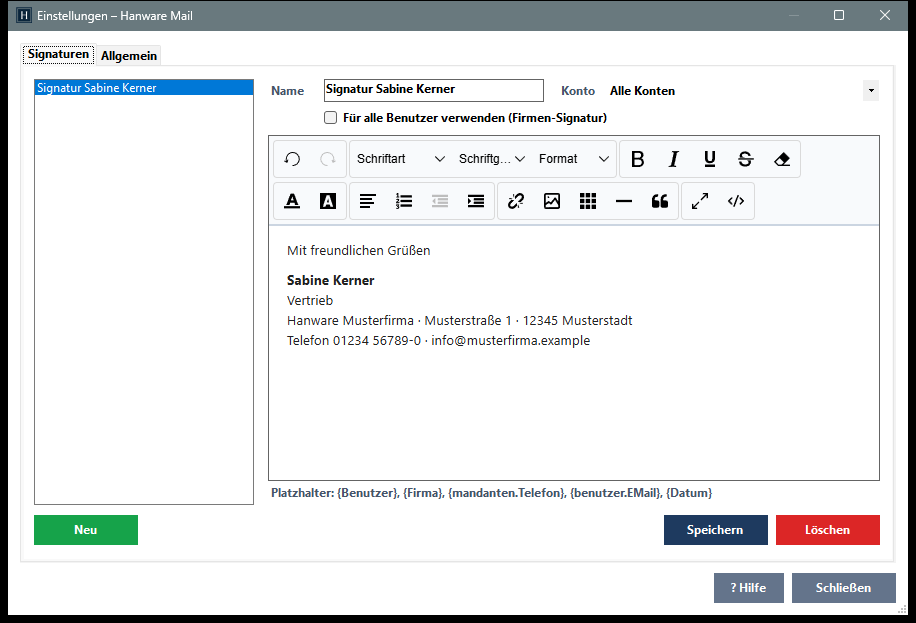
| Feld / Knopf | Bedeutung |
|---|---|
| Liste links | Ihre Signaturen und die Firmen-Signaturen. Anklicken zum Bearbeiten. |
| Name | Name der Signatur, z. B. „Signatur Sabine Kerner“ oder „Kurzform“. |
| Konto | Alle Konten oder ein bestimmtes Konto - so können Sie z. B. für das Firmenkonto eine andere Signatur als für Ihr persönliches Konto verwenden. |
| Für alle Benutzer verwenden (Firmen-Signatur) | Die Signatur steht allen Benutzern zur Verfügung. Mit Platzhaltern wie {Benutzer} setzt jeder automatisch seinen eigenen Namen ein. |
| Editor | Text der Signatur mit Formatierung, Bildern (z. B. Logo) und Links. |
| Platzhalter | {Benutzer} (Ihr Name), {Firma}, {mandanten.Telefon}, {benutzer.EMail}, {Datum} - werden beim Schreiben einer E-Mail ersetzt. |
| Neu | Neue, leere Signatur anlegen. |
| Speichern | Speichert die gewählte Signatur. |
| Löschen | Löscht die gewählte Signatur nach Rückfrage. |
Welche Signatur verwendet wird: zuerst Ihre eigene für dieses Konto, dann Ihre eigene für alle Konten, dann die im Konto hinterlegte Signatur.
Register „Allgemein“
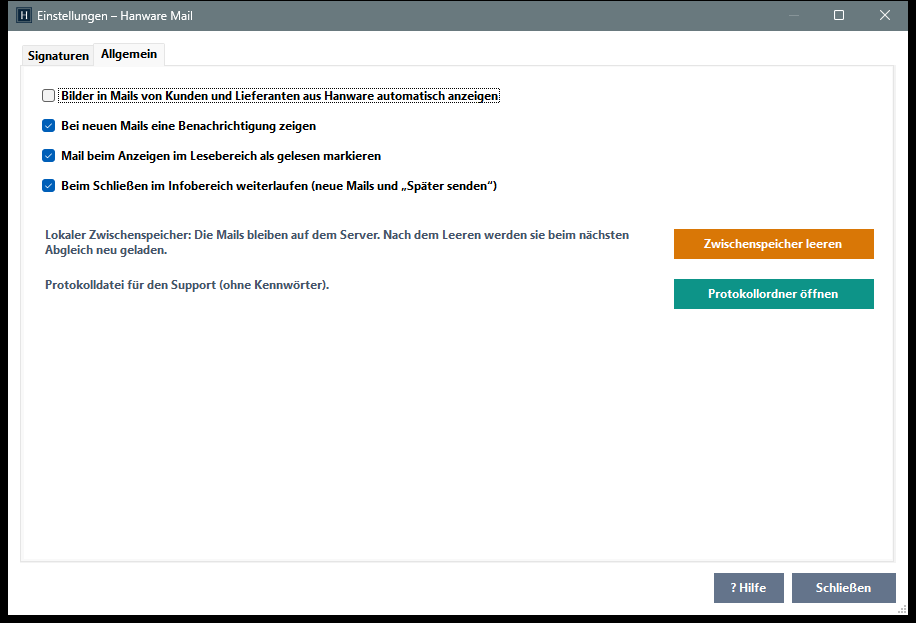
| Feld / Knopf | Bedeutung |
|---|---|
| Bilder in Mails von Kunden und Lieferanten aus Hanware automatisch anzeigen | Bei Absendern, die in Hanware als Kunde, Lieferant oder Ansprechpartner hinterlegt sind, werden Bilder ohne Rückfrage geladen. |
| Bei neuen Mails eine Benachrichtigung zeigen | Kurzer Hinweis neben der Uhr, wenn neue Mails eingehen. |
| Mail beim Anzeigen im Lesebereich als gelesen markieren | Ausgeschaltet bleibt eine Mail ungelesen, bis Sie sie öffnen oder als gelesen markieren. |
| Beim Schließen im Infobereich weiterlaufen | Das Fenster verschwindet beim Schließen, Hanware Mail läuft neben der Uhr weiter - neue Mails und „Später senden“ funktionieren weiter. Beenden über das Symbol neben der Uhr → Beenden. |
| Zwischenspeicher leeren | Löscht die auf diesem PC zwischengespeicherten Mails. Sie bleiben auf dem Server und werden beim nächsten Abgleich neu geladen - hilft, wenn die Anzeige nicht mehr zum Postfach passt. |
| Protokollordner öffnen | Öffnet den Ordner mit den Protokolldateien für den Hanware-Support. Kennwörter stehen darin nie. |
Register „Spamfilter“
Viele Mailanbieter sortieren Spam schon selbst in den Junk-Ordner. Der Spamfilter von Hanware Mail ergänzt das um Ihre eigenen Listen und um Ihre Hanware-Daten: Kunden, Lieferanten und Ansprechpartner, deren Adresse in Hanware hinterlegt ist, landen nie im Junk-Ordner.
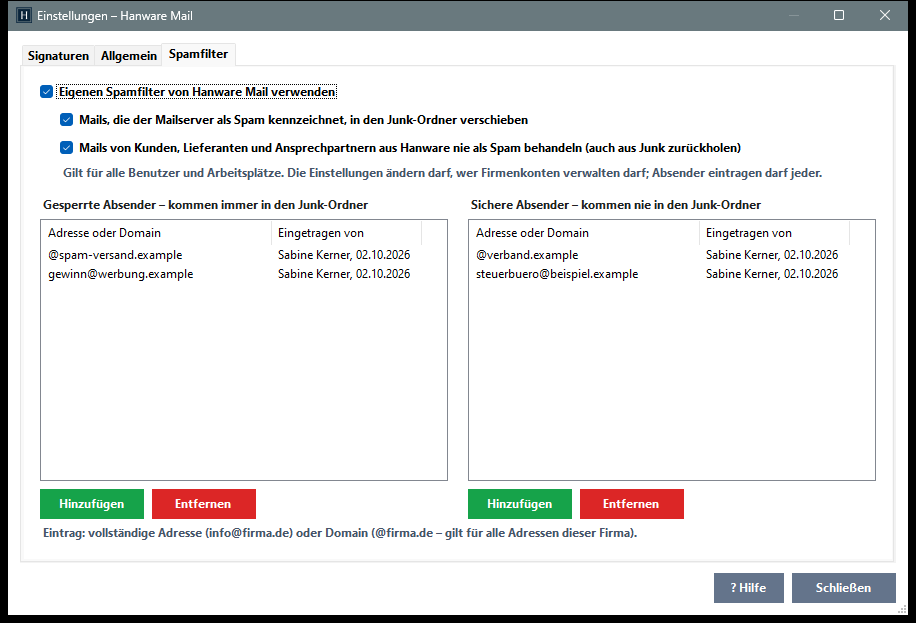
| Feld / Knopf | Bedeutung |
|---|---|
| Eigenen Spamfilter von Hanware Mail verwenden | Schaltet den Spamfilter ein oder aus. Ausgeschaltet sortiert nur noch Ihr Mailanbieter. |
| Mails, die der Mailserver als Spam kennzeichnet … | Viele Server markieren verdächtige Mails, ohne sie zu verschieben. Mit Häkchen verschiebt Hanware Mail solche Mails in den Junk-Ordner. |
| Mails von Kunden, Lieferanten und Ansprechpartnern aus Hanware nie als Spam … | Absender, deren Adresse bei einem Kunden, Lieferanten oder Ansprechpartner hinterlegt ist, werden nie aussortiert. Hat der Mailanbieter eine solche Mail in den Junk-Ordner gelegt, holt Hanware Mail sie in den Posteingang zurück. |
| Gesperrte Absender | Mails dieser Absender kommen immer in den Junk-Ordner. Eintragen per Hinzufügen oder im Hauptfenster per Rechtsklick → Absender sperren. |
| Sichere Absender | Mails dieser Absender kommen nie in den Junk-Ordner - z. B. Verbände, Steuerbüro oder Banken, die nicht als Kunde angelegt sind. |
| Adresse oder Domain | Vollständige Adresse (info@firma.de) oder ganze Domain (@firma.de - gilt auch für Unterdomains wie news.firma.de). |
| Eingetragen von | Wer den Eintrag angelegt hat und wann. |
| Entfernen | Nimmt den gewählten Eintrag aus der Liste. Schon verschobene Mails bleiben, wo sie sind. |
- Die Einstellungen und Listen gelten für alle Benutzer und Arbeitsplätze. Die drei Häkchen ändern darf, wer Firmenkonten verwalten darf; Absender eintragen darf jeder.
- Der Spamfilter prüft neue Mails, sobald sie ankommen (nicht beim ersten Abgleich nach dem Start und nicht rückwirkend für ältere Mails).
- Ein Absender kann nur auf einer der beiden Listen stehen - wer ihn neu einträgt, ersetzt den alten Eintrag.
11. Tastenkürzel
Strg+R Antworten
Strg+Umschalt+R Allen antworten
Strg+F Weiterleiten
Entf Löschen
Einfg Kennzeichnen / Kennzeichnung entfernen
Strg+Q / Strg+U Gelesen / Ungelesen
Strg+E In die Suche springen
Strg+P Drucken
Strg+A Alle Mails wählen
Enter Mail im eigenen Fenster öffnen
F5 Abgleichen
F7 Zuordnen · F8 Konten · F9 Einstellungen · F10 Regeln
F1 Hilfe
Strg+S Entwurf speichern
F4 Vorlage einfügen
F6 Zeitpunkt für „Später senden“
F1 Hilfe
Regeln Einfg Neue Regel · F2 Bearbeiten · F5 Jetzt anwenden
Mailkonten Einfg Neues Konto · F2 Bearbeiten
Im Konto: F5 Verbindung testen · F6 Automatisch erkennen
12. Rechte
Wer was in Hanware Mail darf, stellen Sie wie gewohnt in der Benutzerverwaltung von Hanware ein:
| Recht | Bedeutung |
|---|---|
| Postfach in Hanware Mail öffnen und Mails lesen | Ohne dieses Recht lässt sich Hanware Mail nicht öffnen. |
| Mails in Hanware Mail verfassen und senden | Ohne dieses Recht kann der Benutzer lesen, aber nicht senden. |
| Auch die persönlichen Mailkonten anderer Benutzer öffnen | Erlaubt z. B. einer Vertretung, das persönliche Postfach eines Kollegen einzusehen. Standard: nicht erlaubt. |
| Firmenkonten anlegen, ändern und löschen | Erlaubt, Firmenkonten (z. B. info@…) einzurichten und zu ändern - und Firmenregeln anzulegen, die für alle Benutzer gelten. Persönliche Konten verwaltet jeder Benutzer selbst. |
13. Meldungen und Lösungen
Fehlermeldungen erscheinen im Fenster Mailkonto beim Verbindungstest, in der Statusleiste und bei E-Mails im Ordner Fehlgeschlagen.
| Meldung | Ursache und Lösung |
|---|---|
| Die Anmeldung wurde vom Server abgelehnt … | Benutzername oder Kennwort stimmen nicht. Kennwort im Konto neu eintragen und Verbindung testen. Bei Microsoft 365, Gmail, GMX, web.de u. a. ist oft ein „App-Kennwort“ nötig oder der Zugang per IMAP/SMTP muss in den Einstellungen des Postfachs beim Anbieter freigeschaltet werden. |
| Die verschlüsselte Verbindung konnte nicht aufgebaut werden … | Sicherheit und Port passen nicht zusammen: Port 465 bzw. 993 = SSL/TLS, Port 587 bzw. 143 = STARTTLS. Automatisch erkennen setzt passende Werte. |
| Der Server wurde nicht gefunden. | Servername falsch geschrieben - mit Automatisch erkennen oder den Angaben Ihres Anbieters korrigieren. |
| Der Server lehnt die Verbindung auf diesem Port ab. | Falscher Port - meist 993 für den Empfang und 587 oder 465 für den Versand. |
| Der Server antwortet nicht (Zeitüberschreitung) / Keine Verbindung zum Server möglich | Internetverbindung, Server und Port prüfen; manchmal blockiert eine Firewall den Anschluss. Bei kurzen Störungen versucht Hanware Mail es selbst erneut. |
| Der Empfänger wurde vom Server abgelehnt … | Adresse falsch geschrieben oder das Postfach existiert nicht. Im Ordner Fehlgeschlagen auf Bearbeiten klicken und die Adresse korrigieren. |
| Die Nachricht ist für den Server zu groß. | Der Server nimmt die Anhänge nicht an. Anhänge verkleinern oder auf mehrere E-Mails verteilen. |
| Der Postausgangsserver hat die Nachricht abgelehnt … | Der Server nennt den Grund hinter der Meldung, z. B. eine nicht erlaubte Absenderadresse. Absenderadresse im Konto prüfen; sie muss zum Postfach gehören. |
| Die Verbindung zum Server wurde getrennt / unterbrochen | Kurzzeitige Störung. Hanware Mail verbindet sich selbst neu; mit F5 stoßen Sie den Abgleich sofort an. |
| Knöpfe „Kunde öffnen“ / „Beleg öffnen“ fehlen | Die Knöpfe erscheinen nur, wenn Hanware auf diesem PC geöffnet ist. Hanware starten und die Mail erneut anklicken. |
| Eine erwünschte Mail liegt im Junk-Ordner | Dort markieren → Absender als sicher einstufen. Ist der Absender ein Kunde, seine Mailadresse in Hanware beim Kunden oder Ansprechpartner eintragen. |
| Der Zeitpunkt liegt in der Vergangenheit. | Bei Später senden ein Datum und eine Uhrzeit in der Zukunft wählen. |
| Das Benutzerhandbuch wurde nicht gefunden. | Das Handbuch liegt im Hanware-Ordner unter Hilfe\HanwareMail; nach einem Update ist es wieder vorhanden. |
14. Tipps
- Firmenpostfach gemeinsam nutzen: Legen Sie info@… als Firmenkonto an. Alle sehen dieselben Mails; was einer liest oder verschiebt, sehen die anderen sofort.
- E-Mail-Adressen pflegen: Je vollständiger die E-Mail-Adressen bei Kunden, Lieferanten und Ansprechpartnern in Hanware sind, desto mehr Mails ordnet Hanware Mail automatisch zu.
- Belegnummer in den Betreff: Steht die Belegnummer im Betreff, findet Hanware Mail auch die Antwort des Kunden beim richtigen Beleg wieder.
- Mailverlauf eines Kunden: Den Kunden unter Hanware → Kunden anklicken - oder Rechtsklick auf eine Mail → Mailverlauf dieses Kunden. Beides zeigt alle Mails dieses Kunden, eingegangen und gesendet.
- Posteingang leer halten: Erledigte Mails mit Archivieren wegräumen statt löschen - sie bleiben über die Suche auffindbar.
- Nichts geht verloren: Auch wenn Hanware Mail oder der PC abstürzt, bleiben Entwürfe und der Postausgang erhalten und werden beim nächsten Start fortgesetzt.