
E-Mail-Einstellungen und E-Mail senden
Schulungsvideo ansehenE-Mail-Einstellungen Schritt für Schritt erklärt · 2,3 Minuten · öffnet sich mit einem KlickRechnungen, Angebote, Lieferscheine und Auswertungen schicken Sie aus Hanware direkt per E-Mail: Im Druckfenster wählen Sie Mail, Hanware erstellt die PDF-Datei und übergibt sie mit Empfänger, Betreff und Text an Ihr E-Mail-Programm. In den E-Mail-Einstellungen legen Sie fest, womit gesendet wird - für alle Arbeitsplätze gemeinsam und bei Bedarf abweichend für einen einzelnen PC.
- Über Outlook: Hanware öffnet eine neue E-Mail im klassischen Microsoft Outlook - mit Anhang, Sie prüfen und senden selbst. Die E-Mail liegt danach in Ihren gesendeten Elementen.
- Direkt aus Hanware: Hanware sendet selbst über den Postausgangsserver Ihres E-Mail-Anbieters - ohne Outlook. Die E-Mail steht im Hanware-Verlauf der gesendeten E-Mails.
- Hanware Mail (Standard): Das eigene E-Mail-Programm von Hanware mit Posteingang und automatischer Zuordnung zu Kunden und Belegen - es öffnet sich immer, wenn kein anderes Programm gewählt ist. Siehe Handbuch Hanware Mail.
- Je Arbeitsplatz: Ein PC ohne passendes Outlook kann direkt aus Hanware senden, während alle anderen weiter Outlook nutzen.
- Keine Überraschungen mehr: Ist auf dem PC kein klassisches Outlook mit Postfach bereit, fragt Hanware nach, statt den Outlook-Einrichtungsassistenten zu starten.
Sie öffnen die Einstellungen im Fenster E-Mail senden über den Knopf EMail Einstellungen.
2. Überblick in Grafiken
Weg einer E-Mail
Klassisches und neues Outlook
Auf vielen Windows-11-PCs gibt es heute zwei Outlook-Programme. Sie sehen ähnlich aus, verhalten sich für Hanware aber völlig unterschiedlich:
→ mit Hanware nutzbar
→ Hanware kann es nicht ansteuern
3. Typische Arbeitsabläufe
E-Mail-Versand einmal einrichten
- Im Fenster E-Mail senden auf EMail Einstellungen klicken.
- Unter Emailprogramm (Standard für alle) wählen, womit alle Arbeitsplätze senden - meist Hanware Mail (Standard) oder Outlook (klassisch).
- Absenderadresse, Name und die Zugangsdaten des Postausgangsservers eintragen (die Werte nennt Ihr E-Mail-Anbieter). Sie werden für den Versand direkt aus Hanware gebraucht - tragen Sie sie auch ein, wenn Sie Outlook nutzen; dann klappt der Versand ohne Outlook jederzeit als Ausweg.
- Speichern klicken.
Rechnung per E-Mail senden
- Rechnung drucken, im Druckfenster Mail wählen und starten.
- Mit Outlook: Outlook öffnet eine neue E-Mail mit Empfänger, Betreff und PDF-Anhang. Text prüfen und in Outlook Senden klicken.
- Direkt aus Hanware: Das Fenster E-Mail senden öffnet sich mit allen Angaben. Prüfen und Sende Email klicken.
Beim Versand über Outlook kennzeichnet Hanware den Beleg als „per E-Mail versendet“, sobald die E-Mail in Outlook geöffnet ist.
PC mit „neuem Outlook“
Auf einem PC wird nur das neue Outlook benutzt. Sie haben zwei Wege - wählen Sie einen:
- E-Mail-Einstellungen öffnen.
- Unter Dieser Arbeitsplatz bei Emailprogramm hier „Hanware Mail (Standard)“ wählen.
- Speichern.
- Das klassische Outlook auf dem PC starten (z. B. „Outlook 2016“ im Startmenü).
- Im Assistenten das E-Mail-Postfach einrichten (dieselben Daten wie im neuen Outlook).
- In Hanware E-Mail-Einstellungen → Outlook prüfen: das Ergebnis muss grün sein.
Es erscheint „Willkommen bei Outlook“ oder die Rückfrage von Hanware
Erscheint beim Senden die Rückfrage „E-Mail senden“, ist auf diesem PC kein klassisches Outlook mit Postfach bereit. Für jetzt wählen Sie Ja (direkt aus Hanware senden). Damit die Frage nicht jedes Mal kommt, richten Sie den PC wie unter PC mit „neuem Outlook“ beschrieben ein.
Mehrere Outlook-Versionen auf einem PC
Sind z. B. Office 2016 und Microsoft 365 installiert, startet Windows nicht immer das Outlook, mit dem Sie arbeiten.
- E-Mail-Einstellungen öffnen, im Bereich Dieser Arbeitsplatz bei Outlook-Programm auf ... klicken.
- Das richtige Outlook auswählen - im Ordner des Office-Pakets, mit dem Sie arbeiten (z. B. Microsoft Office\root\Office16), die Datei OUTLOOK.EXE.
- Bei mehreren Outlook-Profilen unter Outlook-Profil das Profil mit Ihrem Postfach wählen.
- Outlook prüfen - grün bedeutet bereit - und Speichern.
Läuft Outlook beim Senden schon, nimmt Hanware das geöffnete Outlook. Sonst startet Hanware genau das eingestellte Programm mit dem gewählten Profil.
Terminalserver und mehrere Benutzer
Die Einstellungen im Bereich Dieser Arbeitsplatz gelten für den angemeldeten Windows-Benutzer an diesem PC. Auf einem Terminalserver hat daher jeder Benutzer seine eigene Einstellung - passend zu seinem eigenen Outlook-Profil. Die oberen Einstellungen (Absender, Server, Standard-Mailprogramm) gelten dagegen für alle.
4. Fenster „E-Mail-Einstellungen“
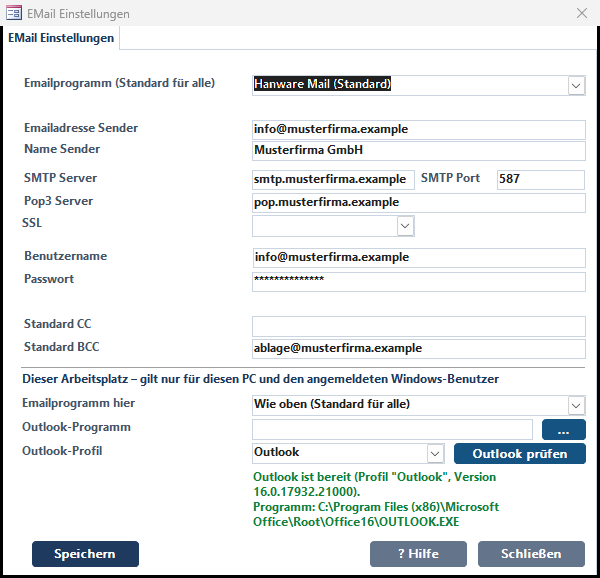
Musterwerte. Oben die Einstellungen für alle Arbeitsplätze, unten der Bereich „Dieser Arbeitsplatz“ mit grünem Prüfergebnis.
| Feld / Knopf | Bedeutung |
|---|---|
| Emailprogramm (Standard für alle) | Womit alle Arbeitsplätze senden, sofern ein PC unter Dieser Arbeitsplatz nichts anderes eingestellt hat. Auswahl siehe Tabelle unten. |
| Emailadresse Sender | Absenderadresse beim Versand direkt aus Hanware, z. B. info@ihre-firma.de. Ohne Absender lässt sich nicht direkt aus Hanware senden. |
| Name Sender | Name, den der Empfänger als Absender sieht, z. B. „Musterfirma GmbH“. |
| SMTP Server | Postausgangsserver Ihres E-Mail-Anbieters (z. B. smtp.ihr-anbieter.de). |
| SMTP Port | Anschluss des Postausgangsservers, meist 587 (oder 465). Vorgabe Ihres Anbieters. |
| Pop3 Server | Posteingangsserver; nur nötig, wenn Ihr Anbieter vor dem Senden eine Anmeldung am Posteingang verlangt. |
| SSL | Ja = verschlüsselte Verbindung zum Postausgangsserver (heute fast immer nötig), Nein = unverschlüsselt. |
| Benutzername | Anmeldename beim Postausgangsserver, meist die E-Mail-Adresse. |
| Passwort | Kennwort des Postfachs; wird verdeckt angezeigt. |
| Standard CC | Wird bei jeder E-Mail als Kopie-Empfänger vorgeschlagen (im Fenster änderbar). |
| Standard BCC | Wird bei jeder E-Mail als Blindkopie-Empfänger vorgeschlagen - z. B. die eigene Adresse, damit Sie eine Kopie jeder versendeten E-Mail erhalten. |
| Bereich „Dieser Arbeitsplatz“ | Abweichende Einstellung nur für diesen PC und Windows-Benutzer - siehe Abschnitt 5. |
| Speichern | Speichert die Einstellungen für alle und die Einstellungen dieses Arbeitsplatzes. |
| ? Hilfe | Öffnet dieses Handbuch (auch Taste F1). |
| Schließen | Speichert und schließt das Fenster. Die Taste Esc schließt ohne zu speichern. |
Auswahl „Emailprogramm“
| Auswahl | Was beim Senden passiert |
|---|---|
| Hanware Mail (Standard) | Hanware öffnet die E-Mail in Hanware Mail - dem E-Mail-Programm von Hanware mit Posteingang, Ordnern, Vorlagen und Signaturen. Empfänger, Betreff, Text, PDF-Anhang sowie Kunde und Beleg werden übergeben; nach dem Versand ist der Beleg als „per E-Mail versendet“ gekennzeichnet. Über Office → Gesendete Emails → Neu im Hauptmenü öffnet sich das Postfach. Kann Hanware Mail nicht starten, öffnet sich das Fenster E-Mail senden. Kein Outlook nötig. |
| Outlook (klassisch) | Hanware öffnet eine neue E-Mail im klassischen Outlook mit Anhang. Ist kein klassisches Outlook mit Postfach bereit, erscheint die Rückfrage. |
| Thunderbird | Hanware öffnet eine neue E-Mail in Mozilla Thunderbird. |
| Wie oben (Standard für alle) | Nur im Bereich Dieser Arbeitsplatz: Dieser PC folgt dem Standard für alle. |
5. Bereich „Dieser Arbeitsplatz“
Hier stellen Sie ein, was nur auf diesem PC für den angemeldeten Windows-Benutzer gilt. Bleiben die Felder leer bzw. steht „Wie oben“, gilt der Standard für alle - genau wie bisher.
| Feld / Knopf | Bedeutung |
|---|---|
| Emailprogramm hier | Mailprogramm für diesen PC. „Wie oben (Standard für alle)“ = keine Abweichung. Beispiel: An einem PC mit neuem Outlook „Hanware Mail (Standard)“ wählen. |
| Outlook-Programm | Leer = Outlook wird wie bisher über Windows gestartet. Tragen Sie hier das klassische Outlook ein (Datei OUTLOOK.EXE), wenn mehrere Office-Versionen installiert sind und Windows das falsche startet. |
| ... | Öffnet die Dateiauswahl für OUTLOOK.EXE. Das neue Outlook (olk.exe) lehnt Hanware mit einem Hinweis ab, weil es sich nicht ansteuern lässt. |
| Outlook-Profil | Liste der Outlook-Profile dieses Windows-Benutzers. Leer = Standardprofil. Wählen Sie ein Profil, wenn Sie mehrere haben (z. B. „Büro“ und „Privat“) - Hanware startet Outlook dann mit diesem Profil. |
| Outlook prüfen | Speichert die Arbeitsplatz-Einstellung und prüft, ob Hanware an Outlook übergeben kann. Das Ergebnis steht darunter. |
| Prüfergebnis | Grün = bereit (mit Programm und Profil). Rot = nicht bereit, mit Grund - Lösungen unter Meldungen und Lösungen. |
6. Rückfrage „E-Mail senden“
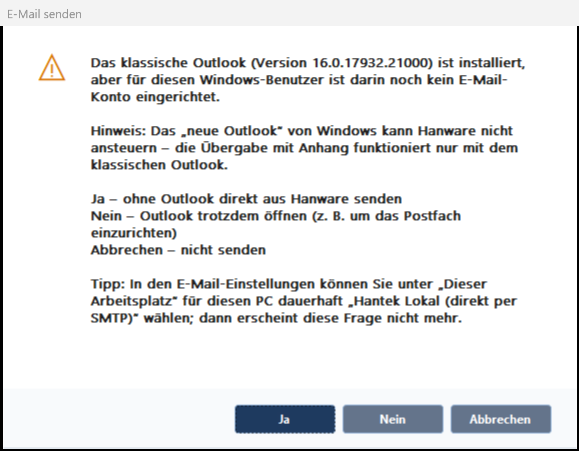
Ist als Mailprogramm Outlook eingestellt, aber auf diesem PC kein klassisches Outlook mit eingerichtetem Postfach bereit, fragt Hanware vor dem Senden nach:
| Knopf | Was passiert |
|---|---|
| Ja | Ohne Outlook direkt aus Hanware senden: Das Fenster E-Mail senden öffnet sich mit Empfänger, Betreff, Text und Anhang. Voraussetzung: Absender und Postausgangsserver sind in den E-Mail-Einstellungen eingetragen. |
| Nein | Outlook trotzdem öffnen - z. B. wenn Sie das Postfach im klassischen Outlook jetzt einrichten wollen. Gelingt der Start nicht, nennt Hanware den Grund und lässt das Fenster E-Mail senden offen. |
| Abbrechen | Es wird nichts gesendet; der Beleg bleibt unverändert. |
Der obere Text nennt den Grund - z. B. „kein E-Mail-Konto eingerichtet“ oder „kein klassisches Outlook installiert“. Ist auf dem PC das neue Outlook vorhanden, steht zusätzlich ein Hinweis dazu da.
7. Fenster „E-Mail senden“
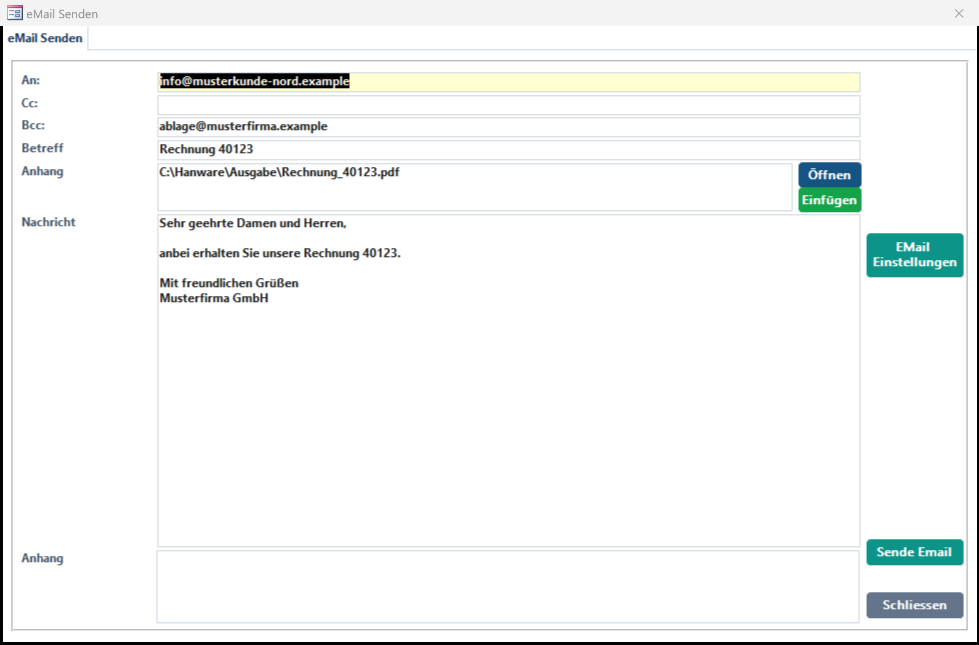
Dieses Fenster erscheint, wenn Sie in der Rückfrage „Ja - ohne Outlook senden“ wählen, wenn Outlook bzw. Thunderbird nicht geöffnet werden kann, oder wenn bei „Hanware Mail (Standard)“ das Programm Hanware Mail auf dem PC nicht startet. Die E-Mail geht dann direkt aus Hanware hinaus. Im Normalfall öffnet sich bei „Hanware Mail (Standard)“ Hanware Mail.
| Feld / Knopf | Bedeutung |
|---|---|
| An | Empfänger; vorbelegt mit der E-Mail-Adresse des Kunden. Mehrere Empfänger mit Semikolon trennen. |
| Cc / Bcc | Kopie- und Blindkopie-Empfänger; vorbelegt aus Standard CC und Standard BCC. |
| Betreff | Betreff der E-Mail, z. B. „Rechnung 40123“. |
| Anhang | Angehängte Dateien (z. B. die PDF-Rechnung). Mehrere Dateien sind mit Semikolon getrennt. |
| Öffnen | Zeigt die angehängten Dateien zur Kontrolle an. |
| Einfügen | Weitere Datei als Anhang auswählen. |
| Nachricht | Text der E-Mail. Ist eine E-Mail-Vorlage hinterlegt, setzt Hanware den Text in die Vorlage ein. |
| EMail Einstellungen | Öffnet das Fenster E-Mail-Einstellungen. |
| Sende Email | Sendet die E-Mail sofort über den Postausgangsserver und meldet „EMail erfolgreich gesendet“. Die E-Mail wird im Verlauf der gesendeten E-Mails gespeichert. |
| Schliessen | Schließt das Fenster ohne zu senden. |
8. Meldungen und Lösungen
| Meldung | Bedeutung und Lösung |
|---|---|
| … ist installiert, aber für diesen Windows-Benutzer ist darin noch kein E-Mail-Konto eingerichtet. | Das klassische Outlook wurde nie eingerichtet (typisch, wenn sonst das neue Outlook benutzt wird). Postfach im klassischen Outlook einrichten oder für diesen PC „Hanware Mail (Standard)“ wählen (Abschnitt 3). |
| Auf diesem PC ist kein klassisches Microsoft Outlook installiert. | Für diesen PC „Hanware Mail (Standard)“ wählen oder ein klassisches Outlook installieren. |
| Das eingestellte Outlook-Profil „…“ gibt es für diesen Windows-Benutzer nicht. | Unter Outlook-Profil ein Profil aus der Liste wählen oder das Feld leeren. |
| Im eingestellten Outlook-Profil „…“ ist noch kein E-Mail-Konto eingerichtet. | Anderes Profil wählen oder im klassischen Outlook in diesem Profil das Postfach einrichten. |
| Das eingestellte Outlook-Programm wurde nicht gefunden. | Office wurde aktualisiert oder deinstalliert. Mit ... das Outlook-Programm neu wählen oder das Feld leeren. |
| Outlook wurde gestartet, hat sich aber nicht rechtzeitig gemeldet. | Outlook braucht beim ersten Start länger oder zeigt eine Frage an. Outlook fertig starten lassen und erneut senden. |
| Microsoft Outlook konnte nicht geöffnet werden. | Das Fenster E-Mail senden bleibt offen - Sie können direkt aus Hanware senden. Danach mit Outlook prüfen die Ursache ermitteln. |
| Bitte das klassische Outlook (OUTLOOK.EXE) wählen. | In der Dateiauswahl wurde nicht OUTLOOK.EXE gewählt, z. B. das neue Outlook. Die Datei OUTLOOK.EXE im Office-Ordner wählen. |
| Bitte vervollständigen Sie die Email-Zugangsdaten! | Für den Versand direkt aus Hanware fehlt die Absenderadresse. In den E-Mail-Einstellungen eintragen. |
| Fehler! EMail konnte nicht gesendet werden. | Server, Port, SSL, Benutzername und Passwort prüfen; die Werte nennt Ihr E-Mail-Anbieter. |
9. Tipps
- Tragen Sie die Zugangsdaten für den Postausgang auch dann ein, wenn Sie Outlook nutzen - dann können Sie bei Outlook-Problemen sofort direkt aus Hanware senden.
- Eine Kopie jeder direkt gesendeten E-Mail bekommen Sie über Standard BCC mit Ihrer eigenen Adresse.
- Ein neuer PC? Einmal Outlook prüfen klicken - dann wissen Sie sofort, ob das Senden über Outlook klappt.
- Tasten: F1 Hilfe, Esc Schließen.