
Benutzerhandbuch: Benutzer & Benutzergruppen
Mitarbeiter anlegen, Rechte und Einstellungen je Benutzer oder je Gruppe vorgeben, Menüs zuordnenInhalt
1. Worum es geht
In der Benutzerverwaltung legen Sie fest, wer mit Hanware arbeitet, was die Person darf und wie das Programm für sie aussieht. Dafür gibt es zwei Ebenen:
- Benutzer - ein Mitarbeiter mit eigenem Zugang (Anmeldename und Passwort). In seiner Benutzerakte stehen Grunddaten, Rechte, Einstellungen und das Menü.
- Benutzergruppen - z. B. „Verkauf“, „Lager“, „Buchhaltung“. Eine Gruppe ist eine Vorlage: Sie legen dort einmal fest, welche Rechte, Einstellungen und Menüs die Mitglieder bekommen sollen. Neue Mitarbeiter übernehmen diese Vorgaben automatisch, bestehende auf Knopfdruck.
Die wichtigste Regel dabei lautet „Benutzer vor Gruppe vor Standard“: Hat ein Benutzer in seiner Akte einen eigenen Wert, gilt dieser. Hat er keinen, gilt die Vorgabe seiner Gruppe. Hat auch die Gruppe nichts vorgegeben, gilt der Programmstandard. So können Sie Ausnahmen für einzelne Mitarbeiter einrichten, ohne die Gruppe zu ändern.
2. Überblick in Grafiken
Welcher Wert gilt? Die Reihenfolge „Benutzer vor Gruppe vor Standard“
Was passiert beim Anlegen eines neuen Benutzers?
Was passiert bei „Auf alle Mitglieder übertragen“?
- Menüzuordnung der Gruppe
- Rechte nach Modul (Vorgabe)
- Rechte-Schalter und Einstellungen (Vorgabe)
- Menü wird auf das Gruppenmenü gesetzt (fehlende dazu, zusätzliche weg)
- eigene Werte für die vorgegebenen Rechte werden entfernt - es gilt wieder die Gruppe
- Schalter und Einstellungen werden eingetragen
3. Typische Arbeitsabläufe
Eine neue Mitarbeiterin im Verkauf einrichten
- Benutzerverwaltung öffnen, Knopf Neu.
- Vorname, Nachname und E-Mail eingeben, Benutzergruppe Verkauf wählen, Anmeldename und ein sicheres Passwort festlegen, Anlegen.
- Fertig: Die Benutzerakte öffnet sich, Menüs, Rechte und Einstellungen der Gruppe „Verkauf“ sind bereits eingetragen.
- Bei Bedarf im Reiter Einstellungen das Standardlager oder die Positionsnummer anpassen.
Alle Lagermitarbeiter sollen den Einkaufspreis nicht mehr sehen
- Benutzergruppen öffnen, Gruppe Lager anklicken, Reiter Rechte.
- Bei „Einkaufspreis sichtbar?“ die Vorgabe Nein wählen und Speichern.
- Oben rechts Auf alle Mitglieder übertragen, Häkchen bei „Schalter und Einstellungen“, Übertragen.
- Ab der nächsten Seite sehen alle Mitglieder der Gruppe keinen Einkaufspreis mehr.
Ein einzelner Mitarbeiter braucht eine Ausnahme
- Benutzerakte des Mitarbeiters öffnen, Reiter Rechte.
- Bei einem Schalter einfach Ja oder Nein wählen und speichern - der Wert gilt nur für diesen Benutzer. Unter dem Feld sehen Sie weiter, was die Gruppe vorgibt.
- Bei den Rechten nach Modul: „Gruppe“ auf Ja oder Nein stellen. Zurück auf Gruppe entfernt die Ausnahme wieder.
Ein Mitarbeiter wechselt die Abteilung
- In der Benutzerakte, Reiter Benutzerdaten, die neue Benutzergruppe wählen und speichern.
- In der Gruppenakte der neuen Gruppe Auf alle Mitglieder übertragen ausführen (Menüs, Rechte und Einstellungen) - damit bekommt er das Menü und die Rechte seiner neuen Gruppe und alte Ausnahmen werden entfernt.
Alle Mitarbeiter sollen dunkel arbeiten - außer einer
- Gruppenakte, Reiter Einstellungen: Farbschema Dunkel wählen, speichern. Darstellungs-Vorgaben gelten sofort für alle Mitglieder, die selbst nichts gewählt haben.
- Der eine Mitarbeiter wählt in seinem Profil (oder Sie in seiner Benutzerakte, Reiter Einstellungen) Hell - sein eigener Wert hat Vorrang.
4. Die Benutzerliste
Die Benutzerverwaltung zeigt alle Mitarbeiter mit und ohne Web-Zugang. Oben stehen die Kennzahlen Ihrer Benutzerlizenz (wie viele Zugänge belegt sind und wie viele frei), darunter die Liste.
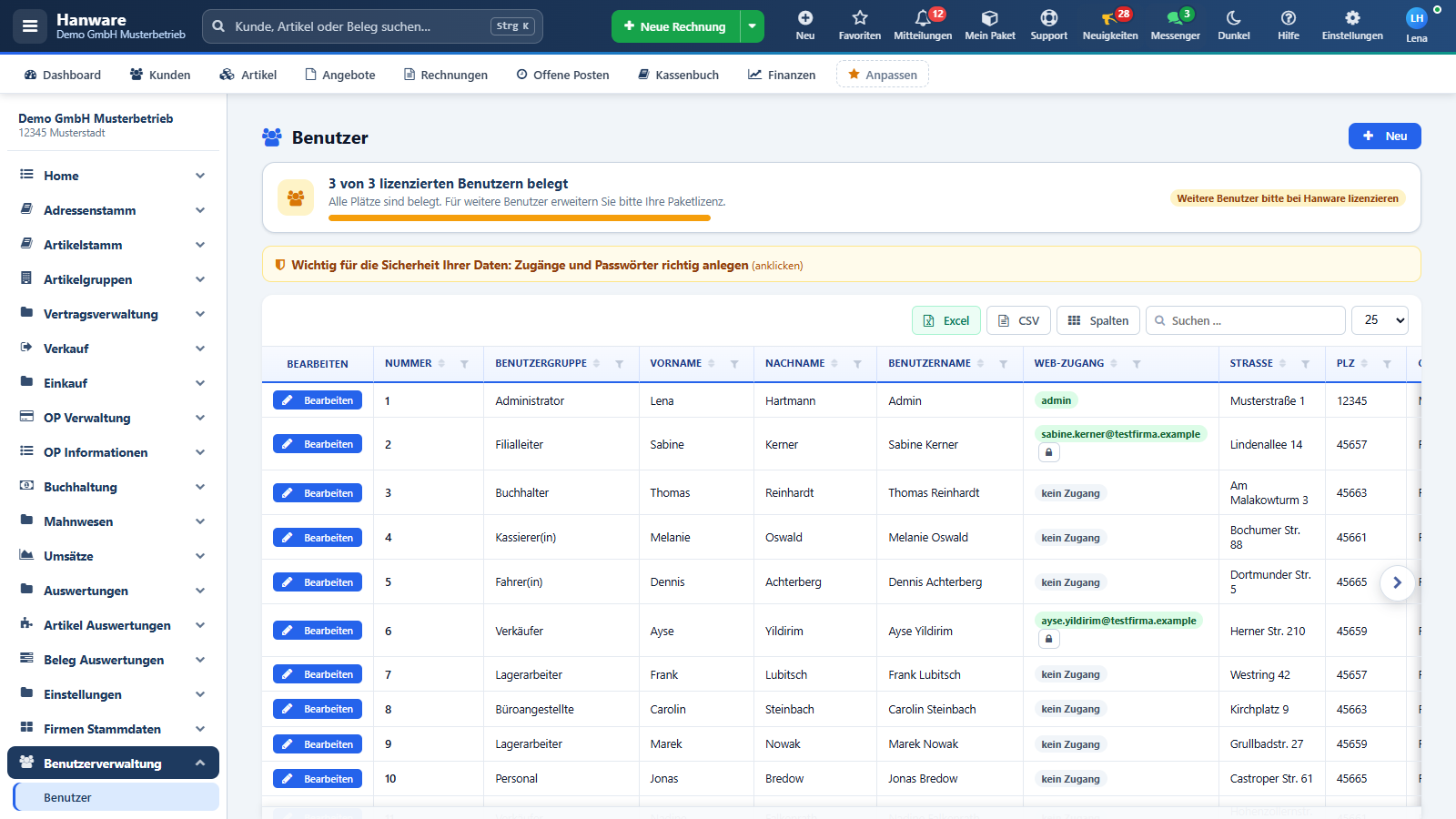
| Element | Bedeutung |
|---|---|
| Suchen | Sucht in Name, Benutzername, Ort, E-Mail und Anmeldename. Treffer werden sofort gefiltert. |
| Filter „Alle / Aktive Benutzer / Archivierte“ | Aktive = Mitarbeiter, die arbeiten; Archivierte = ausgeschiedene Mitarbeiter, die nur noch zur Nachvollziehbarkeit geführt werden. |
| Spalten | Blendet Spalten ein oder aus (z. B. Strasse, PLZ, Ort, Telefon, Region, Verein). Die Auswahl merkt sich Ihr Browser. |
| Neu | Öffnet die Seite „Neuer Benutzer“ (Abschnitt 5). |
| Nummer | Laufende Nummer des Mitarbeiters. |
| Benutzergruppe | Gruppe, deren Vorgaben für den Mitarbeiter gelten (Abschnitt 10). |
| Vorname, Nachname, Benutzername | Name des Mitarbeiters; der Benutzername erscheint auf Belegen und im Protokoll. |
| Web-Zugang | Zustand des Zugangs: Anmeldename mit grünem Haken = kann sich anmelden; „kein Zugang“ = nur als Mitarbeiter geführt; „gesperrt“ = Zugang gesperrt, belegt keinen Lizenzplatz. |
| Freigeben / Sperren | Knöpfe in der Spalte Web-Zugang. Sperren beendet sofort alle Sitzungen und gibt den Lizenzplatz frei; Freigeben belegt wieder einen Platz (nur möglich, wenn einer frei ist). |
| Letzte Anmeldung | Wann sich der Mitarbeiter zuletzt angemeldet hat („noch nie“ = Zugang noch nicht benutzt). |
| Bearbeiten | Öffnet die Benutzerakte. Auch ein Klick auf die Zeile öffnet sie. |
Mitarbeiter ohne E-Mail-Adresse werden mit einem Hinweis markiert: Sie erhalten keine automatischen Meldungen (Zugangsdaten, Codes, Benachrichtigungen).
5. Neuen Benutzer anlegen
Über Neu in der Benutzerliste. Ein neuer Benutzer braucht einen freien Lizenzplatz; sind alle belegt, bietet Hanware an, weitere Benutzer hinzuzubuchen, oder Sie sperren einen nicht mehr benötigten Zugang.
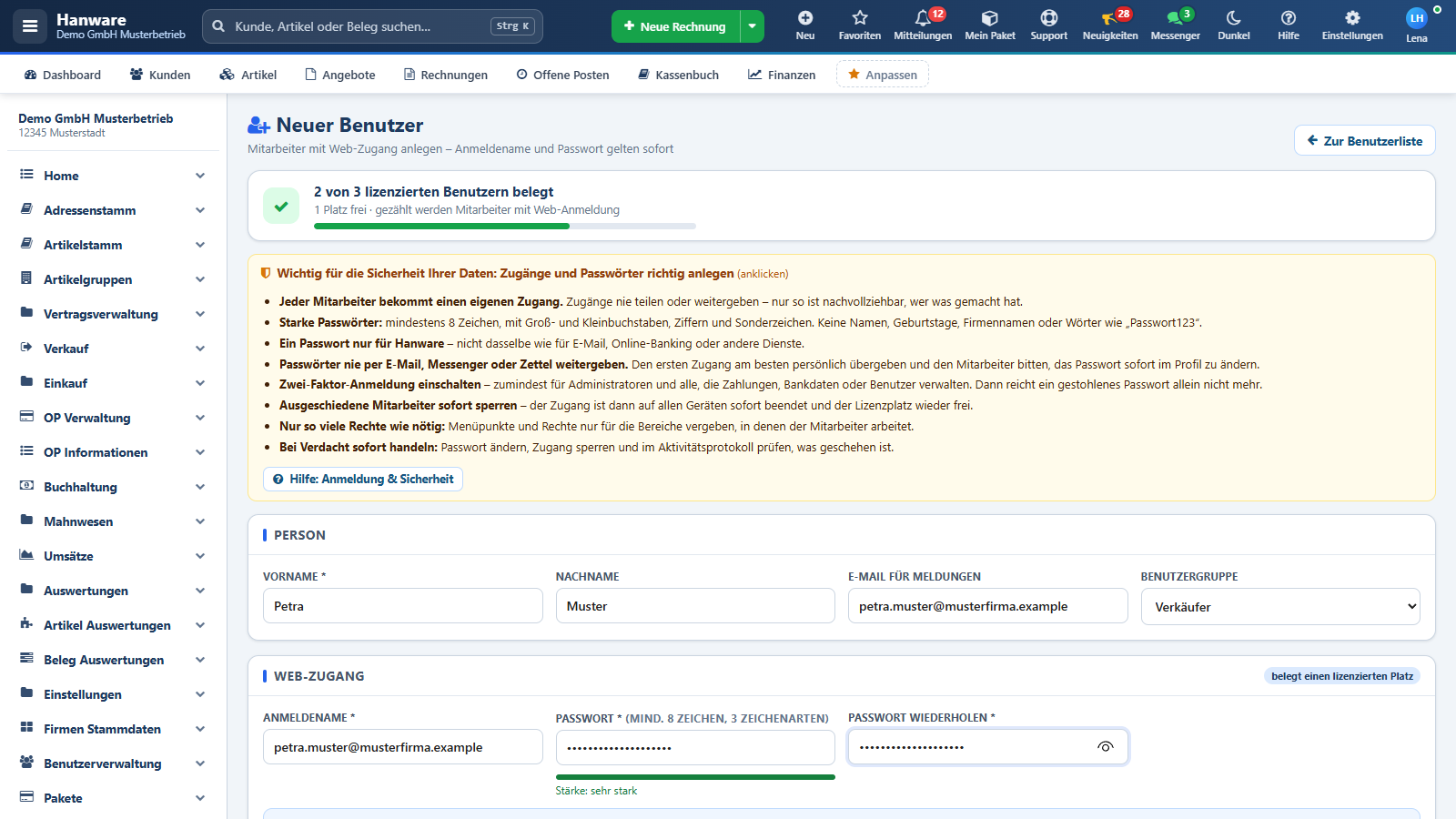
| Feld | Bedeutung |
|---|---|
| Vorname, Nachname | Mindestens eines der beiden ist Pflicht. Aus beiden entsteht der Benutzername, der eindeutig sein muss. |
| E-Mail für Meldungen | Empfohlen: Für Zugangsdaten, Anmeldecodes und Benachrichtigungen. Jede Adresse darf nur bei einem Mitarbeiter stehen. |
| Benutzergruppe | Pflicht. Von dieser Gruppe übernimmt der neue Benutzer sofort Menüs, Rechte-Schalter und Einstellungen. |
| Anmeldename | Der Name für die Anmeldung, muss eindeutig sein. Üblich ist die E-Mail-Adresse. |
| Passwort, Passwort wiederholen | Mindestens 8 Zeichen aus drei Zeichenarten; bekannte Passwörter werden abgelehnt. Die Stärkeanzeige hilft bei der Wahl. Einzelheiten im Handbuch „Anmeldung & Sicherheit“. |
| Anlegen | Legt Mitarbeiter und Web-Zugang an und öffnet die Benutzerakte. Der Mitarbeiter kann sich sofort anmelden. |
6. Benutzerakte: Zugang und Benutzerdaten
Die Benutzerakte hat die Reiter Zugang & Sicherheit, Benutzerdaten, Rechte, Einstellungen und Menüs. Im Kopf stehen Name, Nummer, Gruppe und Zustand des Zugangs sowie die Knöpfe Hilfe und Zurück; jeder Reiter hat seinen eigenen Knopf Speichern. Ein Reiter mit ungespeicherten Änderungen ist mit einem Punkt markiert.
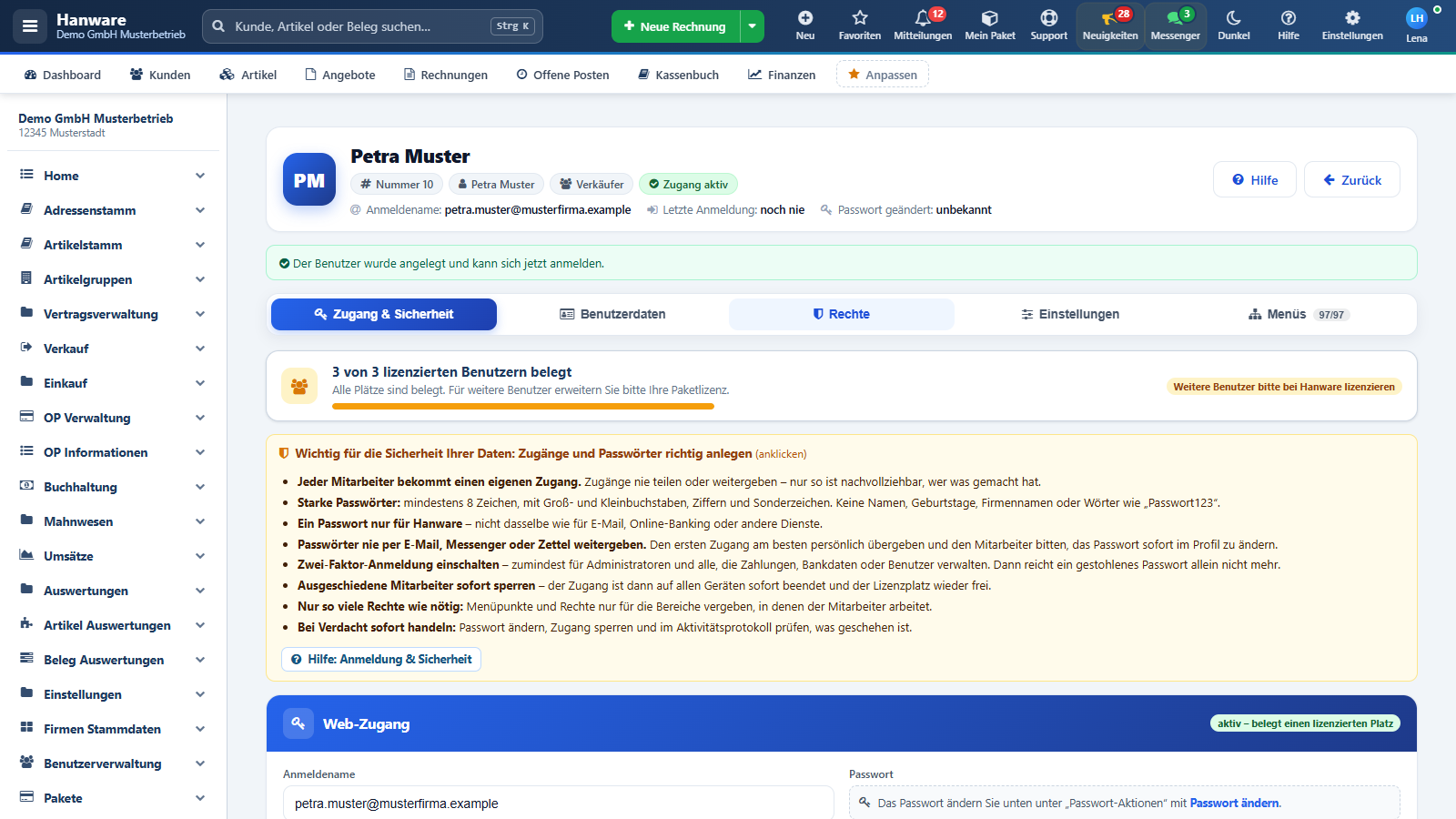
Reiter „Zugang & Sicherheit“
| Feld | Bedeutung |
|---|---|
| Anmeldename, Passwort | Karte „Web-Zugang“: Anmeldename ändern oder ein neues Passwort setzen. Nach einer Passwortänderung werden alle Sitzungen des Mitarbeiters beendet. |
| Zugang sperren / Zugang speichern | Sperren beendet sofort alle Sitzungen und gibt den Lizenzplatz frei; Speichern übernimmt einen geänderten Anmeldenamen. |
| Anmeldung & Sicherheit, Passwort-Aktionen, Protokoll | Anmeldeverfahren (Zwei-Faktor), Zugangsdaten senden, Passwort ändern, Aktivitätsprotokoll - beschrieben im Handbuch Anmeldung & Sicherheit. |
Reiter „Benutzerdaten“
| Feld | Bedeutung |
|---|---|
| Vorname, Nachname, Benutzername | Name des Mitarbeiters. Der Benutzername wird aus Vor- und Nachname gebildet und erscheint in Belegen und im Protokoll. |
| Strasse, PLZ, Ort, Telefon | Kontaktdaten des Mitarbeiters (freiwillig). |
| E-Mail für Meldungen | Adresse für Zugangsdaten, Anmeldecodes und Benachrichtigungen. Jede Adresse darf nur bei einem Mitarbeiter stehen. Ohne E-Mail erscheint nach dem Speichern ein Hinweis, weil der Mitarbeiter dann keine automatischen Meldungen bekommt. |
| Region, Verein | Freiwillige Zuordnung, z. B. für Vereins- oder Gebietsauswertungen. Keine Pflichtfelder. |
| Benutzergruppe | Die Gruppe, deren Vorgaben gelten. Ein Wechsel ändert zunächst nur die Zuordnung; Menüs und Rechte der neuen Gruppe holen Sie mit „Auf alle Mitglieder übertragen“ in der Gruppenakte. |
| Erste Seite im Web | Welche Seite nach der Anmeldung geöffnet wird (z. B. Dashboard, Kasse, Belegliste). Leer = Vorgabe der Gruppe bzw. Dashboard. |
7. Benutzerakte: Rechte
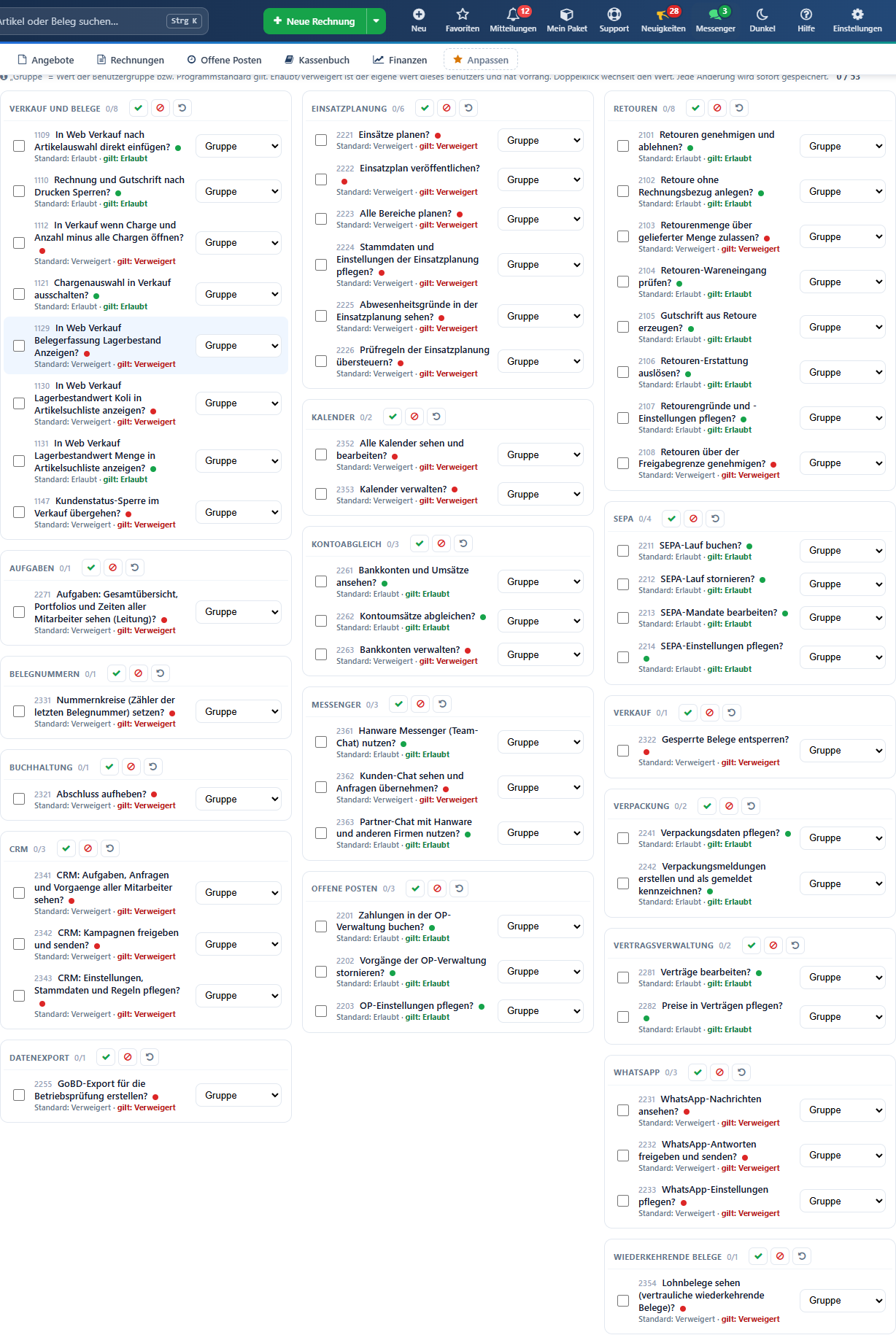
Der Reiter Rechte besteht aus zwei Teilen: den Rechte-Schaltern (Stammdaten, Preise, Belege, Diverse) und den Rechten nach Modul.
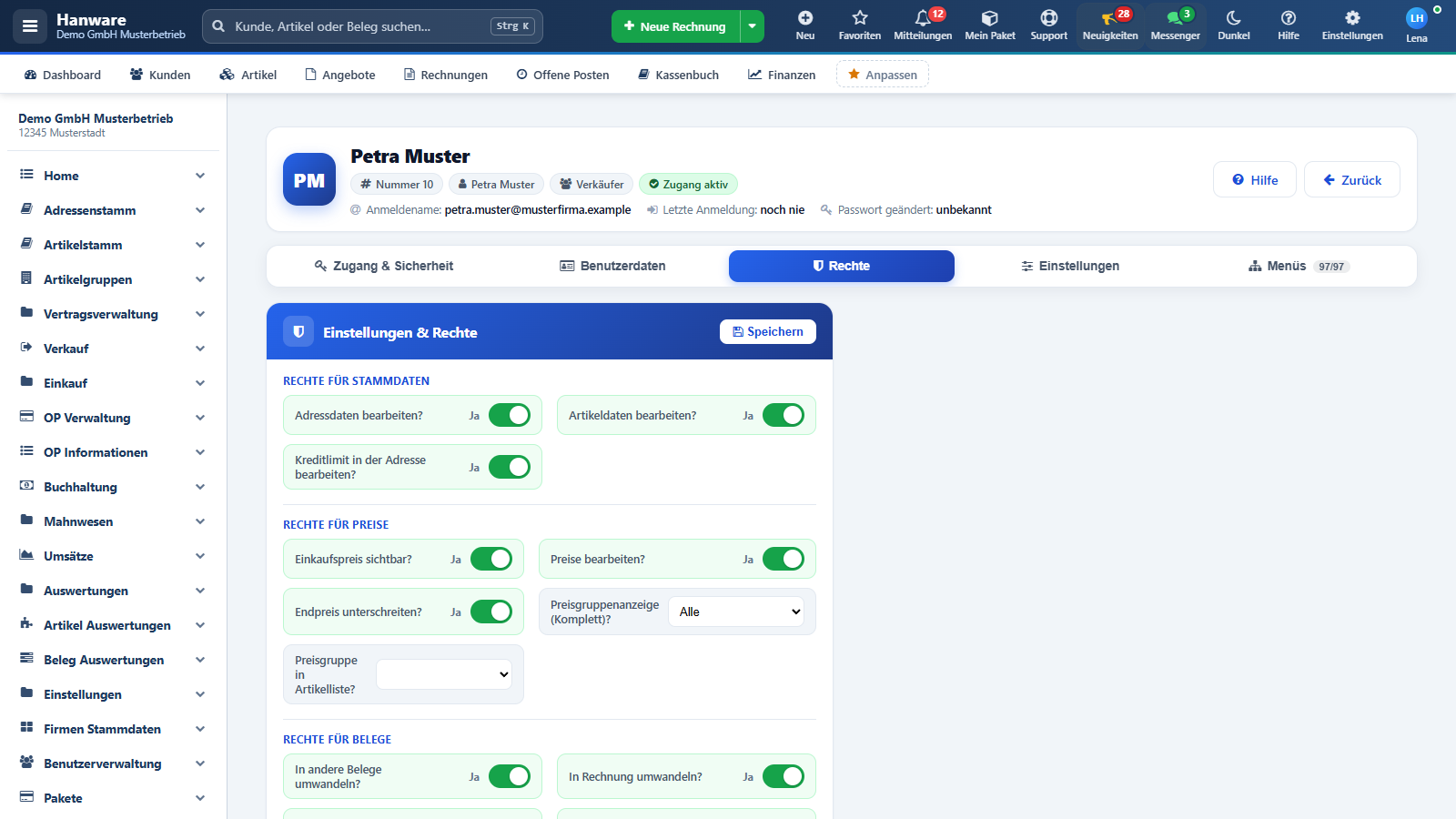
Rechte-Schalter
Jeder Schalter steht auf Ja oder Nein. Hinter der Bezeichnung zeigt ein Hinweis in Klammern, was die Gruppe vorgibt (z. B. „Gruppe: Nein“). Beim Anlegen des Benutzers und beim Übertragen wird die Vorgabe eingetragen; danach gilt der Wert in der Benutzerakte. Nach einer Änderung Speichern drücken.
| Schalter | Bedeutung |
|---|---|
| Adressdaten bearbeiten? | Kunden- und Lieferantenadressen ändern. Nein = nur ansehen. |
| Artikeldaten bearbeiten? | Artikelstamm ändern (Texte, Gruppen, Bestände). Nein = nur ansehen. |
| Kreditlimit in der Adresse bearbeiten? | Kreditlimit und Verkaufsdaten der Adresse ändern. |
| Einkaufspreis sichtbar? | Nein = Einkaufspreise und Margen werden in Artikel und Belegen ausgeblendet. |
| Preise bearbeiten? | Verkaufspreise im Artikel ändern. |
| Endpreis unterschreiten? | Darf im Beleg ein Preis unter dem hinterlegten Endpreis eingegeben werden? |
| Preisgruppenanzeige (Komplett)?, Preisgruppe in Artikelliste? | Ob alle Preisgruppen bzw. die Preisgruppe in der Artikelliste angezeigt werden. |
| In andere Belege umwandeln? | Belege weiterführen (Angebot → Auftrag → Lieferschein …). |
| In Rechnung umwandeln? | Lieferscheine und Aufträge in Rechnungen überführen. |
| Im Verkauf Kundenrabatt vergeben? / Artikelrabatt ändern? | Rabatte im Beleg vergeben bzw. ändern. |
| Im Verkauf Menge ändern? / Inhalt ändern? | Menge bzw. Inhalt (Gebinde) einer Position ändern. |
| Nach dem Drucken Rechnungspositionen bearbeiten? | Gedruckte Rechnungen noch ändern. Aus Gründen der Nachvollziehbarkeit meist Nein. |
| Nach Zahlung Rechnungspositionen bearbeiten? | Bezahlte Rechnungen noch ändern. Meist Nein. |
| Belege löschen? | Belege löschen (sie wandern in den Papierkorb). |
| Adressdaten im Beleg ändern? | Anschrift im Beleg abweichend von der Adresse ändern. |
| Zahlungen löschen/stornieren? | Gebuchte Zahlungen zurücknehmen. |
Rechte nach Modul
Hier stehen alle weiteren Rechte, nach Modul gebündelt (z. B. Verkauf und Belege, Einkauf, Lager, Kasse, Buchhaltung). Jedes Recht hat eine Auswahl mit drei Werten:
| Element | Bedeutung |
|---|---|
| Recht suchen | Filtert die Liste nach Nummer, Bezeichnung oder Modul, während Sie tippen. |
| Alle / Eigener Wert / Erlaubt / Gesperrt | Zeigt alle Rechte, nur die mit eigenem Wert, nur die zurzeit erlaubten oder nur die zurzeit gesperrten (jeweils mit Vorrangregel berechnet). |
| Zähler „eigene“ | Wie viele Rechte einen eigenen Wert haben. Null bedeutet: Der Benutzer folgt vollständig seiner Gruppe. |
| Auswahl Gruppe / Ja / Nein | Jede Änderung wird sofort gespeichert („Gespeichert“ erscheint kurz). Ein eigener Wert ist farblich hervorgehoben. |
Wie in der Gruppenakte lassen sich auch hier mehrere Rechte markieren und gemeinsam auf Erlaubt, Verweigert oder Gruppe stellen, ein ganzer Bereich auf einmal setzen und ein Recht per Doppelklick umschalten.
8. Benutzerakte: Einstellungen
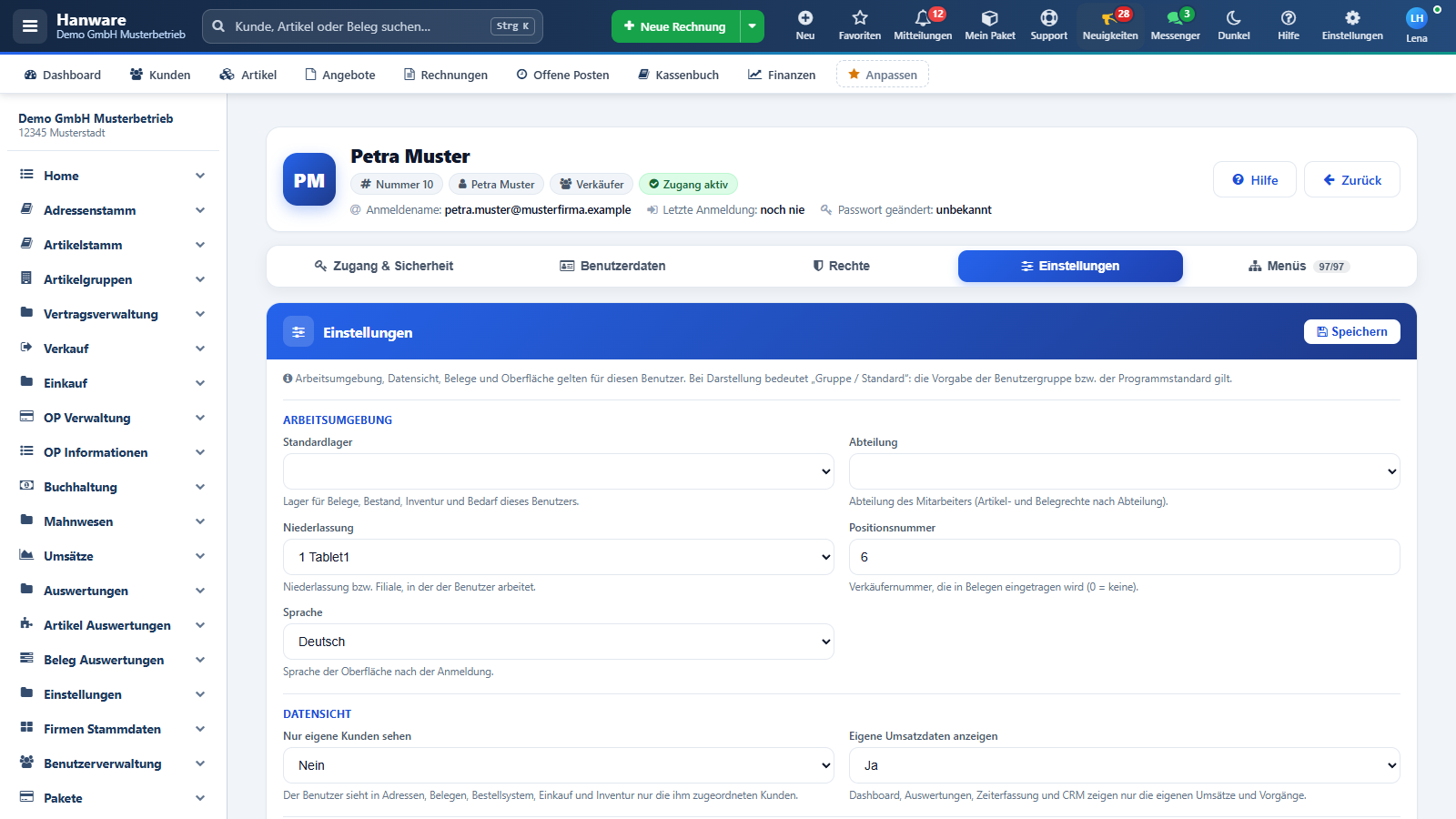
Der Reiter Einstellungen sammelt alles, was die Arbeitsumgebung dieses Benutzers bestimmt. Nach Änderungen Speichern drücken. Unter einem Feld steht, was die Gruppe vorgibt; bei der Darstellung bedeutet „Gruppe / Standard“, dass keine eigene Wahl gespeichert ist.
Arbeitsumgebung
| Feld | Bedeutung |
|---|---|
| Standardlager | Das Lager, das in Belegen, Bestand, Inventur und Bedarf dieses Benutzers vorgeschlagen wird. |
| Abteilung | Abteilung des Mitarbeiters. Artikel- und Belegrechte können an die Abteilung gebunden sein. |
| Niederlassung | Niederlassung bzw. Filiale, in der der Benutzer arbeitet (Belegnummern, Auswertungen). |
| Positionsnummer | Verkäufernummer, die in Belegen eingetragen wird. 0 = keine. |
| Sprache | Sprache der Oberfläche nach der Anmeldung. |
Datensicht
| Feld | Bedeutung |
|---|---|
| Nur eigene Kunden sehen | Ja = Der Benutzer sieht in Adressen, Belegen, Bestellsystem, Einkauf und Inventur nur die Kunden, die ihm als Vertreter zugeordnet sind. Typisch für Außendienst. |
| Eigene Umsatzdaten anzeigen | Ja = Dashboard, Auswertungen, Zeiterfassung und CRM zeigen nur die eigenen Umsätze und Vorgänge. Die Premium-Analysen (Gesamtumsatz der Firma) sind für diese Benutzer ausgeblendet - nur Benutzer mit „Nein“ sehen den goldenen Knopf. |
Belege und Verkauf
| Feld | Bedeutung |
|---|---|
| Belege im Web bearbeiten | Nein = Belege nur ansehen und drucken. Für Mitarbeiter, die Auskunft geben, aber nichts ändern sollen. |
| Abschluss deaktivieren | Ja = Der Benutzer arbeitet ohne Kassen-/Tagesabschluss (Kasse, Buchhaltung, Kassenbuch). |
| Storno-Positionen erlauben | Ja = Positionen in der Kasse stornieren. |
| Guthaben laden | Ja = Kundenguthaben in Kasse, Restaurant und Bestellung aufladen. |
Oberfläche
| Feld | Bedeutung |
|---|---|
| Oberflächentyp | Welche Oberfläche der Benutzer nach der Anmeldung sieht (z. B. Warenwirtschaft, Kasse, Restaurant). |
| Restaurant-Typ, Restaurant: Beilagen Pflicht, Restaurant: Positionen einzeln drucken | Nur bei Oberflächentyp Restaurant: Art des Restaurantbetriebs, Pflicht zur Beilagenwahl, jede Position als eigener Bon. |
| Kopfleisten-Menü anzeigen | Ja = Schnellzugriff (Dashboard, Kunden, Artikel …) in der Kopfleiste. |
| Volltextsuche | Ja = Artikelsuche über alle Textfelder statt nur über Nummer und Bezeichnung. |
Darstellung
Diese Werte kann der Mitarbeiter auch selbst in seinem Profil wählen. Steht hier „Gruppe / Standard“, gilt die Vorgabe der Gruppe - sofort, ohne Übertragen.
| Feld | Bedeutung |
|---|---|
| Farbschema | Hell, Dunkel oder Automatisch (nach Gerät). |
| Schriftgröße | Normal oder größer - für bessere Lesbarkeit. |
| Zeilen je Seite | Wie viele Zeilen Listen auf einer Seite zeigen. |
| Seitenleiste | Menü links aufgeklappt oder eingeklappt starten. |
| Kompakte Darstellung | Engere Abstände, mehr Inhalt auf dem Bildschirm. |
9. Benutzerakte: Menüs
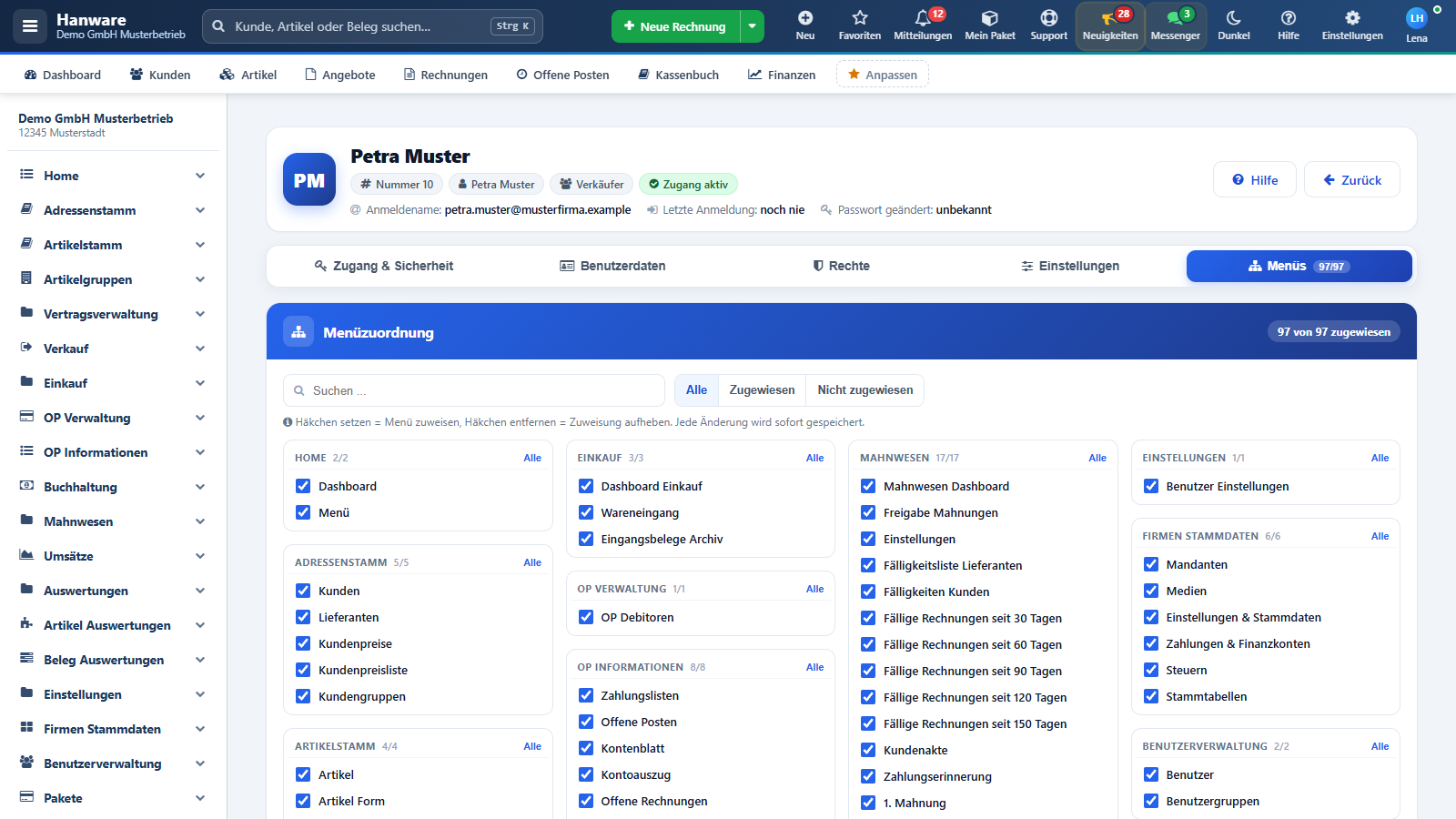
Der Reiter Menüs legt fest, welche Menüpunkte der Mitarbeiter sieht. Nur zugewiesene Menüs erscheinen in seiner Seitenleiste; ohne Menü ist auch die zugehörige Seite nicht aufrufbar.
| Element | Bedeutung |
|---|---|
| Suchen | Filtert die Menüpunkte nach Bezeichnung. |
| Alle / Zugewiesen / Nicht zugewiesen | Zeigt alle Menüs, nur die zugewiesenen oder nur die fehlenden. |
| Häkchen am Menüpunkt | Setzen = Menü zuweisen, Entfernen = Zuweisung aufheben. Jede Änderung wird sofort gespeichert. |
| Häkchen an der Gruppenüberschrift | Weist alle Menüpunkte dieser Gruppe auf einmal zu bzw. nimmt sie weg. |
| Zähler „zugewiesen von“ | Wie viele der verfügbaren Menüs der Benutzer hat. |
Grau dargestellte Menüs gehören zu Modulen, die nicht in Ihrem Paket enthalten sind („Nicht freigeschaltet“).
10. Benutzergruppen
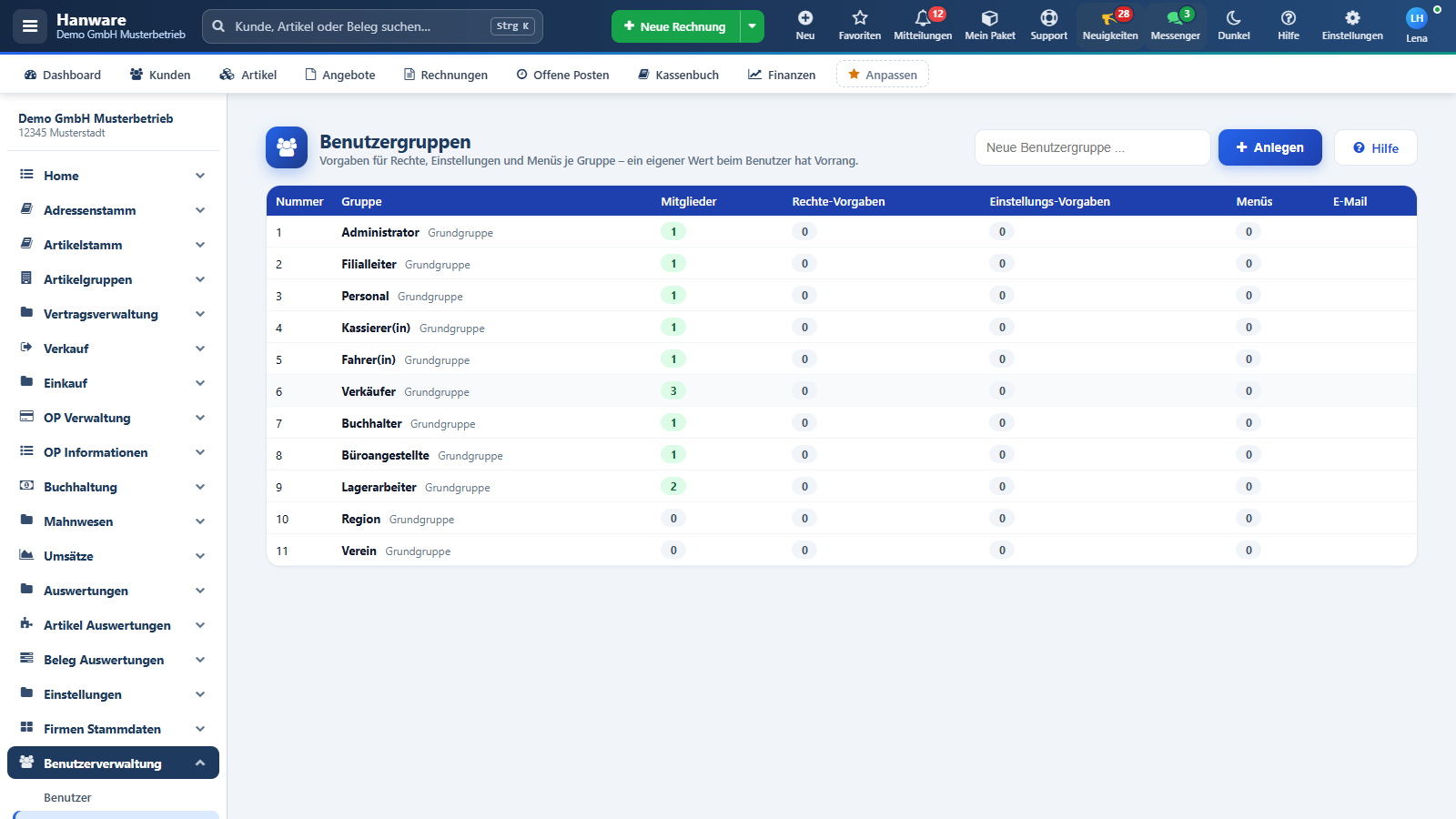
Die Liste der Benutzergruppen zeigt je Gruppe, wie viele Mitglieder sie hat und wie viele Vorgaben hinterlegt sind. Ein Klick auf die Zeile öffnet die Gruppenakte.
| Element | Bedeutung |
|---|---|
| Neue Benutzergruppe … / Anlegen | Namen eingeben und Anlegen - die Gruppenakte öffnet sich. Der Name muss eindeutig sein. Eigene Gruppen bekommen Nummern ab 20. |
| Nummer, Gruppe | Laufende Nummer und Name der Gruppe. Die mitgelieferten Gruppen (Administrator bis Verein) sind als Grundgruppe gekennzeichnet: Sie lassen sich umbenennen und anpassen, aber nicht löschen. |
| Mitglieder | Anzahl der aktiven Benutzer in dieser Gruppe. |
| Rechte-Vorgaben | Anzahl der vorgegebenen Rechte-Schalter und Rechte nach Modul. |
| Einstellungs-Vorgaben | Anzahl der vorgegebenen Einstellungen. |
| Menüs | Anzahl der Menüpunkte im Gruppenmenü. |
| Sammeladresse der Gruppe für Benachrichtigungen (z. B. Aufgaben, Tickets). |
11. Die Gruppenakte
Die Gruppenakte hat die Reiter Grunddaten, Rechte, Einstellungen und Menüs. Oben rechts stehen Auf alle Mitglieder übertragen, Kopieren, Löschen und der Hilfe-Knopf. Die Zahl am Reiter zeigt, wie viele Vorgaben gesetzt sind.
| Knopf | Was passiert |
|---|---|
| Kopieren | Legt nach Rückfrage eine neue Gruppe „Kopie von …“ an - mit denselben Rechten, Einstellungen und Menüs (auch den Menüs für Hanware Business (Desktop)). Mitglieder werden nicht kopiert. Danach den Namen anpassen und speichern. |
| Löschen | Nur für eigene Gruppen ohne Mitglieder. Die Gruppe wird ausgeblendet, ihre Vorgaben bleiben gespeichert. Grundgruppen und Gruppen mit Mitgliedern lassen sich nicht löschen - ordnen Sie die Benutzer vorher einer anderen Gruppe zu. |
Grunddaten
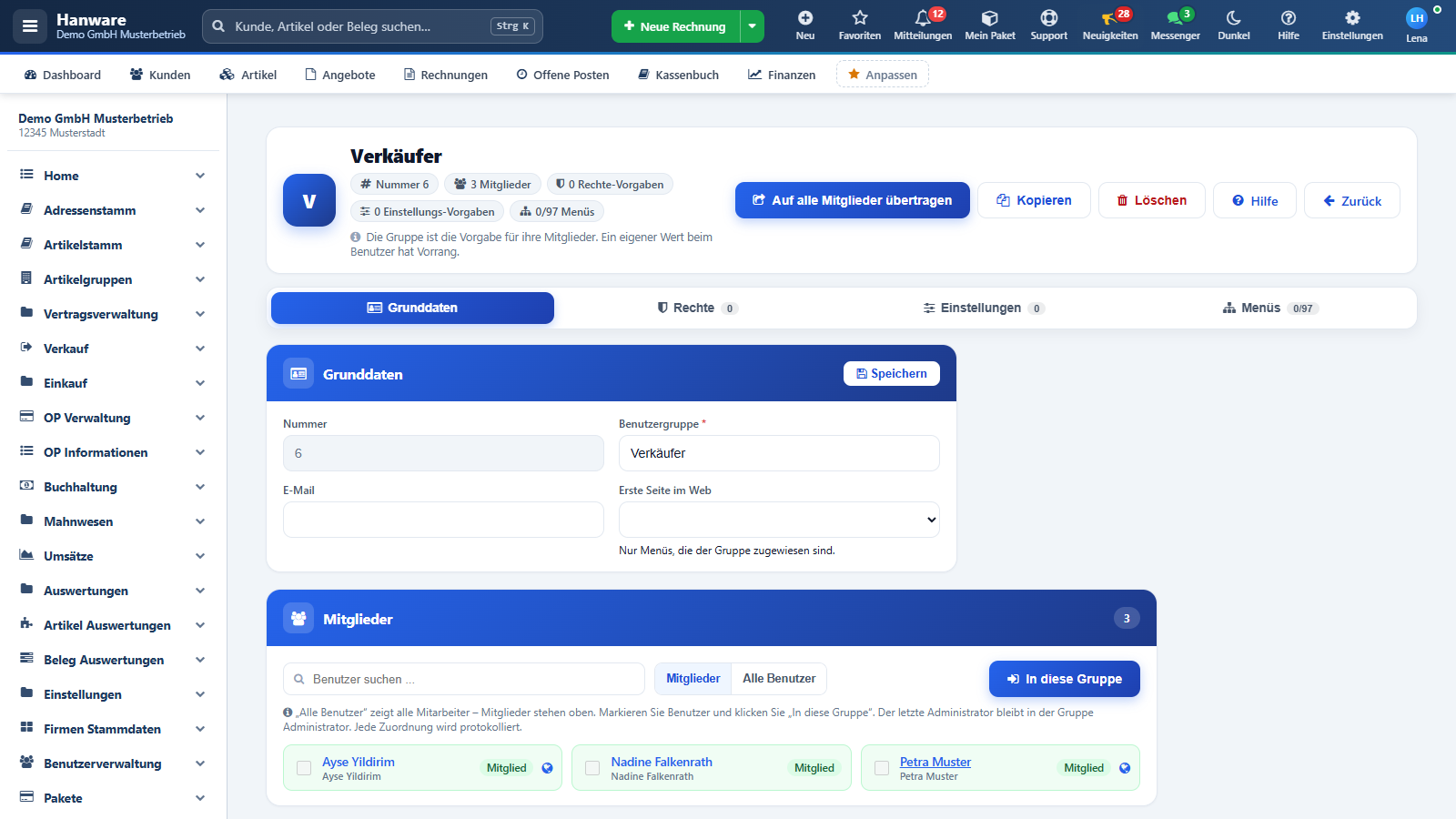
| Feld | Bedeutung |
|---|---|
| Nummer | Laufende Nummer der Gruppe (nicht änderbar). |
| Benutzergruppe | Name der Gruppe, wie er in der Benutzerakte zur Auswahl steht. |
| Sammeladresse der Gruppe. | |
| Erste Seite im Web | Startseite nach der Anmeldung für Mitglieder, die in ihrer Akte keine eigene gewählt haben. |
| Speichern | Speichert Name, E-Mail und erste Seite. Ein Name, den schon eine andere Gruppe hat, wird abgelehnt. |
Mitglieder
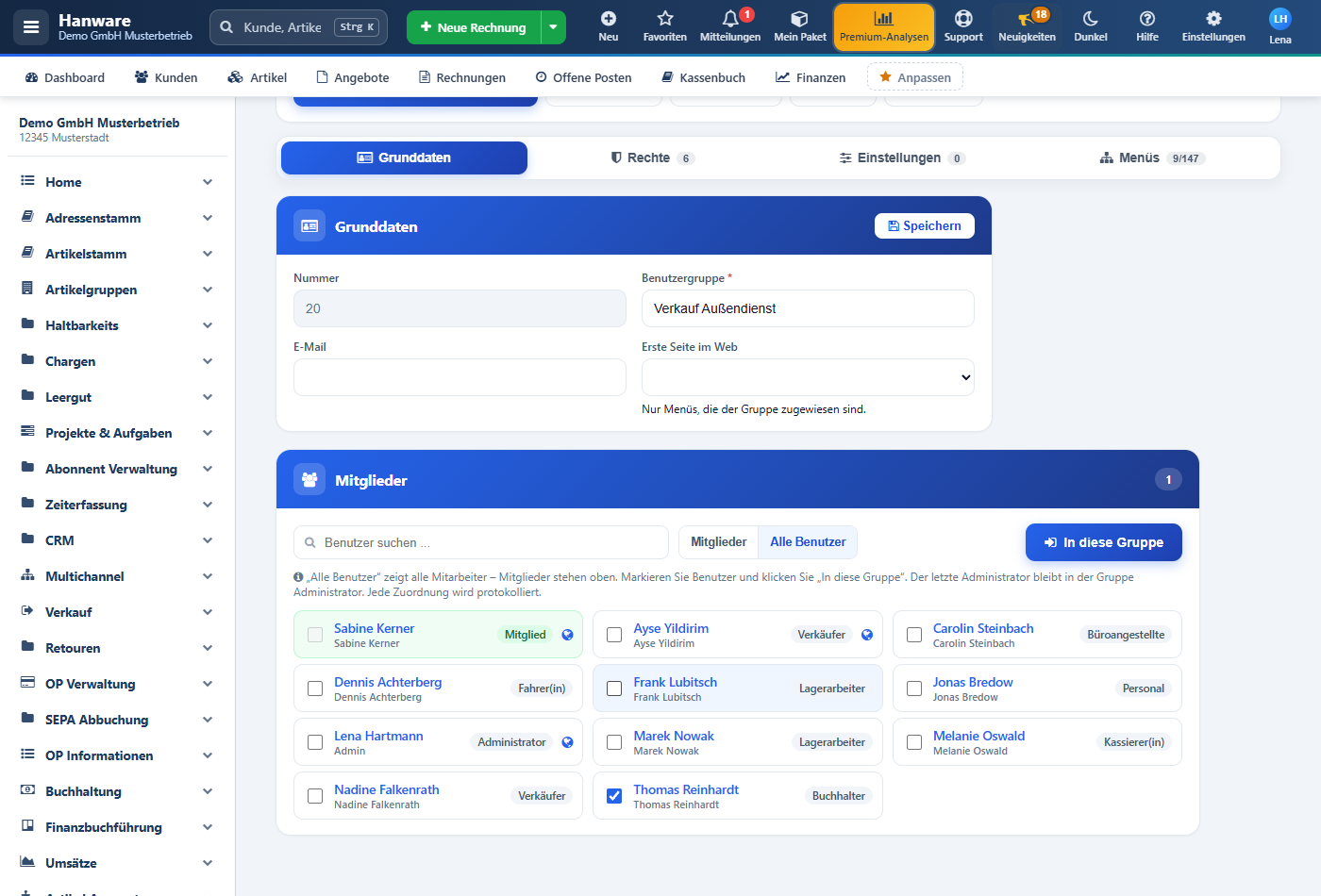
| Element | Bedeutung |
|---|---|
| Mitglieder / Alle Benutzer | „Mitglieder“ zeigt die Benutzer dieser Gruppe (grün). „Alle Benutzer“ zeigt alle Mitarbeiter mit ihrer bisherigen Gruppe; die Mitglieder stehen oben. Das Weltkugel-Zeichen bedeutet: Der Mitarbeiter hat einen Web-Zugang. |
| Suche | Sucht nach Name, Anmeldename und Gruppe. |
| Kästchen | Markiert Benutzer, die in diese Gruppe sollen. Mitglieder haben kein Kästchen. |
| In diese Gruppe | Zeigt die markierten Benutzer mit ihrer bisherigen Gruppe zur Bestätigung und ordnet sie zu. Danach fragt das Programm, ob die Vorgaben der Gruppe gleich auf diese Benutzer übertragen werden sollen („Übertragen …“ öffnet das Fenster aus Abschnitt 12 nur für sie, „Später“ lässt alles so). |
| Name (Verweis) | Öffnet die Benutzerakte. |
Rechte (Vorgabe)
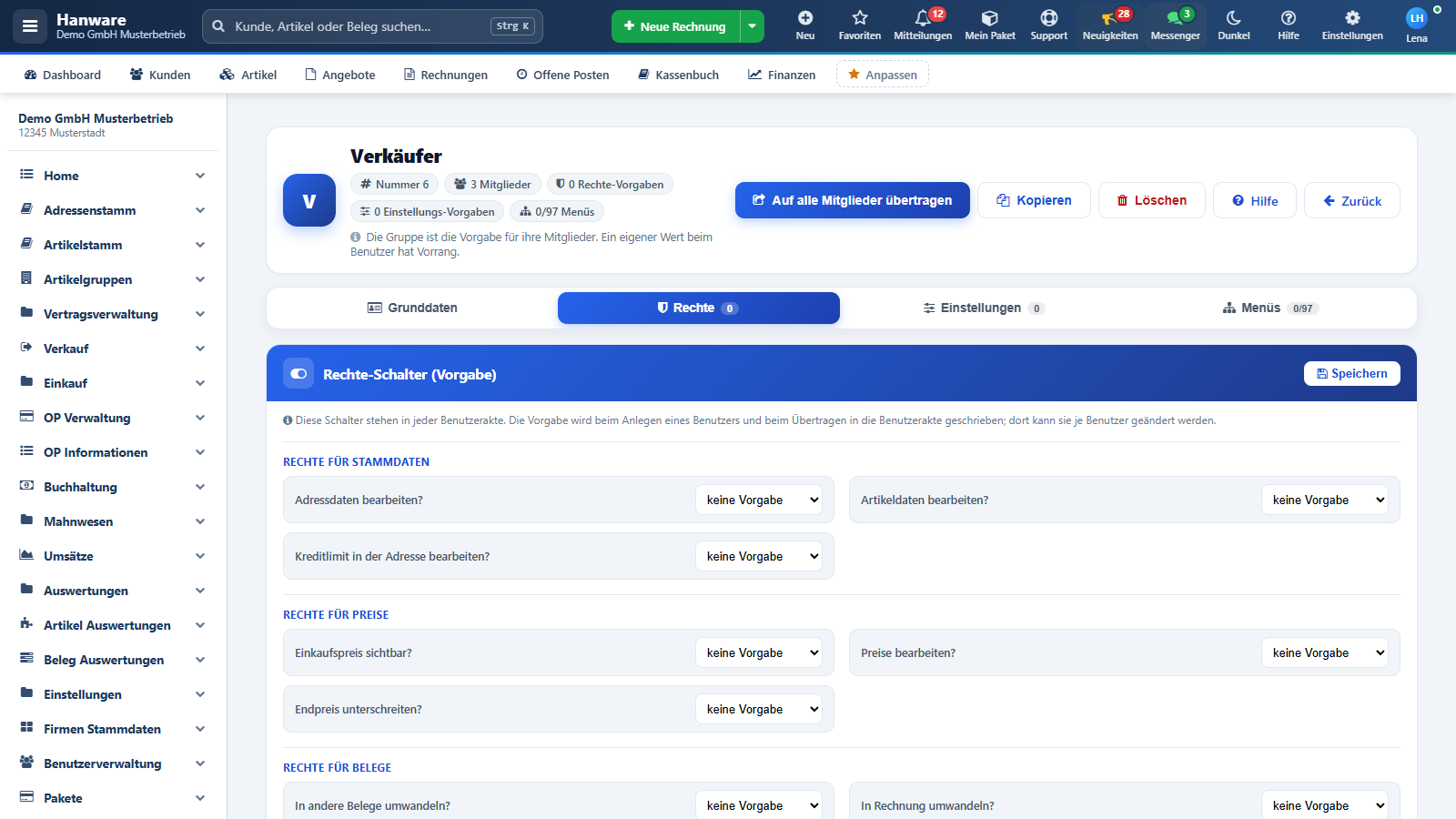
| Element | Bedeutung |
|---|---|
| Rechte-Schalter (Vorgabe) | Dieselben Schalter wie in der Benutzerakte, jeweils mit keine Vorgabe / Ja / Nein. Eine gesetzte Vorgabe wird beim Anlegen eines Benutzers und beim Übertragen in die Benutzerakte geschrieben; dort kann sie je Benutzer geändert werden. Nach Änderungen Speichern. |
| Rechte nach Modul (Vorgabe) | Drei Stufen je Recht: Standard / Erlaubt / Verweigert. „Standard“ = Programmstandard gilt. Erlaubt/Verweigert gilt für alle Mitglieder ohne eigenen Wert - sofort, ohne Übertragen. Unter jedem Recht steht, was gerade gilt (grün erlaubt, rot verweigert). Jede Änderung wird sofort gespeichert. |
| Doppelklick auf ein Recht | Wechselt der Reihe nach Standard → Erlaubt → Verweigert → Standard. |
| Kästchen und „alle sichtbaren markieren“ | Markiert mehrere Rechte - z. B. nach einer Suche alle gefundenen. Darüber steht, wie viele markiert sind. |
| Markierte: Erlaubt / Verweigert / Standard | Setzt alle markierten Rechte auf einmal. |
| Knöpfe an der Bereichsüberschrift | Häkchen, Verbotszeichen bzw. Pfeil setzen den ganzen Bereich (z. B. „Verkauf und Belege“) nach Rückfrage auf Erlaubt, Verweigert bzw. Standard. |
| Suche und Filter „Alle / Mit Vorgabe / Erlaubt / Verweigert“ | Wie in der Benutzerakte. |
Einstellungen (Vorgabe)
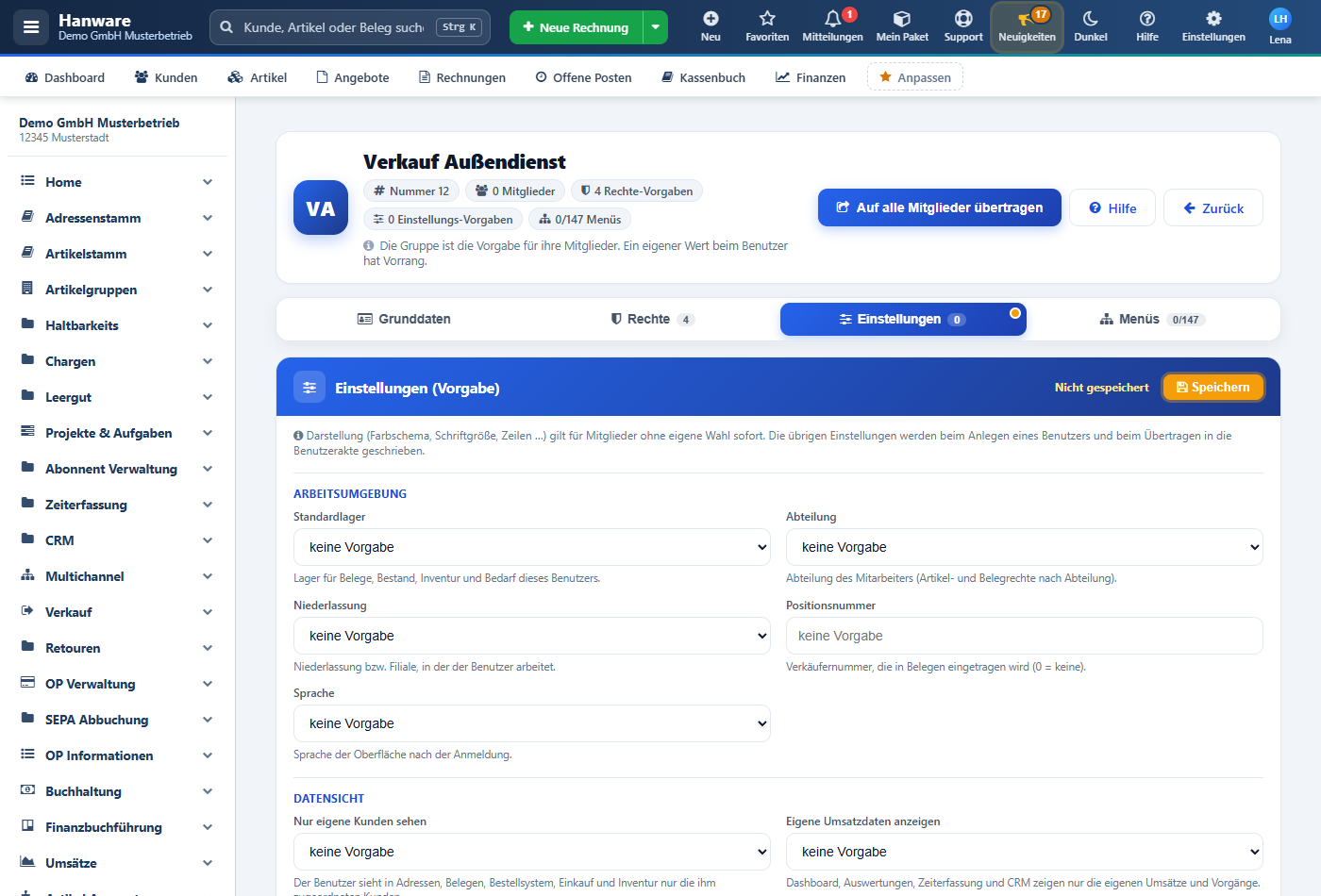
Dieselben Felder wie im Reiter Einstellungen der Benutzerakte (Abschnitt 8), jeweils mit der zusätzlichen Wahl keine Vorgabe. Zwei Arten sind zu unterscheiden:
Menüs
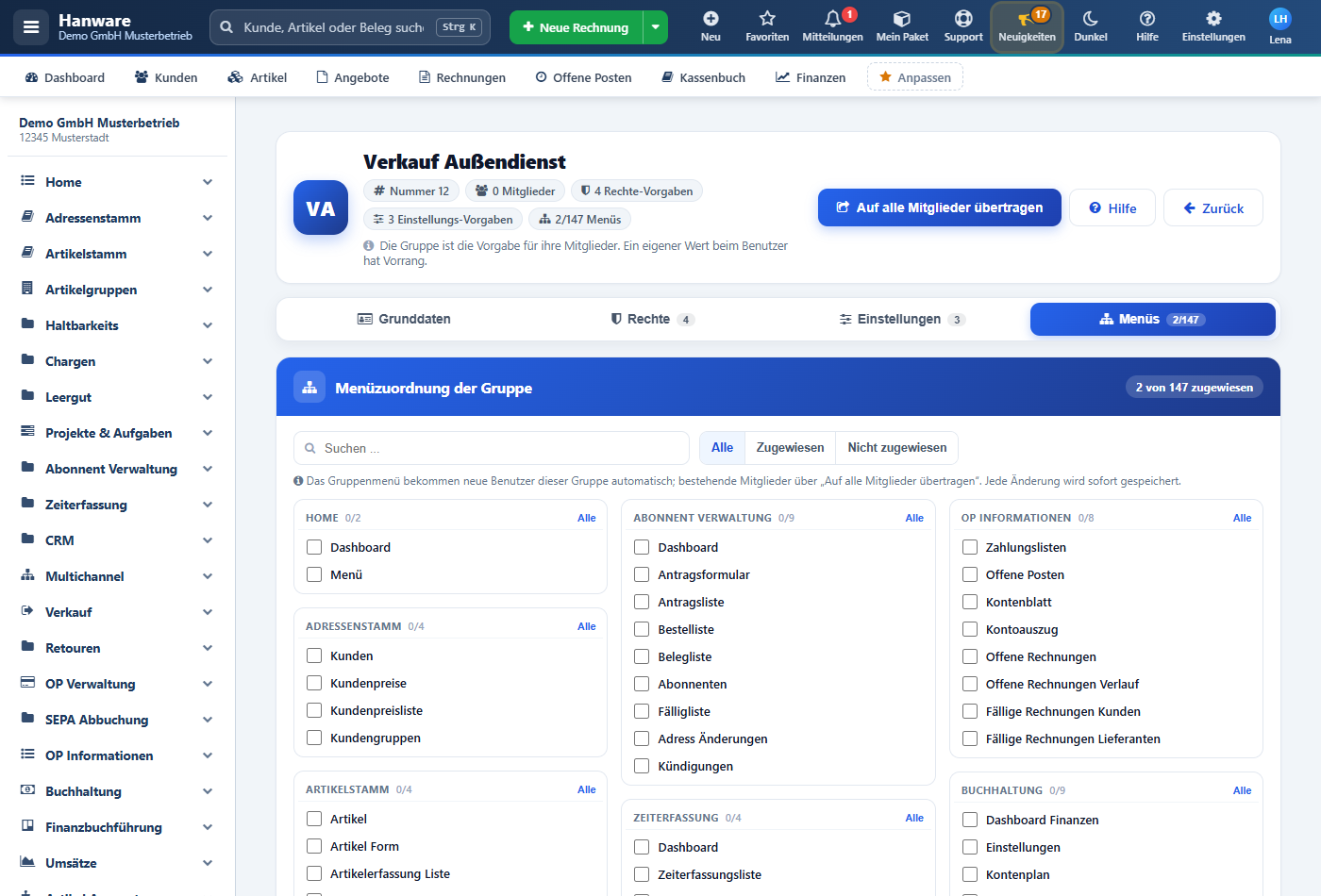
Das Gruppenmenü bekommen neue Benutzer dieser Gruppe automatisch; bestehende Mitglieder über „Auf alle Mitglieder übertragen“. Bedienung wie in der Benutzerakte (Suche, Filter, Häkchen je Menü oder je Gruppe, sofort gespeichert).
12. Auf alle Mitglieder übertragen
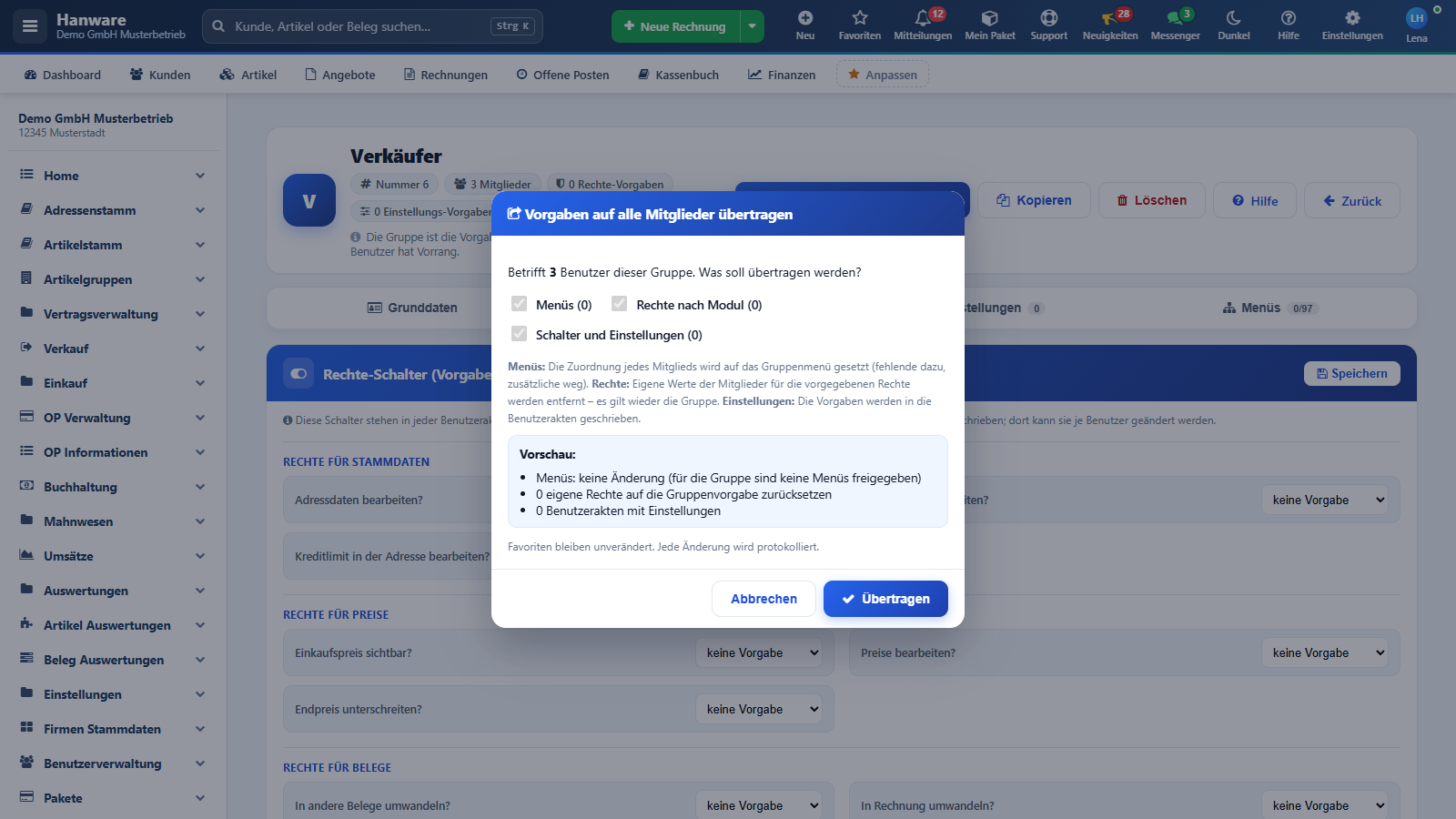
Mit diesem Knopf oben rechts in der Gruppenakte bringen Sie alle Mitglieder auf den Stand der Gruppe. Im Fenster wählen Sie, was übertragen werden soll. Darunter zeigt die Vorschau, was genau geändert wird - wie viele Menüpunkte hinzukommen bzw. entfernt werden, wie viele eigene Rechte auf die Gruppenvorgabe zurückgesetzt und wie viele Benutzerakten mit Einstellungen beschrieben werden. Die Zahlen ändern sich, sobald Sie ein Häkchen setzen oder entfernen.
| Auswahl | Was passiert |
|---|---|
| Menüs | Die Menüzuordnung jedes Mitglieds wird auf das Gruppenmenü gesetzt: fehlende Menüs kommen dazu, zusätzliche werden entfernt. |
| Rechte nach Modul | Eigene Werte der Mitglieder für die vorgegebenen Rechte werden entfernt - es gilt wieder die Gruppe. Rechte ohne Gruppenvorgabe bleiben unberührt. |
| Schalter und Einstellungen | Die Vorgaben werden in die Benutzerakten geschrieben (Rechte-Schalter, Lager, Abteilung, Niederlassung, Datensicht, Belege, Oberfläche). Bei der Darstellung werden eigene Werte entfernt, sodass wieder die Gruppenvorgabe gilt. |
| Übertragen | Führt die Übertragung aus und meldet, wie viele Benutzer angepasst wurden. Die Mitglieder sehen die Änderung ab der nächsten Seite. |
- Favoriten der Mitglieder bleiben beim Übertragen der Menüs erhalten.
- Schutz gegen Selbstaussperren: Sind Sie selbst Mitglied der Gruppe und ist dort der Menüpunkt „Benutzergruppen“ nicht freigegeben, sperrt das Programm das Übertragen der Menüs und sagt warum. Geben Sie den Menüpunkt zuerst im Reiter „Menüs“ frei.
- Protokoll: Jede Änderung an Gruppen, Rechten, Einstellungen, Menüs, Mitgliedschaften und jede Übertragung wird mit altem und neuem Wert, Benutzer und Zeitpunkt protokolliert - wie in Hanware Business (Desktop). Beide Programme arbeiten mit denselben Gruppen und Vorgaben.
13. Meldungen und Lösungen
| Meldung | Ursache und Lösung |
|---|---|
| Bitte Vor- oder Nachname angeben | Beim Anlegen fehlt der Name - mindestens eines der beiden Felder füllen. |
| Dieser Benutzername / diese E-Mail-Adresse ist bereits vergeben | Es gibt schon einen Mitarbeiter mit diesem Namen bzw. dieser Adresse (auch archivierte). Anderen Namen wählen oder den vorhandenen Mitarbeiter wiederherstellen. |
| Dieser Anmeldename ist bereits vergeben | Anmeldenamen müssen eindeutig sein - z. B. die E-Mail-Adresse verwenden. |
| Alle lizenzierten Benutzer sind belegt | Kein freier Lizenzplatz. Einen nicht mehr benötigten Zugang sperren oder weitere Benutzer hinzubuchen. |
| Bitte geben Sie den Namen der Benutzergruppe ein | Beim Anlegen einer Gruppe fehlt der Name. |
| Eine Gruppe mit dem Namen … gibt es schon | Gruppennamen müssen eindeutig sein - einen anderen Namen wählen. |
| Die Grundgruppe … wird vom Programm benötigt | Mitgelieferte Gruppen lassen sich nicht löschen, nur umbenennen und anpassen. |
| Die Gruppe … hat noch … Mitglieder | Vor dem Löschen die Mitglieder einer anderen Gruppe zuordnen. |
| … ist der letzte Administrator und bleibt in der Gruppe Administrator | Erst einen weiteren Mitarbeiter zum Administrator machen. |
| Sie sind selbst Mitglied dieser Gruppe, aber der Menüpunkt „Benutzergruppen“ ist nicht freigegeben | Den Menüpunkt im Reiter „Menüs“ der Gruppe freigeben, dann übertragen. |
| Bitte zuerst Rechte markieren | Für „Markierte: …“ mindestens ein Kästchen vor einem Recht setzen. |
| Das Recht / die Menüzuordnung konnte nicht gespeichert werden | Verbindung kurz unterbrochen oder keine Berechtigung - Seite neu laden und erneut setzen. |
| Sie haben keine Berechtigung für die Benutzerverwaltung | Nur Benutzer mit den Menüpunkten „Benutzer“ bzw. „Benutzergruppen“ dürfen Zugänge, Rechte und Gruppen ändern. |
| Nicht freigeschaltet (am Menüpunkt) | Das Modul ist nicht in Ihrem Paket enthalten. Zuweisen ist möglich, der Mitarbeiter kann die Seite aber erst nach Freischaltung öffnen. |
| Ein Mitarbeiter sieht ein Menü nicht, obwohl das Recht auf Ja steht | Menü und Recht sind getrennt: Im Reiter Menüs prüfen, ob der Menüpunkt zugewiesen ist. |
| Eine Gruppenvorgabe wirkt bei einem Mitarbeiter nicht | Der Mitarbeiter hat einen eigenen Wert (Vorrang). In seiner Akte den Wert auf „Gruppe“ stellen oder in der Gruppenakte übertragen. |