
Benutzerhandbuch: Anmeldung & Sicherheit
Passwörter, Zwei-Faktor-Anmeldung, Sperren und AktivitätsprotokollInhalt
1. Worum es geht
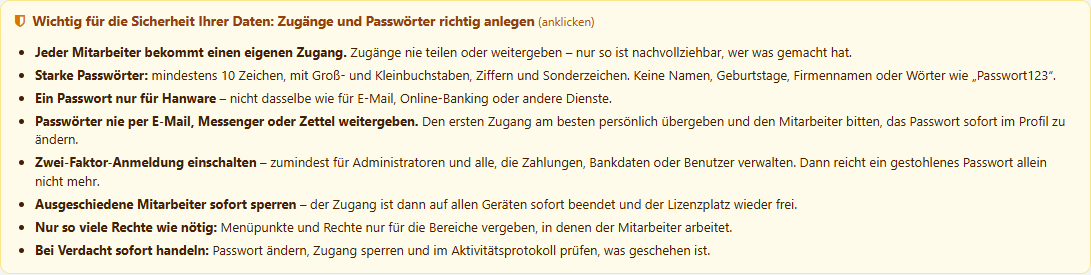
Ihre Daten in Hanware - Kunden, Preise, Rechnungen, Bankverbindungen - sind nur so sicher wie die Zugänge Ihrer Mitarbeiter. Hanware schützt die Anmeldung deshalb mehrfach:
- Starke Passwörter - schwache oder bekannte Passwörter werden nicht angenommen.
- Zwei-Faktor-Anmeldung (2FA) - nach dem Passwort zusätzlich ein Code vom Handy oder per E-Mail. Sie wählen je Mitarbeiter, ob 2FA gilt oder wie bisher nur das Passwort.
- Sperre nach Fehlversuchen - wer Passwörter durchprobiert, wird automatisch ausgesperrt.
- Abmeldung auf allen Geräten - wird ein Passwort geändert oder ein Zugang gesperrt, sind alle offenen Sitzungen dieses Mitarbeiters sofort beendet.
- Aktivitätsprotokoll - Hanware hält fest, wer wann was gemacht hat, samt ungefährem Ort.
2. Überblick in Grafiken
So läuft die Anmeldung mit Zwei-Faktor
Welches Verfahren passt?
Sperre nach Fehlversuchen
3. Typische Arbeitsabläufe
Neuen Mitarbeiter einladen (empfohlen)
- Benutzer anlegen bzw. öffnen und in den Benutzerdaten die E-Mail-Adresse eintragen.
- Unten in der Karte Zugangsdaten an Benutzer senden auf Per E-Mail senden klicken. Gibt es noch keinen Web-Zugang, tragen Sie vorher den Anmeldenamen ein (meist die E-Mail-Adresse).
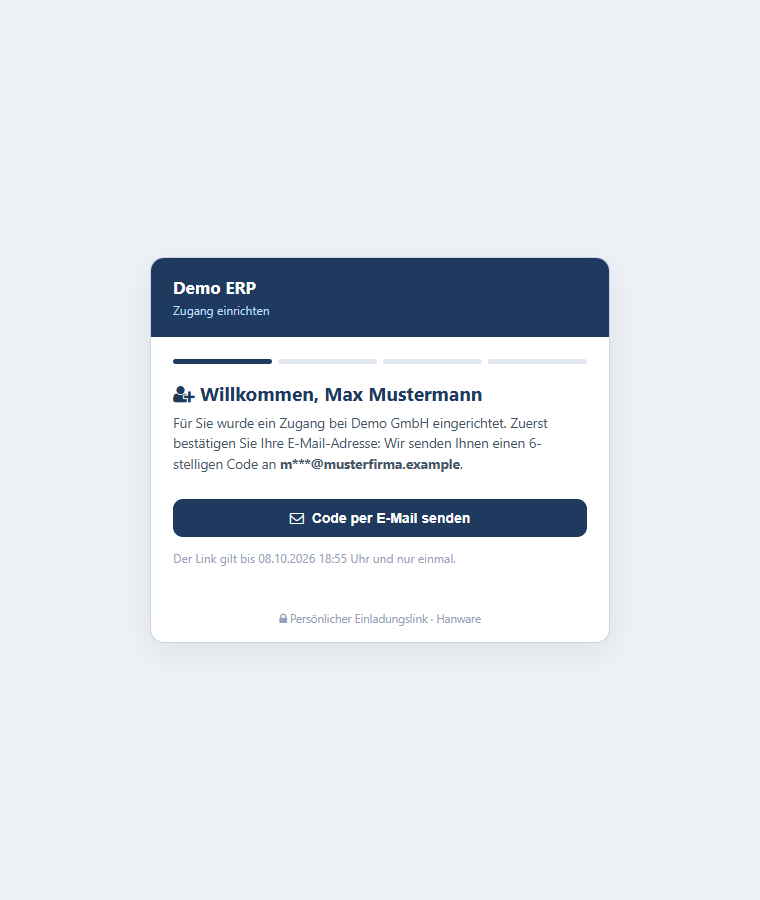
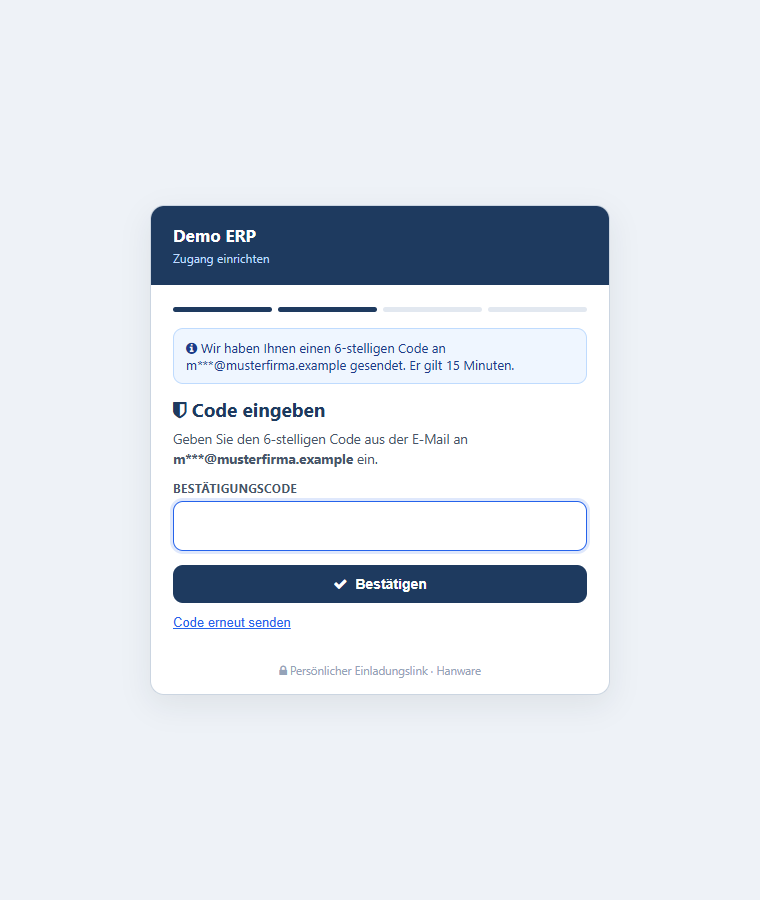
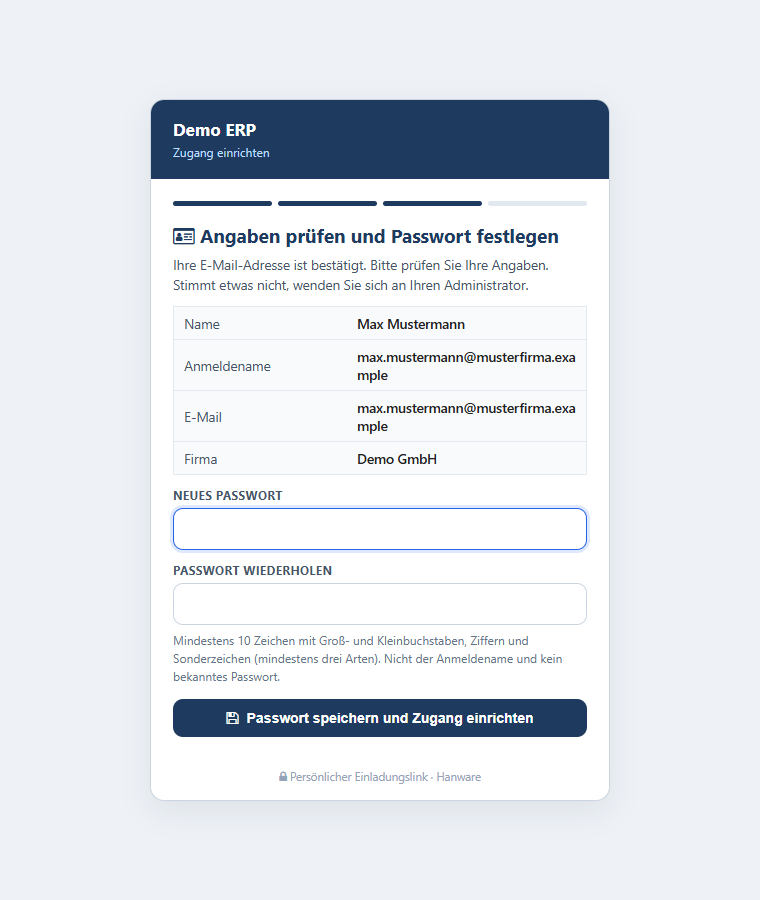
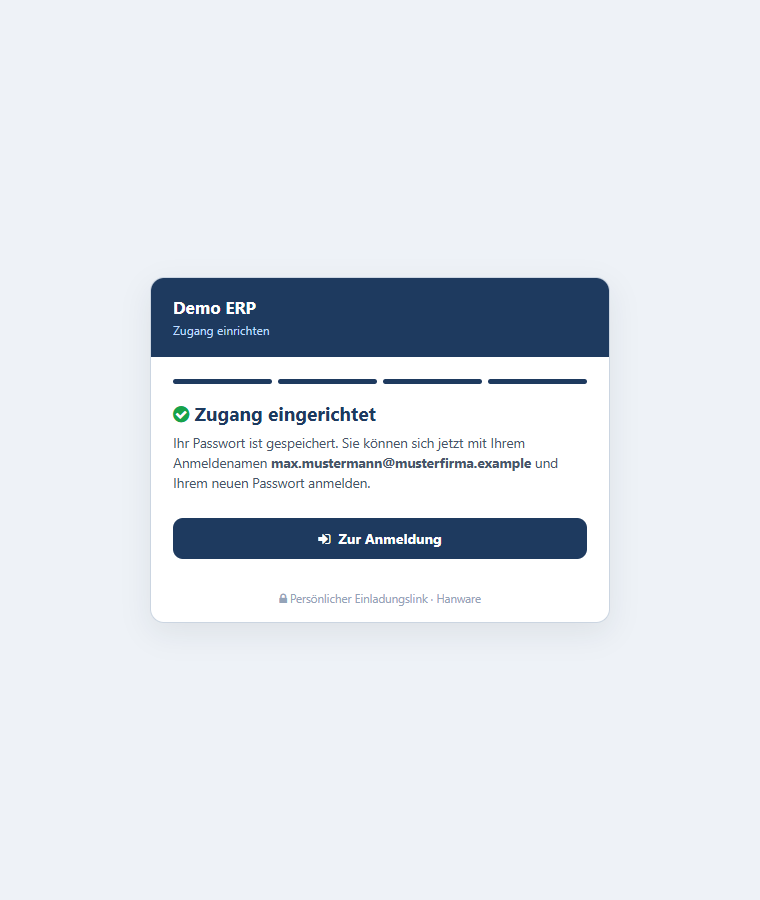
- Der Mitarbeiter öffnet den Link aus der E-Mail, fordert einen 6-stelligen Code an, gibt ihn ein, prüft seine Angaben und legt sein Passwort selbst fest.
- Fertig - niemand außer ihm kennt das Passwort. Im Login- & Aktionsprotokoll sehen Sie, wann die Einladung eingelöst wurde.
Neuen Mitarbeiter sicher anlegen
- Benutzerverwaltung → Neuer Benutzer. Den Sicherheitshinweis oben lesen.
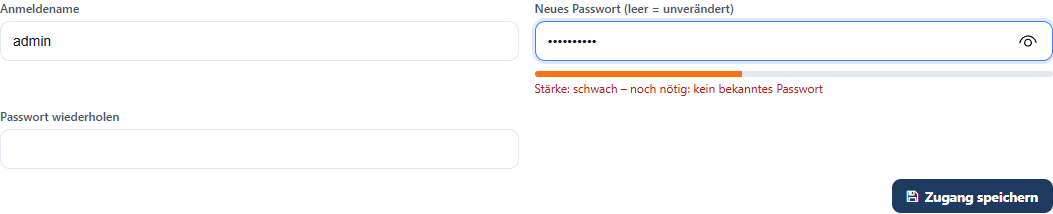
- Einen eigenen Anmeldenamen und ein starkes Startpasswort vergeben (die Stärkeanzeige unter dem Feld hilft).
- Das Passwort persönlich übergeben - nicht per E-Mail oder Messenger.
- In der Benutzermaske unter Anmeldung & Sicherheit das Verfahren wählen, z. B. „Passwort + Authenticator-App“, und speichern.
- Bei der ersten Anmeldung richtet der Mitarbeiter seine App ein (Abschnitt 6) und ändert im Profil sein Passwort.
Mitarbeiter hat ein neues Handy
Benutzermaske → Anmeldung & Sicherheit → App zurücksetzen (neues Handy). Bei der nächsten Anmeldung scannt der Mitarbeiter einen neuen QR-Code. Hat er noch Wiederherstellungscodes, kann er sich damit auch ohne Zurücksetzen einmal anmelden.
Mitarbeiter hat sich ausgesperrt
Nach mehreren falschen Passwörtern steht in der Karte Anmeldung & Sicherheit „gesperrt bis …“. Mit Sperre aufheben kann er sich sofort wieder anmelden. Hat er das Passwort vergessen, vergeben Sie oben unter Web-Zugang ein neues.
Mitarbeiter verlässt die Firma
Web-Zugang → Zugang sperren. Er ist sofort auf allen Geräten abgemeldet, der Lizenzplatz ist frei.
Verdacht: jemand kennt ein Passwort
Neues Passwort vergeben (beendet alle Sitzungen dieses Mitarbeiters), Zwei-Faktor einschalten und im Aktivitätsprotokoll prüfen, welche Anmeldungen es gab (Hanware-Support hilft).
4. Passwörter richtig anlegen
Hanware nimmt nur Passwörter an, die diese Regeln erfüllen:
| Regel | Warum |
|---|---|
| mindestens 8 Zeichen | Jedes Zeichen mehr macht das Erraten vielfach schwerer. |
| Mindestens 3 von 4 Zeichenarten: Kleinbuchstaben, Großbuchstaben, Ziffern, Sonderzeichen | Schützt gegen automatisches Durchprobieren. |
| Kein bekanntes Passwort (z. B. „Passwort123“, „Sommer2026“, „12345678“) | Solche Passwörter werden bei Angriffen als Erstes ausprobiert. |
| Nicht der Anmeldename und nicht Teil davon | Sonst reicht Raten. |
| Keine langen Wiederholungen oder Folgen (aaaa, 12345, abcde) | Leicht zu erraten. |
Unter jedem Feld für ein neues Passwort zeigt ein Balken die Stärke (sehr schwach bis sehr stark) und was noch fehlt.
5. Anmeldeverfahren wählen (Administrator)
| Feld / Knopf | Bedeutung |
|---|---|
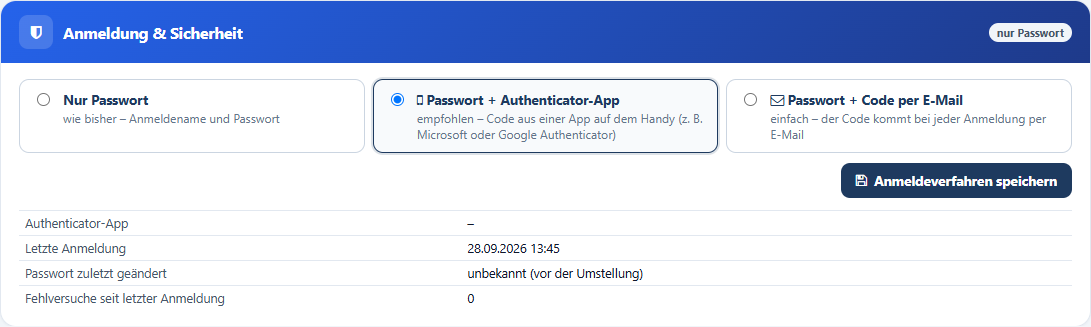
| Nur Passwort | Anmeldung wie bisher mit Anmeldename und Passwort. |
| Passwort + Authenticator-App | Nach dem Passwort wird ein 6-stelliger Code aus einer App auf dem Handy abgefragt. Beim ersten Anmelden richtet der Mitarbeiter die App selbst ein. |
| Passwort + Code per E-Mail | Nach dem Passwort schickt Hanware einen 6-stelligen Code per E-Mail. Der Mitarbeiter braucht dafür eine E-Mail-Adresse (als Anmeldename oder in den Benutzerdaten). |
| Anmeldeverfahren speichern | Übernimmt die Auswahl. Ändern Sie das Verfahren eines anderen Mitarbeiters, wird er auf allen Geräten abgemeldet und meldet sich mit dem neuen Verfahren an. |
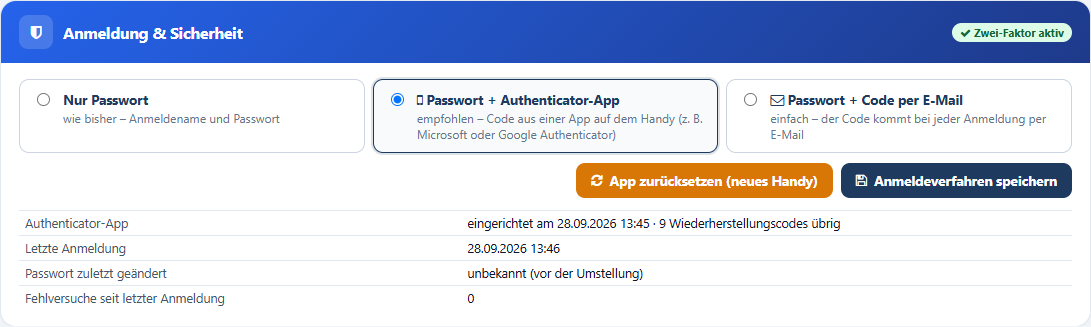
| App zurücksetzen (neues Handy) | Nur bei „Authenticator-App“: löscht die Einrichtung; bei der nächsten Anmeldung wird neu eingerichtet. |
| Authenticator-App | Wann eingerichtet und wie viele Wiederherstellungscodes noch übrig sind. |
| Letzte Anmeldung / Passwort zuletzt geändert / Fehlversuche | Zur Kontrolle. „unbekannt (vor der Umstellung)“ heißt: seit der Einführung dieser Anzeige nicht geändert. |
| Sperre aufheben | Erscheint nur, wenn der Zugang nach Fehlversuchen gesperrt ist. |
6. Authenticator-App einrichten (Mitarbeiter)
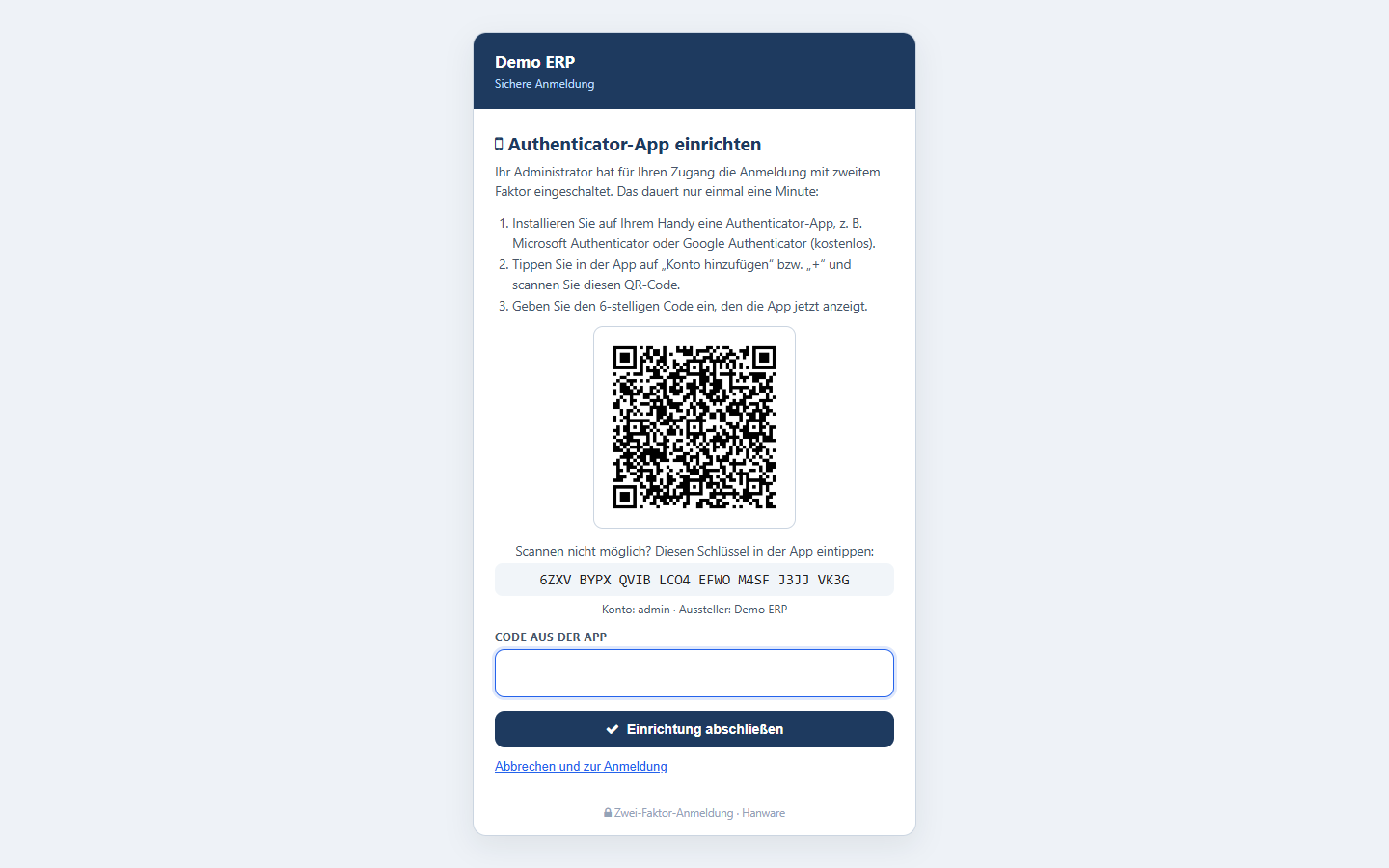
- Auf dem Handy eine Authenticator-App installieren, z. B. Microsoft Authenticator oder Google Authenticator (kostenlos im App Store / Play Store).
- In Hanware wie gewohnt mit Anmeldename und Passwort anmelden. Es erscheint „Authenticator-App einrichten“ mit einem QR-Code.
- In der App „Konto hinzufügen“ bzw. „+“ wählen und den QR-Code scannen. Geht das nicht, den angezeigten Schlüssel in der App eintippen.
- Den 6-stelligen Code aus der App eingeben und Einrichtung abschließen drücken.
- Die Wiederherstellungscodes ausdrucken oder sicher aufbewahren (Abschnitt 8) und Weiter zum Programm drücken.
7. Anmelden mit Code
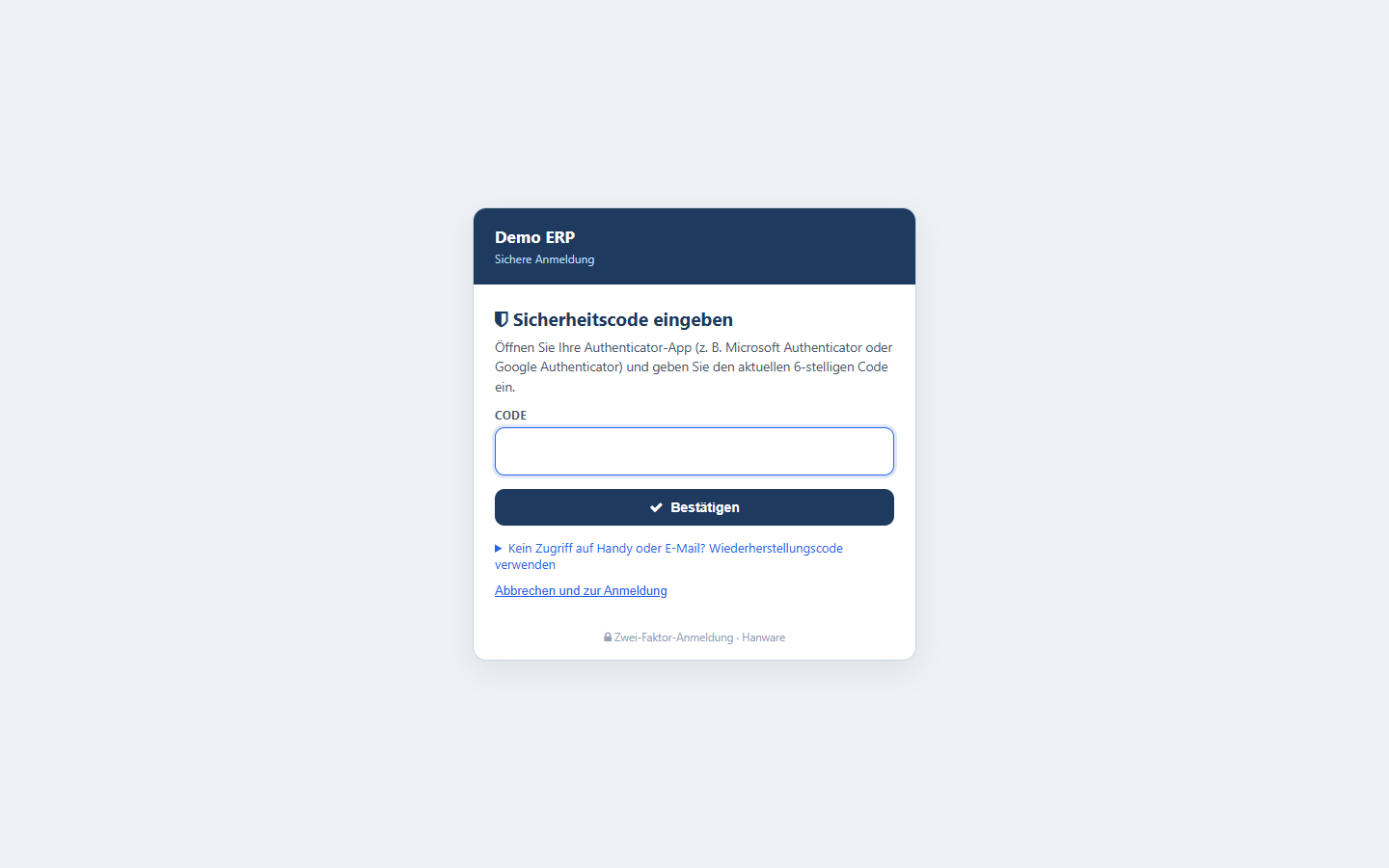
| Element | Bedeutung |
|---|---|
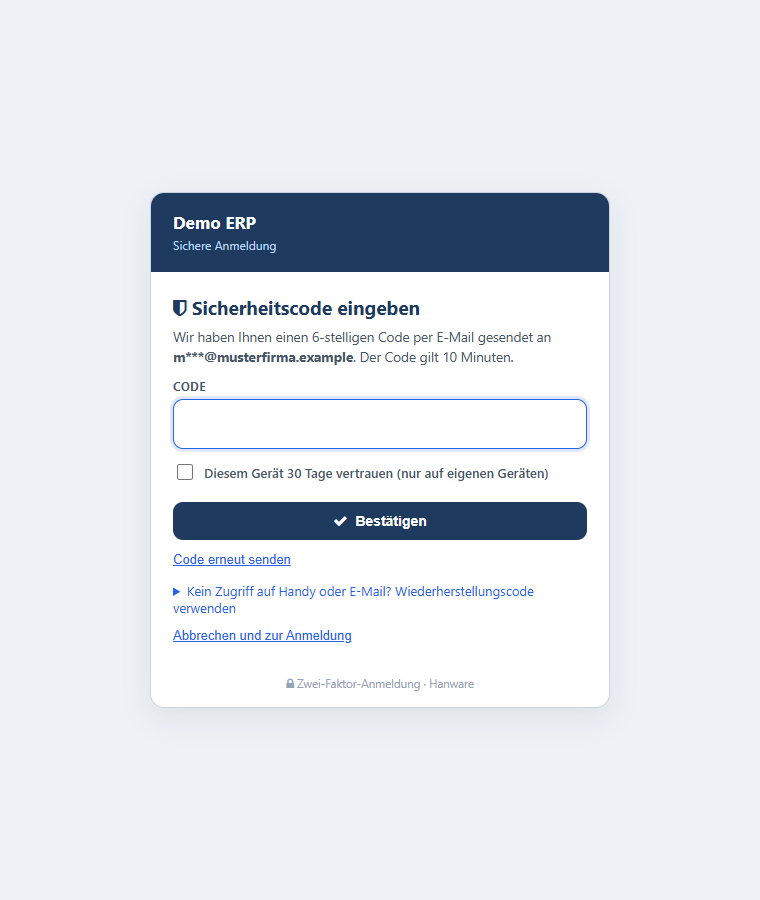
| Code | Die 6 Ziffern aus der App bzw. aus der E-Mail. Nach der sechsten Ziffer wird automatisch bestätigt. Ein App-Code wechselt alle 30 Sekunden und gilt nur einmal; ein E-Mail-Code gilt 10 Minuten. |
| Code erneut senden | Nur beim E-Mail-Verfahren: schickt einen neuen Code (frühestens nach einer Minute). |
| Wiederherstellungscode verwenden | Wenn Handy oder E-Mail nicht erreichbar sind: einen der ausgedruckten Codes eingeben. |
| Abbrechen und zur Anmeldung | Zurück zur Anmeldeseite, es wird nichts angemeldet. |
| Diesem Gerät 30 Tage vertrauen | Nur auf eigenen Geräten ankreuzen: Auf diesem Computer bzw. Handy fragt Hanware 30 Tage lang keinen Code mehr ab, nur noch das Passwort. Der Administrator kann alle Vertrauensgeräte jederzeit zurücksetzen (Abschnitt 12). |
8. Wiederherstellungscodes
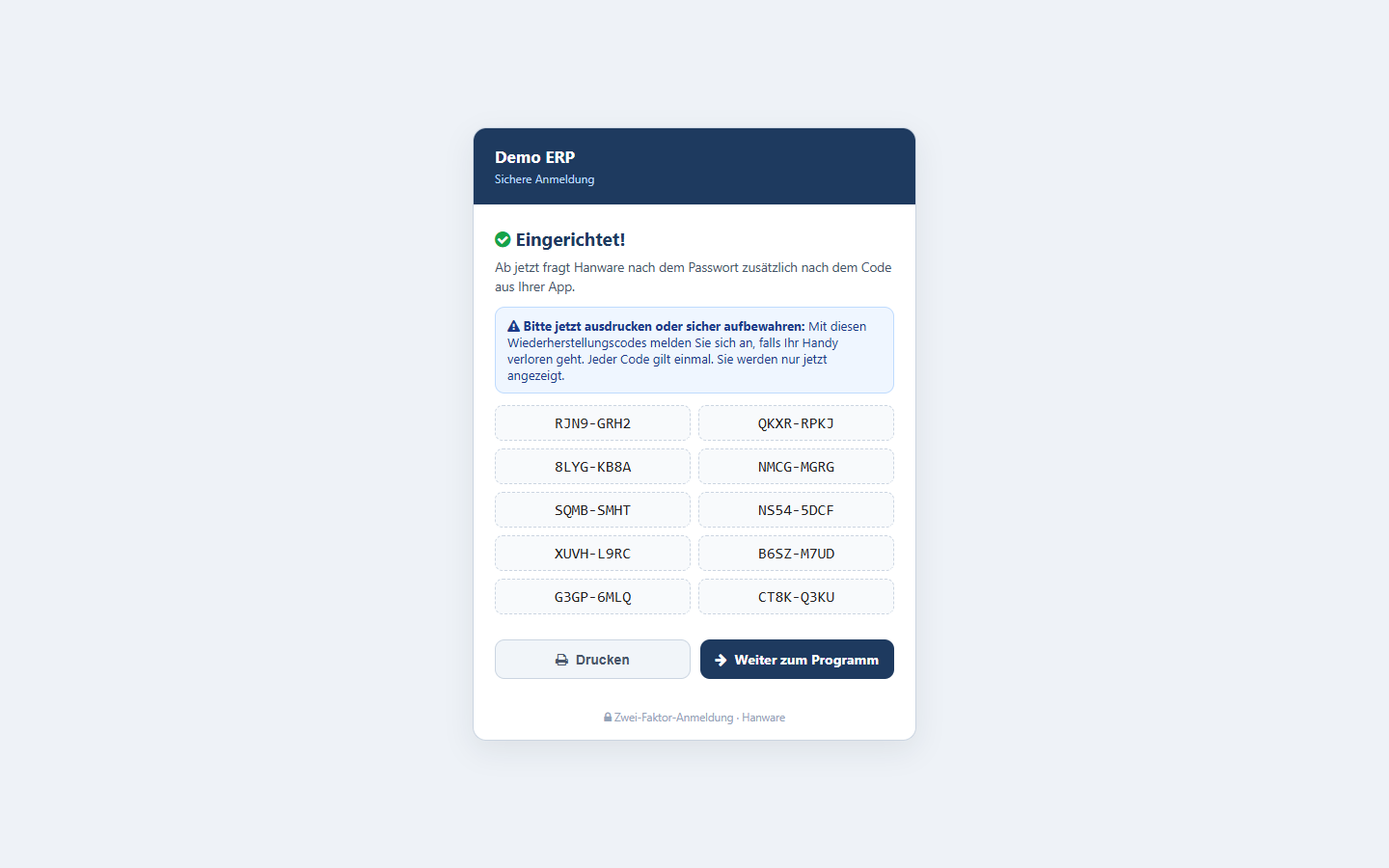
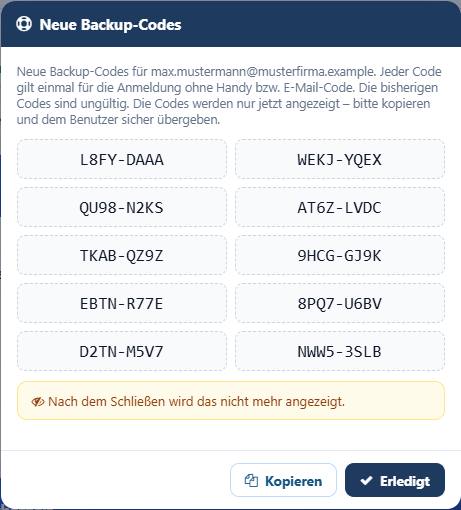
Nach der Einrichtung zeigt Hanware zehn Codes. Jeder Code ersetzt einmal den App-Code - zum Beispiel, wenn das Handy verloren ging. Die Codes werden nur in diesem Moment angezeigt; Hanware speichert sie so, dass niemand sie wieder lesen kann. Sind nur noch wenige übrig, lassen Sie die App zurücksetzen und neu einrichten.
9. Sperre nach Fehlversuchen
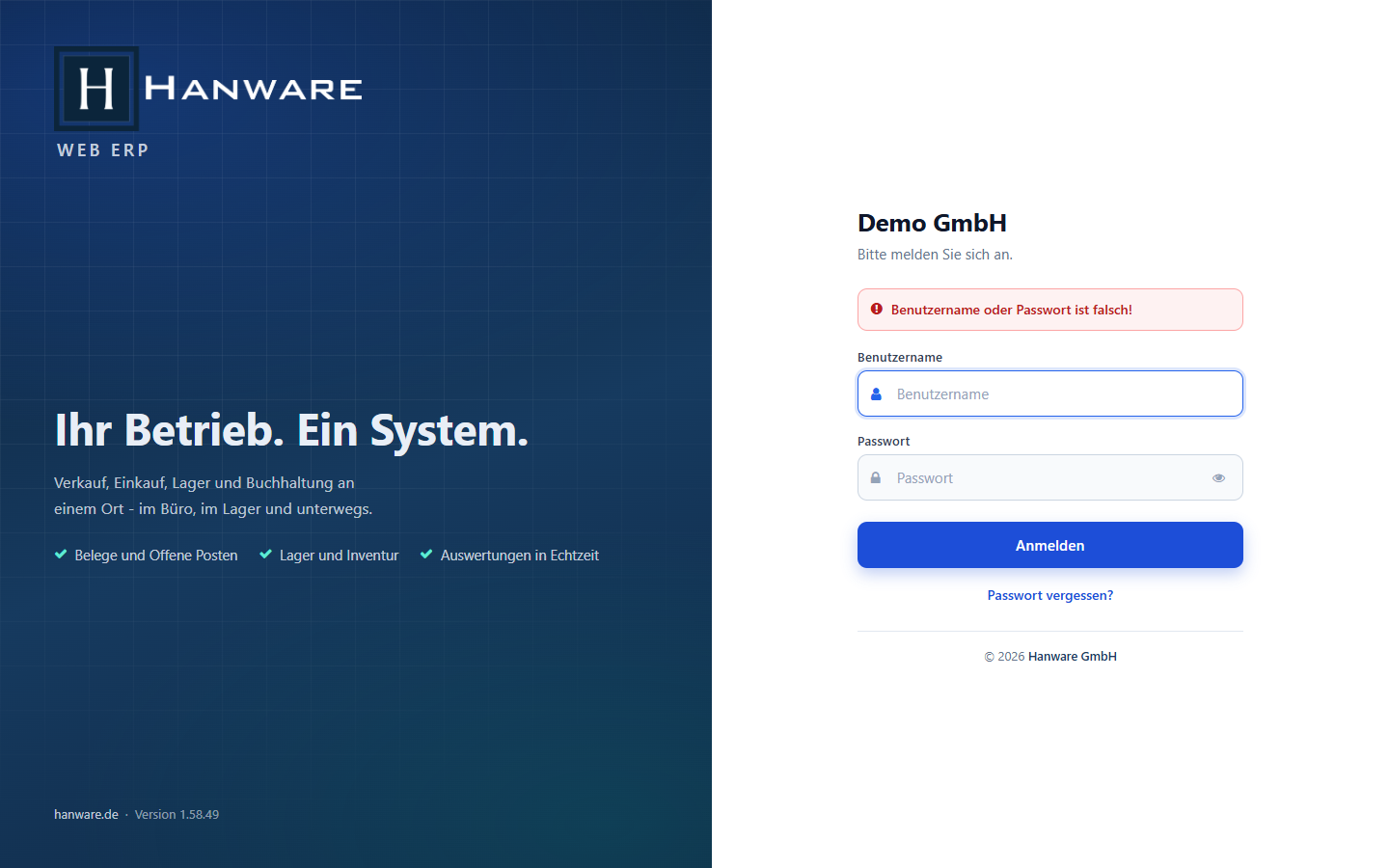
Wer mehrfach ein falsches Passwort oder einen falschen Code eingibt, wird gesperrt (Grafik in Abschnitt 2). Während der Sperre wird auch das richtige Passwort abgewiesen; die Anmeldeseite zeigt „Zu viele Fehlversuche. Der Zugang ist noch … Minute(n) gesperrt.“ Zusätzlich werden sehr viele Versuche vom selben Internetanschluss für 15 Minuten abgewiesen. Ein Administrator kann die Sperre in der Benutzermaske jederzeit aufheben.
10. Passwort vergessen / ändern
- Passwort vergessen (Anmeldeseite): Nach Eingabe des Anmeldenamens bzw. der E-Mail-Adresse schickt Hanware ein neues, zufälliges Passwort an die hinterlegte Adresse. Die Antwort auf der Seite ist immer gleich - so kann niemand ausprobieren, welche Adressen registriert sind.
- Eigenes Passwort ändern (Profil): aktuelles Passwort eingeben, dann das neue zweimal. Andere angemeldete Geräte werden abgemeldet, und Sie erhalten eine Hinweis-E-Mail (ohne Passwort).
- Passwort eines Mitarbeiters setzen (Benutzermaske → Register „Zugang & Sicherheit“ → Passwort ändern): Das Fenster meldet sofort in Grün „Das Passwort wurde gespeichert.“ oder in Rot „Das Passwort wurde NICHT gespeichert.“ mit dem Grund. Der Mitarbeiter wird auf allen Geräten abgemeldet.
11. Aktivitätsprotokoll
Hanware hält jede Handlung fest: welche Seite geöffnet, was gespeichert, gelöscht, gedruckt oder heruntergeladen wurde, jede Anmeldung, Abmeldung und jeden Fehlversuch - mit Datum und Uhrzeit, Benutzer, Gerät und Browser sowie dem ungefähren Ort (Stadt/Region, ermittelt aus der Internetadresse, ohne Rückfrage beim Anwender und ohne Weitergabe an andere Anbieter). Passwörter und Formularinhalte werden nie gespeichert. Einträge werden nach der eingestellten Frist (Standard 24 Monate) automatisch gelöscht.
Aufbau der Benutzermaske
Oben steht der Profilkopf des Mitarbeiters: Initialen, Name, Nummer, Benutzername, Benutzergruppe und der Zustand des Web-Zugangs (aktiv, gesperrt oder kein Zugang). Darunter: Anmeldename, letzte Anmeldung und wann das Passwort zuletzt geändert wurde. Rechts die Knöpfe Hilfe und Zurück.
Die Maske ist in vier Register geteilt. Hanware merkt sich, welches Register Sie zuletzt geöffnet hatten.
| Register | Inhalt |
|---|---|
| Zugang & Sicherheit | Lizenzstand, Web-Zugang (Anmeldename, Zugang sperren/freigeben), Anmeldeverfahren, Passwort-Aktionen, Konto-Aktionen und „Zugangsdaten an Benutzer senden“. |
| Benutzerdaten | Name, Anschrift, Telefon, Region, Verein, Benutzergruppe und die erste Seite nach der Anmeldung. |
| Rechte | Ja/Nein-Rechte als Schalter (grün = Ja), Preisgruppen-Einstellungen und weitere Benutzerrechte. |
| Menüs | Welche Menüpunkte der Mitarbeiter sieht; die Zahl im Register zeigt „zugewiesen/gesamt“. Jedes Häkchen wird sofort gespeichert. |
12. Passwort- und Konto-Aktionen (Administrator)
In der Benutzermaske stehen unter „Anmeldung & Sicherheit“ zwei weitere Karten.
Passwort-Aktionen

| Element | Bedeutung |
|---|---|
| Hinweis „Für diesen Benutzer ist ein Passwort hinterlegt“ | Das Passwort ändern Sie nur hier mit „Passwort ändern“. Beim Speichern der Benutzerdaten oder des Web-Zugangs (Anmeldename) bleibt das Passwort unverändert. |
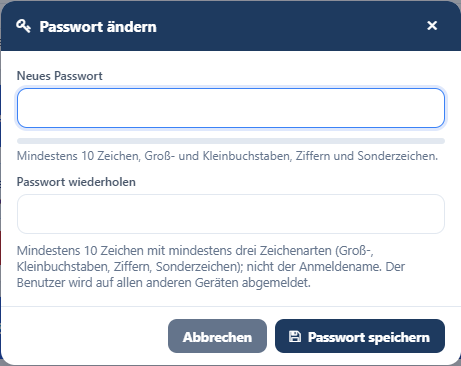
| Passwort ändern | Öffnet ein Fenster mit dem Anmeldenamen des Mitarbeiters: neues Passwort zweimal eingeben (Regeln aus Abschnitt 4; mit „Passwort anzeigen“ sehen Sie, was Sie getippt haben) und Passwort speichern. Das Ergebnis steht sofort im Fenster: • grün „Das Passwort wurde gespeichert. Anmeldename: …“ - erst wenn Hanware das neue Passwort in der Datenbank nachgeprüft hat; mit OK schließen, im Kopf der Maske steht dann „Passwort geändert: Datum Uhrzeit“. • rot „Das Passwort wurde NICHT gespeichert. Grund: …“ - z. B. zu kurz, zu wenige Zeichenarten, die beiden Eingaben stimmen nicht überein. Das Fenster bleibt offen; korrigieren Sie die Eingabe und speichern Sie erneut. Der Mitarbeiter wird auf allen anderen Geräten abgemeldet. |
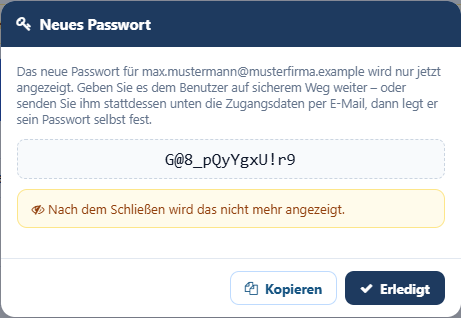
| Passwort zurücksetzen (zufällig) | Nach Rückfrage erzeugt Hanware ein starkes Zufallspasswort und zeigt es einmal an (mit Knopf „Kopieren“). Geben Sie es auf sicherem Weg weiter. Besser: stattdessen die Zugangsdaten per E-Mail senden (Abschnitt 13), dann legt der Mitarbeiter sein Passwort selbst fest. |
Konto-Aktionen & Sicherheit
| Element | Bedeutung |
|---|---|
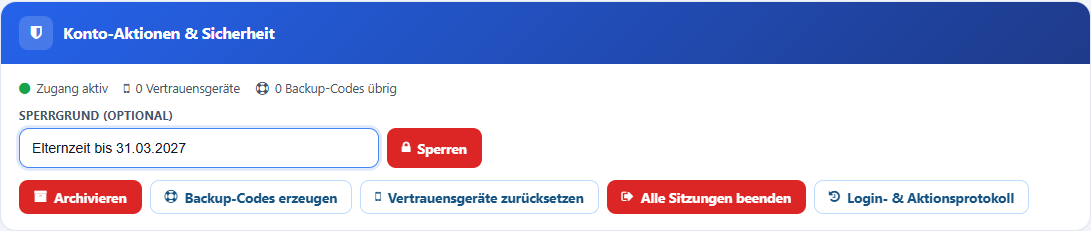
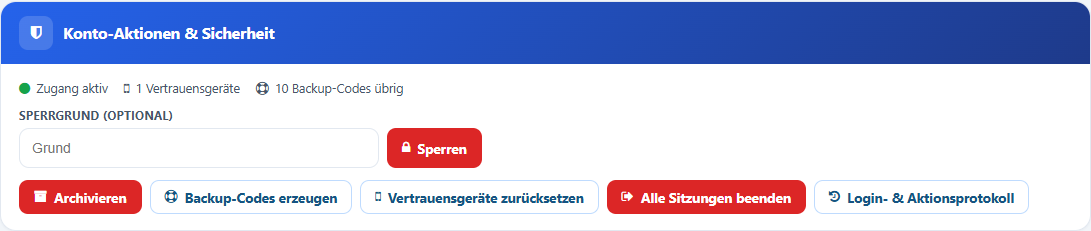
| Status-Zeile | Zugang aktiv / gesperrt (mit Datum und Grund), Anzahl der Vertrauensgeräte und der übrigen Backup-Codes. |
| Sperrgrund (optional) + Sperren | Sperrt den Web-Zugang sofort: Der Mitarbeiter wird abgemeldet und kann sich nicht mehr anmelden, der Lizenzplatz wird frei. Der Grund (z. B. „Elternzeit“) erscheint später in der Status-Zeile und im Protokoll. |
| Zugang freigeben | Nur bei gesperrtem Zugang: gibt ihn wieder frei (belegt einen lizenzierten Platz). |
| Archivieren | Für Mitarbeiter, die die Firma verlassen haben: Der Zugang wird gesperrt und der Mitarbeiter verschwindet aus der Benutzerliste. Daten, Belege und Protokoll bleiben erhalten. In der Benutzerliste zeigt der Knopf Archivierte diese Mitarbeiter wieder an. |
| Wiederherstellen | Holt einen archivierten Mitarbeiter zurück in die Liste. Der Zugang bleibt gesperrt, bis Sie ihn freigeben. |
| Backup-Codes erzeugen | Erzeugt zehn neue Wiederherstellungscodes und zeigt sie einmal an. Die bisherigen Codes werden ungültig. Jeder Code ersetzt einmal den Sicherheitscode bei der Anmeldung. |
| Vertrauensgeräte zurücksetzen | Löscht alle Geräte, denen der Mitarbeiter 30 Tage vertraut hat. Beim nächsten Anmelden wird überall wieder der Code abgefragt - z. B. wenn ein Laptop verloren ging. |
| Alle Sitzungen beenden | Meldet den Mitarbeiter auf allen Geräten sofort ab (bei Ihnen selbst: auf allen anderen Geräten). |
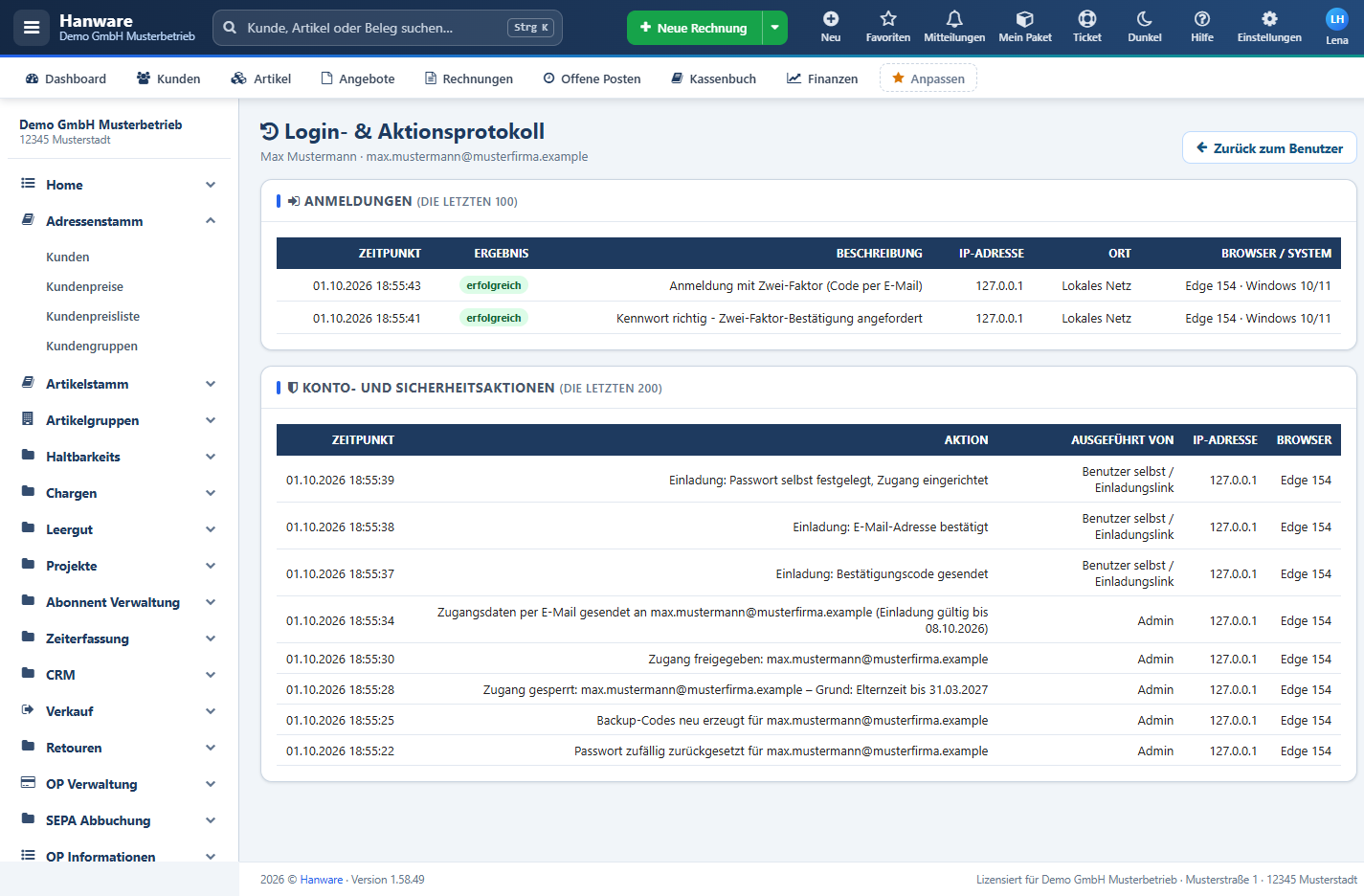
| Login- & Aktionsprotokoll | Eigene Seite mit den letzten 100 Anmeldungen (erfolgreich oder fehlgeschlagen, mit Zeit, Internetadresse, Ort, Browser) und den letzten 200 Konto-Aktionen (wer hat wann gesperrt, Passwort zurückgesetzt, Einladung gesendet …). |


13. Zugangsdaten per E-Mail senden (Einladung)

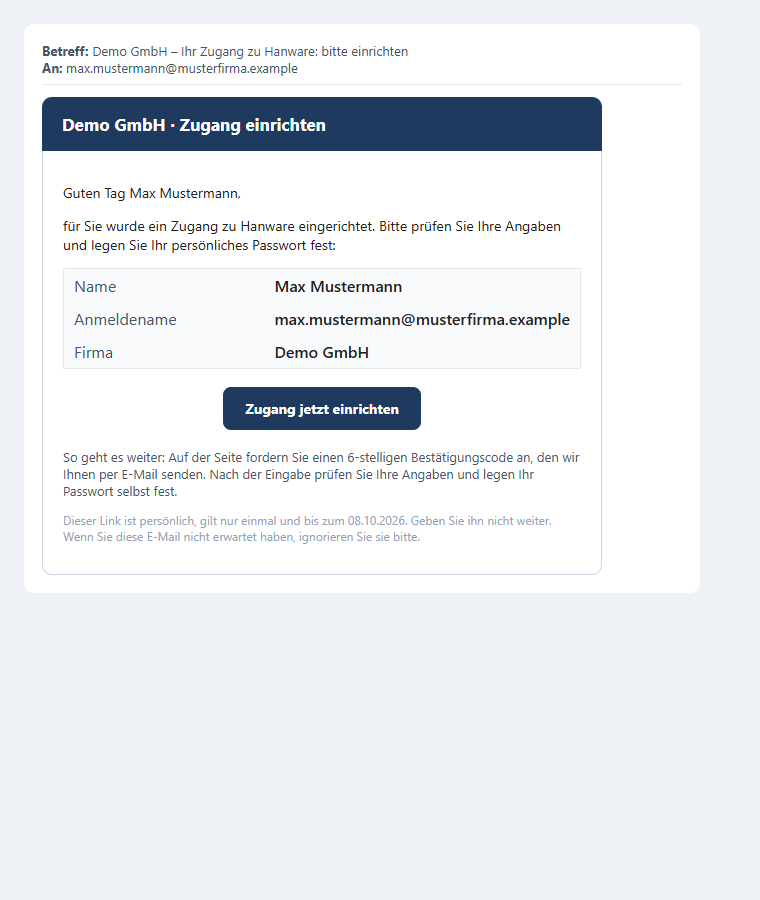
Mit Per E-Mail senden erhält der Mitarbeiter seine Angaben (Name, Anmeldename, Firma) und einen persönlichen Link. So geht es für ihn weiter:
- Der Link gilt nur einmal. Senden Sie eine neue Einladung, wird der alte Link ungültig.
- Der Code wird erst auf Knopfdruck verschickt. Nach 5 falschen Eingaben muss ein neuer Code angefordert werden; je Einladung gibt es höchstens 5 Codes, höchstens einen pro Minute.
- Unter dem Knopf sehen Sie, wann die letzte Einladung gesendet wurde und ob sie eingelöst, ersetzt oder abgelaufen ist.
- Ist der Zugang gesperrt oder der Mitarbeiter archiviert, kann keine Einladung gesendet werden.
14. Meldungen und Lösungen
| Meldung | Ursache und Lösung |
|---|---|
| Das Passwort muss mindestens 8 Zeichen haben / drei Zeichenarten enthalten | Die Passwortregeln sind nicht erfüllt - längeres Passwort mit Groß-/Kleinbuchstaben, Ziffern oder Sonderzeichen wählen. |
| Dieses Passwort ist zu bekannt | Ein anderes, persönliches Passwort wählen. |
| Zu viele Fehlversuche. Der Zugang ist noch … gesperrt. | Warten oder vom Administrator die Sperre aufheben lassen. |
| Der Code ist nicht richtig oder abgelaufen | Uhrzeit des Handys prüfen (automatisch stellen), den aktuellen Code eingeben; bei E-Mail einen neuen Code anfordern. |
| Für Ihren Zugang ist keine E-Mail-Adresse hinterlegt | Beim E-Mail-Verfahren fehlt die Adresse - Administrator trägt sie in den Benutzerdaten ein oder wählt die Authenticator-App. |
| Die Einrichtung der Authenticator-App ist ungültig | Mit einem Wiederherstellungscode anmelden oder vom Administrator „App zurücksetzen“ lassen. |
| Bitte melden Sie sich erneut an | Die Sitzung wurde beendet - z. B. weil das Passwort geändert, der Zugang gesperrt oder das Anmeldeverfahren geändert wurde. |
| Link nicht mehr gültig (Einladung) | Der Link ist älter als 7 Tage, wurde schon benutzt oder durch eine neuere Einladung ersetzt - der Administrator sendet die Zugangsdaten erneut. |
| Für diesen Benutzer ist keine E-Mail-Adresse hinterlegt | Beim Senden der Zugangsdaten: E-Mail-Adresse in den Benutzerdaten eintragen oder einen Anmeldenamen mit E-Mail-Adresse verwenden. |
| Bitte warten Sie eine Minute, bevor Sie einen neuen Code anfordern | Codes können höchstens einmal pro Minute angefordert werden - kurz warten. |
| Sie haben keine Berechtigung für die Benutzerverwaltung | Nur Benutzer mit dem Menüpunkt „Benutzer“ bzw. „Benutzergruppen“ dürfen Zugänge ändern. |