
Hanware Web ERP (Cloud)
Benutzerhandbuch: Belegerfassung im Einkauf
Bestellung, Wareneingang und Rechnungseingang beim LieferantenWeitere Funktionen wie Verpackung, Seriennummern, Spalten einstellen, Versandpapiere, Rückstände, Kostenverteilung und Streckengeschäft:
Handbuch „Erweiterte Funktionen“
Inhalt
1. Wozu dient die Maske?2. Der Weg im Einkauf3. Bestellung anlegen
4. Lieferant und Lieferantenkarte5. Belegdaten und Lieferantennummern6. Positionen und Einkaufspreise
7. Wareneingang8. Preise nach Wareneingang prüfen9. Rechnungseingang
10. Knöpfe und Menü11. Typische Abläufe12. Meldungen und Lösungen
1. Wozu dient die Maske?
Im Einkauf erfassen Sie alle Belege mit Ihren Lieferanten: Bestellung, Wareneingang und Rechnungseingang, dazu Belastungsanzeigen. Die Maske ist wie im Verkauf aufgebaut. Statt des Kunden wählen Sie einen Lieferanten, statt Verkaufspreisen sehen Sie Einkaufspreise. Jede Eingabe wird sofort gespeichert.
2. Der Weg im Einkauf
1Bestellungan den Lieferanten senden
→
2Wareneinganggelieferte Menge und Lieferschein-Nr. erfassen
→
3RechnungseingangRechnung des Lieferanten, offener Posten, Zahlung
Jeder Schritt entsteht per Umwandeln aus dem vorherigen. Eine Bestellung können Sie auch direkt in einen Rechnungseingang umwandeln, zum Beispiel bei Dienstleistungen ohne Ware.
3. Bestellung anlegen
- Öffnen Sie im Menü Einkauf die Liste der Bestellungen (oder des Wareneingangs).
- Klicken Sie auf Neu. Die neue Bestellung öffnet sich als Entwurf.
- Wählen Sie den Lieferanten, erfassen Sie die Artikel und klicken Sie auf Speichern. Die Bestellung bekommt ihre Nummer.
- Mit Drucken erzeugen Sie das PDF oder senden die Bestellung per E-Mail an den Lieferanten.
4. Lieferant und Lieferantenkarte
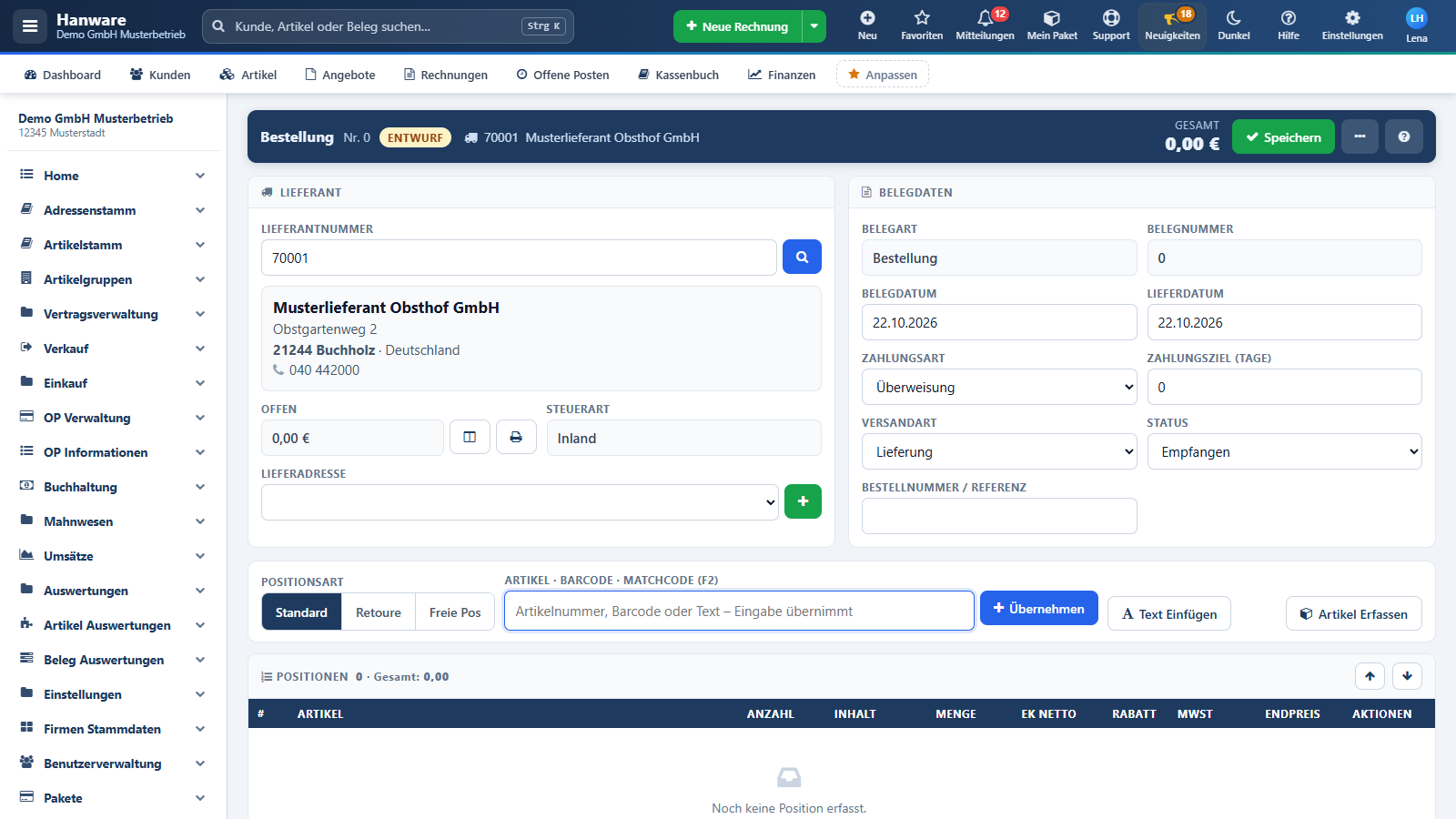
| Feld | Bedeutung |
|---|---|
| Lieferantennummer + Lupe | Lieferanten suchen und wählen, auch mit F4. Name, Nummer, Ort oder Telefon eintippen und anklicken. |
| Anschrift | Name, Straße, Ort und Telefon des Lieferanten. |
| Offen | Offener Betrag bei diesem Lieferanten, mit Liste der offenen Rechnungen und Kontoauszug. |
| Steuerart | Inland, EU oder Drittland. Bestimmt die Vorsteuer. |
| Lieferadresse | Abweichende Anlieferadresse, zum Beispiel ein zweites Lager. |
5. Belegdaten und Lieferantennummern
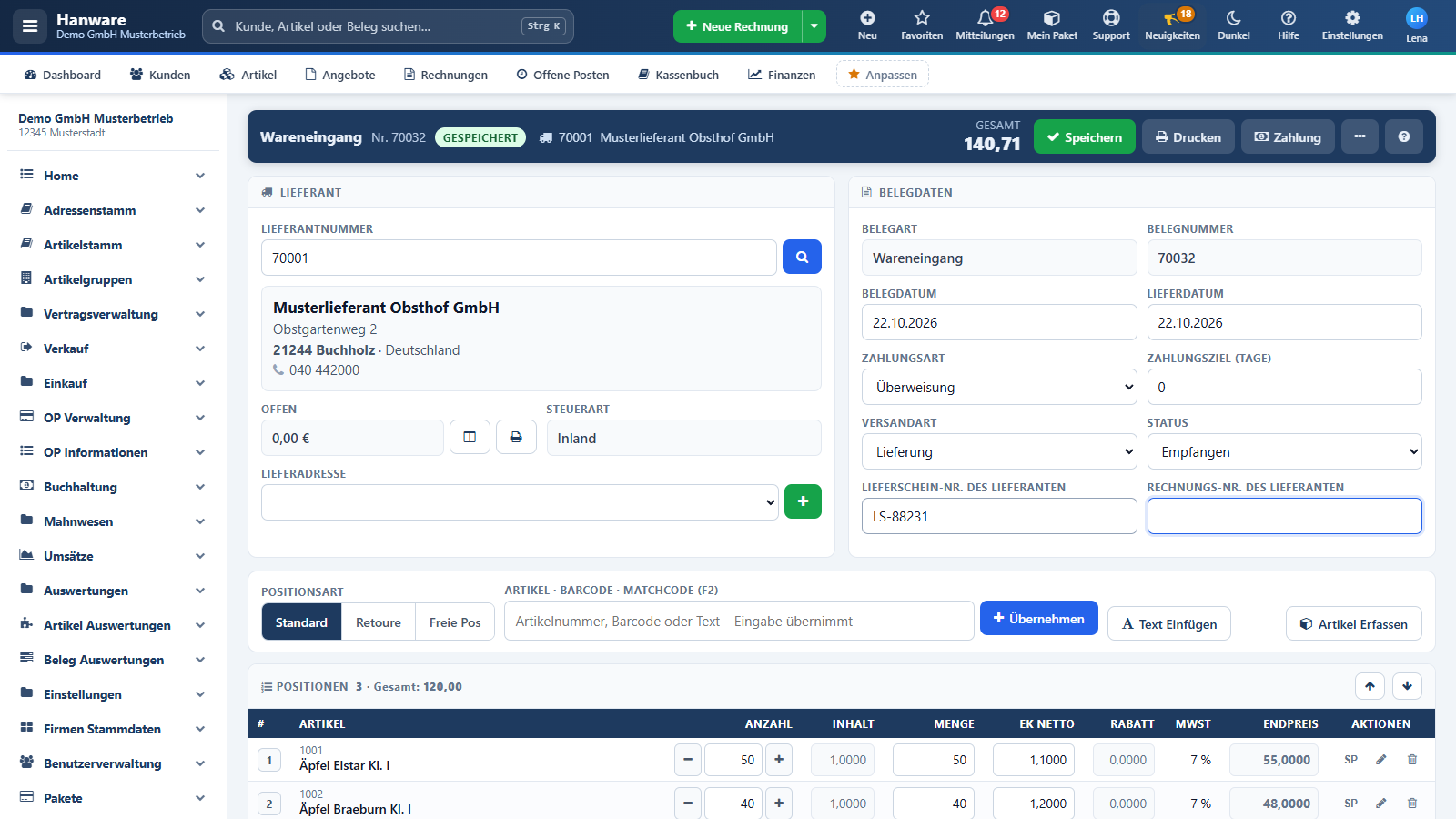
| Feld | Bedeutung |
|---|---|
| Belegdatum | Datum des Belegs. Änderbar, solange der Beleg nicht festgeschrieben ist, zum Beispiel auf das Datum des Lieferscheins. |
| Lieferdatum | Wann geliefert werden soll bzw. geliefert wurde. |
| Zahlungsart, Zahlungsziel | Vorbelegt aus dem Lieferanten. |
| Versandart, Status | Anlieferung oder Abholung, Bearbeitungsstand. |
| Ihre Bestellnummer | In der Bestellung: Nummer, unter der der Lieferant Ihre Bestellung führt (zum Beispiel aus seiner Auftragsbestätigung). |
| Lieferschein-Nr. des Lieferanten | Im Wareneingang: Nummer auf dem Lieferschein des Lieferanten. Gibt es dieselbe Nummer bei diesem Lieferanten schon, erscheint ein Hinweis. So wird keine Lieferung doppelt gebucht. |
| Rechnungs-Nr. des Lieferanten | Im Wareneingang und Rechnungseingang: Nummer der Lieferantenrechnung, ebenfalls mit Hinweis bei doppelter Nummer. |
6. Positionen und Einkaufspreise
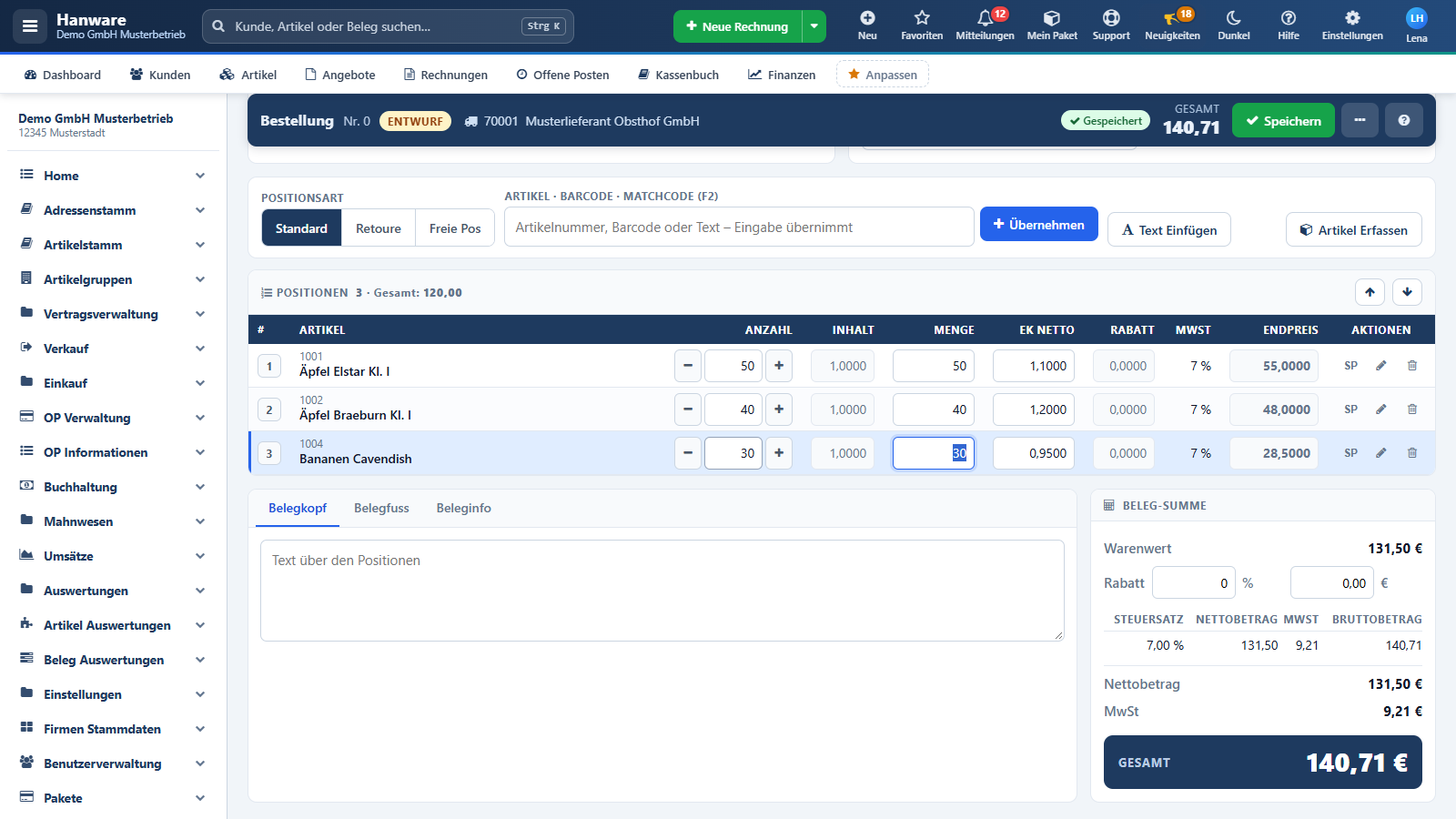
- Artikel erfassen Sie wie im Verkauf: Artikelnummer, Barcode oder Bezeichnung eingeben und Eingabetaste drücken.
- Die Spalte EK netto zeigt den Einkaufspreis aus dem Artikel. Weicht der Preis des Lieferanten ab, ändern Sie ihn direkt in der Zeile.
- Menge, Rabatt und Preis ändern Sie in der Zeile, Endpreis und Summen rechnen sofort mit.
- Im Wareneingang erfassen Sie bei Artikeln mit Chargen über das Charge-Kennzeichen Charge und Mindesthaltbarkeit.
7. Wareneingang
- Öffnen Sie die Bestellung, klicken Sie auf Umwandeln und wählen Sie Zu Wareneingang. Bestätigen Sie die Rückfrage.
- Der Wareneingang öffnet sich mit allen Positionen der Bestellung.
- Tragen Sie die Lieferschein-Nr. des Lieferanten ein.
- Wurde weniger oder mehr geliefert, ändern Sie die Menge in der Zeile.
- Klicken Sie auf Speichern. Der Wareneingang ist gebucht.
Beim Umwandeln übernimmt Hanware geänderte Einkaufspreise aus dem Beleg in den Artikel, so stimmt der Einkaufspreis für die nächste Bestellung.
8. Preise nach Wareneingang prüfen
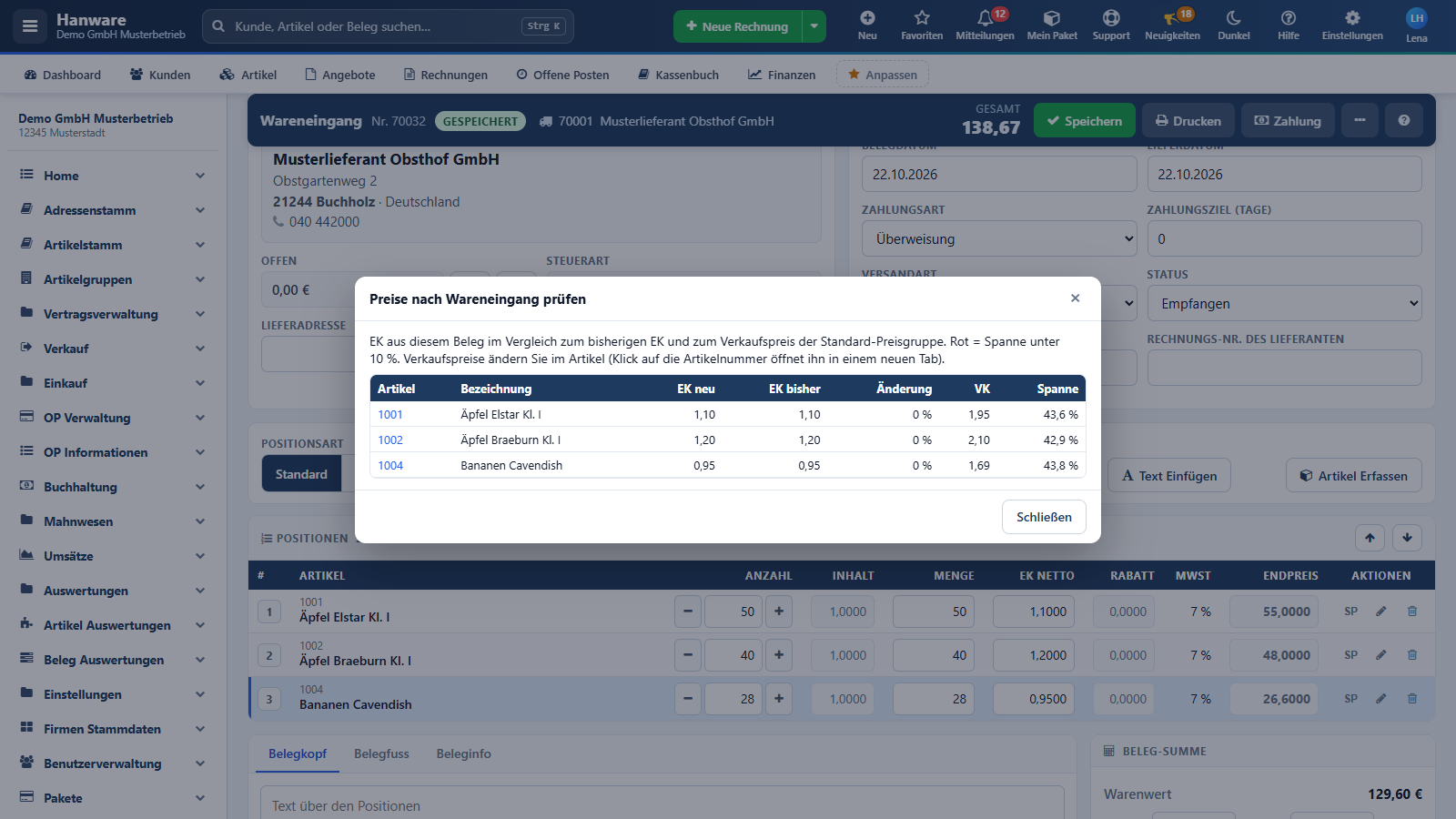
Im Wareneingang und im Rechnungseingang finden Sie im Menü mit den drei Punkten Preise nach Wareneingang prüfen.
| Spalte | Bedeutung |
|---|---|
| Artikel | Nummer und Bezeichnung, mit Link zum Artikel. |
| EK neu | Einkaufspreis aus diesem Beleg. |
| EK bisher | Einkaufspreis, der bisher im Artikel stand. |
| Änderung | Unterschied zwischen neuem und bisherigem Einkaufspreis. |
| VK | Verkaufspreis der Standard-Preisgruppe. |
| Spanne | Spanne zwischen neuem Einkaufspreis und Verkaufspreis in Prozent. Rot heißt: Spanne unter 10 %. |
Ist die Spanne zu klein, öffnen Sie den Artikel über den Link und passen Sie den Verkaufspreis an.
9. Rechnungseingang
- Kommt die Rechnung des Lieferanten, öffnen Sie den Wareneingang (oder die Bestellung) und wählen Sie Umwandeln, Zu Rechnungseingang.
- Tragen Sie die Rechnungs-Nr. des Lieferanten ein und prüfen Sie Beträge und Belegdatum gegen die Rechnung.
- Klicken Sie auf Speichern. Über Zahlung erfassen Sie die Bezahlung.
Der Eintrag „Zu Rechnungseingang“ erscheint nur, wenn Ihnen der Menüpunkt Rechnungseingang freigeschaltet ist. Fehlt er, wenden Sie sich an Ihren Administrator.
10. Knöpfe und Menü
| Element | Wirkung |
|---|---|
| Speichern | Speichert und vergibt die Belegnummer (Strg+S). |
| Druckdialog: PDF oder E-Mail an den Lieferanten (Strg+P). | |
| Zahlung | Zahlung an den Lieferanten erfassen. |
| Umwandeln | Bestellung zu Wareneingang oder Rechnungseingang, Wareneingang zu Rechnungseingang. |
| Drei Punkte | Neuer Beleg, Lieferant erfassen, Belegliste, Preise nach Wareneingang prüfen, Schliessen, Löschen. |
| Fragezeichen | Öffnet dieses Handbuch. |
11. Typische Abläufe
Ware kommt mit Lieferschein
Bestellung öffnen, Umwandeln zu Wareneingang, Lieferschein-Nr. eintragen, Mengen mit dem Lieferschein vergleichen und anpassen, Speichern.Lieferant hat die Preise erhöht
Im Wareneingang die neuen Preise in den Zeilen eintragen, Speichern, dann „Preise nach Wareneingang prüfen“ öffnen und die Verkaufspreise der Artikel mit zu kleiner Spanne anpassen.Rechnung kommt später
Wareneingang buchen. Kommt die Rechnung, Wareneingang öffnen, Umwandeln zu Rechnungseingang, Rechnungsnummer eintragen, Speichern.12. Meldungen und Lösungen
| Meldung | Lösung |
|---|---|
| Nummer bei diesem Lieferanten bereits vorhanden | Die Lieferschein- oder Rechnungsnummer wurde schon erfasst. Prüfen Sie, ob die Lieferung oder Rechnung bereits gebucht ist. Gespeichert wird die Nummer trotzdem. |
| Nicht gespeichert | Der Wert ist nicht erlaubt, zum Beispiel ein Belegdatum in einem abgeschlossenen Zeitraum. Der alte Wert wird wieder angezeigt. |
| Umwandeln fehlt | Erst speichern (Belegnummer nötig) und prüfen, ob Ihnen Wareneingang bzw. Rechnungseingang freigeschaltet ist. |