Videoyu oynat (5:46 dakika)
Yönetim alanı, Hanware Gastro (Web-App) sipariş uygulamasının yönetimidir. Burada menüyü (yemek kartı), masaları ve bölgeleri, garsonları ve yetkilerini, uygulama ayarlarını ve müşteri/mutfak ekranlarını yönetirsiniz; tüm açık siparişleri canlı görürsünüz. Uygulama adresinin sonuna /admin ekleyerek ulaşılır ve kendi girişi vardır.
1. Giriş
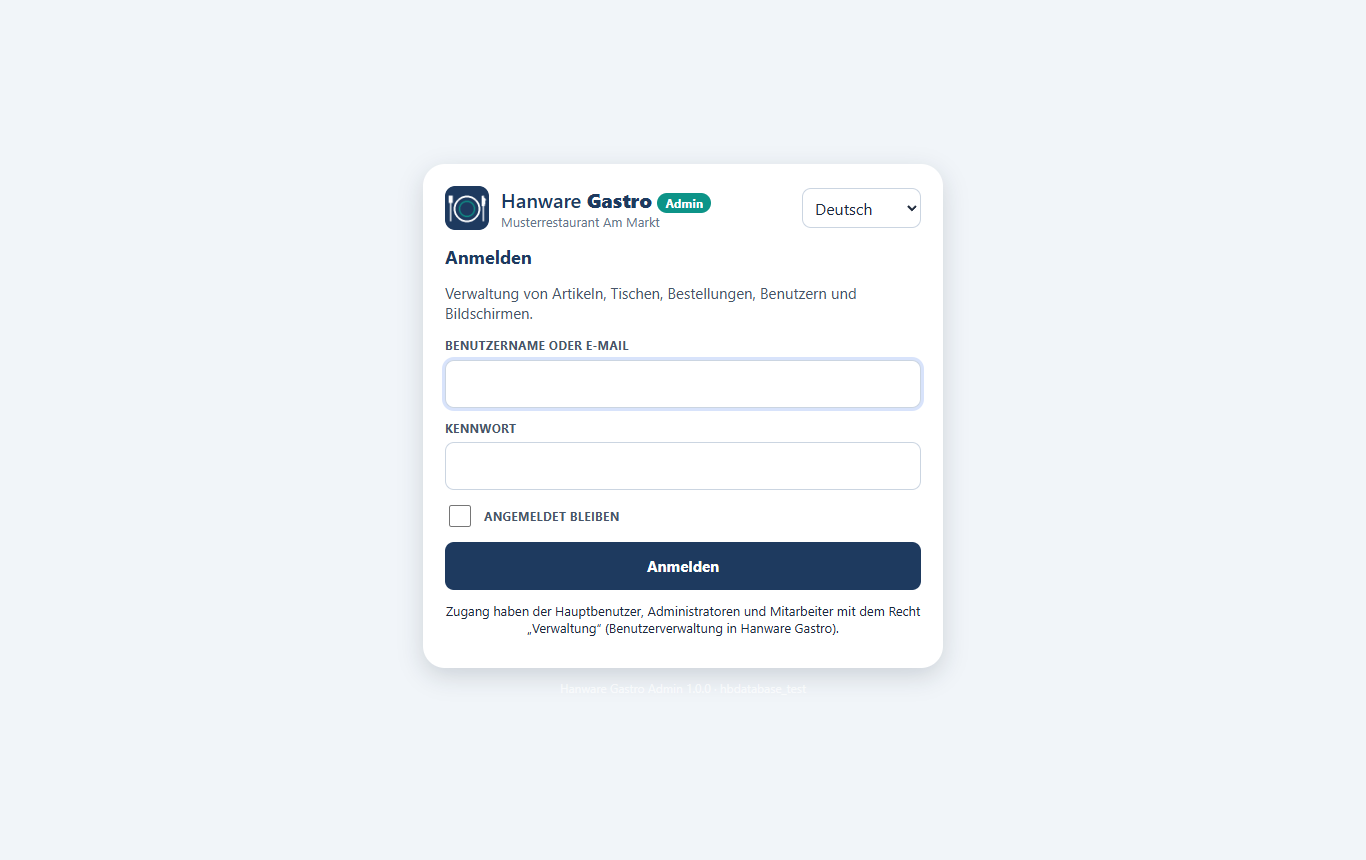
Kullanıcı adı veya e-posta ve parola ile giriş yapın. Hanware Business ana kullanıcısı, Yönetici rolündeki tüm garsonlar ve Yönetim yetkisine sahip çalışanlar giriş yapabilir (bkz. Kullanıcılar).
| Alan | Anlamı |
|---|---|
| Kullanıcı adı veya e-posta | Hanware Business'taki (Personel) kullanıcı adı veya orada kayıtlı e-posta adresi. |
| Parola | Sırasıyla geçerlidir: yönetimde belirlenen yönetici parolası, Hanware Business / Hanware Shop internet parolası, Web-ERP parolası. |
| Oturumu açık tut | Oturumu tüm iş günü boyunca uzatır; işaretsiz ise 4 saat hareketsizlikten sonra sona erer. |
| Dil (sağ üst) | Almanca, Türkçe, İngilizce, Fransızca, Felemenkçe, İtalyanca, İspanyolca. |
E-posta koduyla giriş: Bir kullanıcı için açıksa, doğru paroladan sonra e-postasına 6 haneli bir kod gönderilir. Kod 10 dakika geçerlidir; beş yanlış girişten sonra giriş baştan başlar. Bunun için Hanware Business'ta e-posta ayarları (SMTP sunucusu, gönderen) dolu olmalıdır.
2. Ekranın yapısı
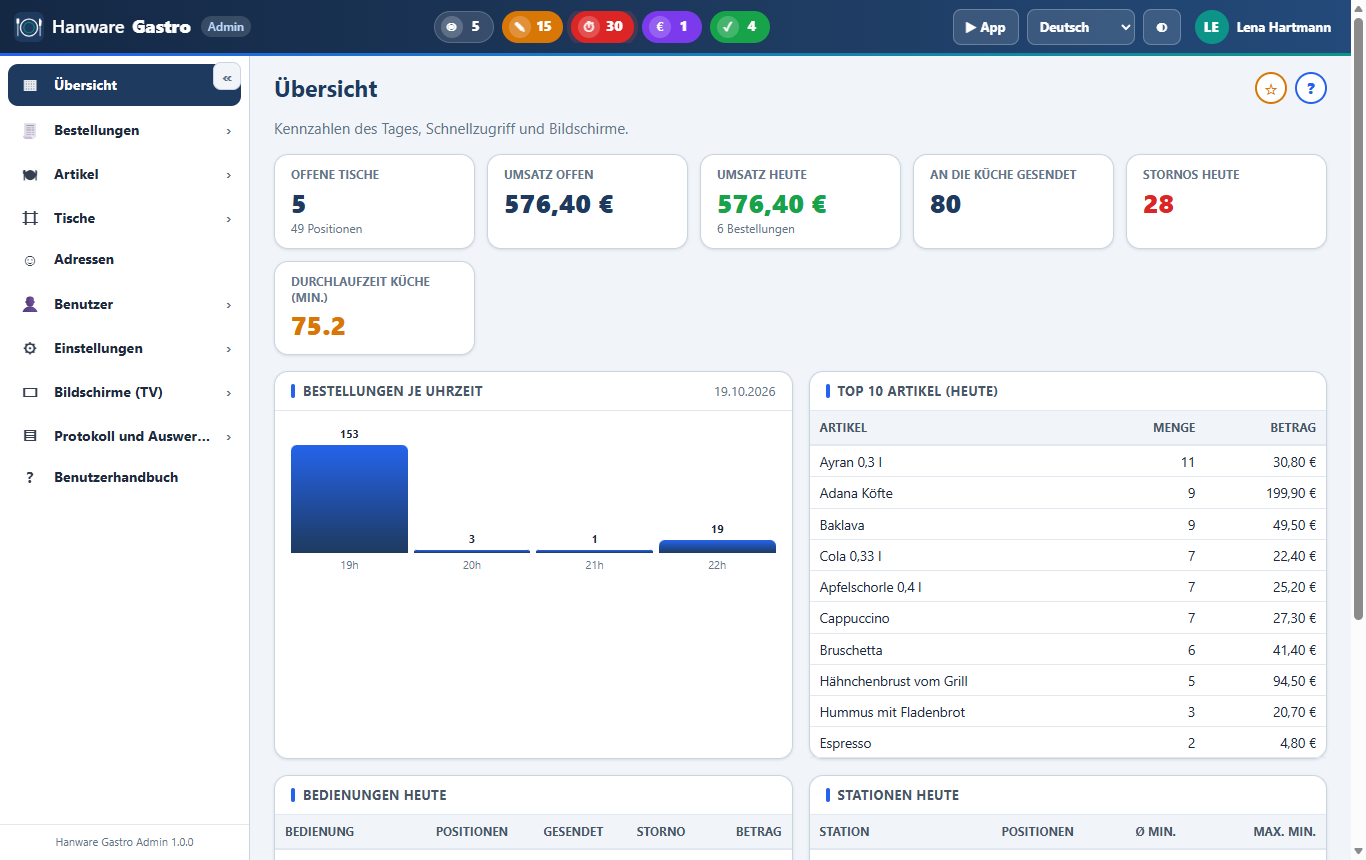
| Bölüm | Anlamı |
|---|---|
| Üst çubuk - canlı sayaçlar | Her 10 saniyede yenilenir: Açık masalar, Gönderilmemiş (henüz mutfağa gitmeyen kalemler), Mutfak gecikmiş (alarm süresini aşan kalemler - kırmızı yanıp söner), Hesap istendi, Teslime hazır. Tıklama açık masaları açar. |
| Uygulama | Sipariş uygulamasını (masa planı) yeni pencerede açar. |
| Dil, karanlık mod | Yönetim dilini değiştirir; karanlık modu açar/kapatır. |
| Kullanıcı (sağ üst) | Menü: Hesabım, Yardım, Çıkış. |
| Kenar çubuğu | Tüm modüller gruplar halinde. Grup adına tıklamak açar/kapatır. « düğmesi çubuğu simgelere küçültür. Telefonda ☰ simgesi çubuğu açar. |
| Favoriler | Başlığın yanındaki yıldız sayfayı favori çubuğuna ekler. |
| ? (Yardım) | Bu kılavuzu ilgili bölümde açar. |
Listelerin kullanımı (tüm listeler için)
- Arama: Arama alanı görünen tüm sütunlarda anında filtreler.
- Sıralama: Sütun başlığına tıklayın.
- Doğrudan değiştirme: Listedeki alanlar düzenlenebilir. Giriş + Enter hemen kaydeder; hücre kısa süre yeşil (kaydedildi) veya kırmızı (hata) olur. Esc girişi iptal eder.
- Onay kutuları ve seçim listeleri değişince hemen kaydeder.
- Kaydırma düğmeleri: Geniş listelerde solda/sağda yuvarlak oklar belirir; tıklama bir ekran genişliği kaydırır, basılı tutma sürekli kaydırır, çift tıklama kenara gider.
- CSV dışa aktarma filtrelenmiş listeyi Excel için kaydeder.
3. Genel bakış
| Gösterge | Anlamı |
|---|---|
| Açık masalar | Açık siparişi olan masalar ve açık kalem sayısı. |
| Açık ciro | Tüm açık kalemlerin toplamı (brüt) - henüz tahsil edilmemiş. |
| Bugünkü ciro | Bugün kaydedilen tüm kalemlerin toplamı, tahsil edilmiş masalar dahil; altında sipariş sayısı. |
| Mutfağa gönderilen | Bugünkü gönderim (fiş) sayısı. |
| Bugünkü iptaller | İptal edilen kalemler - ayrıntılar iptal günlüğünde. |
| Mutfak süresi | Gönderimden "Hazır"a kadar ortalama dakika. |
| Saate göre siparişler, En çok satan 10 ürün, Garsonlar, İstasyonlar | Günün dağılımı ve performansı. |
4. Siparişler
Açık masalar
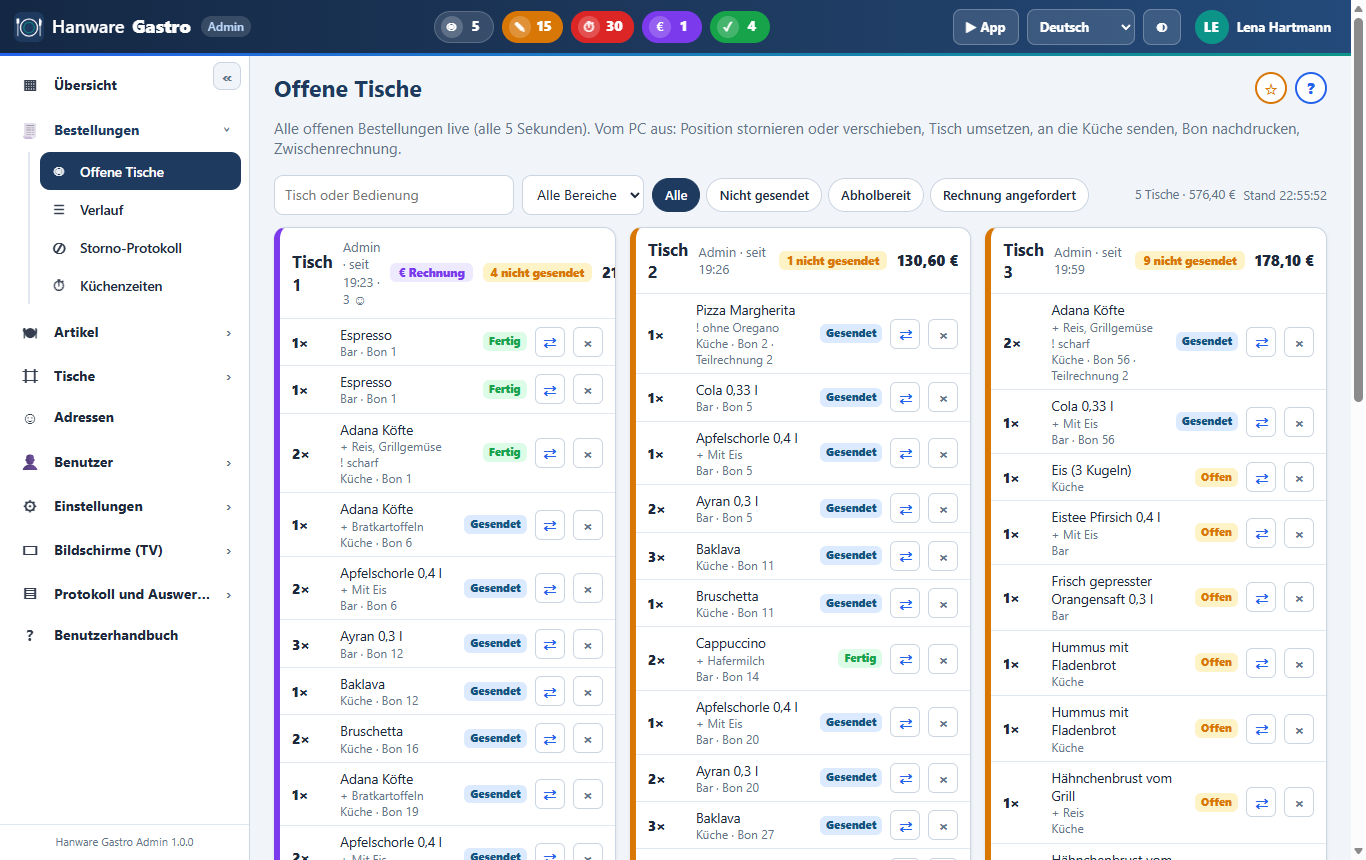
Açık siparişi olan tüm masalar kart olarak - canlı, her 5 saniyede. Soldaki renkli kenar durumu gösterir: mavi = dolu, sarı = gönderilmemiş kalem var, mor = hesap istendi, yeşil = teslime hazır yemek.
| Öğe | Anlamı |
|---|---|
| Kart başlığı | Masa adı, garson, açılış saati, kişi sayısı, "Hesap" / "gönderilmemiş" işareti, masa toplamı. |
| Kalem | Adet, ürün, garnitürler (+), not (!), istasyon, fiş numarası, bölünmüş hesap, paket. Sağda durum: Açık, Gönderildi, Hazırlanıyor, Hazır, Servis edildi. |
| ⇄ (kalem) | Kalemi başka bir masaya taşır. |
| × (kalem) | Kalemi iptal eder; gerekçe girilir. Gönderilmiş kalemler için istasyona iptal fişi basılır. |
| Mutfağa gönder | Masanın açık kalemlerini istasyonlara gönderir. |
| Fişi yeniden yazdır | Gönderilmiş kalemleri "NACHDRUCK" (yeniden baskı) işaretiyle tekrar yazdırır. |
| Ara hesap | Misafir için ara hesabı yazdırır (fatura kasada oluşur). |
| Masayı taşı | Tüm siparişi başka masaya taşır. |
| Hepsi hazır / Servis edildi | Gönderilmiş kalemleri "Hazır", hazır olanları "Servis edildi" yapar. |
Geçmiş
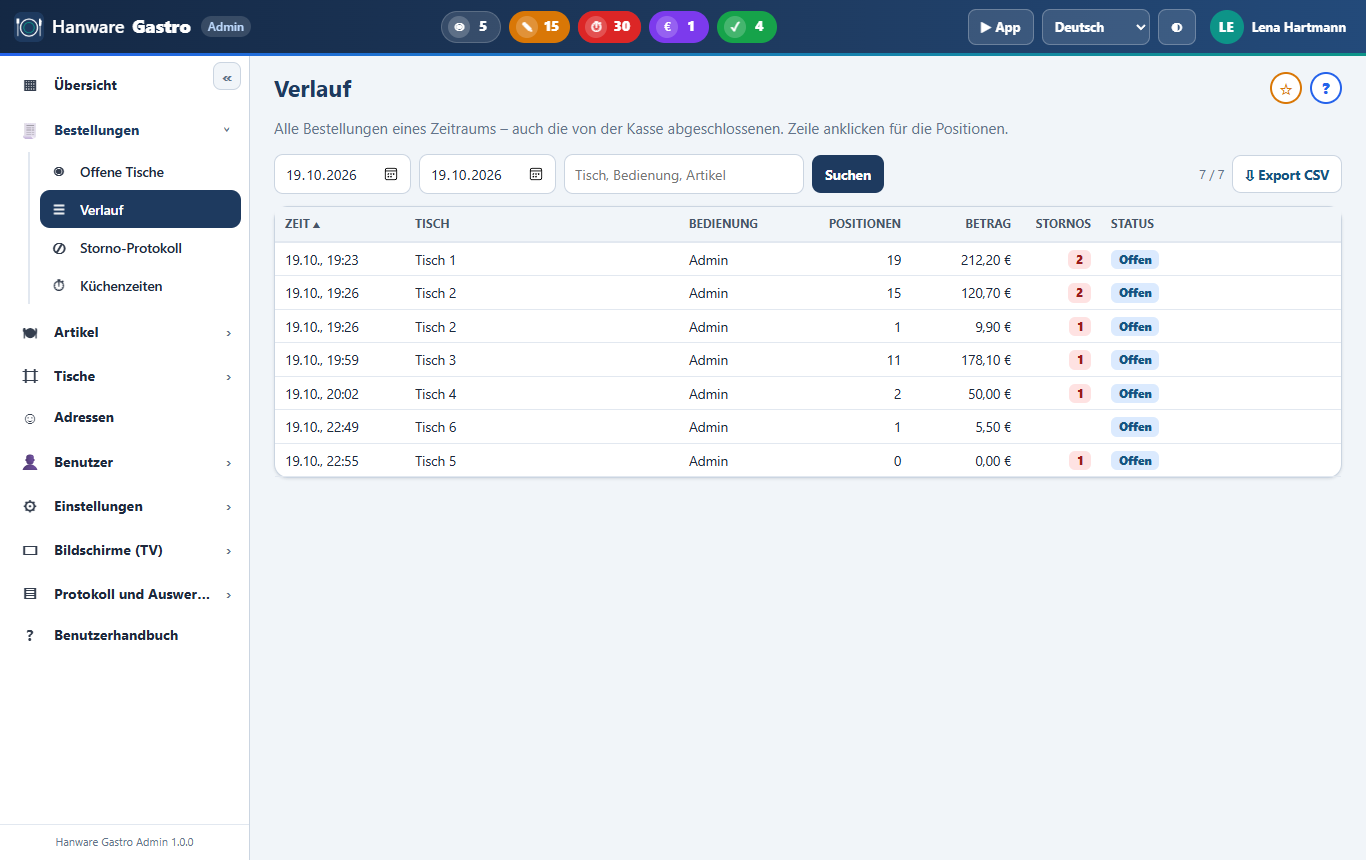
Bir dönemin tüm siparişleri - Hanware Cash'in kapattıkları dahil (yeşil "Kasa", belge numarasıyla). Masa, garson veya ürüne göre arama. Satıra tıklayınca kalemler durum, gönderim ve hazır saatleriyle açılır.
İptal günlüğü
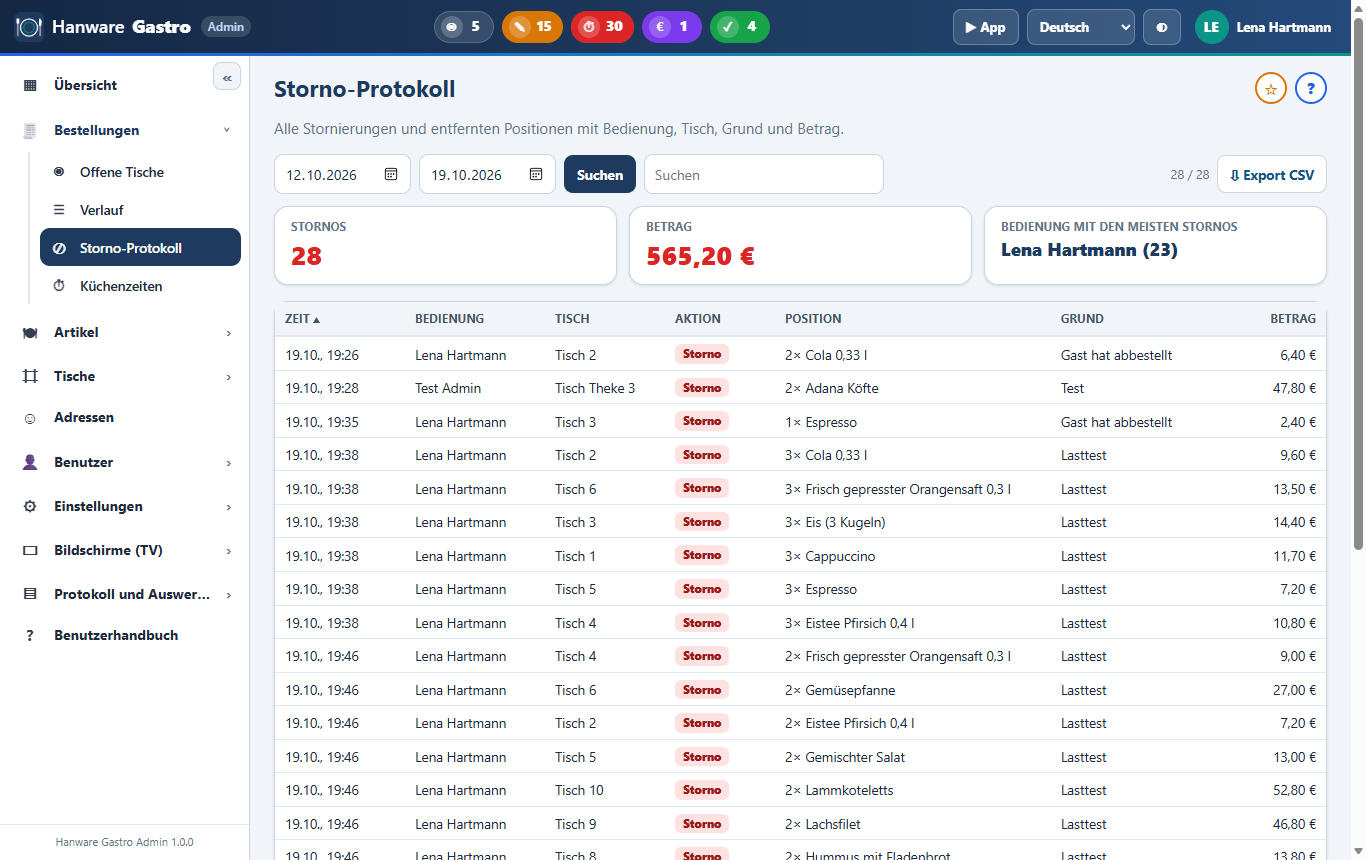
Tüm iptaller: saat, garson, masa, ürün, gerekçe, tutar; üstte dönem toplamları ve en çok iptal yapan garson.
Mutfak süreleri
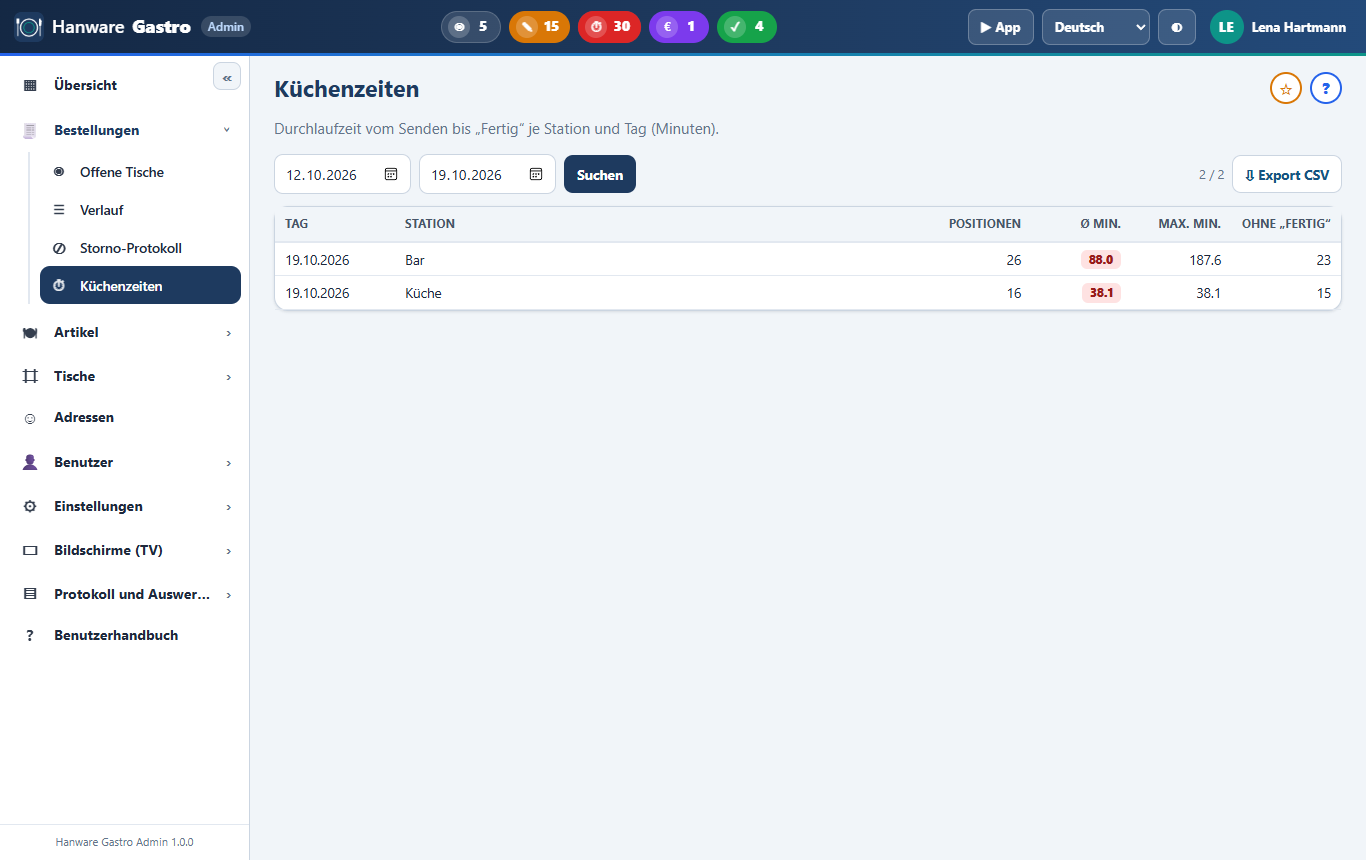
İstasyon ve güne göre gönderimden "Hazır"a geçen süre: ortalama (10 dakikaya kadar yeşil, 20'ye kadar sarı, üstü kırmızı), en yüksek ve hazır bildirimi olmayan kalemler.
5. Ürünler
Ürün listesi
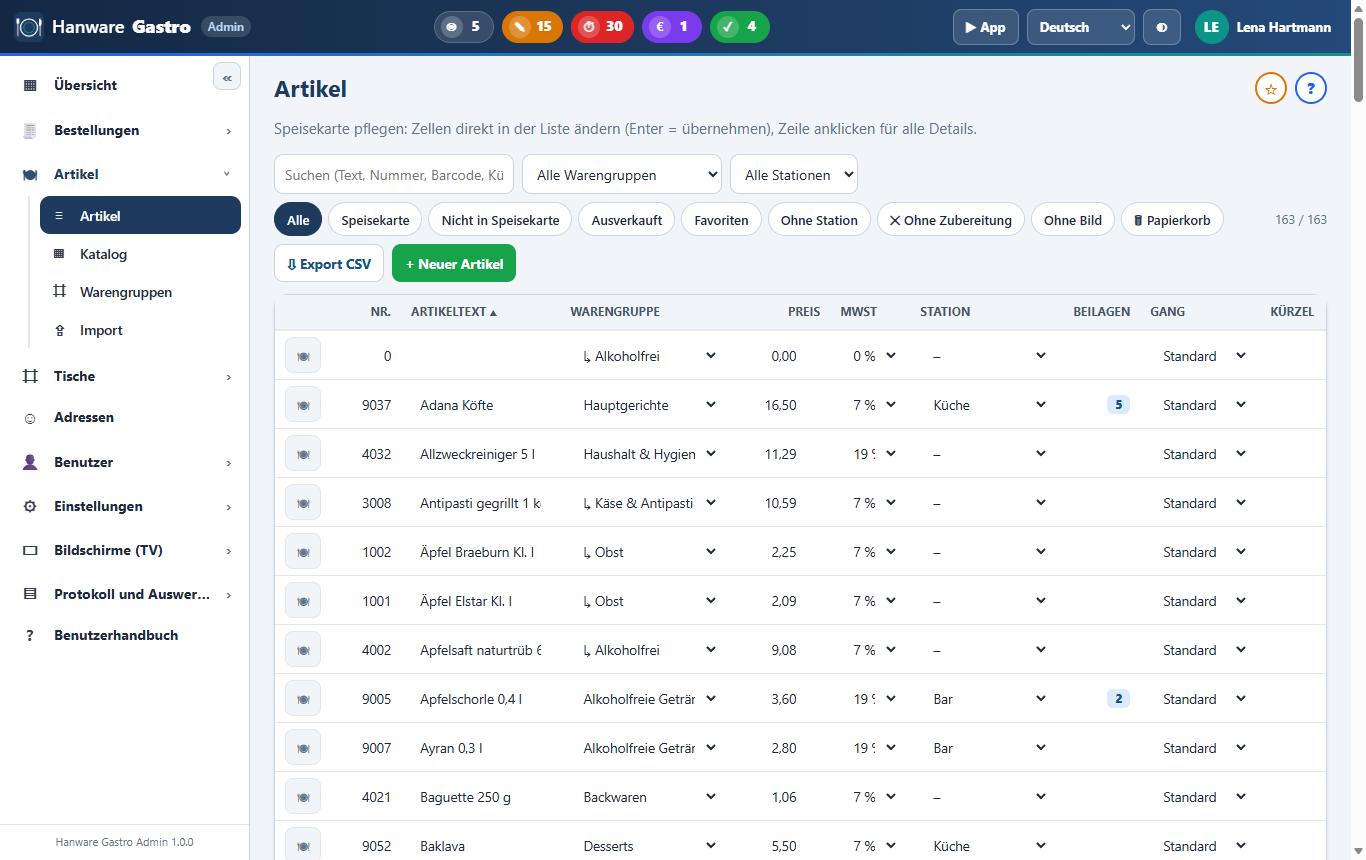
Menü, Hanware Business ürünlerinden gelir. Garsonun tablette gördüğü her şeyi burada - doğrudan listede veya düzenleme penceresinde (satıra tıklayın veya ✎) - yönetirsiniz.
| Filtre / düğme | Anlamı |
|---|---|
| Arama | Metin, ürün numarası, barkod veya kısaltma. |
| Ürün grubu, İstasyon | Yalnızca bu gruptaki (alt gruplarla) veya istasyondaki ürünler. |
| Tümü / Menü / Menüde değil | Menü = garsonun gördüğü ürünler ("Menü" işareti ve pasif değil). |
| Tükendi, Favoriler, İstasyonsuz, Resimsiz | Eksikleri bulmak için hızlı filtreler. |
| Çöp kutusu | Silinen ürünler; ↺ ile geri alınır. |
| Yeni ürün | Boş düzenleme penceresini açar; ürün numarası otomatik verilir. |
| Sütun | Anlamı |
|---|---|
| Resim, No. | Ürün resmi ve Hanware Business ürün numarası. |
| Ürün adı | Karo, fiş ve müşteri ekranındaki ad (Almanca; diğer diller pencerede). |
| Ürün grubu | Menü grubu; ↳ alt grubu gösterir. |
| Fiyat | Menü fiyat grubundaki brüt fiyat (Ayarlar). Giriş bu fiyat grubuna kaydeder. |
| KDV | İçeride geçerli oran. Paket için ayarlardaki oran geçerlidir. |
| İstasyon | Mutfak fişinin basıldığı yer (Mutfak, Bar …). Birden fazla istasyon pencerede. |
| Garnitürler | Garnitür/çeşit sayısı; düzenleme pencerede. |
| Servis sırası | Varsayılan servis (içecek, başlangıç …); garson değiştirebilir. |
| Kısaltma | Kasa tuşu/kısaltma - tablet aramasında bulunur. |
| Menü | İşaretli = sipariş edilebilir. |
| Mevcut | İşaretsiz = tükendi: tablette gri, TV menüsünde üstü çizili. Günün yemekleri için idealdir. |
| ★ (Favori) | Tavsiye - katalogda ve TV menüsünde vurgulanır. |
| Sıra | Grup içindeki sıra (küçük sayı önce). |
| ✎ / 🗑 | Düzenleme penceresi / çöp kutusuna taşı. |
Düzenleme penceresi
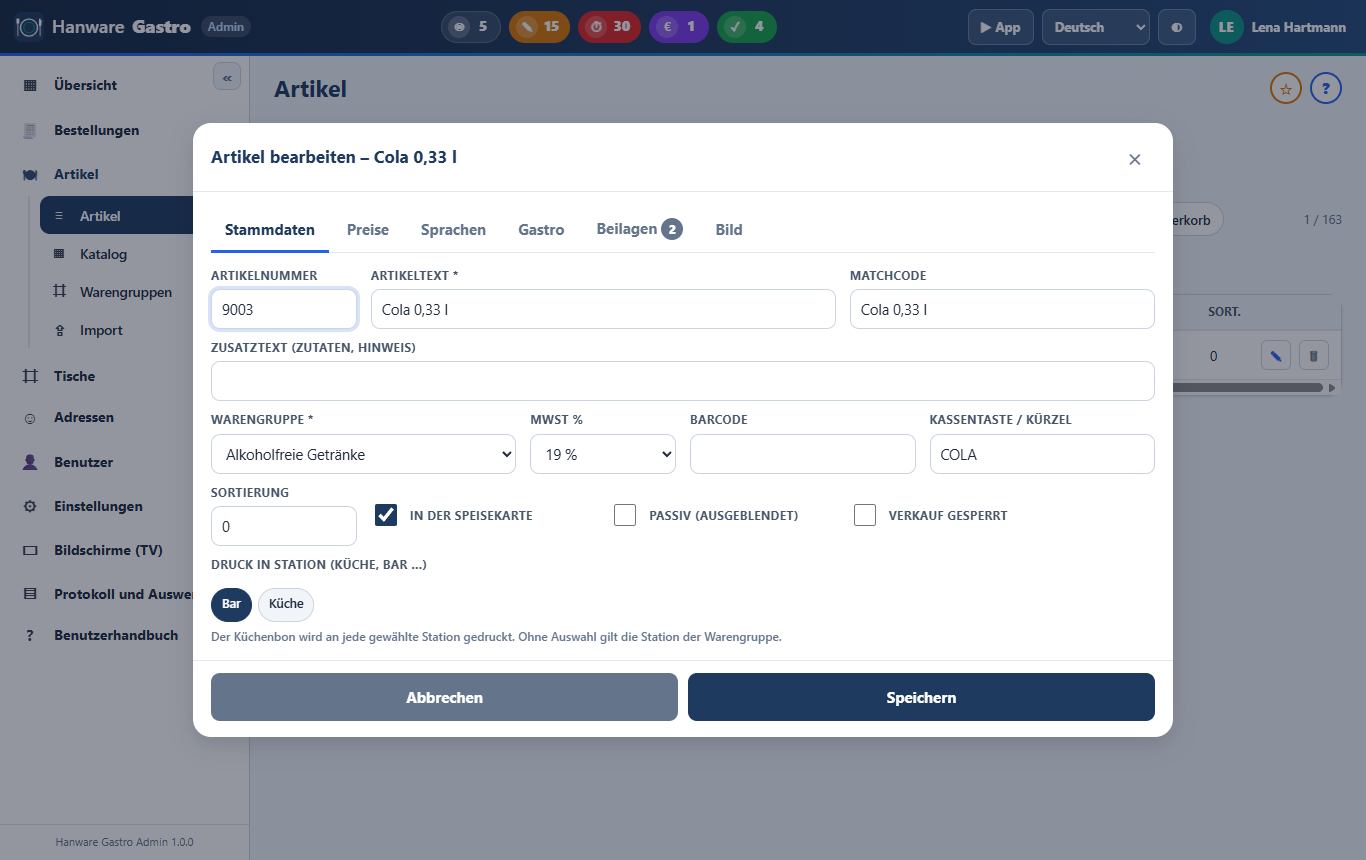
| Sekme / alan | Anlamı |
|---|---|
| Ana veriler: Ürün numarası | Yeni üründe boş bırakın (otomatik) veya boş bir numara girin. |
| Ürün adı, Matchcode, Ek metin | Ad (zorunlu), arama terimi, ek bilgi (malzemeler, not). |
| Menüde, Pasif, Satış kilitli | Pasif ürünü her yerde gizler; satış kilitli siparişi engeller. |
| İstasyona yazdır | Bir veya daha fazla istasyon seçin; fiş her seçilen istasyona basılır. Seçim yoksa ürün grubunun istasyonu geçerlidir. |
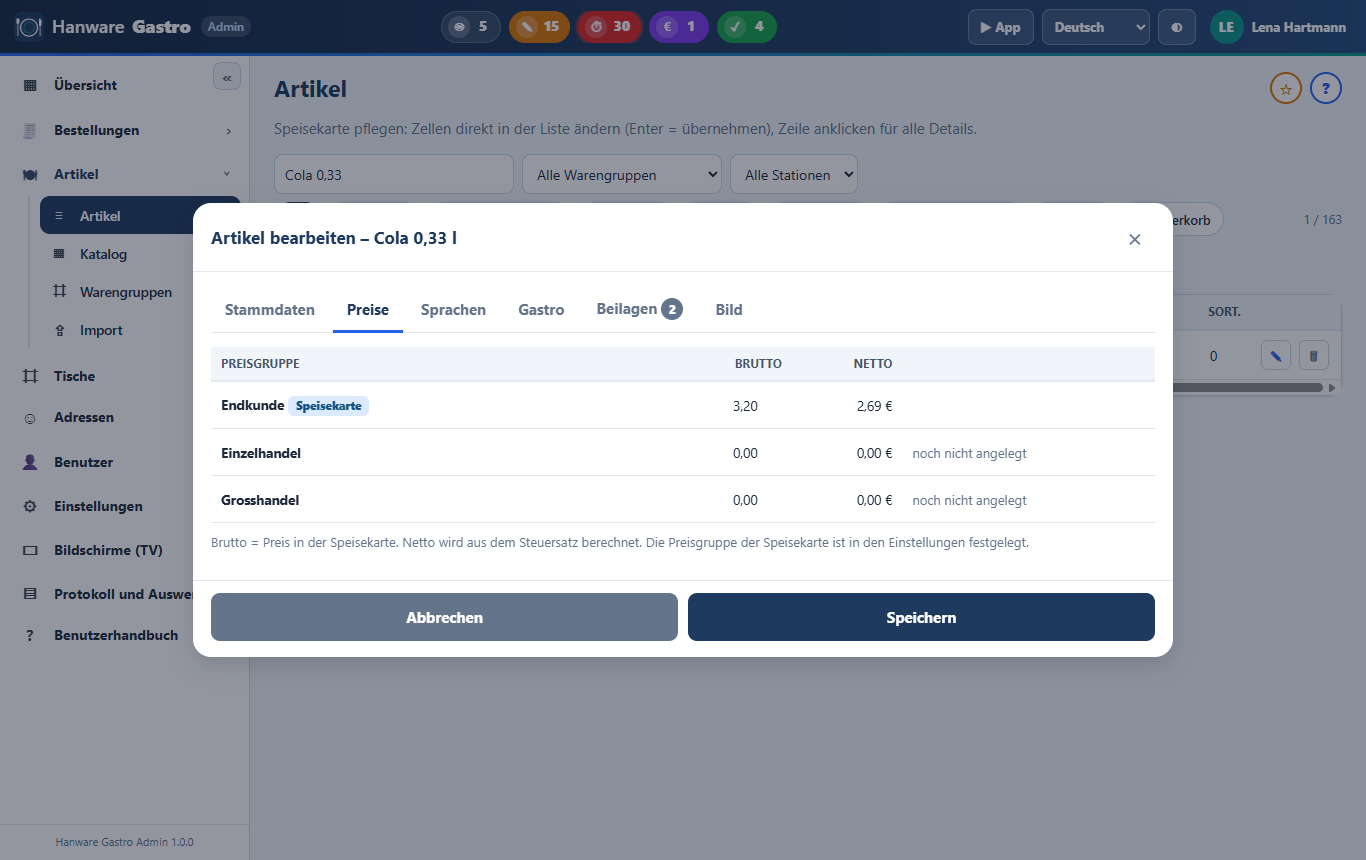
Fiyatlar: Hanware Business'taki her fiyat grubu için brüt fiyat; net fiyat KDV oranından hesaplanır. Menü fiyat grubu işaretlidir. Masa listesinde bir masaya kendi fiyat grubu verilebilir (ör. teras daha pahalı).
Diller: Ürün adı ve ek metin Türkçe, İngilizce, Fransızca ve Felemenkçe - garson menüyü kendi dilinde görür, mutfak fişi istasyonun dilinde basılır.
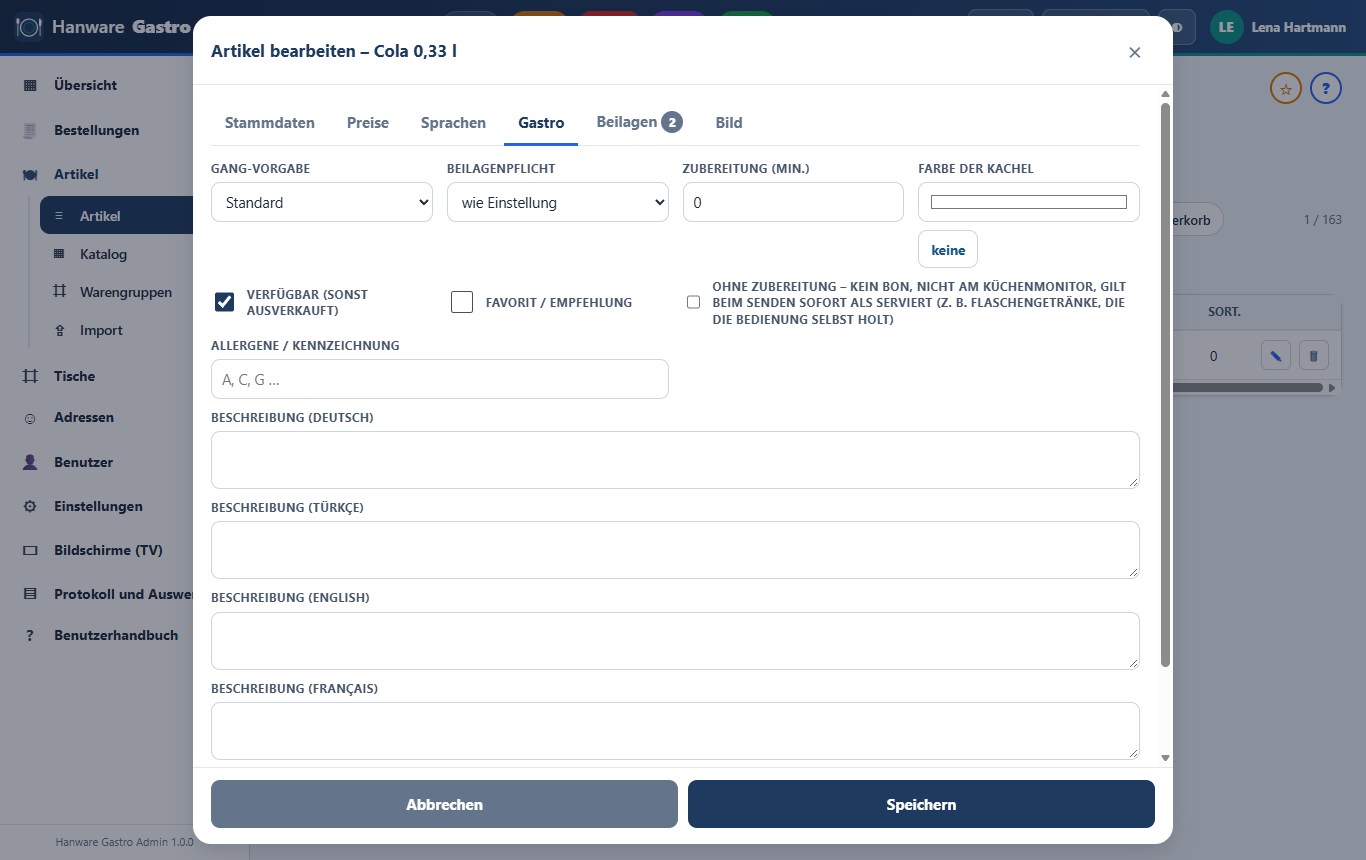
| Gastro alanı | Anlamı |
|---|---|
| Varsayılan servis | Yeni kalemlerin aldığı servis sırası. |
| Garnitür zorunluluğu | Ayardaki gibi / Evet / Hayır - Evet ise göndermeden önce garnitür seçilmelidir. |
| Hazırlama (dk) | Mutfak için referans süre. |
| Karo rengi | Tabletteki karonun arka plan rengi. |
| Hazırlık yok | Mutfak fişi yok, mutfak ekranında görünmez, gönderildiğinde hemen "Servis edildi" olur - kimsenin hazırlamadığı ürünler (ör. garsonun aldığı şişe içecekler). Bir bölümün (ör. kafeterya) tamamı için İstasyonlar altında "Ekran" ve "Yazdır" kapatılır; mutfak ekranda kendi "Mutfak" sekmesini seçer. |
| Alerjenler / işaretleme | Serbest metin - TV menüsünde ürünün altında. |
| Açıklama (5 dil) | Menü için uzun metin. |
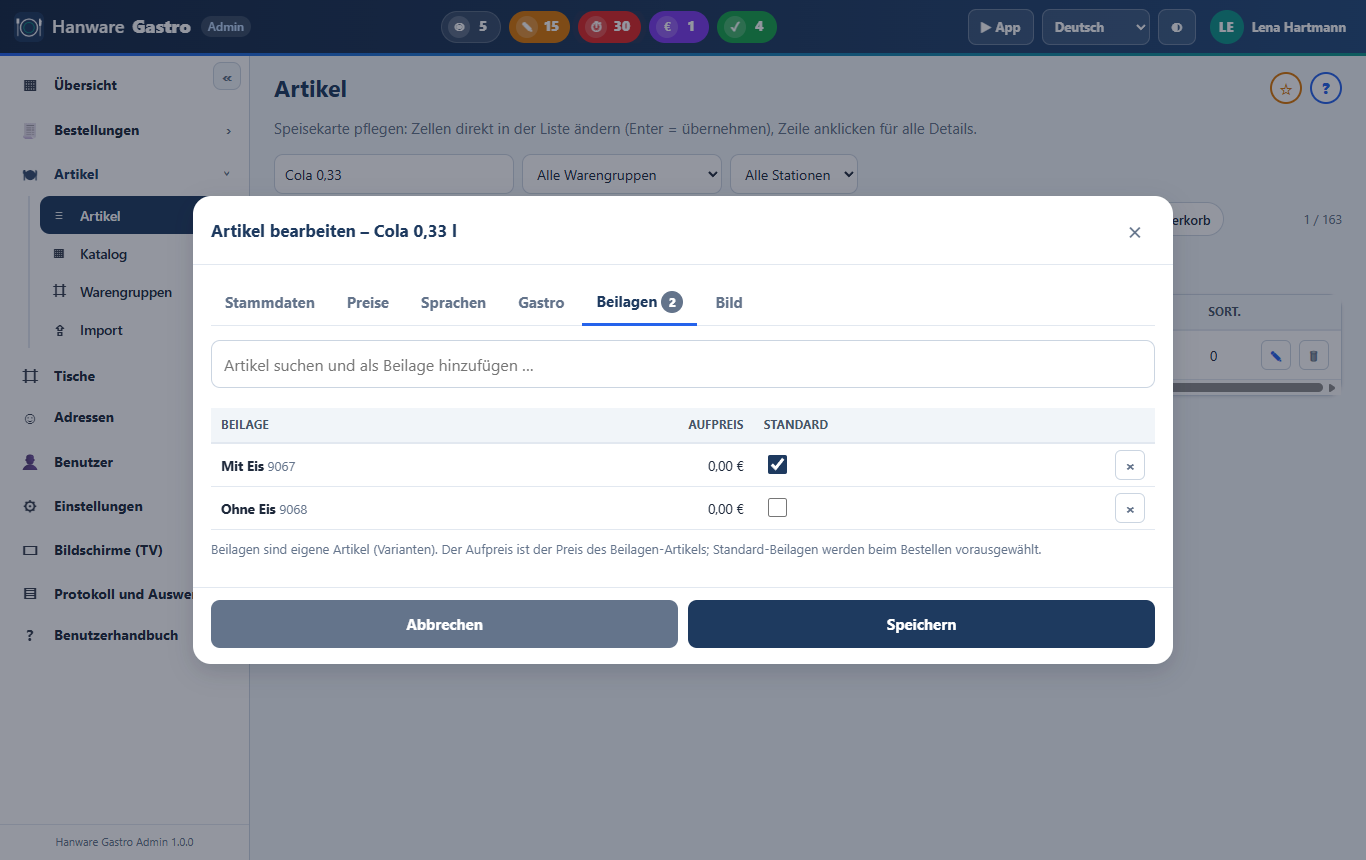
Garnitürler: Garnitürler ayrı ürünlerdir (ör. "Pilav", "Patates", "Buzlu"). Arama alanından bulup "+" ile ekleyin. Standart = siparişte önceden seçili. Ek ücret garnitür ürününün fiyatıdır (0 = ücretsiz). Garnitürler mutfak fişinde girintili basılır ve Hanware Cash'e çeşit olarak aktarılır.
Resim: PNG, JPG veya WEBP, en fazla 8 MB. Tablet karosunda, katalogda ve TV menüsünde görünür. Yeni ürünü önce kaydedin, sonra resmi yükleyin.
Katalog
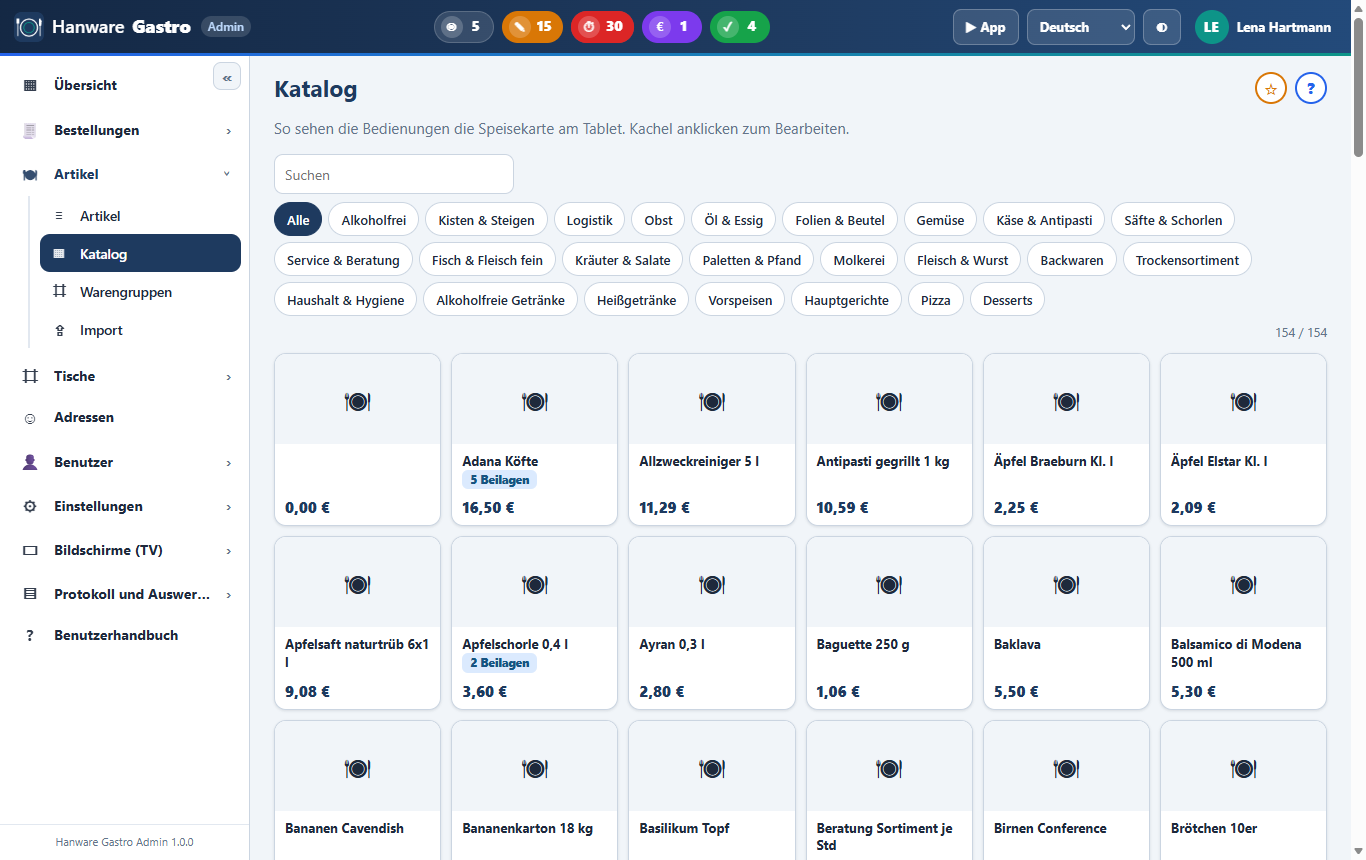
Menü, garsonun tablette gördüğü gibi karolar halinde - resim, fiyat, favori yıldızı ve tükenen ürünlerle. Karoya tıklamak düzenleme penceresini açar.
Ürün grupları
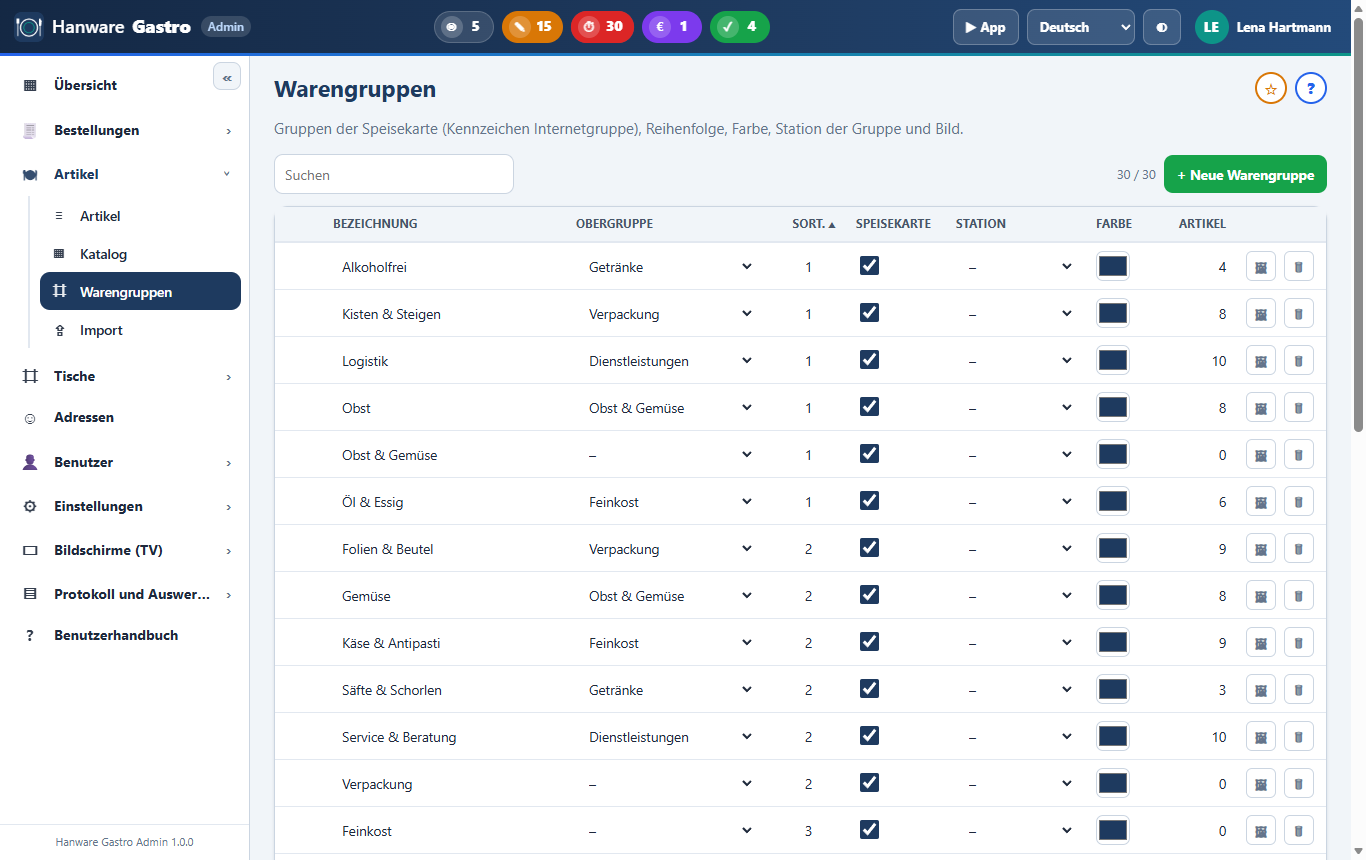
| Sütun | Anlamı |
|---|---|
| Ad, Üst grup | Ad ve üst grup (iki seviye: ör. İçecekler → Sıcak içecekler). |
| Sıra | Tablette ve TV menüsünde grup sırası. |
| Menü | Yalnızca işaretli gruplar Hanware Gastro'da görünür. Ayarlarda seçim daha da daraltılabilir. |
| İstasyon | Grubun istasyonu - kendi istasyonu olmayan tüm ürünler için geçerlidir. |
| Renk, Resim, Ürün sayısı | Grup karosunun rengi; 🖼 ile resim; gruptaki ürün sayısı (ürünü olan grup silinemez). |
İçe aktarma
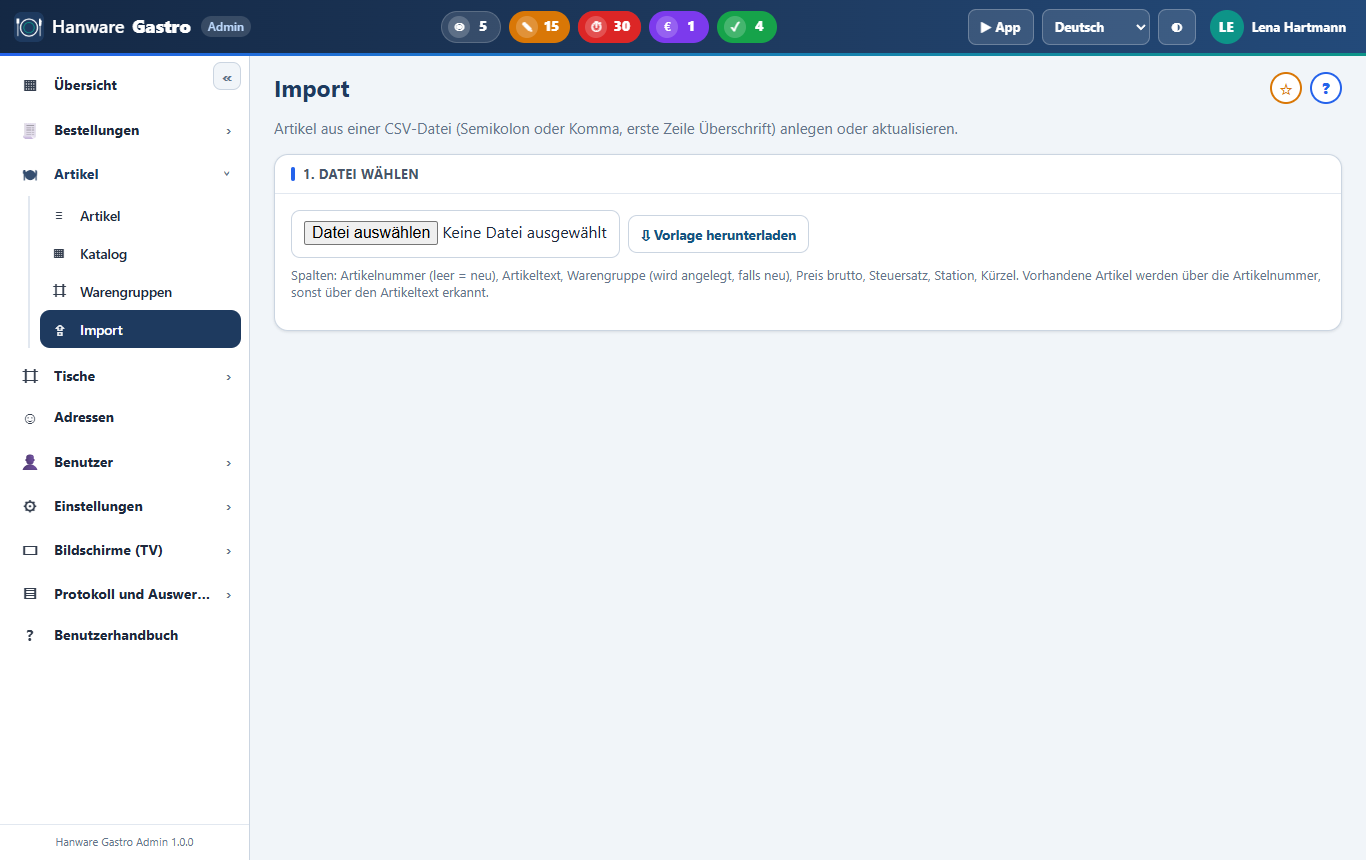
- Şablonu indirin veya kendi CSV dosyanızı (noktalı virgül veya virgül, ilk satır başlık) seçin.
- Sütunları eşleştirin - öneri başlıklardan gelir. Yalnızca ürün adı zorunludur.
- Önizlemeyi kontrol edip İçe aktar. Mevcut ürünler numaraya, yoksa ada göre tanınır ve güncellenir; bilinmeyen gruplar oluşturulur.
6. Masalar ve masa planı
Masa listesi
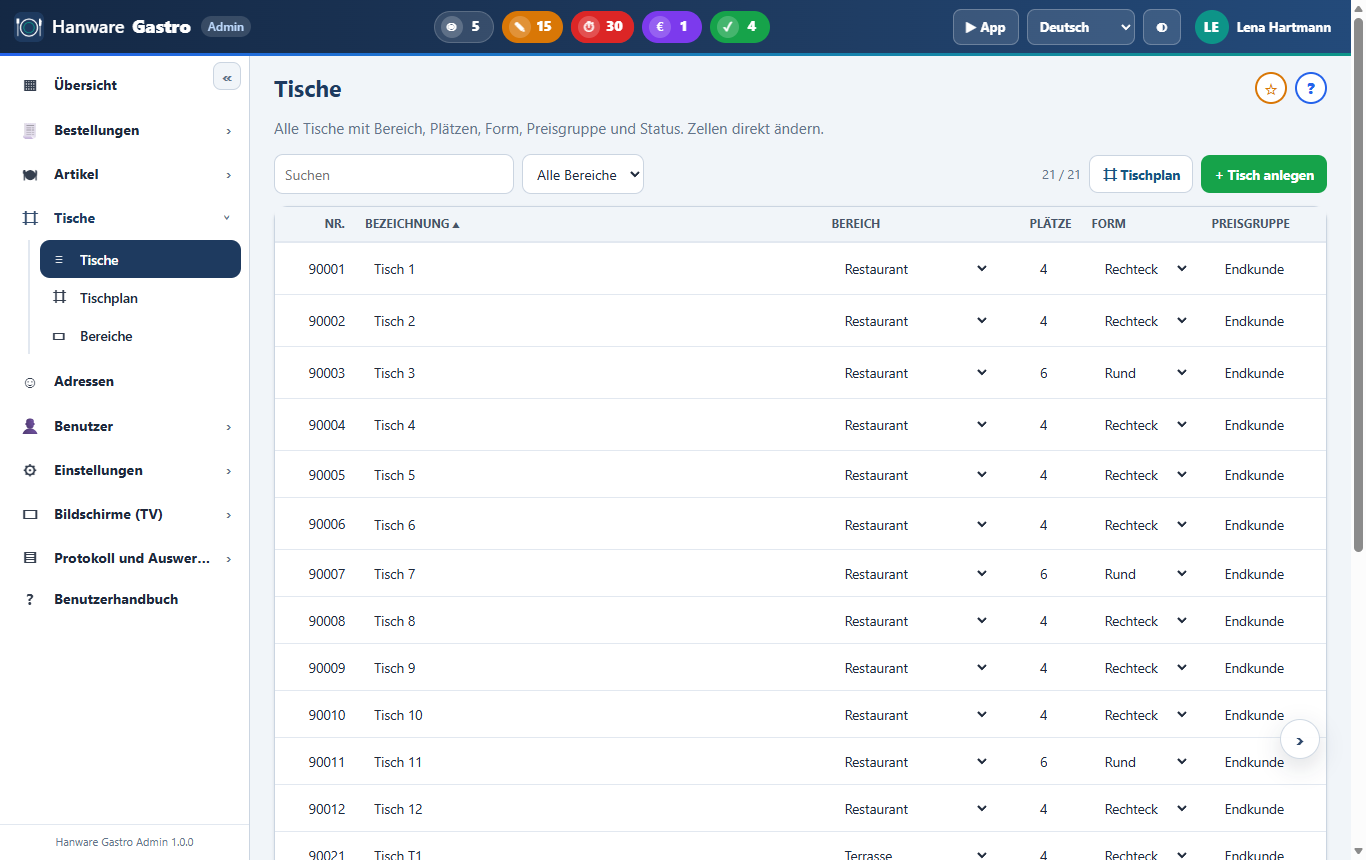
| Sütun | Anlamı |
|---|---|
| No. | Masanın Hanware Business'taki müşteri numarası (masalar "Restoran masası" işaretli adreslerdir - Hanware Cash aynı masaları görür). |
| Ad, Bölge, Kişi, Şekil | Tablet/fiş/ekrandaki ad; plan bölgesi; oturma yeri; şekil (dikdörtgen, yuvarlak, bar). |
| Fiyat grubu | Bu masaya özel fiyat grubu; standart = menü fiyat grubu. |
| Aktif | Pasif masalar tablette görünmez (ör. kışın teras). |
| Durum, Garson | Boş / Dolu / Gönderilmemiş / Hesap istendi, kalem ve toplamla; masanın garsonu. |
| 🗑 | Masayı kaldır - yalnızca açık siparişi yoksa. |
Masa planı (grafik)
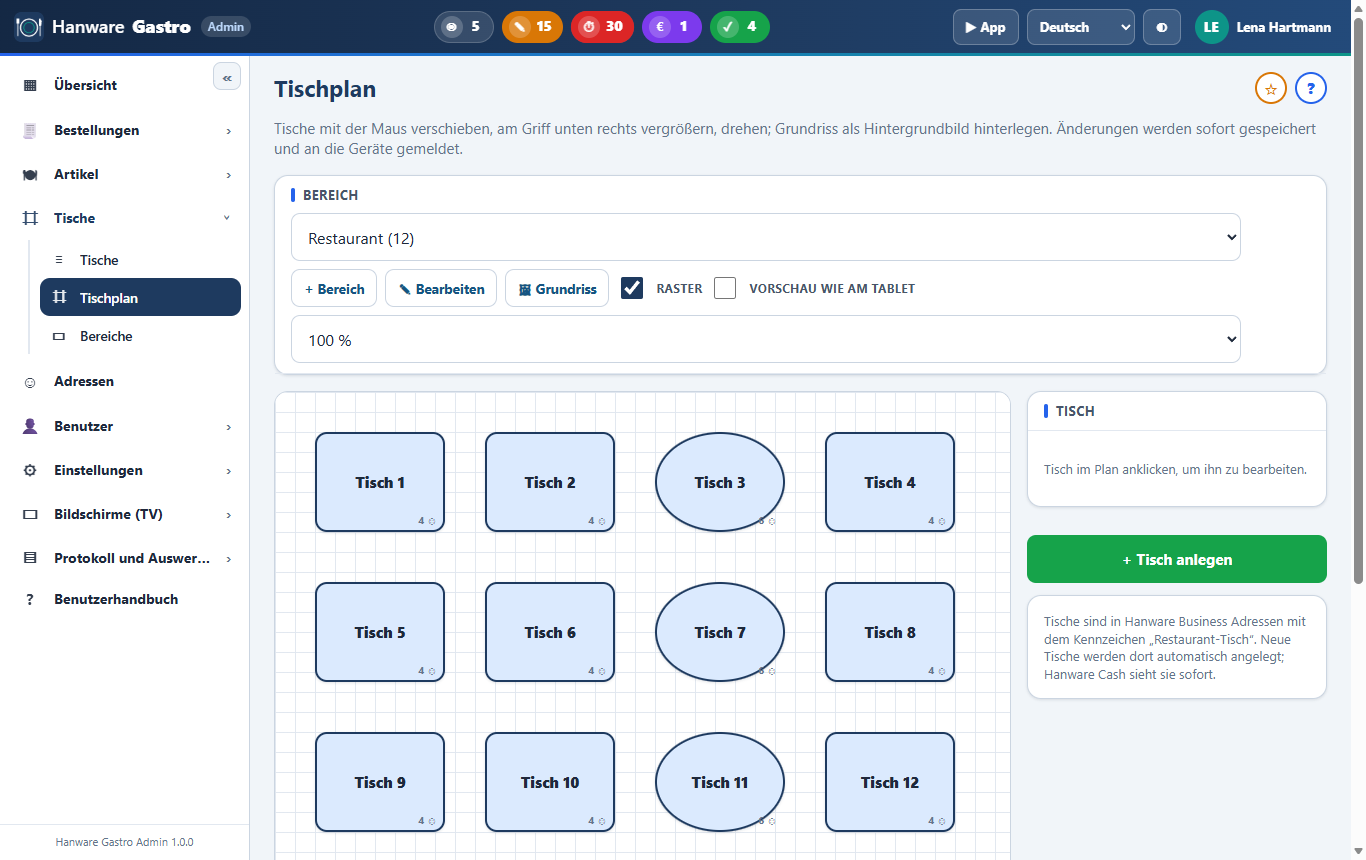
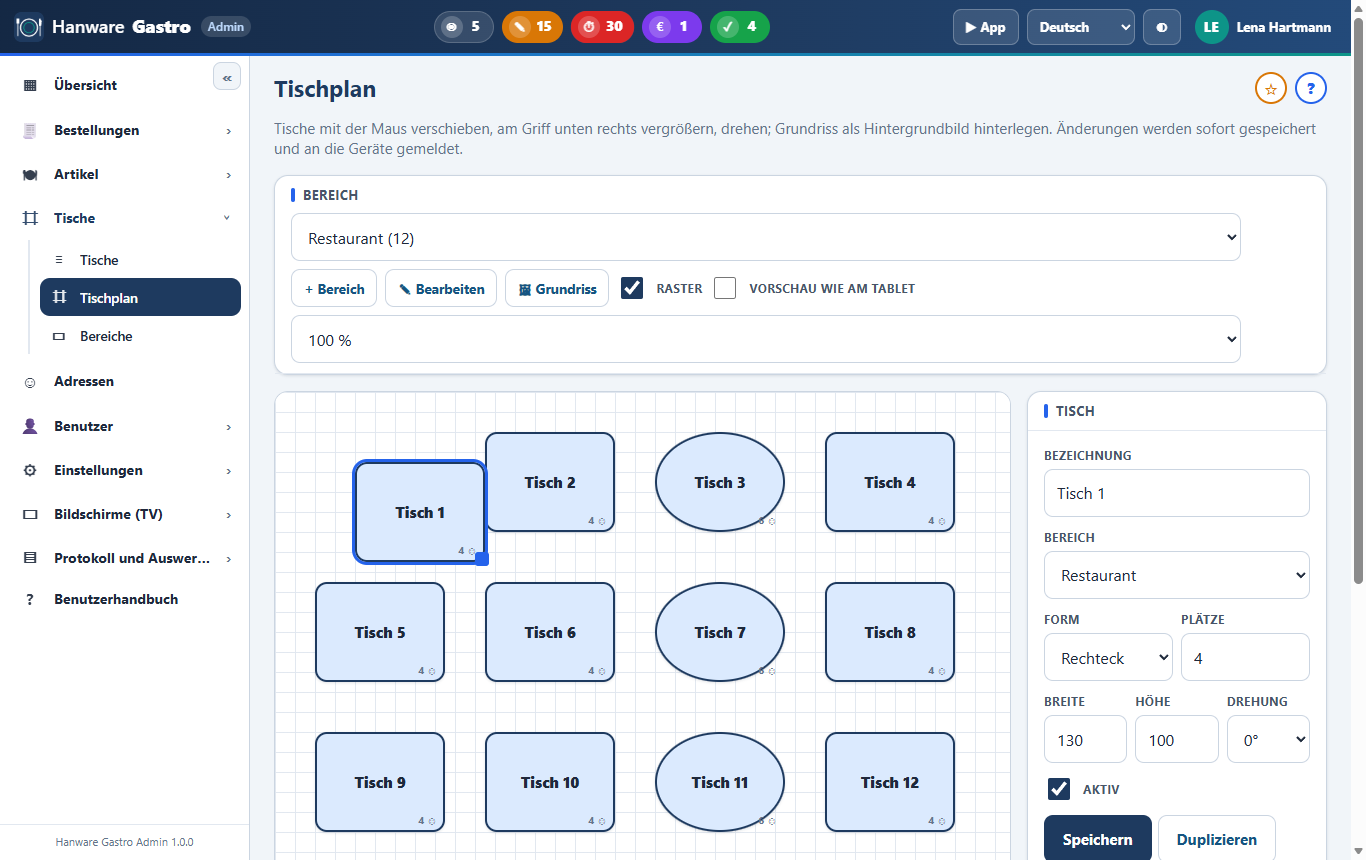
| Öğe | Anlamı |
|---|---|
| Bölge | Bölge seçin; + Bölge yeni oluşturur; Düzenle ad, sıra, plan boyutunu değiştirir veya boş bölgeyi siler. |
| Kroki | Arka plan resmi (salonun fotoğrafı/çizimi) ekler; "Krokiyi kaldır" siler. |
| Izgara, Tablet önizlemesi, Yakınlaştırma | 10 noktalık ızgaraya hizalama; masaları duruma göre renklendirme; %50-125. |
| Masayı sürükleme / sağ alt tutamak | Taşıma - anında kaydedilir ve tabletlere bildirilir; boyutlandırma. |
| Sağdaki masa alanları | Ad, bölge, şekil, kişi, genişlik, yükseklik, döndürme (0-315°), aktif. Kaydet, Çoğalt, Kaldır. |
| Masa oluştur | Masayı Hanware Business'ta adres olarak oluşturur (müşteri numarası 90001'den itibaren) ve plana yerleştirir. |
Bölgeler
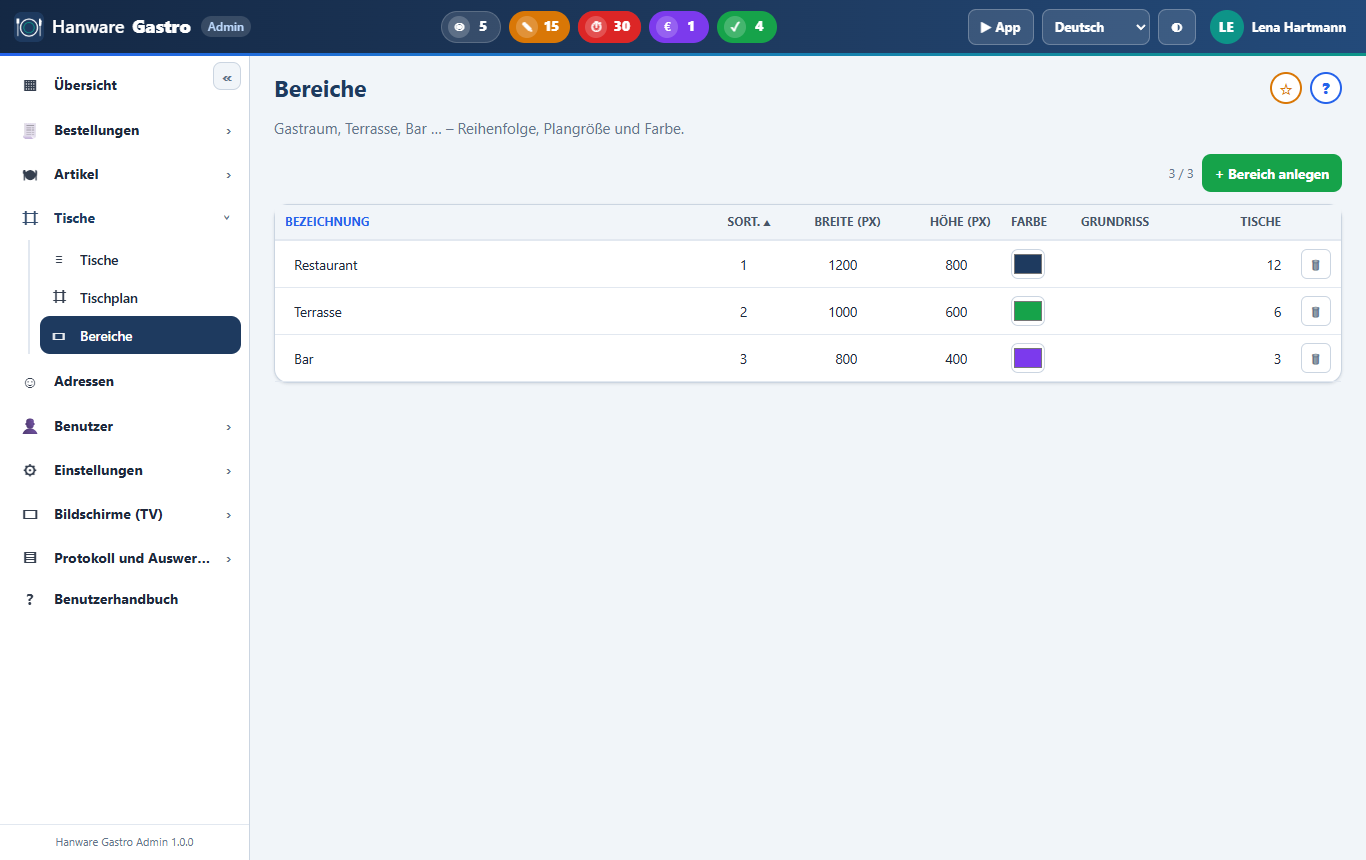
Salon, teras, bar … sıra, plan boyutu, renk ve kroki ile. Masası olan bölge silinemez.
7. Adresler
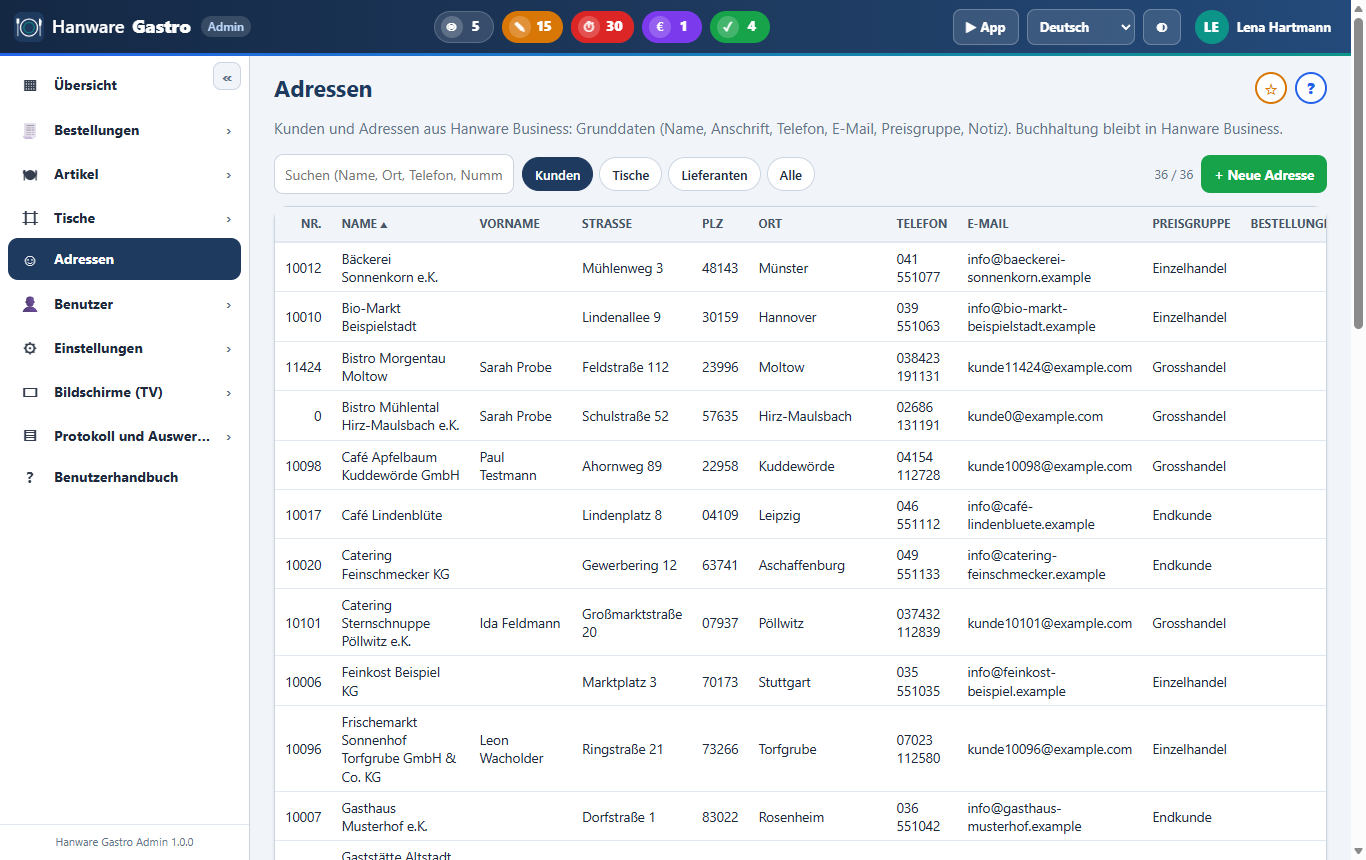
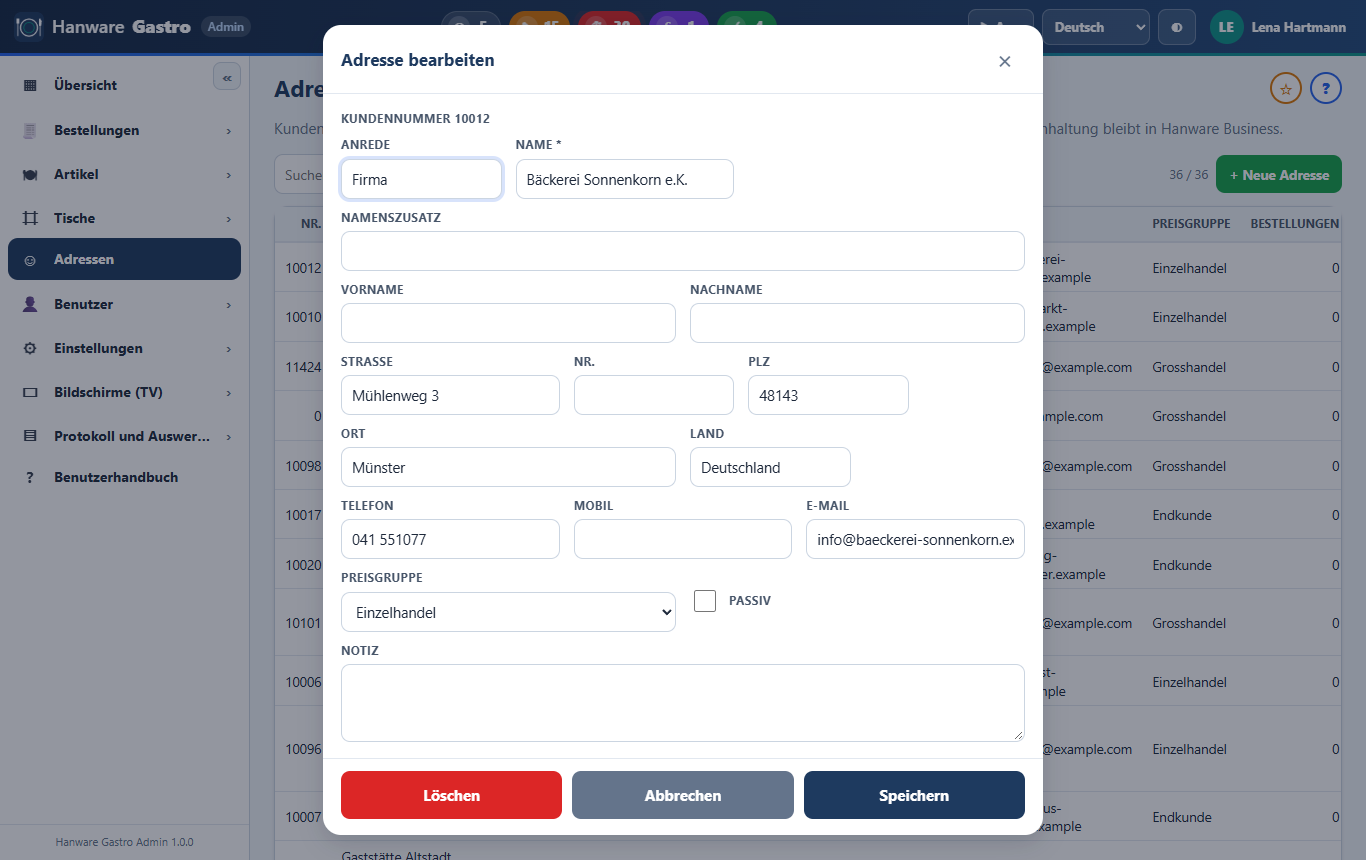
Hanware Business müşterileri ve adresleri. Filtre: Müşteriler, Masalar, Tedarikçiler, Tümü. Satıra tıklayınca temel veriler açılır: hitap, ad, ek ad, isim, soyisim, sokak, no, posta kodu, şehir, ülke, telefon, cep, e-posta, fiyat grubu, pasif, not. Yeni adres sıralı müşteri numarasıyla müşteri oluşturur. Muhasebe, ödeme koşulları ve hesaplar Hanware Business'ta kalır.
8. Kullanıcılar
Garsonlar
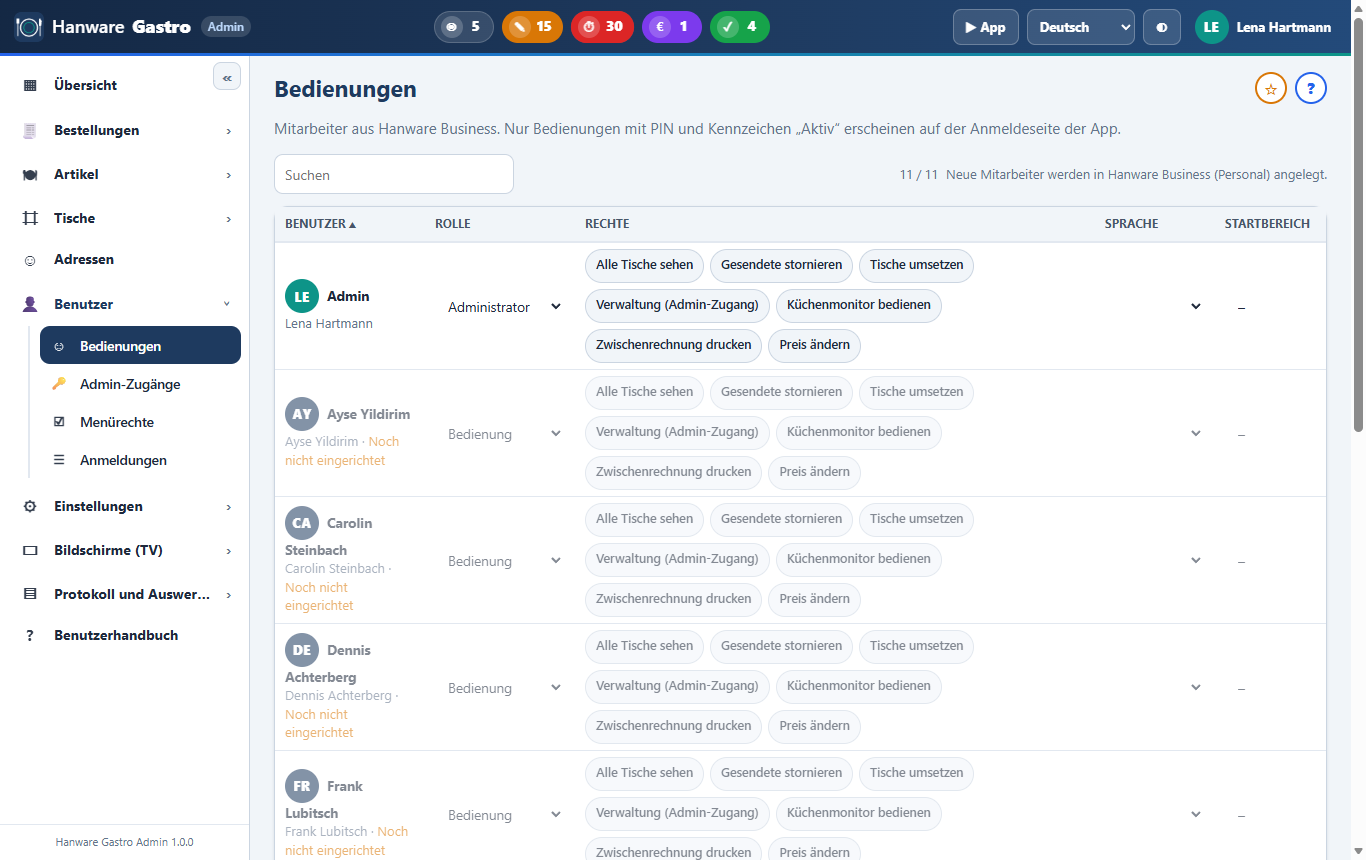
| Sütun | Anlamı |
|---|---|
| Rol | Garson (kendi masaları), Vardiya şefi (tüm masalar, gönderilmişi iptal, taşıma, ara hesap, mutfak ekranı), Mutfak (yalnızca mutfak ekranı), Yönetici (her şey, yönetim alanı dahil). |
| Yetkiler | Role ek tekil yetkiler - çipe tıklayınca değişir: Tüm masaları gör, Gönderilmişi iptal et, Masa taşı, Yönetim (yönetici girişi), Mutfak ekranını kullan, Ara hesap yazdır, Fiyat değiştir. |
| Dil, Başlangıç bölgesi, Renk | Uygulama dili, girişten sonraki bölge, karo rengi. |
| PIN | Tablet girişi için 4-8 rakam. "PIN belirle" garsonu aynı anda etkinleştirir. |
| Aktif, En son | Yalnızca PIN'li aktif garsonlar giriş sayfasında görünür; son giriş. |
Yönetici hesapları
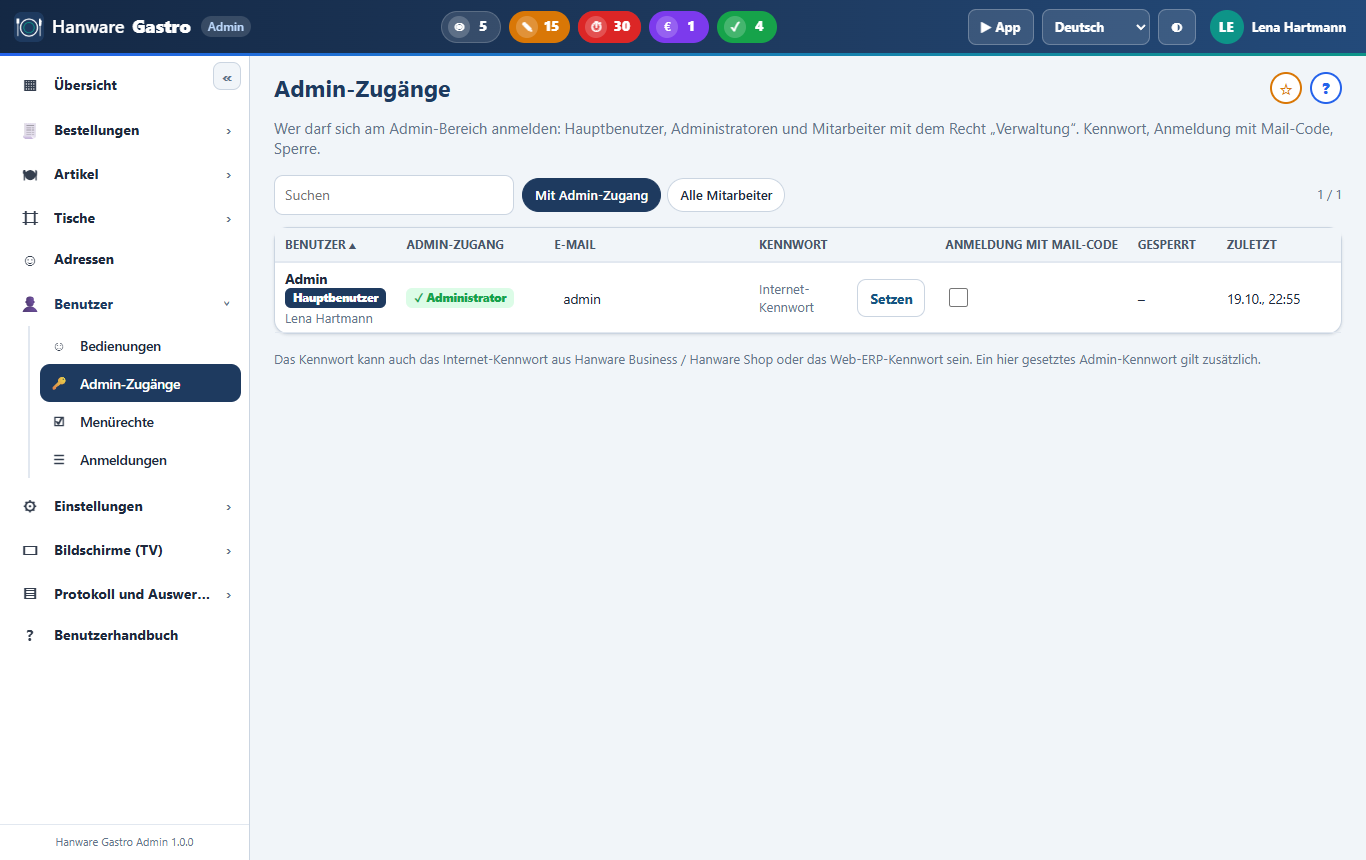
| Sütun | Anlamı |
|---|---|
| Yönetici erişimi | ✓ Yönetici / Yönetim yetkisi - veya "Etkinleştir" (Yönetici rolü verir). |
| E-posta, Parola | E-posta koduyla giriş ve giriş adı; "Belirle" yönetici parolası verir (en az 8 karakter). |
| E-posta koduyla giriş, Kilitli | İkinci faktör; yönetici erişimini kilitler (uygulama kullanılabilir kalır). Ana kullanıcı kilitlenemez. |
Menü yetkileri
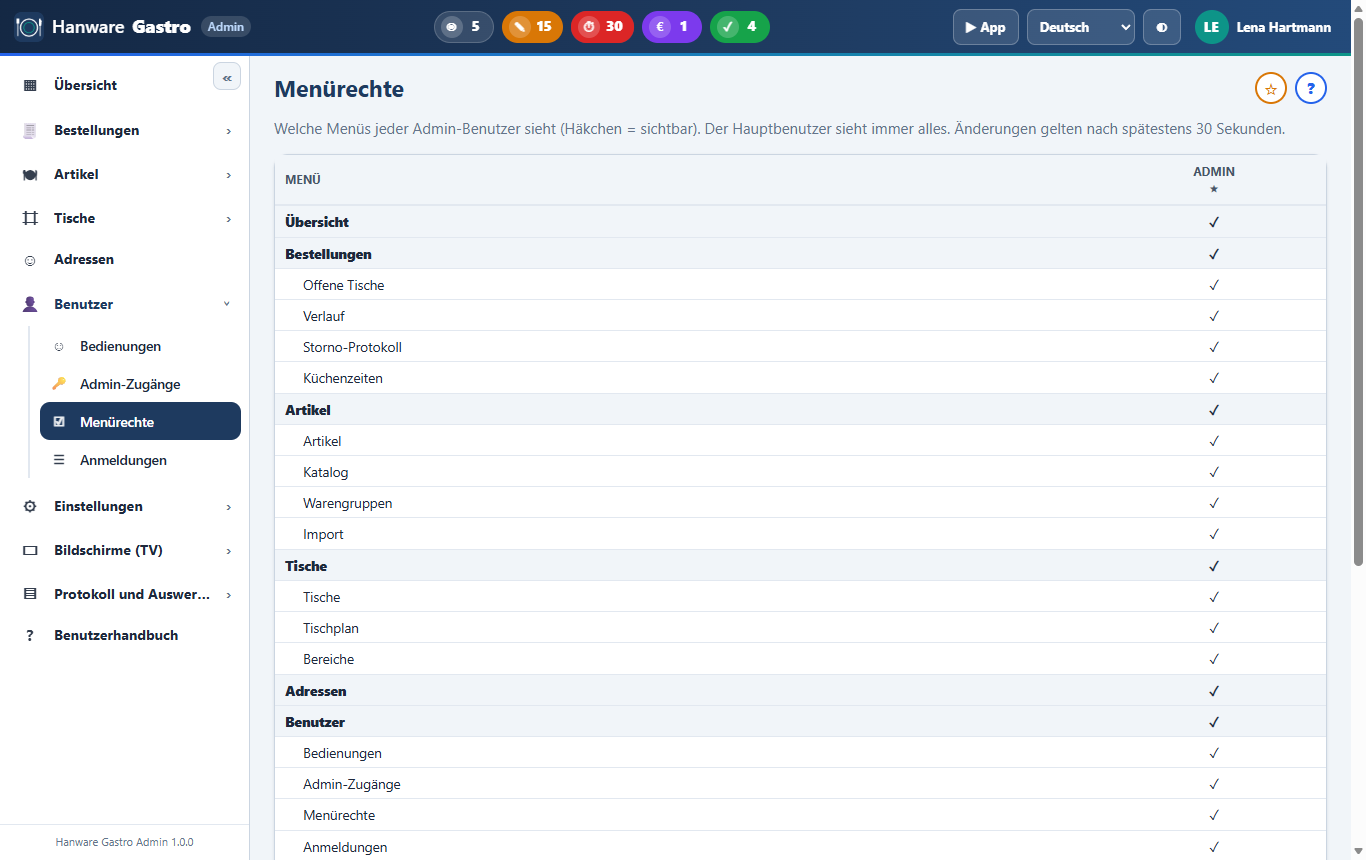
Matris: satırlar = menüler, sütunlar = yönetici kullanıcılar. İşaret kaldırıldı = menü gizli. Ana kullanıcı (★) her zaman her şeyi görür. Değişiklikler en geç 30 saniyede geçerli olur.
Girişler
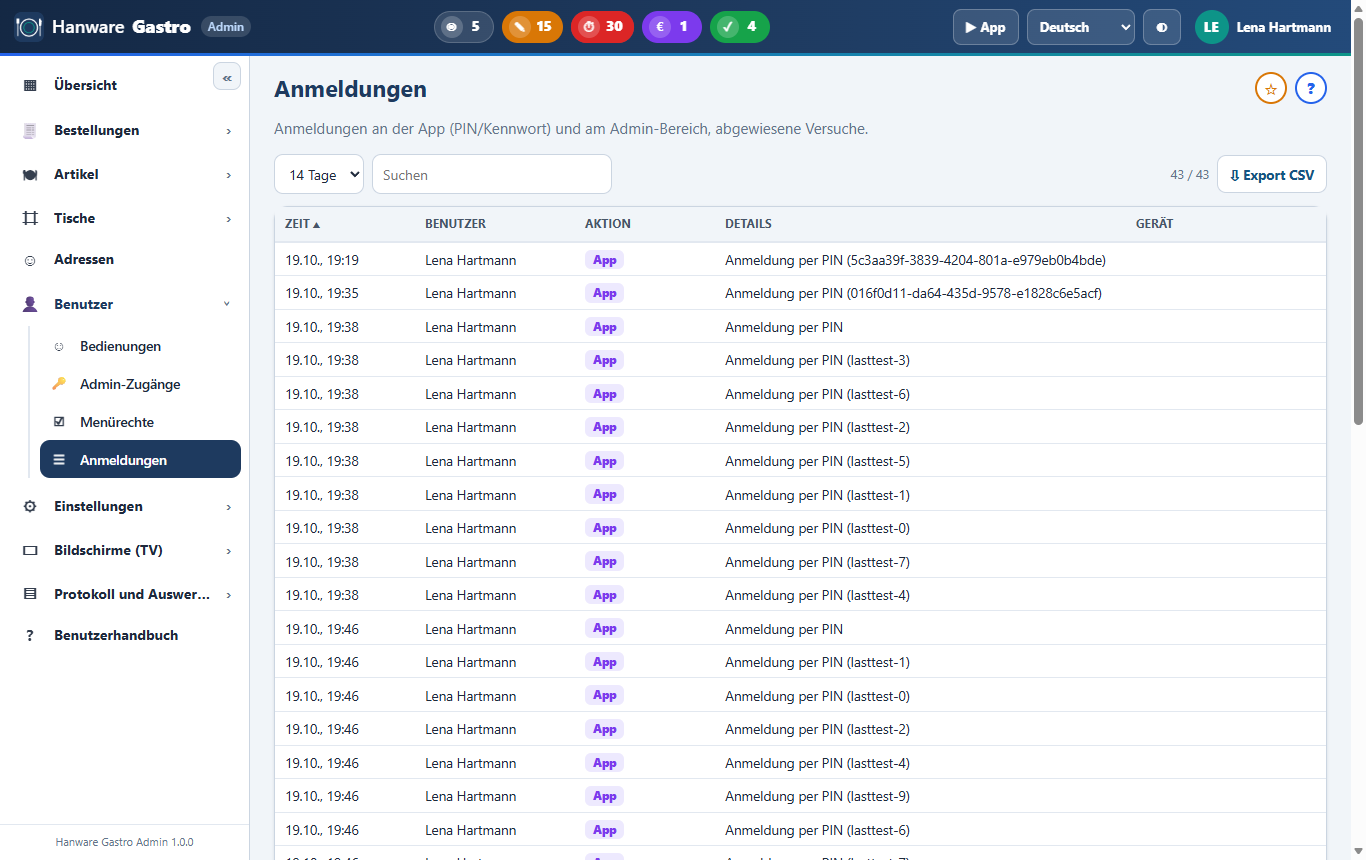
Uygulamaya (PIN veya parola, cihazla), yönetime yapılan tüm girişler ve reddedilen denemeler - 1 ila 90 gün.
9. Ayarlar
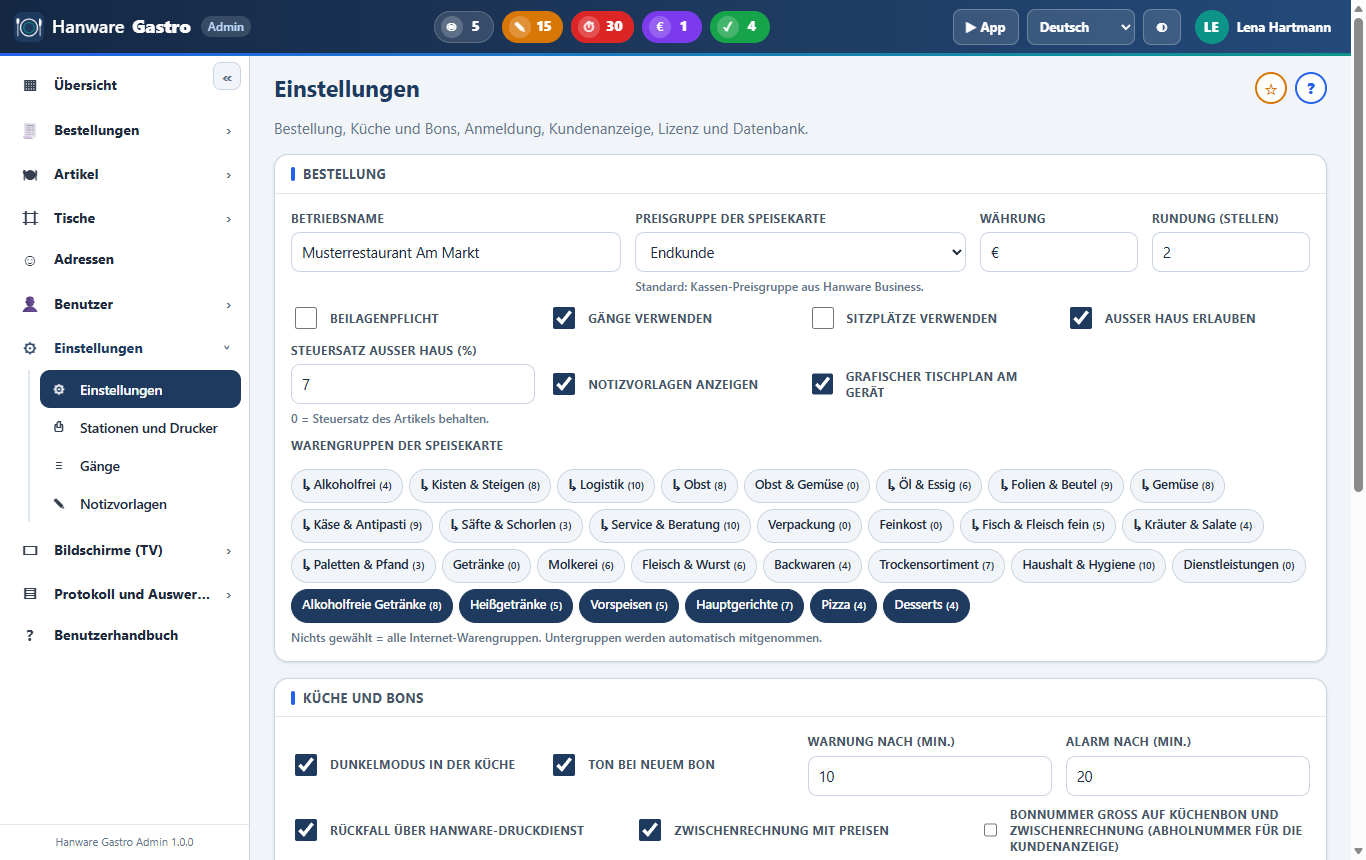
| Alan | Anlamı |
|---|---|
| İşletme adı | Uygulamada, fişlerde ve ekranlarda görünür. |
| Menü fiyat grubu | Fiyatlar bu gruptan gelir (standart: kasa fiyat grubu). |
| Para birimi, Yuvarlama | Para simgesi ve ondalık basamak. |
| Garnitür zorunluluğu, Servis sırası, Oturma yeri, Paket, Paket KDV oranı | Tabletteki sipariş davranışı. |
| Menü ürün grupları | Yalnızca seçilen gruplar (alt gruplarla) uygulamaya gelir. Seçim yoksa tüm internet grupları. |
| Mutfakta karanlık mod, Yeni fişte ses, Uyarı/Alarm (dk) | Mutfak ekranı görünümü ve trafik ışığı süreleri. |
| Yazdırma servisine geri dönüş | Fiş yazıcısı ulaşılamazsa Hanware yazdırma servisi basar. |
| Fiyatlı ara hesap, Büyük fiş numarası | Ara hesapta fiyatlar; günlük fiş numarasını mutfak fişi ve ara hesapta büyük basar - müşteri ekranı için teslim numarası. |
| Fiş başlığı/altlığı, Varsayılan dil, PIN uzunluğu, Otomatik çıkış | Ara hesap satırları; giriş sayfası dili; PIN uzunluğu; dakika sonra çıkış (0 = asla). |
| Menüyü yeniden yükle, Lisans, Veritabanı | Ürünleri hemen yeniden okur; lisans durumu ve makine anahtarı; bağlı veritabanı. |
10. İstasyonlar ve yazıcılar
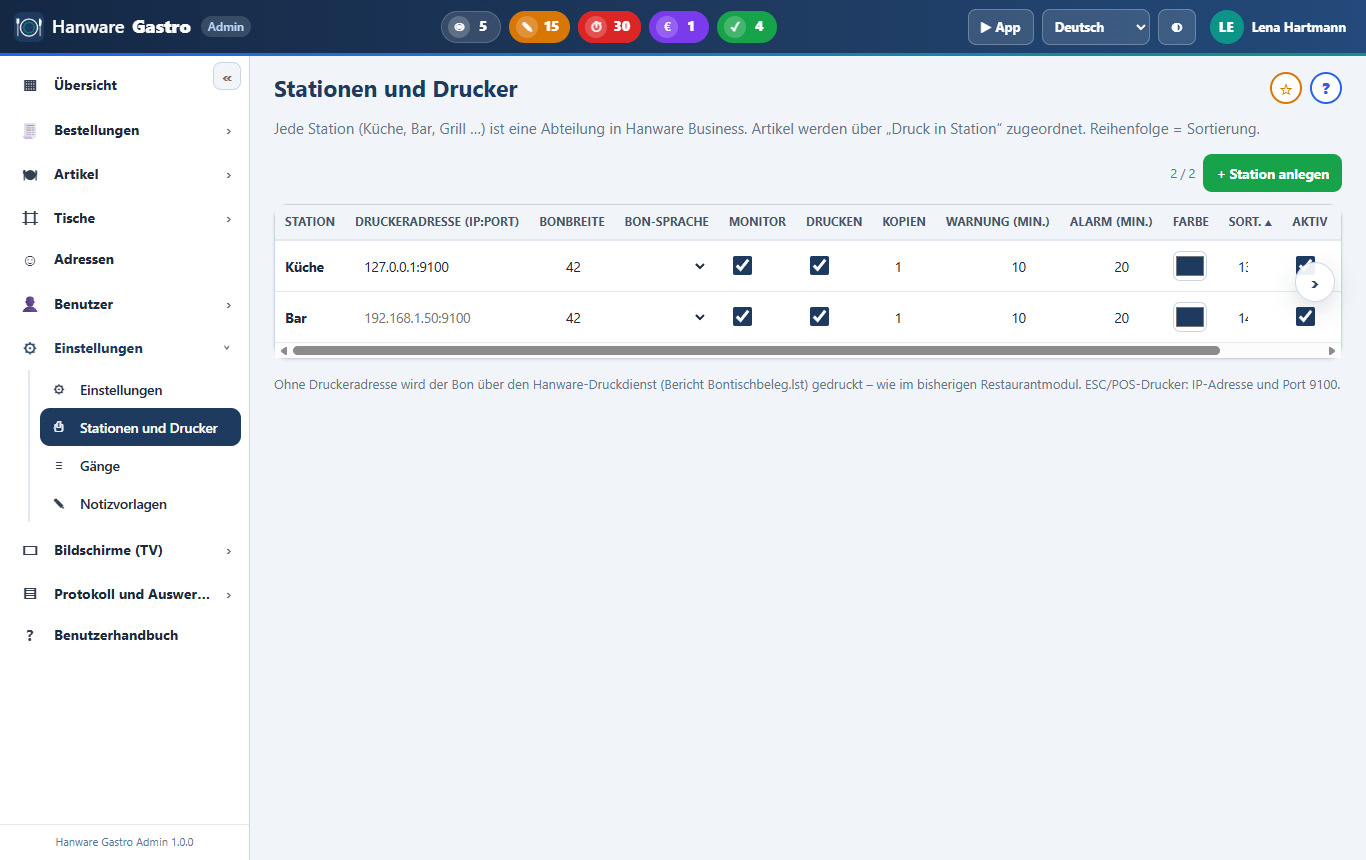
| Sütun | Anlamı |
|---|---|
| İstasyon | Hanware Business departmanı (Mutfak, Bar, Izgara …). "İstasyon oluştur" yeni departman açar. |
| Yazıcı adresi | Fiş yazıcısının IP adresi ve portu (ör. 192.168.1.50:9100). Boş = Hanware yazdırma servisi. |
| Fiş genişliği, Fiş dili | Satır başına karakter (80 mm için 42); bu istasyonun fişinde ürün adlarının dili (ör. mutfak için Türkçe). |
| Ekran, Yazdır, Kopya, Uyarı, Alarm, Renk, Sıra, Aktif | Mutfak ekranında göster; fiş bas; fiş adedi; trafik ışığı süreleri; renk; sıra; aktif. |
| Test baskısı | Umlaut ve Türkçe karakterli test fişi basar. |
11. Servis sırası ve not şablonları
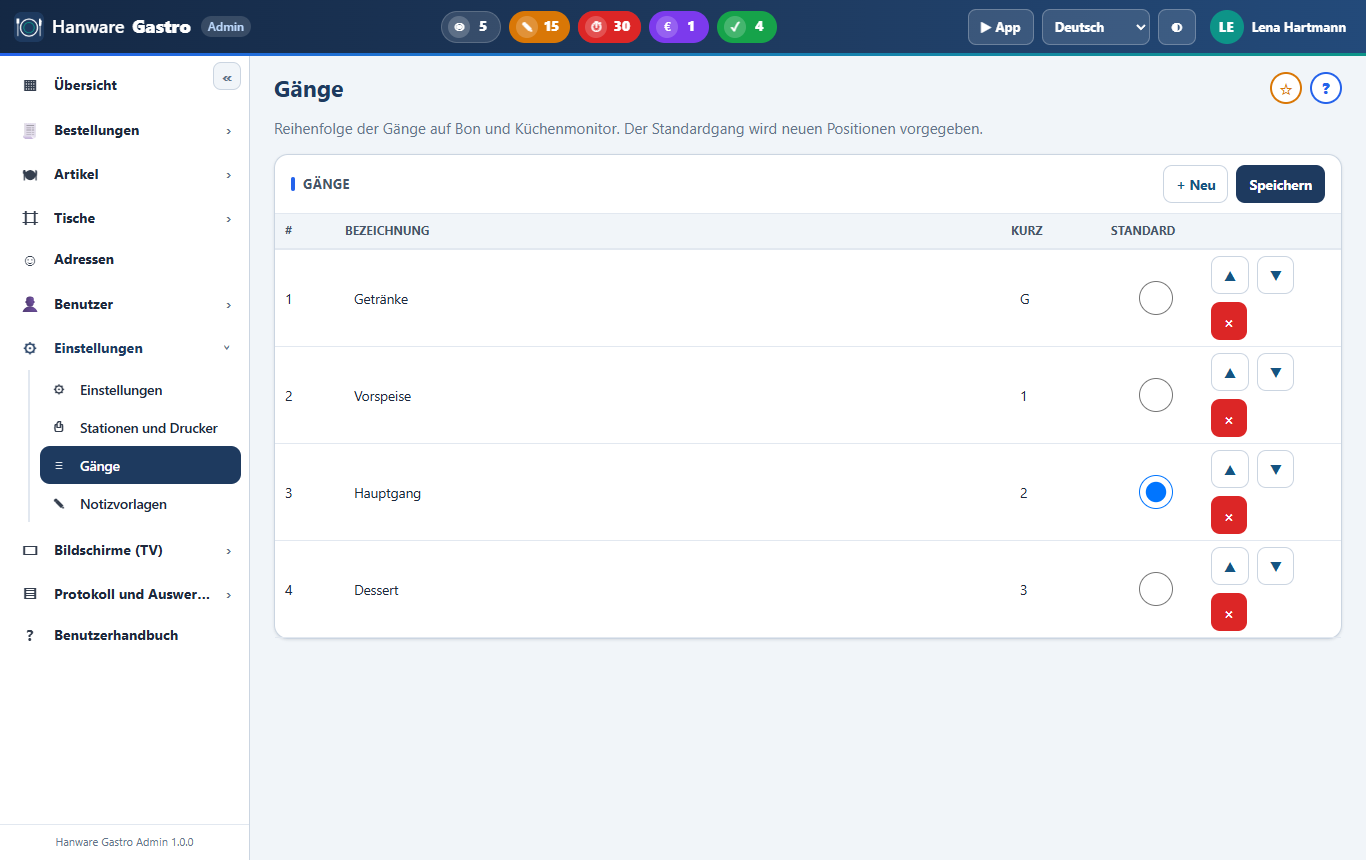
Servis sırası: ad, kısaltma (fişte), sıra (▲▼) ve varsayılan servis. Tabletteki "Servisi çağır" mutfağa sıradaki servis için sinyal gönderir.
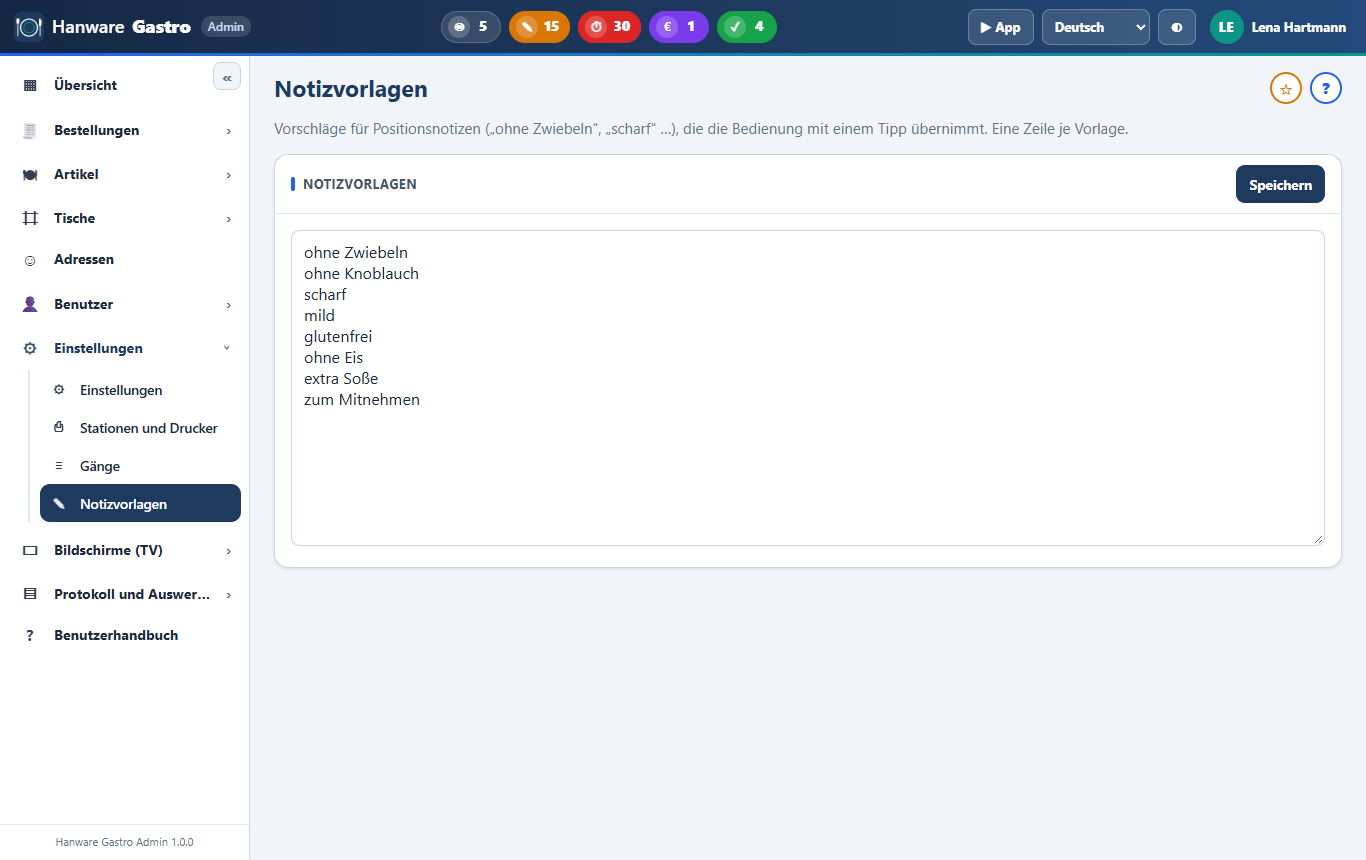
Not şablonları: her satır bir şablon ("soğansız", "acılı" …) - garson tek dokunuşla kalem notuna alır.
12. Ekranlar (TV)
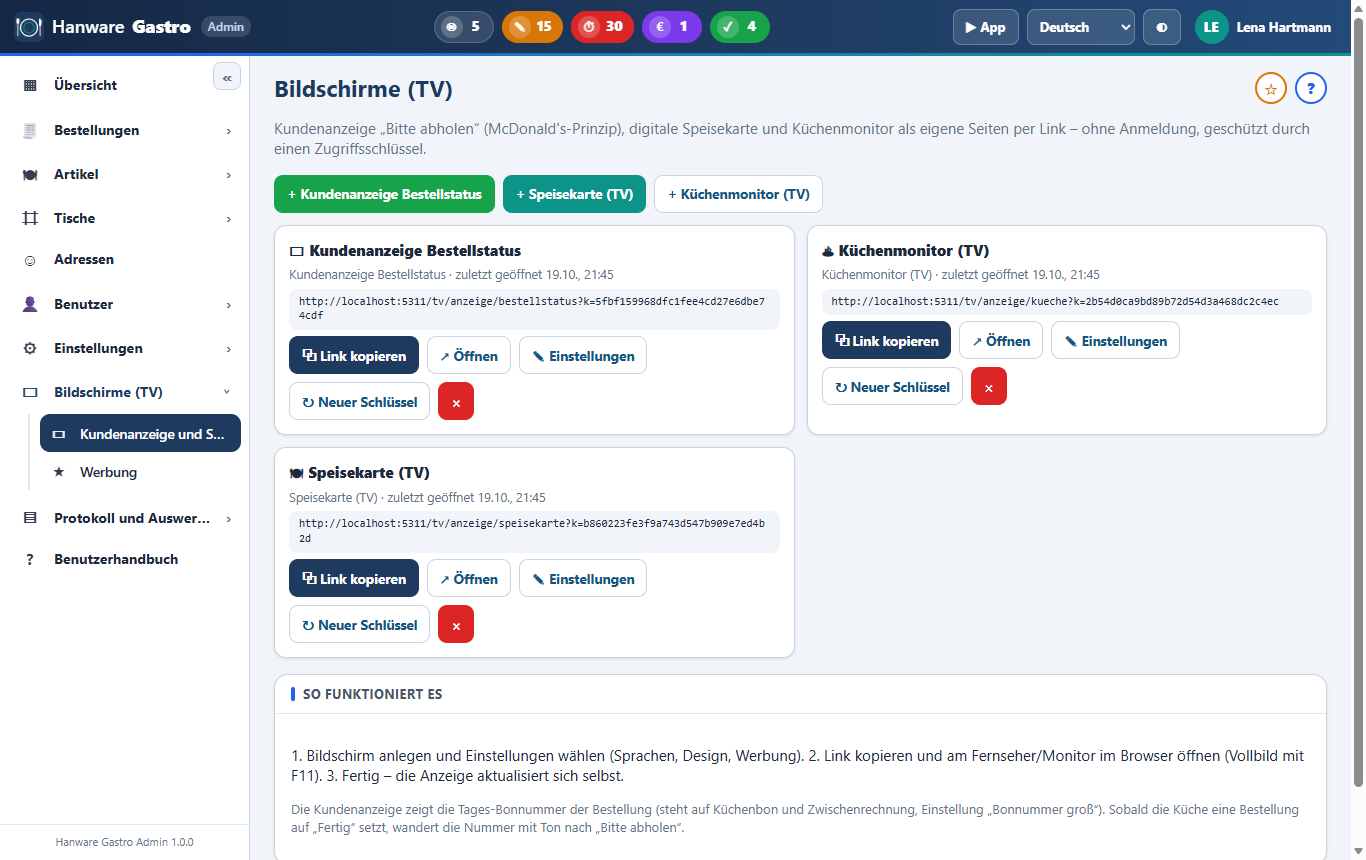
Her ekran, televizyon veya monitörde tarayıcıda açılan ayrı bir web sayfasıdır (tam ekran F11). Giriş gerekmez - bağlantı bir erişim anahtarı içerir. "Yeni anahtar" eski bağlantıyı geçersiz kılar.
| Düğme | Anlamı |
|---|---|
| + Müşteri ekranı / + Menü (TV) / + Mutfak ekranı (TV) | Ekran oluşturur ve ayarları açar. |
| Bağlantıyı kopyala / Aç / Ayarlar / Yeni anahtar / × | Bağlantıyı panoya al; yeni pencerede aç; ad, aktif, karanlık tasarım, yazı boyutu ve türe özel alanlar; anahtarı yenile; sil. |
Müşteri ekranı - sipariş durumu
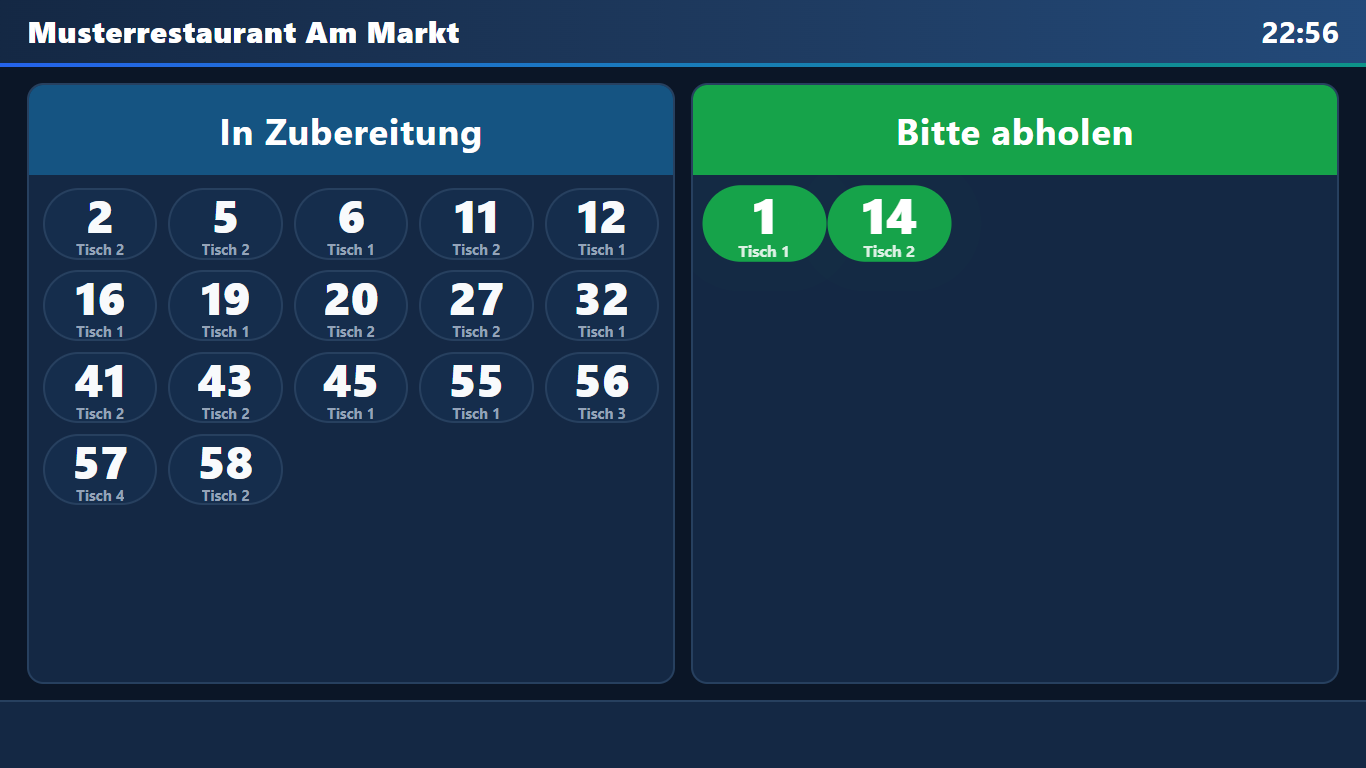
İki sütun: Hazırlanıyor ve Lütfen alınız. Günlük fiş numarası (büyük fiş numarası açıksa mutfak fişinde büyük basılır) ve altında masa adı gösterilir. Mutfak bir siparişin tüm kalemlerini "Hazır" yapınca numara animasyon ve sesle sağa geçer ve ayarlanan süre kadar kalır. Ayarlar: diller (başlıklar 6 saniyede bir değişir), numara yerine masa adı, hazır gösterim süresi, ses, reklam bandı, kendi başlıklarınız.
Menü (TV)
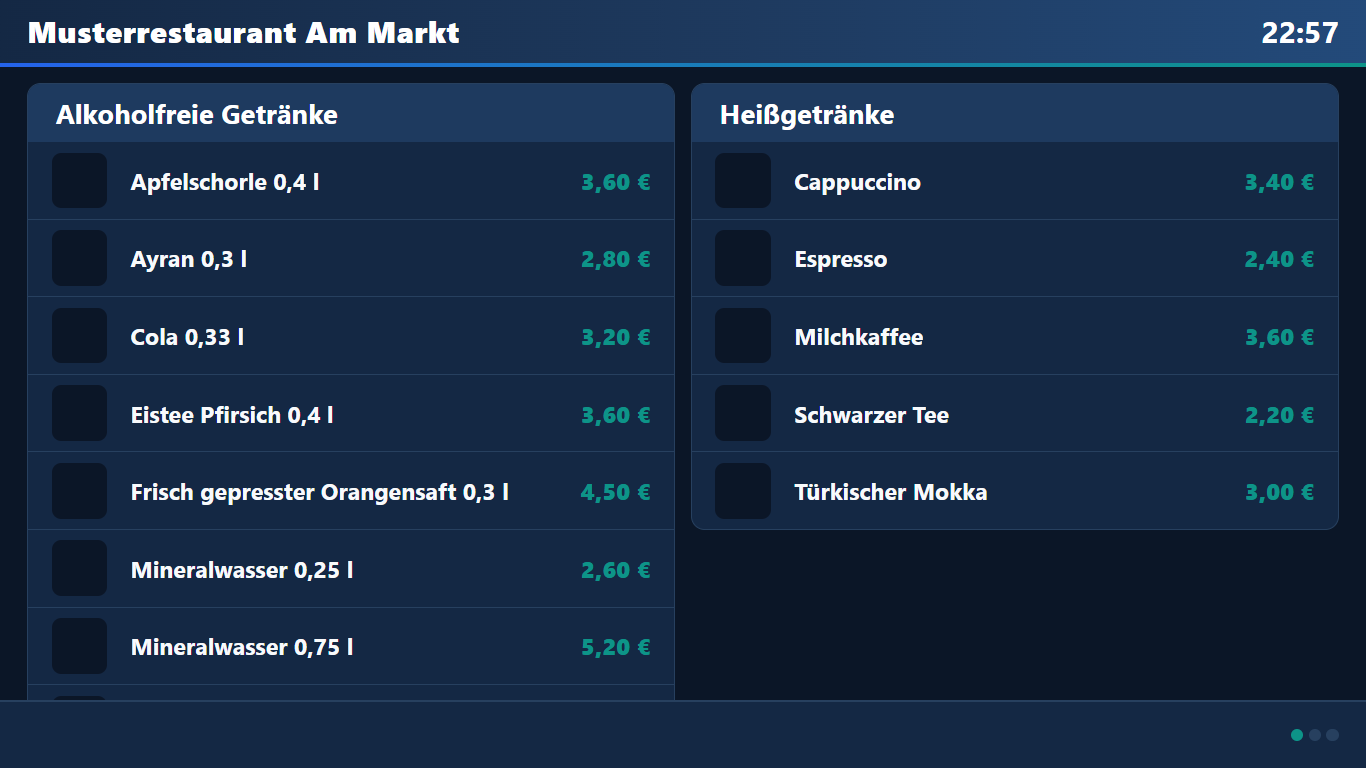
Ürün grupları başlık bandı olarak, ürünler fiyat, resim, favori ve alerjenlerle. Sığmayan gruplar otomatik sayfalanır. Ayarlar: sütun (1-4), dil, sayfa değişim süresi, resimler, reklam, yalnızca belirli gruplar. Tükenen ürünlerin üstü çizilir; fiyat değişiklikleri en geç 30 saniyede görünür.
Mutfak ekranı (TV)
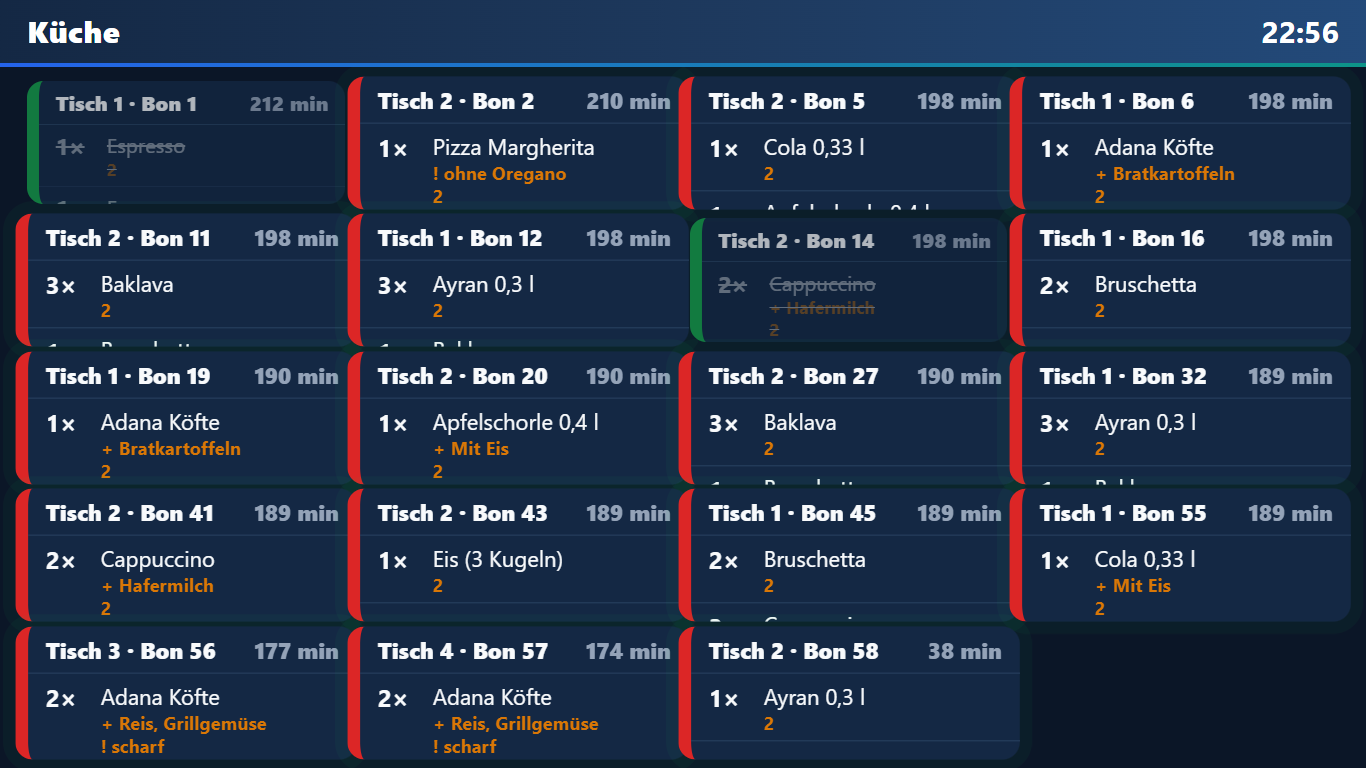
Mutfaktaki ekran için salt görüntüleme: masa ve fiş numarasına göre fişler, bekleme süresiyle; kenar uyarı süresinden sonra sarı, alarm süresinden sonra kırmızı (yanıp söner). Ayar: istasyon (veya tümü). Mutfak, uygulamanın tablet mutfak ekranından kullanılmaya devam eder.
Reklam
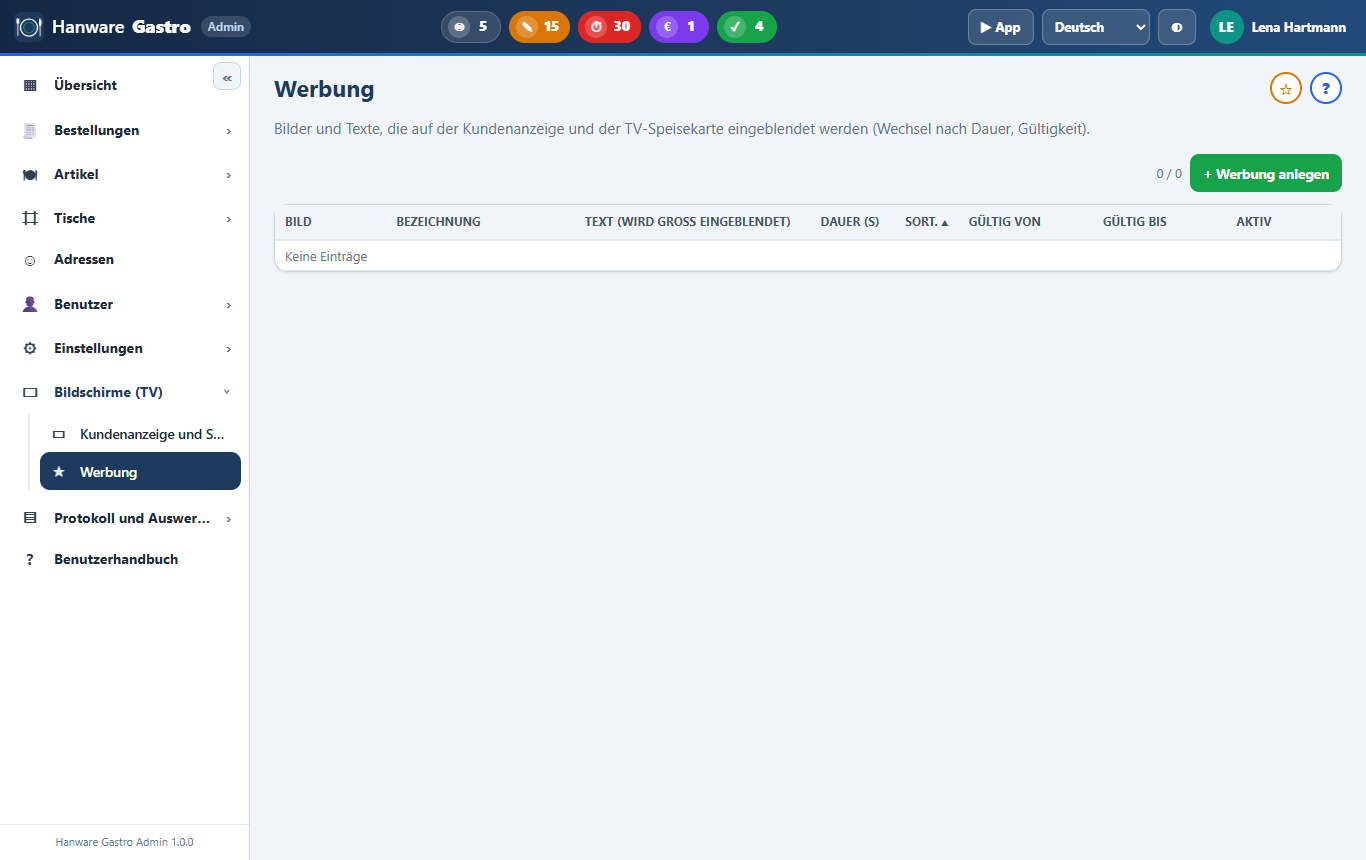
Resimler (🖼 yükle) ve metinler: süre (saniye), sıra, geçerlilik tarihleri, aktif. Müşteri ekranı ve TV menüsünün reklam bandında dönerler.
13. Günlük ve değerlendirme
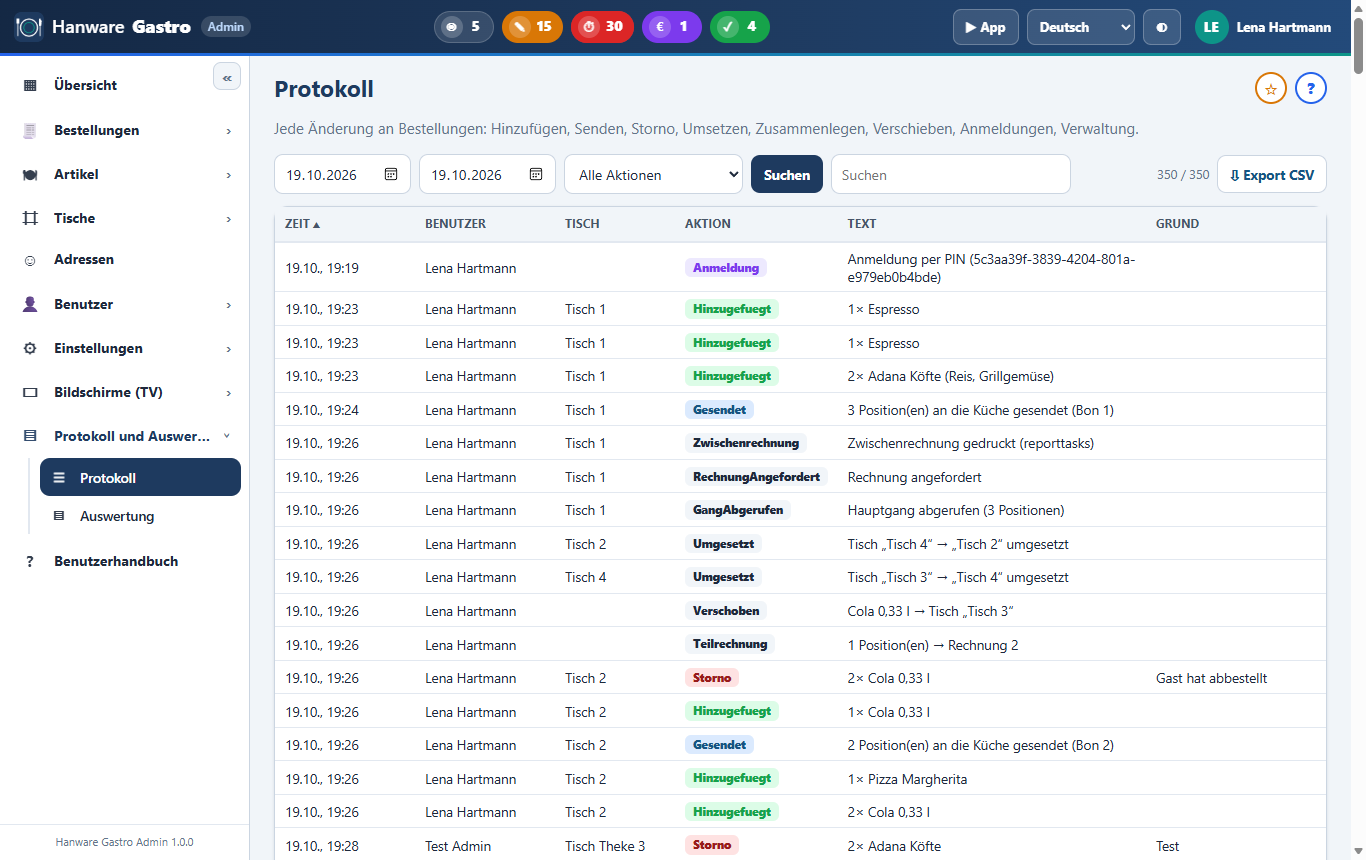
Siparişlerdeki her değişiklik: saat, kullanıcı, masa, işlem, metin, gerekçe - döneme ve işleme göre filtrelenir, dışa aktarılır.
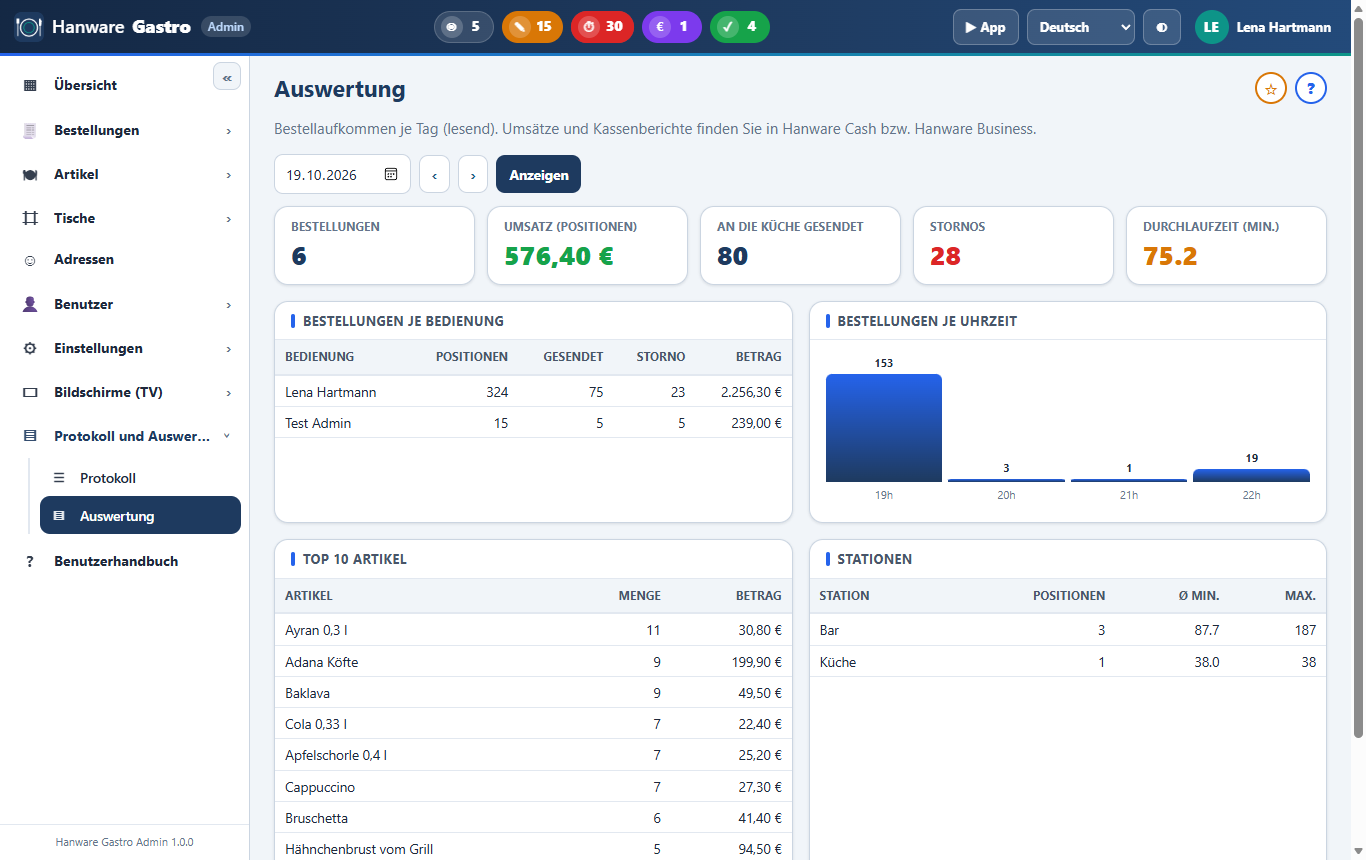
Genel bakış göstergeleri istenen gün için (‹ › günlük gezinir). Cirolar ve kasa raporları Hanware Cash / Hanware Business'ta kalır.
14. Sık görülen mesajlar
| Mesaj | Anlamı / çözüm |
|---|---|
| Bu kullanıcının yönetim alanına erişimi yok. | Kullanıcılar → Yönetici hesapları altında etkinleştirin. |
| Erişim yok (menü gizli) | Bir yönetici Kullanıcılar → Menü yetkileri altında açar. |
| Giriş kodu gönderilemedi. | Hanware Business e-posta ayarlarını kontrol edin veya e-posta koduyla girişi kapatın. |
| Masanın açık siparişi var. | Önce kasada kapatın veya siparişi taşıyın. |
| Ürün grubunda hâlâ ürün var. | Ürünleri önce başka gruba taşıyın. |
| Fiş yazdırılamadı | İstasyonlar altında yazıcı adresini kontrol edin (test baskısı). |
| Geçersiz bağlantı (ekranda) | Erişim anahtarı yenilendi veya ekran pasif - bağlantıyı yeniden kopyalayın. |
| Hanware Gastro lisanslı değil. | Ayarlar altında lisansı kontrol edin; makine anahtarını Hanware'e gönderin. |
15. Ekim 2026'daki yenilikler - genel bakış
Videoyu oynat (3:39 dakika)
| Menü | Yeni | Ne için |
|---|---|---|
| Ayarlar → Kurulum yardımcısı | Çalışır duruma kadar 10 adımlı kontrol listesi | Yeni işletmeler eksikleri hemen görür. |
| Ayarlar → İşletme ve marka | Ad, logo, renkler, çalışma saatleri, QR ile ödeme, Wi-Fi, değerlendirme, e-posta ile gün sonu, yedekleme | Misafirlerin gördüğü her şey tek yerde. |
| Ayarlar → Günün menüsü ve Happy Hour | Zamana bağlı günün yemekleri ve fiyatlar | Öğle menüsü ve kahve saati otomatik çalışır. |
| Ayarlar → Fiş düzeni | Önizlemeli mutfak fişi tasarımı | Mutfak için okunaklı fişler. |
| Yazdır → Baskı merkezi | QR kodlu masa standı, menü, günün menüsü, etiketler, hediye çekleri, afişler | Grafik programı olmadan tanıtım malzemesi. |
| Rezervasyonlar | Günlük plan, hafta, liste, rezervasyonsuz misafir, çevrimiçi talepler | Kâğıt defter gerekmez. |
| Kişi → Misafir siparişleri, geri bildirim | Masada QR kod: sipariş, çağrı, ödeme, değerlendirme | Daha çok ciro, daha az yürüme. |
| Günlük ve değerlendirme | Önceki dönemli değerlendirme, değişiklik günlüğü, sistem durumu | Rakamlar ve izlenebilirlik. |
| Kullanıcı → Güvenlik, cihazlar | Doğrulama uygulaması, oturum açmış cihazlar, şifre kuralları, rol şablonları, cihaz listesi | Güvenli erişim, kaybolan tabletleri kilitleme. |
| Uzantılar | Arayüzler (API, webhook), çeviriler, modüller | Teslimat servisleri, oteller ve müşteri ekranlarıyla bağlantı. |
16. Kurulum yardımcısı
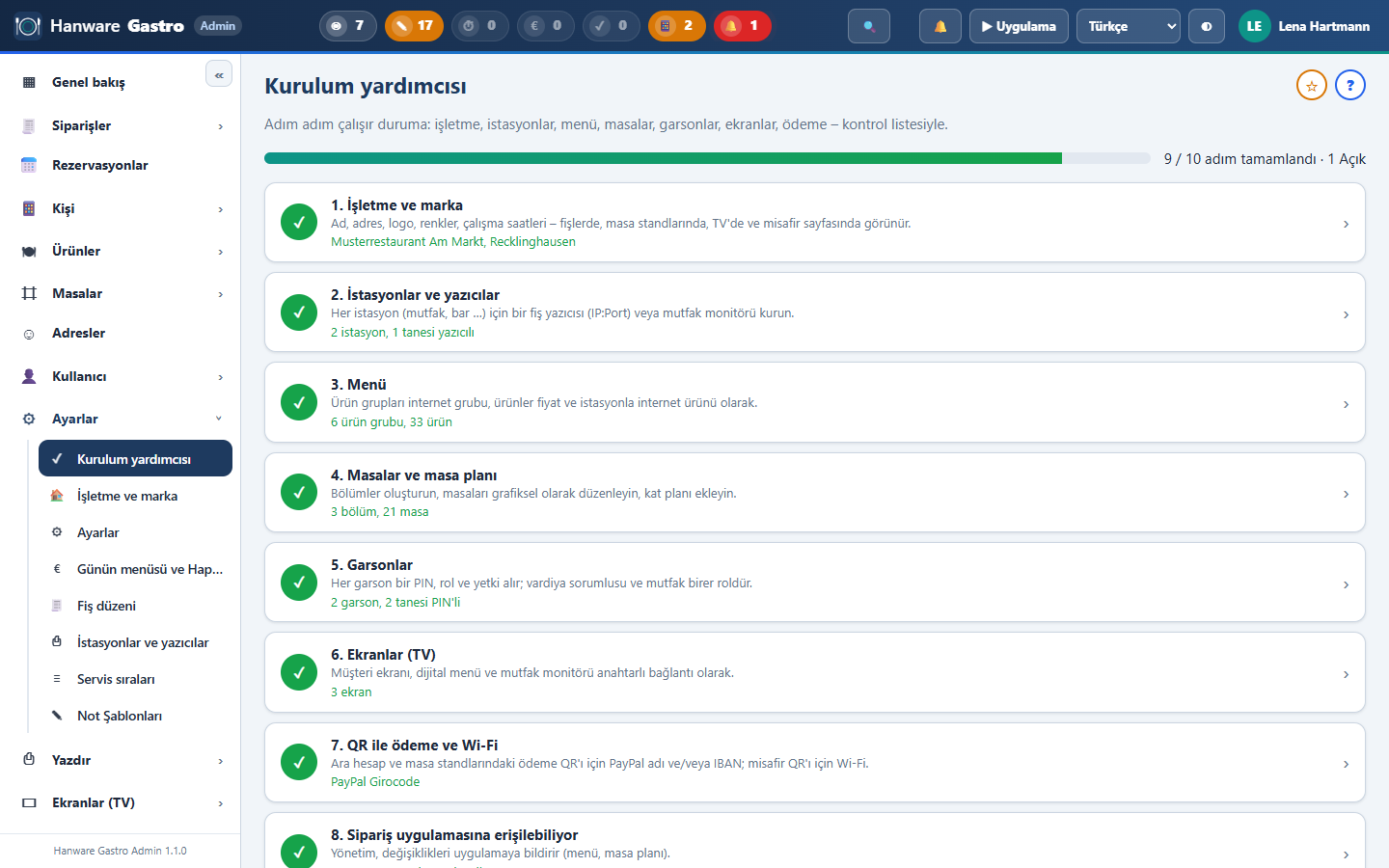
Yardımcı on adımı kontrol eder: işletme, istasyonlar ve yazıcılar, menü, masalar, garsonlar, ekranlar, QR ile ödeme ve Wi-Fi, sipariş uygulamasına erişim, misafir sayfası ve yedekleme. Yeşil tik tamam demektir; bir adıma tıklamak ilgili sayfayı açar.
17. İşletme ve marka
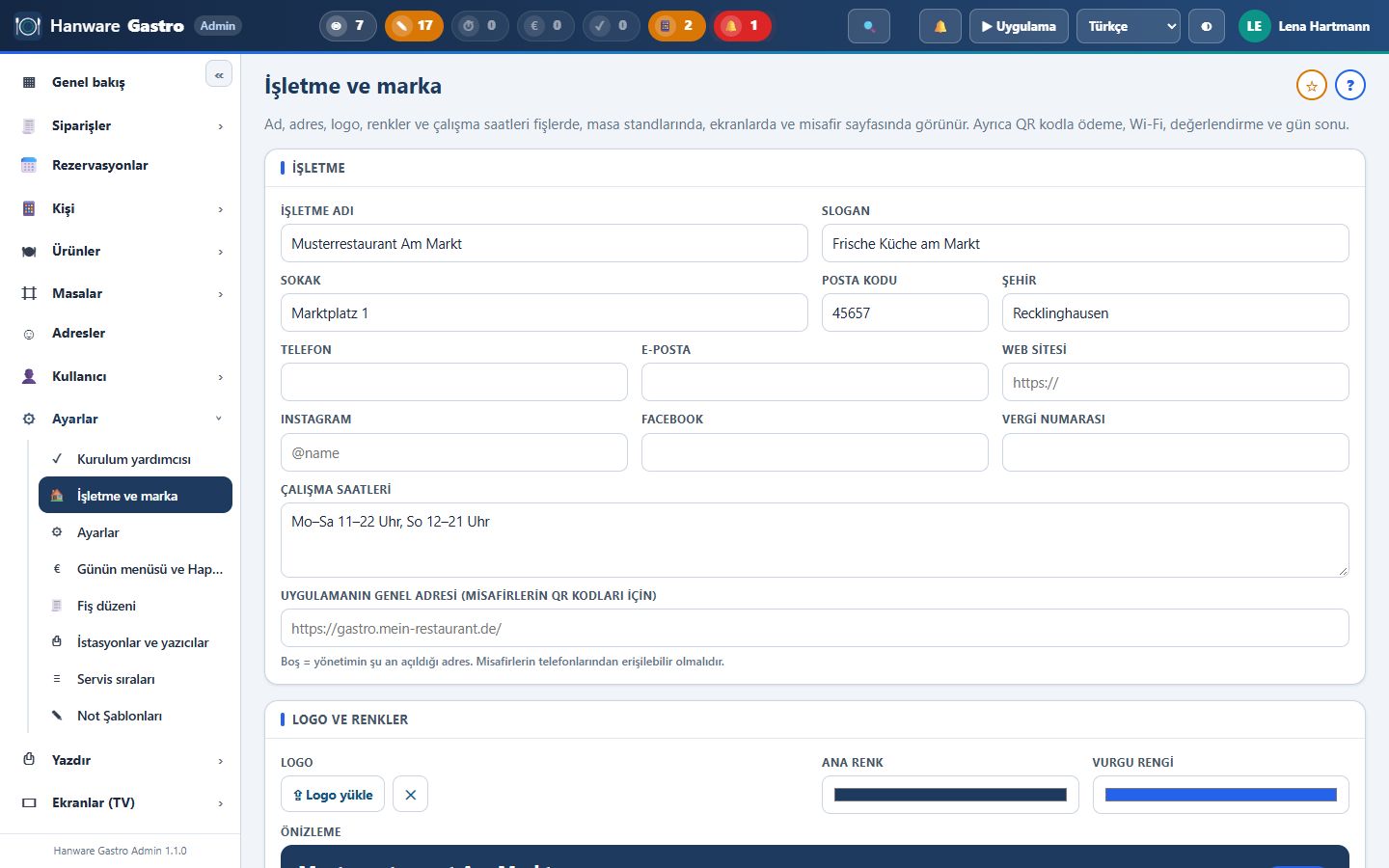
| Alan | Anlamı |
|---|---|
| İşletme adı, slogan, adres, telefon, e-posta, web sitesi, Instagram, Facebook, vergi numarası | Ara hesapta, masa standlarında, ekranlarda ve misafir sayfasında görünür. |
| Çalışma saatleri | Serbest metin. Misafir sayfasında ve standlarda gösterilir. |
| Uygulamanın genel adresi | Misafir telefonlarının uygulamaya eriştiği adres (QR kodları için). Boş = yönetimi açtığınız adres. |
| Logo, ana renk, vurgu rengi | Misafir sayfası, ekranlar ve baskı şablonları sizin renklerinizle. |
| QR kodla ödeme | PayPal adı ve/veya IBAN, BIC, hesap sahibi. Masanın tutarıyla QR kodlar oluşur. „Ara hesapta QR“ onları birlikte yazdırır. |
| Wi-Fi adı, şifresi, şifrelemesi | Misafirler stand ve misafir sayfasındaki QR kod ile bağlanır. |
| Google değerlendirme bağlantısı | 4 veya 5 yıldız veren misafirler geri bildirimden sonra oraya yönlendirilir. |
| E-posta ile gün sonu ve uyarılar | Saat ve alıcı. „Test“ bir deneme gönderir (kopya support@hanware.de adresine). |
| Bakım ve yedekleme | Gastro verilerinin günlük yedeği, günlük arşivi, yazıcı kontrolü. |
18. Günün menüsü ve Happy Hour
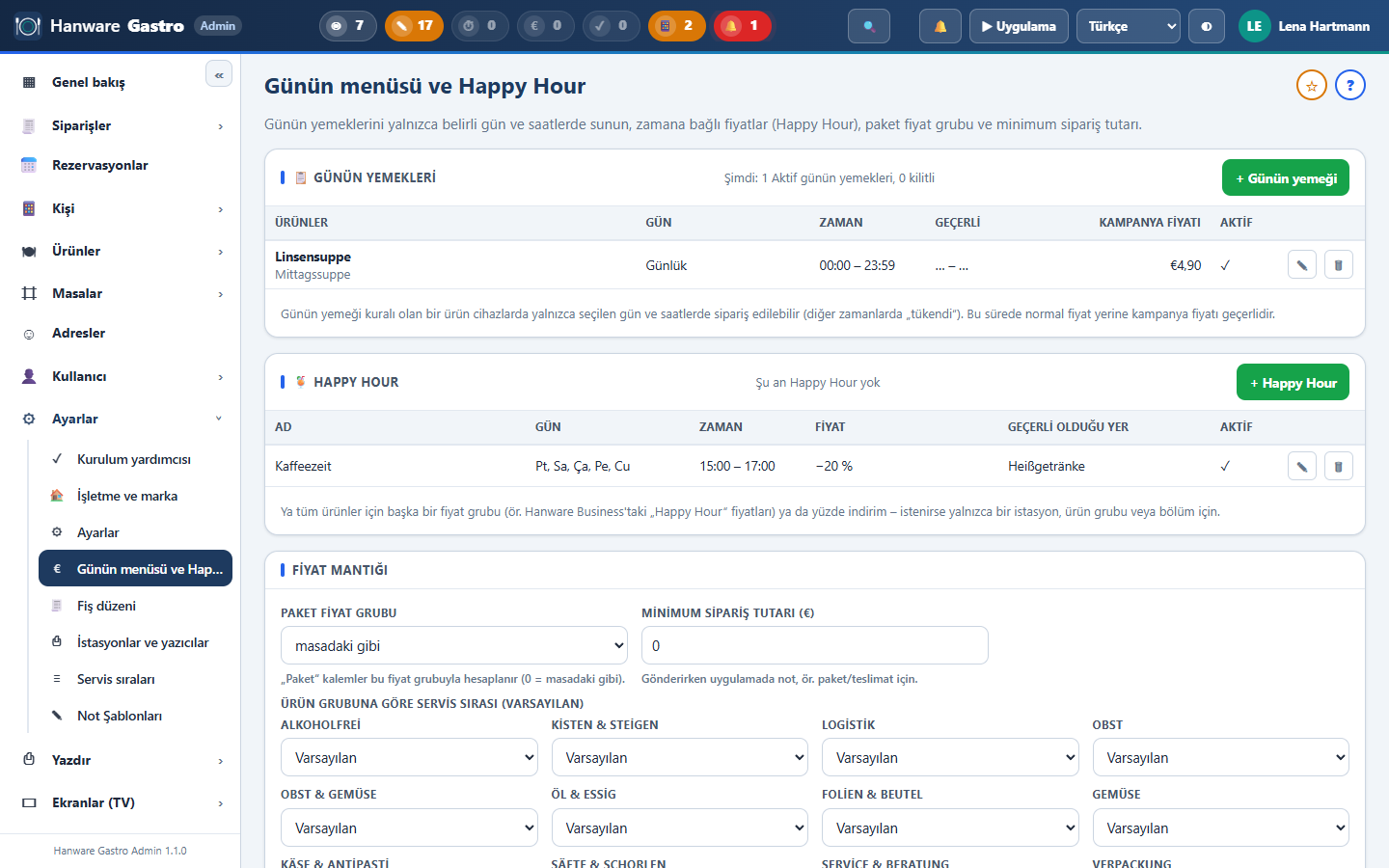
Günün yemeği: Ürün seçin, haftanın günlerini ve saati belirleyin, isteğe bağlı kampanya fiyatı girin. Bu saatlerin dışında ürün cihazlarda „tükendi“dir; içinde „⭐ Günün menüsü“ altında kampanya fiyatıyla görünür.
Happy Hour: Zaman aralığı ve günler, ardından Hanware Business'tan başka bir fiyat grubu veya yüzde indirim - istenirse yalnızca bir ürün grubu, istasyon veya bölüm için.
19. Fiş düzeni
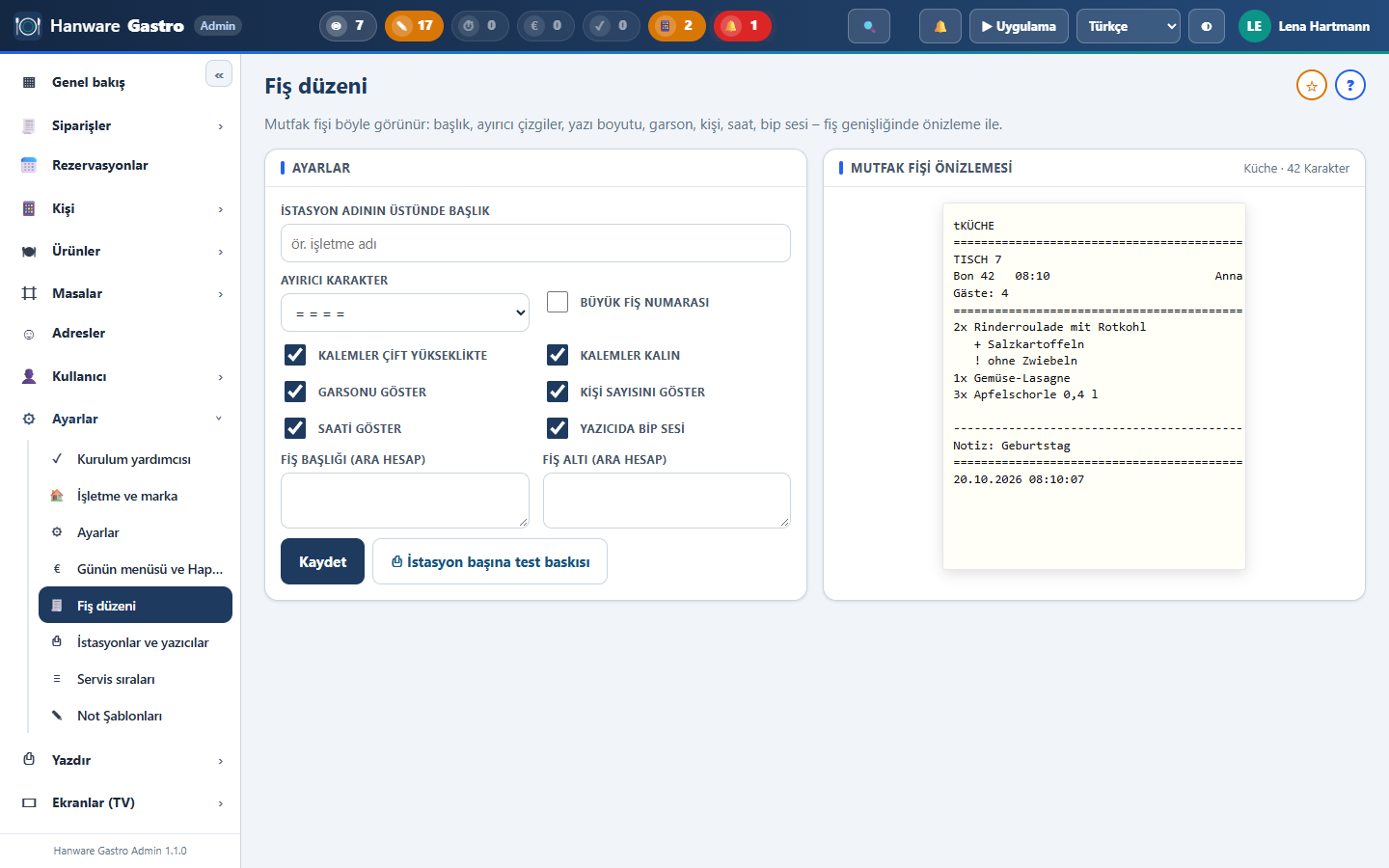
Başlık, ayırıcı, kalın veya iki kat büyük kalemler, büyük fiş numarası, garson, kişi sayısı, saat ve bip sesi. Sağda yazıcınızın genişliğinde önizleme; „İstasyon başına test baskısı“ deneme fişi yazdırır.
| Alan | Anlamı |
|---|---|
| Yazdırma dili | Tüm fişlerin dili: mutfak fişleri, ara hesap ve test baskısı. „Ara hesap“, „Toplam“, „Ek sipariş“ gibi sabit metinler ve (çevirisi varsa) ürün adları Almanca, Türkçe veya İngilizce basılır. „İstasyonun fiş dili gibi“ istasyonda ayarlı dili kullanır. |
| Fiş yazı tipi | Modern: Fiş okunaklı bir ekran yazı tipiyle hazırlanır ve resim olarak basılır - gerçek boyutlar, € ve tüm Türkçe harfler. Klasik: yazıcının kendi yazı tipi. |
| Yazı tipi | Modern fiş için yazı tipi (Segoe UI, Arial, Calibri, Tahoma, Verdana). |
| Mutfak fişi ortalı | Mutfak fişinin tüm satırları ortalanır - tezgâhta kolay okunur. |
| Masa alanı | Masa, fiş numarası, saat ve garsonu vurgular: Siyah zemin, beyaz yazı (standart, yazıcı yazı tipiyle de), Gri zeminli (yalnızca modern fiş yazı tipi) veya Vurgusuz. |
| Toplamın altındaki not | Ara hesabın toplamının altında serbest metin, ör. bahşiş notu veya bağış ricası. „Toplamın altında not yazdır“ anahtarı ile açılıp kapatılır. Hazır bahşiş metni yazdırma diline çevrilir, kendi metniniz yazdığınız gibi basılır. |
| „Bu bir fatura değildir“ notu | Ara hesabın sonunda „Bu bir fatura değildir. Faturanızı kasadan alabilirsiniz.“ yazdırır. |
| Ara hesapta KDV bilgisi | Toplamın altında KDV oranına göre KDV tutarını gösterir. Ara hesap yalnızca tutarı göstersin istiyorsanız kapatın. |
| Adet ve ürün iki kat büyük | Adet, ürün adı ve garnitürler iki kat büyük ve kalın; önemli notlar da aynı büyüklükte iki yıldız arasında (** Acılı **). |
20. Baskı merkezi
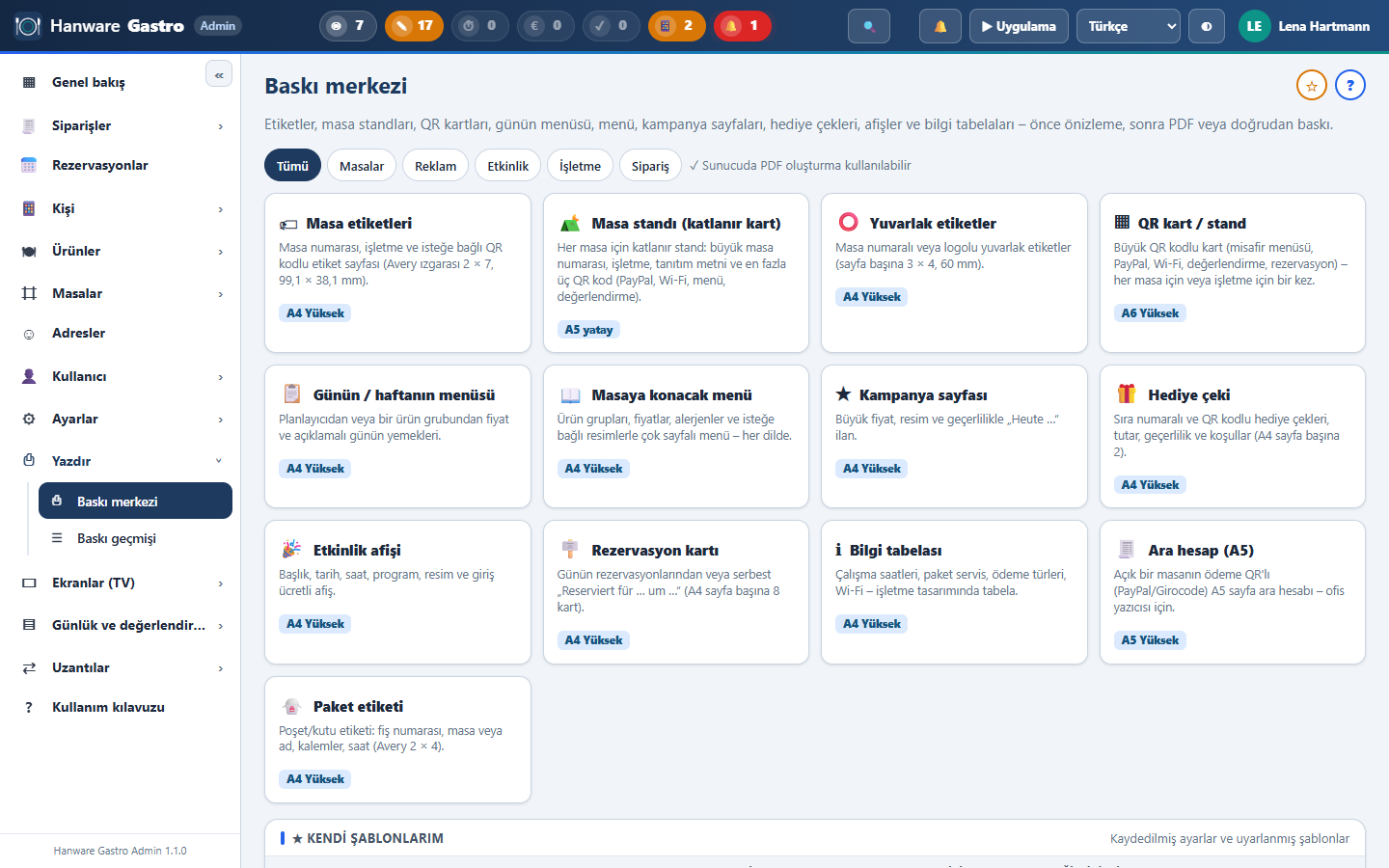
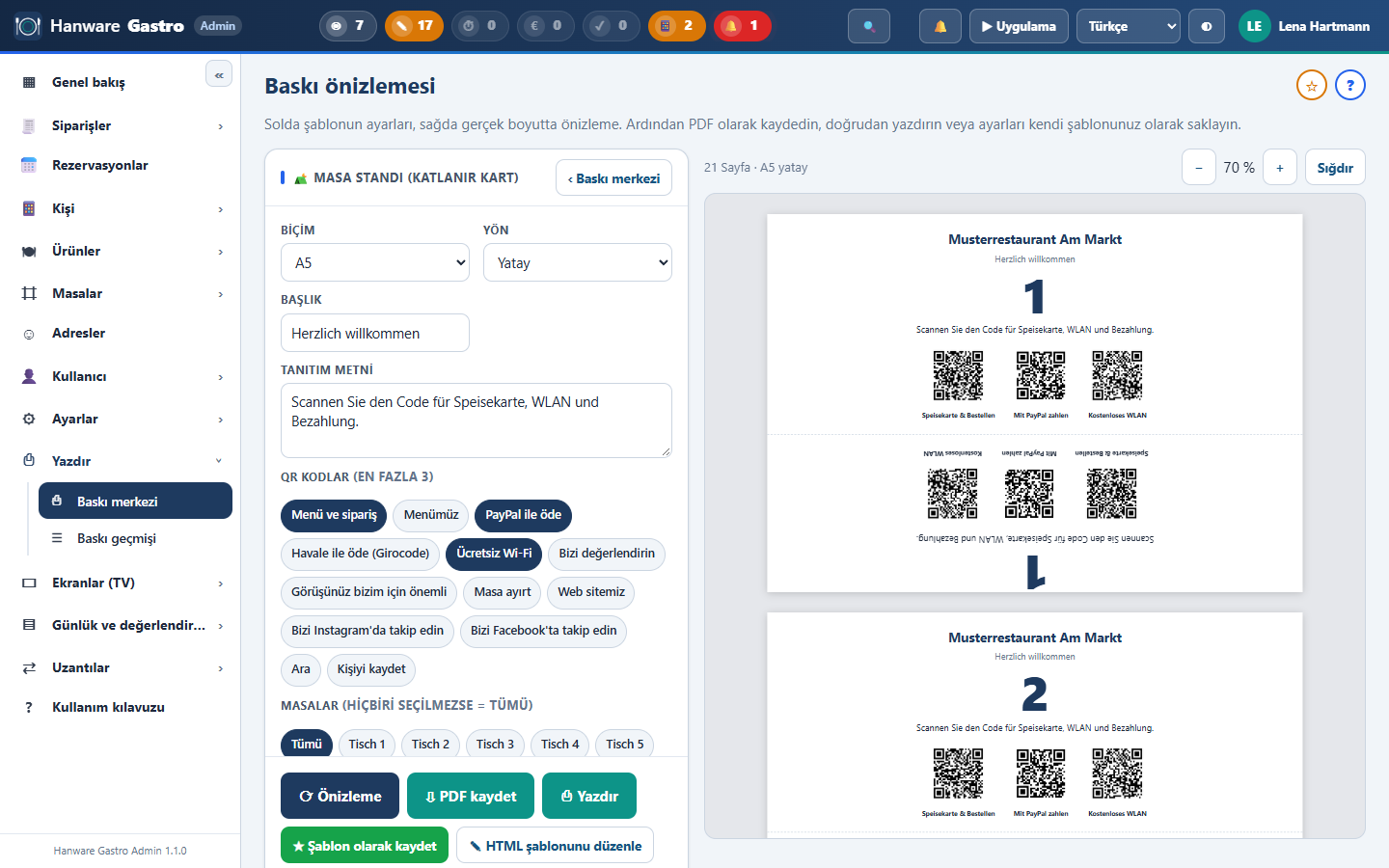
- Format ve yön seçin, başlık ve tanıtım metnini uyarlayın.
- En fazla üç QR kod seçin: menü ve sipariş, PayPal, Girocode, Wi-Fi, değerlendirme, rezervasyon, web sitesi, Instagram, Facebook, arama, kişi kartı.
- Masaları seçin (hiçbiri = tümü) - her masa için kendi QR kodlu bir sayfa oluşur.
- PDF kaydet veya Yazdır. „Şablon olarak kaydet“ ayarlarınızı saklar.
21. Rezervasyonlar
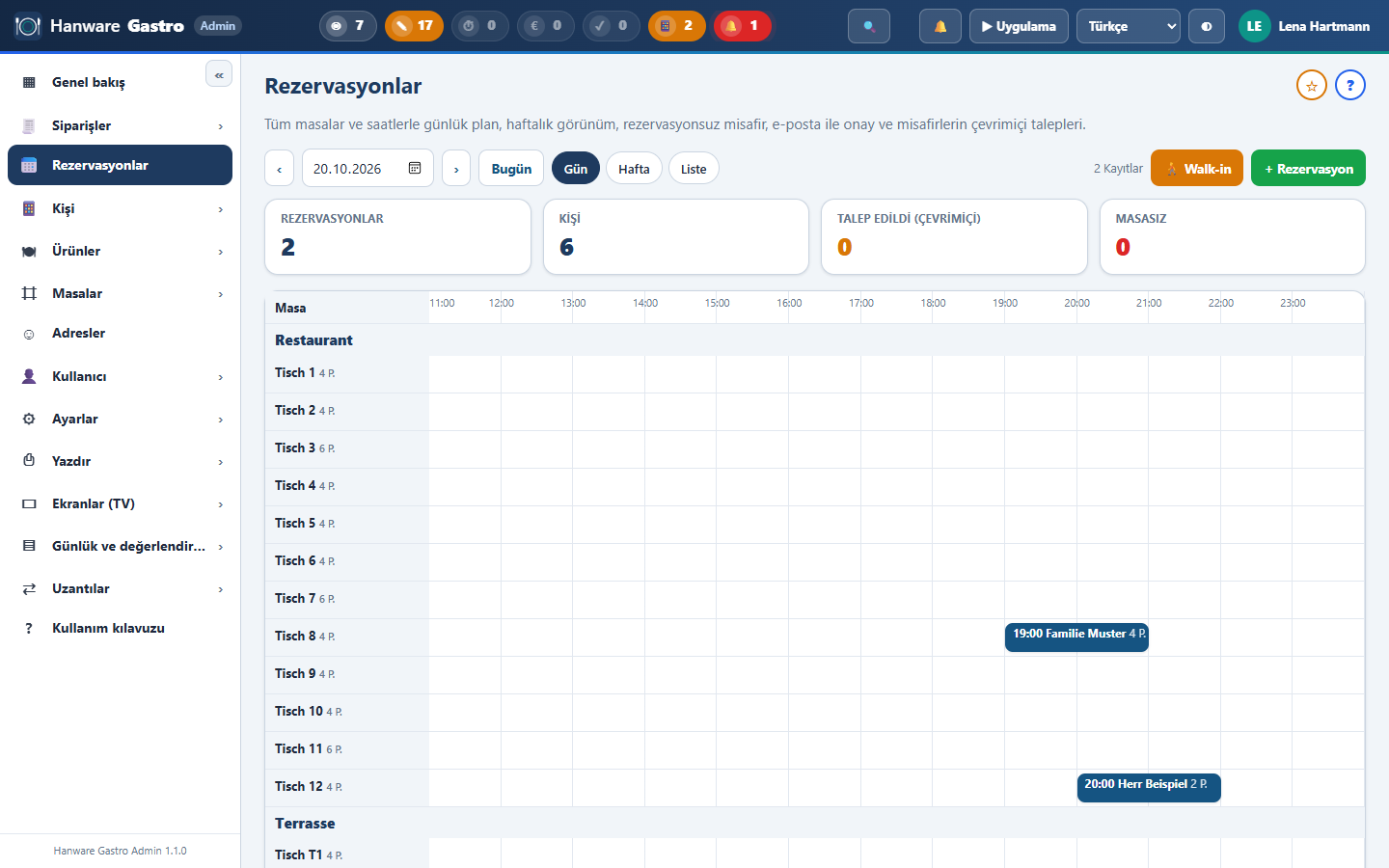
Günlük plan, hafta veya liste. + Rezervasyon ile ad, telefon, e-posta, tarih, saat, süre, kişi, masa ve not (ör. mama sandalyesi) girilir. Aynı masada çakışmalar reddedilir. Rezervasyonsuz misafir düğmesi gelen misafiri hemen boş bir masaya atar. Sipariş uygulamasında rezervasyon masada 📅 ve saatle görünür.
22. Misafirler: misafir siparişleri ve geri bildirim
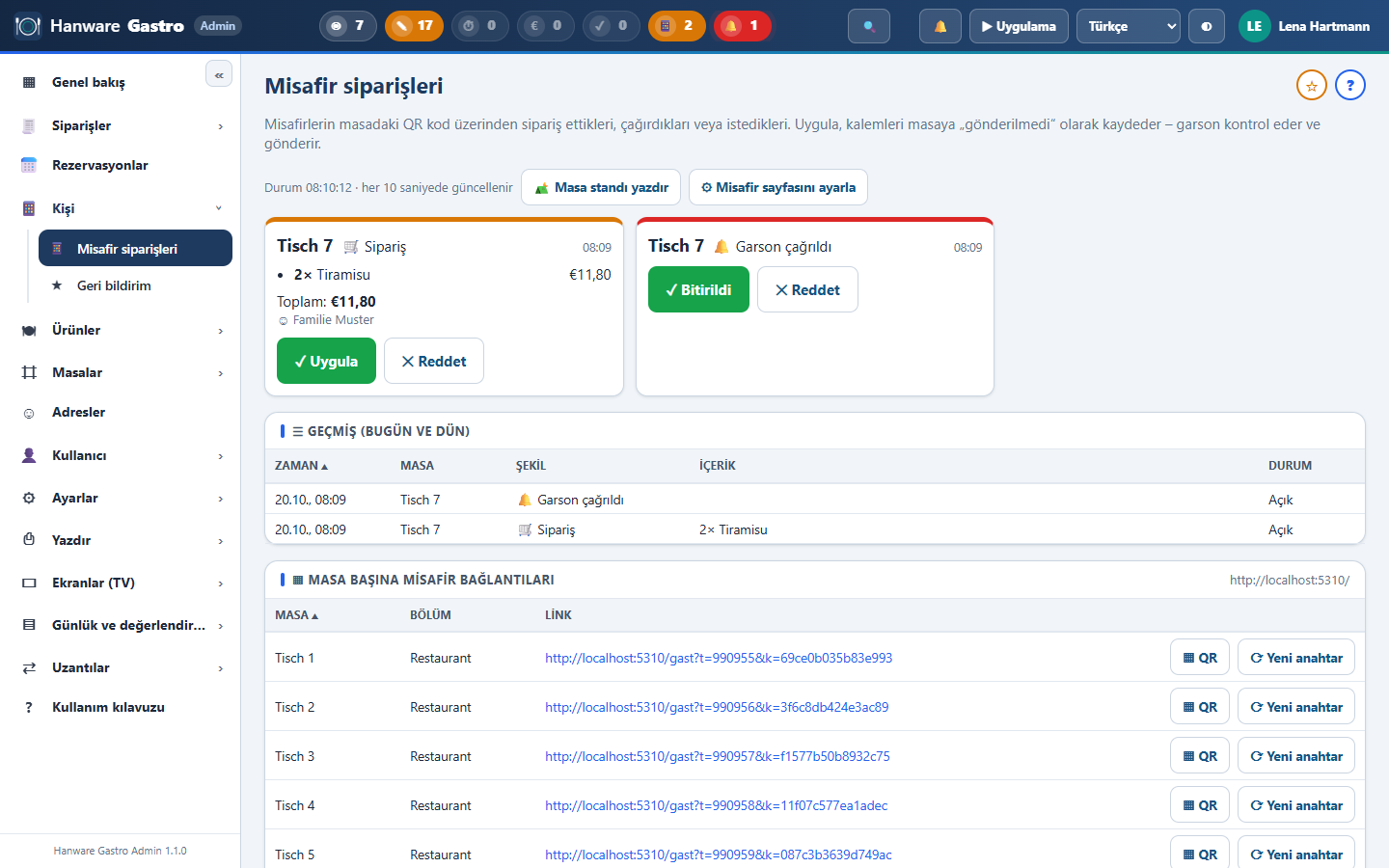
Misafirlerin QR kod ile verdikleri siparişler, çağrılar ve istekler. „Uygula“ kalemleri masaya „gönderilmedi“ olarak kaydeder - garson kontrol eder ve gönderir.
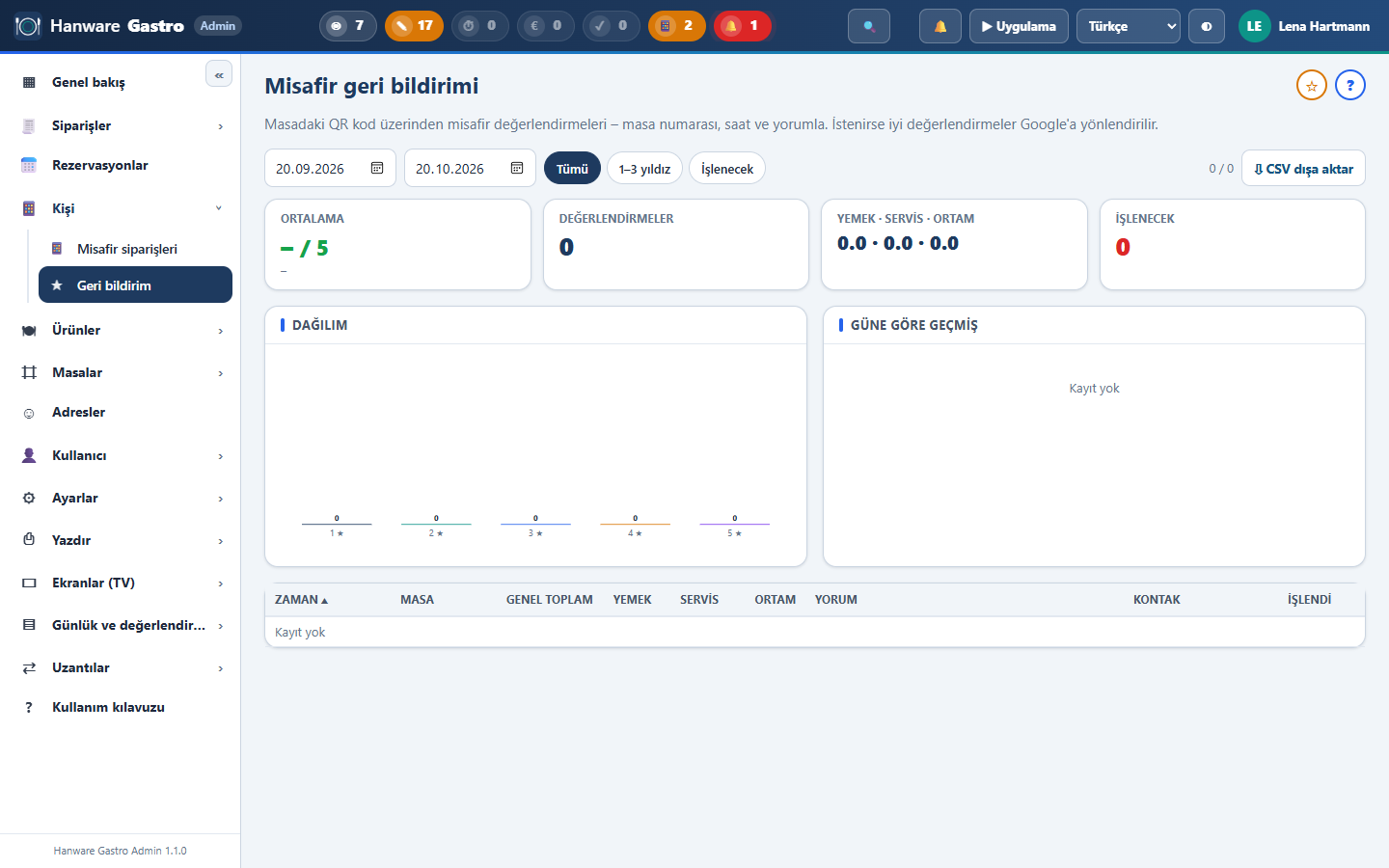
Yemek, servis ve ortam için yıldızlı tüm değerlendirmeler, yorum ve masa ile. „1-3 yıldız“ ve „İşlenecek“ filtreleri eleştiriye tepki vermenize yardımcı olur.
23. Değerlendirme ve sistem durumu
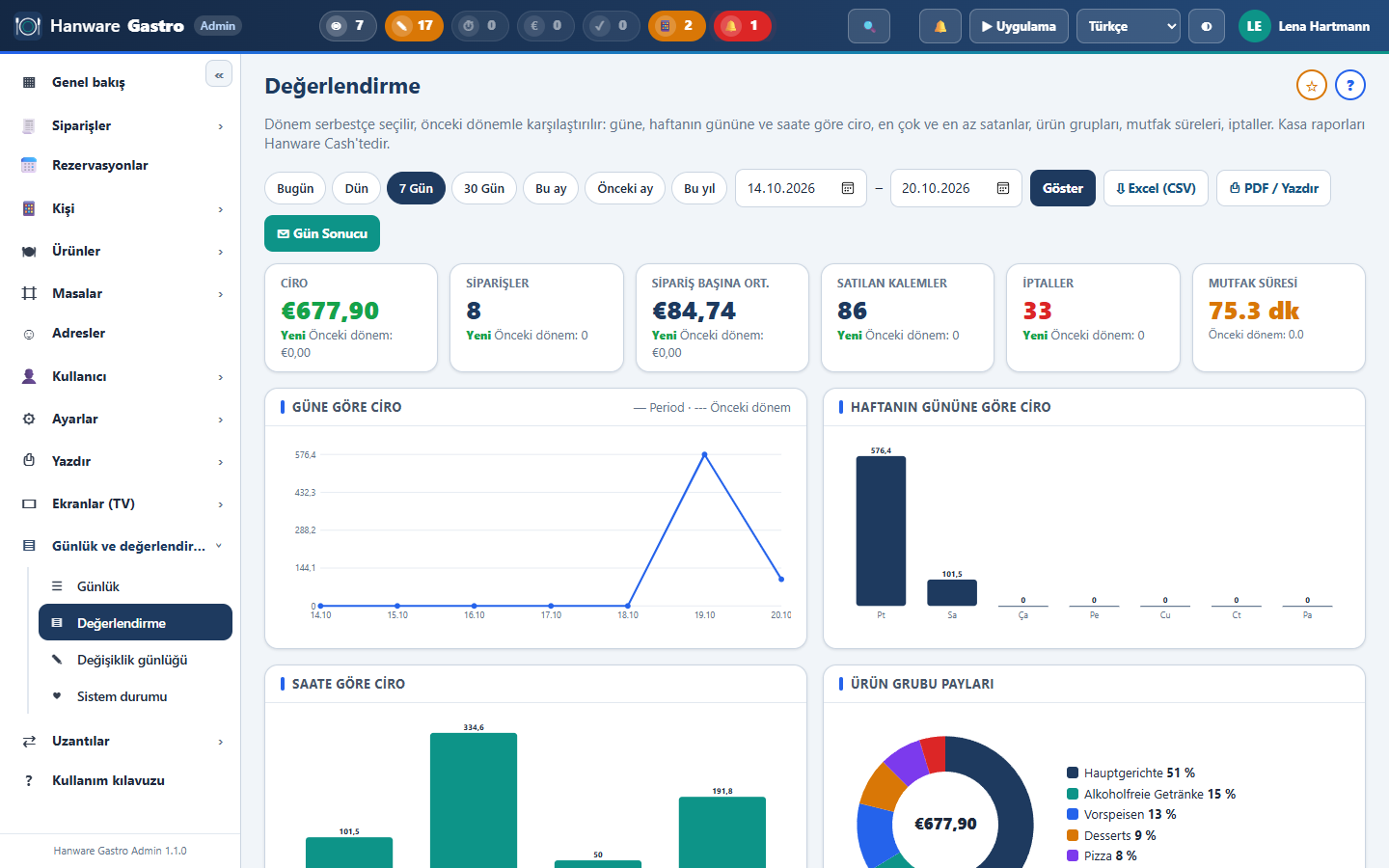
Dönemi serbestçe seçin; her rakam önceki dönemle karşılaştırılır. Grafikler: güne, haftanın gününe ve saate göre ciro, ürün grubu payları, en çok ve en az satanlar, istasyon süreleri, iptal nedenleri, garsonlar.
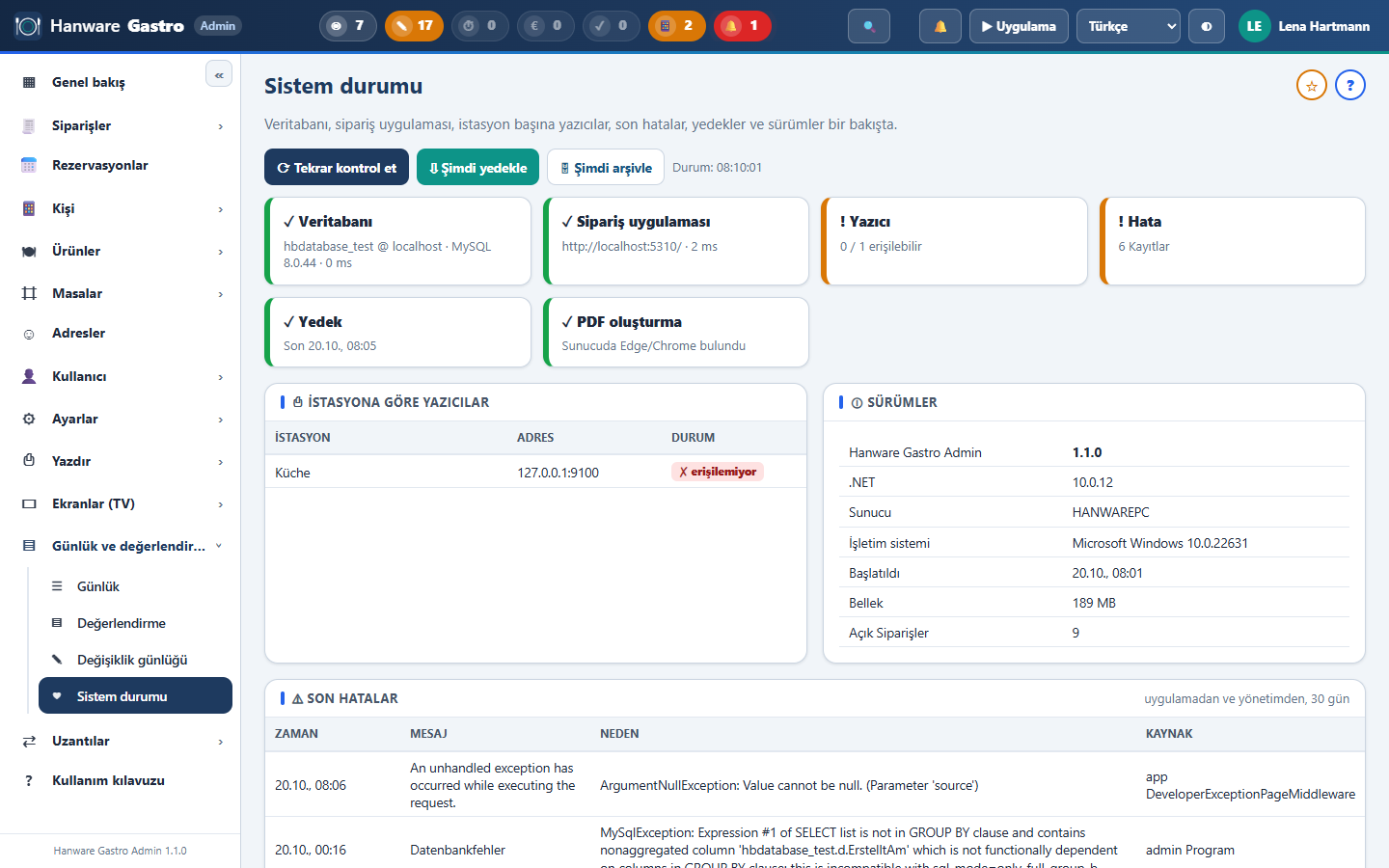
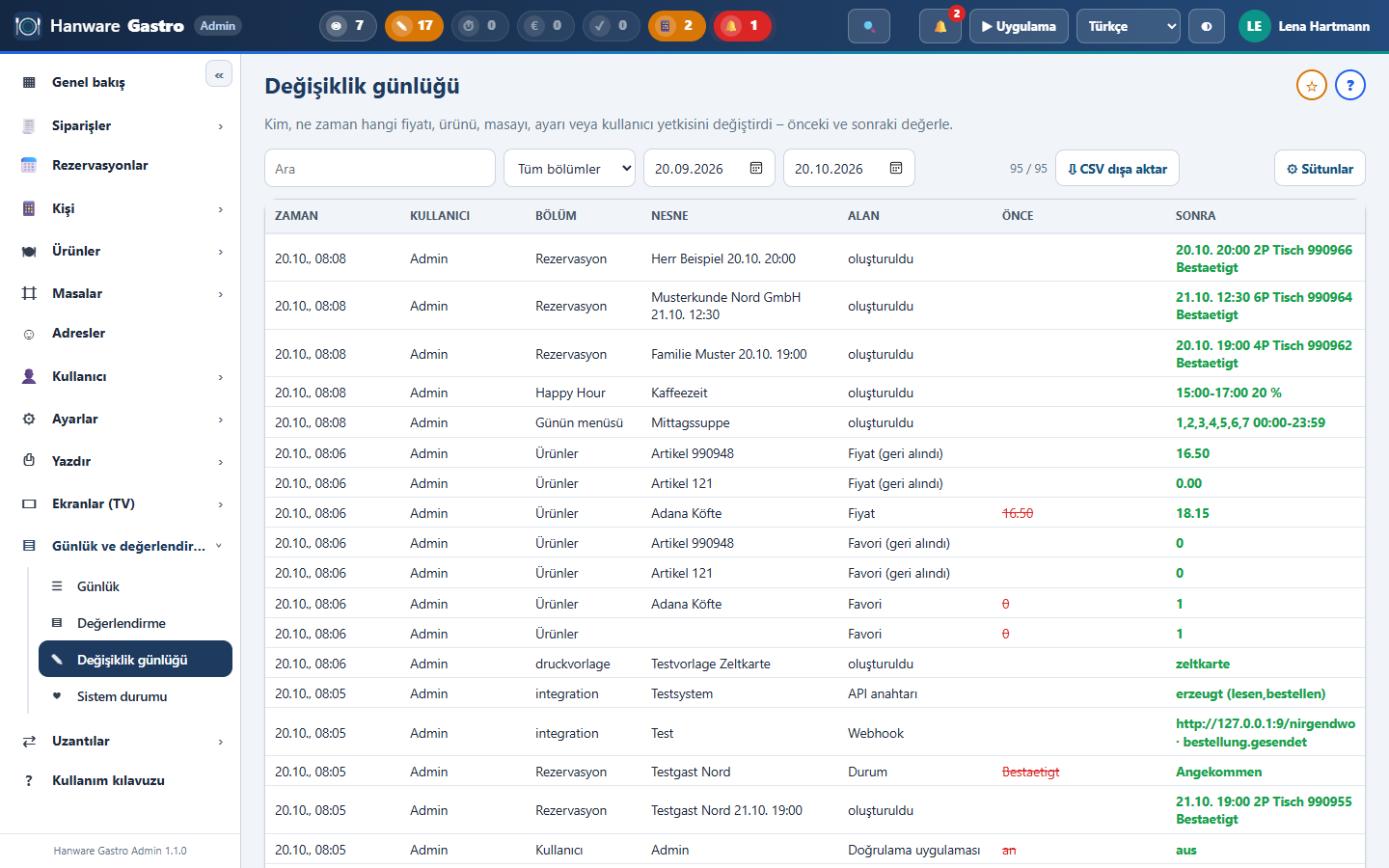
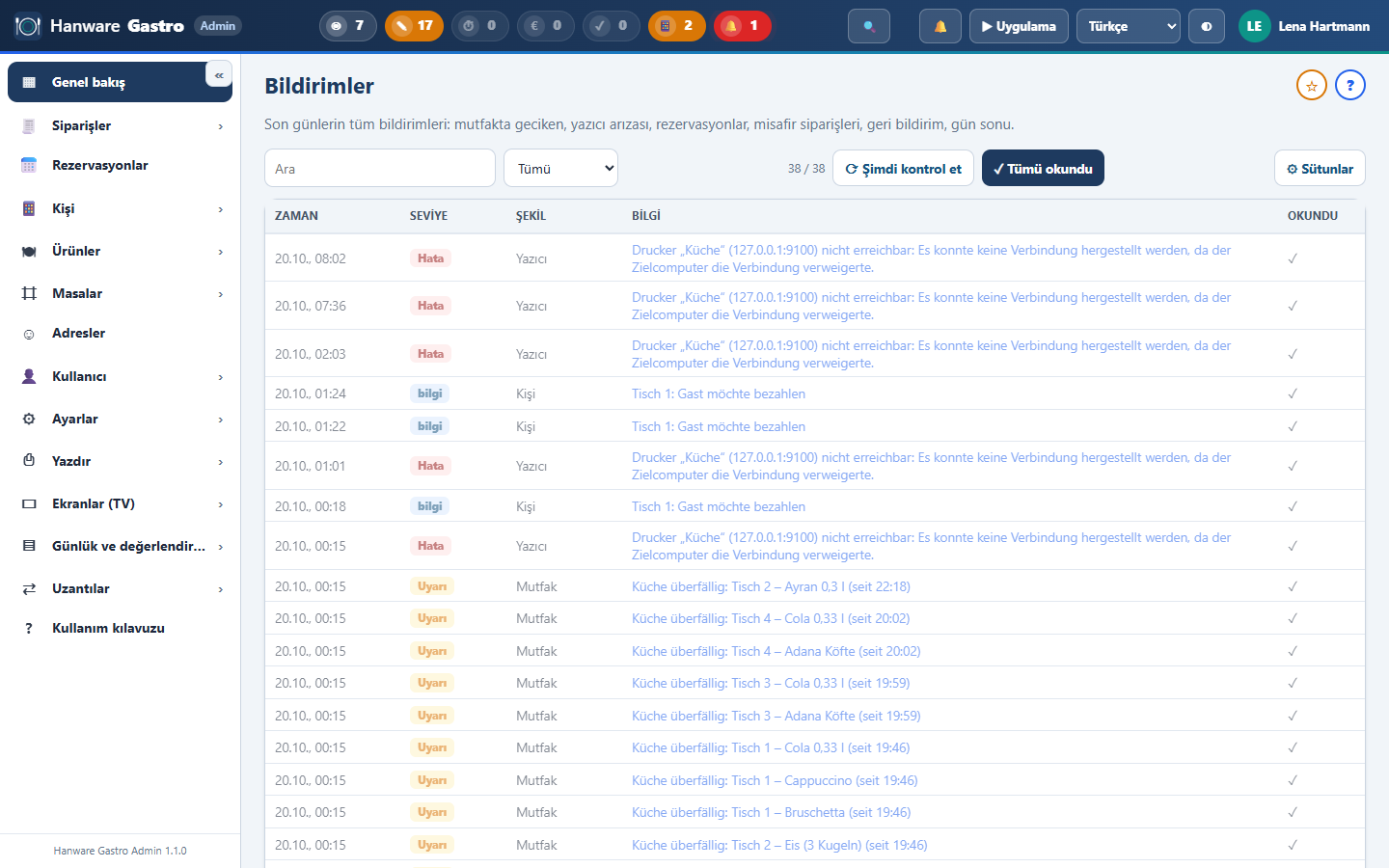
Sistem durumu veritabanı, uygulama, yazıcılar, hatalar ve yedekleri gösterir. Değişiklik günlüğü kimin neyi ne zaman değiştirdiğini önce ve sonra değeriyle gösterir. Bildirimler (zil) geciken mutfak, yazıcı arızası, rezervasyon, misafir siparişi ve kötü geri bildirimi bildirir.
24. Güvenlik ve cihazlar
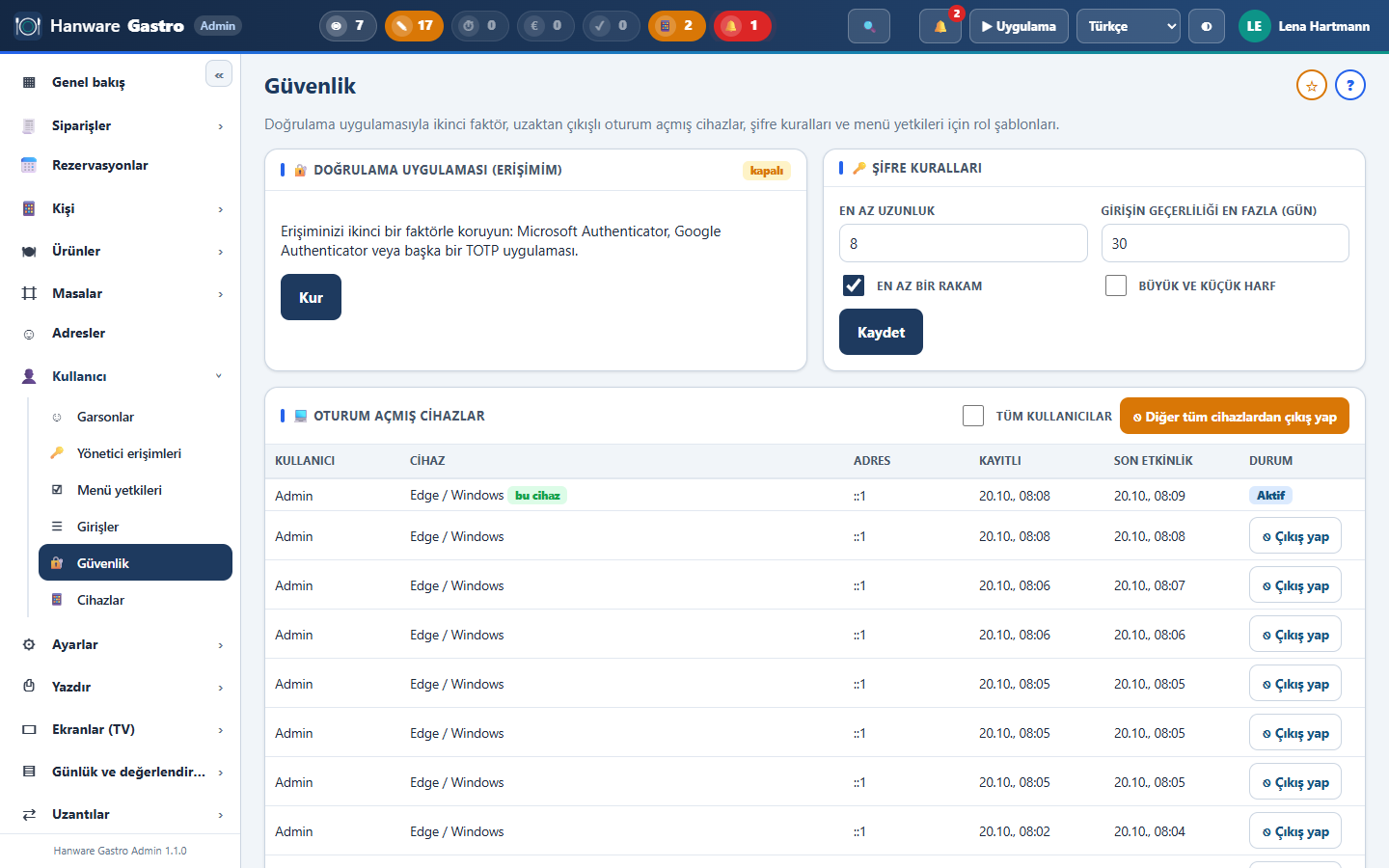
- Doğrulama uygulaması: QR kodu Microsoft veya Google Authenticator ile tarayın, 6 haneli kodu girin. Bundan sonra giriş kodu da sorar.
- Oturum açmış cihazlar: tüm oturumlar; tek tek veya diğer tüm cihazlardan çıkış.
- Şifre kuralları ve rol şablonları.
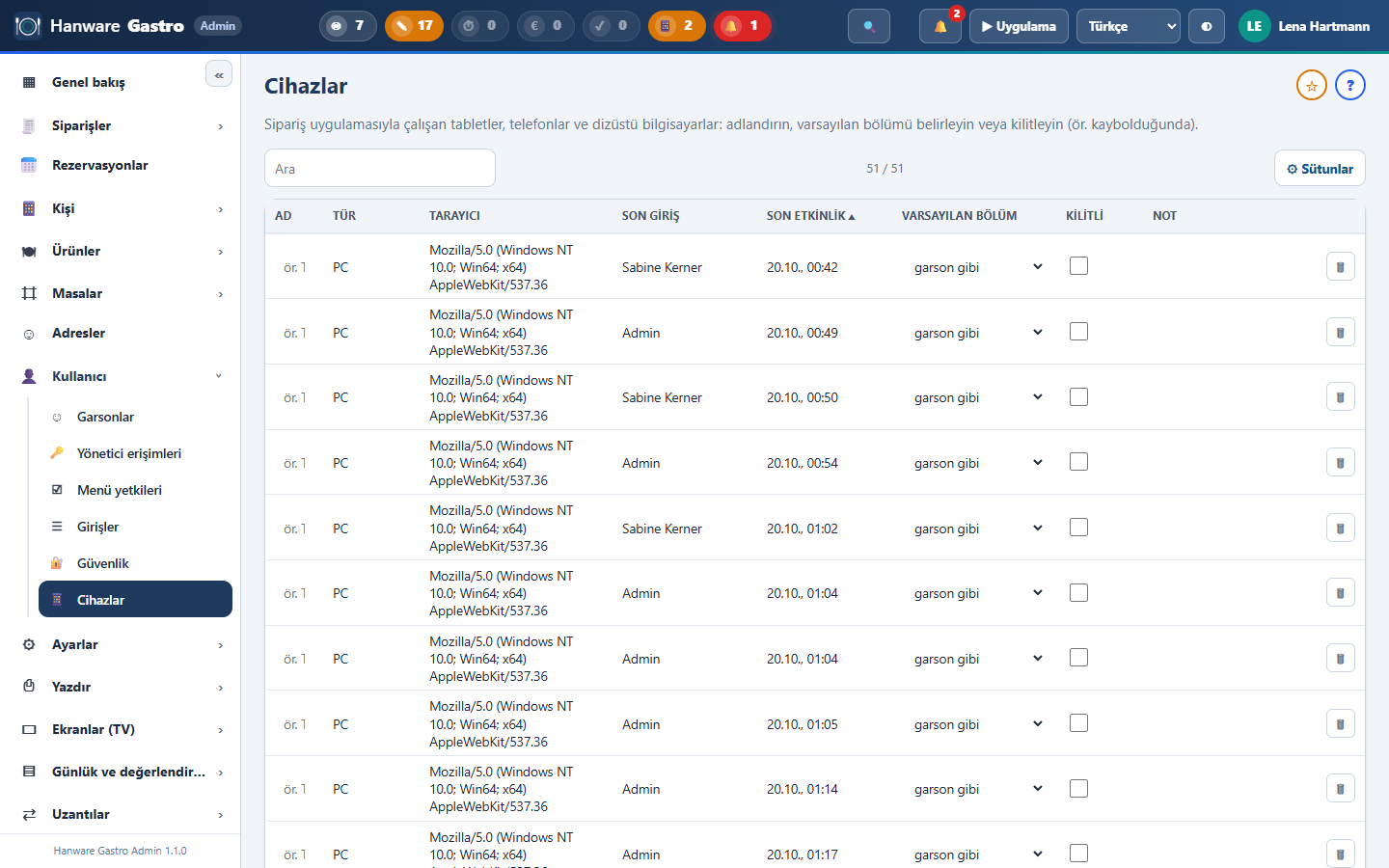
Sipariş uygulamasına giren her tablet veya telefon burada görünür: ad verin, varsayılan bölüm seçin veya kaybolan cihazı kilitleyin.
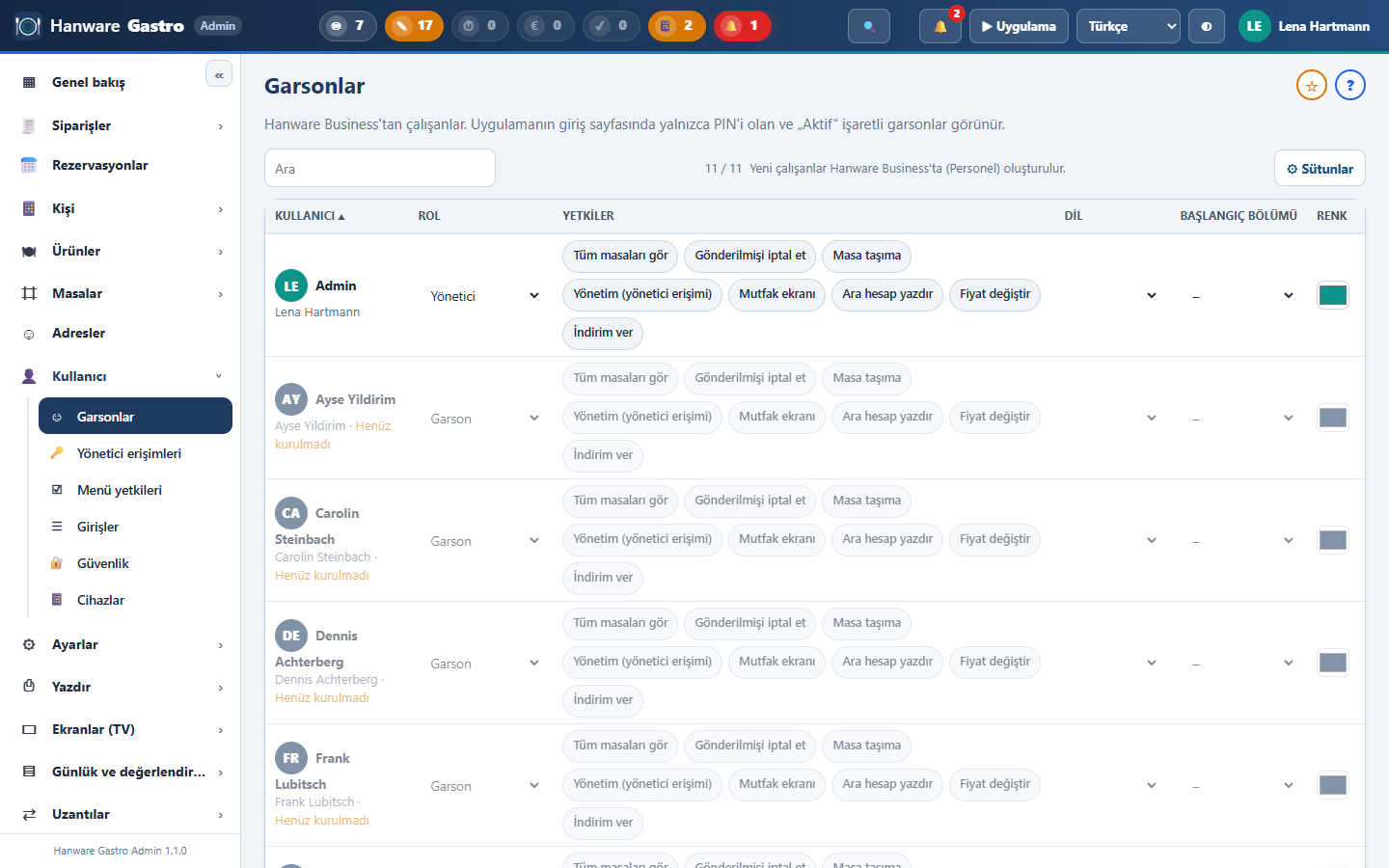
Garsonlarda yeni İndirim yetkisi vardır. Bu yetki olmadan indirim yalnızca şef onayıyla verilebilir.
25. Sipariş uygulaması ayarları
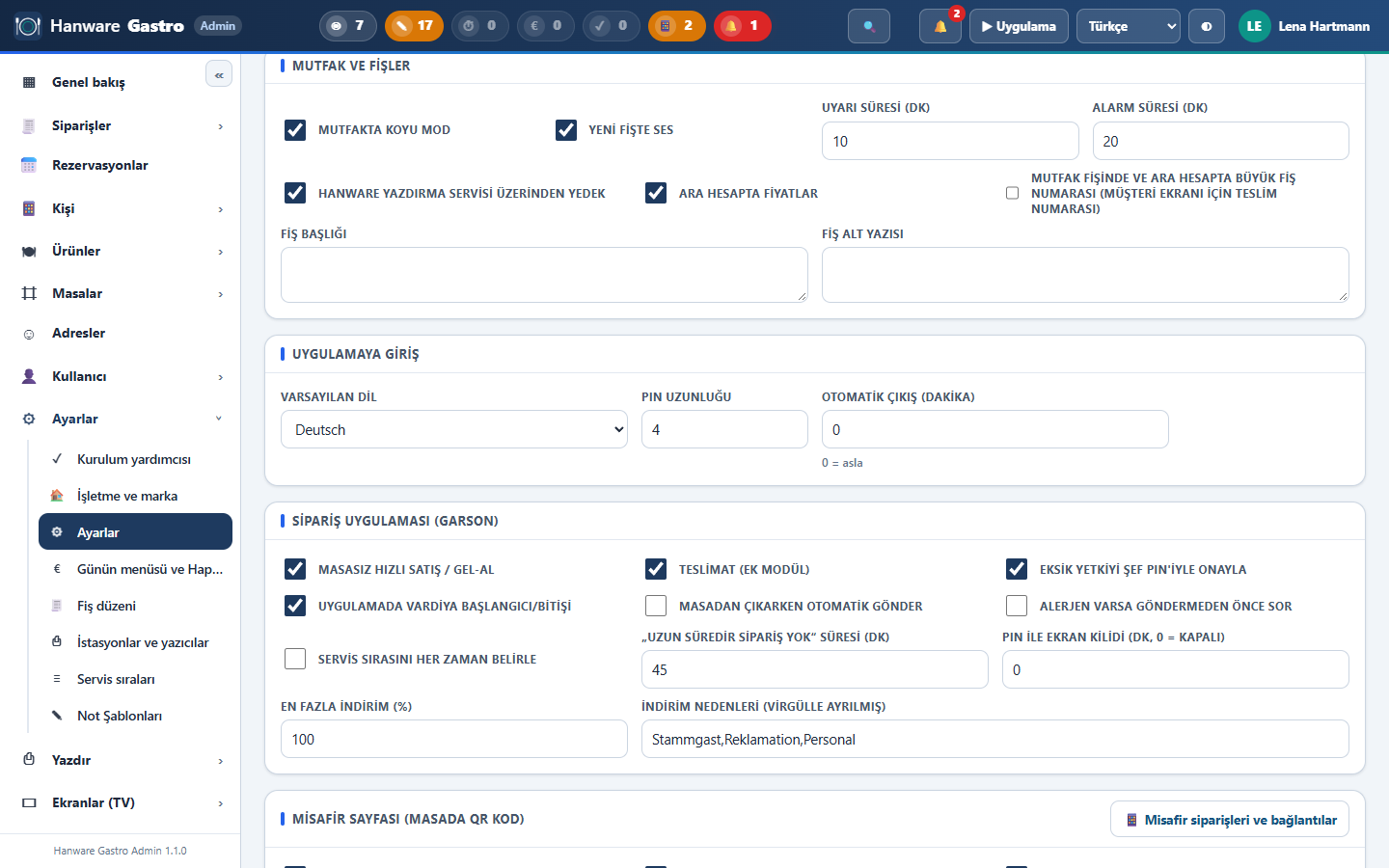
Servis sırası zorunluluğu, iptal nedeni zorunluluğu, alerjen sorusu, masadan çıkarken otomatik gönderme, „uzun süredir sipariş yok“ süresi, hızlı satış ve teslimat, şef PIN'iyle onay, PIN ile ekran kilidi, vardiya kaydı, en fazla indirim ve indirim nedenleri.
26. Garnitür grupları, resim kitaplığı, plan nesneleri
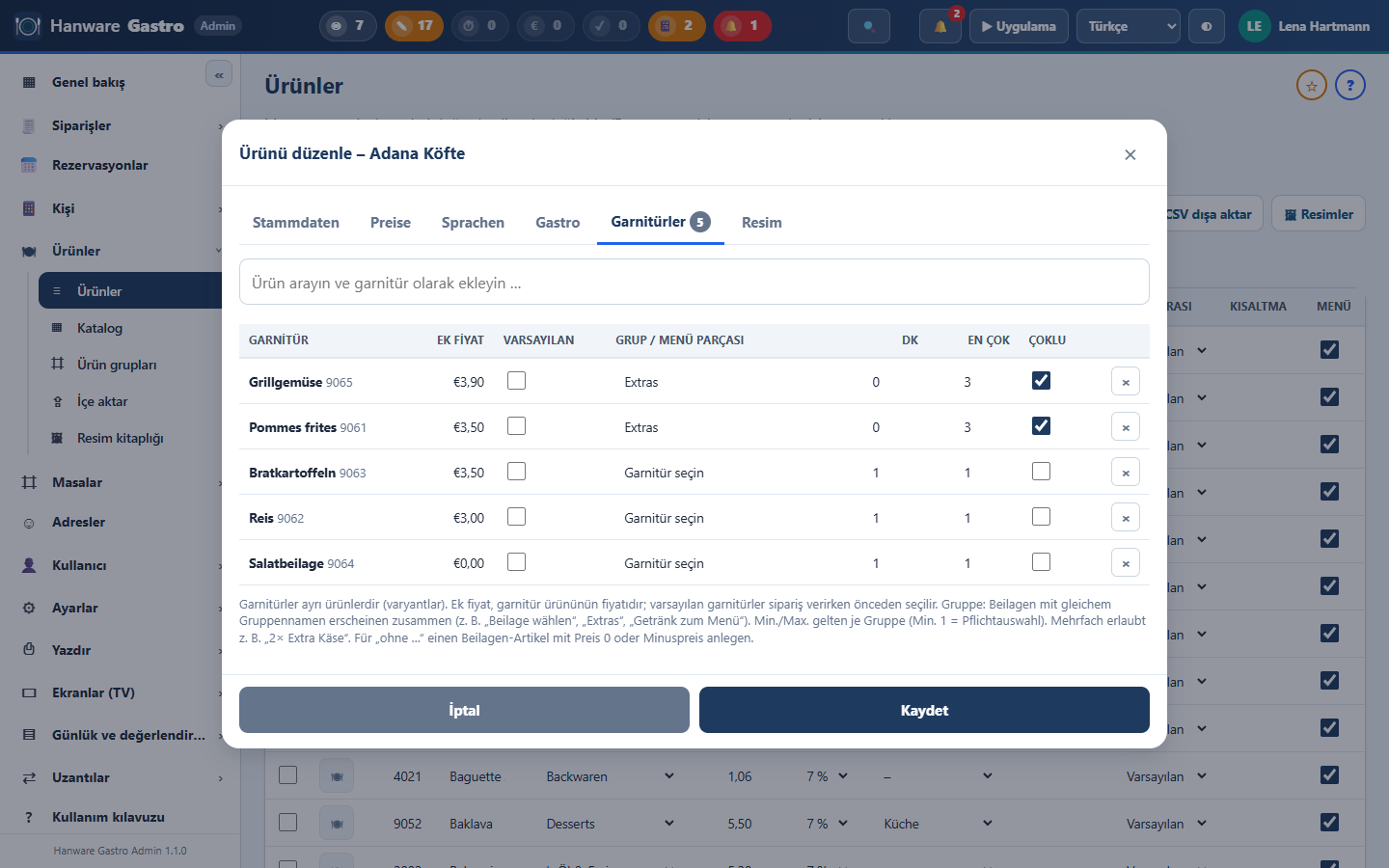
Üründe Garnitürler sekmesi: „Grup / menü parçası“ (aynı ad = bir grup), En az (1 = zorunlu), En çok ve Çoklu.
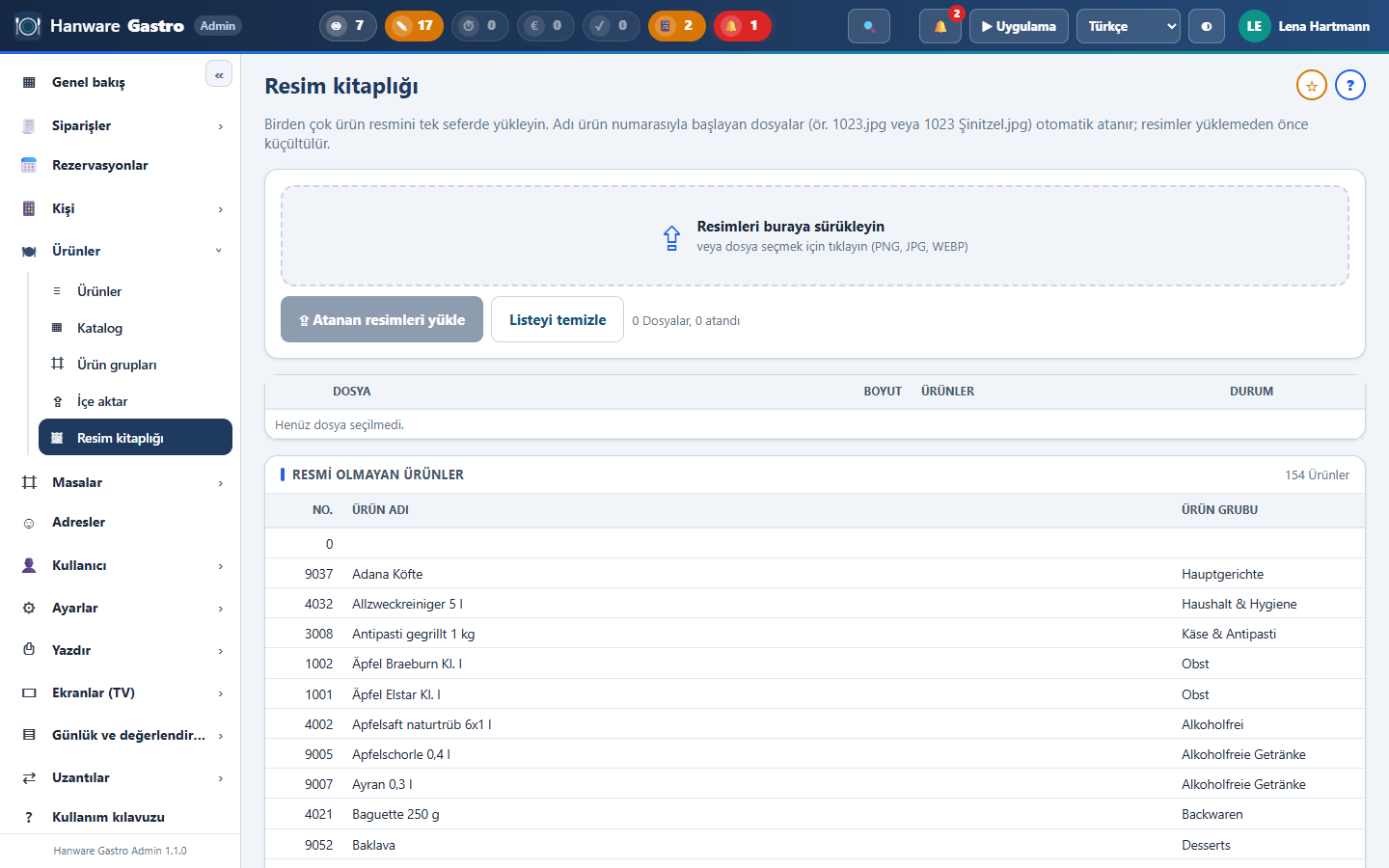
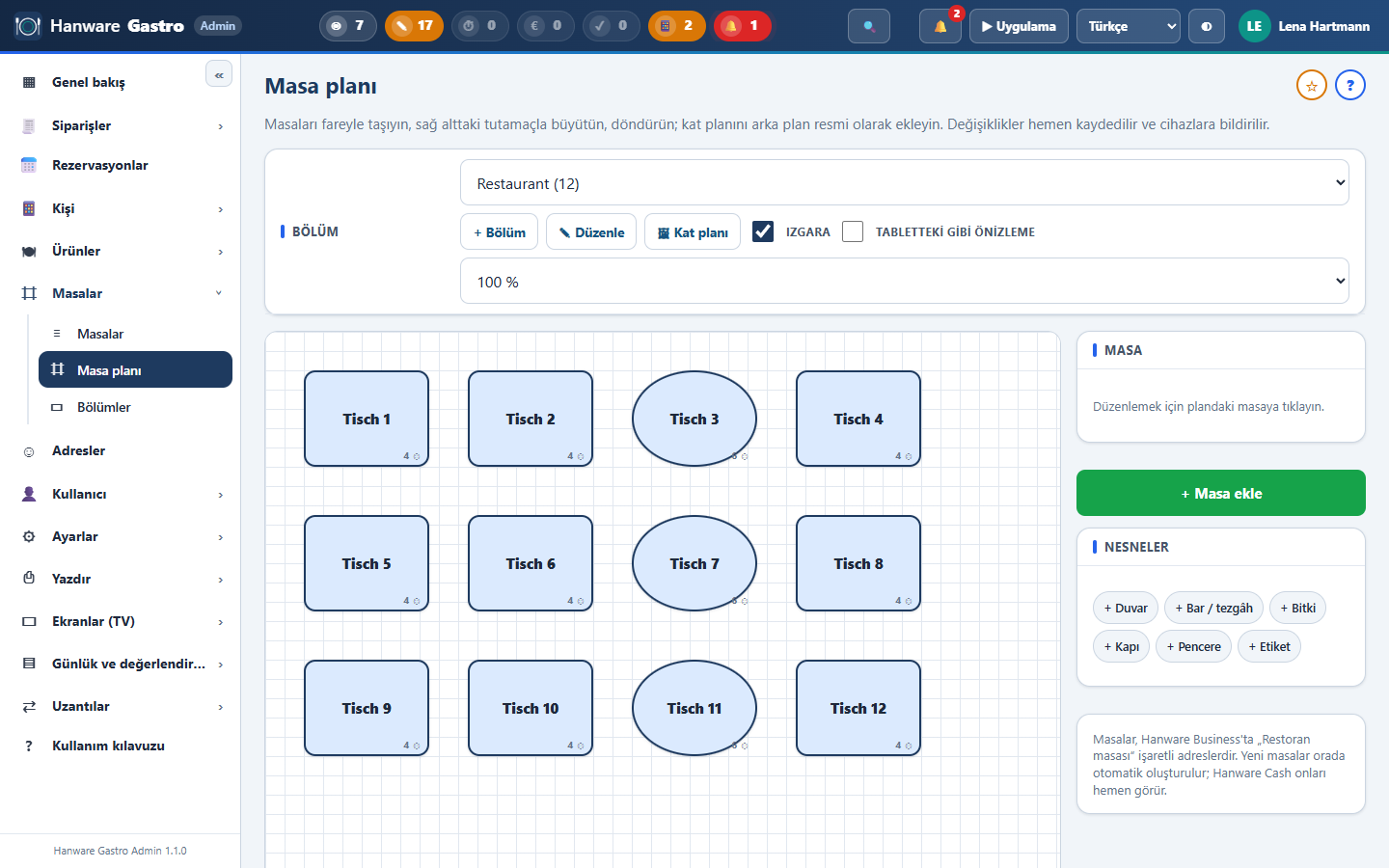
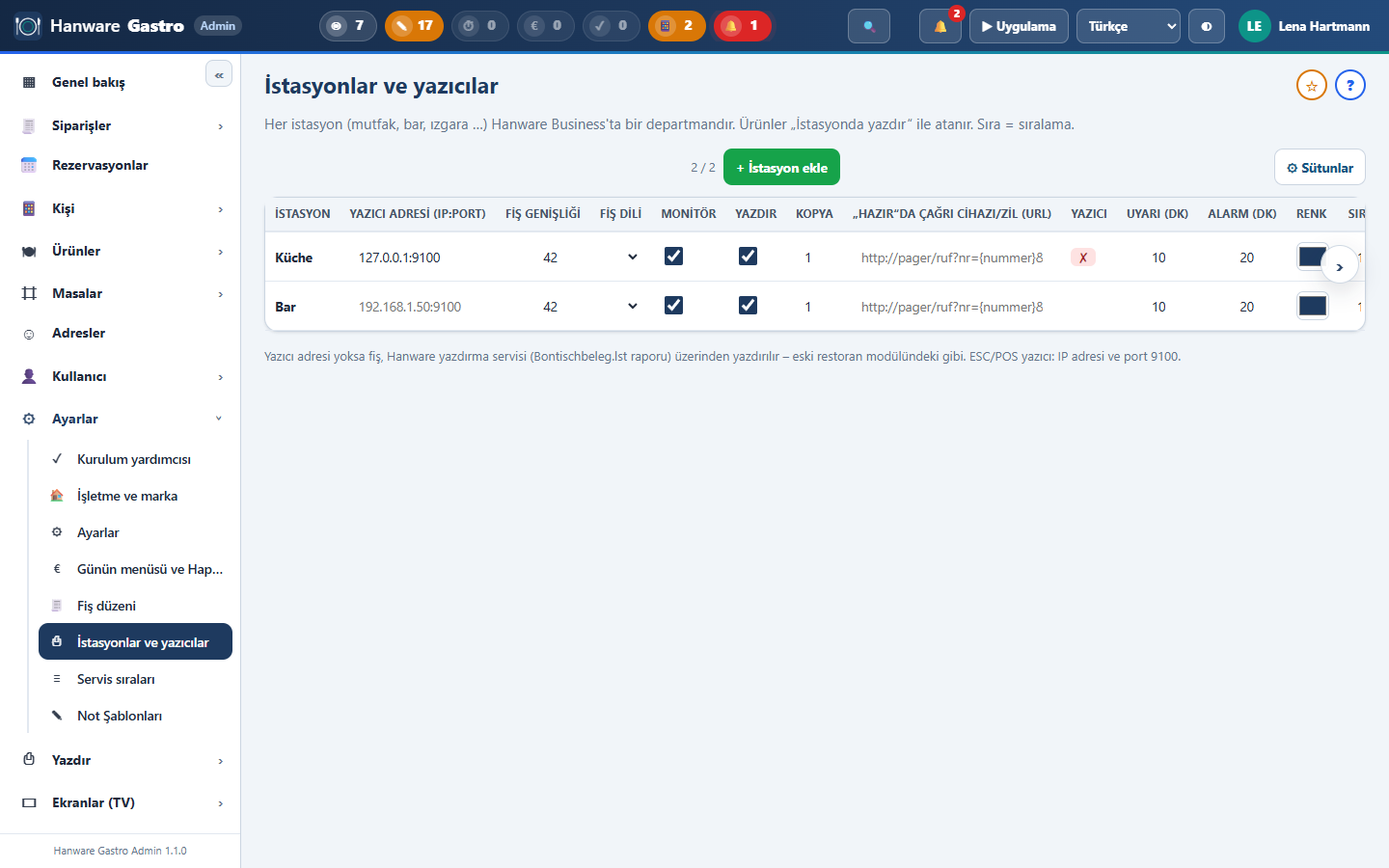
Resim kitaplığı ile çok sayıda ürün resmini tek seferde yükleyin (dosya adı ürün numarasıyla başlarsa otomatik atanır). Masa planında duvar, bar, bitki, kapı, pencere ve etiket ekleyin. İstasyonlarda „hazır“ için çağrı cihazı adresi ve yazıcı durumu.
27. Uzantılar: arayüzler, çeviriler, modüller
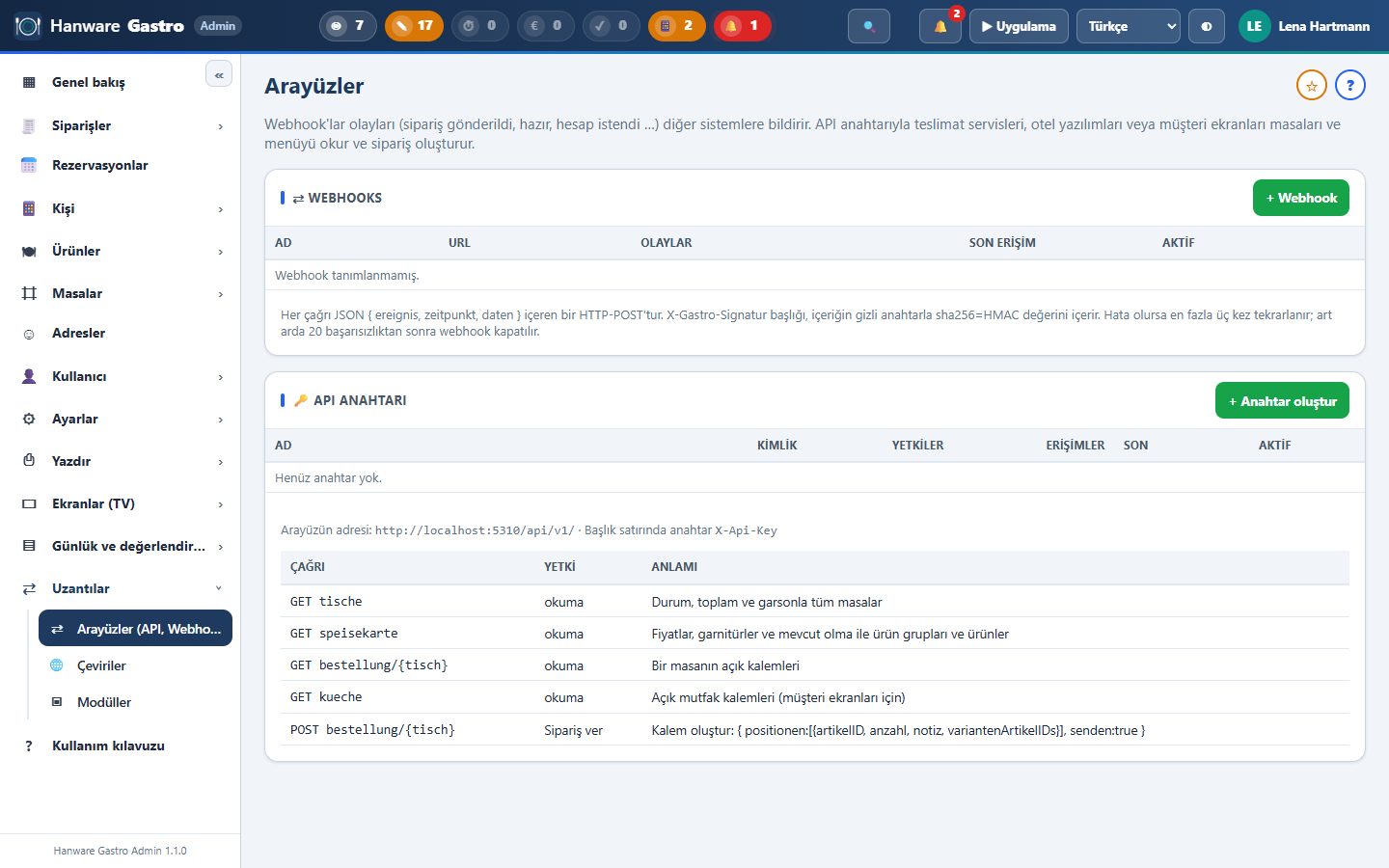
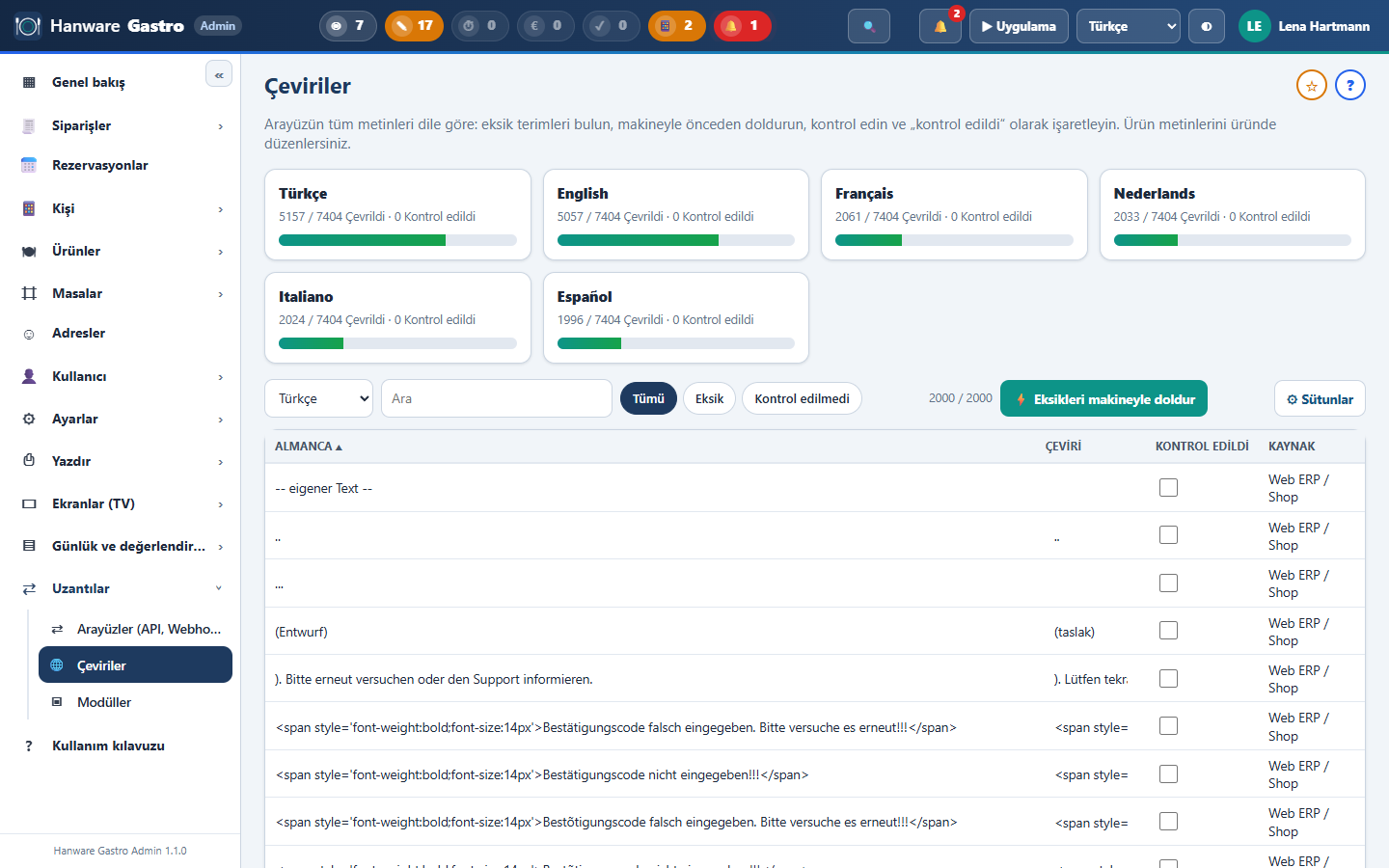
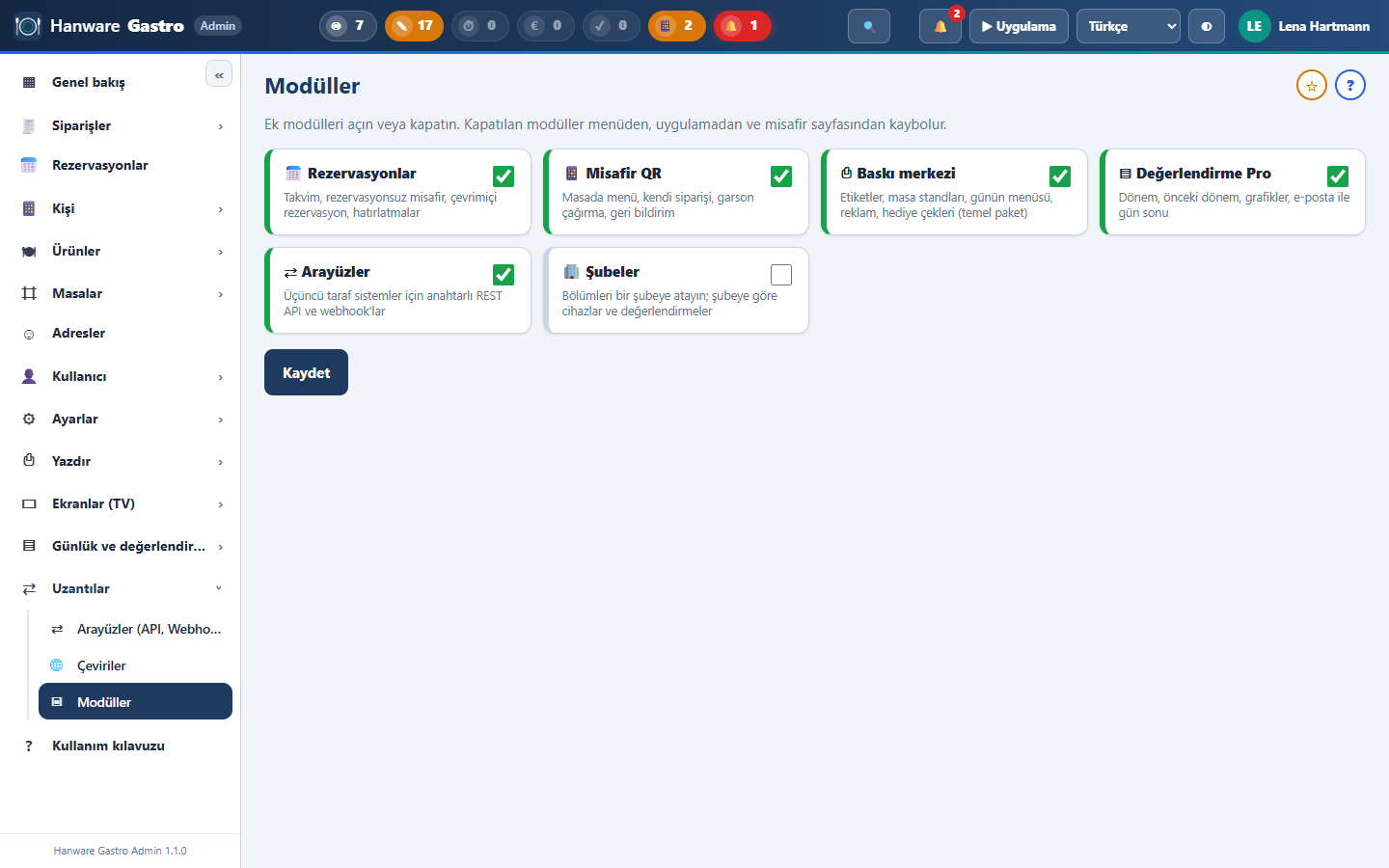
Webhook'lar olayları diğer sistemlere bildirir; API anahtarları teslimat servislerinin ve otel yazılımlarının masaları ve menüyü okumasını ve sipariş oluşturmasını sağlar. Çeviriler tüm metinleri dile göre gösterir. Modüller ek modülleri açar veya kapatır.
28. Yazıcıları ayarlama - mutfak, bar ve kasa
Bu bölümde hangi yazıcının hangi fişi basacağını adım adım ayarlarsınız: yemekler mutfakta, içecekler barda veya kasada, ara hesap kasada. Tabletlere program kurmanız gerekmez - Hanware Gastro fişleri ağ üzerinden doğrudan fiş yazıcılarına gönderir.
Önce neye ihtiyacınız var
- Her istasyon için ağ bağlantılı bir fiş yazıcısı (LAN veya Wi-Fi), ör. biri mutfak, biri kasa için. Bir yazıcı birden fazla istasyon için de basabilir.
- Yazıcının ağ adresi. Kendi kendine test sayfasında yazar: yazıcıyı kapatın, FEED tuşunu basılı tutun, açın ve 2-3 saniye sonra bırakın. Çıktıda „IP Address“ yazar, ör. 192.168.1.51.
- Yazıcı, Hanware Gastro'nun çalıştığı bilgisayarla aynı ağda olmalıdır. Test sayfasında başka bir ağın adresi varsa, üreticinin ayar programıyla değiştirin ve yazıcıya sabit bir adres verin.
Adım 1: İstasyon ekleme
İstasyon, fişlerin geldiği çalışma yeridir - ör. mutfak, bar, ızgara veya kasa.
- Ayarlar → İstasyonlar ve yazıcılar sayfasını açın.
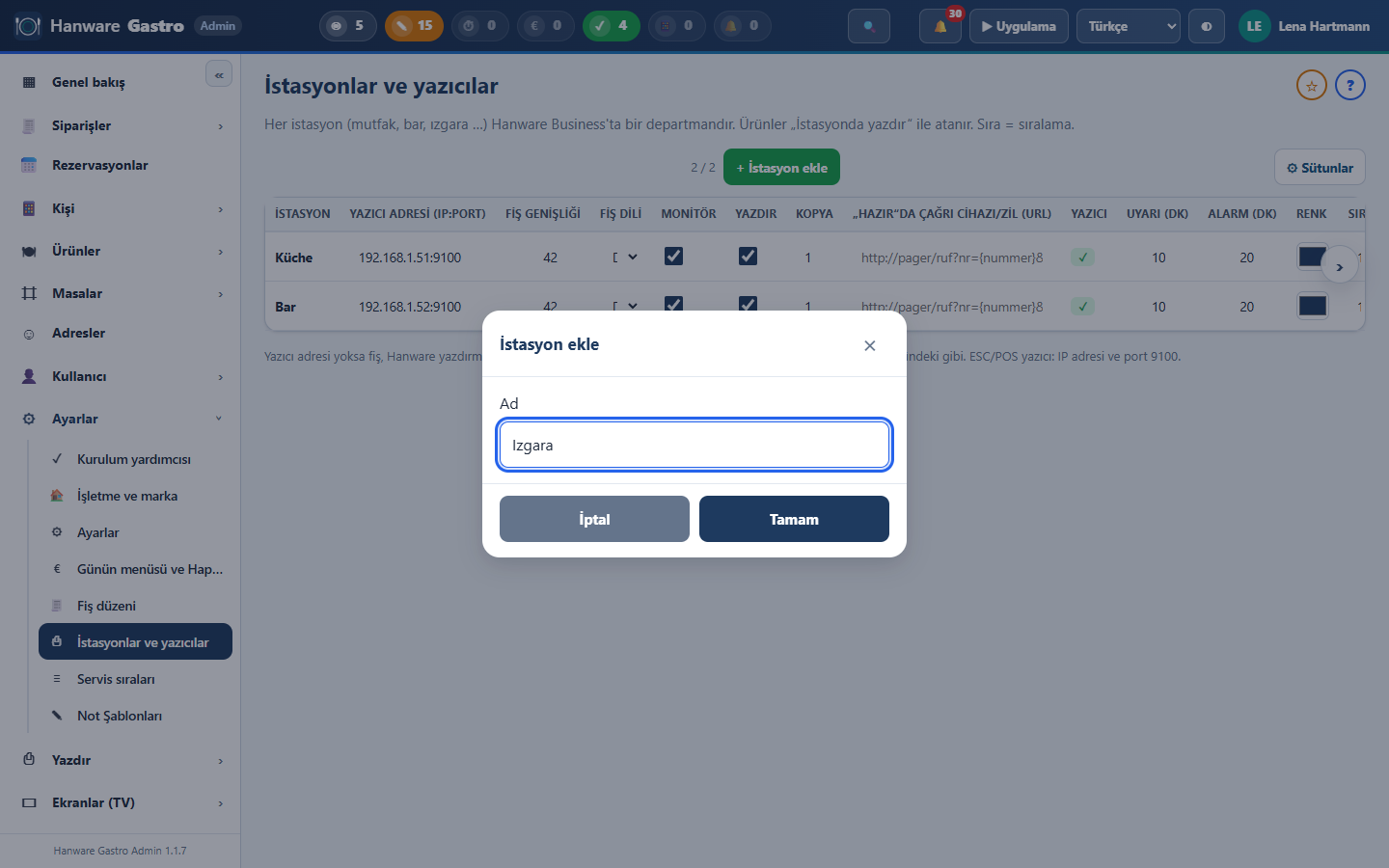
- + İstasyon ekle'ye tıklayın, adını yazın (ör. „Izgara“) ve Tamam ile onaylayın.
- Yeni istasyon listede görünür. Adı, bu istasyonun her fişinin üstünde büyük yazılır.
Adım 2: Yazıcıyı girme
Listede her istasyona yazıcısının adresini girin. Hücreye tıklayın, değeri yazın ve Enter'a basın - değişiklik hemen kaydedilir.
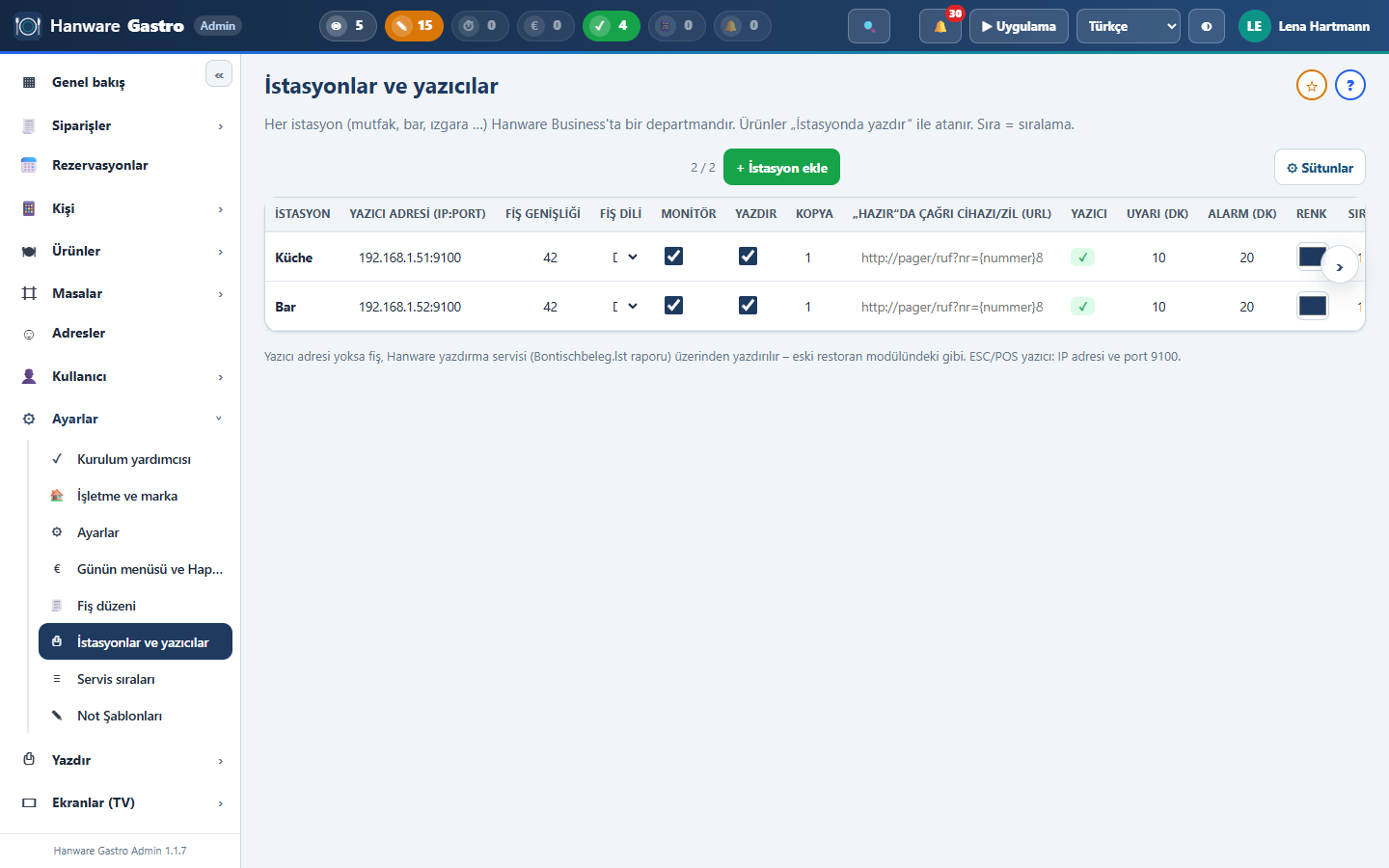
| Sütun | Anlamı |
|---|---|
| İstasyon | İstasyonun adı; fişin üstünde yazar. |
| Yazıcı adresi (IP:Port) | Fiş yazıcısının adresi, ör. 192.168.1.51:9100. Port hemen tüm fiş yazıcılarında 9100'dür. Boş = doğrudan baskı yok (aşağıda „Yedek“ bölümüne bakın). |
| Fiş genişliği | Satır başına karakter: 80 mm kâğıt için 42, 58 mm için 32. |
| Fiş dili | Bu istasyonun fiş dili, ör. Türkçe konuşan bir mutfak için Türkçe. Fiş düzeninde „Yazdırma dili“ „İstasyonun fiş dili gibi“ ise geçerlidir. |
| Monitör | Siparişler ayrıca bu istasyonun mutfak ekranında görünür. |
| Yazdır | Bu istasyonun fişleri basılır. İstasyon yalnızca mutfak ekranıyla çalışıyorsa kapatın. |
| Kopya | Her fişin kaç kez basılacağı. |
| „Hazır“da çağrı cihazı | İsteğe bağlı: mutfak „hazır“ dediğinde çalan bir çağrı sisteminin adresi. |
| Yazıcı | Yazıcının durumu: ✓ erişilebilir, ✗ erişilemiyor (kablo, elektrik, kâğıt veya adresi kontrol edin). |
| Uyarı / Alarm (dk) | Bu kadar dakikadan sonra mutfak ekranı siparişi sarı veya kırmızı gösterir. |
| Sıra | İstasyonların sırası. Önemli: Ara hesabı yazıcısı olan ilk etkin istasyon basar - bu yüzden kasayı ilk sıraya koyun. |
| Aktif | Kapalı istasyonlar fiş almaz. |
Adım 3: Test baskısı
- İstasyonun satırında ⎙ Test baskısı'na tıklayın (en sağda; liste sağ okla kaydırılır).
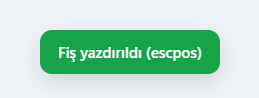
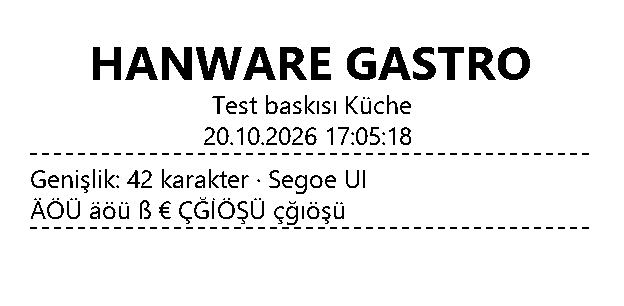
- Altta „Fiş yazdırıldı“ görünür - yazıcı bir deneme fişi basar. Yazı tipini, fiş genişliğini ve Türkçe harfler ile € gibi özel karakterleri gösterir.
- „Fiş yazdırılamadı“ görünürse adresi, kabloyu ve yazıcının açık olup olmadığını kontrol edin.
Adım 4: Hangi ürün nereye? - Ürün grupları ve ürünler
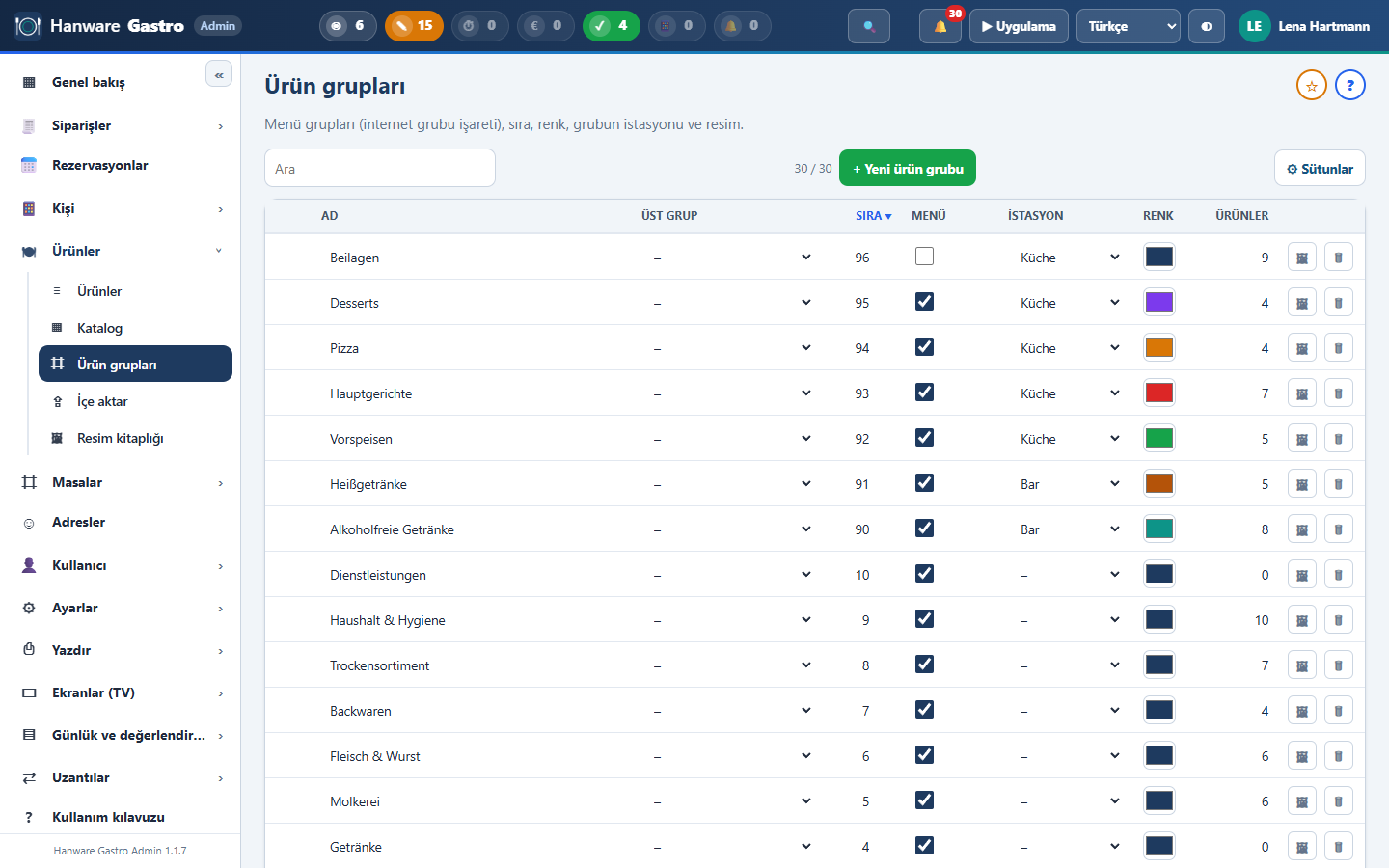
Mutfak yalnızca yemekleri, bar yalnızca içecekleri alsın diye her ürün grubuna bir istasyon atayın. Çoğu zaman bu yeterlidir - gruptaki tüm ürünler otomatik olarak takip eder.
- Ürünler → Ürün grupları sayfasını açın.
- İstasyon sütununda her grup için uygun istasyonu seçin, ör. çorbalar, ana yemekler, tatlılar → mutfak; içecekler → bar/kasa.
Tek bir ürün grubundan farklı bir yerde basılsın istiyorsanız (ör. dondurma bardan), istasyonu doğrudan üründe ayarlayın: Ürünler → Ürünler, İstasyon sütunu. Üründeki istasyon her zaman grubun istasyonundan önce gelir. „İstasyonsuz“ filtresiyle henüz hiçbir yerde basılmayan ürünleri bulursunuz; toplu değişiklikle birçok ürünü aynı anda değiştirirsiniz.
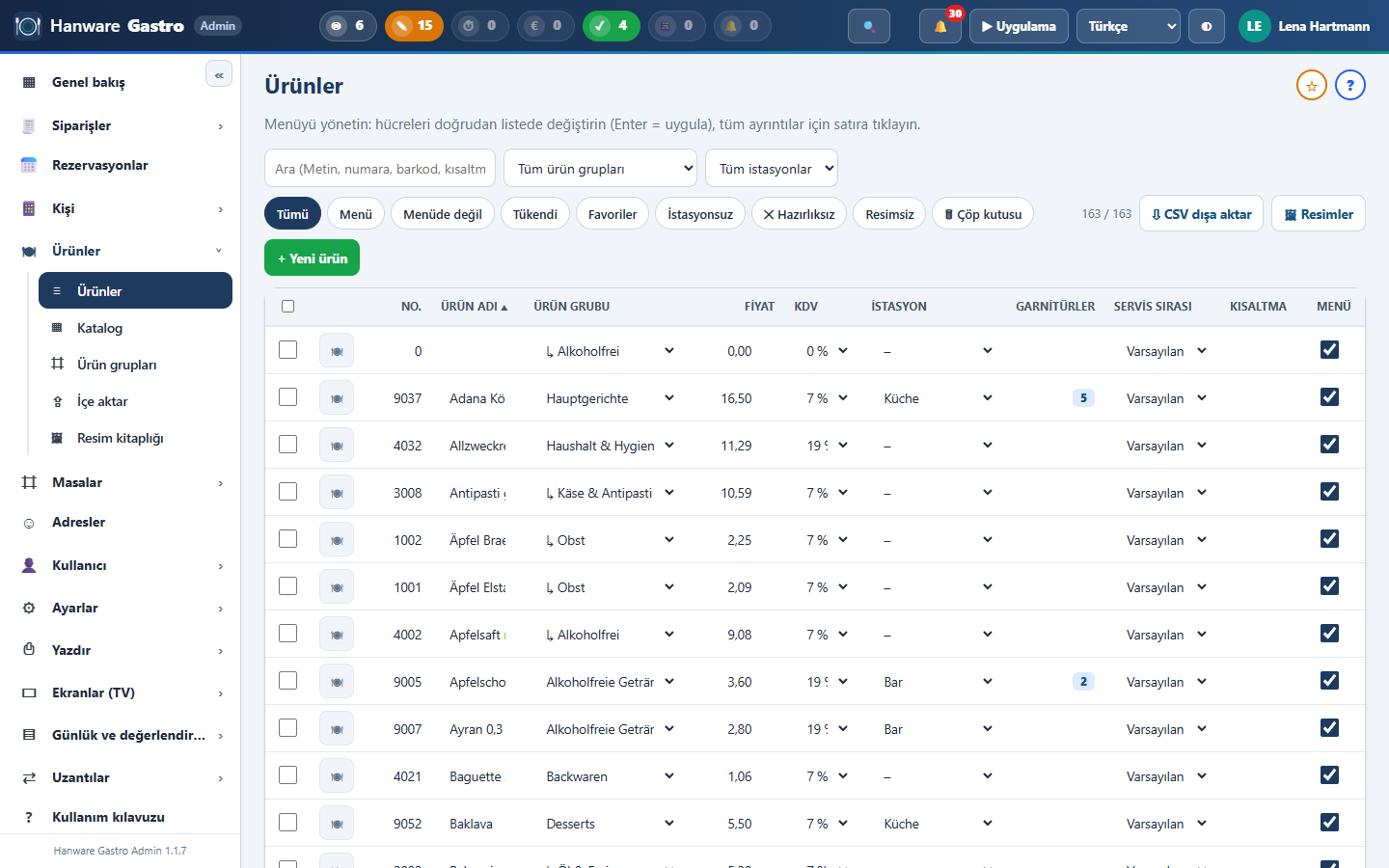
İpucu: „Hazırlıksız“ işaretli ürünler (ör. garsonun kendisi aldığı şişe su) fiş oluşturmaz.
Adım 5: Fişlerin görünümü - Fiş düzeni
Ayarlar → Fiş düzeni sayfasında fişlerin görünümünü belirlersiniz. Sağda önizlemeyi hemen görürsünüz.
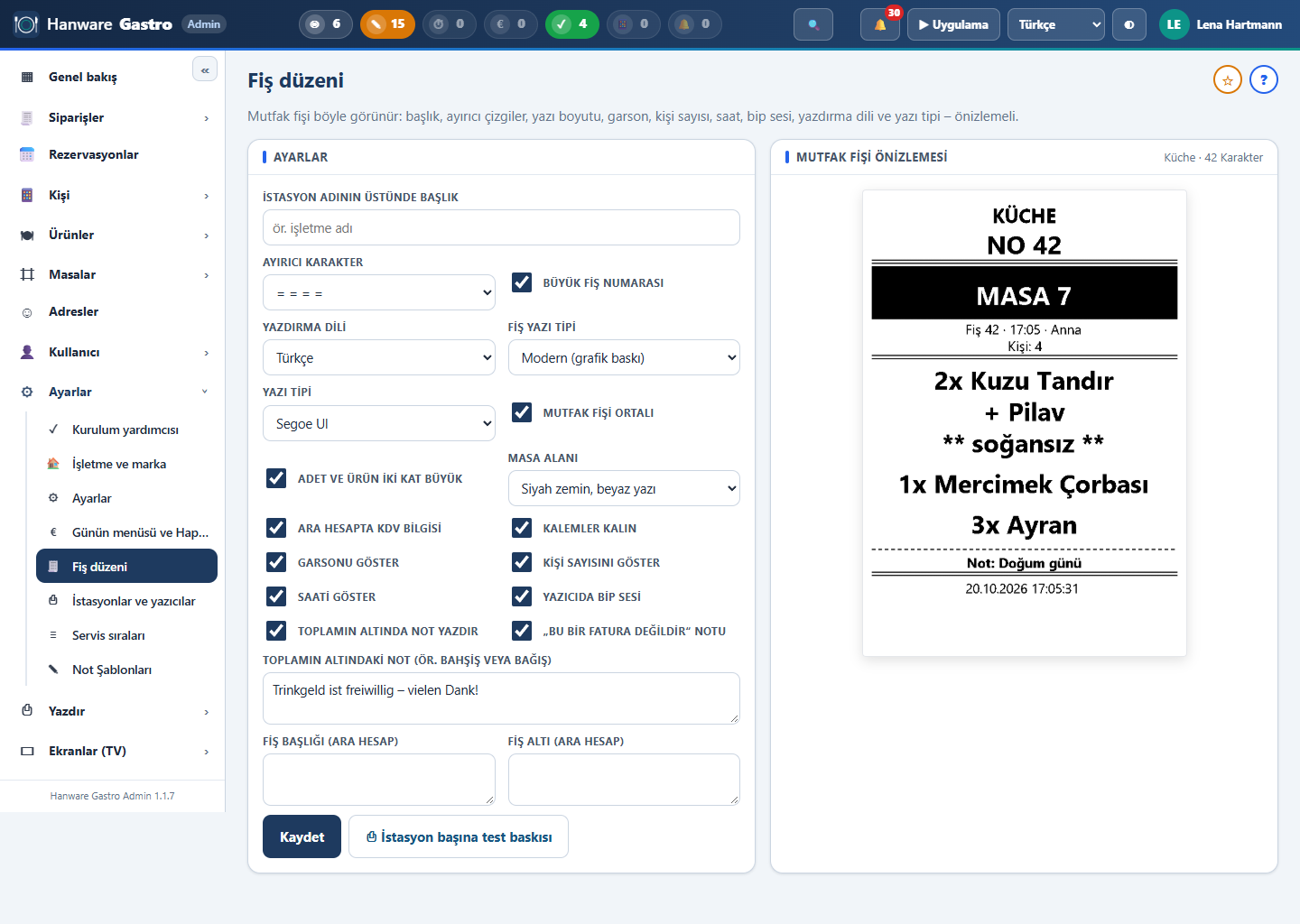
| Alan | Anlamı |
|---|---|
| Yazdırma dili | Tüm fişlerin dili (Almanca, Türkçe, İngilizce) - „Ara hesap“, „Toplam“, „Ek sipariş“ gibi sabit metinler ve çevirisi varsa ürün adları için. „İstasyonun fiş dili gibi“ her istasyonun kendi dilini kullanır. |
| Fiş yazı tipi | Modern: okunaklı yazı, resim olarak basılır - gerçek boyutlar, € ve tüm Türkçe harfler. Klasik: yazıcının kendi yazı tipi (çok eski yazıcılar için). |
| Yazı tipi | Modern fiş için yazı tipi, ör. Segoe UI veya Arial. |
| Mutfak fişi ortalı | Tüm satırlar ortalanır - tezgâhta kolay okunur. |
| Masa alanı | Masayı vurgular: siyah zemin, beyaz yazı, gri zeminli veya vurgusuz. Fiş numarası, saat ve garson küçük olarak altında yazar. |
| Adet ve ürün iki kat büyük | Adet, ürün ve garnitürler iki kat büyük ve kalın; önemli notlar da aynı büyüklükte yıldızlar arasında (** acılı **). |
| Büyük fiş numarası | Teslim numarasını büyük basar (ör. „NO 12“) - teslim ekranı aynı numarayı gösterir. |
| Garsonu / kişi sayısını / saati göster | Mutfak fişinde ek bilgiler. |
| Yazıcıda bip sesi | Her yeni fişte yazıcı öter. |
| Ara hesapta KDV bilgisi | Toplamın altında KDV tutarını gösterir. Yalnızca tutar görünsün istiyorsanız kapatın. |
| Toplamın altındaki not | Toplamın altında serbest metin, ör. bahşiş notu veya bağış ricası („Talebelerimiz yararına bağışlarınızı kasada kabul ediyoruz“). „Toplamın altında not yazdır“ ile açılıp kapatılır. |
| „Bu bir fatura değildir“ notu | Ara hesabın sonunda faturanın kasada verildiğini yazar. |
| Fiş başlığı / Fiş altı | Ara hesabın üstünde veya altında ek satırlar, ör. adres veya „Afiyet olsun“. |
Kaydet'e tıklayın. Yeni görünüm bir sonraki fişten itibaren geçerlidir.
Fişler böyle görünür
Sipariş gönderildikten sonra her istasyon yalnızca kendi kalemlerini alır. Ara hesap (Masa işlemleri → Ara hesap) sıralamadaki ilk istasyondan - genellikle kasadan - çıkar.
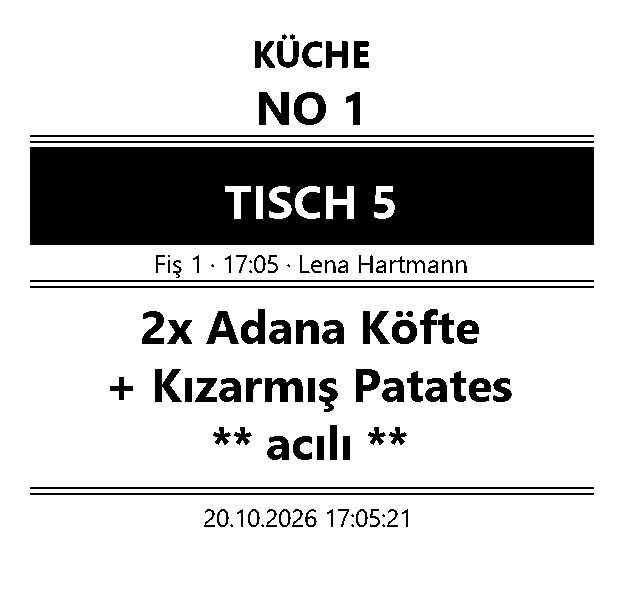
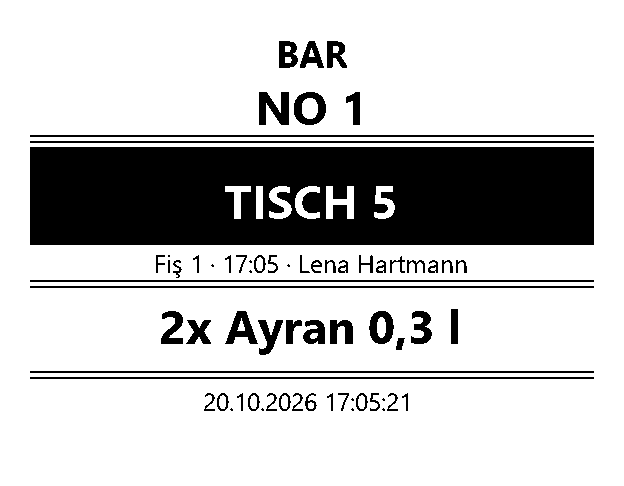
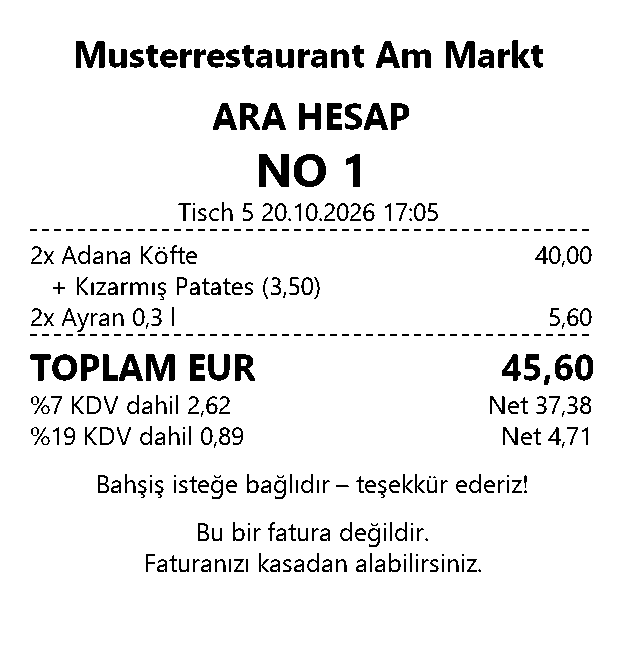
Yedek, arızalar ve yeniden baskı
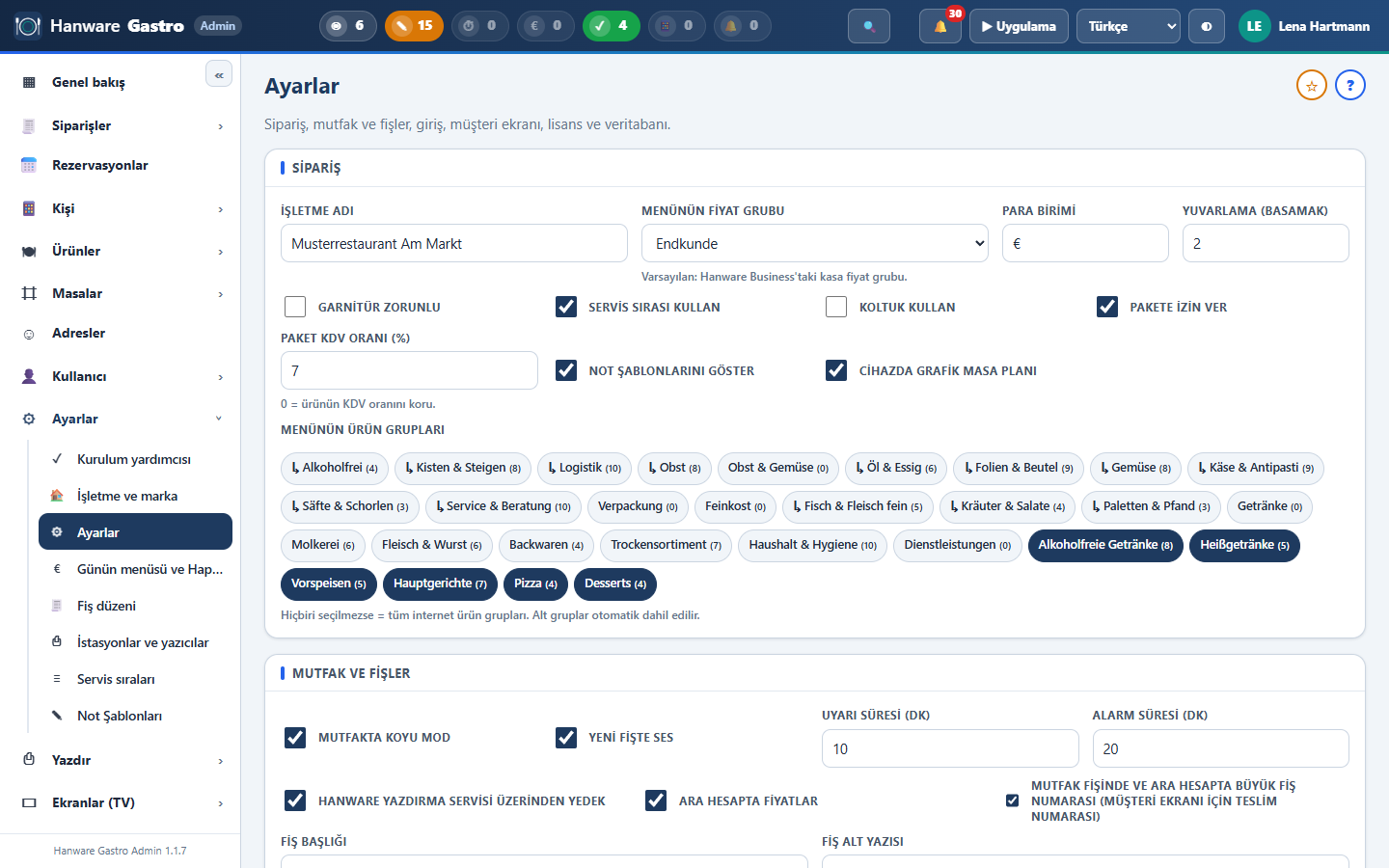
- Hanware yazdırma servisi üzerinden yedek (Ayarlar → Mutfak ve fişler): Bir yazıcıya erişilemezse veya istasyonun adresi yoksa, fişi Hanware Business'ın yazdırma servisi bir Windows yazıcısından basar. Kapalıysa bunun yerine bir hata mesajı görünür.
- Yazıcı arızası (İşletme ve marka → Bildirimler): Hanware Gastro yazıcıları düzenli kontrol eder ve arızayı sağ üstteki zilde bildirir.
- Fişi yeniden yazdır: Uygulamada masa işlemlerindeki „Fişi yeniden yazdır“ bir masanın fişlerini tekrar basar - ör. kâğıt sıkışmasından sonra.
Sık görülen mesajlar ve çözümler
| Mesaj / durum | Çözüm |
|---|---|
| „Fiş yazdırılamadı“ | Yazıcı açık mı? Kâğıt takılı, kapak kapalı mı? Ağ kablosu takılı mı? İstasyondaki adres test sayfasındakiyle aynı mı? |
| „Yazıcı adresi girilmemiş.“ | „İstasyonlar ve yazıcılar“ sayfasında istasyona adresi girin. |
| Bir ürün yanlış yazıcıdan çıkıyor | Üründeki ve ürün grubundaki istasyonu kontrol edin - üründeki istasyon önce gelir. |
| Bir ürün hiç çıkmıyor | Ürünün istasyonu yok mu veya „Hazırlıksız“ mı? Ürün listesinde „İstasyonsuz“ filtresini kullanın. |
| Ara hesap mutfakta çıkıyor | „İstasyonlar ve yazıcılar“da kasayı „Sıra“ sütununda ilk sıraya koyun. |
| Türkçe harfler veya € yanlış | Fiş düzeninde „Modern“ fiş yazı tipini seçin. |
| Fişler yanlış dilde | Fiş düzeninde yazdırma dilini veya istasyonda fiş dilini ayarlayın. |
29. Hanware Cash (Desktop) ile mutfak fişi - kasada satış
Etkinliklerde, kafeteryada veya tezgâhta satış çoğu zaman doğrudan kasada yapılır - garson siparişi tablette almaz. Mutfağın yine de ne hazırlayacağını hemen bilmesi için Hanware Cash ve Hanware Gastro birlikte çalışır: Kasa misafire kasa fişini basar, Hanware Gastro ise yemekleri otomatik olarak mutfak yazıcısına basar - alışık olduğunuz mutfak fişi görünümünde.
Kim ne yapar? - Genel bakış
| Adım | Ne olur |
|---|---|
| 1 | Ödeme alınırken Hanware Cash, mutfakta hazırlanan tüm yemekler için bir mutfak siparişi oluşturur - her mutfak veya istasyon için bir tane. |
| 2 | Hanware Gastro her 3 saniyede yeni mutfak siparişlerine bakar. |
| 3 | Hanware Gastro mutfak fişini „İstasyonlar ve yazıcılar“ sayfasında girdiğiniz istasyon yazıcısına (ör. mutfak) basar. Mutfak, fişin kasadan geldiğini bilsin diye fişin üstünde büyük harflerle „KASA“ yazar. |
Nereye ne kurulmalı?
| Cihaz | Ne gerekir | Not |
|---|---|---|
| Sunucu (veya açık olduğunuz sürece çalışan bir bilgisayar) | Hanware Gastro - kurulum programıyla bir kez kurulur | Arka planda çalışır ve bilgisayarla birlikte otomatik başlar. Hanware Gastro çalışmıyorsa kasadan mutfak fişi çıkmaz. |
| Kasa bilgisayarı | Hanware Cash 5.51 sürümünden itibaren | Kasa bilgisayarında Hanware Gastro gerekmez. |
| Kasa yazıcısı | Kasa bilgisayarında Windows'ta kurulu | Misafir için kasa fişini basar. |
| Mutfak yazıcısı | Sabit adresli ağ bağlantısı | Windows'ta kurulması gerekmez - Hanware Gastro ona doğrudan ağ üzerinden ulaşır. |
| Garsonların tablet / telefonları | Hiçbir şey - sadece tarayıcı | Kasada satış için gerekmez. |
Adım adım kurulum
- Hanware Gastro'yu kurun - sunucuya veya sürekli çalışan bilgisayara („HanwareGastroSetup“ kurulumu). Ardından yönetime tarayıcıdan ulaşılır.
- İstasyonları ve yazıcıları girin - Ayarlar → İstasyonlar ve yazıcılar sayfasında mutfak için mutfak yazıcısının adresini girin ve Test baskısı ile kontrol edin. Bölüm 28, adım 1-3'te anlatıldığı gibi.
- Ürünleri mutfağa atayın - Ürünler → Ürün grupları sayfasında (veya doğrudan üründe) „Mutfak“ istasyonunu seçin. Yalnızca basan bir istasyonu olan ürünler mutfak fişi olarak çıkar; mutfak istasyonu olmayan içecekler kasada kalır. Bkz. Bölüm 28, adım 4.
- Garnitürleri girin - Ürünler sayfasında yemeğin garnitürlerini seçip kaydedin. Hanware Gastro garnitürleri otomatik olarak işaretler; böylece kasanın garnitür penceresinde de görünürler.
- Hanware Cash'te kasa fişi yazıcısı - Hanware Cash'te Ayarlar → Fiş yazıcısı altında kasa yazıcısını seçin.
- Hanware Cash'te mutfak baskısını açın - Hanware Cash'te kasanın hangi mutfaklar (istasyonlar) için Hanware Gastro'ya mutfak siparişi göndereceği belirlenir. Bu ayarı şu an sizin için Hanware destek ekibi yapar.
- Deneyin - kasada bir yemek satın. Birkaç saniye sonra mutfak fişi mutfakta çıkar.
Ödeme alınırken ne olur? - İki durum
Durum A: Doğrudan kasada satış
- Misafir kasada sipariş verir, ör. 2× Kuzu Tandır (pilav ve salata ile) ve 1× Mercimek Çorbası.
- Ödeme - misafir kasa fişini alır.
- Mutfak iki yemeği de içeren bir mutfak fişi alır. Masa yerine büyük harflerle fiş numarası yazar (ör. „FİŞ 1042“) - misafiri bu numarayla teslim noktasına çağırırsınız.
Durum B: Masa kasada devralındı
- Garson Masa 5 için tablette sipariş alıp gönderdi - mutfak bu fişi zaten aldı.
- Kasada masa devralınır ve ayrıca bir Mercimek Çorbası satılır.
- Mutfak yalnızca yeni Mercimek Çorbası'nı alır - daha önce gönderilenler iki kez basılmaz.
Kasadan gelen mutfak fişi böyle görünür
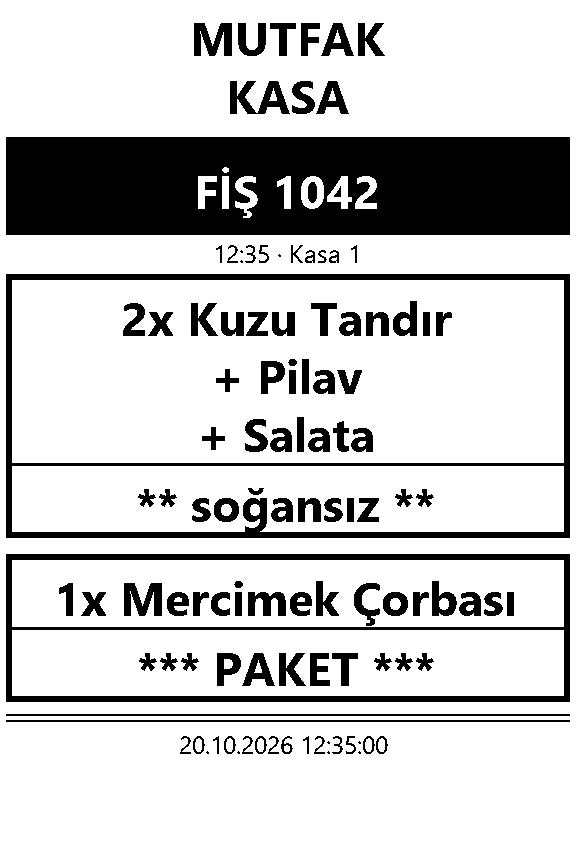
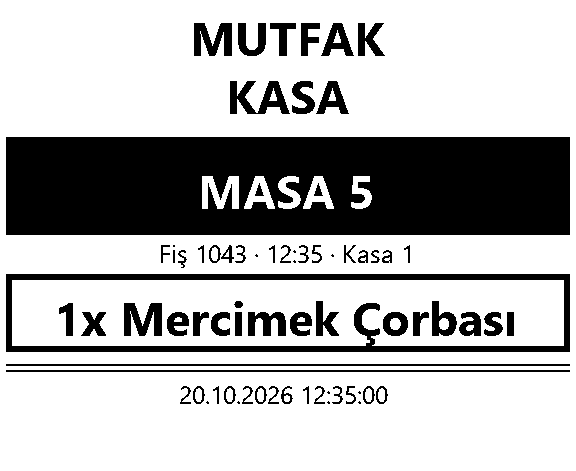
| Fişteki alan | Anlamı |
|---|---|
| Üstte: istasyon ve „KASA“ | Fişin hangi mutfak için olduğu ve kasadan geldiği (yazdırma dilinde). |
| Siyah alan | Masa (kasada bir masa devralındıysa) veya fiş numarası (doğrudan kasada satış). |
| Altındaki küçük satır | Fiş numarası (masalarda), saat ve kasanın veya kasiyerin adı. |
| Yemekler (her yemek bir dikdörtgende) | Her yemek kalın çizgili kendi dikdörtgeninde durur: üstte adet ve yemek büyük ve kalın, altında her garnitür „+“ ile. Bir çizgiyle ayrılmış olarak yemeğin notu yıldızlar arasında (ör. ** soğansız **), sonra yine bir çizgiyle ayrılmış olarak koltuk numarası veya paket yemek için „*** PAKET ***“. |
| Siparişin notu | Sonda, yemeklerin dikdörtgenlerinin altında büyük ve kalın yazılır. Her şey paketse üstte „*** PAKET ***“ yazar. |
Görünüm (dil, yazı tipi, siyah masa alanı, iki kat büyüklük) fiş düzeni (bölüm 19) ayarlarınıza göre belirlenir - garsonların fişlerinde olduğu gibi.
Bilmekte fayda var
- Hanware Gastro çalışıyor olmalı. Hanware Gastro'nun kurulu olduğu bilgisayar kapalıysa mutfak siparişleri birikir ve Hanware Gastro tekrar çalıştığında basılır.
- Yazıcı arızası: Mutfak yazıcısına ulaşılamazsa (kâğıt bitti, elektrik yok) Hanware Gastro yaklaşık 2 dakika boyunca tekrar dener. Sonra bu fiş artık basılmaz - lütfen siparişi mutfağa sözlü iletin ve arızayı giderin.
- İçecekler ve mutfak istasyonu olmayan her şey yalnızca kasa fişinde görünür.
- Kasadan gelen mutfak fişleri yalnızca basılır; mutfak ekranında ve teslim ekranında görünmez.
Sık karşılaşılan durumlar ve çözümleri
| Durum | Çözüm |
|---|---|
| Kasa fişi çıkıyor ama mutfak fişi çıkmıyor | Sunucuda Hanware Gastro çalışıyor mu? Mutfak yazıcısı açık ve „Test baskısı“ ile erişilebilir mi? Yemeğin bir istasyonu (ürün grubu veya ürün) var mı? Hanware Cash'te bu istasyon için mutfak baskısı açık mı (Hanware destek)? |
| Mutfak fişi dakikalar sonra geliyor | Hanware Gastro kısa süre erişilemez durumdaydı veya yazıcıda arıza vardı. Ağı ve yazıcıyı kontrol edin. |
| Bir yemek mutfakta iki kez çıkıyor | Masa önce tablette gönderilip sonra kasada devralındıysa mutfak yalnızca yenileri basar. Yine de iki kez çıkan bir şey olursa lütfen Hanware desteğe bildirin. |
| Kasadaki garnitür penceresi boş | Yönetimde Ürünler sayfasında yemeğin garnitürlerini bir kez seçip kaydedin - sonra kasada da görünürler. |
| Fiş yanlış dilde | Fiş düzeni sayfasında yazdırma dilini ayarlayın. |
30. Kalemle not (el yazısı)
Bu özellikle garson notları elle yazar - kalemle, parmakla veya fareyle. Özel istekler, alerji notları veya küçük bir çizim için yazmaktan daha hızlıdır. El yazısı yazıldığı gibi fişe basılır: mutfak fişine ve siparişi alan her istasyonun fişine.
Açma
- Ayarlar → Ayarlar sayfasını, Sipariş bölümünü açın.
- Kalemle not (el yazısı) kutusunu işaretleyin ve Kaydet'e tıklayın.
- Garson sipariş uygulamasında bir kez yeniden oturum açar - ardından düğmeler görünür.
Bir yemeğe not
- Siparişte üründeki … işaretine (veya eklenmiş bir kaleme) dokunun; garnitür ve not penceresi açılır.
- Not alanının altındaki ✍ Kalemle yaz düğmesine dokunun.
- Beyaz alana yazın. Geri al son çizgiyi siler, Temizle her şeyi siler.
- Uygula ile küçük bir önizleme görünür; ardından her zamanki gibi Ekle veya Uygula.
Kalem listesinde el yazısı yemeğin altında küçük olarak görünür (✍). Değiştirmek için kalemi yeniden açın ve tekrar „Kalemle yaz“a dokunun - mevcut not yüklenir; eklenebilir, temizlenebilir veya Kaldır ile silinebilir.
Tüm siparişe not
Masa işlemleri → ✍ Siparişe el yazısı not ile tüm masa için geçerli bir not yazarsınız (ör. „Doğum günü - tatlıya mum“). Bu not bu siparişin her fişine yemeklerin altına basılır ve üstte masa adının yanında küçük görünür; üzerine dokununca değiştirmek için açılır.
El yazısı fişte nasıl görünür
| Nerede | Nasıl |
|---|---|
| Bir yemeğe not | Yemeğin dikdörtgeninde, ürün ve garnitürlerin altında bir çizgiyle ayrılmış olarak - yazılı notla birlikte. |
| Siparişe not | Yemeklerin dikdörtgenlerinin altında, ortalı. |
| Boyut | El yazısı yazılan kısma göre kırpılır ve fiş genişliğinin izin verdiği kadar büyük basılır; boş kenarlar atlanır. |
Bilmekte fayda var
- El yazısı kaydedilirken hemen aktarılır. Bağlantı yoksa (WLAN yok) kaydedilemez - bir uyarı görünür; siparişin kendisi her zamanki gibi sonra gönderilir.
- Gönderdikten sonra değiştirilen bir not ancak bir sonraki fişte (ör. „Fişi yeniden yazdır“) kâğıda çıkar.
- İptal fişlerinde siparişin notu basılmaz.
- Kalemle yazarken: kalem tanındıktan sonra ekrana dayanan el dikkate alınmaz.
31. Lisansı etkinleştirme
Veritabanında henüz geçerli bir lisans yoksa Hanware Gastro açılışta „Hanware Gastro lisanslı değil“ sayfasını gösterir. Lisansı doğrudan orada etkinleştirirsiniz:
- Gösterilen makine anahtarını Hanware'e bildirin (Kopyala düğmesi). Lisans dosyanızı alırsınız.
- Lisansı etkinleştir'e tıklayın, lisans dosyasını seçin ve Aç veya Tamam ile onaylayın.
- Hanware Gastro dosyayı kontrol eder ve hemen yükler. „Lisans geçerli - Lisans etkinleştirildi.“ görünürse her zamanki gibi oturum açın.
| Mesaj | Anlamı / çözüm |
|---|---|
| „Seçilen dosya bir Hanware lisans dosyası değil.“ | Başka bir dosya seçildi. Lütfen Hanware'in lisans dosyasını seçin. |
| „Bu lisans dosyası bu bilgisayar için geçerli değil …“ | Bu sunucunun makine anahtarı lisansta yok. Anahtarı kopyalayıp Hanware'e gönderin. |
| „Bu lisansın süresi … tarihinde doldu.“ | Lütfen Hanware'den güncel bir lisans dosyası isteyin. |
| „Bu lisans Hanware Gastro'yu içermiyor.“ | Hanware Gastro modülü lisansınızda henüz açık değil - lütfen Hanware'den sipariş edin. |
Bu mesajların hepsinde önceki lisans değişmeden kalır. Aynı lisans aynı veritabanını kullanan Hanware Business (Desktop) için de geçerlidir.
Hanware Gastro (Web-App) - Yönetim Alanı · 20.10.2026