Video abspielen (5:35 Minuten, Live-Aufnahme) · Türkisches Video
Der Admin-Bereich ist die Verwaltung von Hanware Gastro (Web-App). Hier pflegen Sie die Speisekarte, die Tische und Bereiche, die Bedienungen und ihre Rechte, die Einstellungen der Bestell-App und die Bildschirme für Gäste und Küche - und Sie sehen alle offenen Bestellungen live. Er ist unter der Adresse der App mit dem Zusatz /admin erreichbar und hat eine eigene Anmeldung.
1. Anmeldung
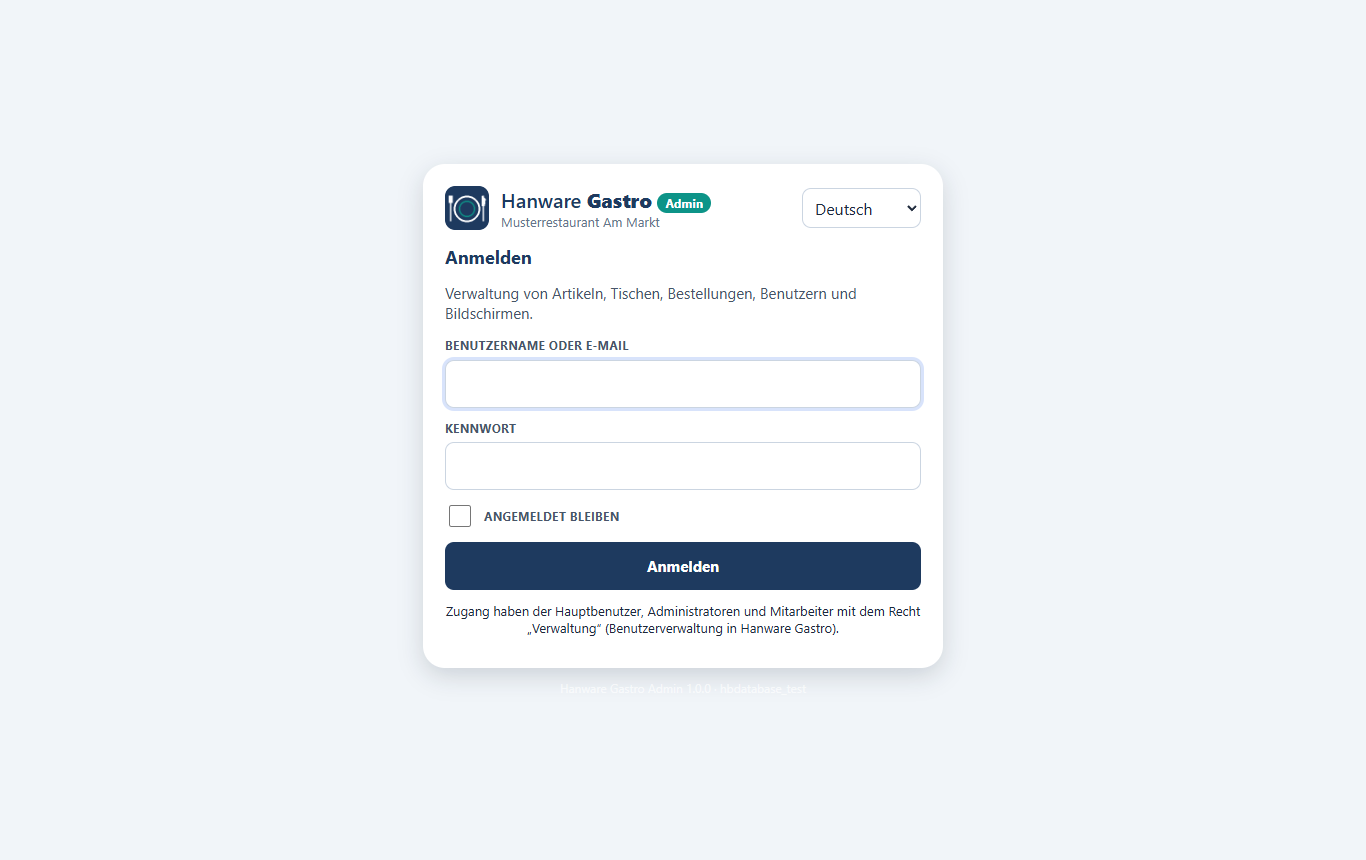
Melden Sie sich mit Benutzername oder E-Mail-Adresse und Kennwort an. Zugang haben der Hauptbenutzer von Hanware Business, alle Bedienungen mit der Rolle Administrator und Mitarbeiter mit dem Recht Verwaltung (siehe Benutzer).
| Feld | Bedeutung |
|---|---|
| Benutzername oder E-Mail | Der Benutzername aus Hanware Business (Personal) oder die dort hinterlegte E-Mail-Adresse. |
| Kennwort | Gilt in dieser Reihenfolge: das im Admin gesetzte Admin-Kennwort, das Internet-Kennwort aus Hanware Business bzw. Hanware Shop, das Web-ERP-Kennwort. |
| Angemeldet bleiben | Verlängert die Anmeldung auf einen ganzen Arbeitstag; ohne Häkchen endet sie nach 4 Stunden ohne Aktivität. |
| Sprache (oben rechts) | Deutsch, Türkisch, Englisch, Französisch, Niederländisch, Italienisch, Spanisch - gilt für die Anmeldeseite und den Admin. |
Anmeldung mit Mail-Code: Ist für einen Benutzer „Anmeldung mit Mail-Code“ eingeschaltet, schickt Hanware Gastro nach dem richtigen Kennwort einen sechsstelligen Code an seine E-Mail-Adresse. Der Code ist 10 Minuten gültig; nach fünf falschen Eingaben beginnt die Anmeldung von vorn. Dafür müssen die Mail-Einstellungen in Hanware Business (SMTP-Server, Absender) gefüllt sein.
2. Aufbau des Bildschirms
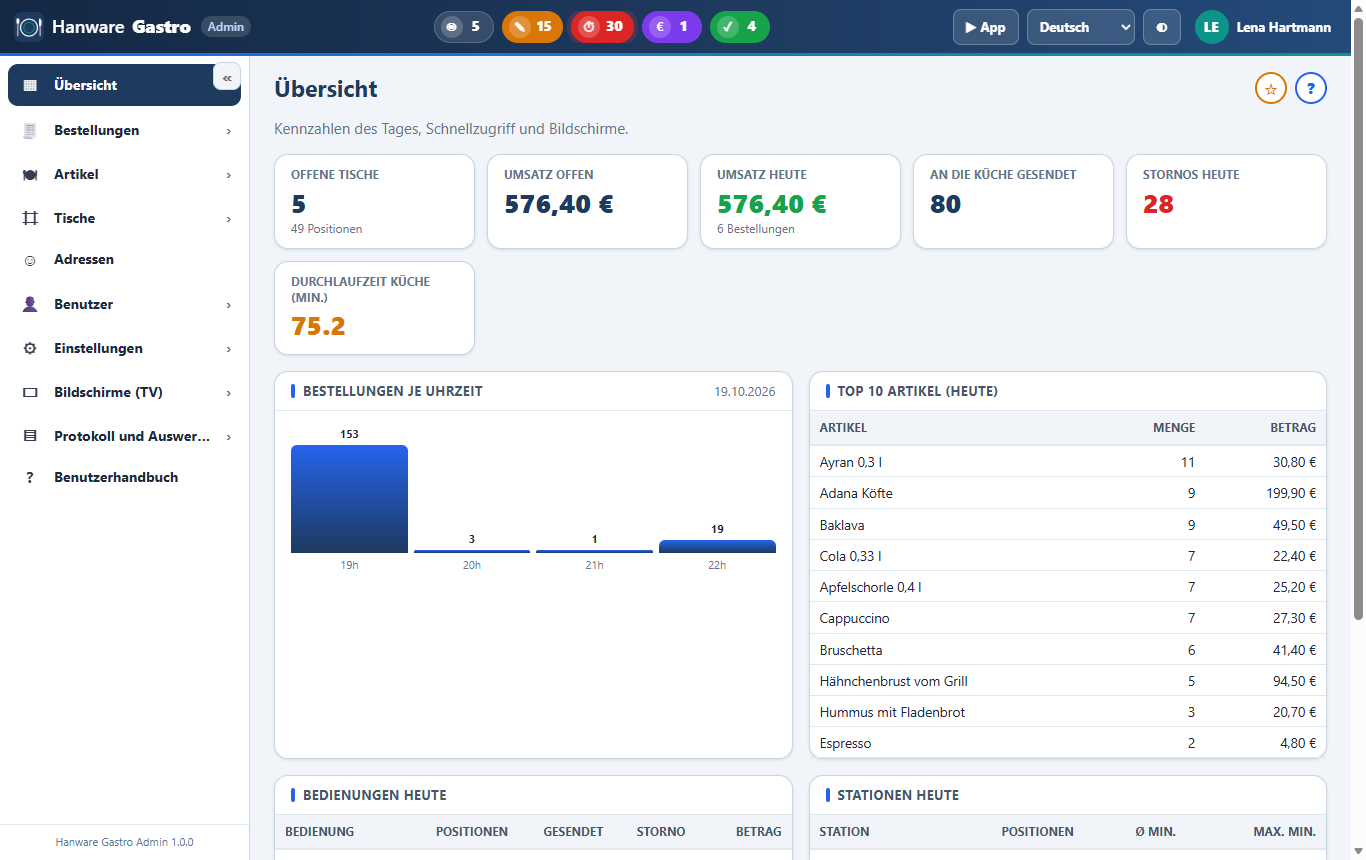
| Bereich | Bedeutung |
|---|---|
| Kopfleiste - Live-Zähler | Aktualisieren sich alle 10 Sekunden: Offene Tische, Nicht gesendet (Positionen, die noch nicht an die Küche gingen), Küche überfällig (gesendete Positionen, die länger als die Alarmzeit warten - blinkt rot), Rechnung angefordert, Abholbereit. Ein Klick öffnet die offenen Tische. Auf kleineren Bildschirmen stehen nur die Zahlen; der Text erscheint beim Zeigen mit der Maus. |
| App | Öffnet die Bestell-App (Tischplan) in einem neuen Fenster. |
| Sprache, Dunkelmodus | Sprache des Admin umschalten; Dunkelmodus ein/aus (wird im Browser gemerkt). |
| Benutzer (rechts oben) | Klick öffnet das Menü: Mein Zugang, Hilfe, Abmelden. |
| Seitenleiste | Alle Module in Gruppen. Klick auf einen Gruppennamen klappt die Einträge auf oder zu. Der Knopf « verkleinert die Leiste auf Symbole (mehr Platz für Listen). Auf dem Handy öffnet das ☰-Symbol die Leiste. |
| Favoriten | Der Stern rechts neben der Überschrift merkt sich die Seite in der Favoritenleiste über der Überschrift - für Seiten, die Sie täglich brauchen. |
| ? (Hilfe) | Öffnet dieses Handbuch beim passenden Abschnitt. |
Listen bedienen (gilt für alle Listen)
- Suchen: Das Suchfeld filtert sofort über alle sichtbaren Spalten.
- Sortieren: Klick auf eine Spaltenüberschrift sortiert auf- bzw. absteigend.
- Direkt ändern: Felder in der Liste sind eingebbar. Eingabe + Enter (oder Feld verlassen) speichert sofort; die Zelle wird kurz grün (gespeichert) oder rot (Fehler, mit Meldung). Esc verwirft die Eingabe.
- Häkchen und Auswahllisten speichern sofort beim Ändern.
- Scroll-Knöpfe: Bei breiten Listen erscheinen runde Pfeile links und rechts; Klick blättert um eine Bildschirmbreite, Gedrückthalten blättert fortlaufend, Doppelklick springt an den Rand. Alternativ Umschalt + Mausrad.
- Export CSV speichert die gefilterte Liste als Datei für Excel.
3. Übersicht
Die Startseite zeigt den Tag auf einen Blick.
| Kennzahl | Bedeutung |
|---|---|
| Offene Tische | Tische mit offener Bestellung und die Zahl der offenen Positionen. |
| Umsatz offen | Summe aller offenen Positionen (brutto) - was noch kassiert wird. |
| Umsatz heute | Summe aller heute gebuchten Positionen, inklusive bereits kassierter Tische; darunter die Zahl der Bestellungen. |
| An die Küche gesendet | Anzahl der Sendungen (Bons) heute. |
| Stornos heute | Stornierte Positionen heute - Details im Storno-Protokoll. |
| Durchlaufzeit Küche | Durchschnitt in Minuten vom Senden bis „Fertig“ - nur Positionen, die die Küche fertig gemeldet hat. |
| Bestellungen je Uhrzeit | Balken je Stunde: Wann war heute am meisten los? |
| Top 10 Artikel | Die meistbestellten Artikel heute mit Menge und Betrag. |
| Bedienungen heute / Stationen heute | Leistung je Bedienung (Positionen, Sendungen, Stornos, Betrag) und je Station (Positionen, Durchlaufzeit). |
4. Bestellungen
Offene Tische
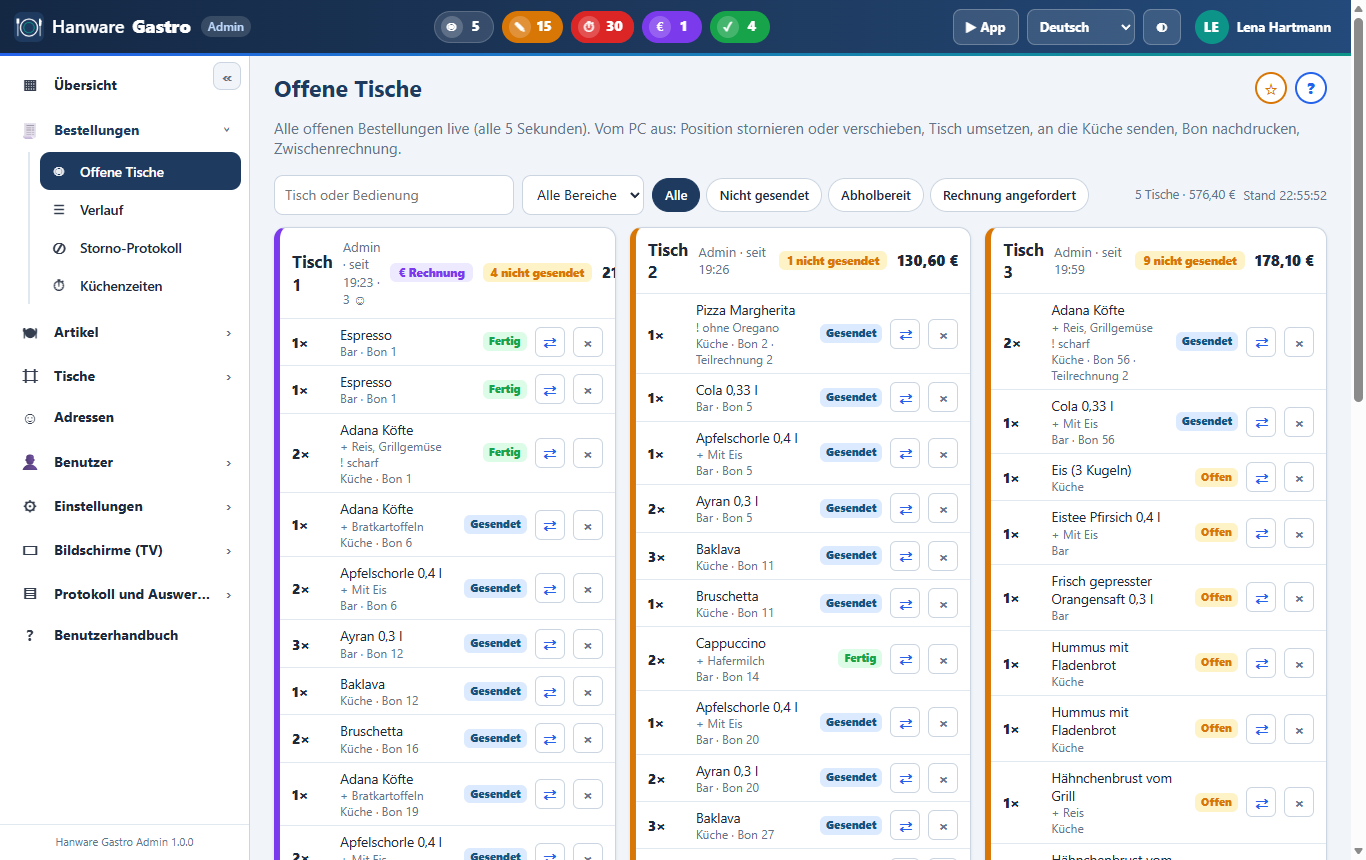
Alle Tische mit offener Bestellung als Karten - live, alle 5 Sekunden. Die farbige Kante links zeigt den Status: blau = besetzt, gelb = nicht gesendete Positionen, violett = Rechnung angefordert, grün = abholbereite Speisen.
| Element | Bedeutung |
|---|---|
| Kopf der Karte | Tischname, Bedienung, Eröffnungszeit, Gäste, Kennzeichen „Rechnung“ / „nicht gesendet“, Summe des Tisches. |
| Position | Menge, Artikel, Beilagen (+), Notiz (!), Station, Bonnummer, Teilrechnung, Außer Haus. Rechts der Status: Offen (noch nicht gesendet), Gesendet, In Arbeit, Fertig, Serviert. |
| ⇄ (Position) | Position auf einen anderen Tisch verschieben - Zieltisch wählen. |
| × (Position) | Position stornieren; Grund eingeben. Bereits gesendete Positionen bekommen einen Storno-Bon an der Station. Jede Stornierung steht im Storno-Protokoll. |
| An die Küche | Sendet alle noch offenen Positionen des Tisches an die Stationen (nur sichtbar, wenn es offene Positionen gibt). |
| Bon nachdrucken | Druckt die gesendeten Positionen noch einmal an den Stationen - mit Kennzeichnung „NACHDRUCK“. |
| Zwischenrechnung | Druckt die Zwischenrechnung für den Gast (keine Rechnung - die entsteht an der Kasse). |
| Tisch umsetzen | Verschiebt die ganze Bestellung auf einen anderen Tisch. |
| Alles fertig / Serviert | Setzt alle gesendeten Positionen auf „Fertig“ bzw. alle fertigen auf „Serviert“ - zum Beispiel, wenn die Küche keinen Monitor benutzt. |
Verlauf
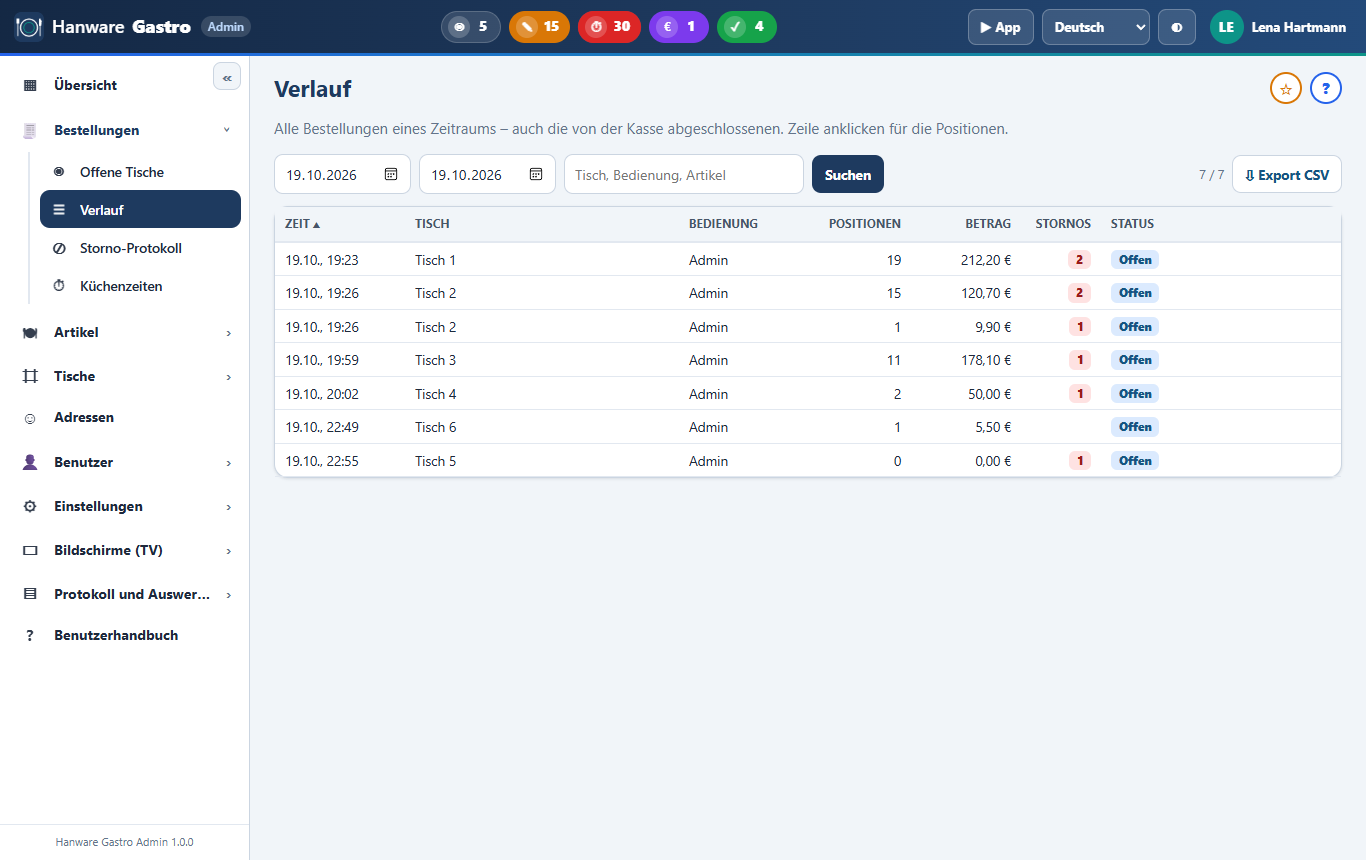
Alle Bestellungen eines Zeitraums - auch die, die Hanware Cash bereits abgeschlossen hat (grün „Kasse“ mit Belegnummer). Suche nach Tisch, Bedienung oder Artikel. Ein Klick auf eine Zeile öffnet die Positionen mit Status, Sende- und Fertigzeit; stornierte Positionen sind durchgestrichen.
Storno-Protokoll
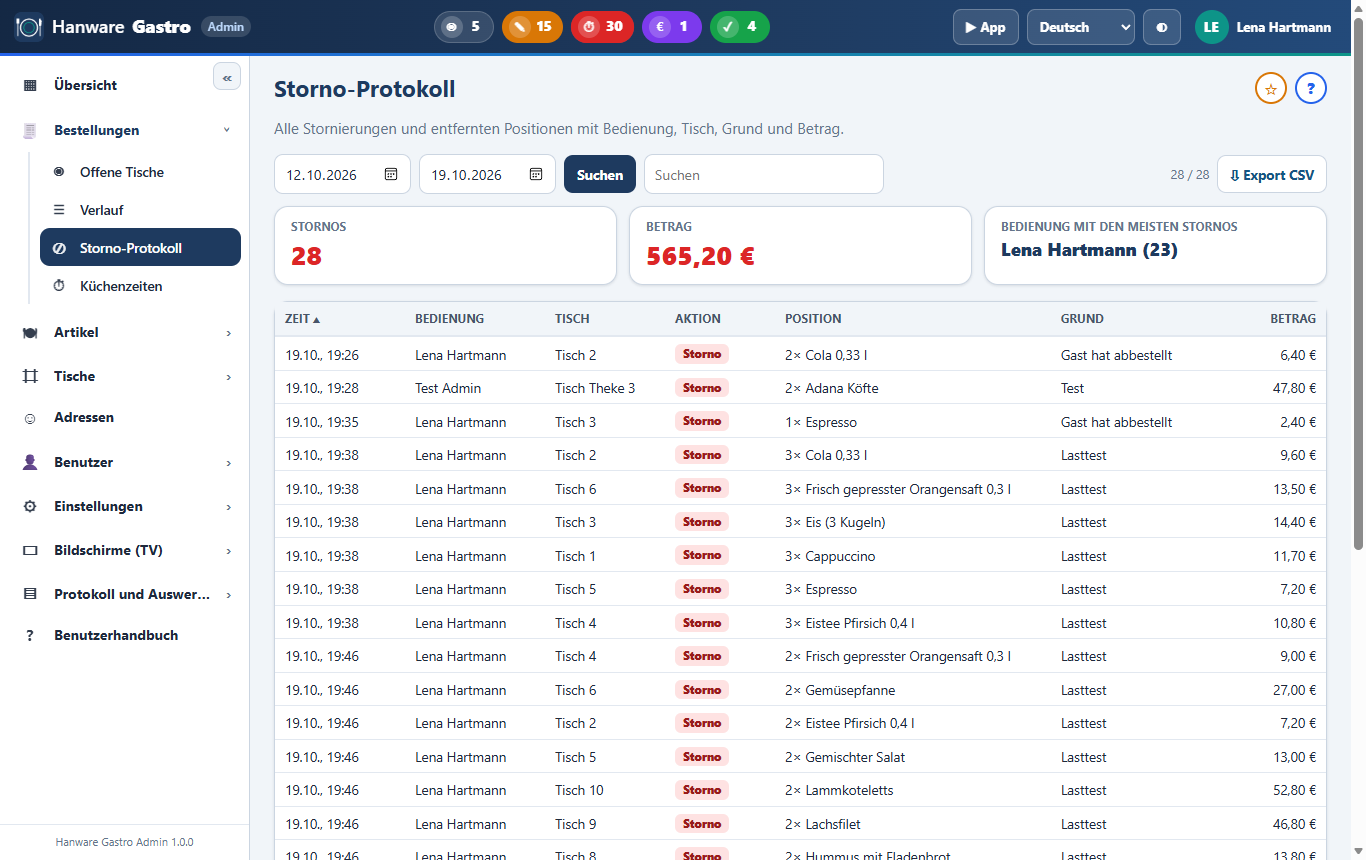
Alle Stornierungen und entfernten Positionen mit Zeit, Bedienung, Tisch, Artikel, Grund und Betrag. Oben die Summen des Zeitraums und die Bedienung mit den meisten Stornos.
Küchenzeiten
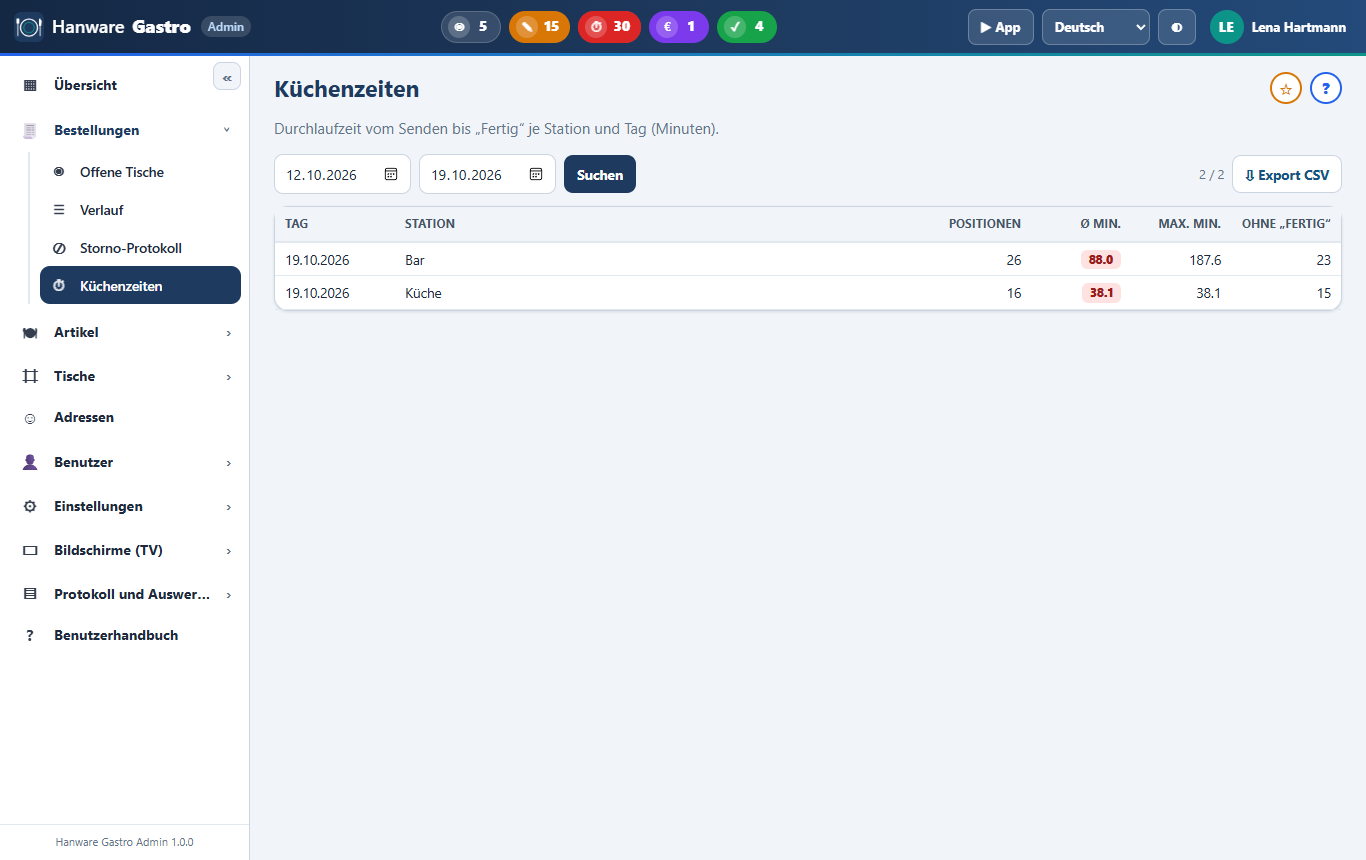
Durchlaufzeit vom Senden bis „Fertig“ je Station und Tag: Durchschnitt (grün bis 10 Minuten, gelb bis 20, rot darüber), Maximum und die Zahl der Positionen ohne Fertigmeldung.
5. Artikel
Artikelliste
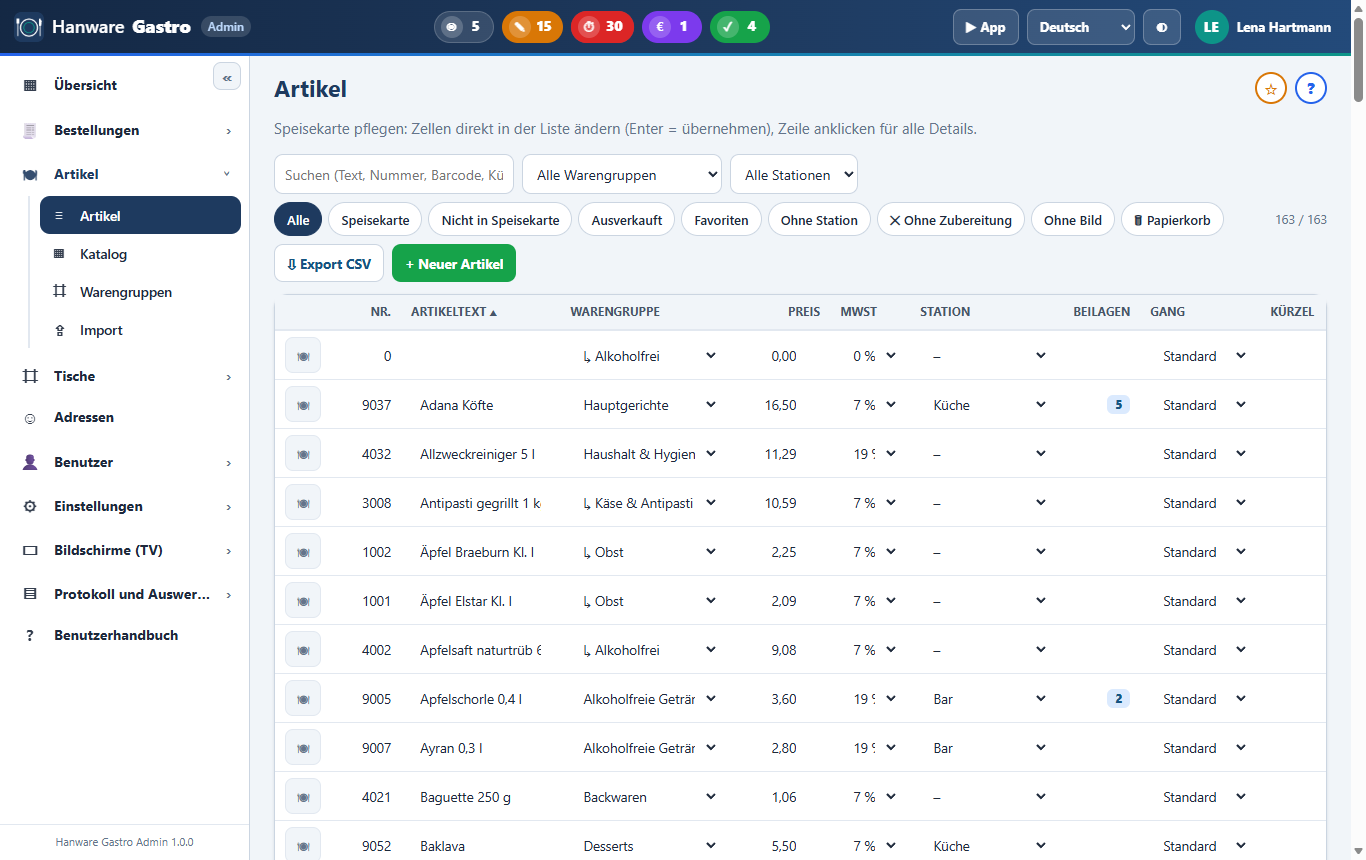
Die Speisekarte kommt aus den Artikeln von Hanware Business. Hier pflegen Sie alles, was die Bedienung am Tablet sieht - direkt in der Liste oder im Bearbeiten-Dialog (Zeile anklicken oder ✎).
| Filter / Knopf | Bedeutung |
|---|---|
| Suchen | Text, Artikelnummer, Barcode oder Kürzel. |
| Warengruppe, Station | Zeigt nur Artikel dieser Gruppe (mit Untergruppen) bzw. Station. |
| Alle / Speisekarte / Nicht in Speisekarte | Speisekarte = Artikel, die die Bedienung sieht (Häkchen „Speisekarte“ und nicht passiv). |
| Ausverkauft, Favoriten, Ohne Station, Ohne Bild | Schnellfilter, um Lücken zu finden: Artikel ohne Station werden an die Station der Warengruppe gedruckt. |
| Papierkorb | Gelöschte Artikel; mit ↺ wiederherstellen. |
| Neuer Artikel | Öffnet den leeren Bearbeiten-Dialog. Die Artikelnummer wird automatisch vergeben. |
| Spalte | Bedeutung |
|---|---|
| Bild | Vorschau des Artikelbilds (Dialog, Reiter Bild). |
| Nr. | Artikelnummer aus Hanware Business. |
| Artikeltext | Bezeichnung auf Kachel, Bon und Kundenanzeige (Deutsch; andere Sprachen im Dialog). |
| Warengruppe | Gruppe der Speisekarte. ↳ kennzeichnet Untergruppen. |
| Preis | Bruttopreis in der Preisgruppe der Speisekarte (Einstellungen). Eingabe speichert den Preis für diese Preisgruppe. |
| MwSt | Steuersatz im Haus. Außer Haus gilt der Satz aus den Einstellungen. |
| Station | Wo der Küchenbon gedruckt wird (Küche, Bar, Cafeteria …) und an welchem Reiter des Küchenmonitors der Artikel erscheint. Mehrere Stationen im Dialog. Ohne Zubereitung = kein Bon und kein Monitor - der Artikel gilt beim Senden sofort als serviert (Flaschengetränke, die die Bedienung selbst holt). |
| Beilagen | Anzahl der Beilagen/Varianten; Pflege im Dialog. |
| Gang | Vorgabe des Gangs (Getränke, Vorspeise …), die die Bedienung ändern kann. |
| Kürzel | Kassentaste/Kürzel - wird in der Suche am Tablet gefunden. |
| Speisekarte | Häkchen = Artikel ist bestellbar. Entspricht „Internetartikel“ in Hanware Business. |
| Verfügbar | Ohne Häkchen ist der Artikel ausverkauft: am Tablet ausgegraut, auf der TV-Speisekarte durchgestrichen. Ideal für Tagesgerichte. |
| ★ (Favorit) | Empfehlung - auf Katalog und TV-Speisekarte hervorgehoben. |
| Sort. | Reihenfolge innerhalb der Warengruppe (kleine Zahl zuerst). |
| ✎ / 🗑 | Bearbeiten-Dialog öffnen / in den Papierkorb legen. Artikel mit offenen Bestellungen bleiben in der Bestellung erhalten. |
Bearbeiten-Dialog
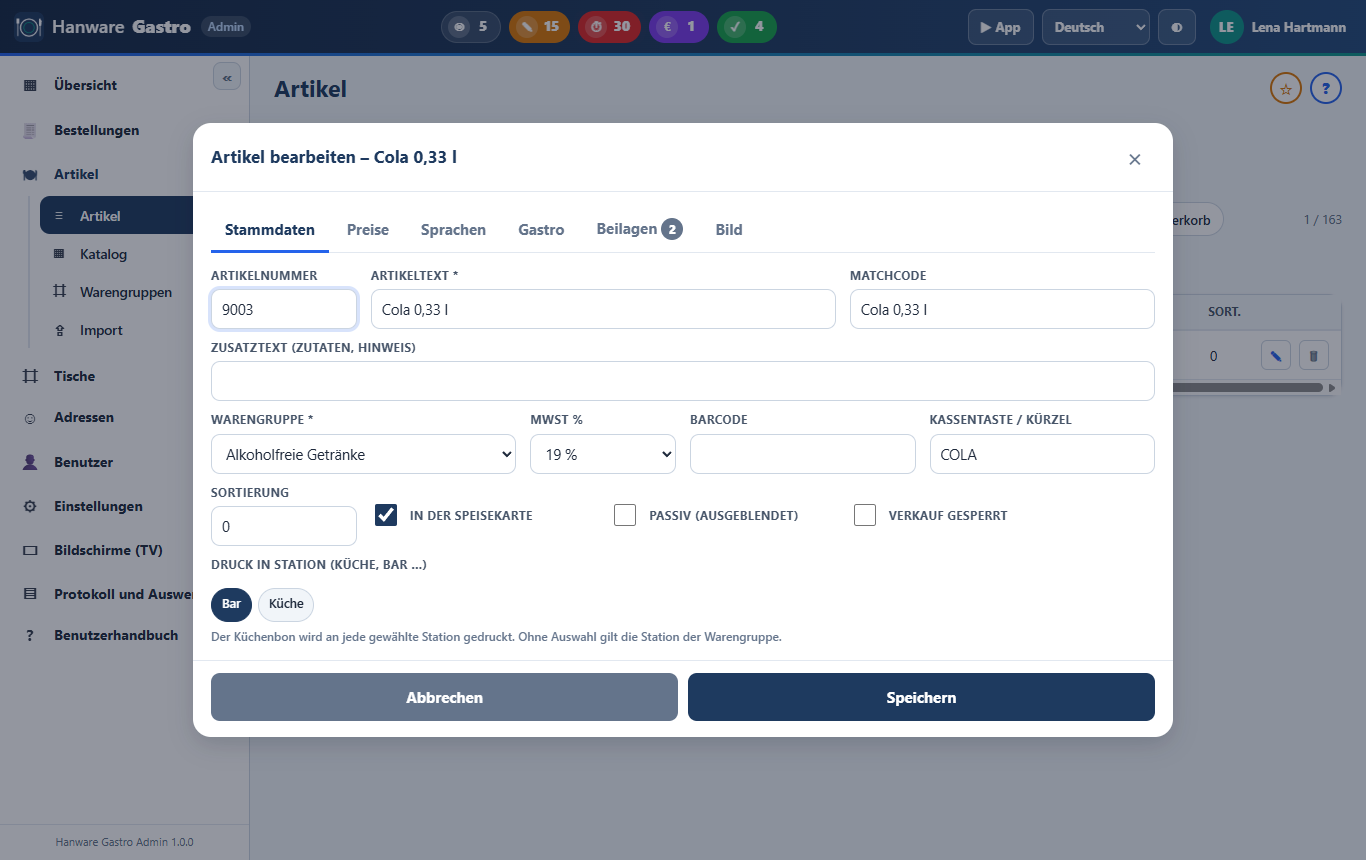
| Reiter / Feld | Bedeutung |
|---|---|
| Stammdaten: Artikelnummer | Bei neuen Artikeln leer lassen (automatisch) oder eine freie Nummer eingeben. |
| Artikeltext, Matchcode, Zusatztext | Bezeichnung (Pflicht), Suchbegriff, Zusatz (Zutaten, Hinweis - erscheint klein unter dem Artikel). |
| Warengruppe, MwSt, Barcode, Kassentaste, Sortierung | Wie in der Liste. |
| In der Speisekarte, Passiv, Verkauf gesperrt | Passiv blendet den Artikel überall aus (auch Hanware Business); Verkauf gesperrt verhindert das Buchen. |
| Druck in Station | Eine oder mehrere Stationen anklicken. Der Bon wird an jede gewählte Station gedruckt (z. B. Grill und Küche). Ohne Auswahl gilt die Station der Warengruppe. |
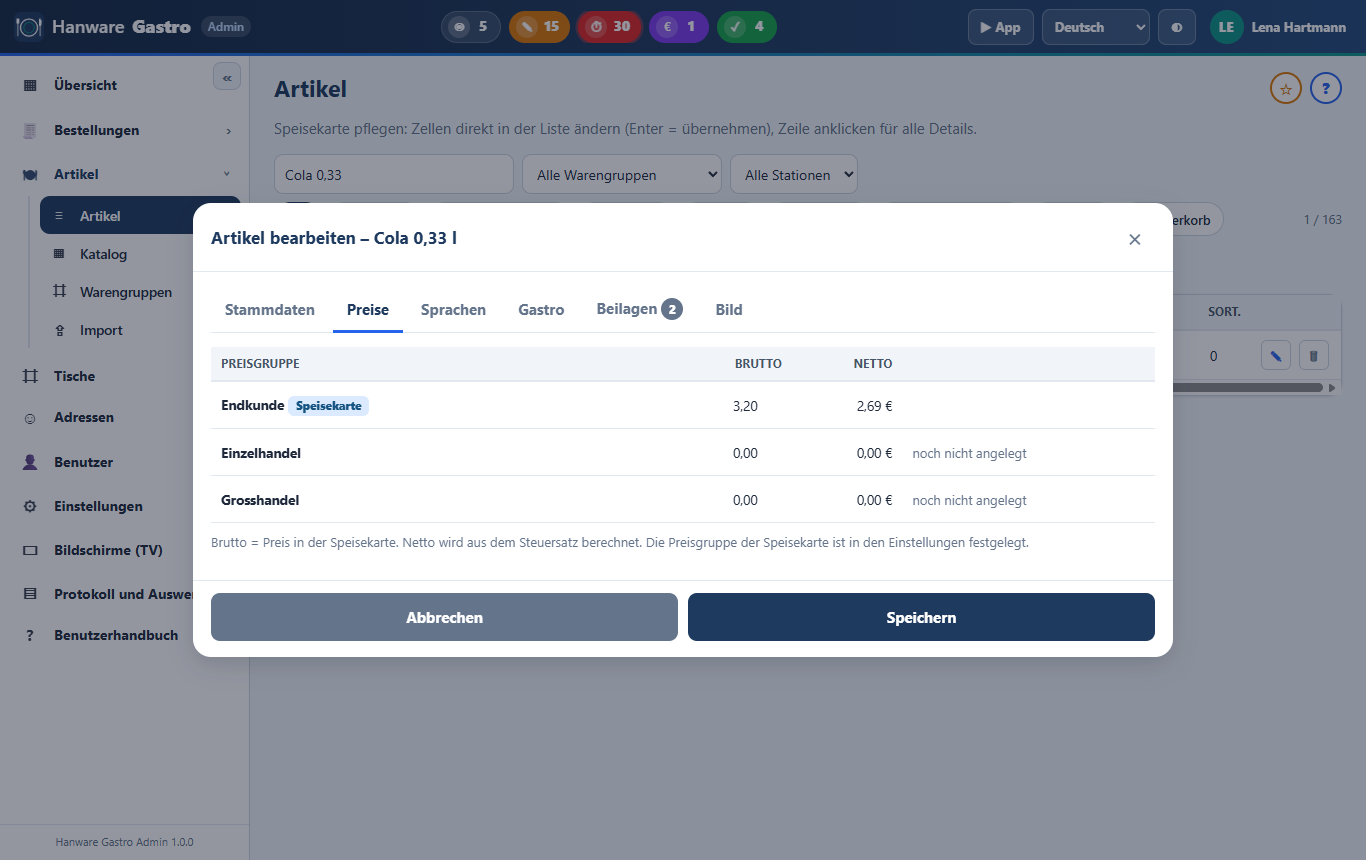
Preise: Je Preisgruppe aus Hanware Business ein Bruttopreis; der Nettopreis wird aus dem Steuersatz berechnet und angezeigt. Die Preisgruppe der Speisekarte ist markiert. Ein Tisch kann in der Tischliste eine eigene Preisgruppe bekommen (z. B. Terrasse teurer).
Sprachen: Artikeltext und Zusatztext auf Türkisch, Englisch, Französisch und Niederländisch - die Bedienung sieht die Speisekarte in ihrer Sprache, der Küchenbon kommt in der Sprache der Station.
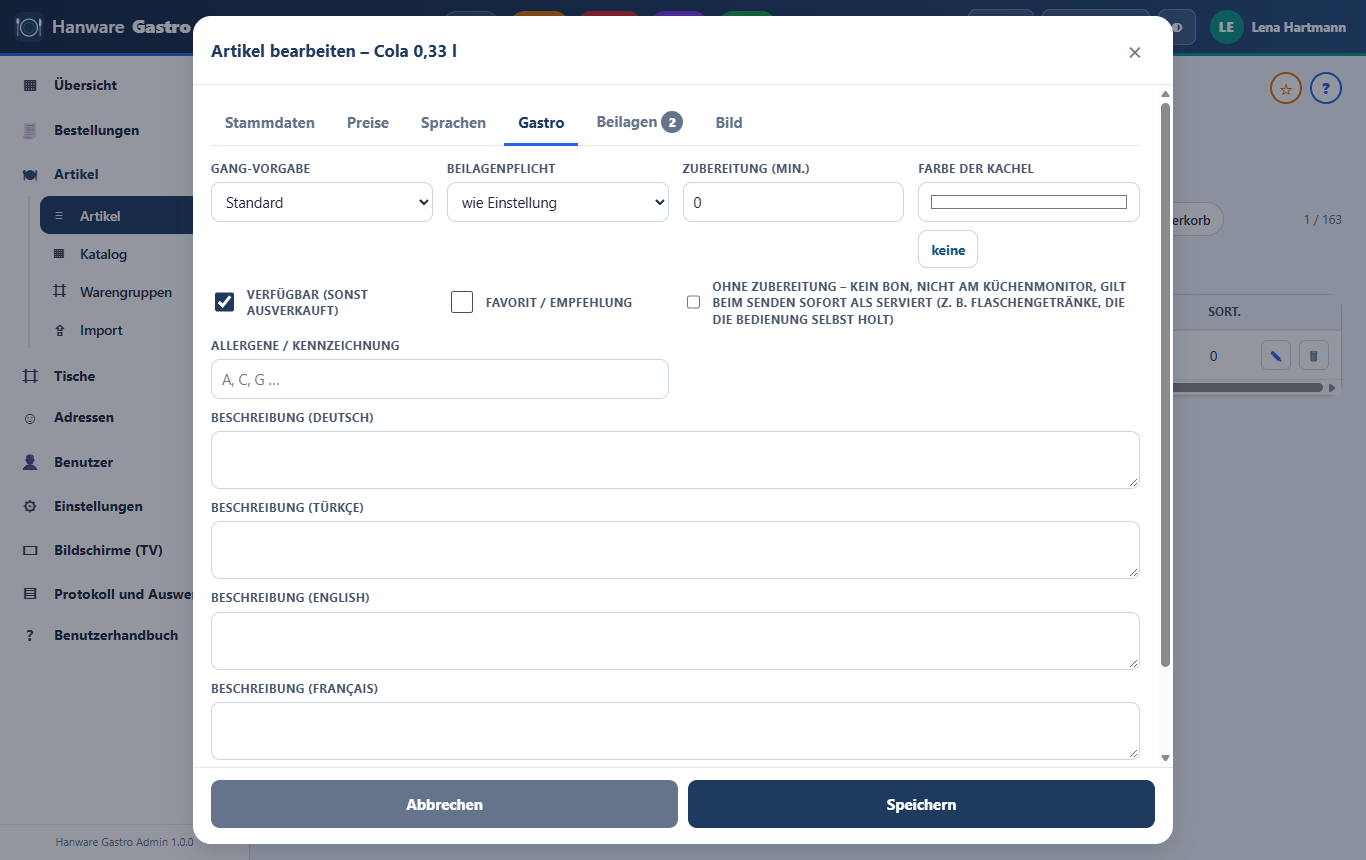
| Gastro-Feld | Bedeutung |
|---|---|
| Gang-Vorgabe | Gang, den neue Positionen bekommen (Standard = Standardgang aus Gänge). |
| Beilagenpflicht | Wie Einstellung / Ja / Nein - bei Ja muss die Bedienung eine Beilage wählen, bevor gesendet wird. |
| Zubereitung (Min.) | Richtwert für die Küche; erscheint am Küchenmonitor. |
| Farbe der Kachel | Hintergrundfarbe der Kachel am Tablet (z. B. vegetarisch grün). „keine“ = Standard. |
| Verfügbar, Favorit | Wie in der Liste. |
| Ohne Zubereitung | Kein Küchenbon, nicht am Küchenmonitor, Status sofort „Serviert“ - für Artikel, die niemand zubereiten muss. Soll eine ganze Abteilung (z. B. Cafeteria) weder Bon noch Monitor haben, schalten Sie unter Stationen „Monitor“ und „Drucken“ für diese Station aus; die Küche wählt am Monitor ihren Reiter „Küche“ und sieht nur ihre Artikel. |
| Allergene / Kennzeichnung | Freitext (A, C, G …) - auf der TV-Speisekarte unter dem Artikel. |
| Beschreibung (5 Sprachen) | Längerer Text für Speisekarte und spätere Gäste-Ansichten. |
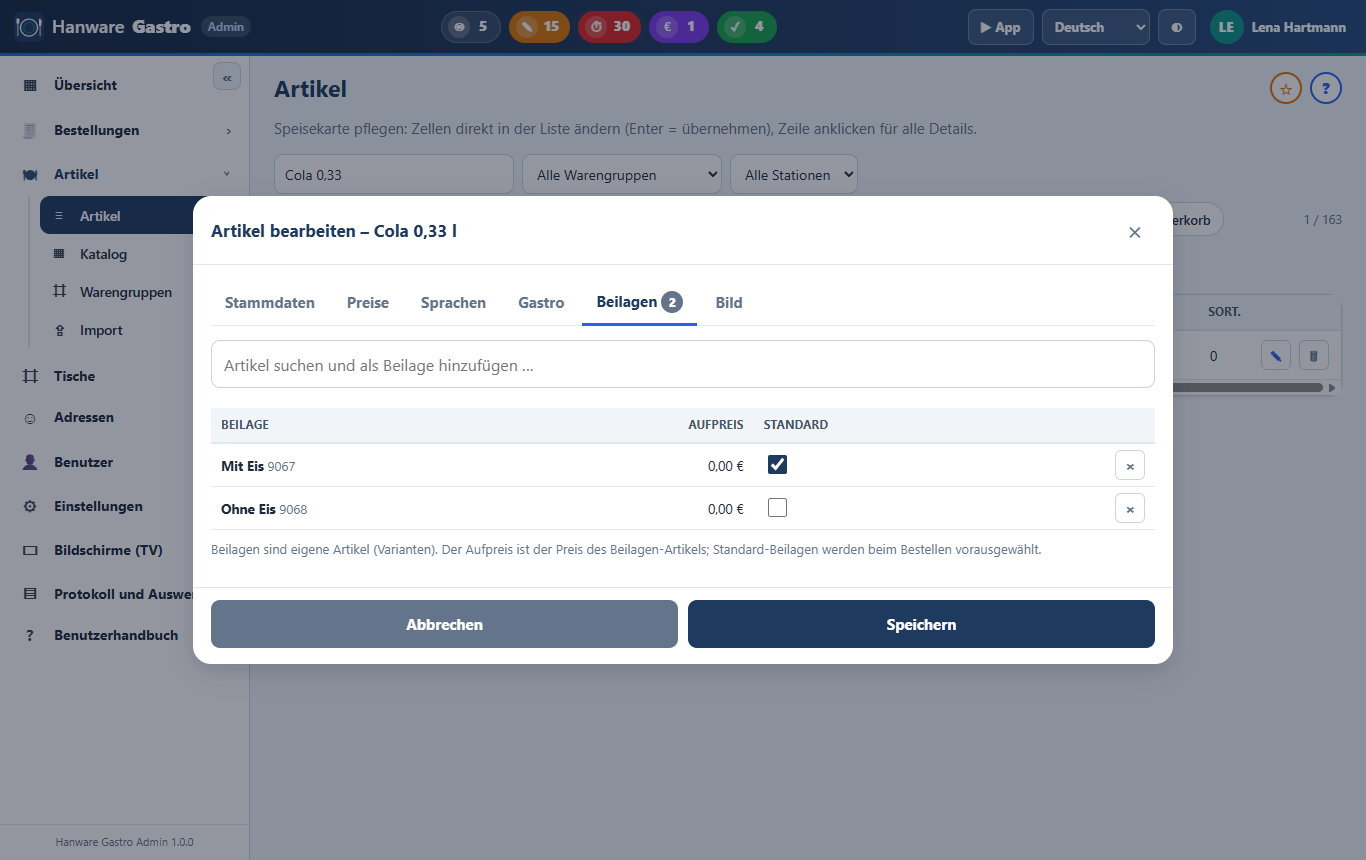
Beilagen: Beilagen sind eigene Artikel (z. B. „Reis“, „Pommes“, „Mit Eis“). Suchen Sie den Artikel im Suchfeld und übernehmen Sie ihn mit „+“. Standard = beim Bestellen vorausgewählt. Der Aufpreis ist der Preis des Beilagen-Artikels (0 = ohne Aufpreis). Beilagen werden auf dem Küchenbon eingerückt gedruckt und in Hanware Cash als Variante übernommen.
Bild: PNG, JPG oder WEBP bis 8 MB hochladen. Das Bild erscheint auf der Kachel am Tablet, im Katalog und auf der TV-Speisekarte. Neue Artikel zuerst speichern, dann das Bild hochladen.
Katalog
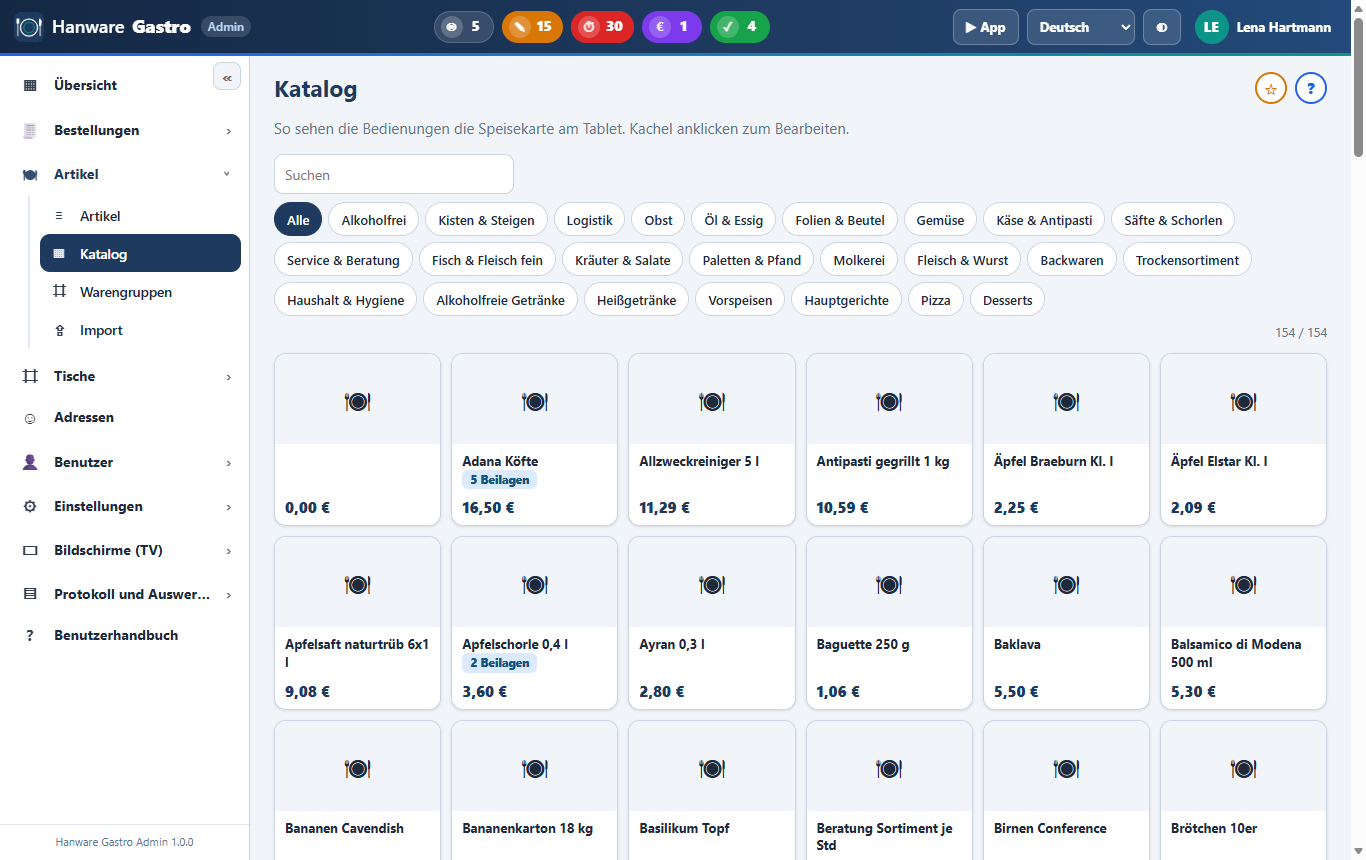
Die Speisekarte als Kacheln - so, wie die Bedienung sie am Tablet sieht, mit Bild, Preis, Favorit-Stern und ausverkauften Artikeln. Warengruppe oben wählen; Klick auf eine Kachel öffnet den Bearbeiten-Dialog.
Warengruppen
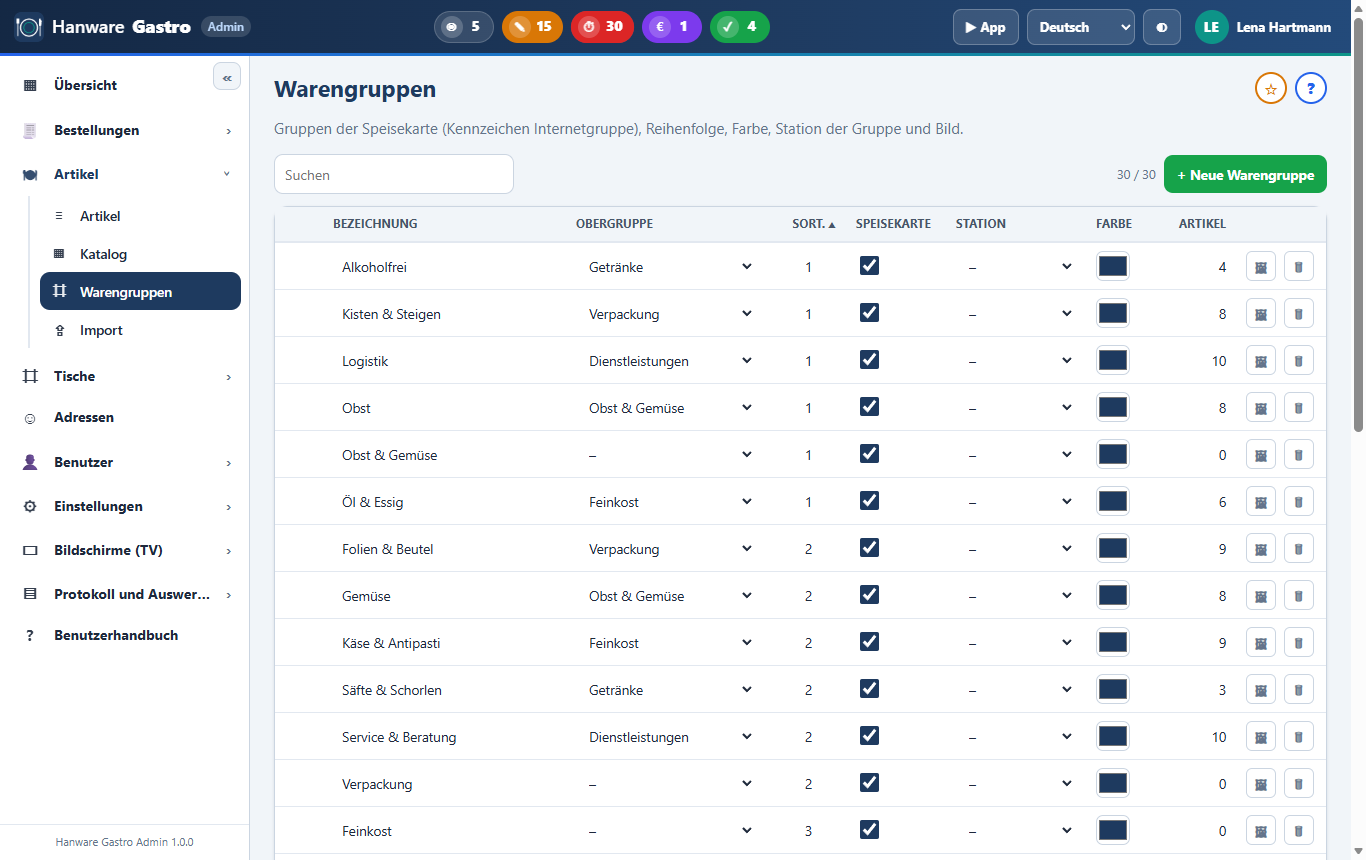
| Spalte | Bedeutung |
|---|---|
| Bezeichnung, Obergruppe | Name und übergeordnete Gruppe (zwei Ebenen: z. B. Getränke → Heißgetränke). |
| Sort. | Reihenfolge der Gruppen am Tablet und auf der TV-Speisekarte. |
| Speisekarte | Nur Gruppen mit Häkchen erscheinen in Hanware Gastro (Kennzeichen „Internetgruppe“). In den Einstellungen können Sie die Auswahl weiter einschränken. |
| Station | Station der Gruppe - gilt für alle Artikel ohne eigene Station. |
| Farbe, Bild | Farbe der Gruppen-Kachel; Bild über 🖼 hochladen. |
| Artikel | Anzahl Artikel in der Gruppe. Gruppen mit Artikeln lassen sich nicht löschen. |
Import
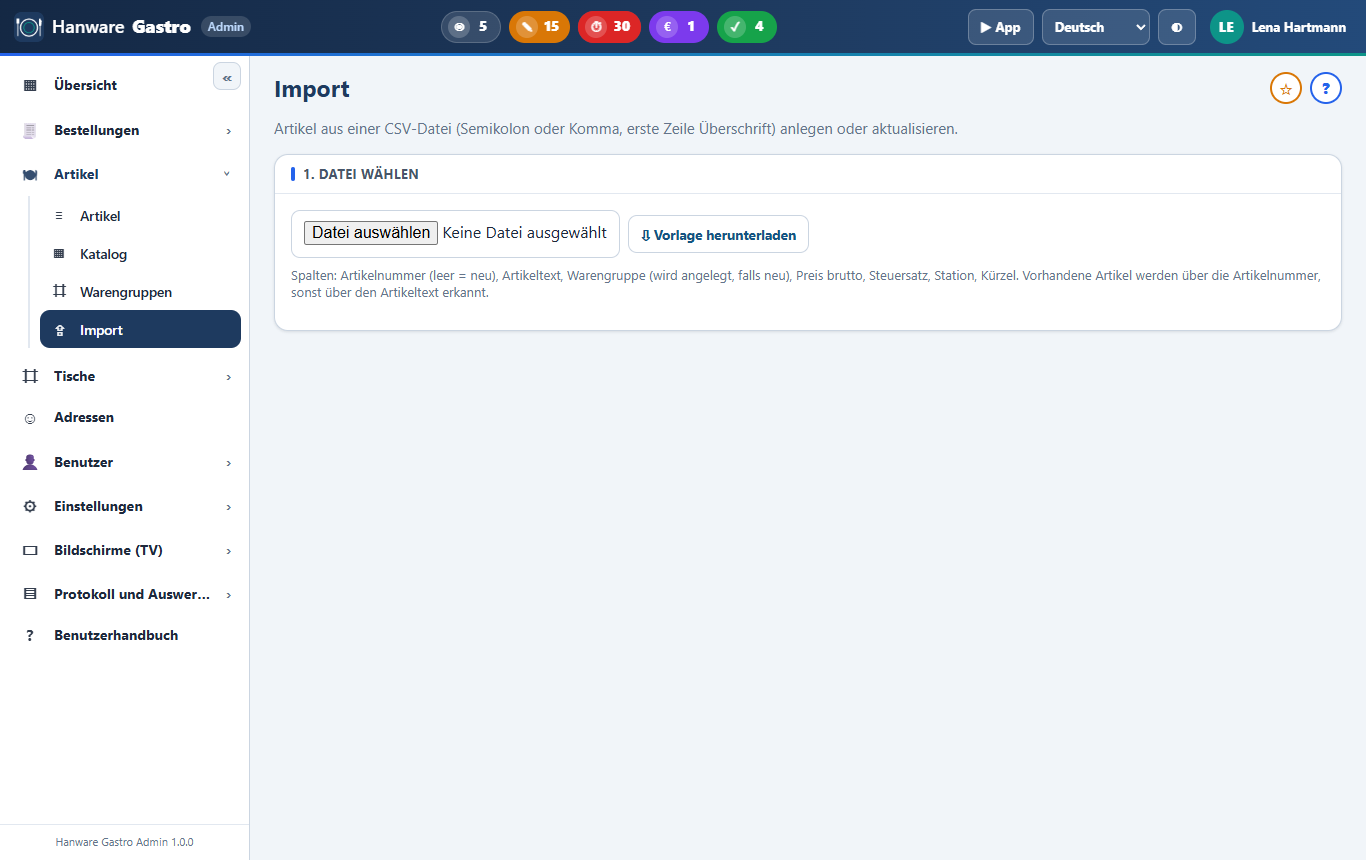
- Vorlage herunterladen oder eine eigene CSV-Datei (Semikolon oder Komma, erste Zeile Überschrift) wählen.
- Spalten zuordnen - Hanware Gastro schlägt die Zuordnung anhand der Überschriften vor. Pflicht ist nur der Artikeltext.
- Vorschau prüfen und Importieren. Vorhandene Artikel werden über die Artikelnummer, sonst über den Artikeltext erkannt und aktualisiert; unbekannte Warengruppen werden angelegt.
6. Tische und Tischplan
Tischliste
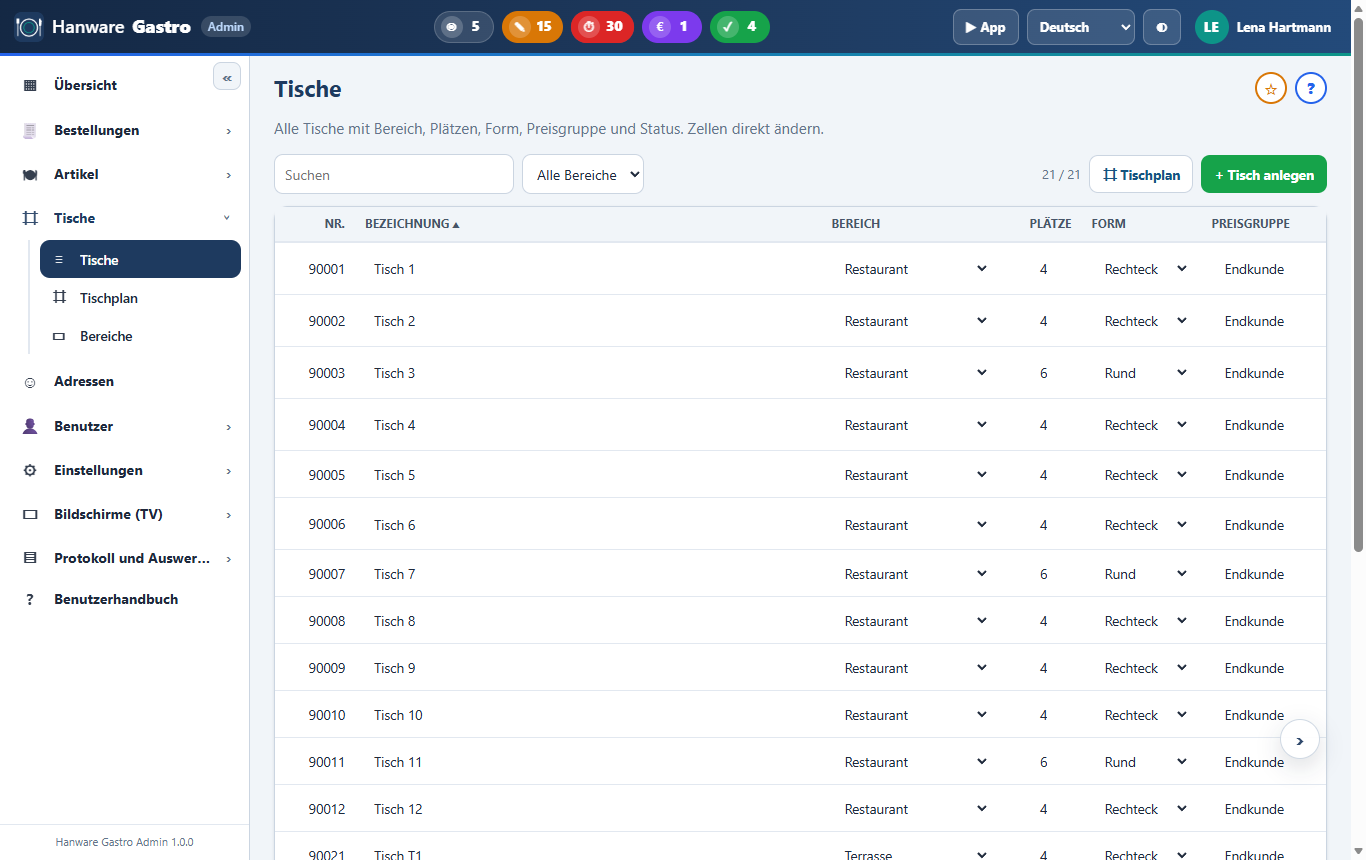
| Spalte | Bedeutung |
|---|---|
| Nr. | Kundennummer des Tisches in Hanware Business (Tische sind Adressen mit dem Kennzeichen „Restaurant-Tisch“ - Hanware Cash sieht dieselben Tische). |
| Bezeichnung | Name am Tablet, auf Bons und Kundenanzeige. |
| Bereich, Plätze, Form | Bereich im Tischplan, Sitzplätze, Form (Rechteck, Rund, Theke). |
| Preisgruppe | Eigene Preisgruppe für diesen Tisch (z. B. Terrasse); Standard = Preisgruppe der Speisekarte. |
| Aktiv | Inaktive Tische erscheinen nicht am Tablet (z. B. Terrasse im Winter). |
| Status, Bedienung | Frei / Besetzt / Nicht gesendet / Rechnung angefordert mit Positionen und Summe sowie die Bedienung des Tisches. |
| 🗑 | Tisch entfernen - nur ohne offene Bestellung. |
Tischplan (grafisch)
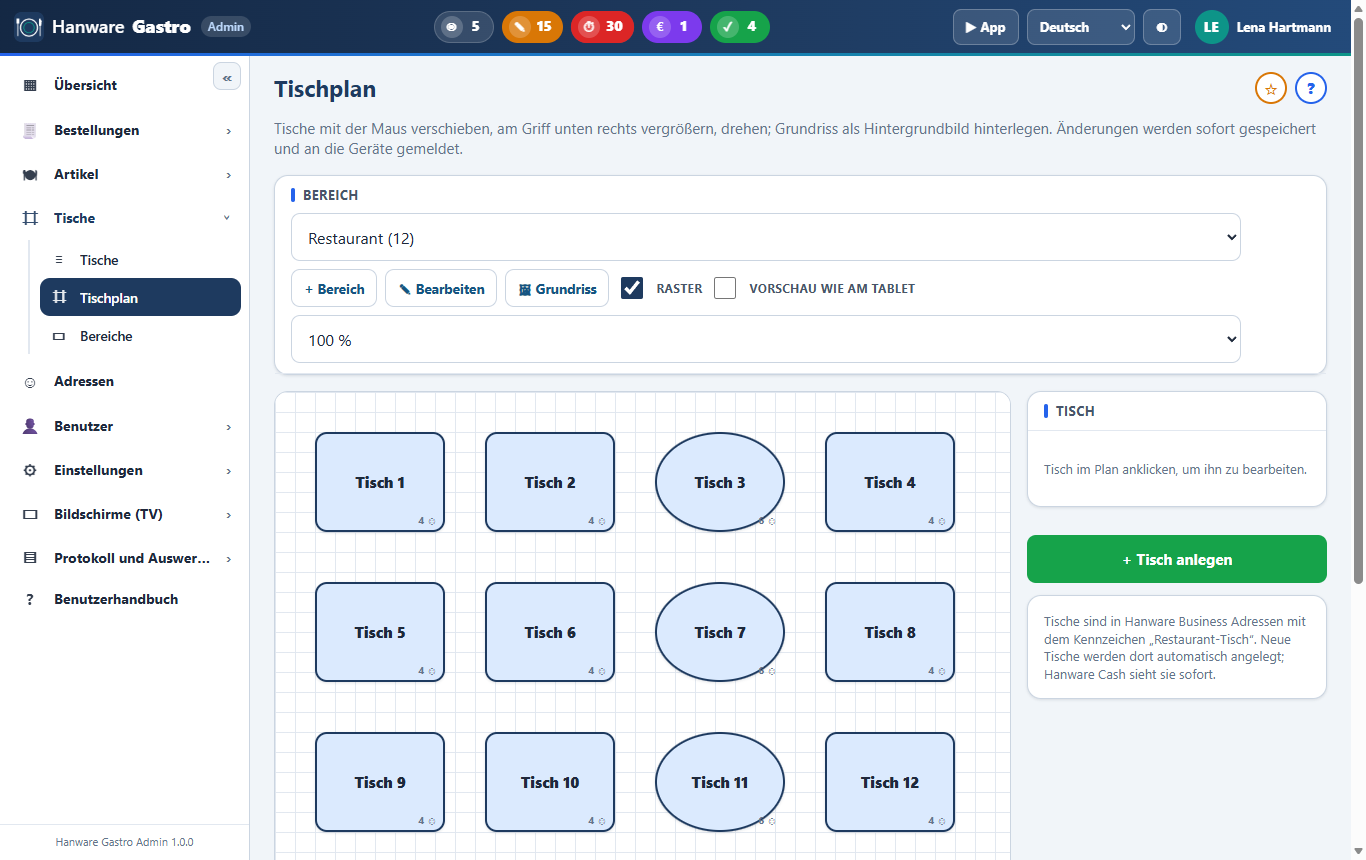
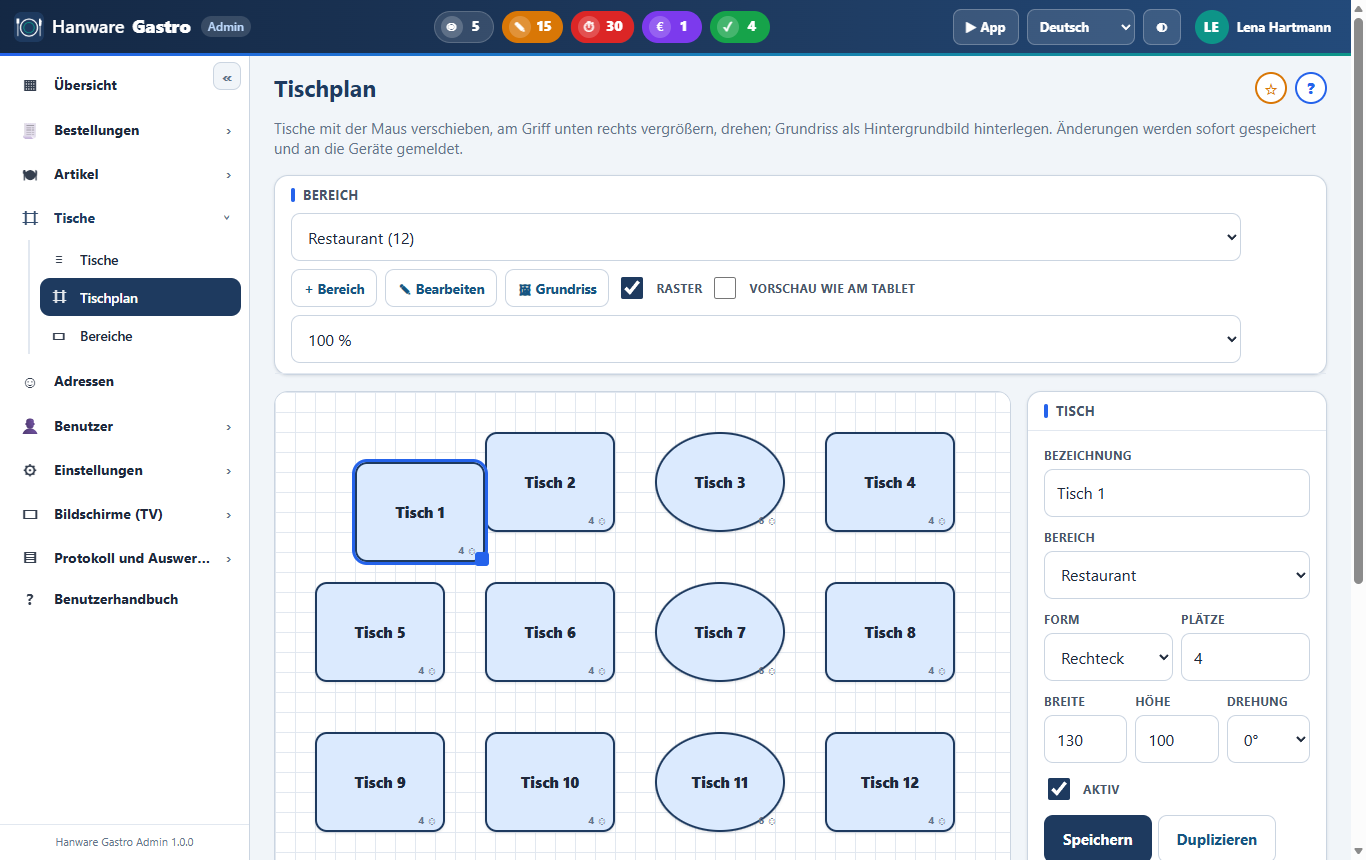
| Element | Bedeutung |
|---|---|
| Bereich | Bereich wählen; + Bereich legt einen neuen an; Bearbeiten ändert Name, Sortierung, Plangröße (Breite/Höhe in Bildpunkten) oder löscht den leeren Bereich. |
| Grundriss | Hintergrundbild (z. B. Foto oder Zeichnung des Gastraums) hinterlegen; „Grundriss entfernen“ löscht es. |
| Raster | Tische rasten beim Ziehen an einem 10-Punkt-Raster ein. |
| Vorschau wie am Tablet | Färbt die Tische nach Status, wie die Bedienung sie sieht. |
| Zoom | 50-125 % - für große Pläne. |
| Tisch ziehen | Mit der Maus oder dem Finger verschieben - wird sofort gespeichert und an alle Tablets gemeldet. |
| Griff unten rechts | Größe ändern (Mindestgröße 50 × 40). |
| Tisch-Felder rechts | Bezeichnung, Bereich, Form, Plätze, Breite, Höhe, Drehung (0-315°), Aktiv. Speichern übernimmt; Duplizieren legt einen gleichen Tisch daneben an; Entfernen löscht (nur ohne offene Bestellung). |
| Tisch anlegen | Legt den Tisch als Adresse in Hanware Business an (Kundennummer ab 90001) und platziert ihn im Plan. |
Bereiche
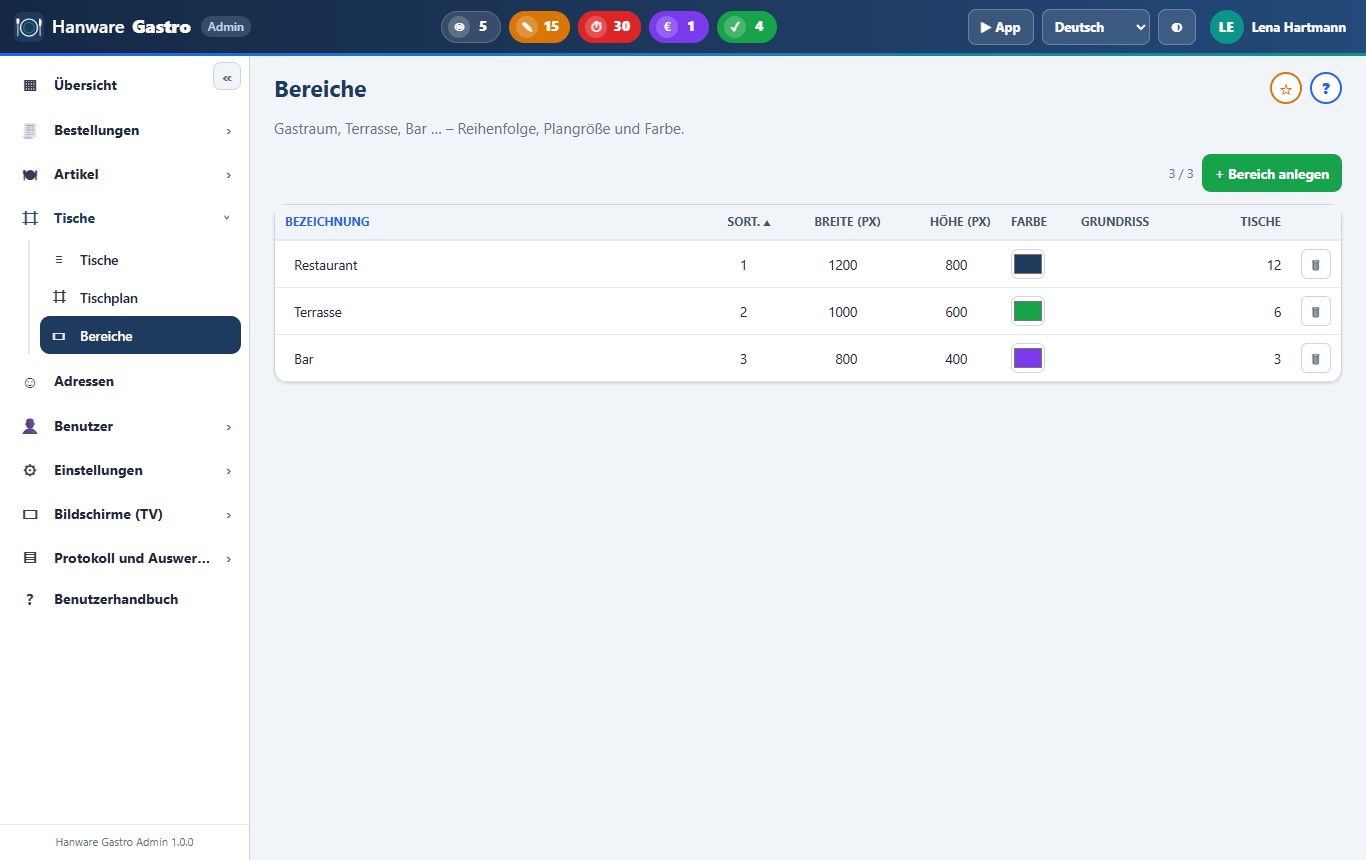
Gastraum, Terrasse, Bar … mit Sortierung, Plangröße, Farbe und Grundriss. Ein Bereich mit Tischen kann nicht gelöscht werden.
7. Adressen
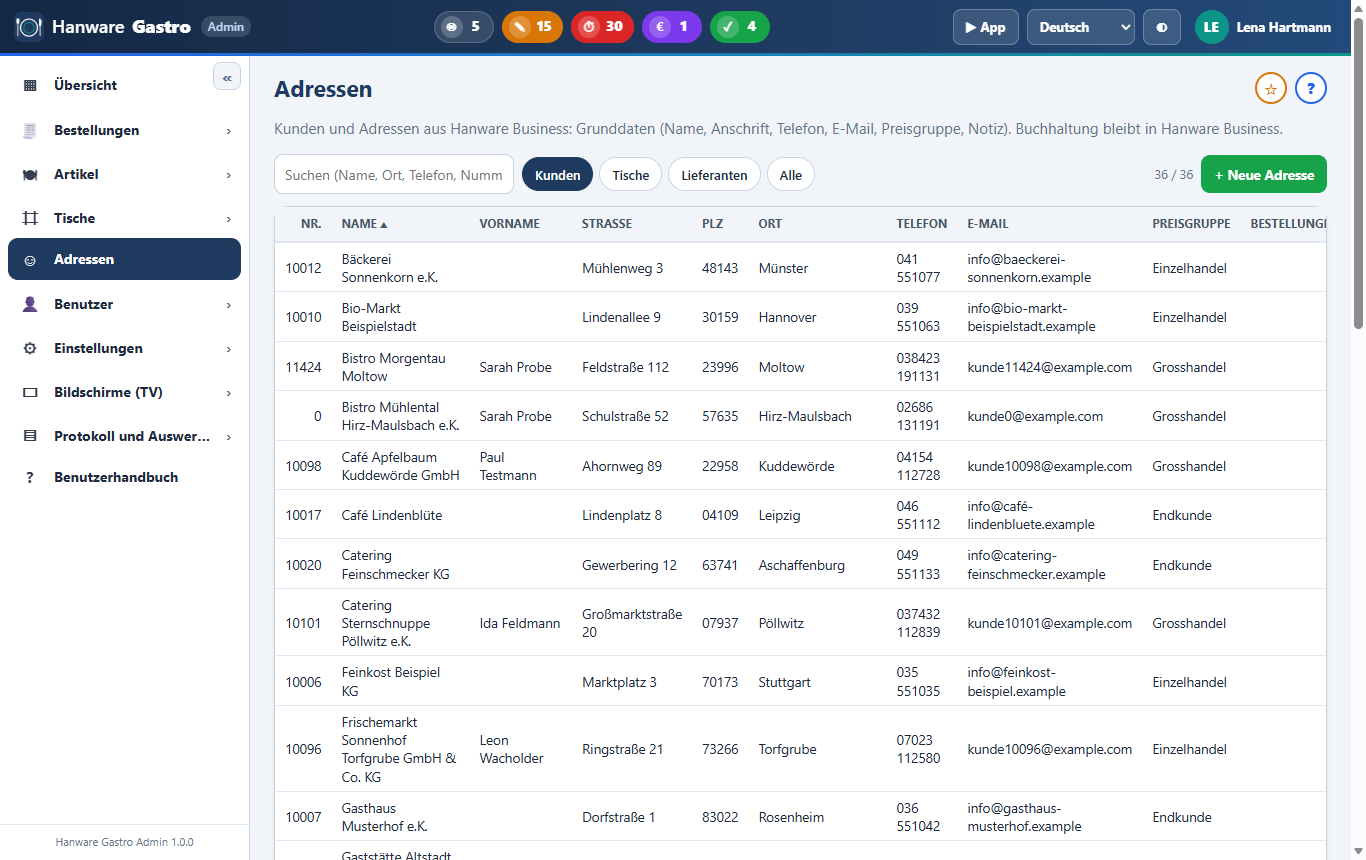
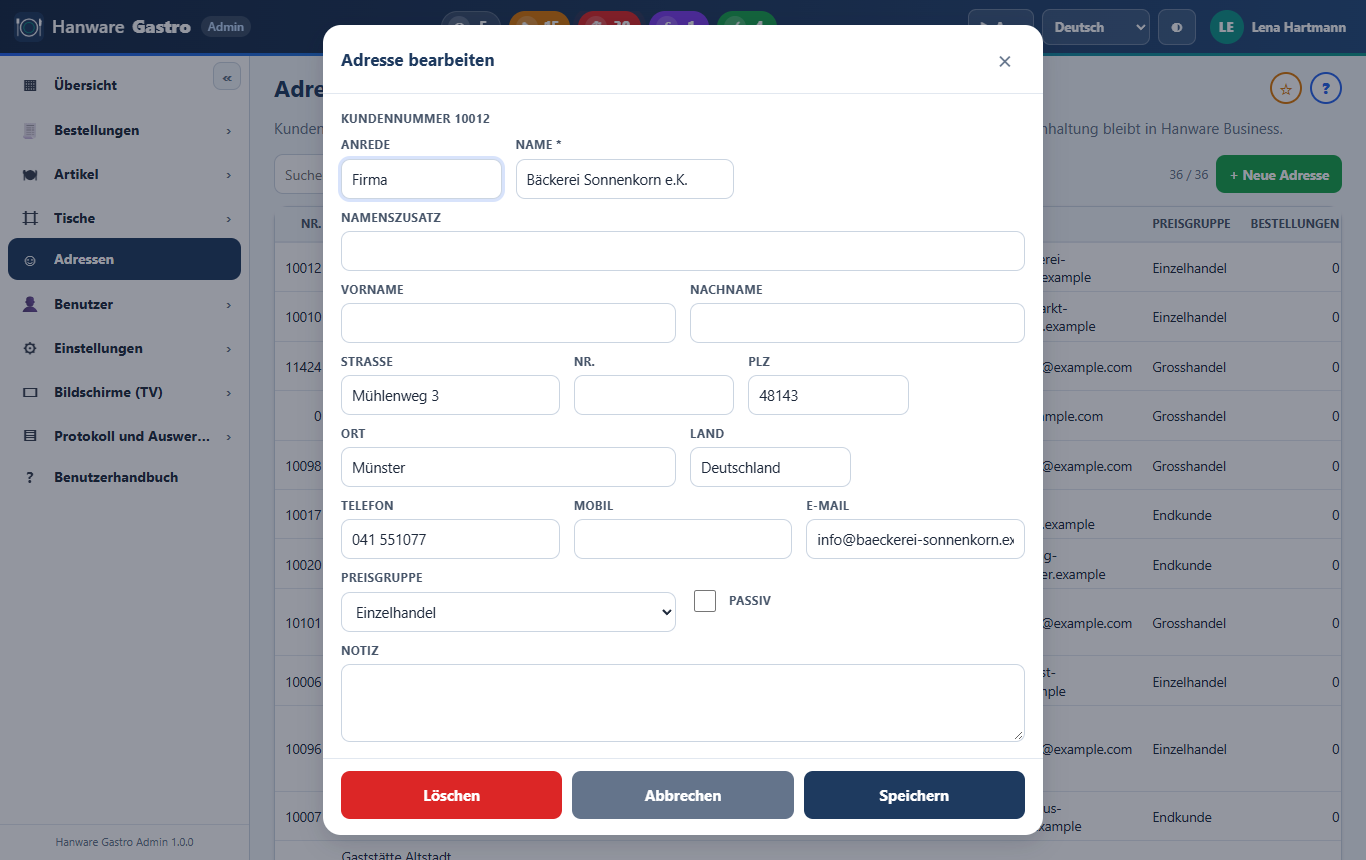
Kunden und Adressen aus Hanware Business. Filter: Kunden, Tische, Lieferanten, Alle. Klick auf eine Zeile öffnet die Grunddaten: Anrede, Name, Namenszusatz, Vorname, Nachname, Straße, Nr., PLZ, Ort, Land, Telefon, Mobil, E-Mail, Preisgruppe, Passiv, Notiz. Neue Adresse legt einen Kunden mit fortlaufender Kundennummer an. Buchhaltung, Zahlungsbedingungen und Konten bleiben in Hanware Business. Eine Adresse mit offener Bestellung kann nicht gelöscht werden; Tische werden unter Tische verwaltet.
8. Benutzer
Bedienungen
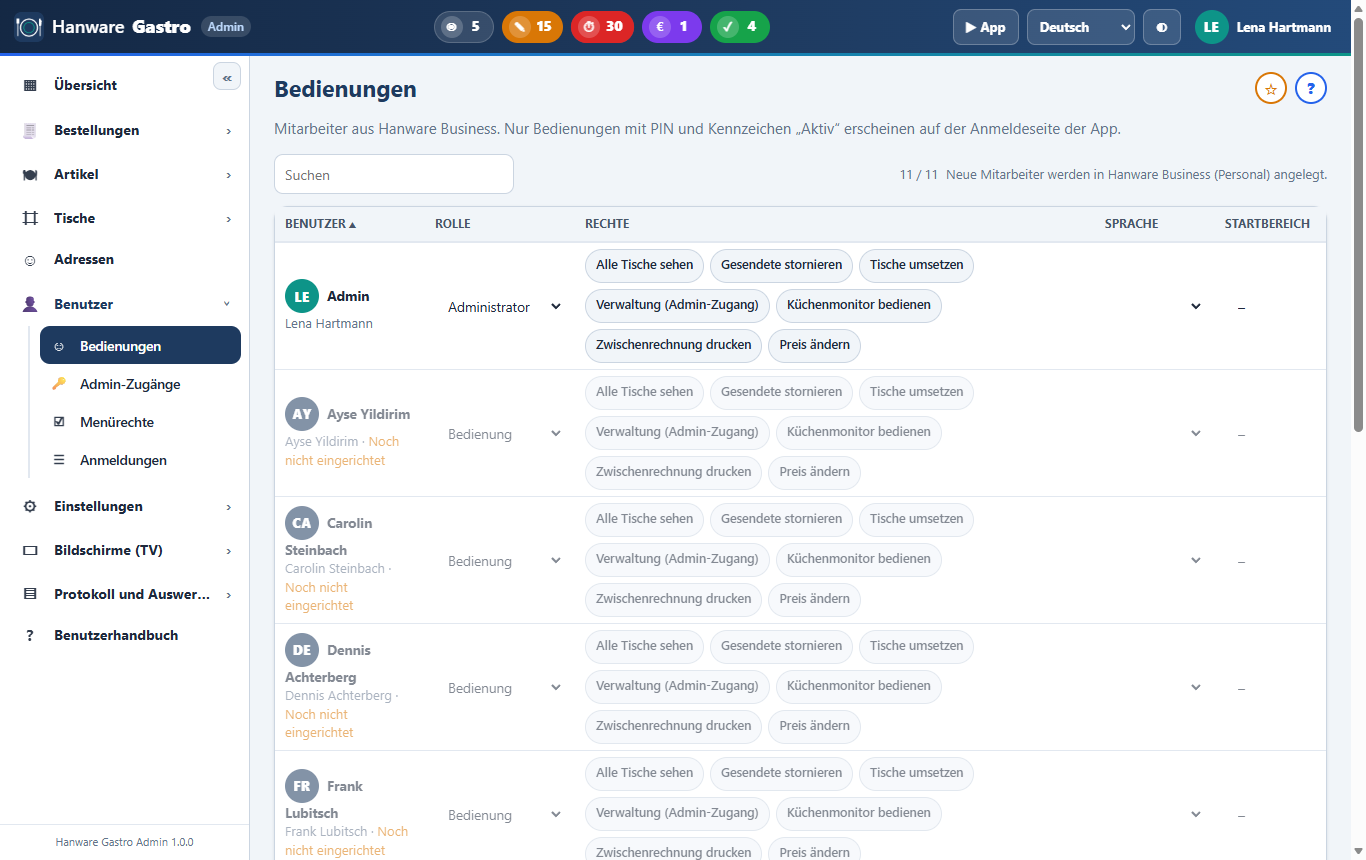
Alle Mitarbeiter aus Hanware Business (Personal). Neue Mitarbeiter legen Sie in Hanware Business an; hier richten Sie sie für die App ein.
| Spalte | Bedeutung |
|---|---|
| Rolle | Bedienung (eigene Tische), Schichtleitung (alle Tische, gesendete stornieren, umsetzen, Zwischenrechnung, Küchenmonitor), Küche (nur Küchenmonitor), Administrator (alles, inklusive Admin-Bereich). |
| Rechte | Einzelrechte zusätzlich zur Rolle - Klick auf einen Chip schaltet um: Alle Tische sehen, Gesendete stornieren, Tische umsetzen, Verwaltung (Admin-Zugang), Küchenmonitor bedienen, Zwischenrechnung drucken, Preis ändern. |
| Sprache, Startbereich, Farbe | Sprache der App, Bereich nach der Anmeldung, Farbe der Kachel und des Tisches. |
| PIN | 4-8 Ziffern für die Anmeldung am Tablet. „PIN setzen“ aktiviert die Bedienung gleichzeitig. |
| Aktiv | Nur aktive Bedienungen mit PIN erscheinen auf der Anmeldeseite der App. |
| Zuletzt | Letzte Anmeldung. |
Admin-Zugänge
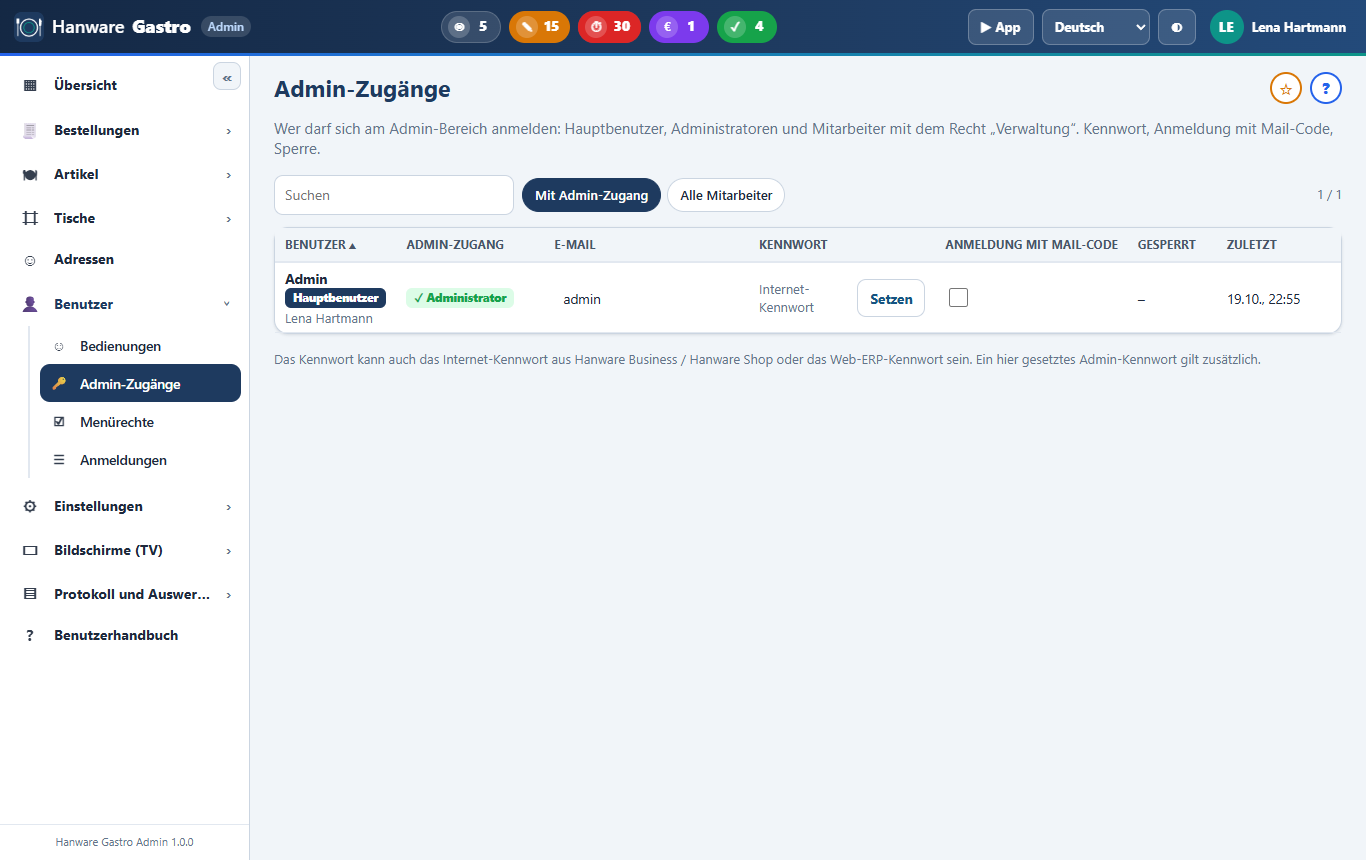
| Spalte | Bedeutung |
|---|---|
| Admin-Zugang | ✓ Administrator / Recht Verwaltung - oder „Freischalten“, das die Rolle Administrator vergibt. |
| Für die Anmeldung mit Mail-Code und als Anmeldename. | |
| Kennwort | Zeigt, ob ein Admin-Kennwort oder ein Internet-Kennwort vorhanden ist. „Setzen“ vergibt ein Admin-Kennwort (mindestens 8 Zeichen). |
| Anmeldung mit Mail-Code | Zweiter Faktor per E-Mail (siehe Anmeldung). |
| Gesperrt | Sperrt den Admin-Zugang (die App bleibt nutzbar). Der Hauptbenutzer kann nicht gesperrt werden; Sie können sich nicht selbst sperren. |
Menürechte
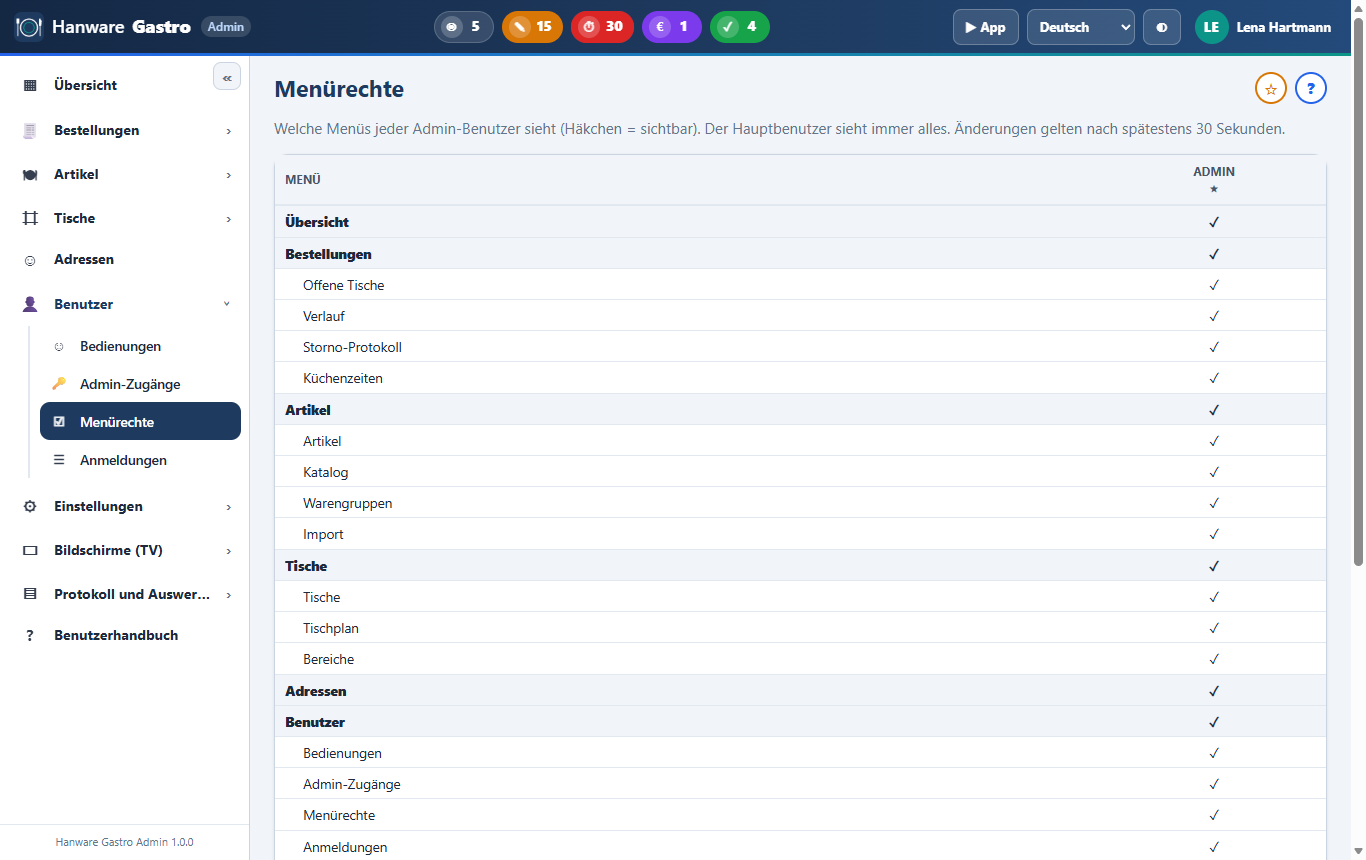
Matrix: Zeilen = Menüs (Gruppe und Einträge), Spalten = Admin-Benutzer. Häkchen weg = Menü ausgeblendet; eine ausgeblendete Gruppe blendet alle Einträge aus. Der Hauptbenutzer (★) sieht immer alles. Änderungen gelten nach spätestens 30 Sekunden - ein Benutzer ohne Recht sieht beim Aufruf „Kein Zugriff“.
Anmeldungen
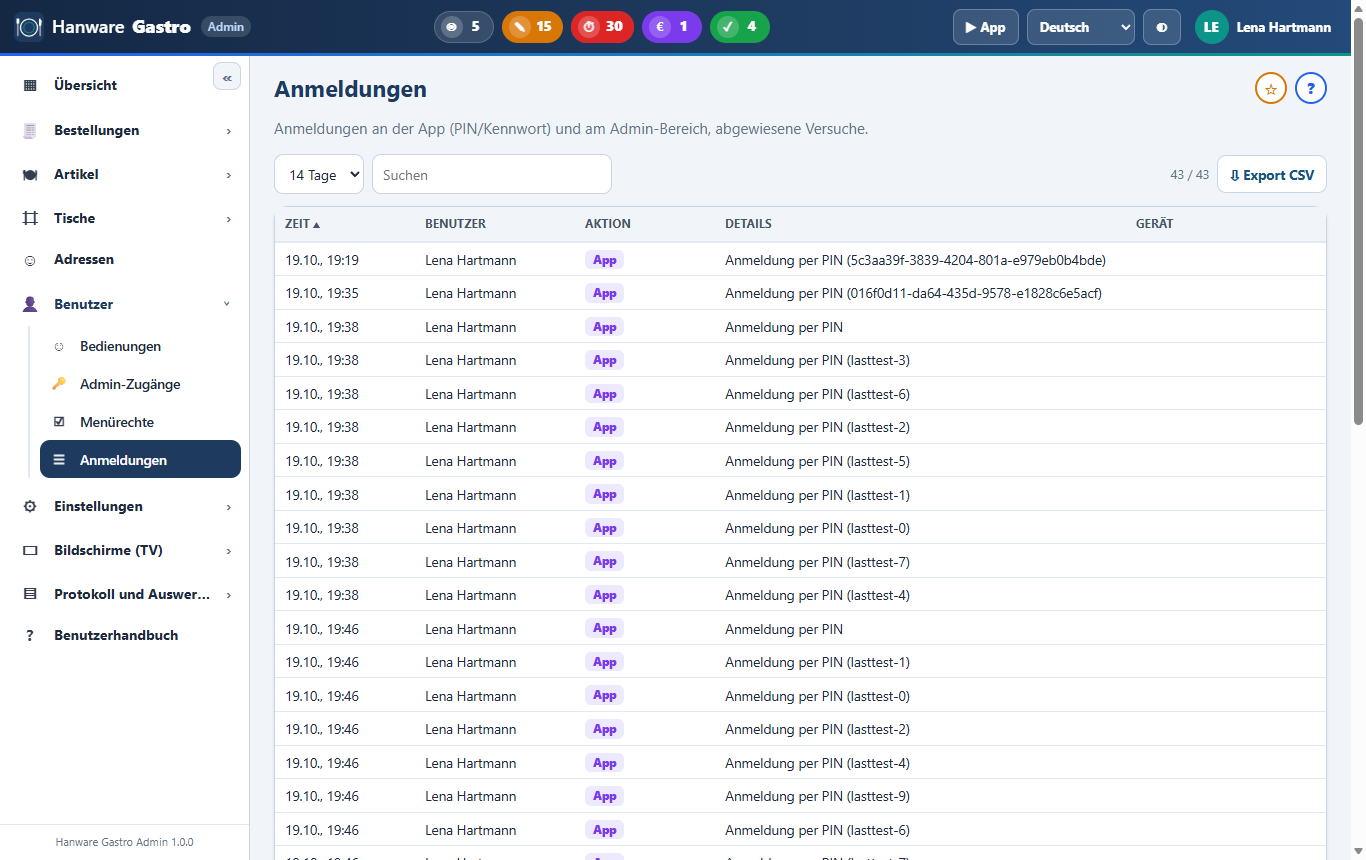
Alle Anmeldungen an der App (PIN oder Kennwort, mit Gerät), am Admin und abgewiesene Versuche - wählbar für 1 bis 90 Tage.
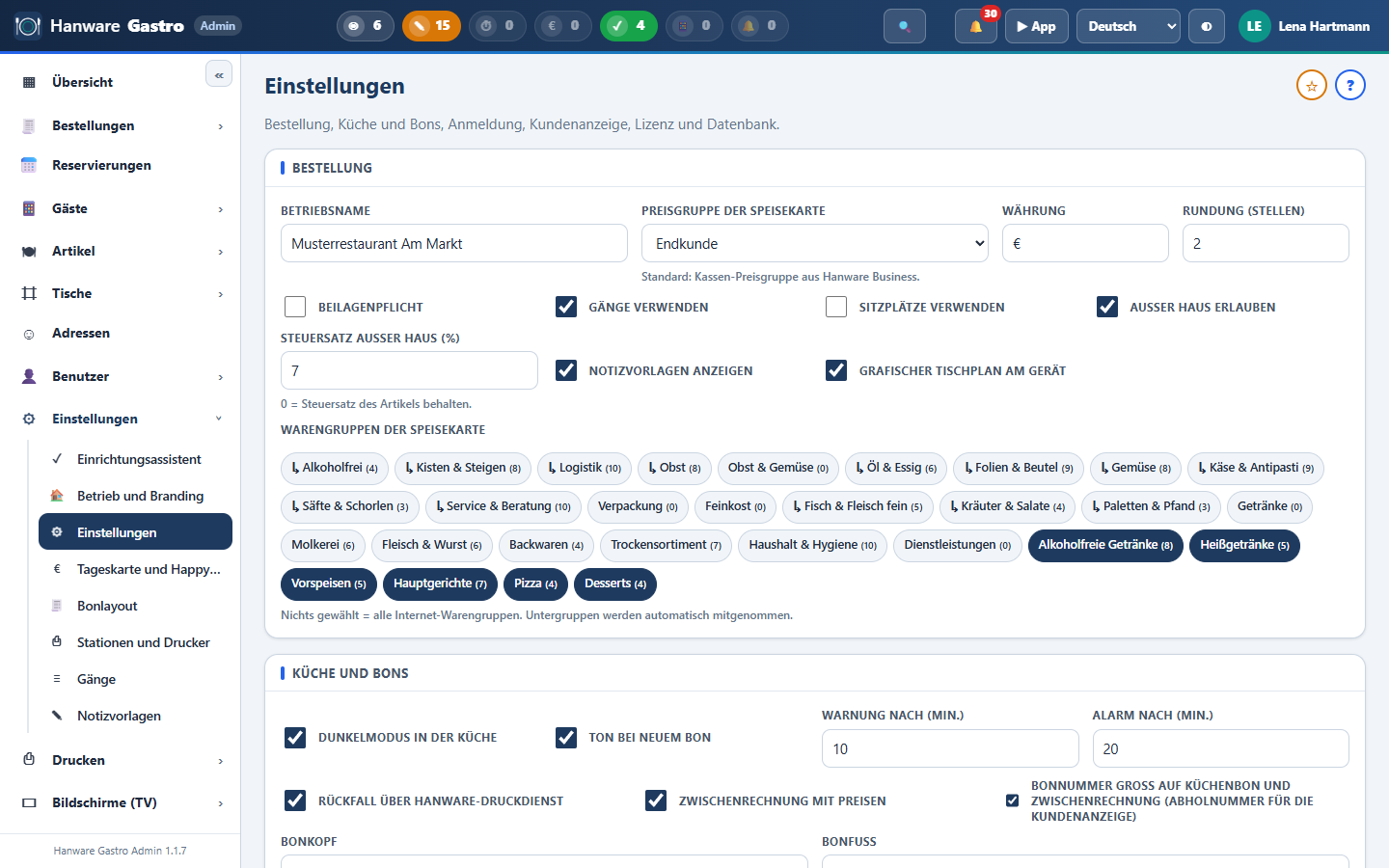
9. Einstellungen
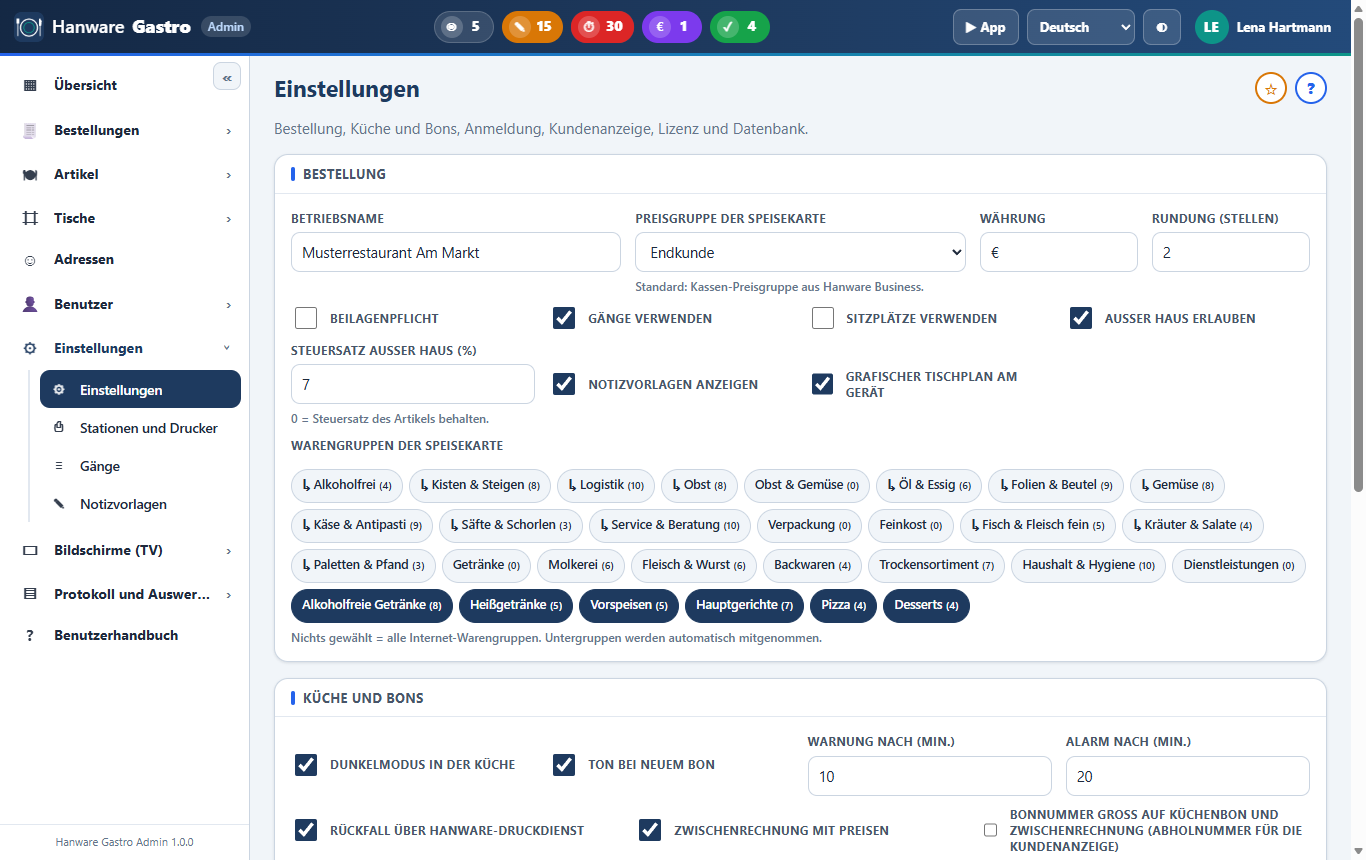
| Feld | Bedeutung |
|---|---|
| Betriebsname | Erscheint in der App, auf Bons und auf den Bildschirmen (Standard: Mandant aus Hanware Business). |
| Preisgruppe der Speisekarte | Aus dieser Preisgruppe kommen die Preise (Standard: Kassen-Preisgruppe). |
| Währung, Rundung | Währungszeichen und Nachkommastellen. |
| Beilagenpflicht | Bei Artikeln mit Beilagen muss eine gewählt werden, bevor gesendet wird (je Artikel überstimmbar). |
| Gänge verwenden, Sitzplätze verwenden | Gang-Auswahl und Sitzplatz je Position am Tablet ein- oder ausblenden. |
| Außer Haus erlauben, Steuersatz außer Haus | „Außer Haus“ je Position; Steuersatz für Außer-Haus-Verkauf (0 = Satz des Artikels). |
| Notizvorlagen anzeigen, Grafischer Tischplan | Vorlagen im Notizfeld; grafischer Plan oder Liste am Tablet. |
| Warengruppen der Speisekarte | Nur die angeklickten Gruppen (mit Untergruppen) kommen in die App - nützlich, wenn in Hanware Business auch Großhandels- oder Shop-Artikel liegen. Nichts gewählt = alle Internet-Warengruppen. |
| Dunkelmodus in der Küche, Ton bei neuem Bon | Darstellung und Signal am Küchenmonitor. |
| Warnung nach / Alarm nach (Min.) | Ampel am Küchenmonitor und Zähler „Küche überfällig“ (je Station überstimmbar). |
| Rückfall über Hanware-Druckdienst | Ist der Bondrucker nicht erreichbar, druckt der Hanware-Druckdienst den Bon (wie im alten Restaurantmodul). |
| Zwischenrechnung mit Preisen | Preise auf der Zwischenrechnung drucken. |
| Bonnummer groß | Druckt die Tages-Bonnummer groß auf Küchenbon und Zwischenrechnung - als Abholnummer für die Kundenanzeige (Imbiss, Selbstbedienung). |
| Bonkopf, Bonfuß | Zusätzliche Zeilen auf der Zwischenrechnung. |
| Standardsprache, PIN-Länge, Automatisch abmelden | Sprache der Anmeldeseite, Länge der PIN (4-8), Abmeldung nach Minuten ohne Aktivität (0 = nie). |
| Speisekarte neu laden | Liest Artikel und Gruppen sofort neu aus Hanware Business und meldet es allen Tablets. |
| Lizenz, Datenbank | Lizenzstatus mit Maschinenschlüssel (zum Kopieren für Hanware) und die verbundene Datenbank. |
10. Stationen und Drucker
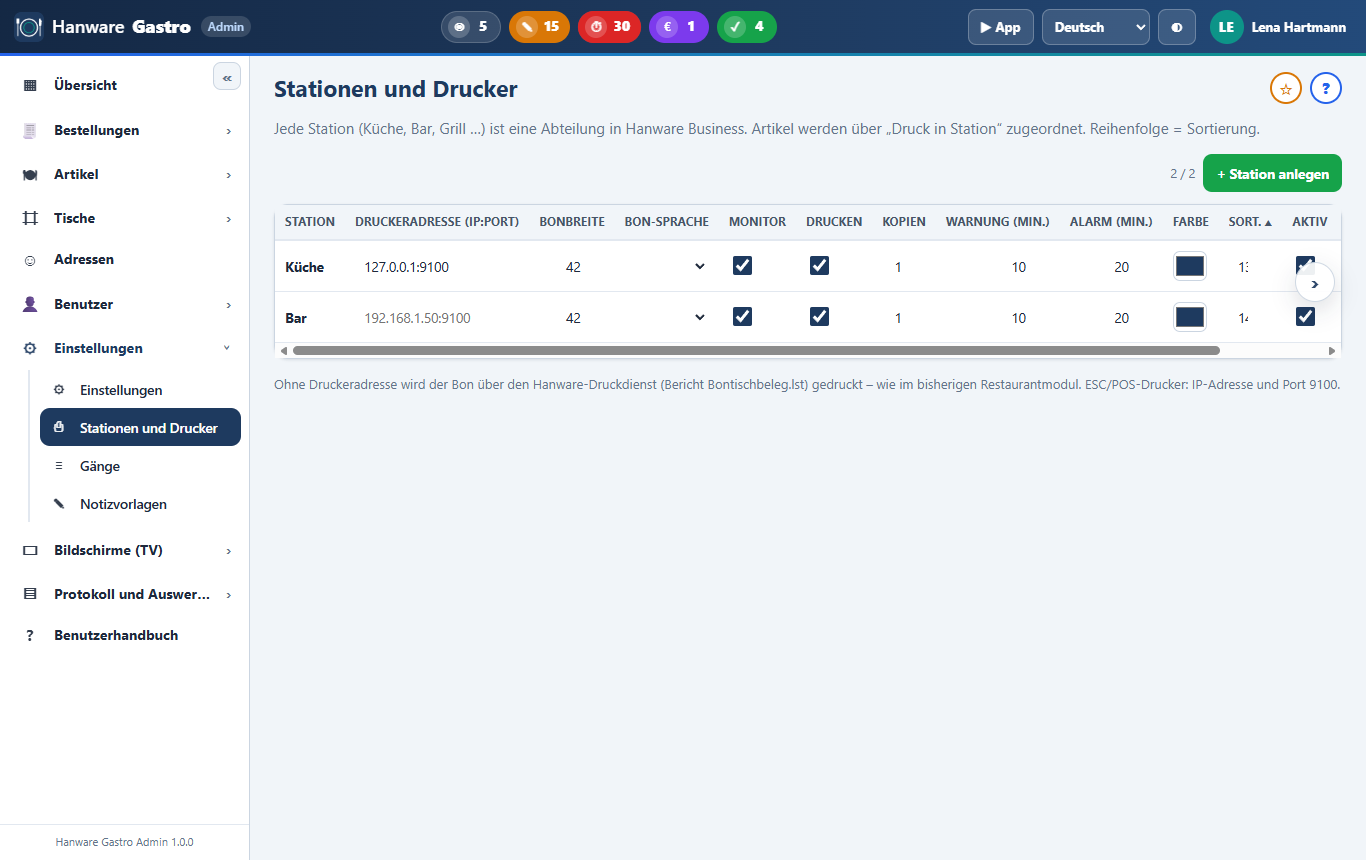
| Spalte | Bedeutung |
|---|---|
| Station | Abteilung aus Hanware Business (Küche, Bar, Grill …). „Station anlegen“ legt eine neue Abteilung an. |
| Druckeradresse | IP-Adresse und Port des Bondruckers (z. B. 192.168.1.50:9100). Leer = Druck über den Hanware-Druckdienst. |
| Bonbreite | Zeichen je Zeile (meist 42 bei 80-mm-Bons, 32 bei 58 mm). |
| Bon-Sprache | Sprache der Artikeltexte auf dem Bon dieser Station (z. B. Türkisch für die Küche). |
| Monitor, Drucken | Station am Küchenmonitor zeigen; Bons drucken. |
| Kopien, Warnung, Alarm, Farbe, Sort., Aktiv | Anzahl Bons, Ampelzeiten, Farbe am Monitor, Reihenfolge, aktiv. |
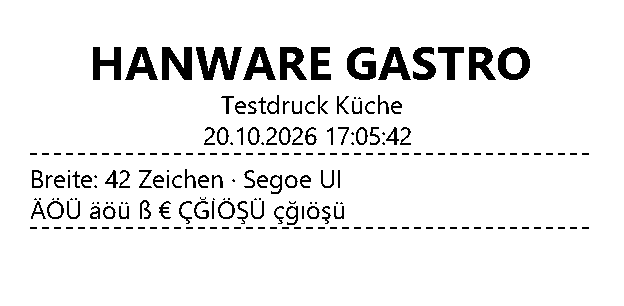
| Testdruck | Druckt einen Testbon mit Umlauten und türkischen Zeichen - so prüfen Sie Adresse und Zeichensatz. |
11. Gänge und Notizvorlagen
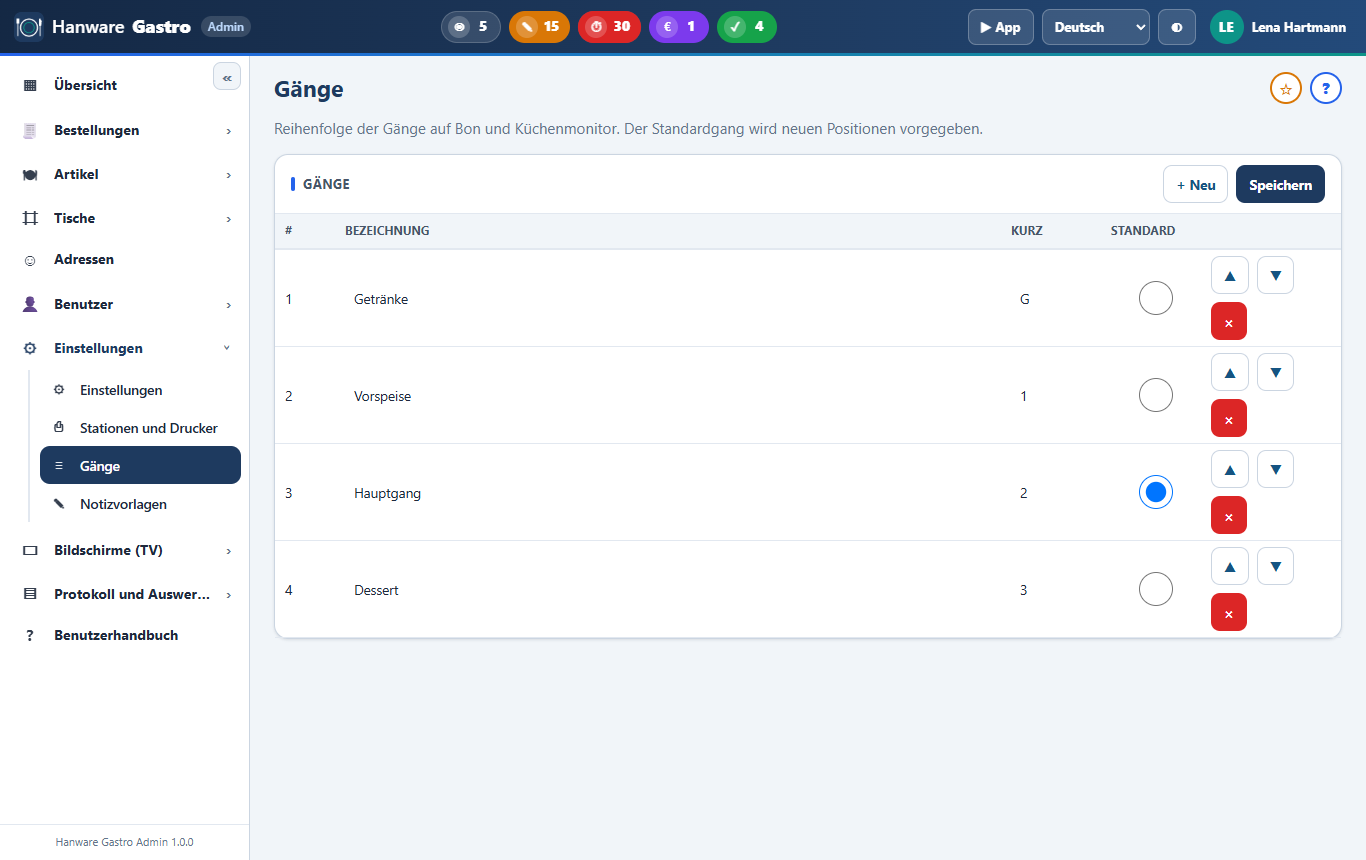
Gänge: Bezeichnung, Kürzel (auf dem Bon), Reihenfolge (▲▼) und Standardgang. Mit „Gang abrufen“ am Tablet schickt die Bedienung der Küche das Signal für den nächsten Gang.
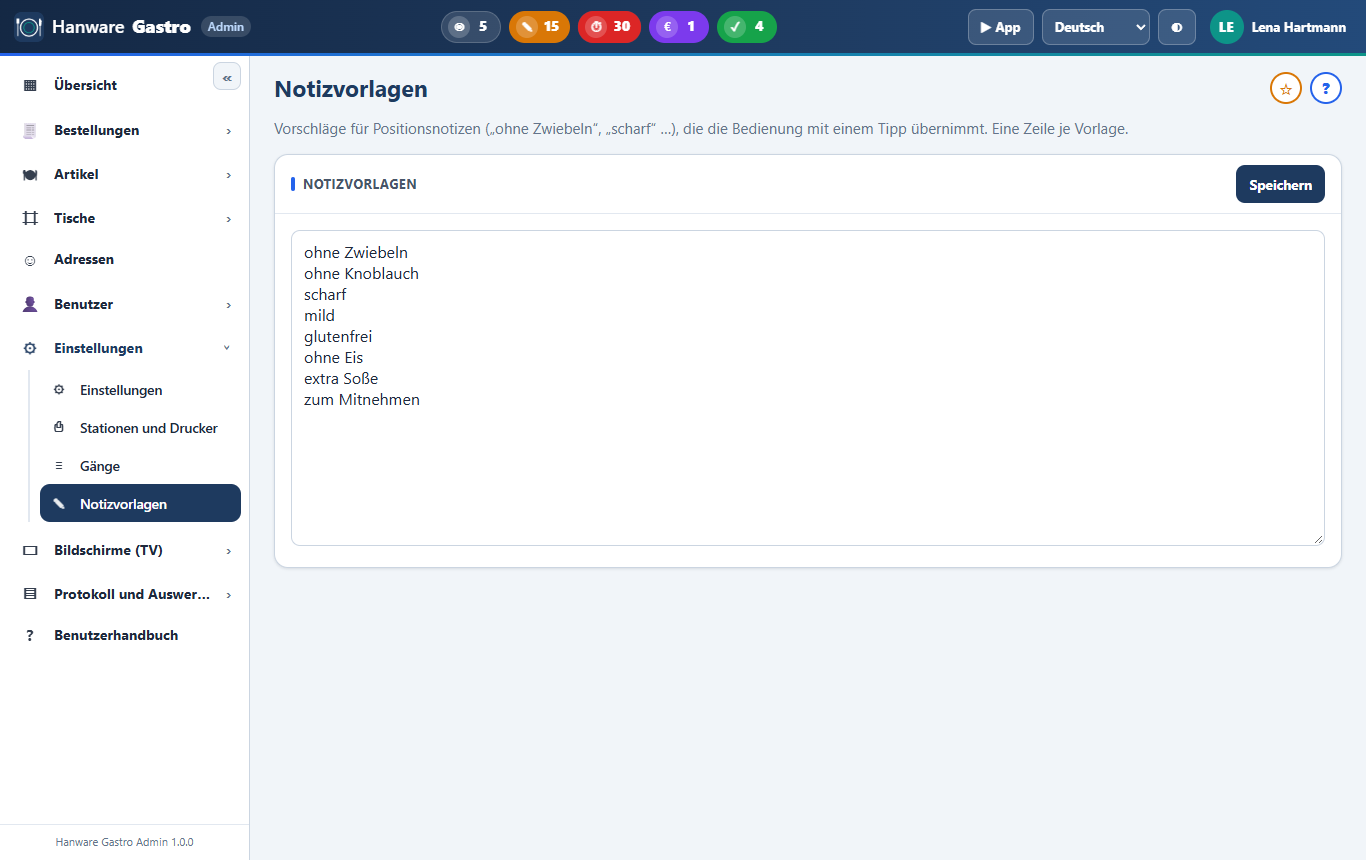
Notizvorlagen: eine Zeile je Vorlage („ohne Zwiebeln“, „scharf“ …) - die Bedienung übernimmt sie mit einem Tipp in die Positionsnotiz.
12. Bildschirme (TV)
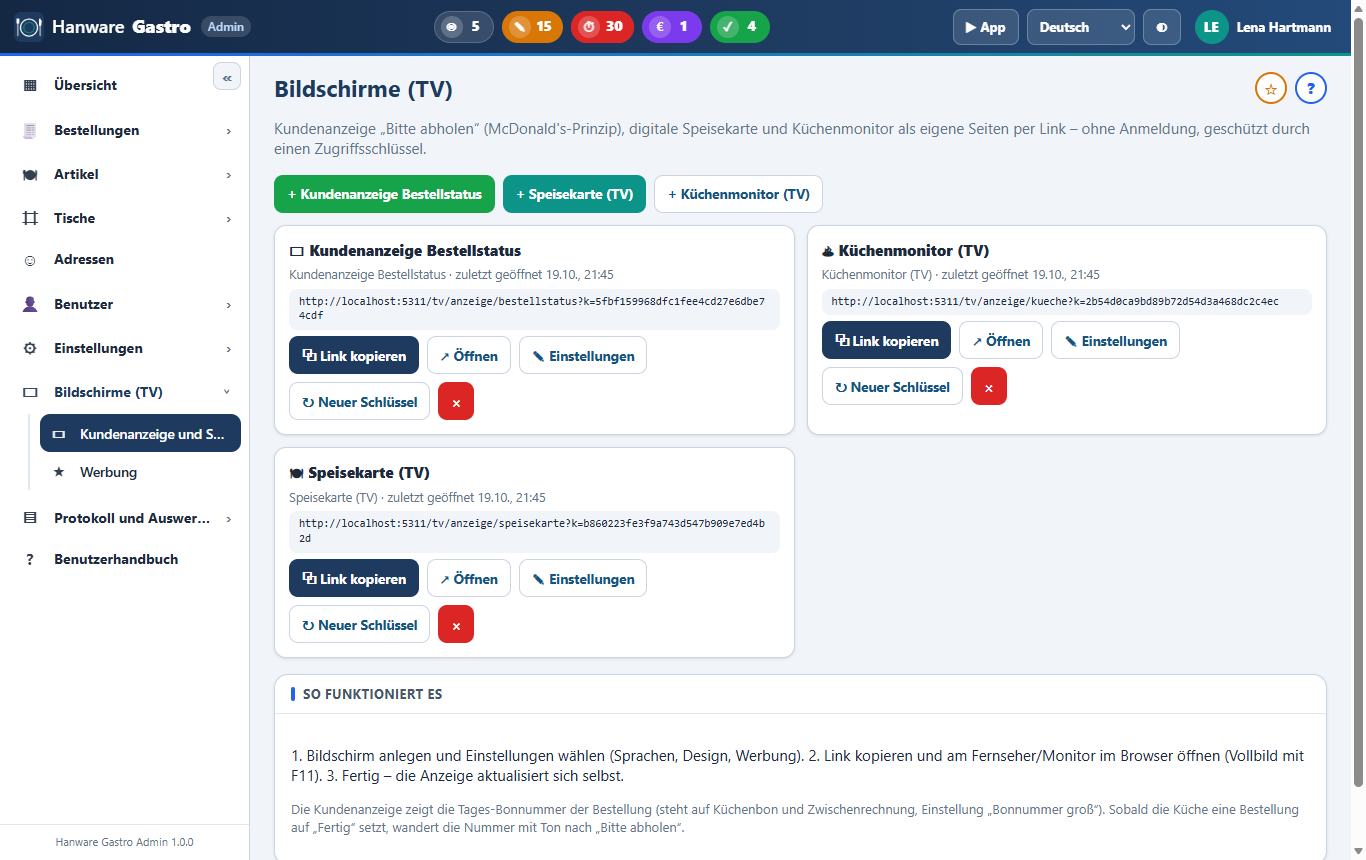
Jeder Bildschirm ist eine eigene Internetseite, die Sie an einem Fernseher oder Monitor im Browser öffnen (Vollbild mit F11). Es ist keine Anmeldung nötig - der Link enthält einen Zugriffsschlüssel. „Neuer Schlüssel“ macht den alten Link ungültig.
| Knopf | Bedeutung |
|---|---|
| + Kundenanzeige Bestellstatus / + Speisekarte (TV) / + Küchenmonitor (TV) | Legt einen Bildschirm an und öffnet die Einstellungen. |
| Link kopieren / Öffnen | Link in die Zwischenablage (z. B. per E-Mail an den TV-Rechner) / in neuem Fenster öffnen. |
| Einstellungen | Bezeichnung, Aktiv, dunkles Design, Schriftgröße und die typabhängigen Felder (unten). |
| Neuer Schlüssel / × | Zugriffsschlüssel erneuern / Bildschirm löschen. |
Kundenanzeige Bestellstatus
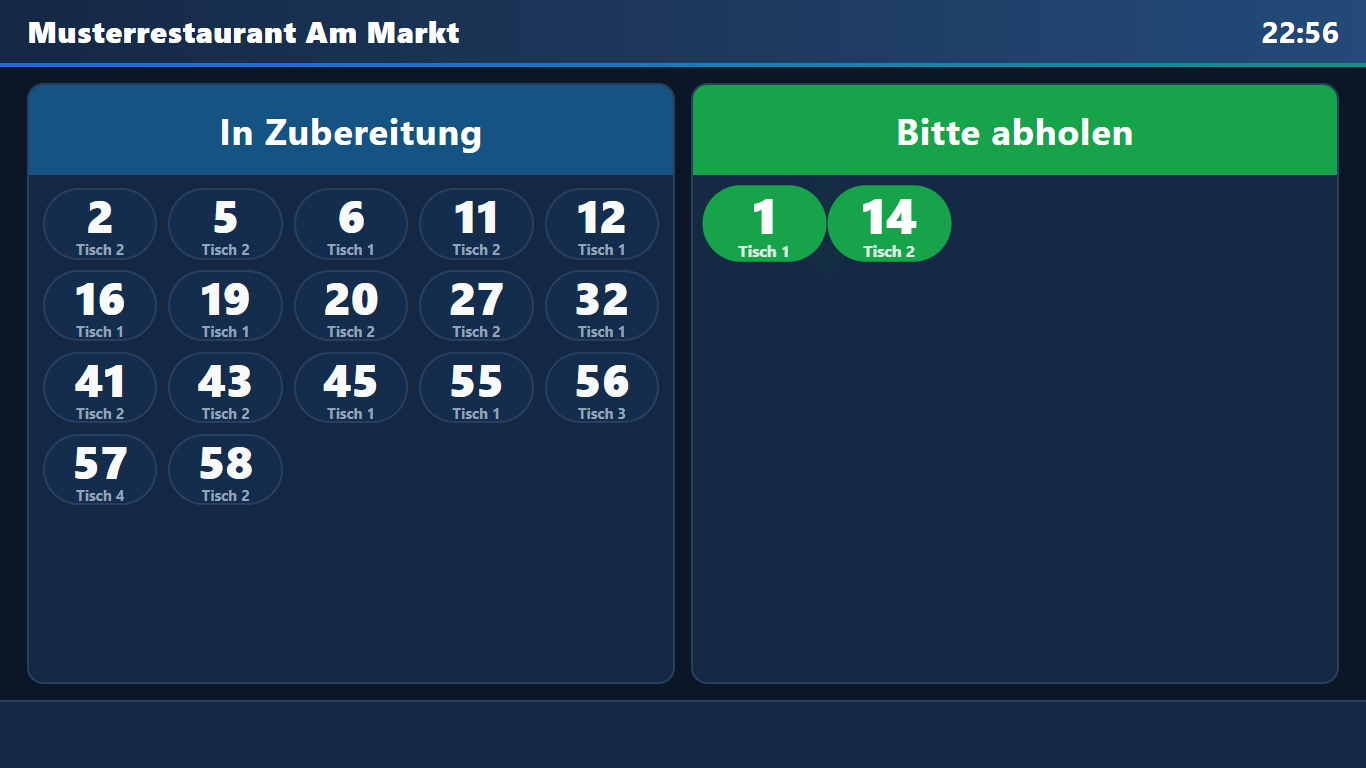
Zwei Spalten: In Zubereitung und Bitte abholen. Gezeigt wird die Tages-Bonnummer (steht groß auf dem Küchenbon, wenn „Bonnummer groß“ eingeschaltet ist) mit dem Tischnamen darunter. Sobald die Küche alle Positionen einer Bestellung auf „Fertig“ setzt, wandert die Nummer mit Animation und Ton nach rechts und bleibt dort die eingestellte Zeit.
| Einstellung | Bedeutung |
|---|---|
| Sprachen | Die Überschriften wechseln alle 6 Sekunden zwischen den gewählten Sprachen (z. B. Deutsch, Türkisch, Englisch). |
| Tischname statt Nummer | Für Restaurantbetrieb ohne Abholnummern. |
| Abholbereit anzeigen für (Min.) | Wie lange eine fertige Bestellung rechts stehen bleibt (bis zur Servierung oder spätestens nach dieser Zeit). |
| Ton, Werbeband, Überschriften | Ton bei neuer Nummer; Werbung unten einblenden; eigene Überschriften links/rechts. |
Speisekarte (TV)
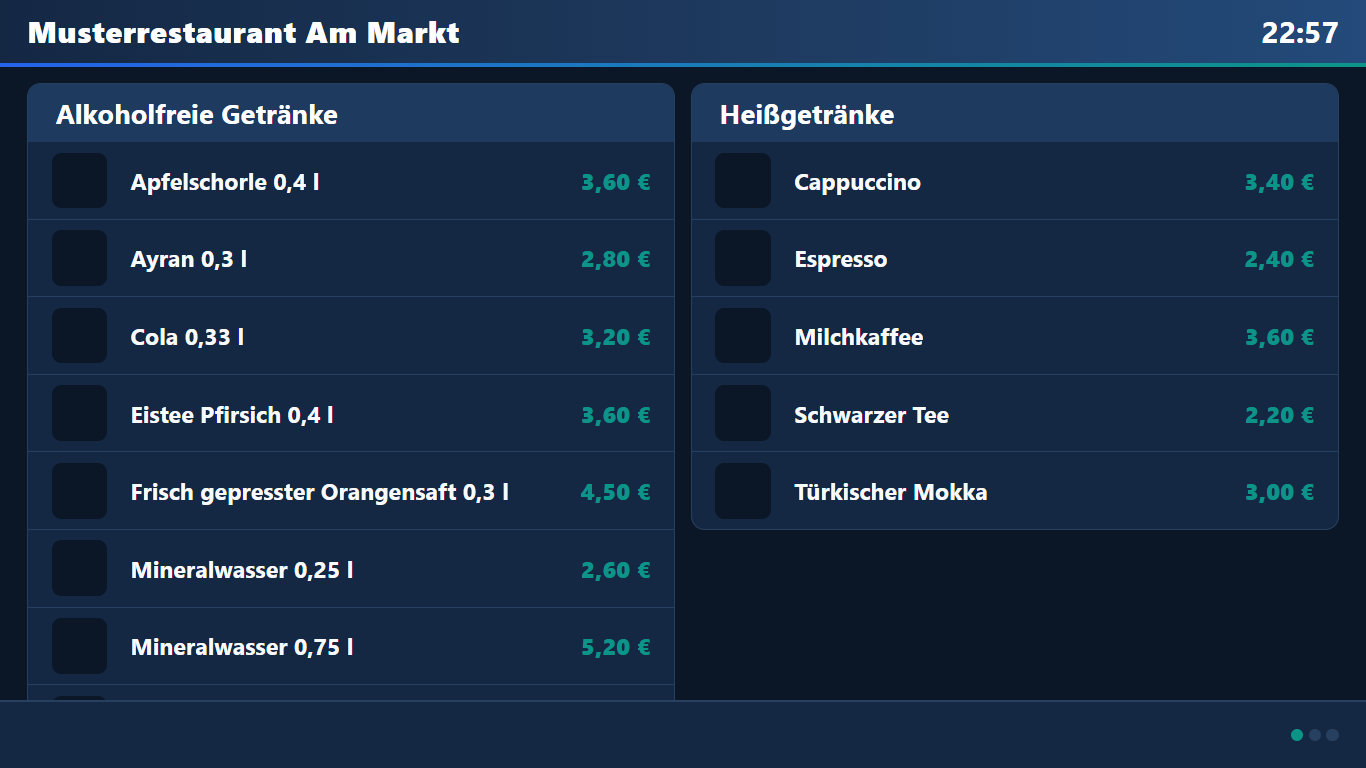
Die Speisekarte mit Warengruppen als Banner, Artikeln, Preisen, Bildern, Favoriten und Allergenen. Passen nicht alle Gruppen auf eine Seite, blättert die Anzeige automatisch (Punkte unten rechts). Einstellungen: Spalten (1-4), Sprache, Seitenwechsel in Sekunden, Bilder zeigen, Werbung, nur bestimmte Warengruppen. Ausverkaufte Artikel werden durchgestrichen; Preisänderungen erscheinen nach spätestens 30 Sekunden.
Küchenmonitor (TV)
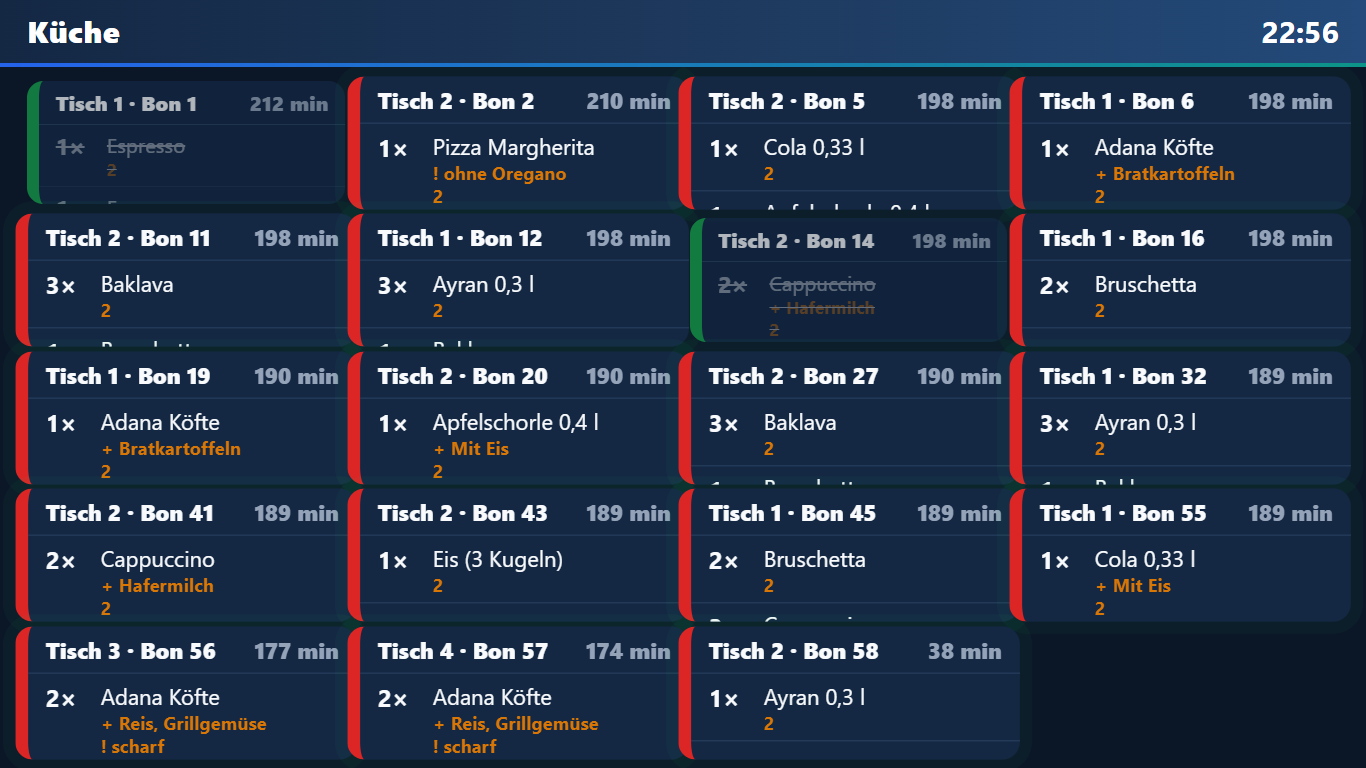
Reine Anzeige für einen Bildschirm in der Küche: Bons je Tisch und Bonnummer mit Wartezeit; die Kante wird gelb nach der Warnzeit und rot (blinkend) nach der Alarmzeit; fertige Bons sind abgehakt. Einstellung: Station (oder alle). Bedient wird die Küche weiterhin am Tablet-Küchenmonitor der App.
Werbung
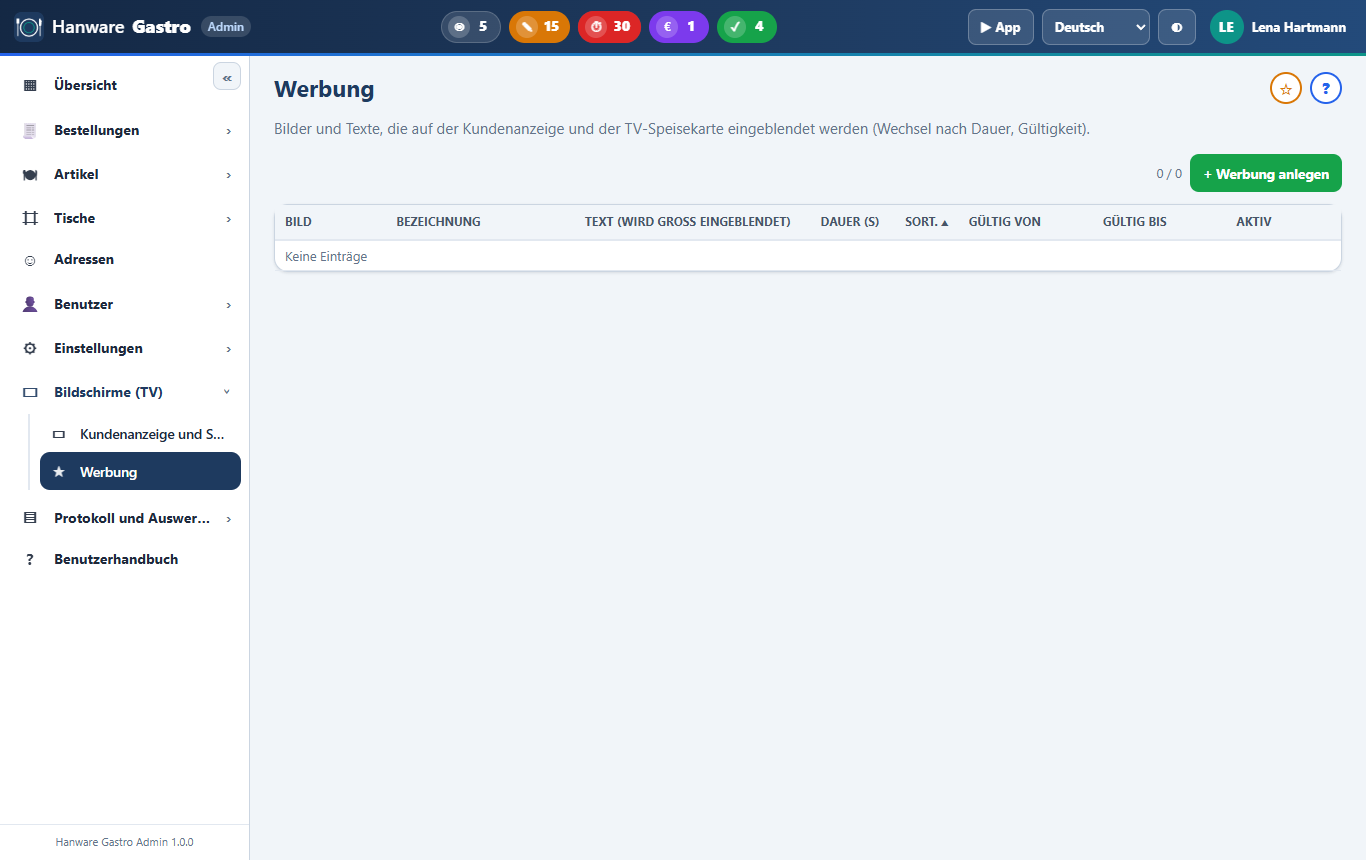
Bilder (🖼 hochladen) und Texte mit Dauer in Sekunden, Reihenfolge, Gültigkeit von/bis und Aktiv. Sie laufen im Werbeband der Kundenanzeige und der TV-Speisekarte.
13. Protokoll und Auswertung
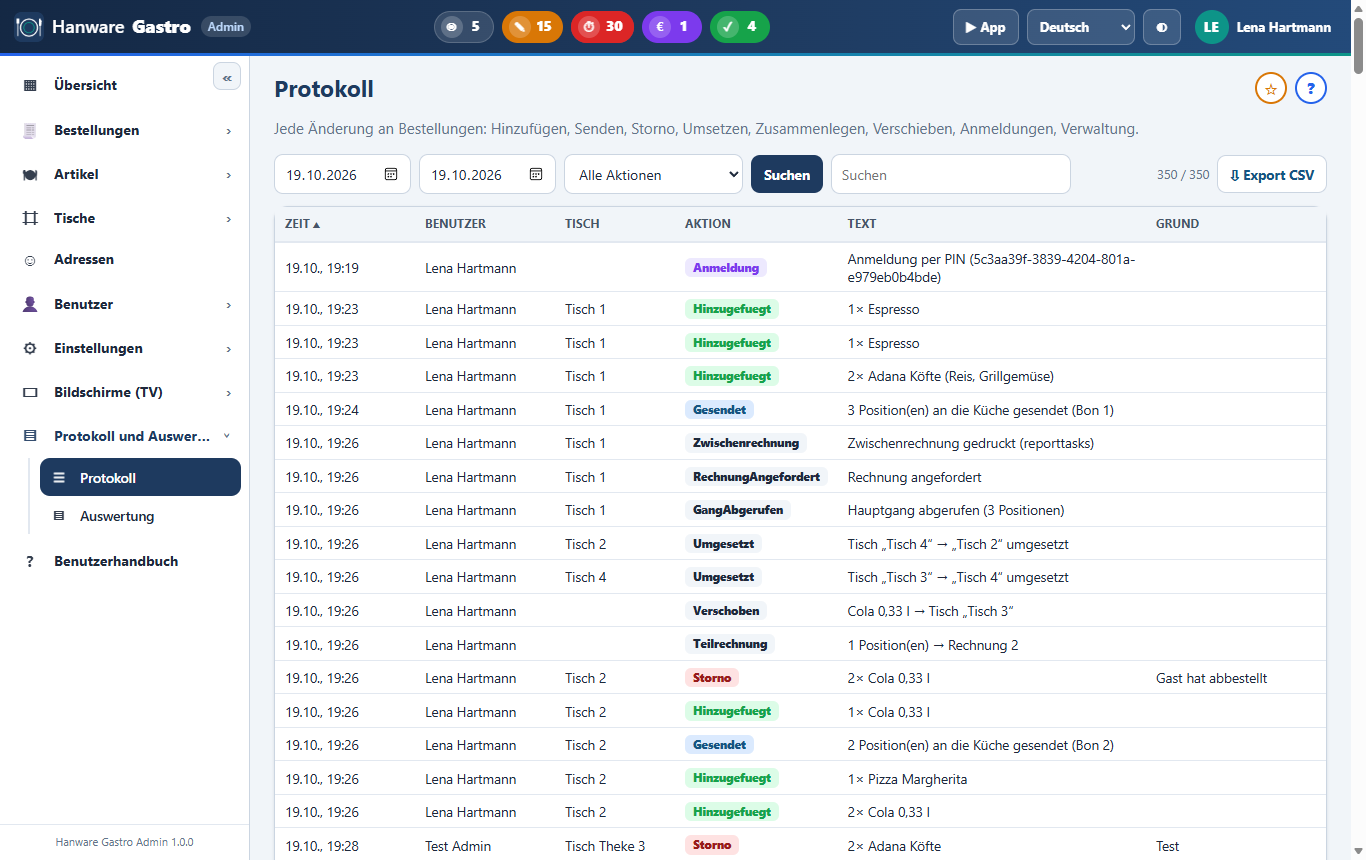
Jede Änderung an Bestellungen mit Zeit, Benutzer, Tisch, Aktion, Text und Grund - filterbar nach Zeitraum und Aktion, exportierbar.
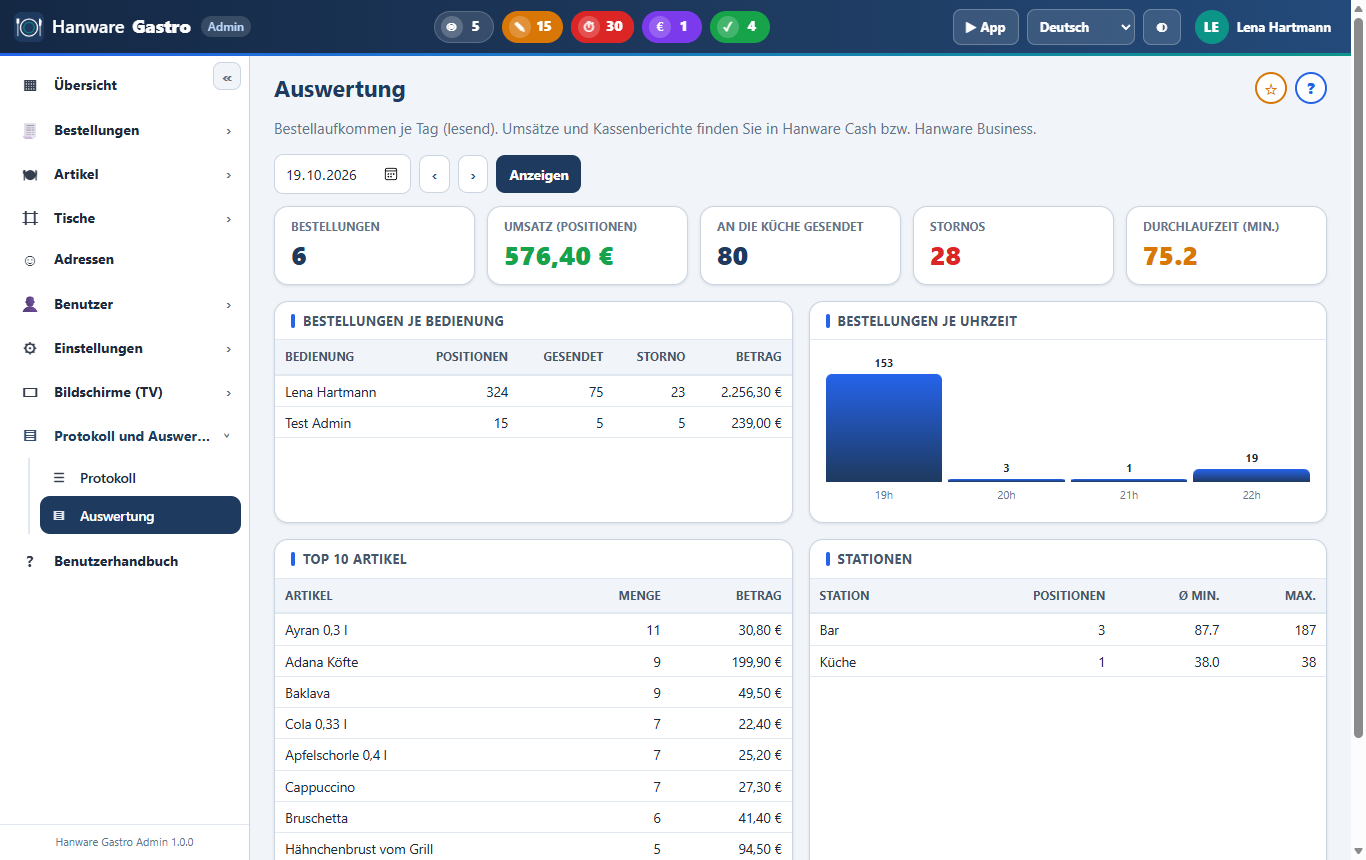
Die Kennzahlen der Übersicht für einen beliebigen Tag (Pfeile ‹ › blättern tageweise). Umsätze und Kassenberichte bleiben in Hanware Cash bzw. Hanware Business.
14. Typische Meldungen
| Meldung | Bedeutung / Lösung |
|---|---|
| Dieser Benutzer hat keinen Zugang zum Admin-Bereich. | Unter Benutzer → Admin-Zugänge freischalten (Rolle Administrator oder Recht Verwaltung). |
| Kein Zugriff (Menü ausgeblendet) | Ein Administrator schaltet das Menü unter Benutzer → Menürechte frei. |
| Der Anmelde-Code konnte nicht gesendet werden. | Mail-Einstellungen in Hanware Business prüfen oder „Anmeldung mit Mail-Code“ für den Benutzer abschalten. |
| Der Tisch hat eine offene Bestellung. | Tisch erst an der Kasse abschließen oder die Bestellung umsetzen, dann löschen. |
| Die Warengruppe enthält noch Artikel. | Artikel zuerst in eine andere Gruppe verschieben. |
| Bon konnte nicht gedruckt werden | Druckeradresse unter Stationen prüfen (Testdruck). Ist der Rückfall über den Druckdienst eingeschaltet, wurde der Bon dorthin übergeben. |
| Ungültiger Link (auf dem Bildschirm) | Der Zugriffsschlüssel wurde erneuert oder der Bildschirm ist inaktiv - unter Bildschirme (TV) den Link neu kopieren. |
| Hanware Gastro ist nicht lizenziert. | Lizenz unter Einstellungen prüfen; Maschinenschlüssel an Hanware senden. |
15. Neu im Oktober 2026 - Überblick
Video abspielen (3:27 Minuten, Live-Aufnahme)
| Menü | Neu | Wofür |
|---|---|---|
| Einstellungen → Einrichtungsassistent | Prüfliste mit 10 Schritten bis zum laufenden Betrieb | Neue Betriebe sehen sofort, was noch fehlt. |
| Einstellungen → Betrieb und Branding | Name, Logo, Farben, Öffnungszeiten, Zahlung per QR, WLAN, Bewertung, Tagesabschluss per E-Mail, Sicherung | Ein Ort für alles, was Gäste sehen. |
| Einstellungen → Tageskarte und Happy Hour | Zeitgesteuerte Tagesgerichte und Preise | Mittagstisch und Kaffeezeit laufen automatisch. |
| Einstellungen → Bonlayout | Küchenbon gestalten mit Vorschau | Gut lesbare Bons für die Küche. |
| Drucken → Druckcenter | Tischaufsteller mit QR-Code, Speisekarte, Tageskarte, Etiketten, Gutscheine, Plakate | Werbemittel ohne Grafikprogramm. |
| Reservierungen | Tagesplan, Woche, Liste, Walk-in, Online-Anfragen | Kein Papierbuch mehr. |
| Gäste → Gästebestellungen, Feedback | QR-Code am Tisch: bestellen, rufen, zahlen, bewerten | Mehr Umsatz, weniger Laufwege. |
| Protokoll und Auswertung | Auswertung mit Vorperiode, Änderungsprotokoll, Systemstatus | Zahlen und Nachvollziehbarkeit. |
| Benutzer → Sicherheit, Geräte | Authenticator, angemeldete Geräte, Kennwortregeln, Rollenvorlagen, Geräteliste | Sicherer Zugang, verlorene Tablets sperren. |
| Erweiterungen | Schnittstellen (API, Webhooks), Übersetzungen, Module | Anbindung an Lieferdienste, Hotels, Kundendisplays. |
| Kopfleiste | Suche (Strg+K), Glocke mit Hinweisen, Live-Zähler für Gäste und Rufe | Wichtiges sofort sehen. |
16. Einrichtungsassistent
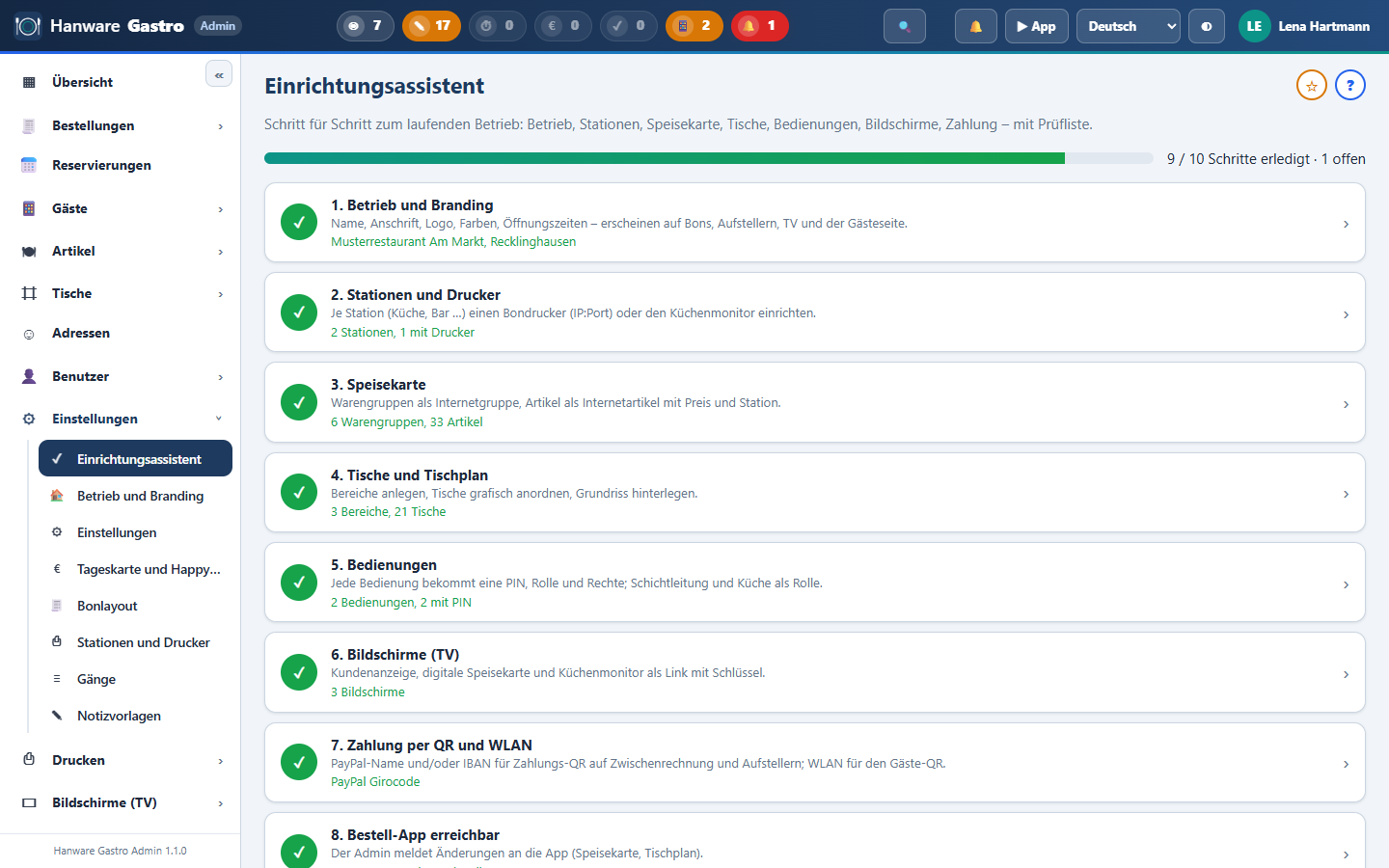
Der Assistent prüft zehn Schritte: Betrieb, Stationen und Drucker, Speisekarte, Tische, Bedienungen, Bildschirme, Zahlung per QR und WLAN, Erreichbarkeit der Bestell-App, Gästeseite und Sicherung. Ein grüner Haken heißt erledigt; ein Klick auf einen Schritt öffnet die passende Seite. Ist alles erledigt, verschwindet der Hinweis „Einrichtung abschließen“ auf der Übersicht.
17. Betrieb und Branding
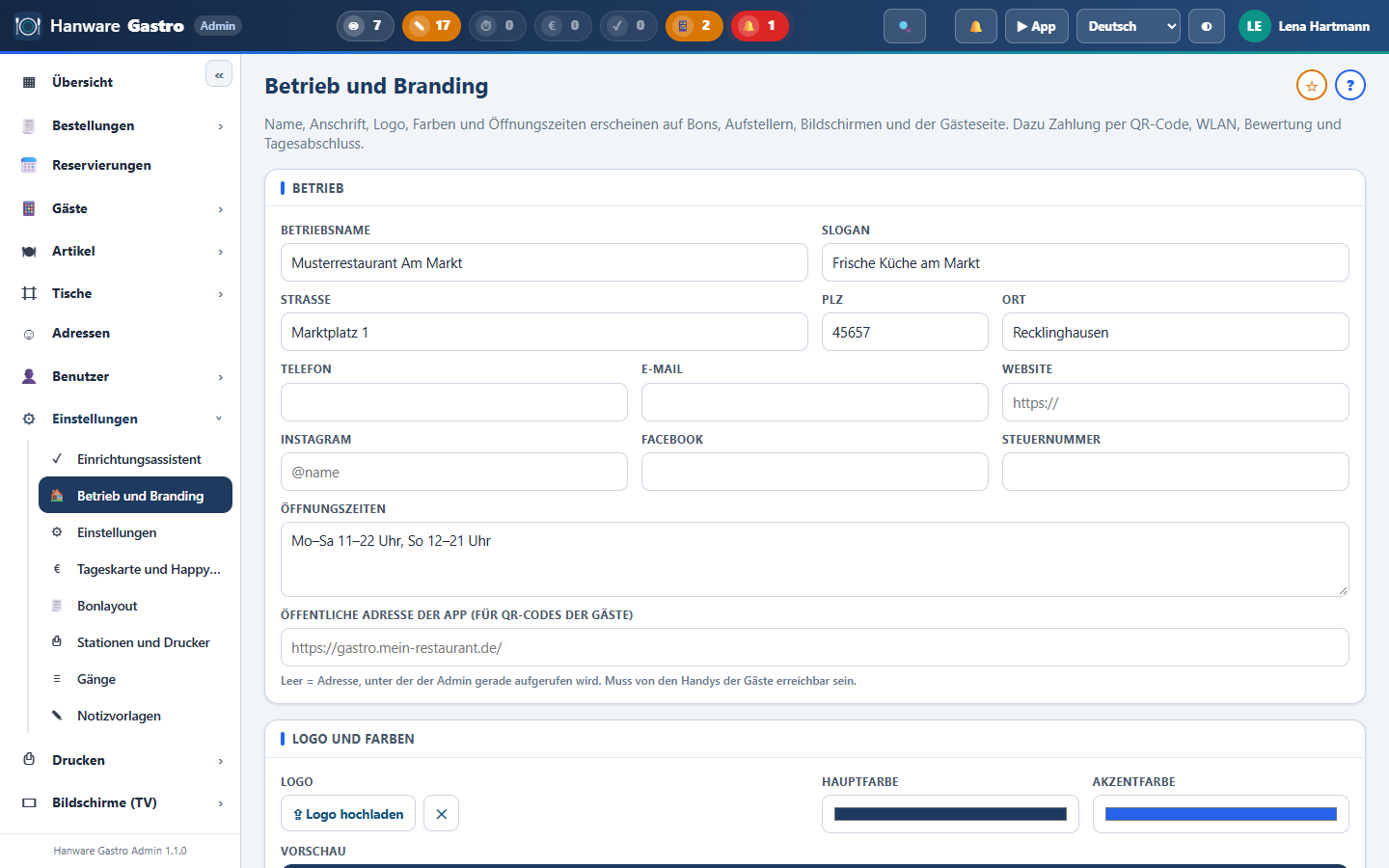
| Feld | Bedeutung |
|---|---|
| Betriebsname, Slogan, Anschrift, Telefon, E-Mail, Website, Instagram, Facebook, Steuernummer | Erscheinen auf Zwischenrechnung, Tischaufstellern, Bildschirmen und der Gästeseite. |
| Öffnungszeiten | Freier Text, z. B. „Mo-Sa 11-22 Uhr“. Wird auf der Gästeseite und auf Aufstellern gezeigt. |
| Öffentliche Adresse der App | Adresse, unter der die Handys der Gäste die App erreichen (für die QR-Codes). Leer = die Adresse, unter der Sie die Verwaltung gerade geöffnet haben. |
| Logo, Hauptfarbe, Akzentfarbe | Gestalten Gästeseite, Bildschirme und Druckvorlagen in Ihren Farben. |
| Zahlung per QR-Code | PayPal-Name (paypal.me/…) und/oder IBAN, BIC, Kontoinhaber. Daraus entstehen QR-Codes mit dem Betrag des Tisches. „QR auf Zwischenrechnung“ druckt sie mit. |
| Trinkgeld-Hinweis | Kurzer Text unter den QR-Codes, z. B. „Trinkgeld ist freiwillig - vielen Dank!“. |
| WLAN-Name, -Kennwort, Verschlüsselung | Gäste verbinden sich per QR-Code auf Aufsteller und Gästeseite. |
| Link zur Google-Bewertung | Gäste mit 4 oder 5 Sternen werden nach dem Feedback dorthin geführt. |
| Tagesabschluss per E-Mail, Warnungen per E-Mail | Uhrzeit und Empfänger. Mit „Test“ wird eine Probe verschickt (Kopie an support@hanware.de). |
| Pflege und Sicherung | Tägliche Sicherung der Gastro-Daten mit Uhrzeit und Aufbewahrung, Protokoll-Archiv, Druckerprüfung. |
18. Tageskarte und Happy Hour
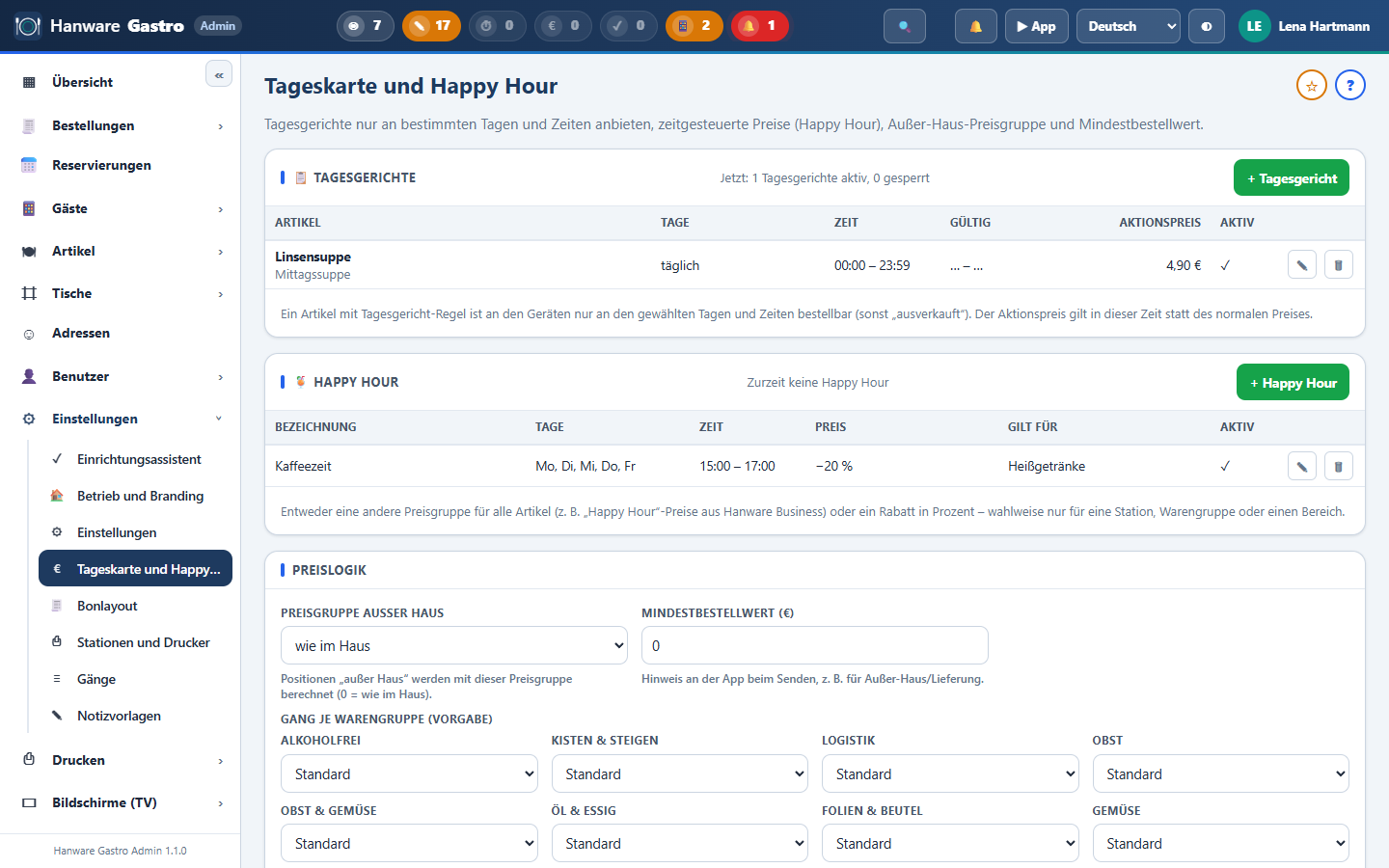
Tagesgericht: Artikel wählen, Wochentage und Uhrzeit festlegen, optional einen Aktionspreis. Außerhalb dieser Zeiten ist der Artikel an den Geräten „ausverkauft“; innerhalb steht er unter „⭐ Tageskarte“ mit dem Aktionspreis.
Happy Hour: Zeitfenster und Wochentage, dann entweder eine andere Preisgruppe aus Hanware Business oder ein Rabatt in Prozent - wahlweise nur für eine Warengruppe, Station oder einen Bereich. Die Preise gelten automatisch an allen Geräten und auf der Gästeseite.
Preislogik: Preisgruppe für „außer Haus“, Mindestbestellwert und Vorgabe des Gangs je Warengruppe (z. B. Desserts immer als „Dessert“).
19. Bonlayout
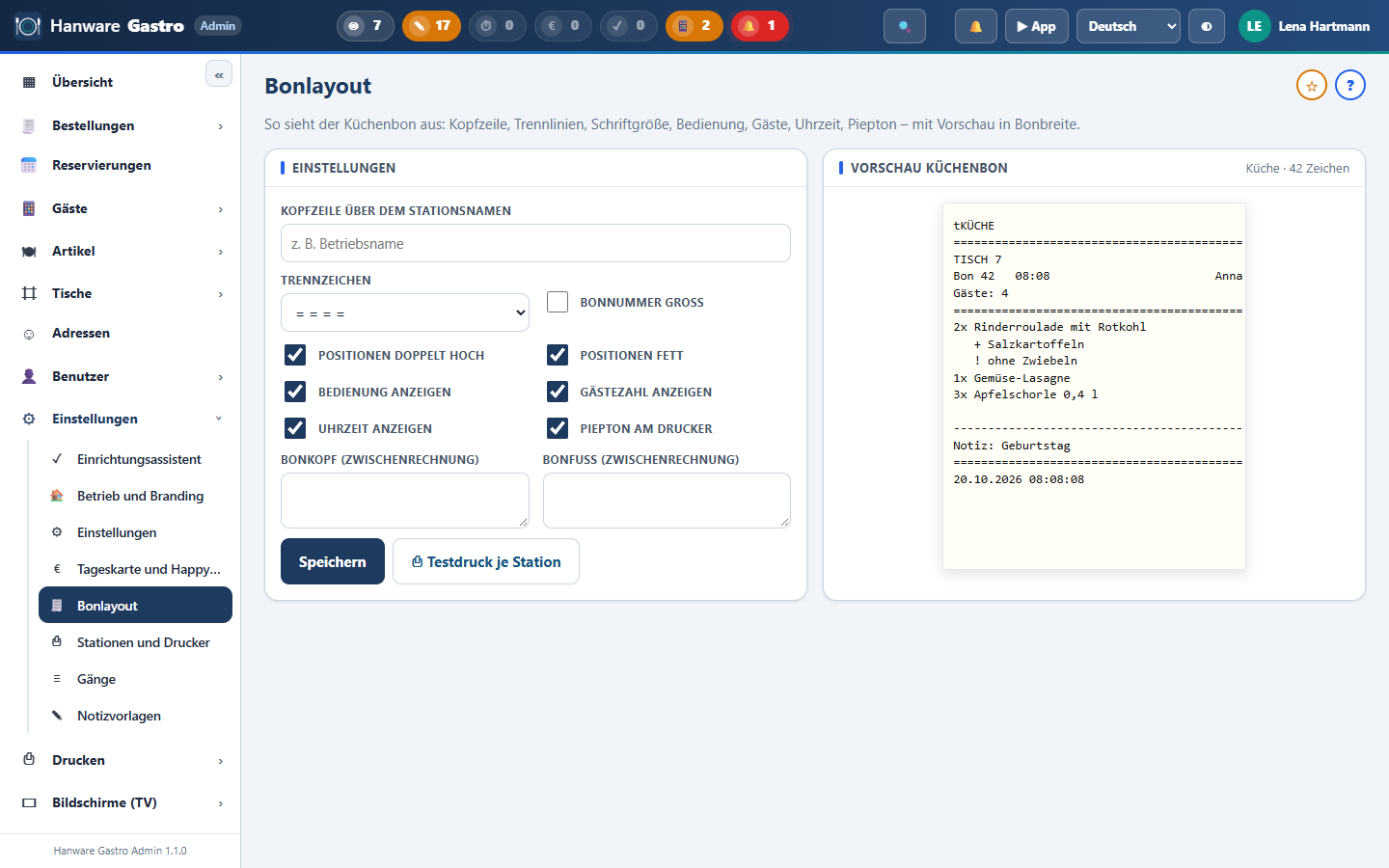
Kopfzeile, Trennzeichen, Positionen fett oder doppelt groß, große Bonnummer, Bedienung, Gästezahl, Uhrzeit und Piepton. Rechts sehen Sie sofort die Vorschau in der Breite Ihres Bondruckers; „Testdruck je Station“ druckt einen Probebon.
| Feld | Bedeutung |
|---|---|
| Drucksprache | Sprache aller Bons: Küchenbons, Zwischenrechnung und Testdruck. Feste Texte wie „Zwischenrechnung“, „Summe“, „Nachbestellung“ und die Artikelnamen (soweit übersetzt) erscheinen auf Deutsch, Türkisch oder Englisch. „Wie Bon-Sprache der Station“ nimmt die Sprache, die bei der Station eingestellt ist. |
| Bonschrift | Modern: Der Bon wird mit einer gut lesbaren Bildschirmschrift gesetzt und als Bild gedruckt - echte Größen, € und alle türkischen Buchstaben. Klassisch: die eingebaute Schrift des Druckers (schneller bei sehr alten Druckern). |
| Schriftart | Schrift für die moderne Bonschrift (Segoe UI, Arial, Calibri, Tahoma, Verdana). |
| Küchenbon zentriert | Alle Zeilen des Küchenbons stehen mittig - gut lesbar am Pass. |
| Tischbereich | Hebt Tisch, Bonnummer, Uhrzeit und Bedienung hervor: Schwarz mit weißer Schrift (Standard, auch mit Druckerschrift), Grau hinterlegt (nur moderne Bonschrift) oder Ohne Hervorhebung. |
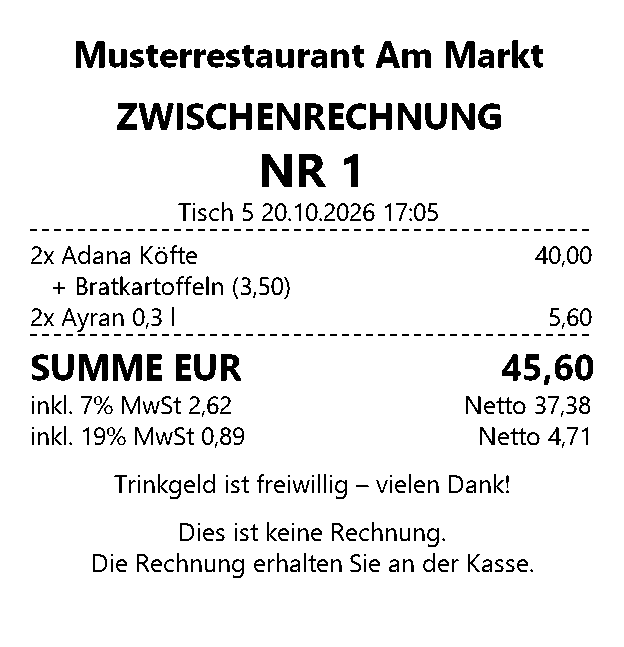
| Hinweis unter der Summe | Freier Text unter der Summe der Zwischenrechnung, z. B. ein Trinkgeld-Hinweis oder eine Bitte um Spenden. Mit dem Schalter „Hinweis unter der Summe drucken“ ein- und ausschalten. Der vorgegebene Trinkgeld-Text wird in die Drucksprache übersetzt, ein eigener Text wird so gedruckt, wie Sie ihn schreiben. |
| Hinweis „Dies ist keine Rechnung“ | Druckt am Ende der Zwischenrechnung „Dies ist keine Rechnung. Die Rechnung erhalten Sie an der Kasse.“ |
| MwSt auf der Zwischenrechnung | Zeigt unter der Summe die enthaltene Mehrwertsteuer je Steuersatz. Ausschalten, wenn die Zwischenrechnung nur den Betrag zeigen soll. |
| Menge und Artikel doppelt groß | Menge, Artikeltext und Beilagen stehen doppelt so groß und fett im Vordergrund; wichtige Notizen erscheinen ebenso groß zwischen zwei Sternen (** scharf **). |
20. Druckcenter
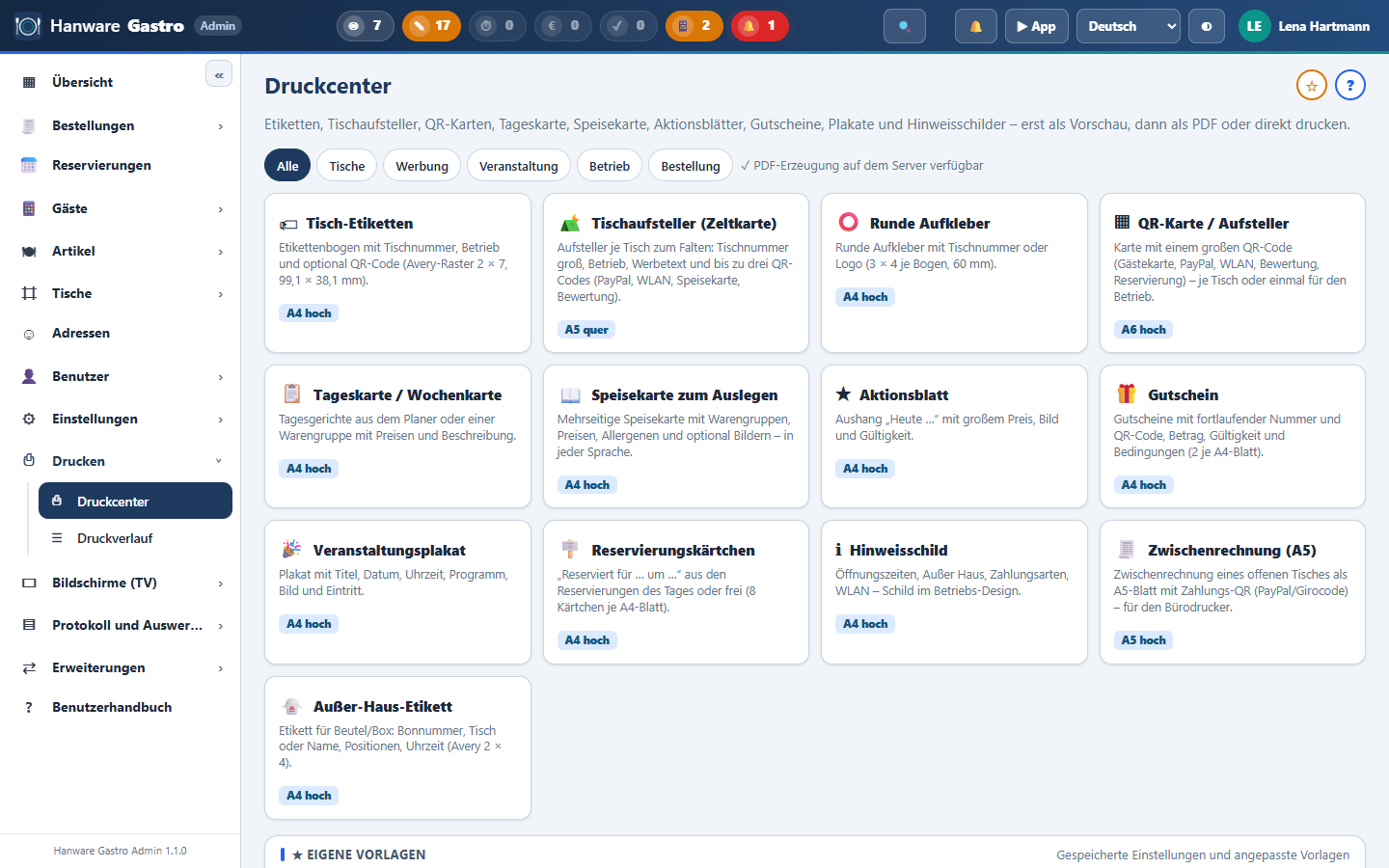
Wählen Sie eine Vorlage: Tischaufsteller (Zeltkarte), QR-Karte, Speisekarte, Tageskarte, Aktionsblatt, Gutschein, Plakat, Hinweisschild, Etiketten u. a. Die Vorschau zeigt das Ergebnis in Originalgröße.
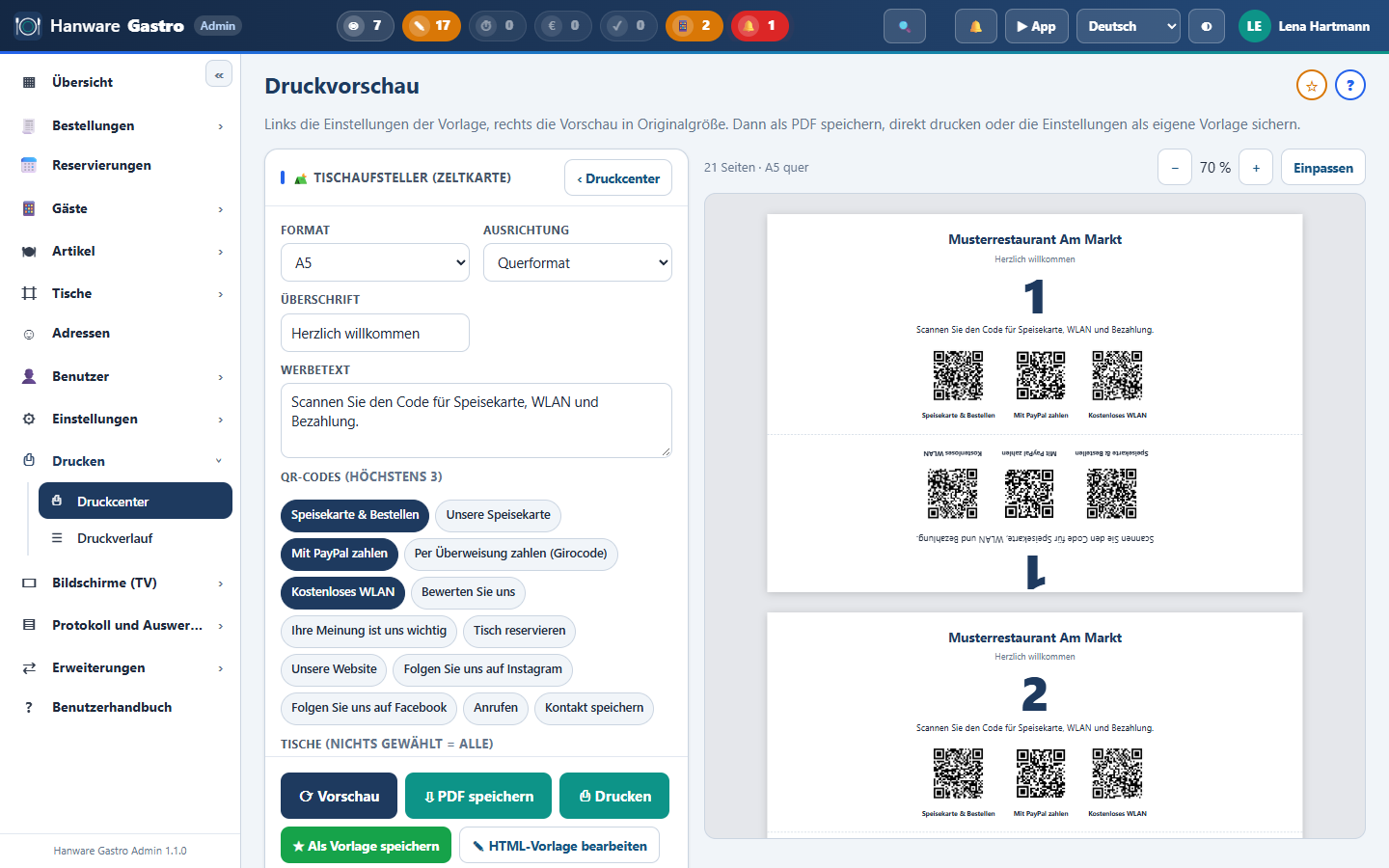
- Format und Ausrichtung wählen, Überschrift und Werbetext anpassen.
- Bis zu drei QR-Codes wählen: Speisekarte & Bestellen, PayPal, Girocode, WLAN, Bewertung, Reservierung, Website, Instagram, Facebook, Anrufen, Kontakt.
- Tische auswählen (nichts gewählt = alle) - je Tisch entsteht eine Seite mit eigenem QR-Code.
- PDF speichern oder Drucken. „Als Vorlage speichern“ merkt sich Ihre Einstellungen; „HTML-Vorlage bearbeiten“ ist für Fortgeschrittene.
21. Reservierungen
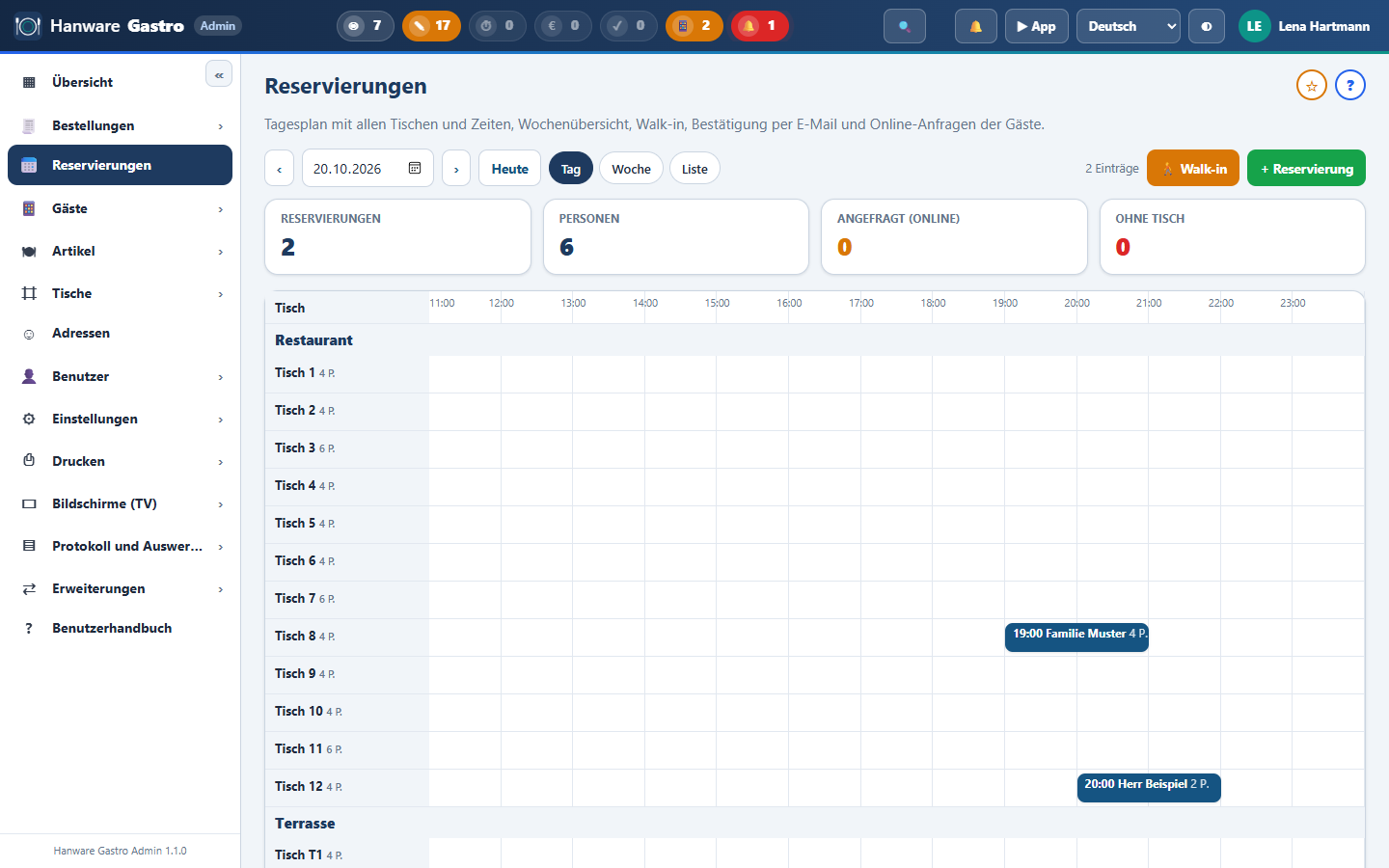
| Element | Bedeutung |
|---|---|
| Tag / Woche / Liste | Tagesplan mit allen Tischen und Uhrzeiten, Wochenübersicht oder Liste. |
| + Reservierung | Name, Telefon, E-Mail, Datum, Uhrzeit, Dauer, Personen, Tisch und Notiz (z. B. Kinderstuhl). Überschneidungen am selben Tisch werden abgewiesen; „freie Tische“ schlägt passende Tische vor. |
| Walk-in | Gäste ohne Reservierung sofort einem freien Tisch zuordnen. |
| Status | Angefragt (online), bestätigt, angekommen, nicht erschienen, storniert. |
| Kennzahlen | Reservierungen und Personen des Tages, offene Online-Anfragen, Reservierungen ohne Tisch. |
In der Bestell-App steht eine Reservierung als 📅 mit Uhrzeit am Tisch. Online-Reservierungen der Gäste kommen über die Gästeseite und müssen hier bestätigt werden.
22. Gäste: Gästebestellungen und Feedback
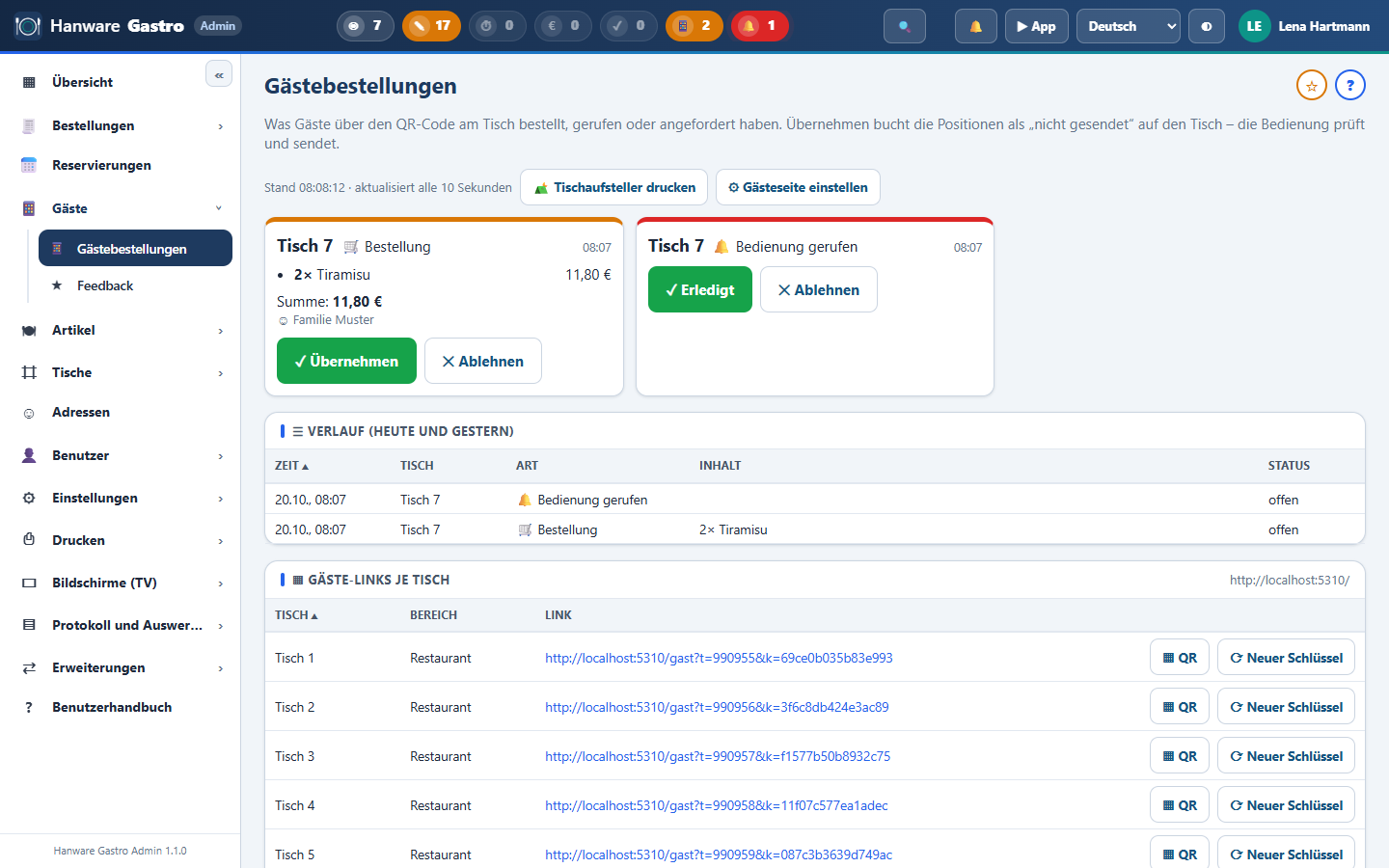
Gästebestellungen zeigt, was Gäste über den QR-Code bestellt, gerufen oder angefordert haben. „Übernehmen“ bucht die Positionen als „nicht gesendet“ auf den Tisch - die Bedienung prüft und sendet. Darunter: Gäste-Links je Tisch, Tischaufsteller drucken und die Einstellungen der Gästeseite.
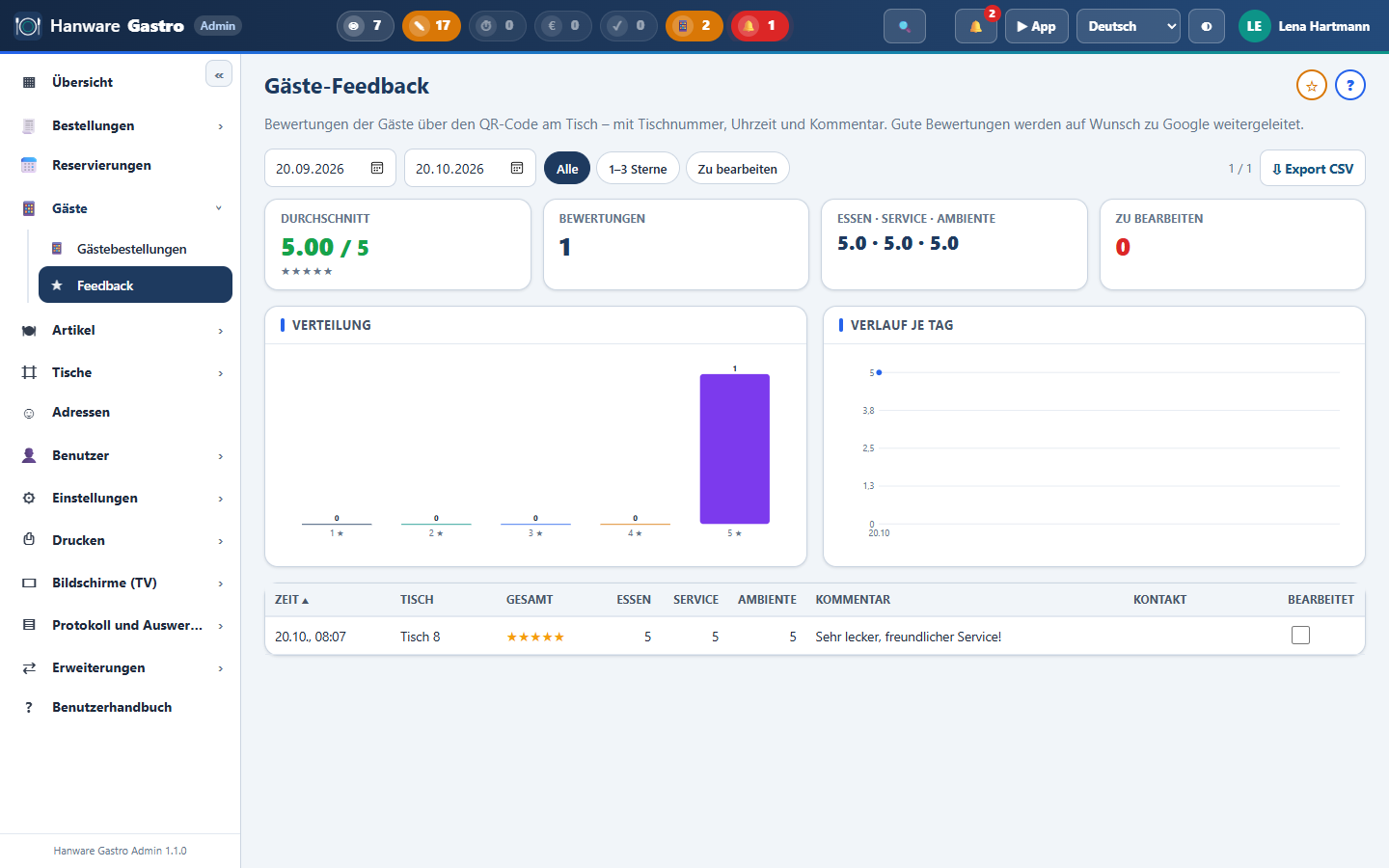
Feedback zeigt alle Bewertungen mit Sternen für Essen, Service und Ambiente, Kommentar und Tisch. Filter „1-3 Sterne“ und „Zu bearbeiten“ helfen, auf Kritik zu reagieren; „Bearbeitet“ abhaken, wenn erledigt.
23. Auswertung und Systemstatus
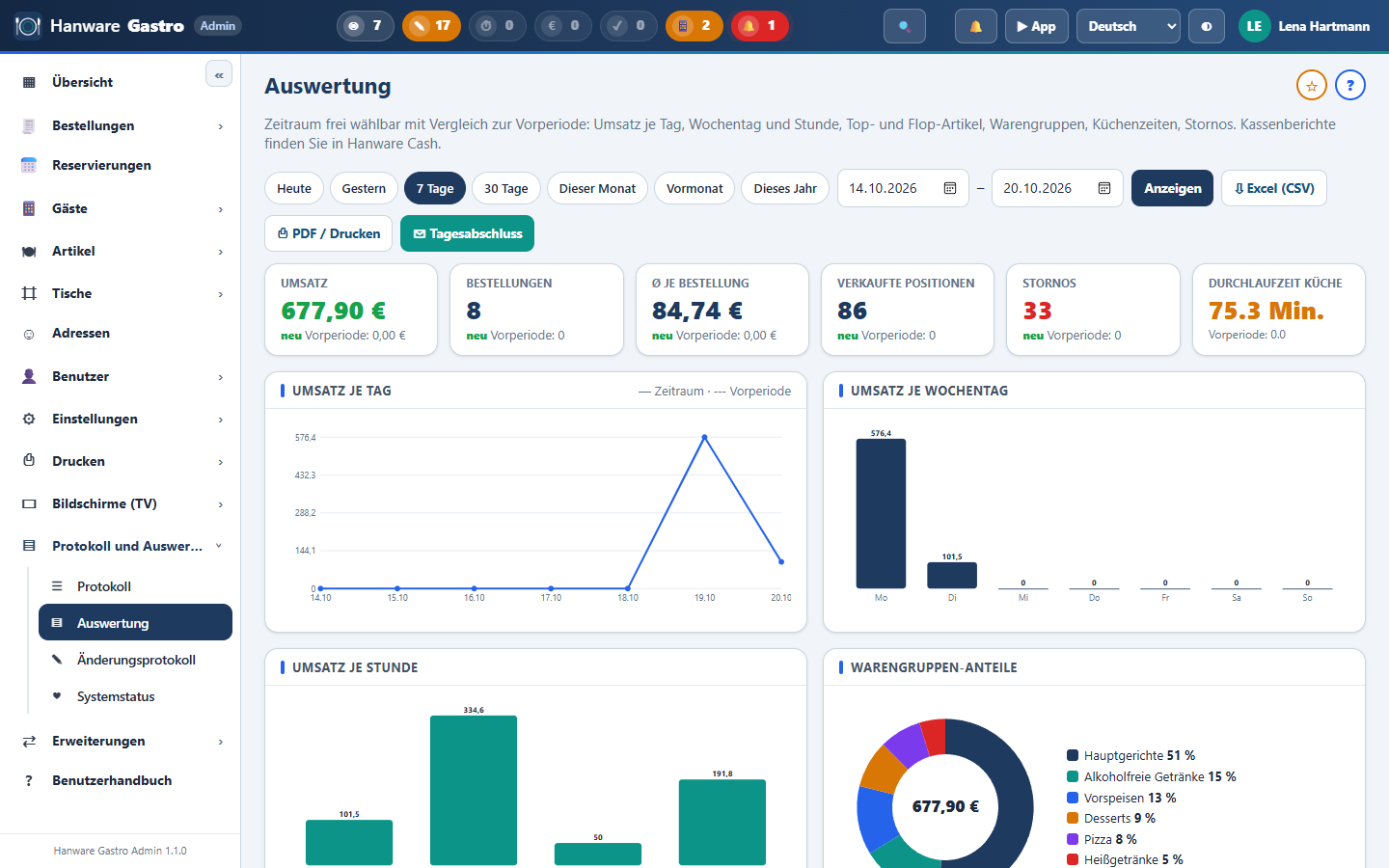
Zeitraum frei wählen (Heute, Gestern, 7 Tage, 30 Tage, Monat, Jahr). Jede Kennzahl zeigt den Vergleich zur Vorperiode. Diagramme: Umsatz je Tag, Wochentag und Stunde, Warengruppen-Anteile, Top- und Flop-Artikel, Durchlaufzeit je Station, Stornogründe, Bedienungen mit Stornoquote. „Tagesabschluss“ verschickt die Übersicht per E-Mail; Export als CSV oder PDF.
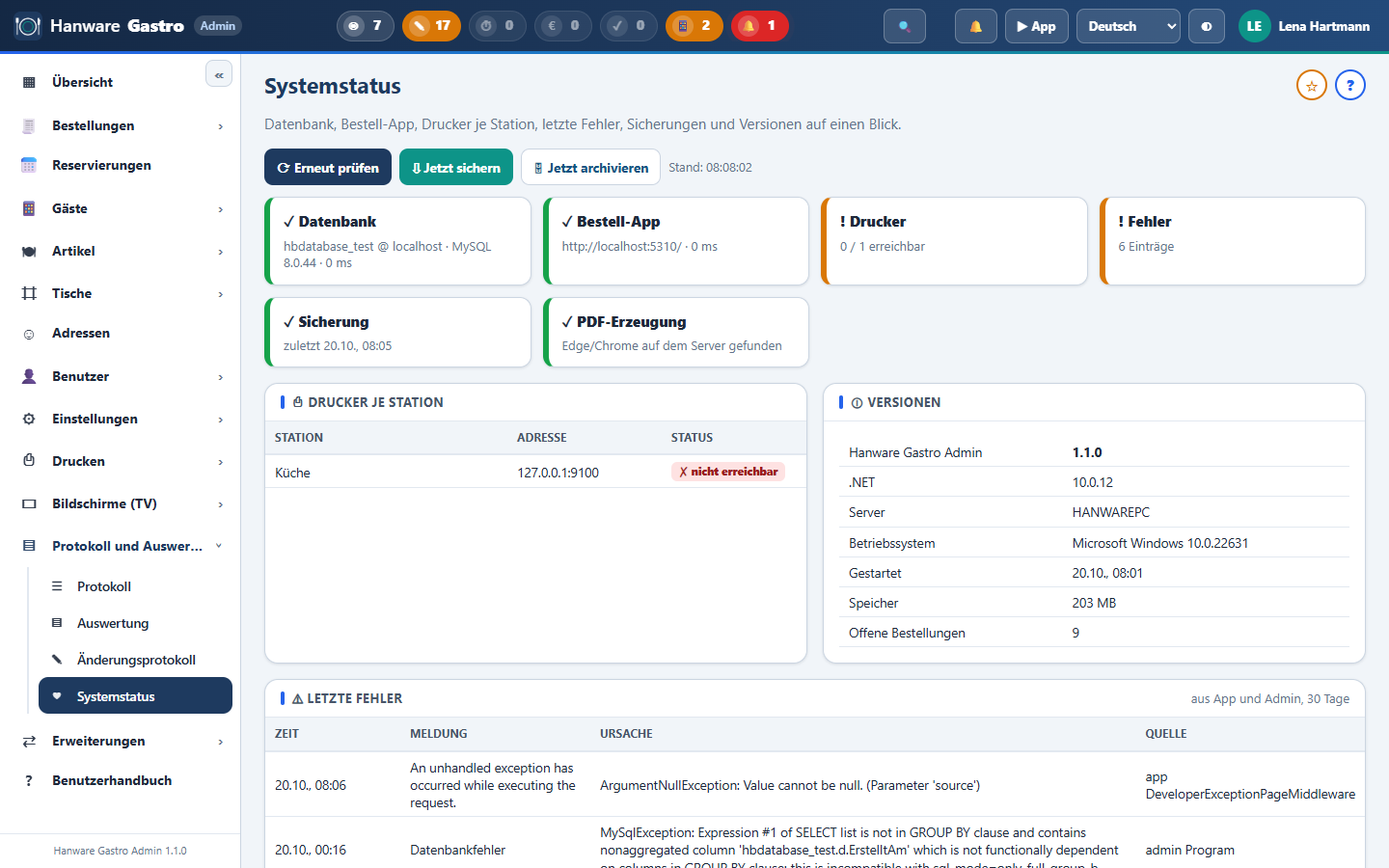
Systemstatus: Datenbank, Bestell-App, Drucker je Station, letzte Fehler, Sicherungen und Versionen. „Jetzt sichern“ legt sofort eine Sicherung der Gastro-Tabellen an.
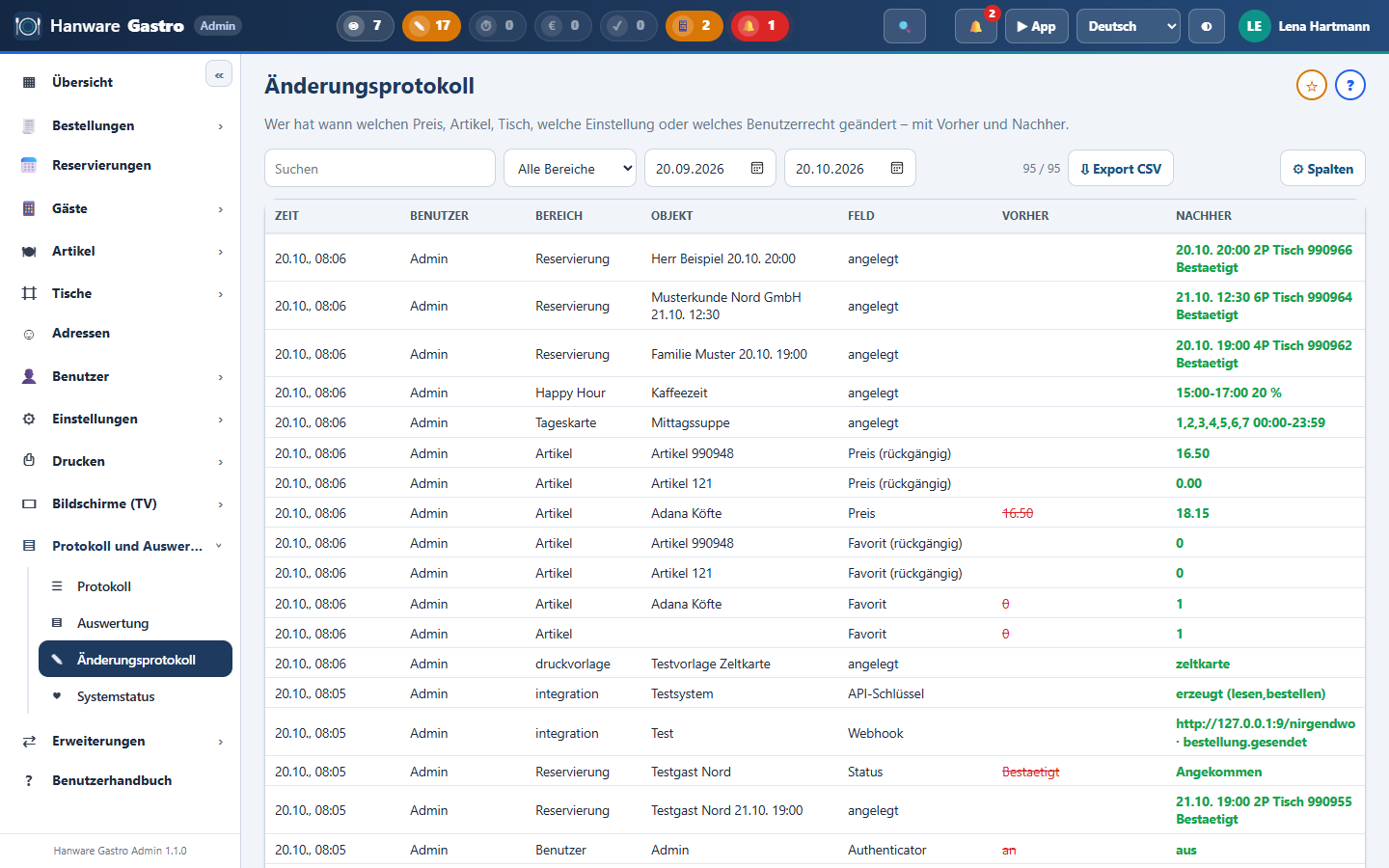
Änderungsprotokoll: Wer hat wann welchen Preis, Artikel, Tisch, welche Einstellung oder welches Recht geändert - mit Vorher und Nachher.
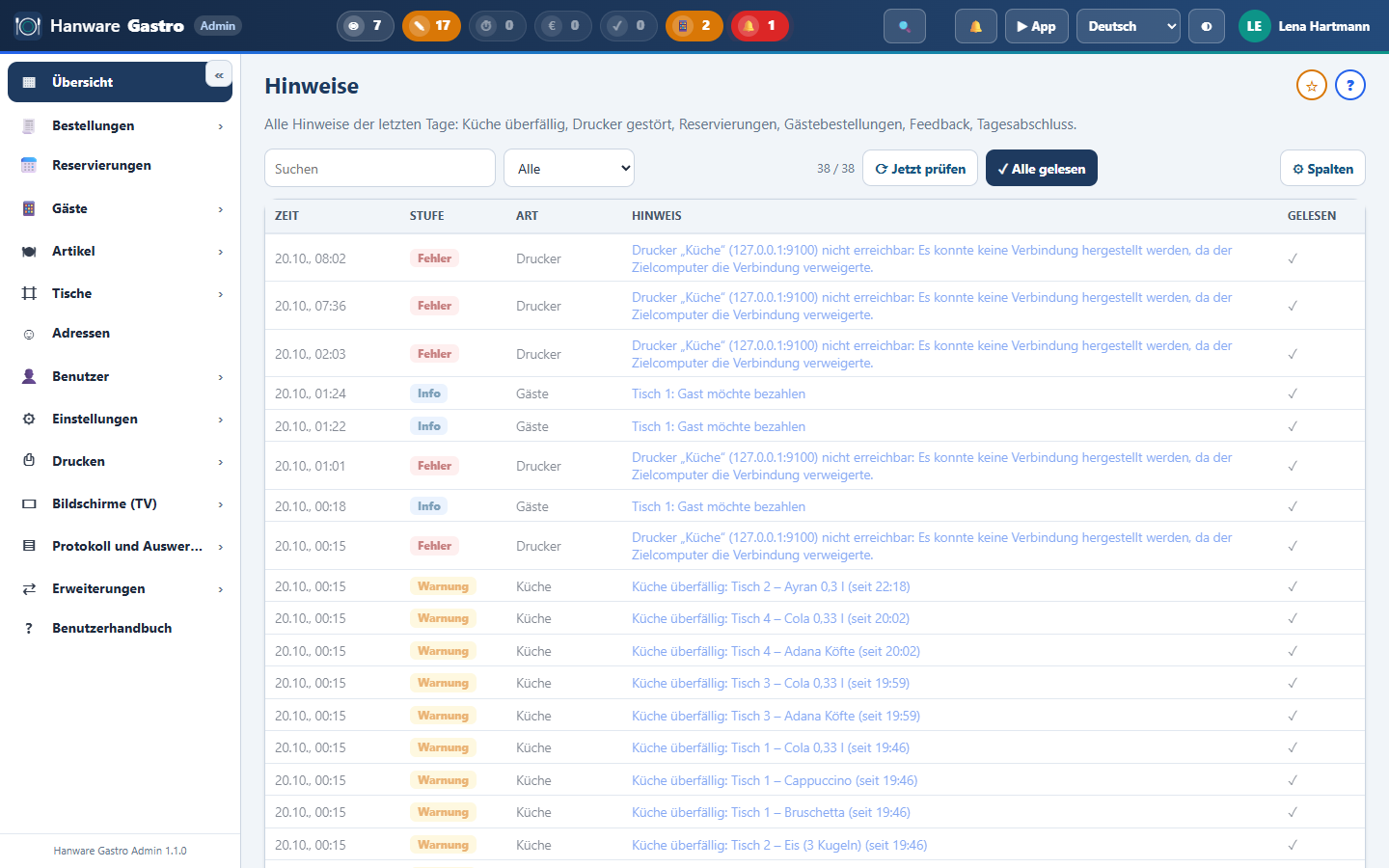
Hinweise (Glocke): Küche überfällig, Drucker gestört, neue Reservierungen, Gästebestellungen, schlechtes Feedback, Tagesabschluss. Auf Wunsch zusätzlich per E-Mail.
24. Sicherheit und Geräte
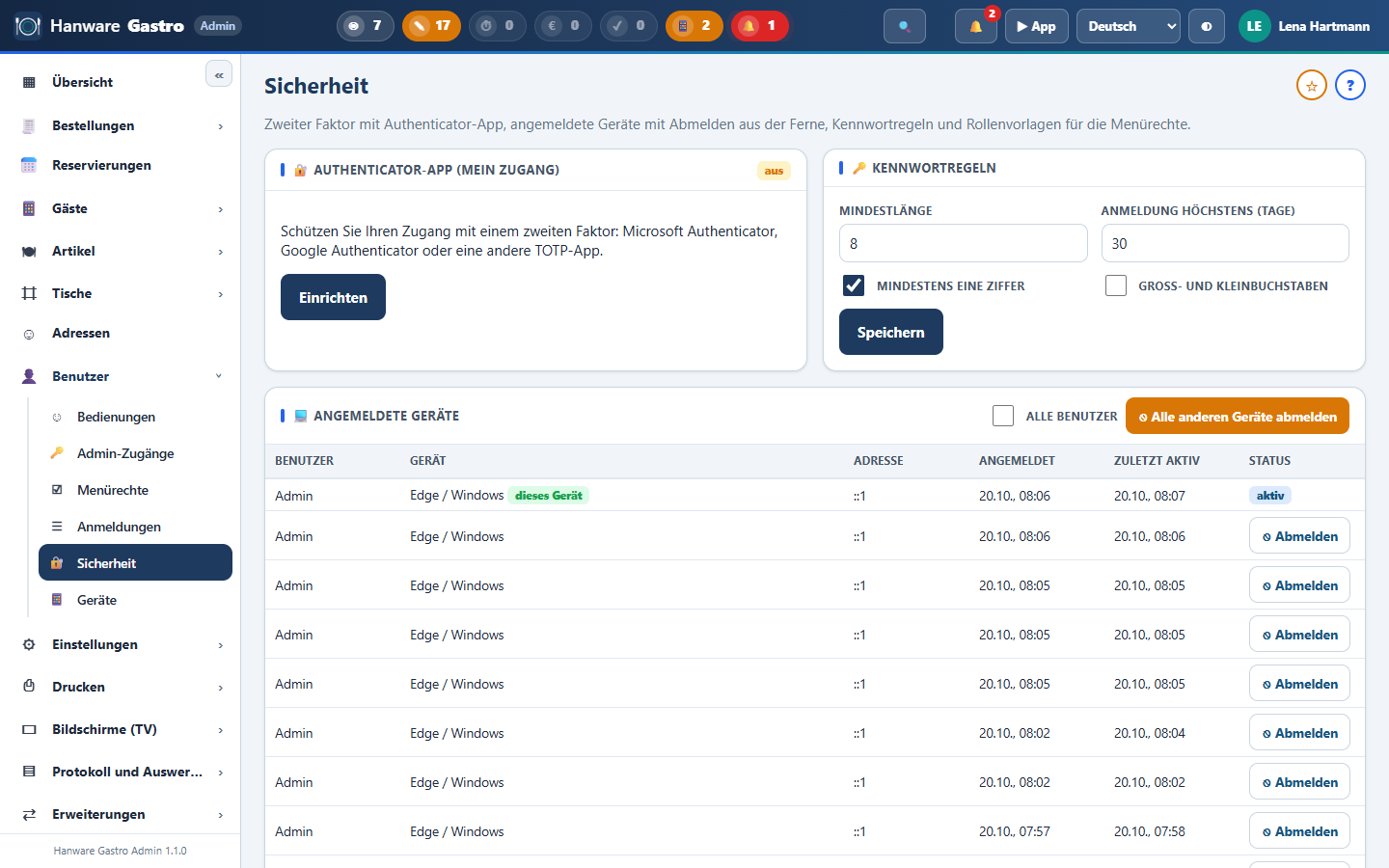
- Authenticator einrichten: QR-Code mit Microsoft oder Google Authenticator scannen, den 6-stelligen Code eintragen. Ab dann fragt die Anmeldung zusätzlich den Code ab.
- Angemeldete Geräte: Alle Sitzungen mit Gerät und letzter Aktivität; einzelne oder alle anderen Geräte abmelden.
- Kennwortregeln: Mindestlänge, Ziffern, Groß- und Kleinbuchstaben, Anmeldung höchstens x Tage.
- Rollenvorlagen: Schichtleitung, Küche, Buchhaltung … blenden für einen Benutzer alle nicht passenden Menüs aus.
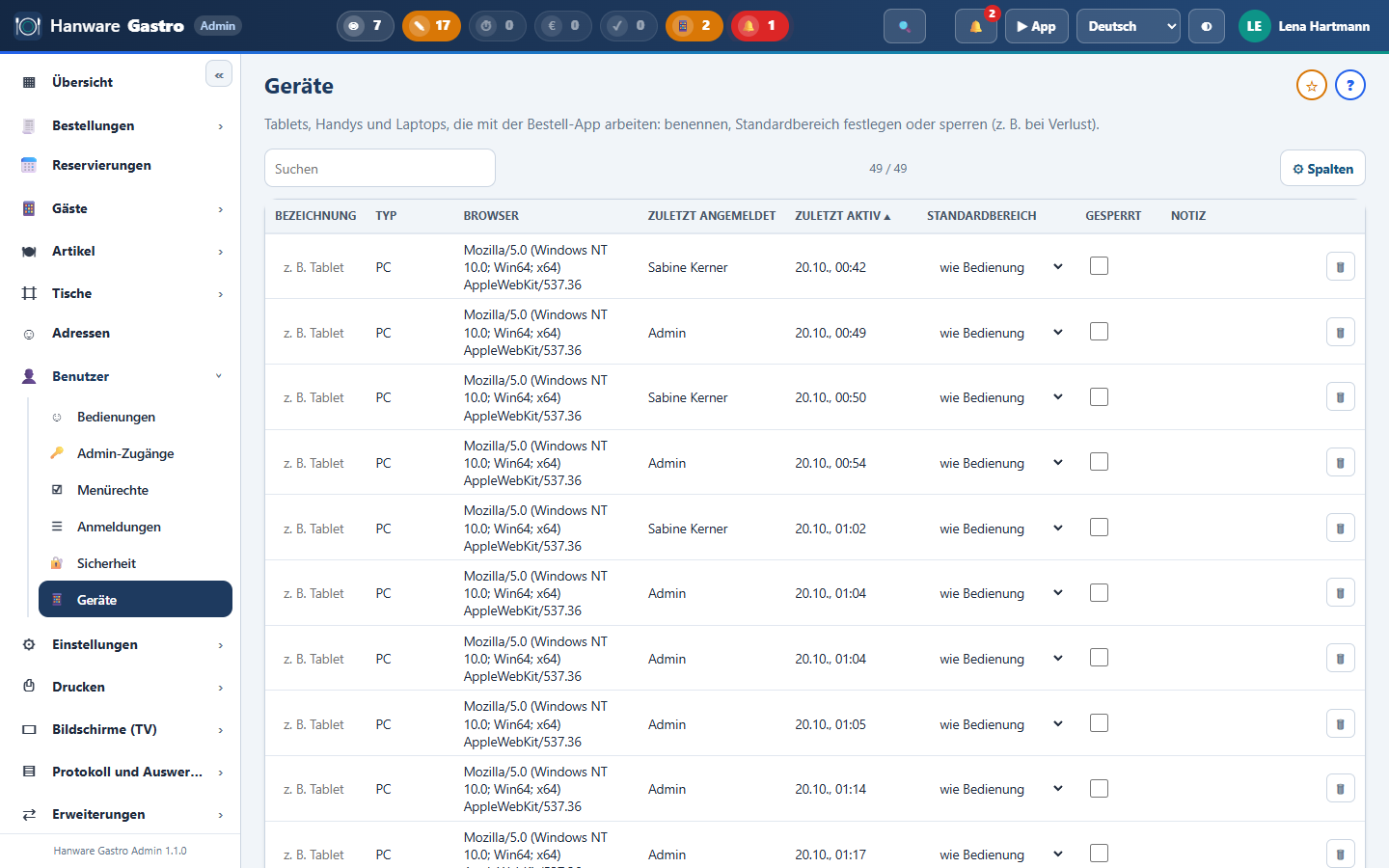
Geräte: Jedes Tablet oder Handy, das sich an der Bestell-App anmeldet, erscheint hier. Geben Sie einen Namen (z. B. „Tablet Terrasse“), einen Standardbereich oder sperren Sie ein verlorenes Gerät.
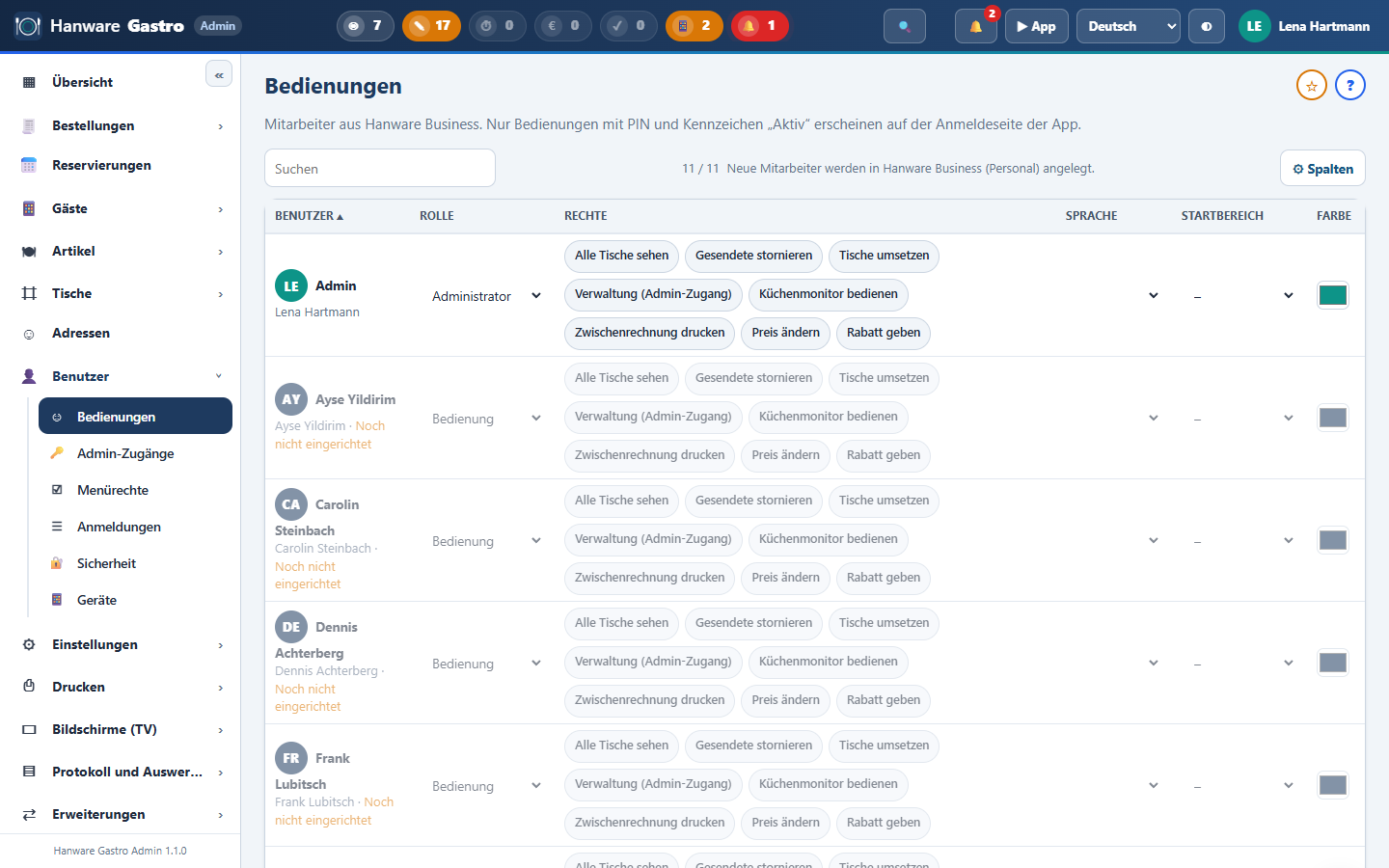
Neu bei den Bedienungen ist das Recht Rabatt. Ohne dieses Recht kann eine Bedienung Rabatte nur mit Chef-Freigabe geben.
25. Einstellungen der Bestell-App
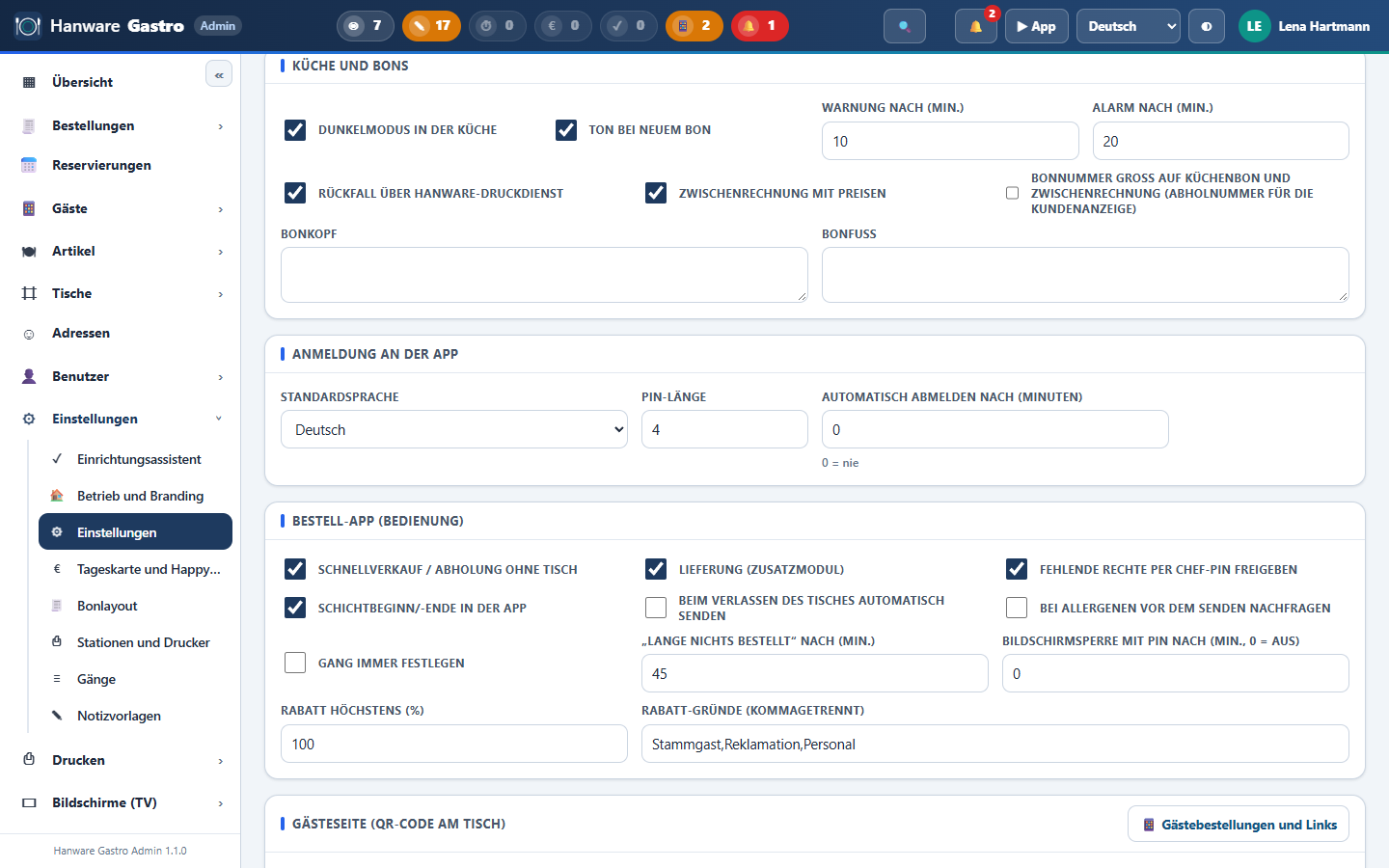
| Einstellung | Wirkung |
|---|---|
| Gang immer festlegen | Ohne Gang kann nicht gesendet werden. |
| Storno-Grund Pflicht | Jedes Storno braucht einen Grund. |
| Bei Allergenen vor dem Senden nachfragen | Erinnert die Bedienung, Allergien zu prüfen. |
| Beim Verlassen des Tisches automatisch senden | Vergessene Positionen gehen trotzdem in die Küche. |
| „Lange nichts bestellt“ nach (Min.) | Ab dann bekommt der Tisch einen roten gestrichelten Rand. |
| Schnellverkauf / Abholung ohne Tisch, Lieferung | Schaltet die Knöpfe im Tischplan ein; Lieferung ist ein Zusatzmodul. |
| Fehlende Rechte per Chef-PIN freigeben | Aktiviert die Chef-Freigabe. |
| Bildschirmsperre mit PIN nach (Min.) | 0 = aus. |
| Schichtbeginn/-ende in der App | Zeigt „Meine Schicht“ im Benutzermenü. |
| Rabatt höchstens (%), Rabatt-Gründe | Obergrenze und Auswahl der Gründe für Rabatte. |
26. Artikel: Beilagengruppen, Bildbibliothek, Tischplan-Objekte, Pager
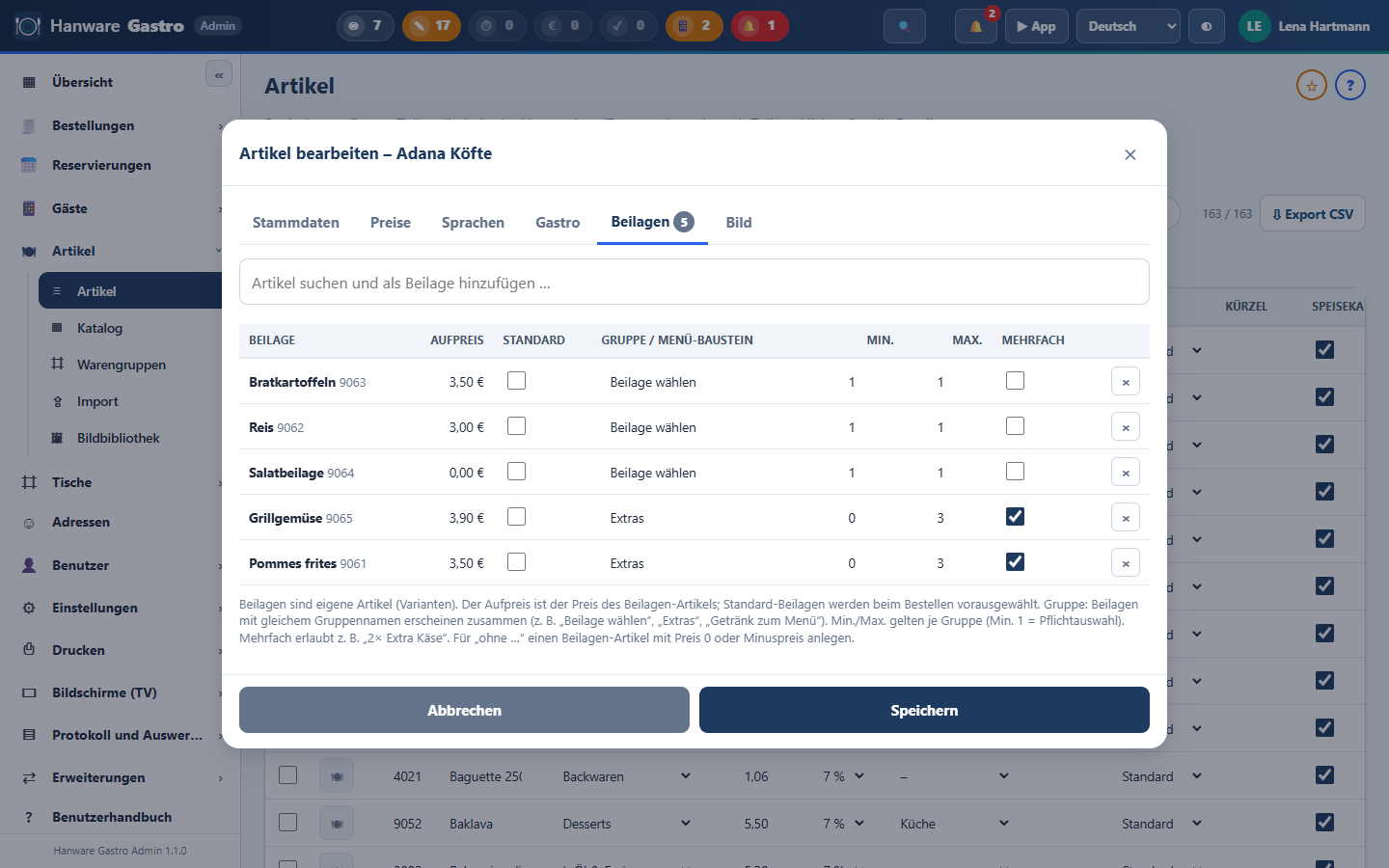
Im Artikel, Reiter Beilagen: Spalte „Gruppe / Menü-Baustein“ (gleicher Name = eine Gruppe), Min. (1 = Pflichtauswahl), Max. und Mehrfach (z. B. „2× Extra Käse“). Min./Max. gelten für die ganze Gruppe.
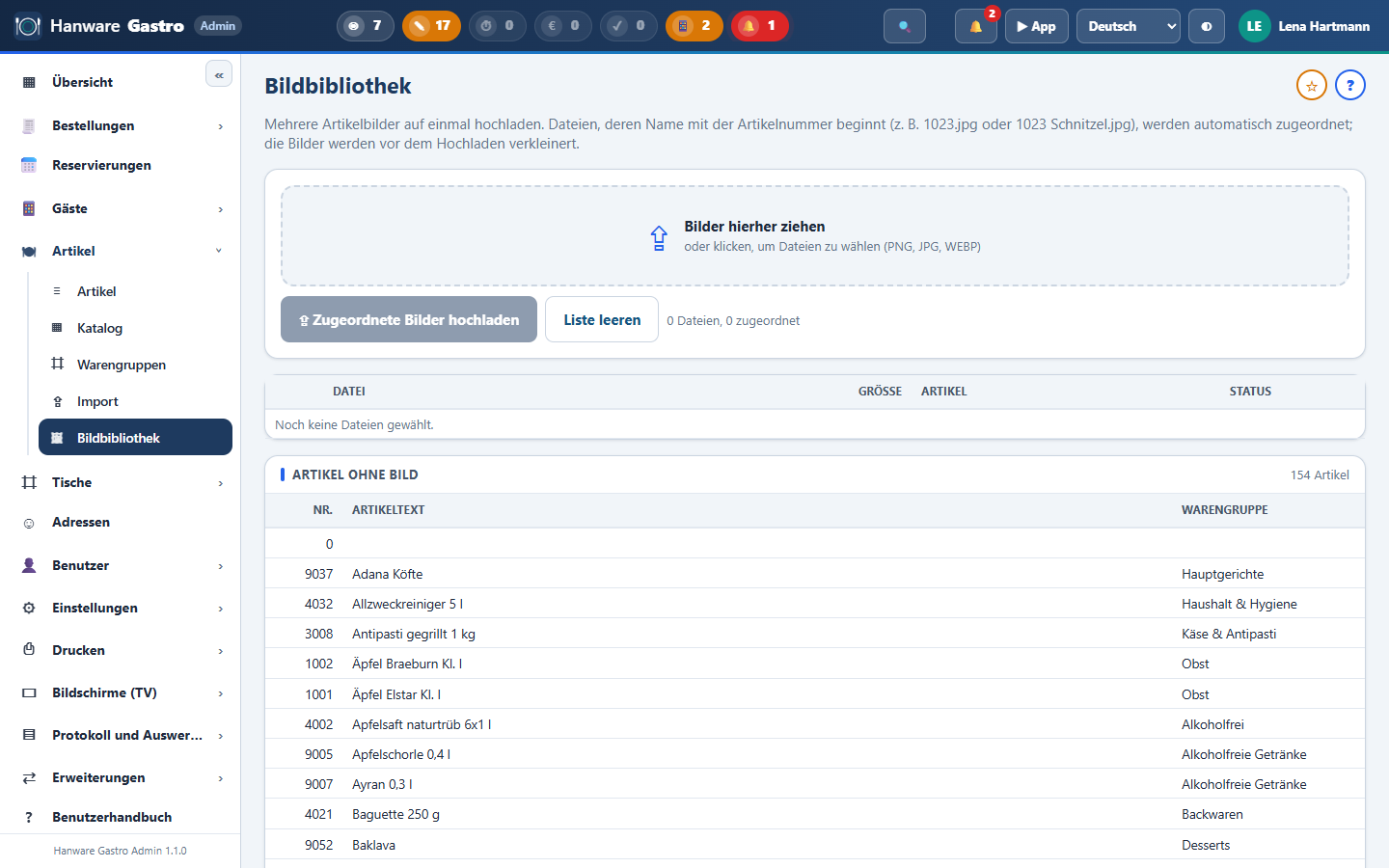
Bildbibliothek: Viele Artikelbilder auf einmal hochladen. Beginnt der Dateiname mit der Artikelnummer (z. B. „1023.jpg“), wird das Bild automatisch zugeordnet und verkleinert.
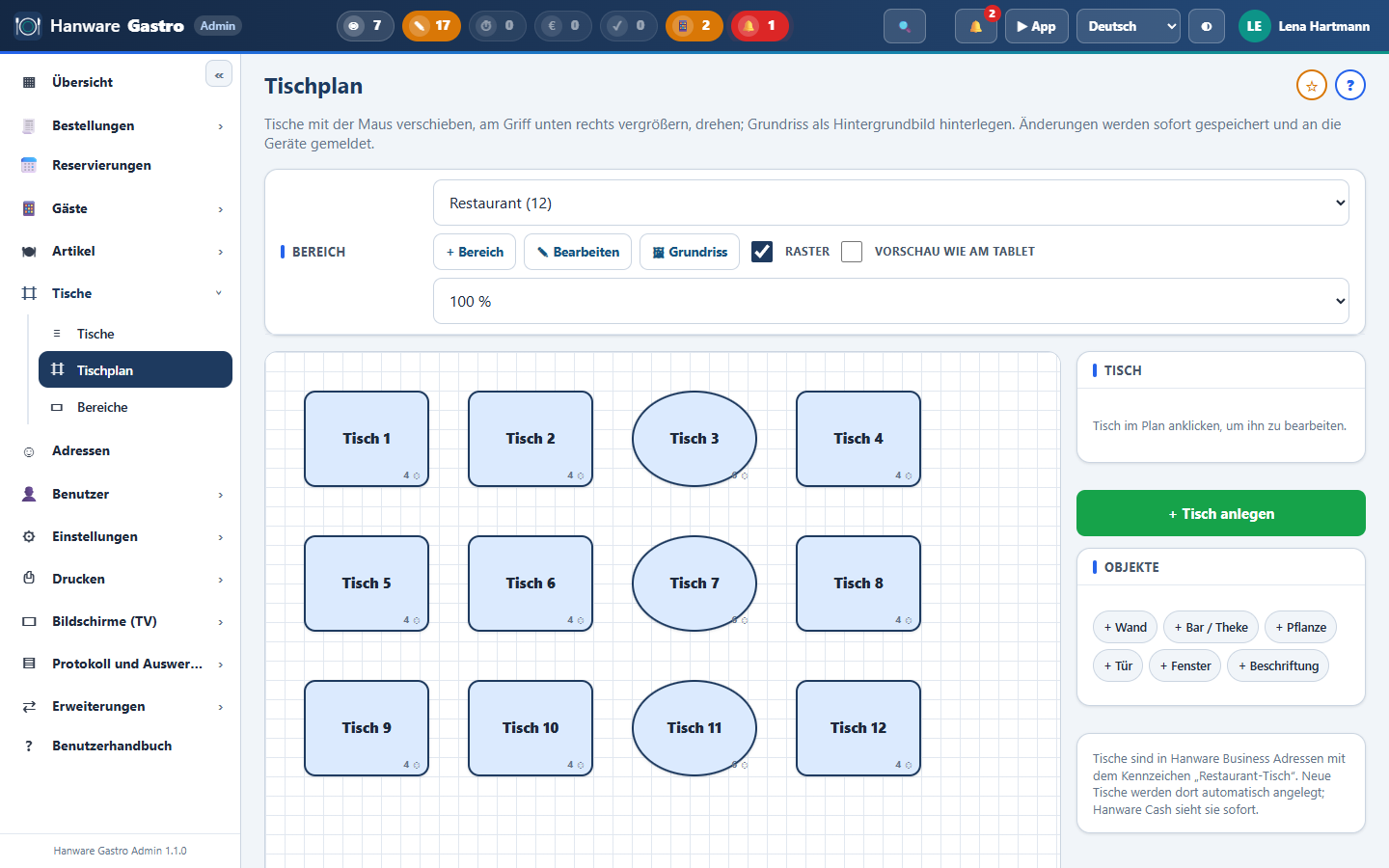
Tischplan: Unter „Objekte“ Wände, Bar/Theke, Pflanzen, Türen, Fenster und Beschriftungen einfügen, verschieben und in der Größe ändern. Die Bedienungen sehen sie im Tischplan zur Orientierung.
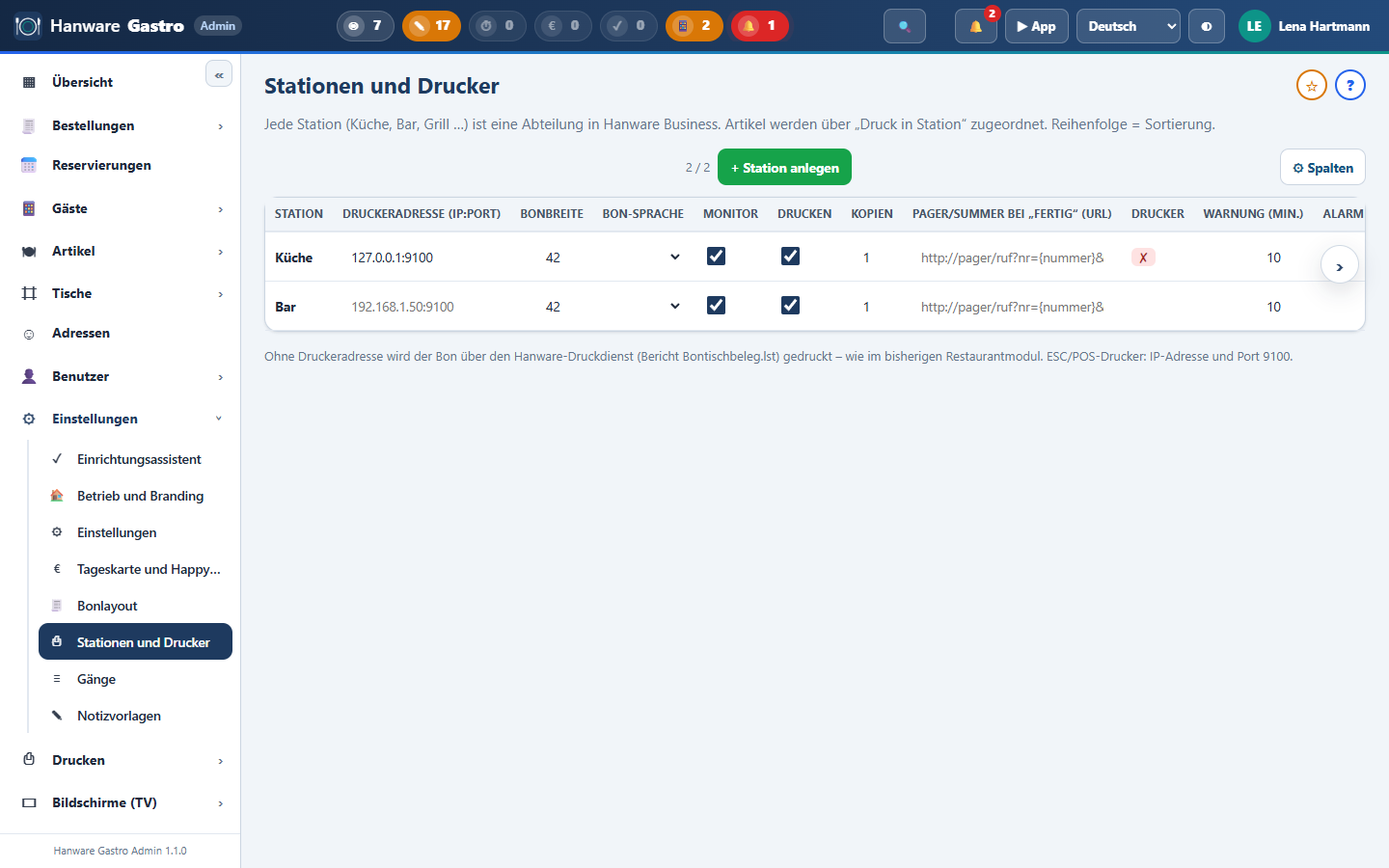
Stationen: Neues Feld „Pager/Summer bei ‚fertig‘ (URL)“ für Abholsysteme sowie der Druckerstatus je Station.
27. Erweiterungen: Schnittstellen, Übersetzungen, Module
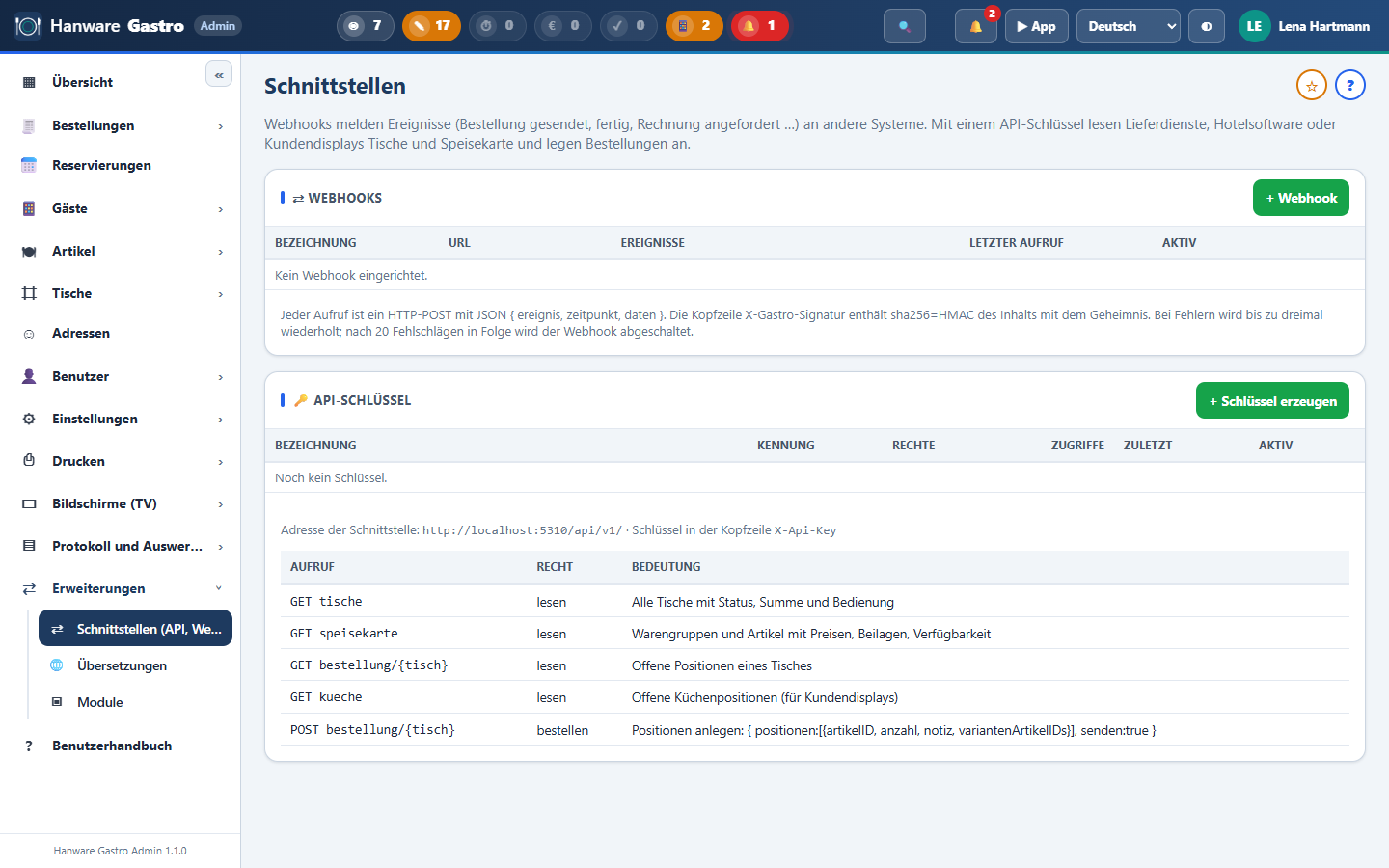
Webhooks melden Ereignisse (Bestellung gesendet, fertig, Rechnung angefordert …) an andere Systeme. API-Schlüssel erlauben Lieferdiensten, Hotelsoftware oder Kundendisplays, Tische und Speisekarte zu lesen und Bestellungen anzulegen. Den Schlüssel sehen Sie nur einmal - sofort kopieren.
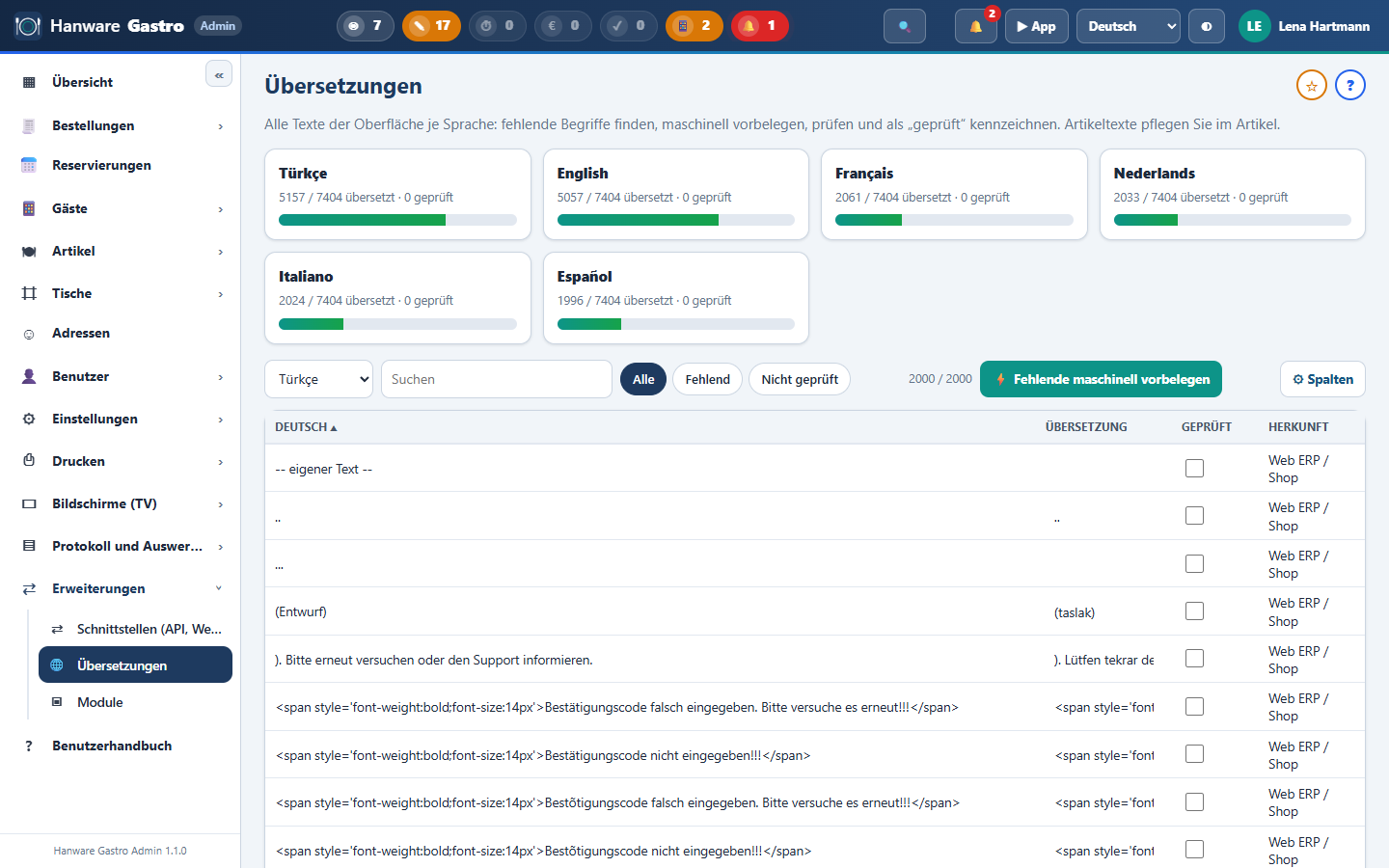
Übersetzungen: Alle Texte der Oberfläche je Sprache; fehlende Begriffe maschinell vorbelegen, prüfen und als „geprüft“ markieren.
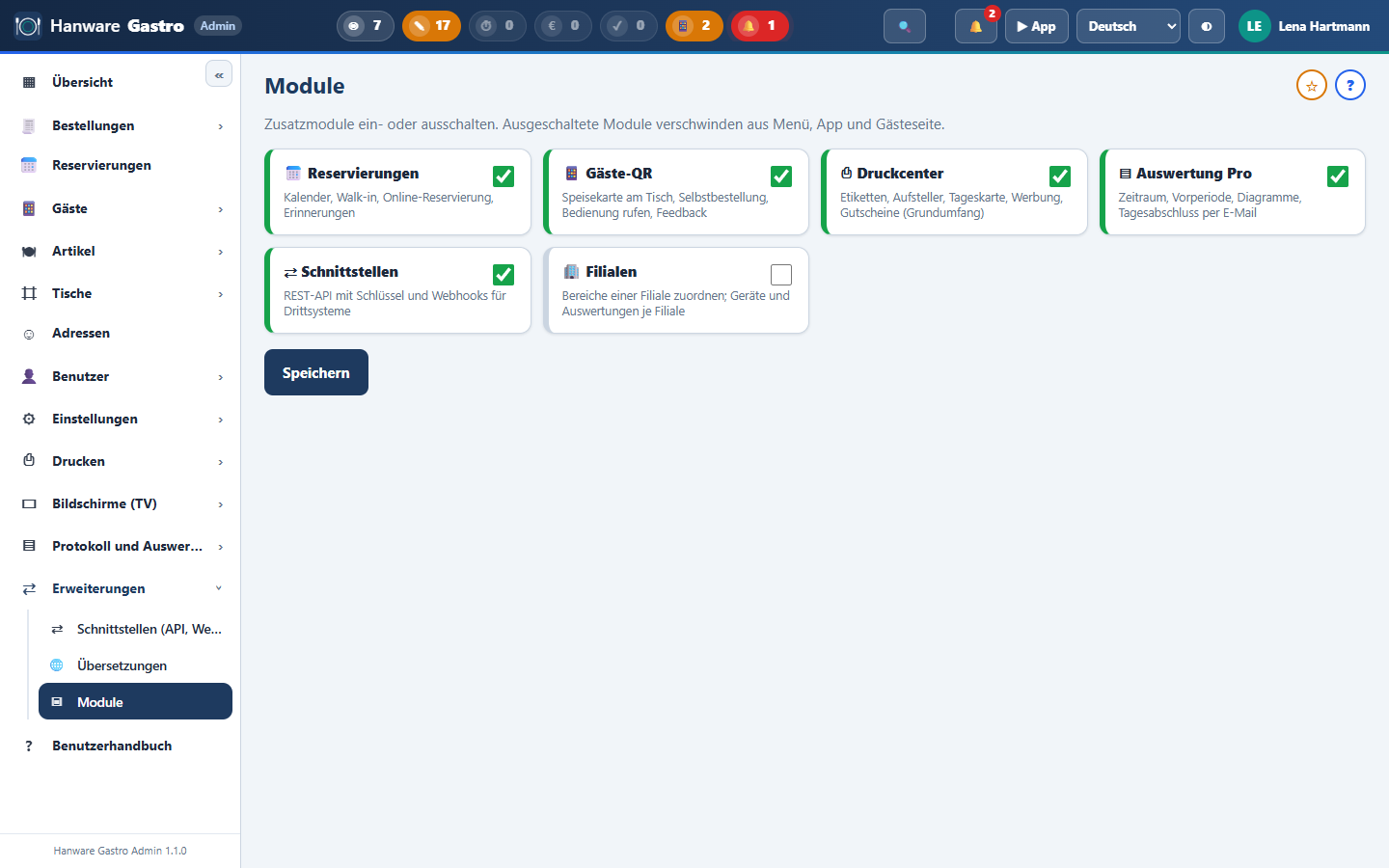
Module: Reservierungen, Gäste-QR, Druckcenter, Auswertung Pro, Schnittstellen, Filialen und Lieferung ein- oder ausschalten. Ausgeschaltete Module verschwinden aus Menü, App und Gästeseite.
28. Drucker einrichten - Küche, Bar und Kasse
In diesem Kapitel richten Sie Schritt für Schritt ein, welcher Drucker welchen Bon druckt: Speisen in der Küche, Getränke an der Bar oder Kasse, die Zwischenrechnung an der Kasse. Sie brauchen dafür keine Software auf den Tablets - Hanware Gastro schickt die Bons direkt über das Netzwerk an die Bondrucker.
Was Sie vorher brauchen
- Einen Bondrucker mit Netzwerkanschluss (LAN oder WLAN) für jede Station, z. B. einen für die Küche und einen für die Kasse. Ein Drucker kann auch für mehrere Stationen drucken.
- Die Netzwerkadresse des Druckers. Sie steht auf der Selbsttest-Seite: Drucker ausschalten, die Taste FEED gedrückt halten, einschalten und nach 2-3 Sekunden loslassen. Auf dem Ausdruck finden Sie „IP Address“, z. B. 192.168.1.51.
- Der Drucker muss im gleichen Netzwerk wie der Rechner mit Hanware Gastro sein. Steht auf dem Selbsttest eine Adresse aus einem anderen Netz, stellen Sie sie mit dem Einstellungsprogramm des Druckerherstellers um und geben Sie dem Drucker eine feste Adresse, damit sie sich nicht ändert.
Schritt 1: Stationen anlegen
Eine Station ist ein Arbeitsplatz, an dem Bons ankommen - zum Beispiel Küche, Bar, Grill oder Kasse.
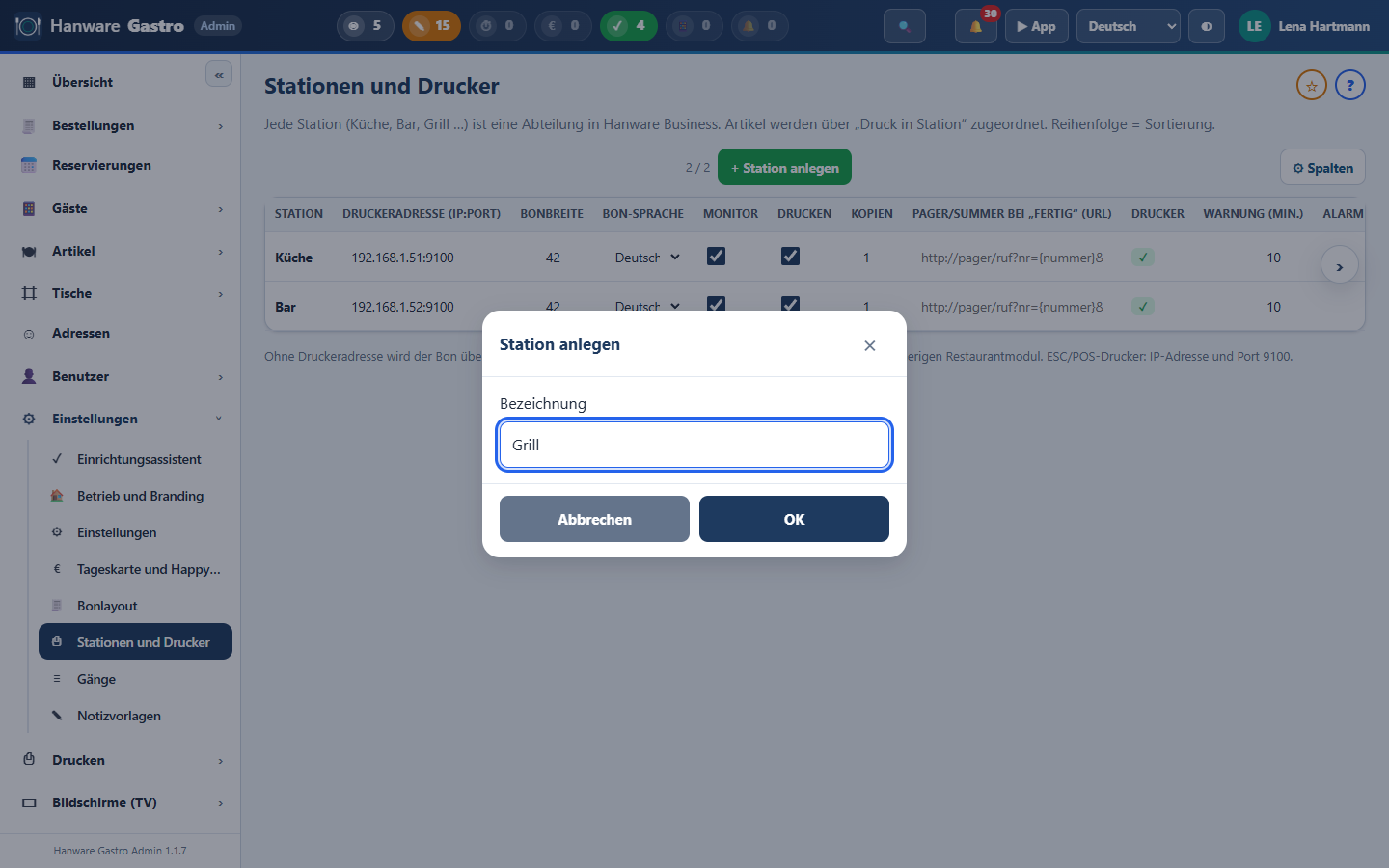
- Öffnen Sie Einstellungen → Stationen und Drucker.
- Klicken Sie auf + Station anlegen, geben Sie den Namen ein (z. B. „Grill“) und bestätigen Sie mit OK.
- Die neue Station erscheint in der Liste. Der Name steht später groß oben auf jedem Bon dieser Station.
Schritt 2: Drucker eintragen
Tragen Sie in der Liste bei jeder Station die Adresse ihres Druckers ein. Klicken Sie dazu in die Zelle, schreiben Sie den Wert und drücken Sie Enter - die Änderung wird sofort gespeichert.
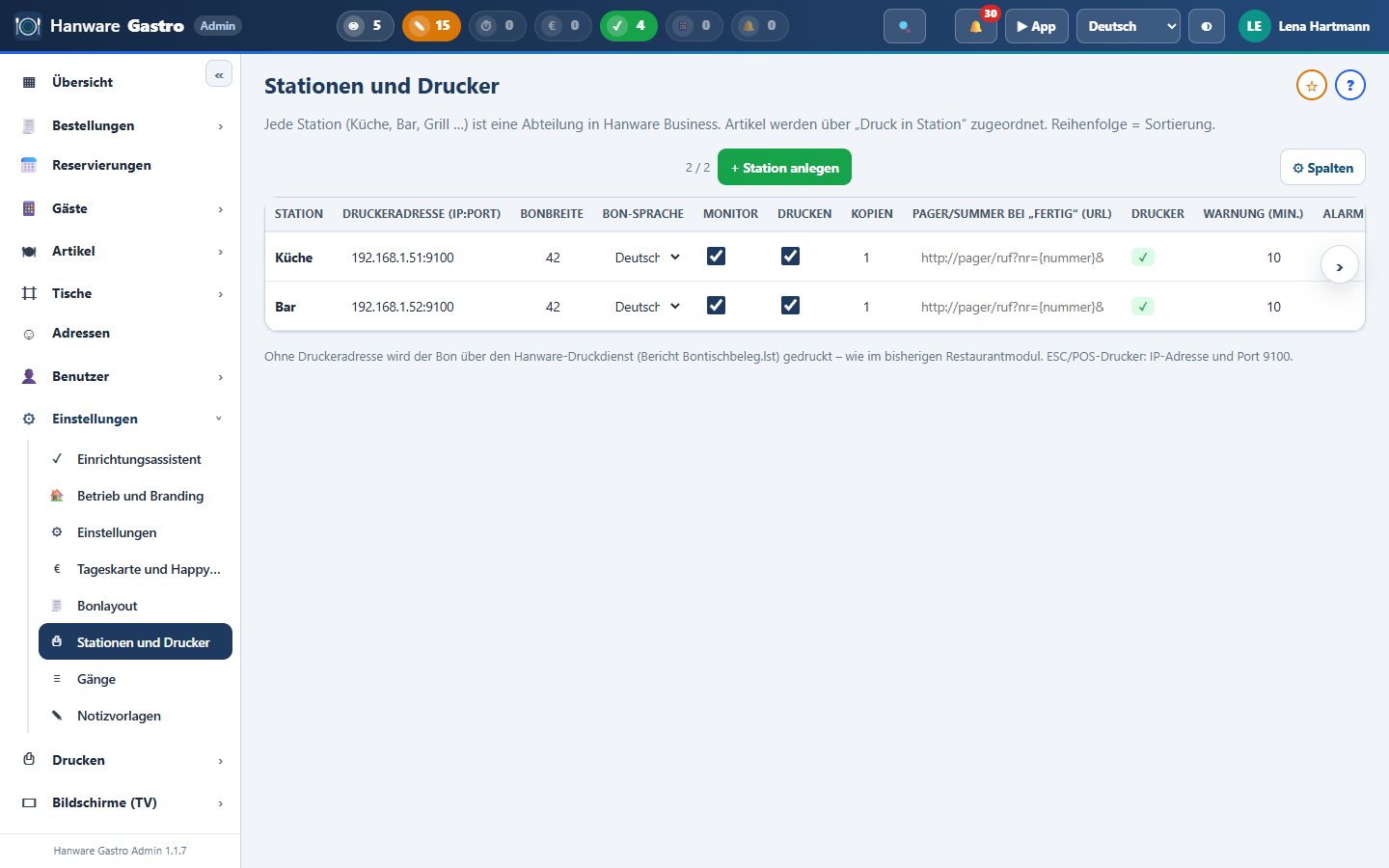
| Spalte | Bedeutung |
|---|---|
| Station | Name der Station; steht oben auf dem Bon. |
| Druckeradresse (IP:Port) | Adresse des Bondruckers, z. B. 192.168.1.51:9100. Der Port ist bei fast allen Bondruckern 9100. Leer = kein direkter Druck (siehe „Rückfall“ weiter unten). |
| Bonbreite | Zeichen je Zeile: 42 für 80-mm-Papier, 32 für 58-mm-Papier. |
| Bon-Sprache | Sprache der Bons dieser Station, z. B. Türkisch für eine türkischsprachige Küche. Gilt, wenn im Bonlayout bei „Drucksprache“ „Wie Bon-Sprache der Station“ eingestellt ist. |
| Monitor | Die Bestellungen erscheinen zusätzlich auf dem Küchenmonitor dieser Station. |
| Bons dieser Station werden gedruckt. Ausschalten, wenn die Station nur mit dem Küchenmonitor arbeitet. | |
| Kopien | Wie oft jeder Bon gedruckt wird (z. B. 2 für Küche und Pass). |
| Pager/Summer bei „fertig“ | Optional: Adresse eines Abholsystems, das summt, wenn die Küche „fertig“ meldet. |
| Drucker | Zustand des Druckers: ✓ erreichbar, ✗ nicht erreichbar (Kabel, Strom, Papier oder Adresse prüfen). |
| Warnung / Alarm (Min.) | Nach so vielen Minuten färbt der Küchenmonitor eine Bestellung gelb bzw. rot. |
| Sort. | Reihenfolge der Stationen. Wichtig: Die Zwischenrechnung druckt die erste aktive Station mit Drucker - setzen Sie die Kasse daher an die erste Stelle. |
| Aktiv | Ausgeschaltete Stationen bekommen keine Bons. |
Schritt 3: Testdruck
- Klicken Sie in der Zeile der Station auf ⎙ Testdruck (ganz rechts; die Liste lässt sich mit dem Pfeil nach rechts blättern).
- Unten erscheint „Bon gedruckt“ - der Drucker gibt einen Probebon aus. Er zeigt Schrift, Bonbreite und Sonderzeichen wie Umlaute, € und türkische Buchstaben.
- Erscheint „Bon konnte nicht gedruckt werden“, prüfen Sie Adresse, Kabel und ob der Drucker eingeschaltet ist.
Schritt 4: Welche Artikel wohin? - Warengruppen und Artikel zuordnen
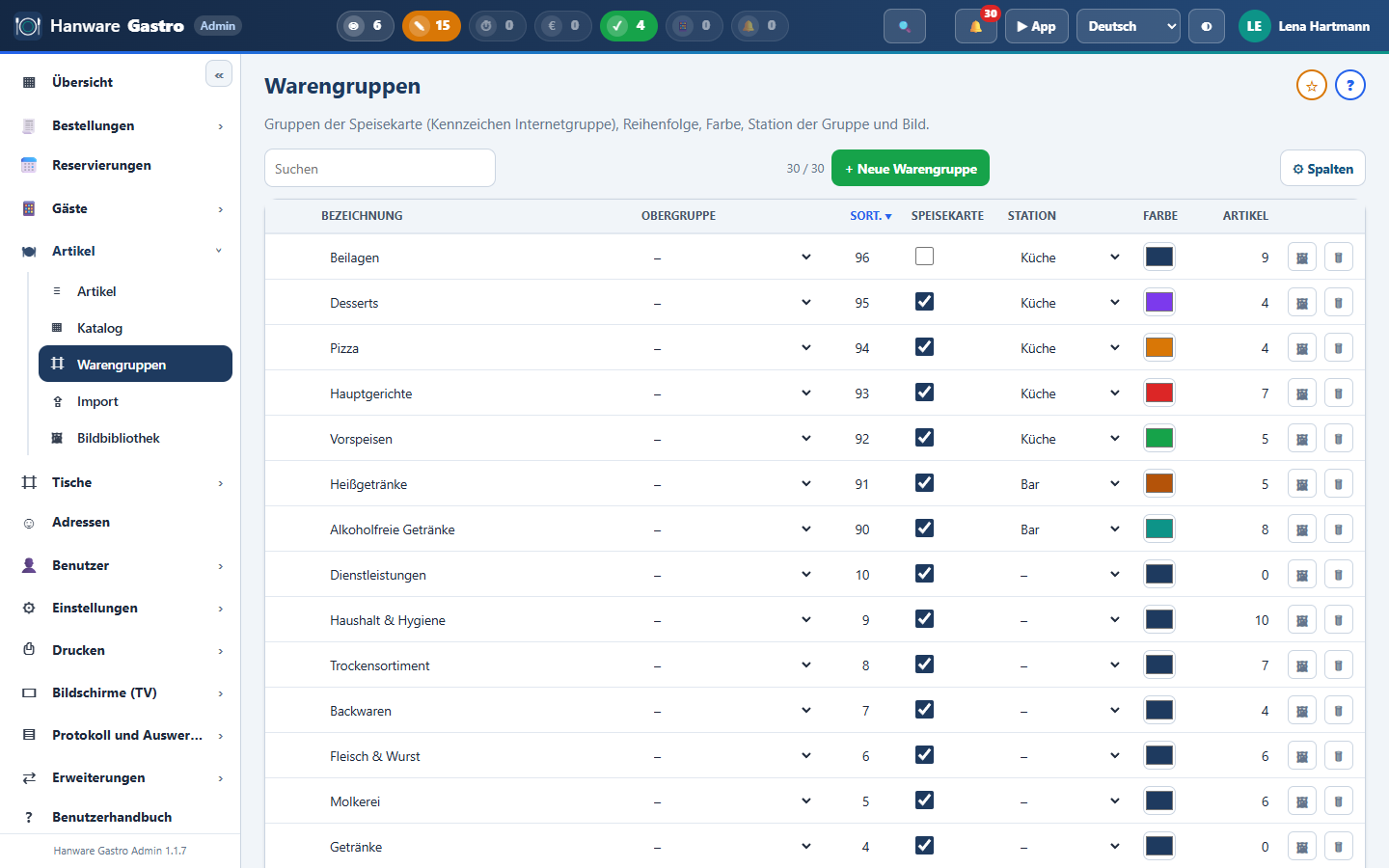
Damit die Küche nur Speisen und die Bar nur Getränke bekommt, ordnen Sie jeder Warengruppe eine Station zu. Das genügt meistens - alle Artikel der Gruppe folgen automatisch.
- Öffnen Sie Artikel → Warengruppen.
- Wählen Sie in der Spalte Station für jede Gruppe die passende Station, z. B. Vorspeisen, Hauptgerichte, Desserts → Küche; Getränke → Bar.
Soll ein einzelner Artikel woanders gedruckt werden als seine Gruppe (z. B. Eis von der Bar), stellen Sie die Station direkt am Artikel ein: Artikel → Artikel, Spalte Station. Die Station am Artikel geht immer vor der Station der Warengruppe. Mit dem Filter „Ohne Station“ finden Sie Artikel, die noch nirgends gedruckt werden; mit der Massenänderung stellen Sie viele Artikel auf einmal um.
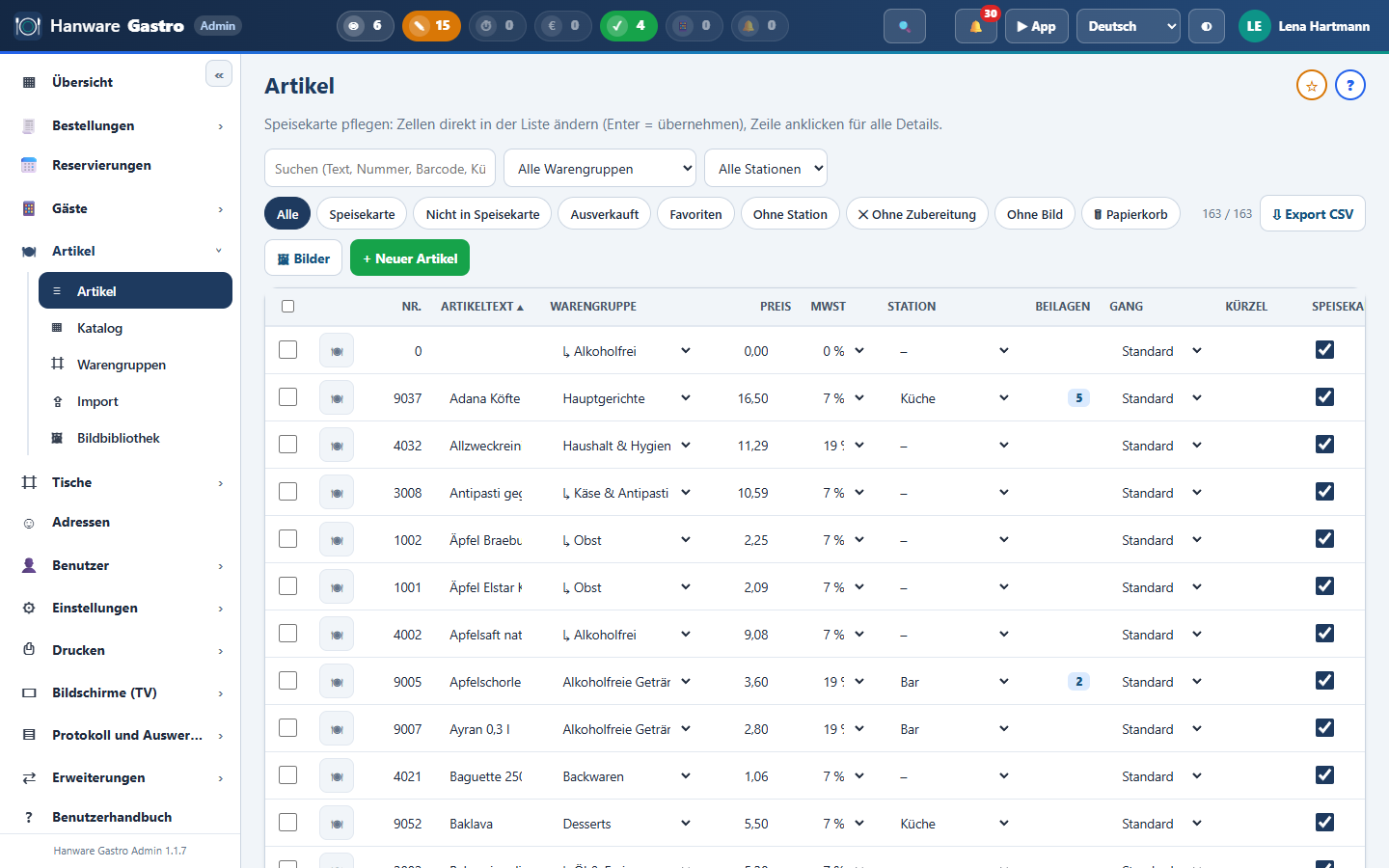
Tipp: Artikel mit „Ohne Zubereitung“ (z. B. Flaschenwasser, das die Bedienung selbst mitnimmt) erzeugen keinen Bon.
Schritt 5: Aussehen der Bons - Bonlayout
Unter Einstellungen → Bonlayout legen Sie fest, wie die Bons aussehen. Rechts sehen Sie sofort die Vorschau.
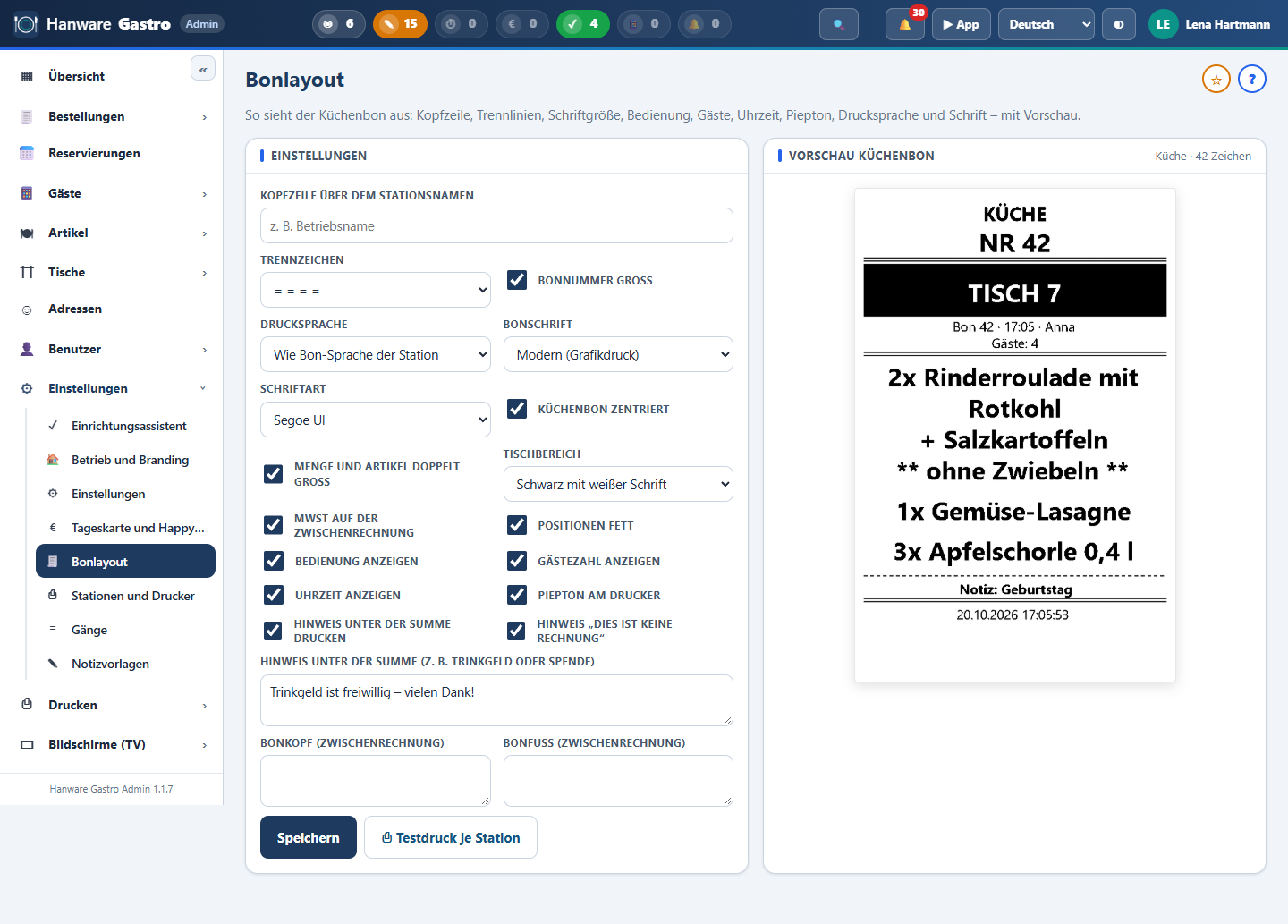
| Feld | Bedeutung |
|---|---|
| Drucksprache | Sprache aller Bons (Deutsch, Türkisch, Englisch) - für feste Texte wie „Zwischenrechnung“, „Summe“, „Nachbestellung“ und für die Artikelnamen, soweit sie übersetzt sind. „Wie Bon-Sprache der Station“ nimmt die Sprache der jeweiligen Station. |
| Bonschrift | Modern: gut lesbare Schrift, gedruckt als Bild - echte Größen, € und alle türkischen Buchstaben. Klassisch: eingebaute Druckerschrift (für sehr alte Drucker). |
| Schriftart | Schrift für die moderne Bonschrift, z. B. Segoe UI oder Arial. |
| Küchenbon zentriert | Alle Zeilen stehen mittig - am Pass gut lesbar. |
| Tischbereich | Hebt den Tisch hervor: schwarz mit weißer Schrift, grau hinterlegt oder ohne Hervorhebung. Bonnummer, Uhrzeit und Bedienung stehen klein darunter. |
| Menge und Artikel doppelt groß | Menge, Artikel und Beilagen erscheinen doppelt so groß und fett; wichtige Notizen stehen ebenso groß zwischen Sternen (** ohne Zwiebeln **). |
| Bonnummer groß | Druckt die Abholnummer groß (z. B. „NR 12“) - dieselbe Nummer zeigt die Abholanzeige. |
| Bedienung / Gästezahl / Uhrzeit anzeigen | Zusatzangaben auf dem Küchenbon. |
| Piepton am Drucker | Der Drucker piept bei jedem neuen Bon. |
| MwSt auf der Zwischenrechnung | Zeigt die enthaltene Mehrwertsteuer unter der Summe. Ausschalten, wenn nur der Betrag erscheinen soll. |
| Hinweis unter der Summe | Freier Text unter der Summe, z. B. „Trinkgeld ist freiwillig - vielen Dank!“ oder eine Bitte um Spenden. Mit dem Schalter „Hinweis unter der Summe drucken“ ein- und ausschalten. |
| Hinweis „Dies ist keine Rechnung“ | Druckt am Ende der Zwischenrechnung, dass die Rechnung an der Kasse kommt. |
| Bonkopf / Bonfuß | Zusätzliche Zeilen oben bzw. unten auf der Zwischenrechnung, z. B. Anschrift oder „Guten Appetit“. |
Klicken Sie auf Speichern. Ab dem nächsten Bon gilt das neue Aussehen.
So sehen die Bons aus
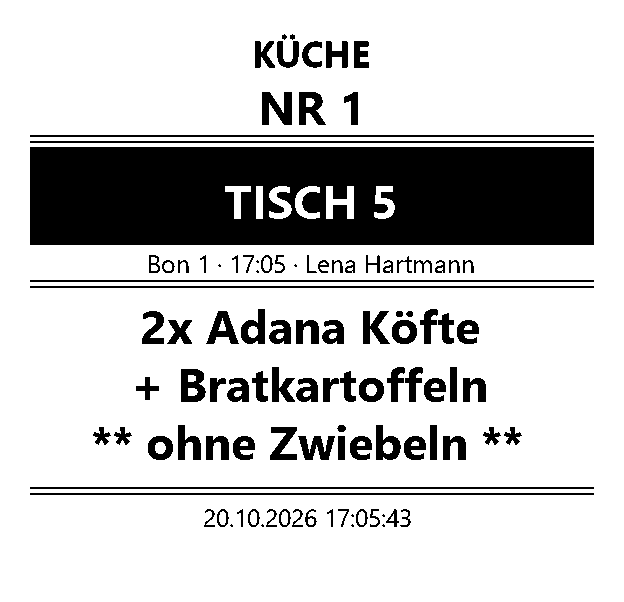
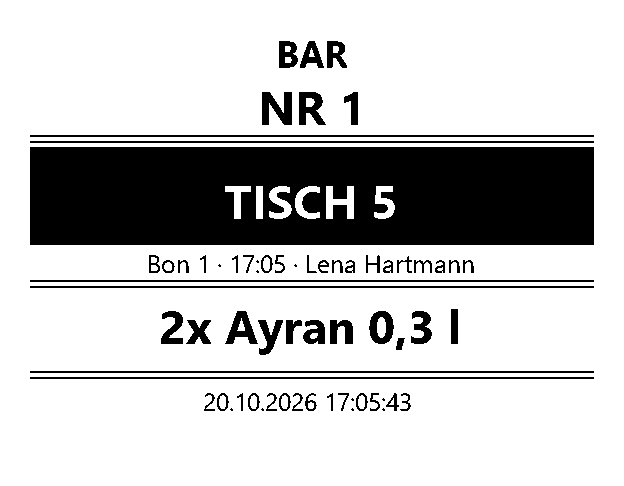
Nach dem Senden einer Bestellung bekommt jede Station nur ihre eigenen Positionen. Die Zwischenrechnung (Tischaktionen → Zwischenrechnung) kommt an der ersten Station der Sortierung heraus - meist der Kasse.
Rückfall, Störungen und Nachdruck
- Rückfall über Hanware-Druckdienst (Einstellungen → Küche und Bons): Ist ein Drucker nicht erreichbar oder hat eine Station keine Adresse, druckt der Hanware-Druckdienst von Hanware Business den Bon über einen Windows-Drucker. Ausgeschaltet erscheint stattdessen eine Meldung „Drucker nicht erreichbar“.
- Drucker gestört (Betrieb und Branding → Hinweise): Hanware Gastro prüft die Drucker regelmäßig und meldet eine Störung in der Glocke oben rechts.
- Bon nachdrucken: In der App unter Tischaktionen druckt „Bon nachdrucken“ die Bons eines Tisches erneut - z. B. nach Papierstau.
Typische Meldungen und Lösungen
| Meldung / Beobachtung | Lösung |
|---|---|
| „Bon konnte nicht gedruckt werden“ / „Drucker nicht erreichbar“ | Drucker eingeschaltet? Papier eingelegt, Klappe zu? Netzwerkkabel steckt? Adresse in der Station stimmt mit dem Selbsttest überein? |
| „Keine Druckeradresse eingetragen“ | In „Stationen und Drucker“ bei der Station die Adresse eintragen. |
| Ein Artikel kommt am falschen Drucker heraus | Station am Artikel und an seiner Warengruppe prüfen - die Station am Artikel geht vor. |
| Ein Artikel kommt gar nicht heraus | Artikel ohne Station oder mit „Ohne Zubereitung“? Filter „Ohne Station“ in der Artikelliste nutzen. |
| Die Zwischenrechnung kommt in der Küche heraus | In „Stationen und Drucker“ die Kasse in der Spalte „Sort.“ an die erste Stelle setzen. |
| Umlaute, € oder türkische Buchstaben falsch | Im Bonlayout die Bonschrift „Modern“ wählen. |
| Bons in der falschen Sprache | Im Bonlayout die Drucksprache oder bei der Station die Bon-Sprache einstellen. |
29. Küchendruck aus Hanware Cash (Desktop) - Verkauf an der Kasse
Bei Veranstaltungen, in der Cafeteria oder an der Theke wird oft direkt an der Kasse verkauft - ohne dass eine Bedienung die Bestellung am Tablet aufnimmt. Damit die Küche trotzdem sofort weiß, was sie zubereiten soll, arbeiten Hanware Cash und Hanware Gastro zusammen: Die Kasse druckt den Kassenbon für den Gast, und Hanware Gastro druckt die Speisen automatisch auf dem Küchendrucker - im gewohnten Aussehen des Küchenbons.
Wer macht was? - Übersicht
| Schritt | Was passiert |
|---|---|
| 1 | Beim Kassieren legt Hanware Cash für alle Speisen, die in der Küche zubereitet werden, einen Küchenauftrag an - je Küche bzw. Station einen. |
| 2 | Hanware Gastro schaut alle 3 Sekunden nach neuen Küchenaufträgen. |
| 3 | Hanware Gastro druckt den Küchenbon am Drucker der Station (z. B. Küche), den Sie in „Stationen und Drucker“ eingetragen haben. Der Bon trägt oben groß „KASSE“, damit die Küche weiß, dass er von der Kasse kommt. |
Was muss wo installiert sein?
| Gerät | Was wird gebraucht | Hinweis |
|---|---|---|
| Server (oder ein Rechner, der während der Öffnungszeit läuft) | Hanware Gastro - einmal mit dem Setup installieren | Läuft im Hintergrund und startet mit dem Rechner automatisch. Ohne laufendes Hanware Gastro kommt kein Küchenbon aus der Kasse. |
| Kassen-PC | Hanware Cash ab Version 5.51 | Auf dem Kassen-PC ist kein Hanware Gastro nötig. |
| Kassendrucker | In Windows am Kassen-PC eingerichtet | Druckt den Kassenbon für den Gast. |
| Küchendrucker | Netzwerkanschluss mit fester Adresse | Muss nicht in Windows installiert werden - Hanware Gastro spricht ihn direkt über das Netzwerk an. |
| Tablets / Handys der Bedienung | Nichts - nur ein Browser | Werden für den Verkauf an der Kasse nicht gebraucht. |
Einrichtung Schritt für Schritt
- Hanware Gastro installieren - auf dem Server bzw. dem Rechner, der durchgehend läuft (Setup „HanwareGastroSetup“). Danach ist die Verwaltung im Browser erreichbar.
- Stationen und Drucker eintragen - unter Einstellungen → Stationen und Drucker bei der Küche die Adresse des Küchendruckers eintragen und mit Testdruck prüfen. So wie in Kapitel 28, Schritt 1-3 beschrieben.
- Artikel der Küche zuordnen - unter Artikel → Warengruppen (oder direkt am Artikel) die Station „Küche“ wählen. Nur Artikel mit einer Station, die druckt, kommen als Küchenbon heraus; Getränke ohne Küchen-Station bleiben an der Kasse. Siehe Kapitel 28, Schritt 4.
- Beilagen pflegen - unter Artikel beim Gericht die Beilagen auswählen und speichern. Hanware Gastro kennzeichnet die Beilagen dabei automatisch so, dass sie auch im Beilagenfenster der Kasse erscheinen.
- Kassenbon-Drucker in Hanware Cash - in Hanware Cash unter Einstellungen → Bondrucker den Kassendrucker wählen.
- Küchendruck in Hanware Cash einschalten - in Hanware Cash wird festgelegt, für welche Küchen (Stationen) die Kasse Küchenaufträge an Hanware Gastro gibt. Diese Einstellung richtet derzeit der Hanware-Support für Sie ein.
- Testen - an der Kasse ein Gericht verkaufen. Nach wenigen Sekunden kommt der Küchenbon in der Küche heraus.
Was passiert beim Kassieren? - Zwei Fälle
Fall A: Verkauf direkt an der Kasse
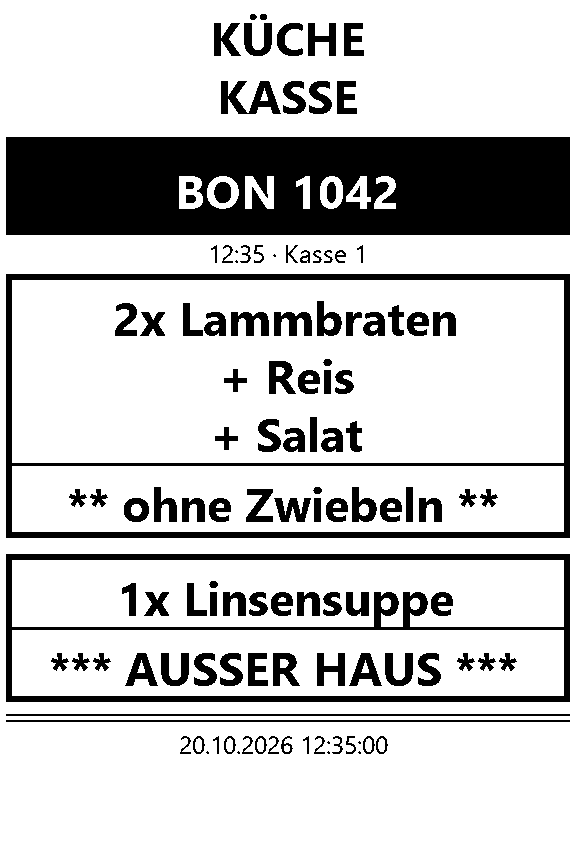
- Der Gast bestellt an der Kasse, z. B. 2× Lammbraten mit Reis und Salat und 1× Linsensuppe.
- Kassieren - der Gast bekommt den Kassenbon.
- Die Küche bekommt einen Küchenbon mit beiden Speisen. Statt eines Tisches steht groß die Bonnummer darauf (z. B. „BON 1042“) - mit ihr rufen Sie den Gast zur Ausgabe.
Fall B: Tisch an der Kasse übernommen
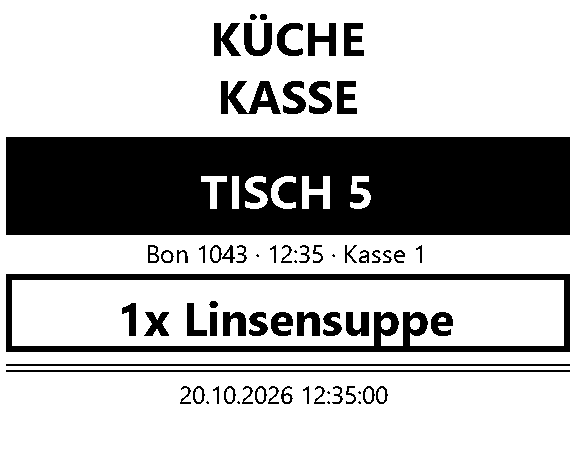
- Die Bedienung hat am Tablet für Tisch 5 bestellt und gesendet - die Küche hat diesen Bon schon bekommen.
- An der Kasse wird der Tisch übernommen und zusätzlich eine Linsensuppe verkauft.
- Die Küche bekommt nur die neue Linsensuppe - was schon gesendet war, wird nicht doppelt gedruckt.
So sieht der Küchenbon aus der Kasse aus
| Bereich auf dem Bon | Bedeutung |
|---|---|
| Oben: Station und „KASSE“ | Für welche Küche der Bon ist und dass er von der Kasse kommt (in der Drucksprache, z. B. „MUTFAK · KASA“ auf Türkisch). |
| Schwarzer Bereich | Tisch (wenn an der Kasse ein Tisch übernommen wurde) oder die Bonnummer (Verkauf direkt an der Kasse). |
| Kleine Zeile darunter | Bonnummer (bei Tischen), Uhrzeit und Name der Kasse bzw. des Kassierers. |
| Speisen (je Speise ein Rechteck) | Jede Speise steht in einem eigenen Rechteck mit dicker Linie: oben Menge und Gericht groß und fett, darunter jede Beilage mit „+“. Durch eine Linie getrennt folgt der Hinweis zur Speise zwischen Sternen (z. B. ** ohne Zwiebeln **), danach - wieder durch eine Linie getrennt - der Sitzplatz oder „*** AUSSER HAUS ***“ (türkisch „*** PAKET ***“) für eine Speise zum Mitnehmen. |
| Notiz zur Bestellung | Steht am Ende groß und fett unter den Rechtecken der Speisen. Wird alles mitgenommen, steht oben „*** AUSSER HAUS / PAKET ***“. |
Das Aussehen (Sprache, Schrift, schwarzer Tischbereich, doppelte Größe) richtet sich nach Ihren Einstellungen im Bonlayout (Kapitel 19) - genau wie bei den Bons der Bedienung.
Gut zu wissen
- Hanware Gastro muss laufen. Ist der Rechner mit Hanware Gastro aus, sammeln sich die Küchenaufträge und werden gedruckt, sobald Hanware Gastro wieder läuft.
- Drucker gestört: Ist der Küchendrucker nicht erreichbar (Papier leer, Strom aus), versucht Hanware Gastro es etwa 2 Minuten lang erneut. Danach wird dieser Bon nicht mehr gedruckt - geben Sie die Bestellung dann bitte mündlich an die Küche weiter und beheben Sie die Störung.
- Getränke und alles ohne Küchen-Station erscheinen nur auf dem Kassenbon.
- Küchenbons aus der Kasse werden nur gedruckt; sie erscheinen nicht auf dem Küchenmonitor und nicht in der Abholanzeige.
Typische Beobachtungen und Lösungen
| Beobachtung | Lösung |
|---|---|
| Kassenbon kommt, aber kein Küchenbon | Läuft Hanware Gastro auf dem Server? Ist der Küchendrucker eingeschaltet und mit „Testdruck“ erreichbar? Hat das Gericht eine Station (Warengruppe oder Artikel)? Ist der Küchendruck in Hanware Cash für diese Station eingeschaltet (Hanware-Support)? |
| Küchenbon kommt erst nach Minuten | Hanware Gastro war kurz nicht erreichbar oder der Drucker hatte eine Störung. Netzwerk und Drucker prüfen. |
| Speise kommt doppelt in der Küche | Wurde der Tisch vorher am Tablet gesendet und dann an der Kasse übernommen, druckt die Küche nur Neues. Kommt trotzdem etwas doppelt, bitte den Hanware-Support informieren. |
| Beilagenfenster in der Kasse ist leer | Beilagen am Gericht in der Verwaltung unter Artikel einmal auswählen und speichern - dann erscheinen sie auch an der Kasse. |
| Bon in der falschen Sprache | Im Bonlayout die Drucksprache einstellen. |
30. Notizen per Stift (Handschrift)
Mit dieser Funktion schreibt die Bedienung Notizen von Hand - mit einem Eingabestift, mit dem Finger oder mit der Maus. Das ist schneller als Tippen, etwa bei Sonderwünschen, Allergiehinweisen oder einer kleinen Skizze. Die Handschrift wird so, wie sie geschrieben wurde, auf den Bon gedruckt: auf den Küchenbon und auf den Bon jeder Station, die die Bestellung bekommt.
Einschalten
- Öffnen Sie Einstellungen → Einstellungen, Bereich Bestellung.
- Setzen Sie den Haken bei Notizen per Stift (Handschrift) und klicken Sie auf Speichern.
- Die Bedienung meldet sich in der Bestell-App einmal neu an - danach sind die Knöpfe sichtbar.
Notiz zu einer Speise
- Tippen Sie in der Bestellung beim Artikel auf … (oder auf eine schon gebuchte Position), damit sich das Fenster mit Beilagen und Notiz öffnet.
- Tippen Sie unter dem Notizfeld auf ✍ Mit Stift schreiben.
- Schreiben Sie in das weiße Feld. Rückgängig nimmt den letzten Strich zurück, Leeren löscht alles.
- Mit Übernehmen erscheint eine kleine Vorschau; danach wie gewohnt Hinzufügen bzw. Übernehmen.
In der Positionsliste steht die Handschrift klein unter der Speise (✍). Zum Ändern öffnen Sie die Position erneut und tippen wieder auf „Mit Stift schreiben“ - die bisherige Notiz wird geladen und kann ergänzt, geleert oder mit Entfernen gelöscht werden.
Notiz zur ganzen Bestellung
Unter Tischaktionen → ✍ Handschrift-Notiz zur Bestellung schreiben Sie eine Notiz, die für den ganzen Tisch gilt (z. B. „Geburtstag - Kerze auf den Nachtisch“). Sie wird unter den Speisen auf jeden Bon dieser Bestellung gedruckt und oben neben dem Tischnamen klein angezeigt; ein Tipp darauf öffnet sie zum Ändern.
So steht die Handschrift auf dem Bon
| Wo | Wie |
|---|---|
| Notiz zu einer Speise | Im Rechteck der Speise, durch eine Linie abgetrennt unter Artikel und Beilagen - zusammen mit einer getippten Notiz. |
| Notiz zur Bestellung | Unter den Rechtecken der Speisen, mittig. |
| Größe | Die Handschrift wird auf das Geschriebene zugeschnitten und so groß gedruckt, wie es die Bonbreite erlaubt; leere Ränder entfallen. |
Gut zu wissen
- Die Handschrift wird beim Speichern sofort übertragen. Ohne Verbindung (WLAN weg) kann sie nicht gespeichert werden - es erscheint ein Hinweis; die Bestellung selbst wird wie gewohnt nachgesendet.
- Eine Notiz, die nach dem Senden geändert wird, kommt erst beim nächsten Bon (z. B. „Bon nachdrucken“) auf Papier.
- Auf Storno-Bons wird die Notiz zur Bestellung nicht gedruckt.
- Mit Eingabestift: Liegt die Hand beim Schreiben auf dem Bildschirm, wird sie ignoriert, sobald der Stift erkannt ist.
31. Lizenz aktivieren
Ist für die Datenbank noch keine gültige Lizenz eingespielt, zeigt Hanware Gastro beim Öffnen die Seite „Hanware Gastro ist nicht lizenziert“. Dort aktivieren Sie die Lizenz direkt:
- Teilen Sie Hanware den angezeigten Maschinenschlüssel mit (Knopf Kopieren). Sie erhalten Ihre Lizenzdatei.
- Klicken Sie auf Lizenz aktivieren, wählen Sie die Lizenzdatei aus und bestätigen Sie mit Öffnen bzw. OK.
- Hanware Gastro prüft die Datei und spielt sie sofort ein. Erscheint „Lizenz gültig - Die Lizenz wurde aktiviert.“, melden Sie sich wie gewohnt an.
| Meldung | Bedeutung / Lösung |
|---|---|
| „Die gewählte Datei ist keine Hanware-Lizenzdatei.“ | Es wurde eine andere Datei gewählt. Bitte die Lizenzdatei von Hanware auswählen. |
| „Diese Lizenzdatei gilt nicht für diesen Rechner …“ | Der Maschinenschlüssel dieses Servers steht nicht in der Lizenz. Schlüssel kopieren und an Hanware senden. |
| „Diese Lizenz ist am … abgelaufen.“ | Bitte eine aktuelle Lizenzdatei bei Hanware anfordern. |
| „Diese Lizenz enthält Hanware Gastro nicht.“ | Das Modul Hanware Gastro ist in Ihrer Lizenz noch nicht freigeschaltet - bitte bei Hanware bestellen. |
Bei jeder dieser Meldungen bleibt die bisherige Lizenz unverändert. Dieselbe Lizenz gilt auch für Hanware Business (Desktop) mit derselben Datenbank.
Hanware Gastro (Web-App) - Admin-Bereich · Stand 20.10.2026