Hanware Gastro - Benutzerhandbuch
Bestellungen am Tisch aufnehmen, an Küche und Bar senden, Tische verwalten. Die Kasse übernimmt die offenen Tische aus Hanware Cash (Desktop).
Hanware-Gastro.mp4 (5:17 Minuten, Live-Aufnahme mit Handschrift-Notiz) · Türkçe
Mehrere Personen je Tisch (3:25 Minuten, Live-Aufnahme)
1. Was Hanware Gastro macht
Hanware Gastro ist die Bestell-App für Ihr Restaurant, Café oder Ihren Imbiss. Die Bedienung nimmt die Bestellung direkt am Tisch auf dem Tablet oder Handy auf, schickt sie mit einem Tipp an Küche und Bar und behält auf dem Tischplan alle Tische im Blick. Kassiert wird weiterhin an der Kasse: Hanware Cash (Desktop) sieht jeden offenen Tisch, teilt die Rechnung und erstellt den Kassenbon.
- Bedienung: Tischplan, Bestellung mit Beilagen, Notizen und Gängen, Senden, Nachbestellen, Tisch umsetzen und zusammenlegen, Teilrechnung vormerken, Zwischenrechnung.
- Küche und Bar: Küchenbon auf dem Bondrucker und/oder Küchenmonitor mit Wartezeit-Ampel; Rückmeldung „fertig“ an die Bedienung; Abholanzeige im Gastraum.
- Verwaltung: Tischplan-Editor, Stationen und Drucker, Bedienungen mit PIN und Rechten, Gänge, Notizvorlagen, Einstellungen, Protokoll, Auswertung.
2. Anmelden
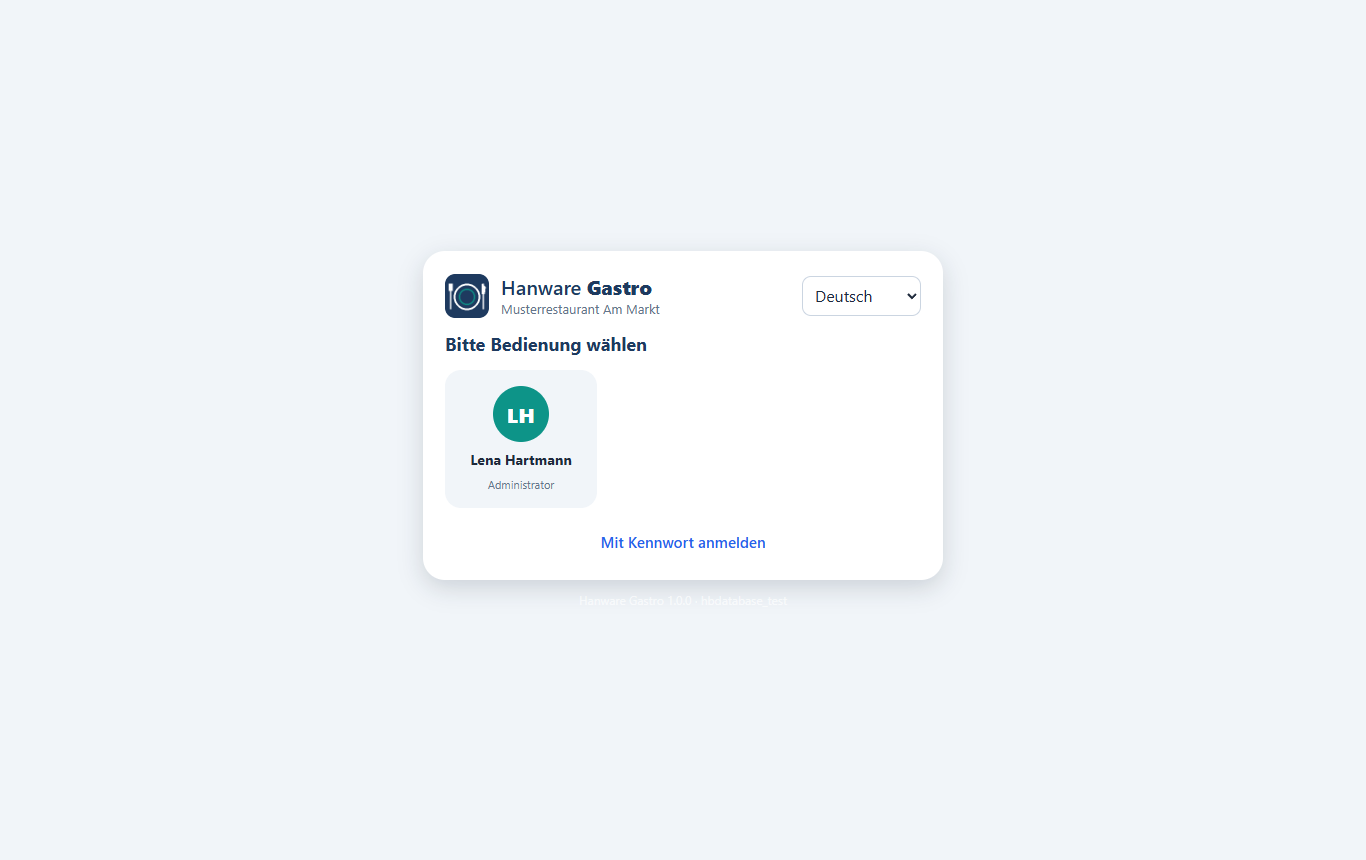
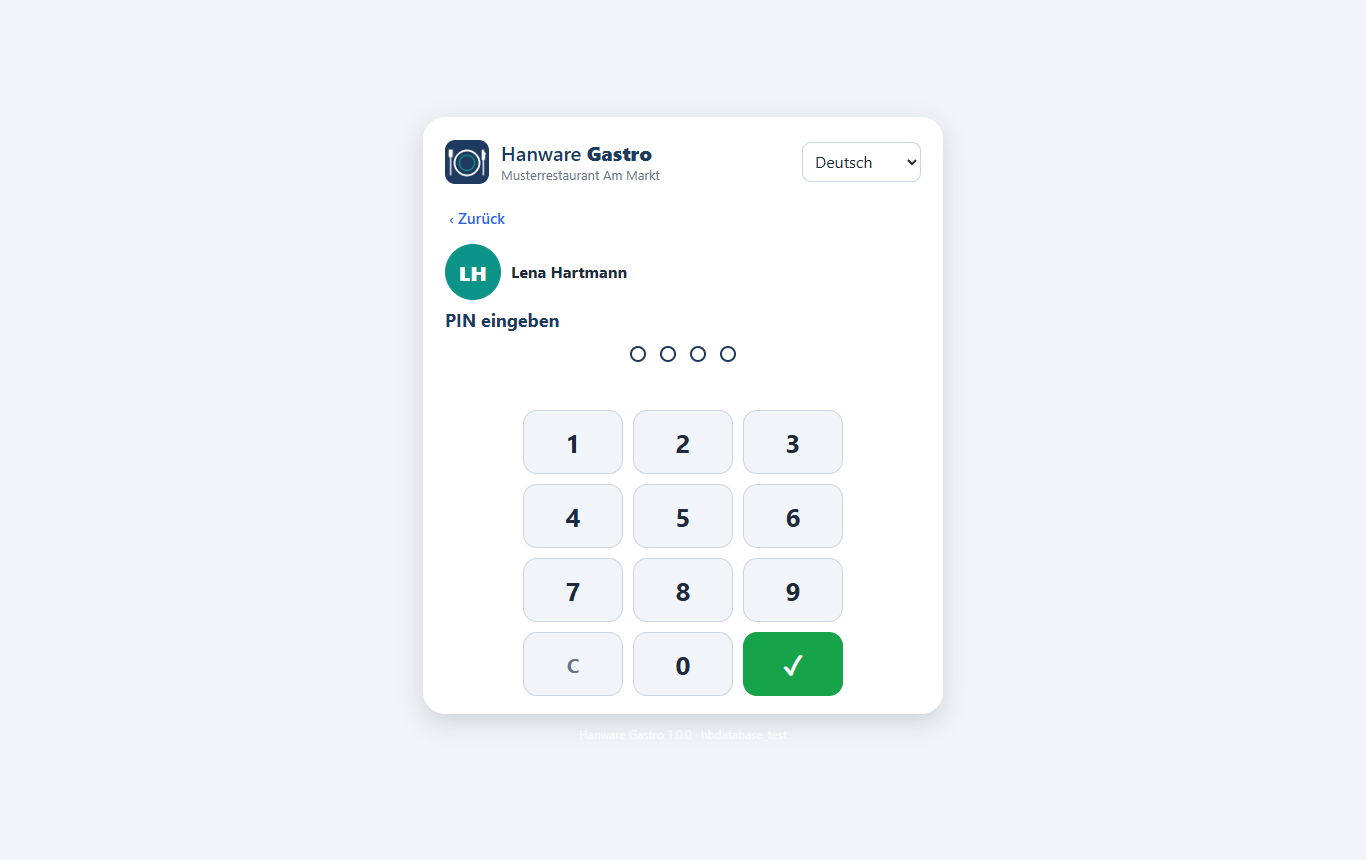
Beim Öffnen der App erscheint für jede eingerichtete Bedienung eine Kachel mit Kürzel und Name. Tippen Sie auf Ihre Kachel und geben Sie Ihre PIN ein - auf dem Zahlenfeld oder über die Tastatur. Bei der vorgegebenen PIN-Länge (Standard 4 Ziffern) meldet die App Sie automatisch an, sonst bestätigen Sie mit dem grünen Haken.
| Element | Bedeutung |
|---|---|
| Kachel | Eine Bedienung. Nur Bedienungen, die in der Verwaltung eine PIN haben und aktiv sind, werden angezeigt. |
| Zahlenfeld | PIN eingeben. C löscht die letzte Ziffer, ✓ bestätigt. Nach fünf falschen Versuchen ist die Kachel fünf Minuten gesperrt. |
| Sprache (oben rechts) | Sprache der Oberfläche für dieses Gerät. Die Auswahl bleibt auf dem Gerät gespeichert. |
| Mit Kennwort anmelden | Anmeldung mit Benutzername oder E-Mail und Kennwort aus Hanware Business bzw. Web ERP - zum Beispiel für die Verwaltung am PC. |
| Ersteinrichtung | Erscheint nur, solange noch keine Bedienung eingerichtet ist. Hier legen Sie mit dem Einrichtungsschlüssel aus dem Setup den ersten Administrator mit PIN an. |
3. Die App auf Tablet und Handy
Hanware Gastro läuft im Browser und lässt sich wie eine App auf den Startbildschirm legen: Im Browser-Menü „Zum Startbildschirm hinzufügen“ bzw. „App installieren“ wählen. Danach startet Hanware Gastro ohne Browserleiste im Vollbild. Die Speisekarte wird auf dem Gerät zwischengespeichert - jeder Tipp reagiert sofort, auch bei schwachem WLAN.
| Element der Kopfleiste | Bedeutung |
|---|---|
| Zurück (‹) | Zum Tischplan. |
| Titel | Aktuelle Ansicht bzw. Tischname; darunter der Betriebsname. |
| Grüner/roter Punkt | Verbindung zum Server. Rot blinkend = keine Verbindung; die App verbindet sich automatisch neu. |
| Gelbe Zahl | Bestellungen, die wegen eines WLAN-Aussetzers noch nicht beim Server sind. Sie werden automatisch nachgesendet, sobald die Verbindung steht - nichts geht verloren, nichts wird doppelt gebucht. |
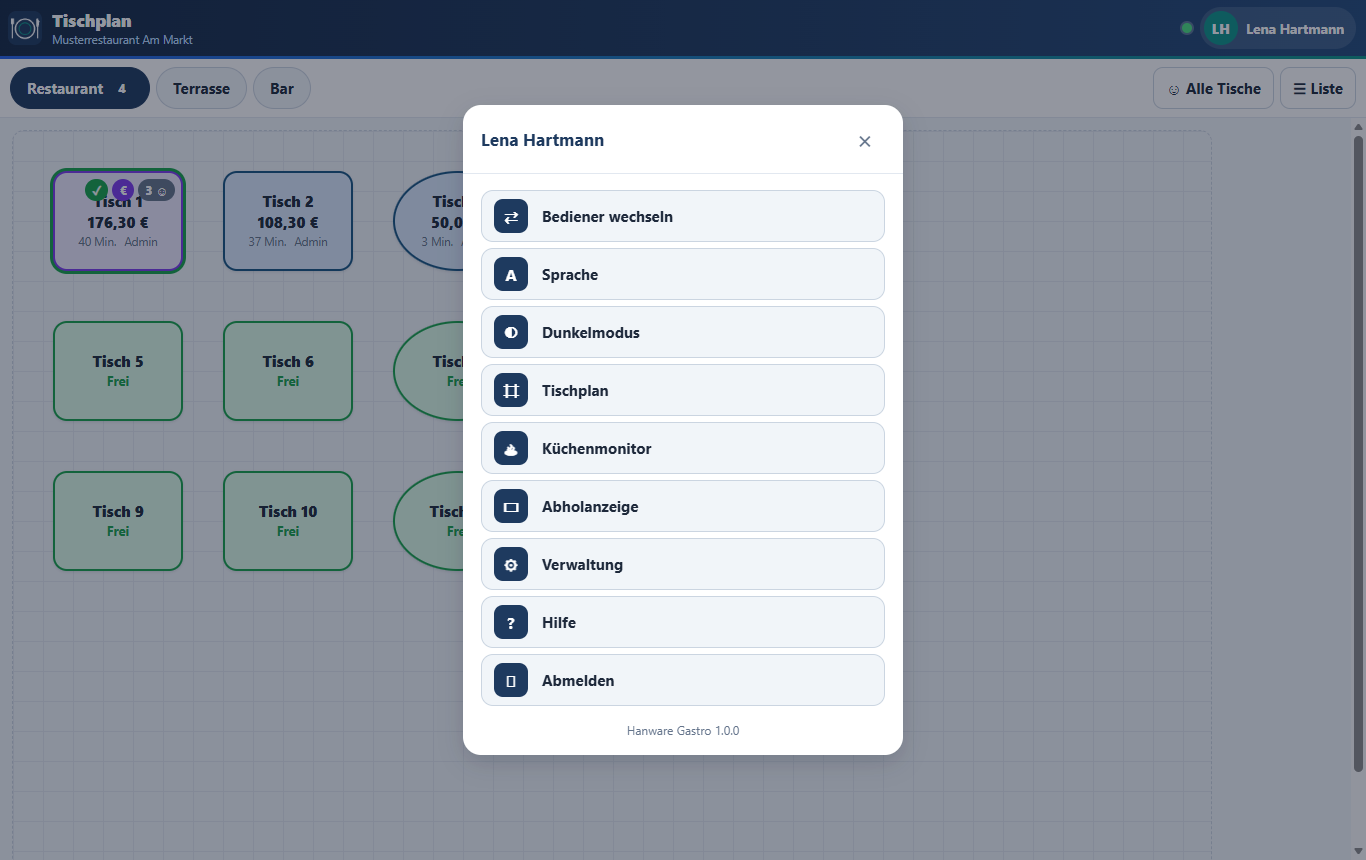
| Kürzel/Name | Öffnet das Benutzermenü: Bediener wechseln, Sprache, Dunkelmodus, Tischplan, Küchenmonitor, Abholanzeige, Verwaltung, Hilfe, Abmelden. |
4. Tischplan
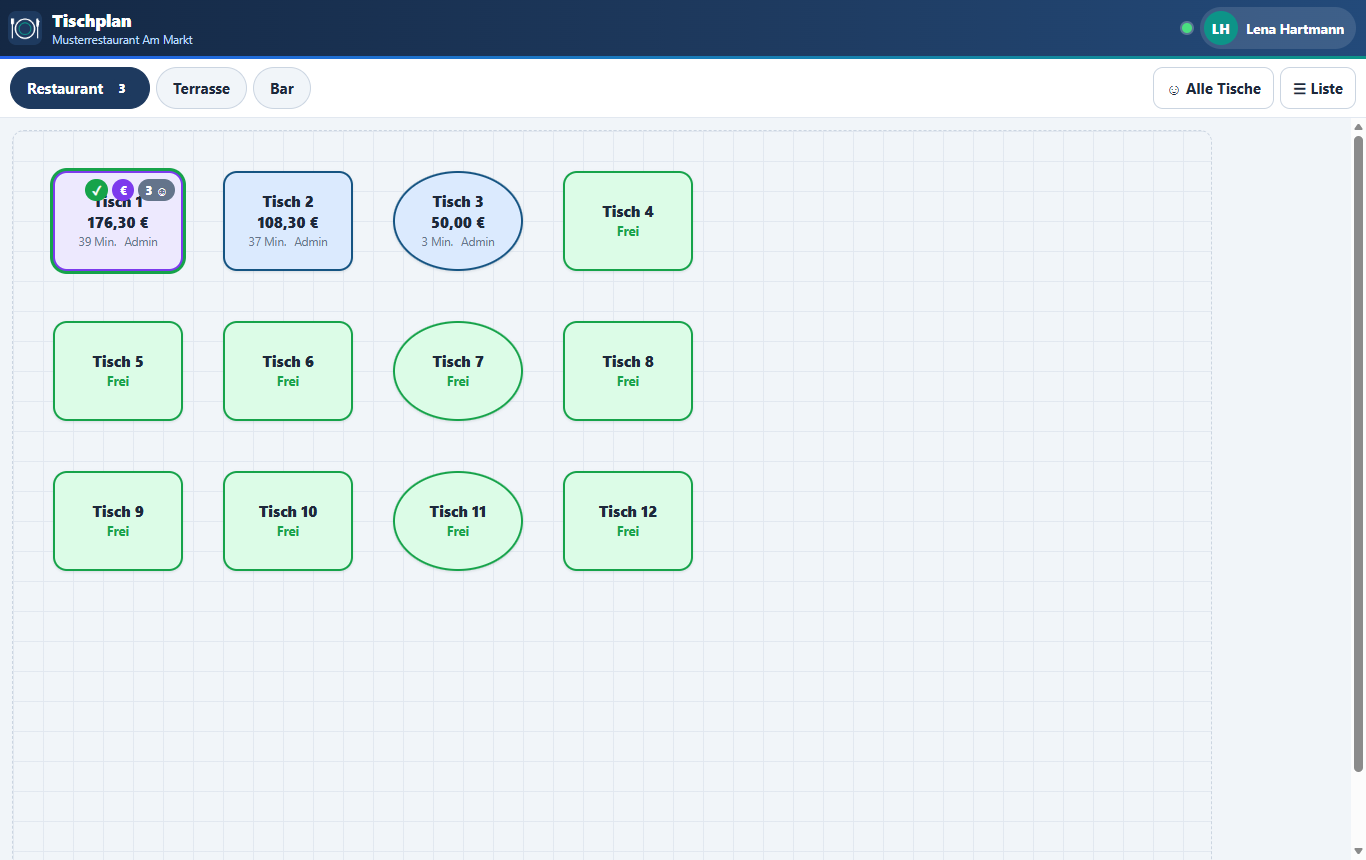
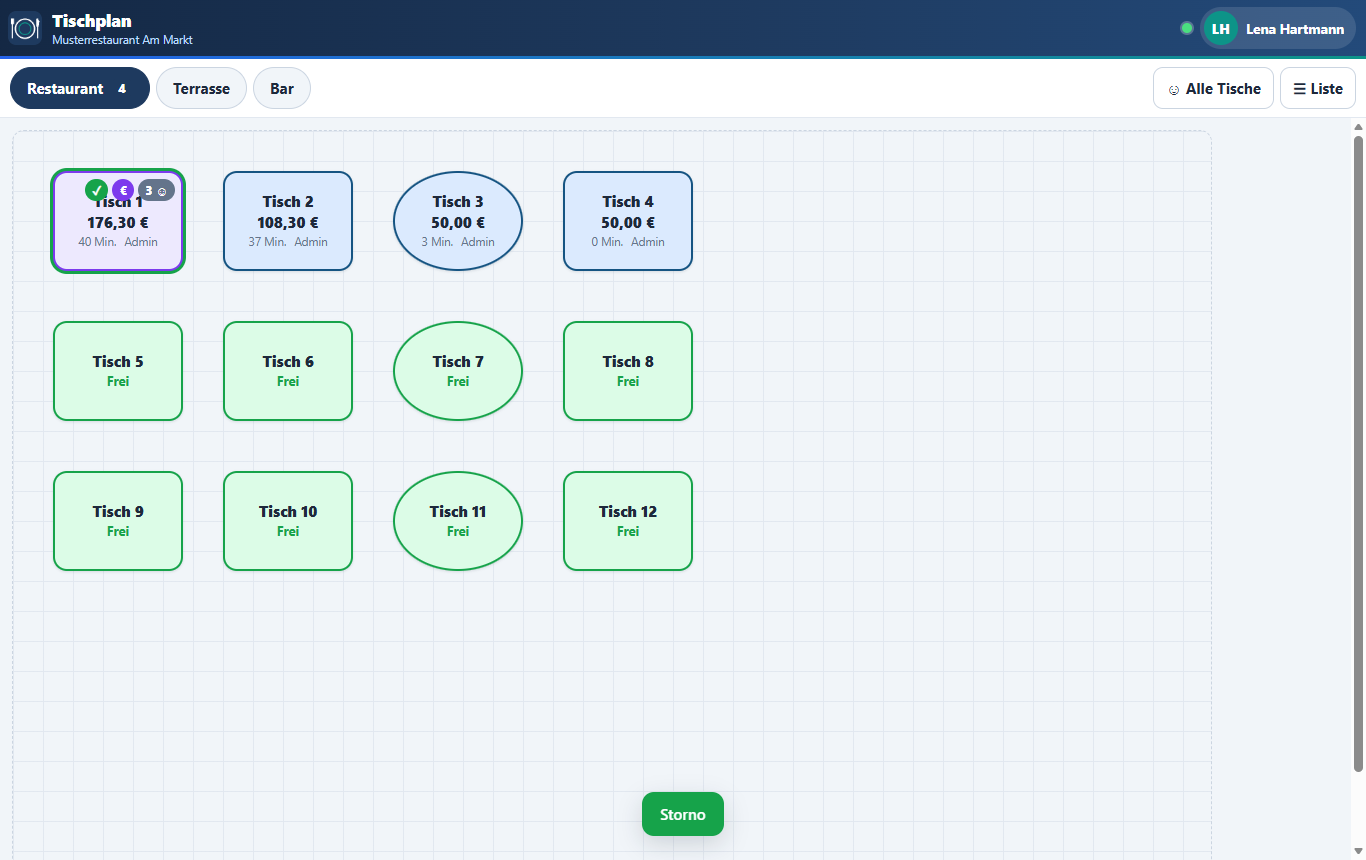
Der Tischplan zeigt alle Tische des gewählten Bereichs - grafisch so, wie sie im Lokal stehen, oder als Liste. Die Farbe des Tisches sagt sofort, was los ist:
| Farbe | Status | Bedeutung |
|---|---|---|
| Grün | Frei | Keine offene Bestellung. |
| Blau | Besetzt | Offene Bestellung, alles an die Küche gesendet. Zeigt Summe, Dauer seit Eröffnung und Bedienung. |
| Gelb | Nicht gesendet | Es gibt Positionen, die noch nicht an die Küche gingen. Die gelbe Zahl nennt, wie viele. |
| Violett | Rechnung angefordert | Der Gast möchte zahlen - Hinweis für die Kasse bzw. die Bedienung. |
| Grüner Rahmen + ✓ | Abholbereit | Die Küche hat mindestens eine Position fertig gemeldet. |
| Element | Bedeutung |
|---|---|
| Bereiche (Reiter) | Restaurant, Terrasse, Bar … Die Zahl im Reiter nennt die offenen Tische des Bereichs. |
| Alle Tische / Meine Tische | Nur die eigenen Tische anzeigen (Tische, die Sie eröffnet haben) oder alle. |
| Plan / Liste | Grafischer Plan oder Kachelliste. Auf dem Handy wird automatisch die Liste gezeigt. |
| Tisch antippen | Öffnet die Bestellung dieses Tisches. |
5. Bestellung aufnehmen (Bonieren)
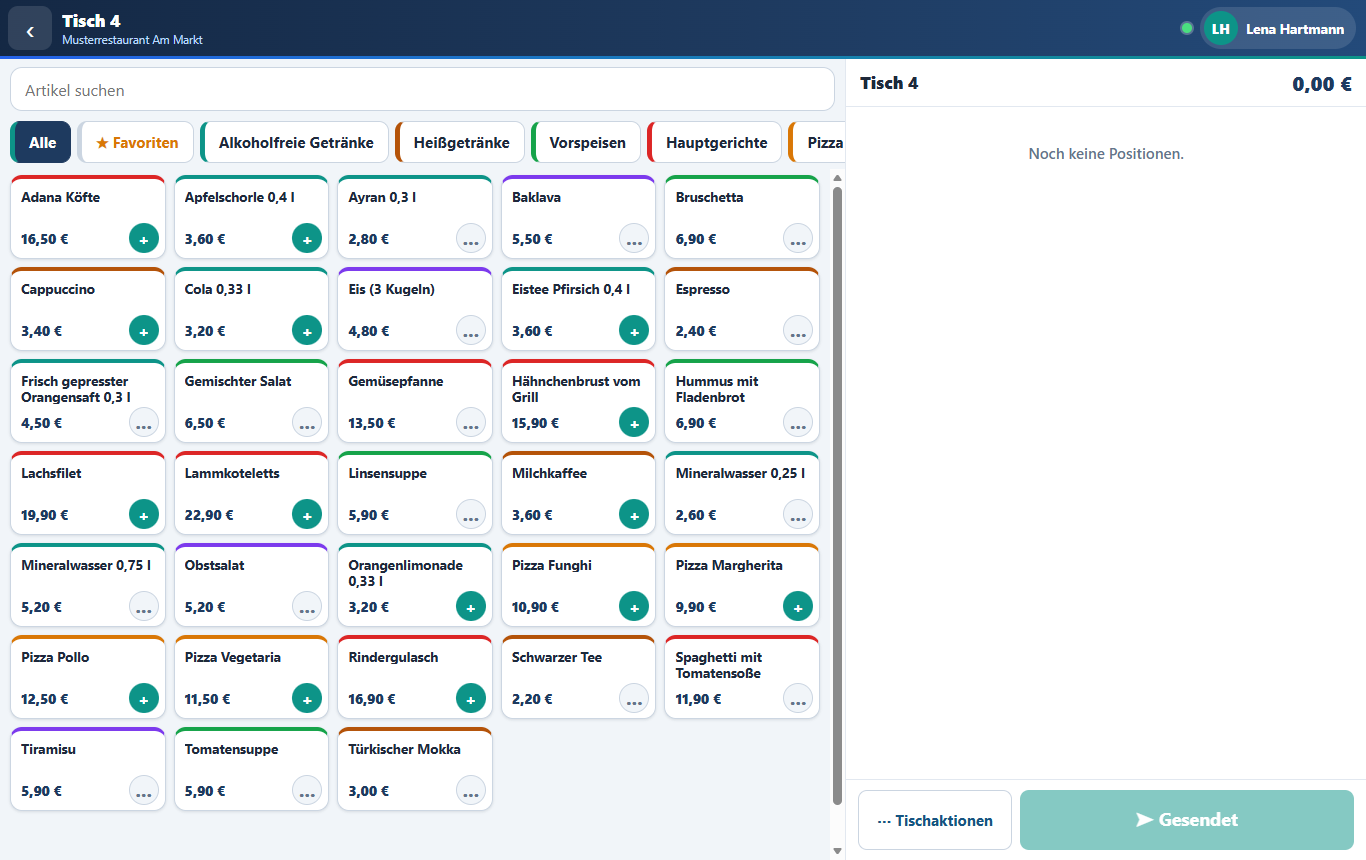
Links die Speisekarte, rechts die Bestellung des Tisches. Auf dem Handy wechseln Sie unten zwischen „Artikel“ und „Bestellung“.
Speisekarte (links)
| Element | Bedeutung |
|---|---|
| Artikel suchen | Sucht nach Name, Artikelnummer oder Kürzel (Kassentaste). Tippen Sie „pizza“ oder „9041“. |
| Warengruppen | Alle · ★ Favoriten (Ihre meistgebuchten Artikel auf diesem Gerät) · Warengruppen aus Hanware Business mit ihrer Farbe. |
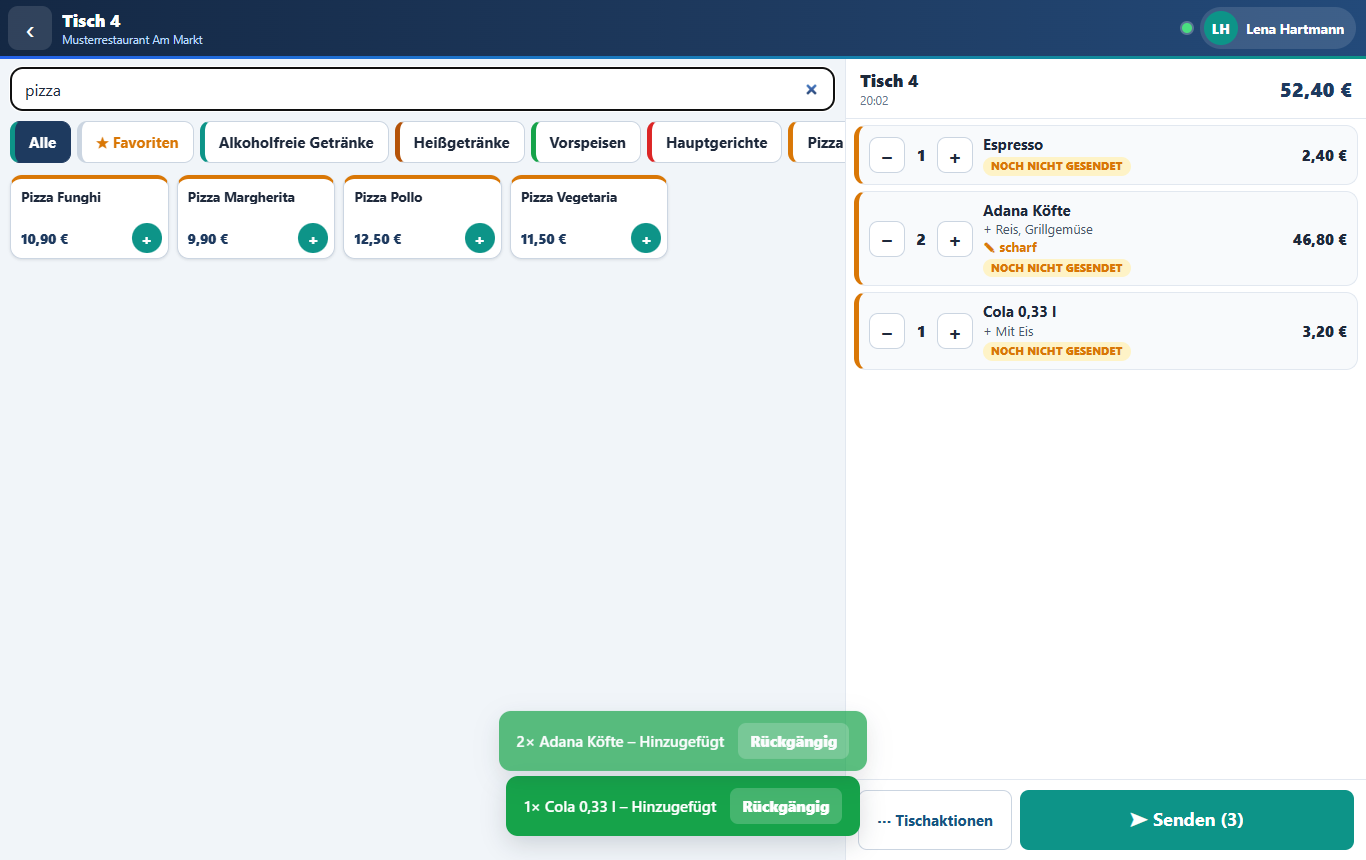
| Artikelkachel - kurzer Tipp | Bucht sofort 1× mit den Standard-Beilagen. Ein grüner Hinweis bestätigt und bietet „Rückgängig“ an. |
| Artikelkachel - „+“ bzw. „…“ | Öffnet die Position mit Menge, Beilagen, Notiz, Gang, Sitzplatz, Außer Haus. Alternativ: Kachel lange gedrückt halten. |
| Preis | Verkaufspreis aus Hanware Business (Preisgruppe laut Einstellung). Preise werden immer vom Server gerechnet. |
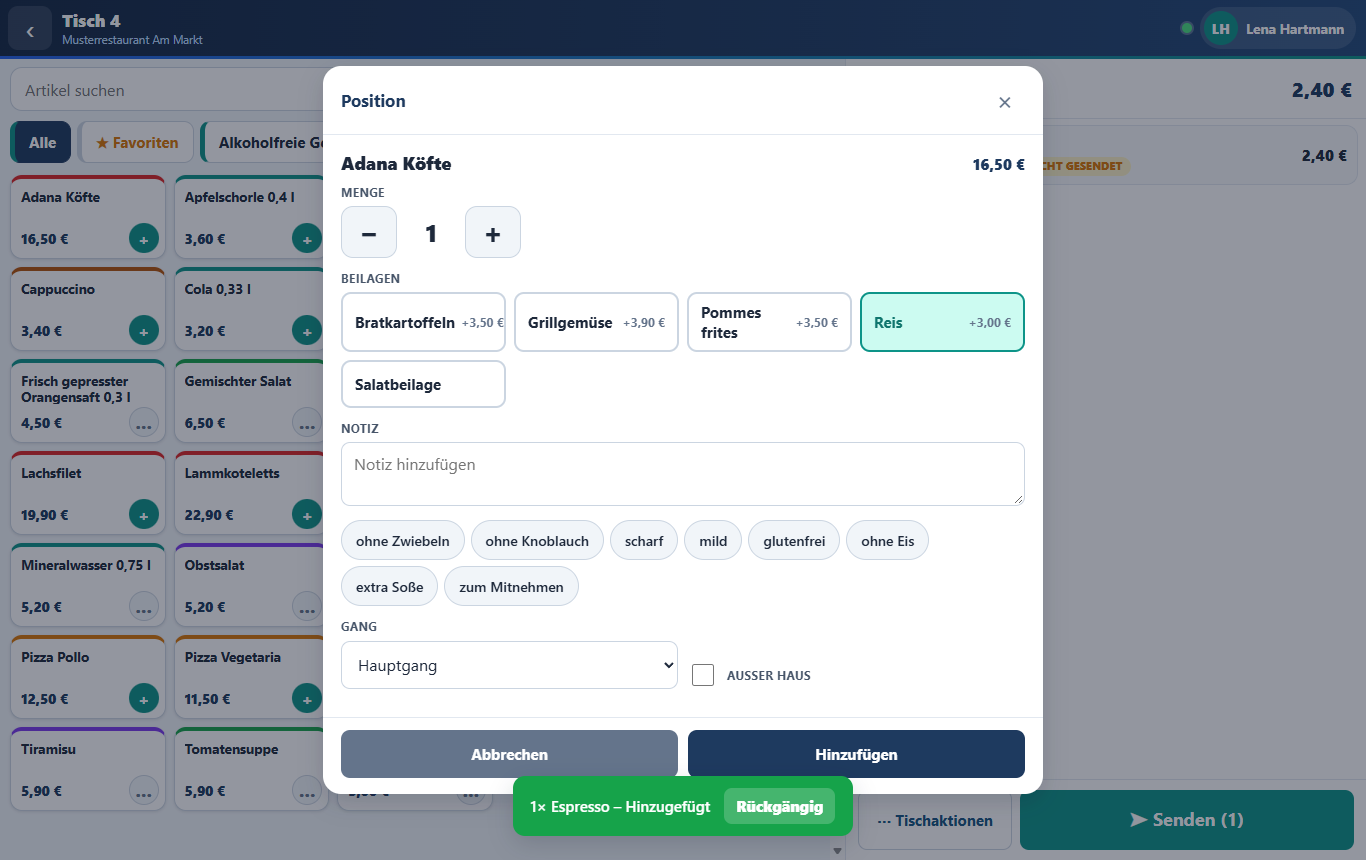
Position bearbeiten
| Feld | Bedeutung |
|---|---|
| Menge | − / + oder direkt. Bei bereits gesendeten Positionen lässt sich die Menge nur mit Storno-Recht verringern; mehr davon bestellen Sie als neue Position. |
| Beilagen | Beilagen und Extras aus Hanware Business (Artikelvarianten). Der Aufpreis steht an der Beilage und wird in den Einzelpreis eingerechnet. Mit „Beilagenpflicht“ (Einstellung) muss mindestens eine gewählt werden. |
| Notiz | Freitext für die Küche („ohne Zwiebeln“). Die Vorschläge darunter übernehmen Sie mit einem Tipp. Notizen erscheinen hervorgehoben auf dem Küchenbon und am Monitor. |
| Gang | Getränke, Vorspeise, Hauptgang, Dessert … Die Küche sieht die Gänge getrennt; „Gang abrufen“ ruft den nächsten Gang ab. |
| Sitzplatz | Optional (Einstellung): Platznummer, damit die Bedienung weiß, wer was bekommt. |
| Außer Haus | Zum Mitnehmen. Es gilt der Außer-Haus-Steuersatz aus den Einstellungen; der Küchenbon zeigt „AUSSER HAUS“. |
| Stornieren | Entfernt die Position. Bereits gesendete Positionen brauchen einen Grund und das Recht „Gesendete stornieren“; die Küche bekommt einen Storno-Bon. |
Bestellung (rechts)
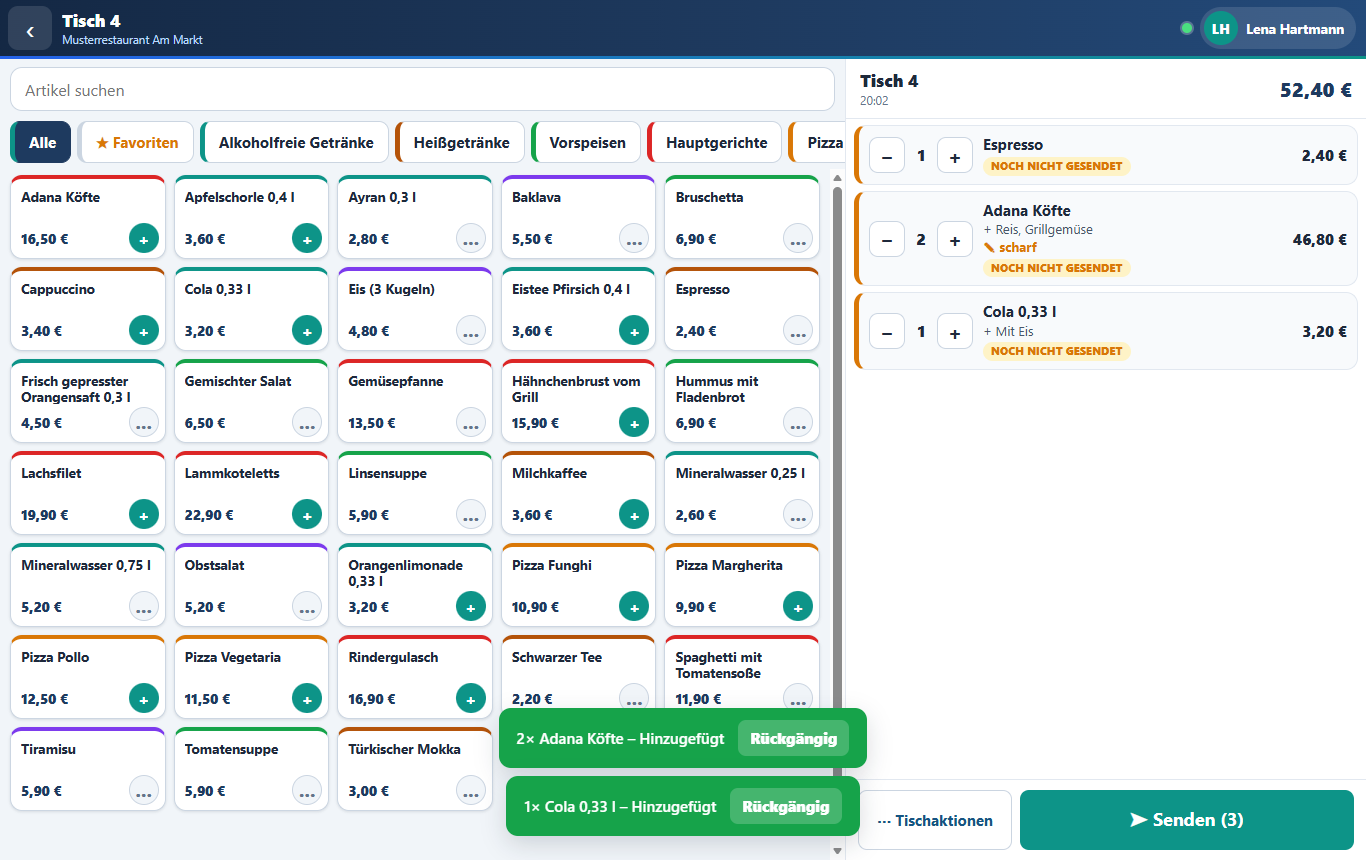
| Element | Bedeutung |
|---|---|
| Kopf | Tischname, Gäste, Uhrzeit der Eröffnung, Tischnotiz und Summe aller Positionen. |
| Gang-Überschrift | Gruppiert die Positionen nach Gang. „🔔 Gang abrufen“ erscheint, sobald Positionen des Gangs gesendet sind. |
| − / + an der Position | Menge ändern, solange die Position noch nicht gesendet ist. Bei 0 wird sie entfernt. |
| Statuskennzeichen | Noch nicht gesendet (gelb) · Gesendet (blau, mit Uhrzeit) · In Arbeit (türkis) · Abholbereit (grün) · Serviert (grau). |
| ✓ Serviert | Erscheint bei abholbereiten Positionen: Tippen, wenn das Gericht am Tisch ist. |
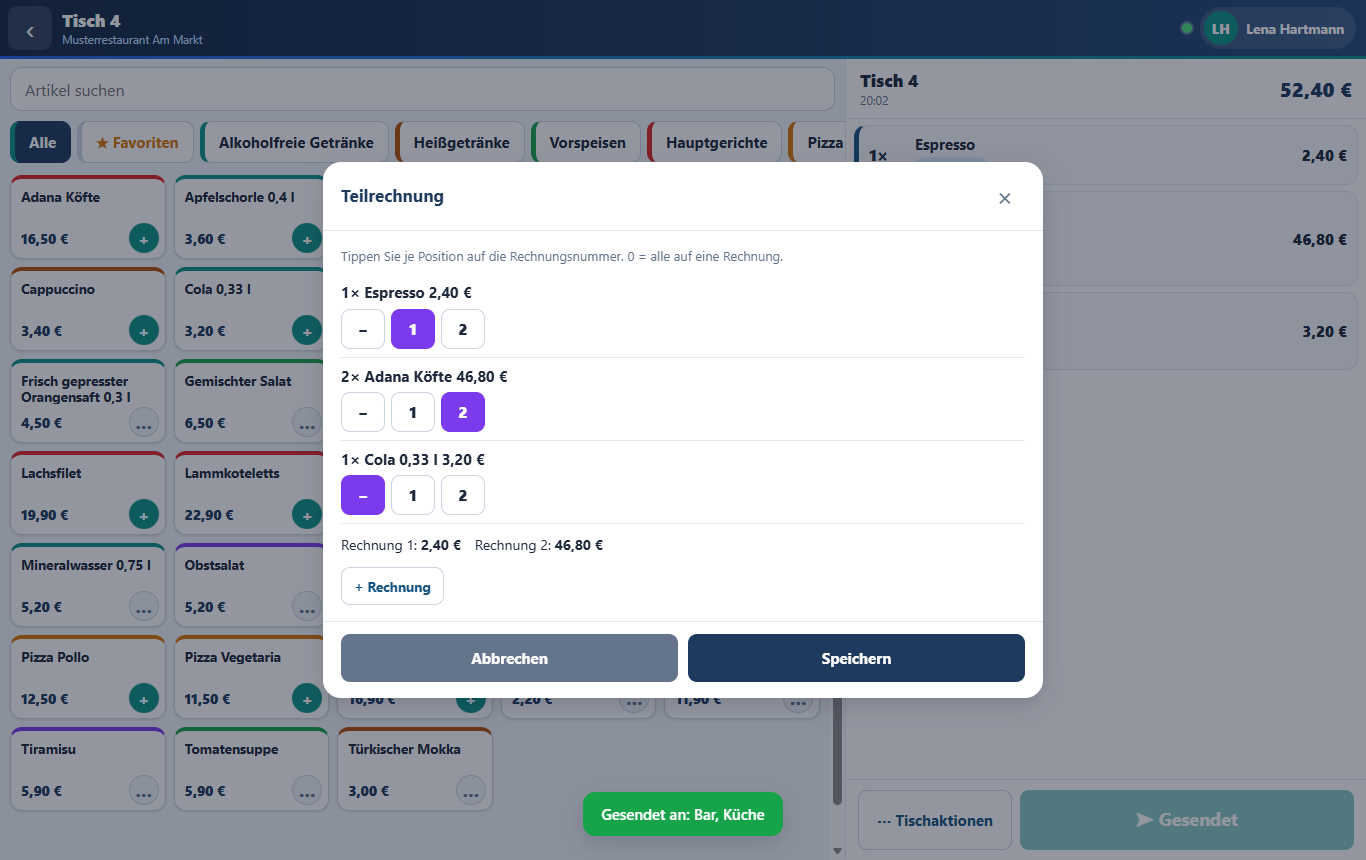
| Kennzeichen „Rechnung 1/2“ | Die Position ist für eine Teilrechnung vorgemerkt (siehe Tischaktionen). |
| Position antippen | Öffnet die Position zum Bearbeiten oder Stornieren. |
6. An die Küche senden
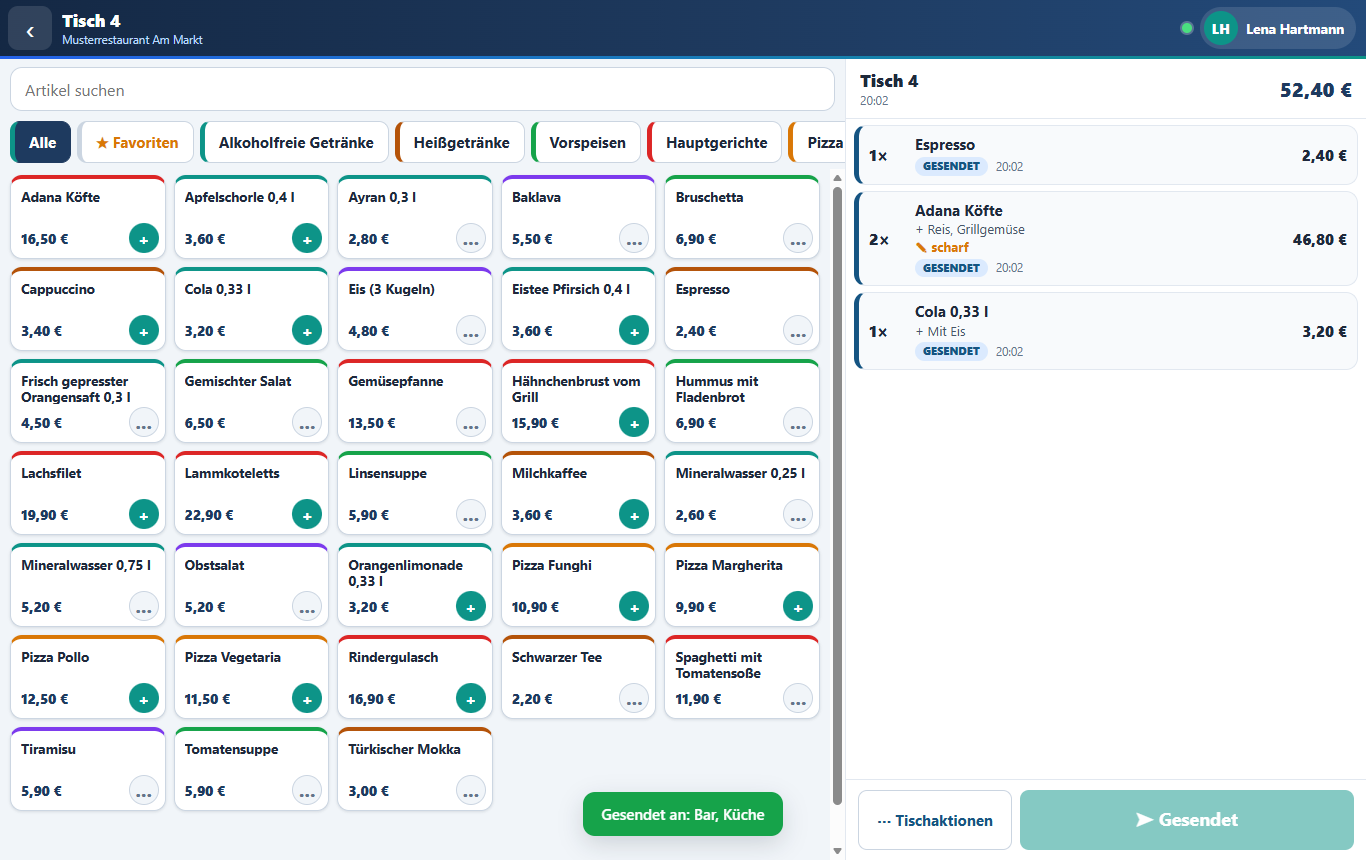
Mit ➤ Senden (n) gehen alle noch nicht gesendeten Positionen an die zuständigen Stationen - je Station ein Bon (Küche, Bar, Grill …). Die Zuordnung kommt aus der Abteilung des Artikels in Hanware Business. Nach dem Senden tragen die Positionen „Gesendet“ mit Uhrzeit; auf dem Handy springt die App zurück zum Tischplan.
- Nachbestellung: einfach weitere Artikel buchen und erneut senden. Der Bon trägt „NACHBESTELLUNG“ und enthält nur die neuen Positionen.
- Bondruck: Hat die Station einen Netzwerk-Bondrucker, wird direkt gedruckt. Ohne Drucker oder bei Ausfall nutzt Hanware Gastro den Hanware-Druckdienst wie bisher. Schlägt beides fehl, meldet die App „Bon konnte nicht gedruckt werden“ - die Positionen bleiben trotzdem gesendet und sind am Küchenmonitor sichtbar.
- Beilagenpflicht: Fehlt eine Pflicht-Beilage, lässt sich nicht senden; die betroffene Position wird genannt.
7. Tischaktionen
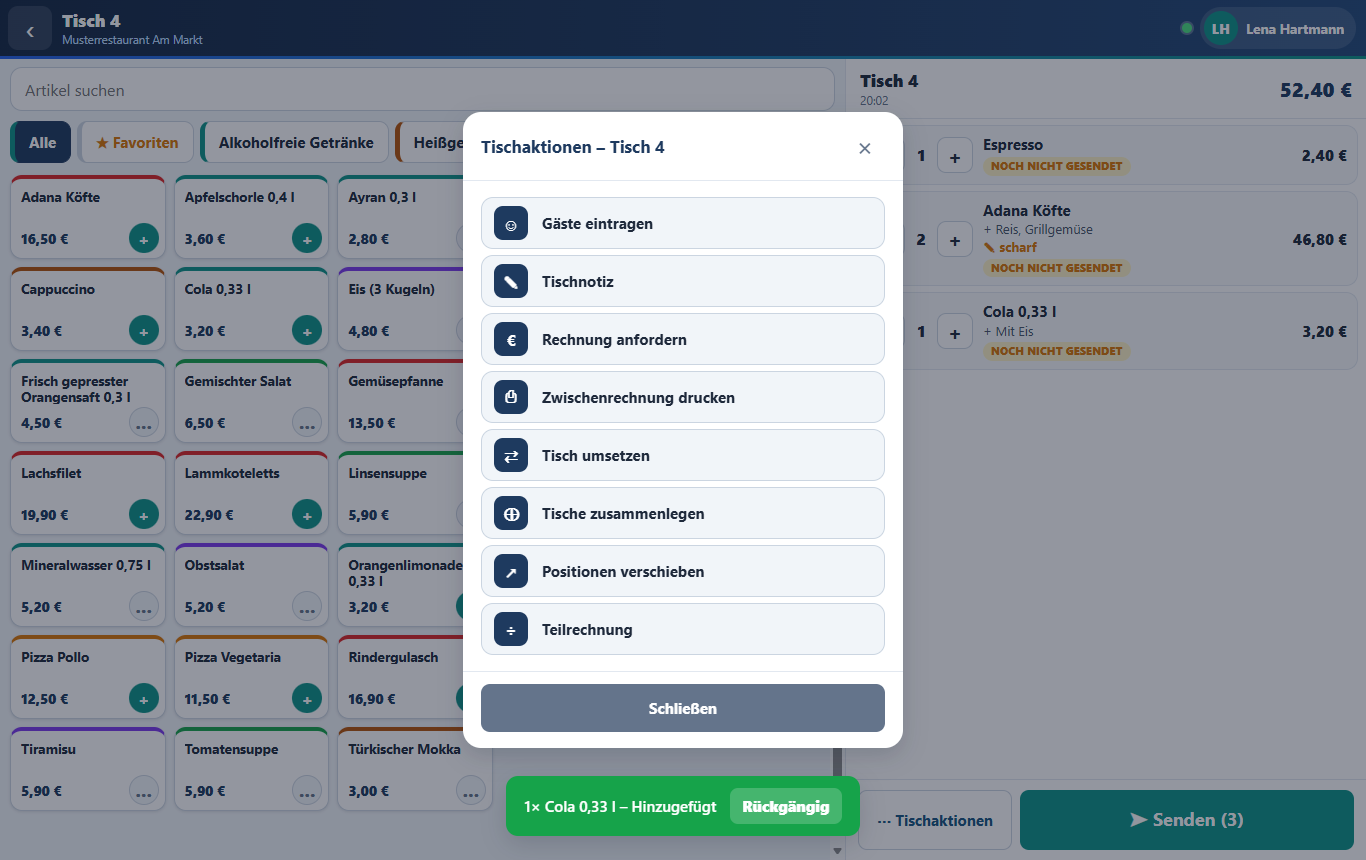
| Aktion | Was passiert | Recht |
|---|---|---|
| Gäste eintragen | Anzahl der Gäste am Tisch (steht auf dem Küchenbon und im Tischplan). | alle |
| Tischnotiz | Hinweis für den ganzen Tisch, z. B. „Geburtstag“ oder „Allergie Nüsse“. Erscheint auf jedem Bon des Tisches. | alle |
| Rechnung anfordern | Markiert den Tisch violett - der Gast möchte zahlen. Mit „Anforderung zurücknehmen“ wieder aufheben. | alle |
| Zwischenrechnung drucken | Druckt eine Übersicht aller Positionen mit Summe (keine Rechnung!). Die eigentliche Rechnung erstellt die Kasse. | Zwischenrechnung |
| Tisch umsetzen | Die gesamte Bestellung wandert auf einen anderen Tisch. Zieltisch antippen. | Tische umsetzen |
| Tische zusammenlegen | Bestellungen anderer Tische werden auf diesen Tisch geholt. Mehrere Quelltische antippen, dann Übernehmen. | Tische umsetzen |
| Positionen verschieben | Einzelne Positionen auf einen anderen Tisch verschieben: Positionen antippen, Weiter, Zieltisch wählen. | Tische umsetzen |
| Teilrechnung | Positionen auf Rechnung 1, 2, 3 … verteilen. Die Kasse kassiert jede Rechnung getrennt. „-“ bedeutet: keine Aufteilung. | alle |
7a. Mehrere Personen je Tisch (getrennt bestellen und zahlen)
Sitzen fremde Gäste am selben Tisch, führt Hanware Gastro (Web-App) jede Person wie einen eigenen Tisch: eigene Bestellung, eigene Summe, eigener Küchenbon mit Namen, eigene Zwischenrechnung und eigene Rechnung an der Kasse. Nichts wird zusammengerechnet.
Hanware-Gastro-Personen.mp4 (3:25 Minuten, Live-Aufnahme)
Aus Gastsicht: Tischbestellung über den Hanware Shop mit mehreren Personen (3:00 Minuten, Live-Aufnahme)
Name beim Senden - jede Bestellung bekommt einen Namen (1:47 Minuten, Live-Aufnahme)
Ist die Einstellung eingeschaltet, fragt Gastro beim Senden nach dem Namen, wenn die Bestellung noch keinen hat - auch bei nur einer Person am Tisch. Ohne Namen wird nicht gesendet.
- Tisch öffnen. Oben in der Bestellung steht der Knopf „Person wählen“.
- Auf „Person wählen“ und dann „Neue Person“ tippen, Namen eingeben (z. B. „Ali“ oder „Platz 1“). Oben steht jetzt „Tisch 7 · Ali“ - alles, was ab jetzt bestellt wird, gehört nur zu dieser Person.
- Bestellen und Senden wie gewohnt. Auf dem Küchenbon und Etikett steht der Name der Person.
- Für den nächsten Gast wieder „Person wählen“ > „Neue Person“. Seine Bestellung beginnt leer und hat ihre eigene Summe.
- Zwischen den Personen wechseln Sie über den Personen-Knopf; die Liste zeigt jede Person mit Positionen und Summe.
- Tischaktionen: „Zwischenrechnung drucken“ gilt nur für die gewählte Person; außerdem „Person umbenennen“ und „Person entfernen“ (nur solange sie keine Positionen hat).
- Tischübersicht und Tischplan zeigen an jedem Tisch die Zahl der Personen. Beim Öffnen eines solchen Tisches fragt Gastro zuerst, für welche Person bestellt wird.
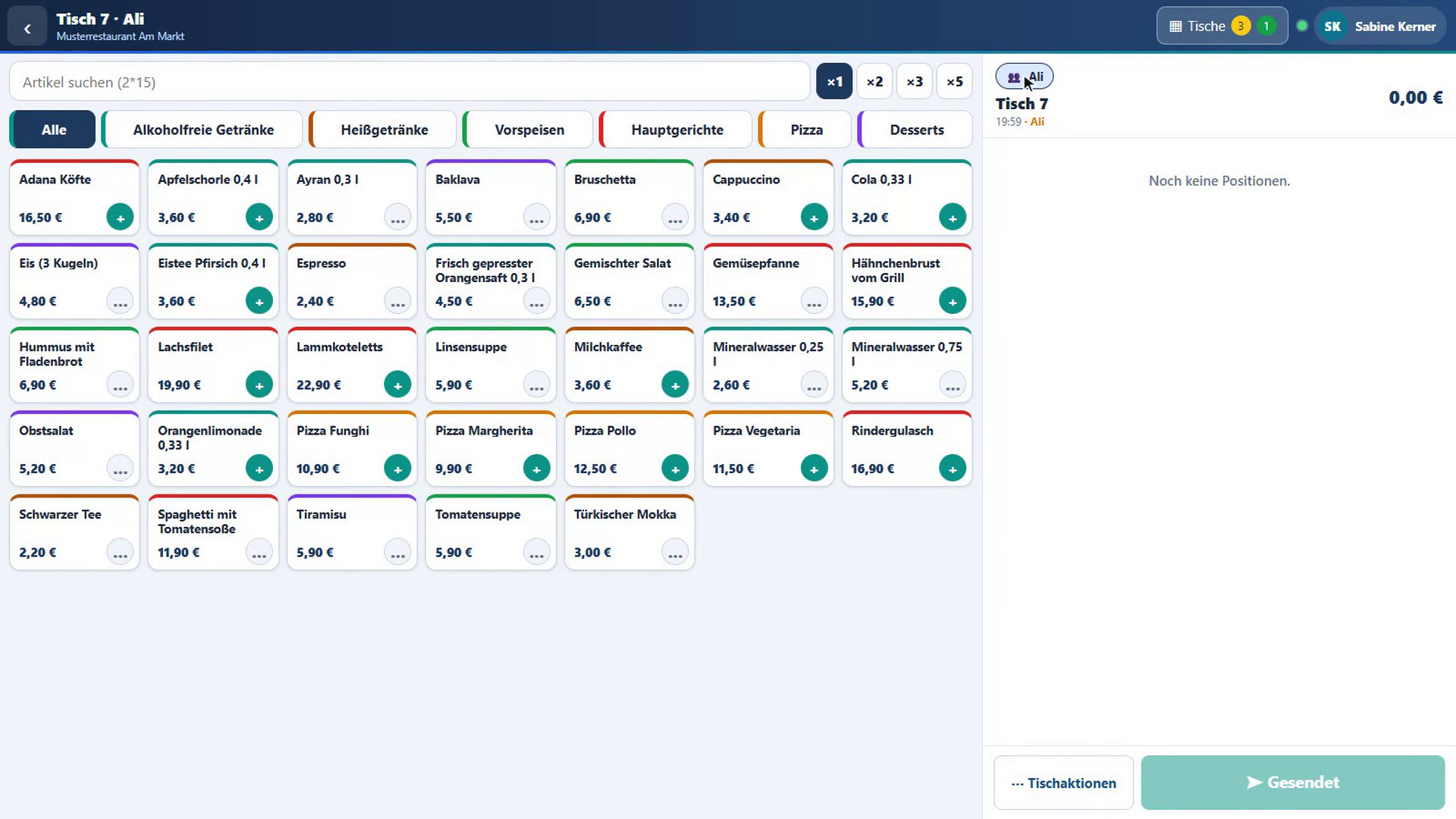
Knopf „Person wählen“ im Kopf der Bestellung
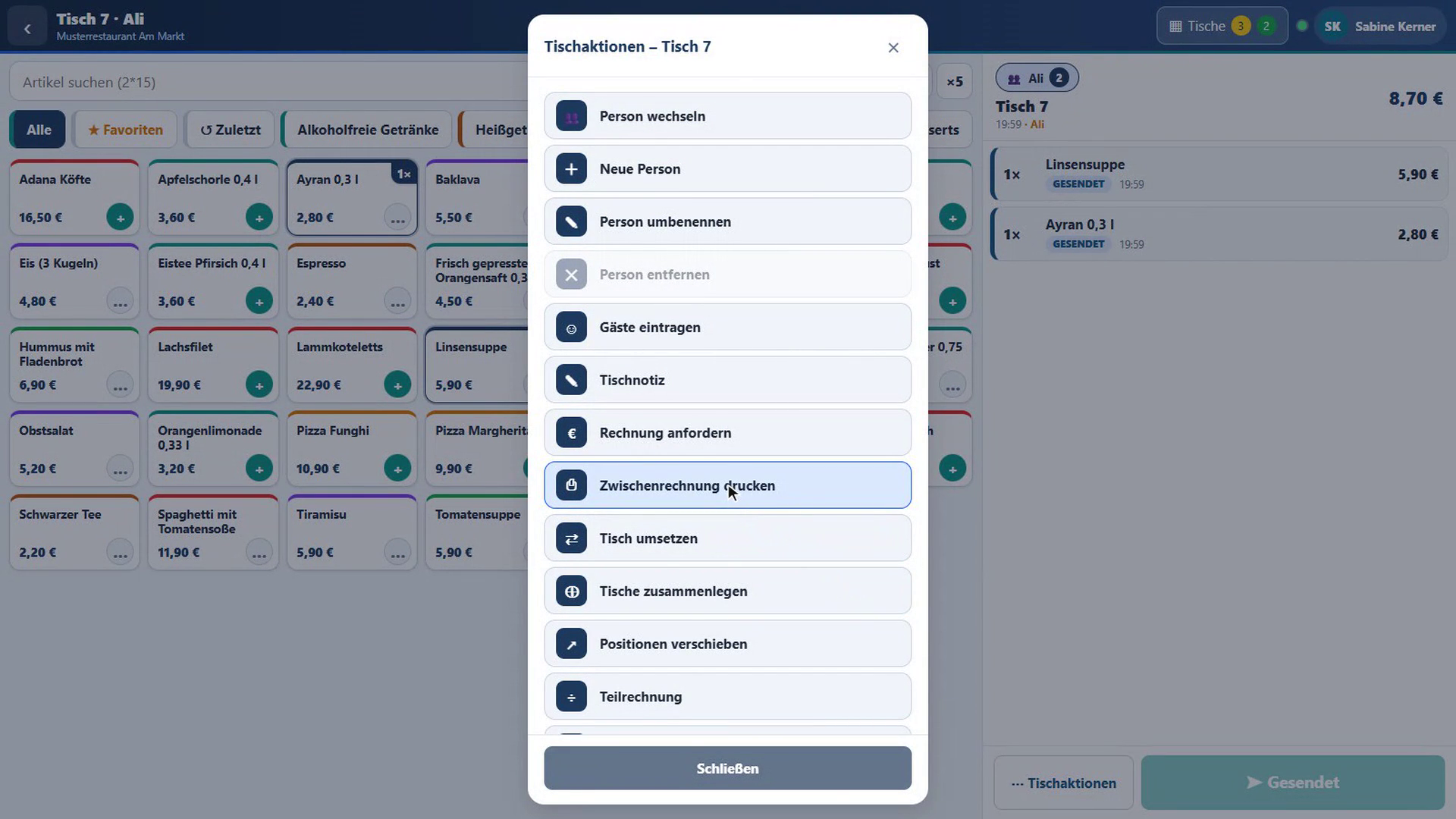
Tischaktionen mit den Personen-Einträgen
- Gäste, die per Handy (Tisch-Code) oder Shop bestellen, werden mit ihrem Namen automatisch eine eigene Person. Ein anderer Name am selben Tisch bekommt eine eigene Bestellung; der gleiche Name hängt an die vorhandene an.
- An der Kasse (Hanware Cash) wählt die Kassenkraft beim Übernehmen des Tisches die Person und kassiert nur diese. Der Tisch bleibt offen, bis die letzte Person bezahlt hat.
- Eine bereits abgerechnete Person nimmt keine neuen Positionen mehr an.
- Der Shop bittet nach jeder Bestellung um einen neuen Scan des Tisch-Codes (abschaltbar in der Shop-Verwaltung); der Gast gibt seinen Namen dann erneut ein, gleicher Name hängt an.
8. Küchenmonitor
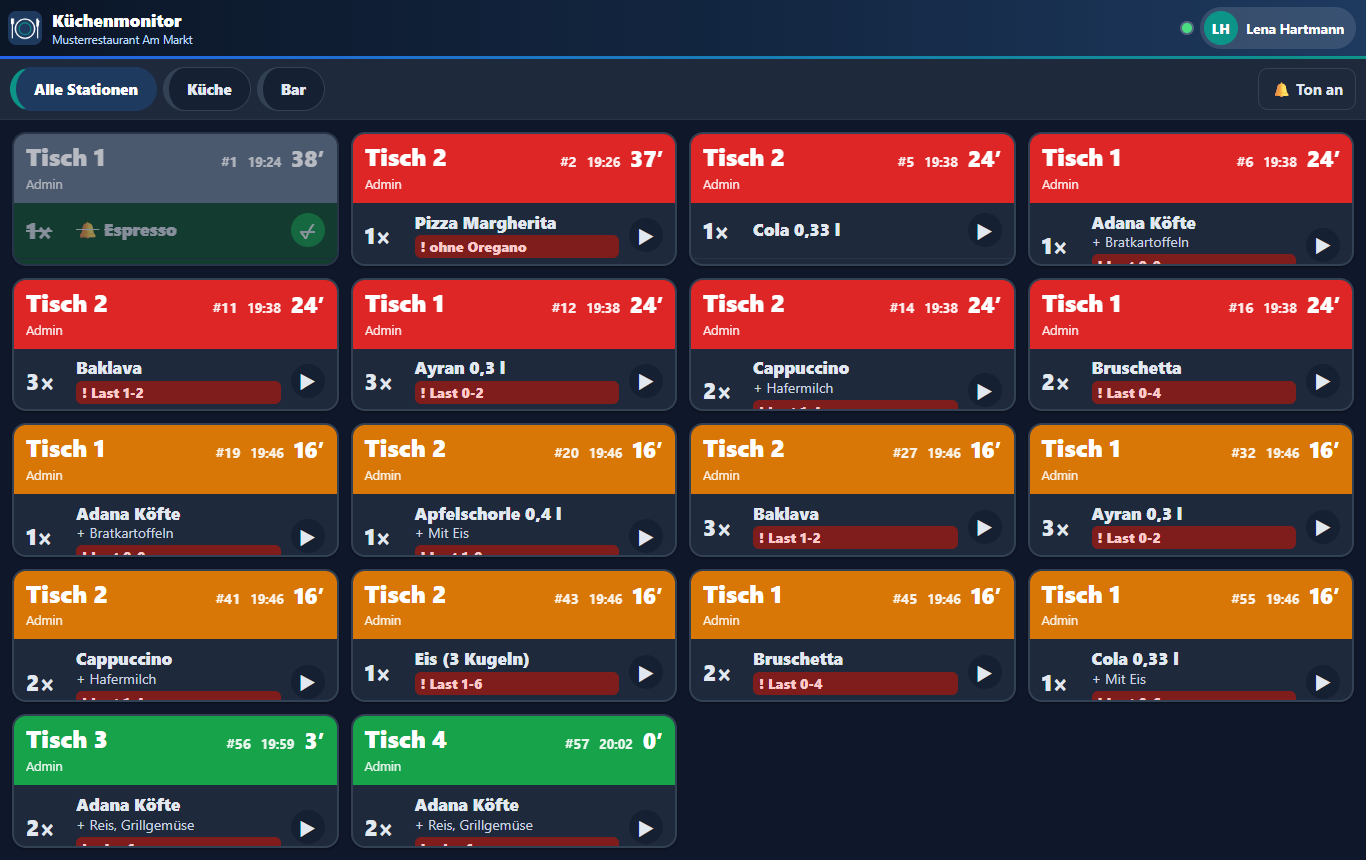
Der Küchenmonitor (Adresse …/kueche, auch über das Benutzermenü) zeigt jeden gesendeten Bon als Karte: Tisch, Bonnummer, Uhrzeit, Wartezeit, Bedienung und die Positionen mit Beilagen und Notizen. Die Kopffarbe ist eine Ampel: grün = frisch, gelb = Warnzeit überschritten, rot blinkend = Alarmzeit überschritten (Zeiten je Station einstellbar).
| Element | Bedeutung |
|---|---|
| Alle Stationen / Küche / Bar … | Welche Station dieser Bildschirm zeigt. Die Wahl bleibt auf dem Gerät gespeichert. |
| Ton an/aus | Signalton bei neuem Bon. |
| Position antippen | ▶ Gesendet → ⏳ In Arbeit → ✓ Fertig. Ein weiterer Tipp auf „Fertig“ setzt zurück auf „In Arbeit“ (Fehlbedienung). |
| ✓ Alles fertig | Meldet den ganzen Bon fertig. Die Bedienung bekommt sofort einen Hinweis auf ihrem Gerät („Tisch 7 ist fertig“) mit Knopf „Tisch öffnen“. |
| Gang-Zeilen | Positionen sind nach Gängen gruppiert; 🔔 zeigt, dass der Gang abgerufen wurde. |
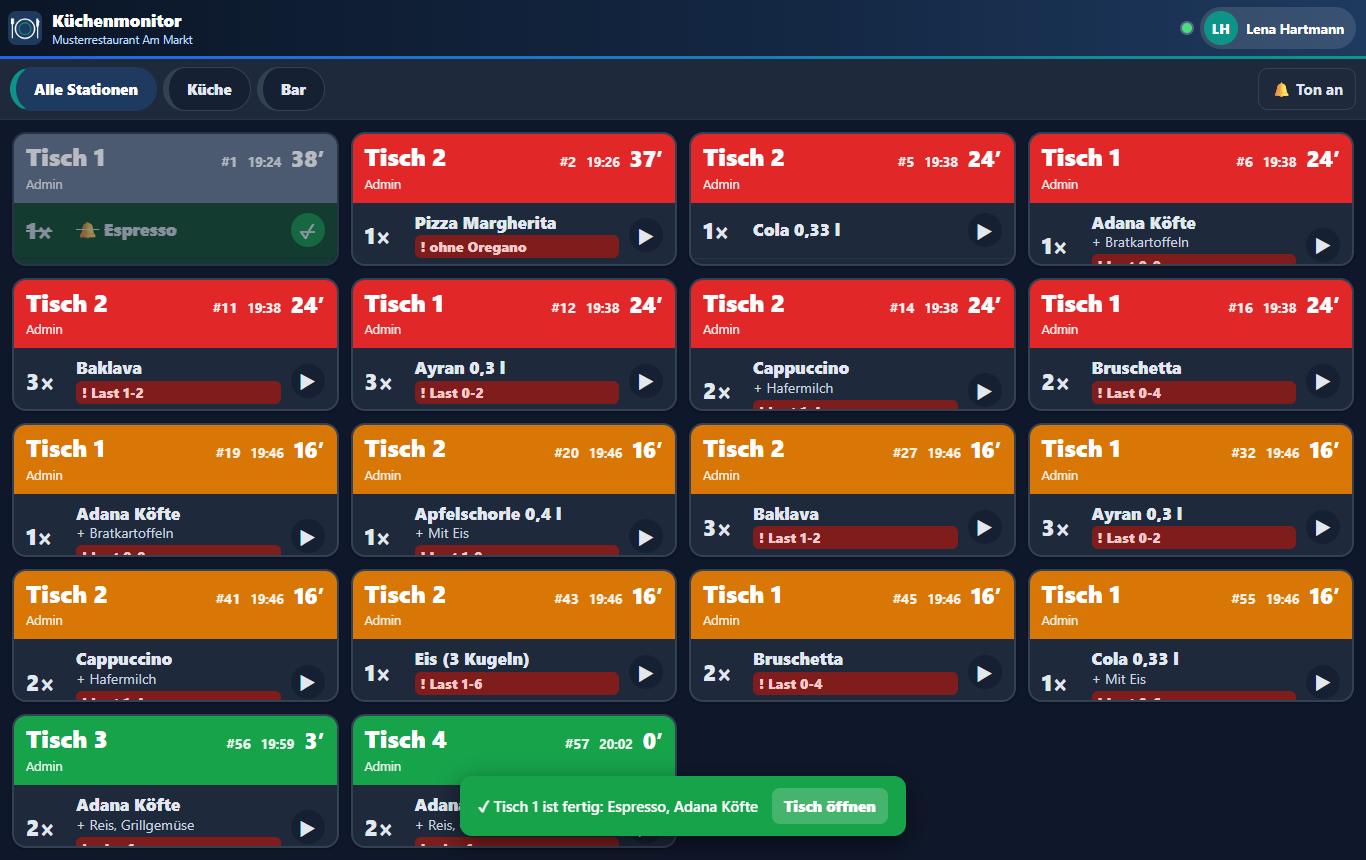
9. Abholanzeige
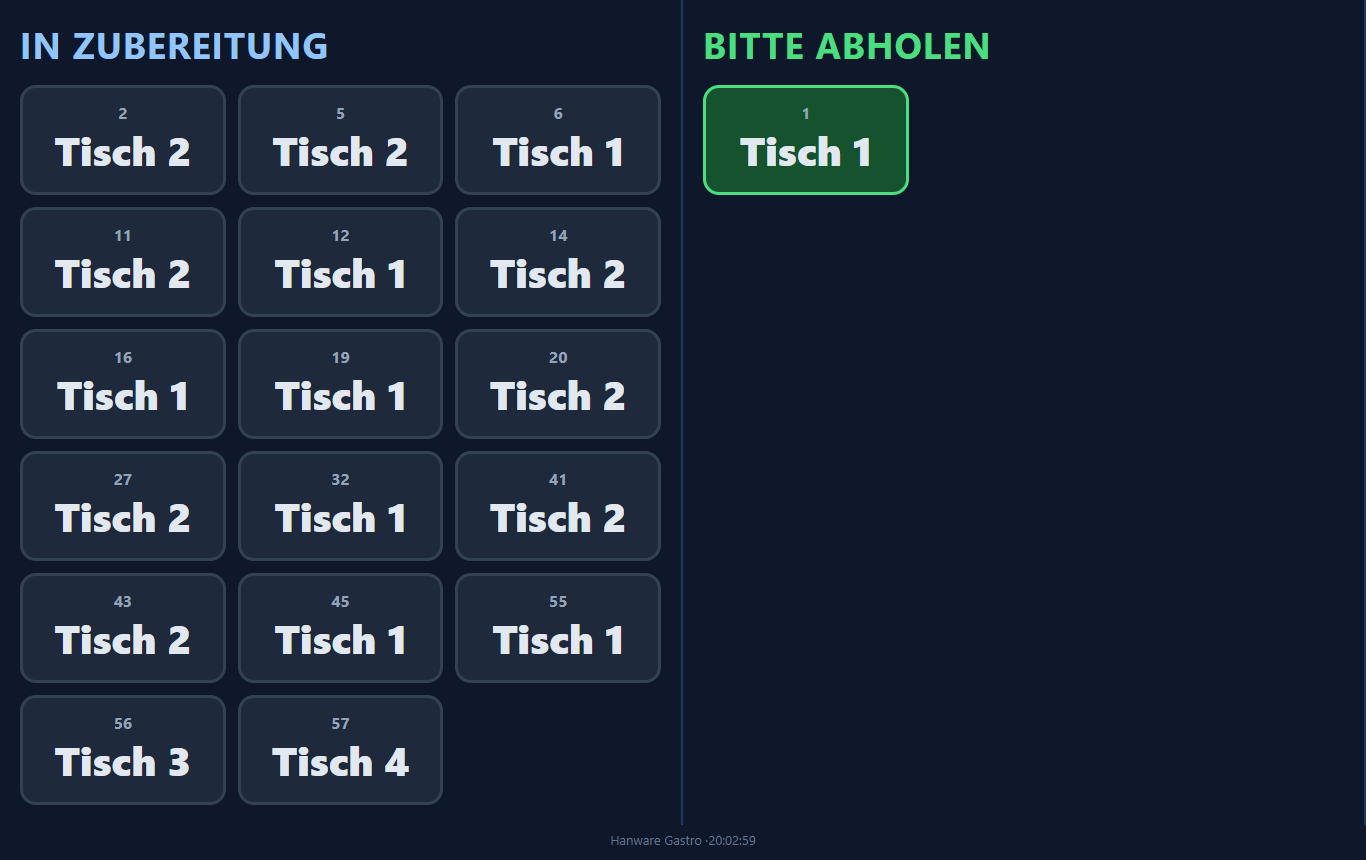
Für Imbiss, Selbstbedienung und Kantine: Ein Bildschirm im Gastraum (Adresse …/abhol, ohne Anmeldung) zeigt links die Tische bzw. Bons in Zubereitung und rechts die abholbereiten. Sobald die Küche „fertig“ meldet, wechselt der Eintrag nach rechts und ein Ton erklingt. Es werden nur Tischnamen und Bonnummern gezeigt, keine Preise.
10. Kassieren mit Hanware Cash
Hanware Gastro kassiert nicht. Alle offenen Tische liegen in derselben Datenbank, die Hanware Cash (Desktop) für die Tischübersicht verwendet. An der Kasse:
- Tischübersicht öffnen - der Tisch zeigt alle gesendeten Positionen inklusive Beilagen-Aufpreis.
- Gegebenenfalls die Rechnung teilen - vorgemerkte Teilrechnungen aus Hanware Gastro sind bereits zugeordnet.
- Kassieren, Bon drucken - die Positionen des Tisches sind damit abgeschlossen und verschwinden im Tischplan der App; der Tisch wird wieder grün.
11. Verwaltung
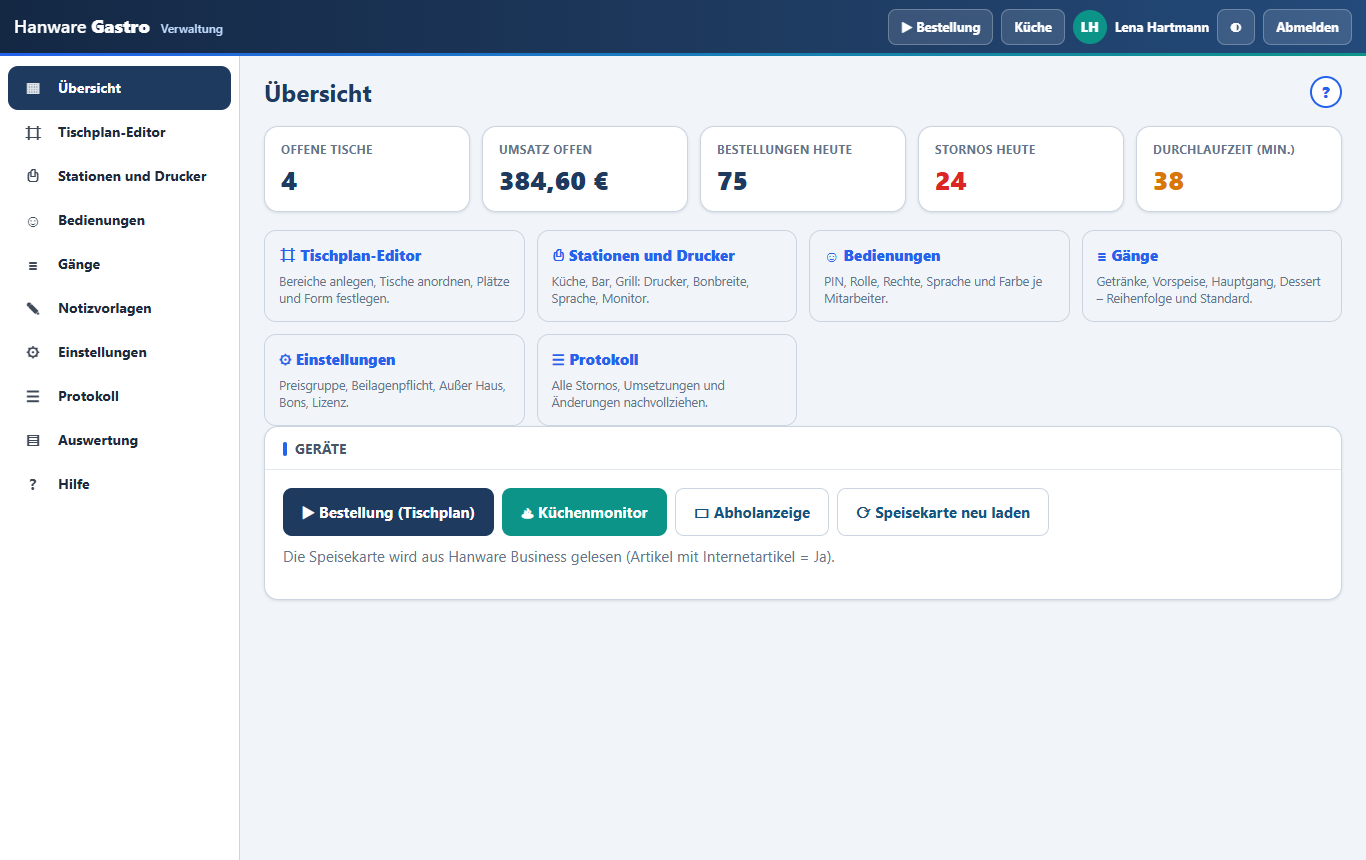
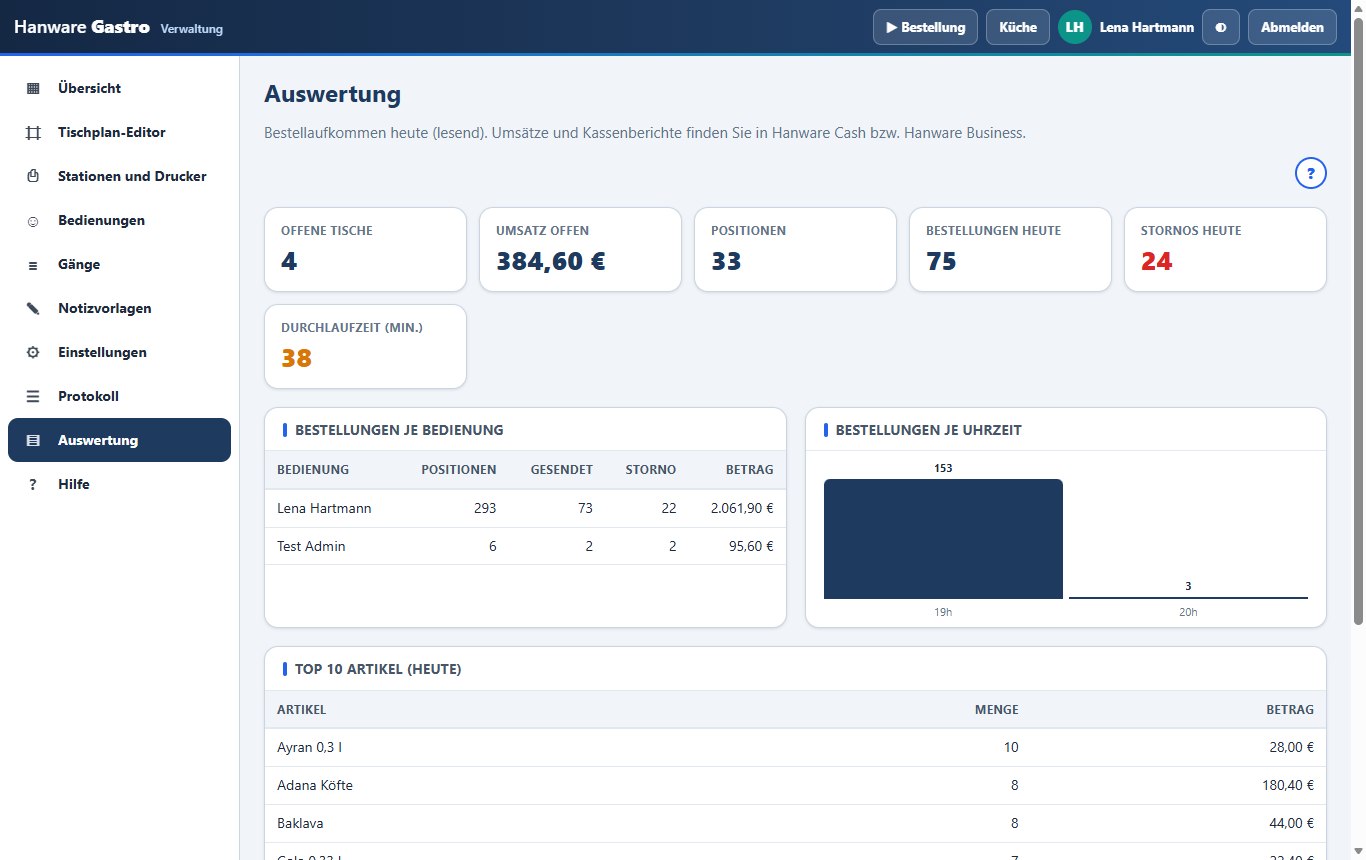
Die Verwaltung (Benutzermenü → Verwaltung, Recht „Verwaltung öffnen“) ist für den PC gedacht. Die Übersicht zeigt offene Tische, offenen Umsatz, Bestellungen und Stornos des Tages sowie die Durchlaufzeit der Küche. Mit „Speisekarte neu laden“ holen Sie Änderungen aus Hanware Business sofort auf alle Geräte.
11.1 Tischplan-Editor
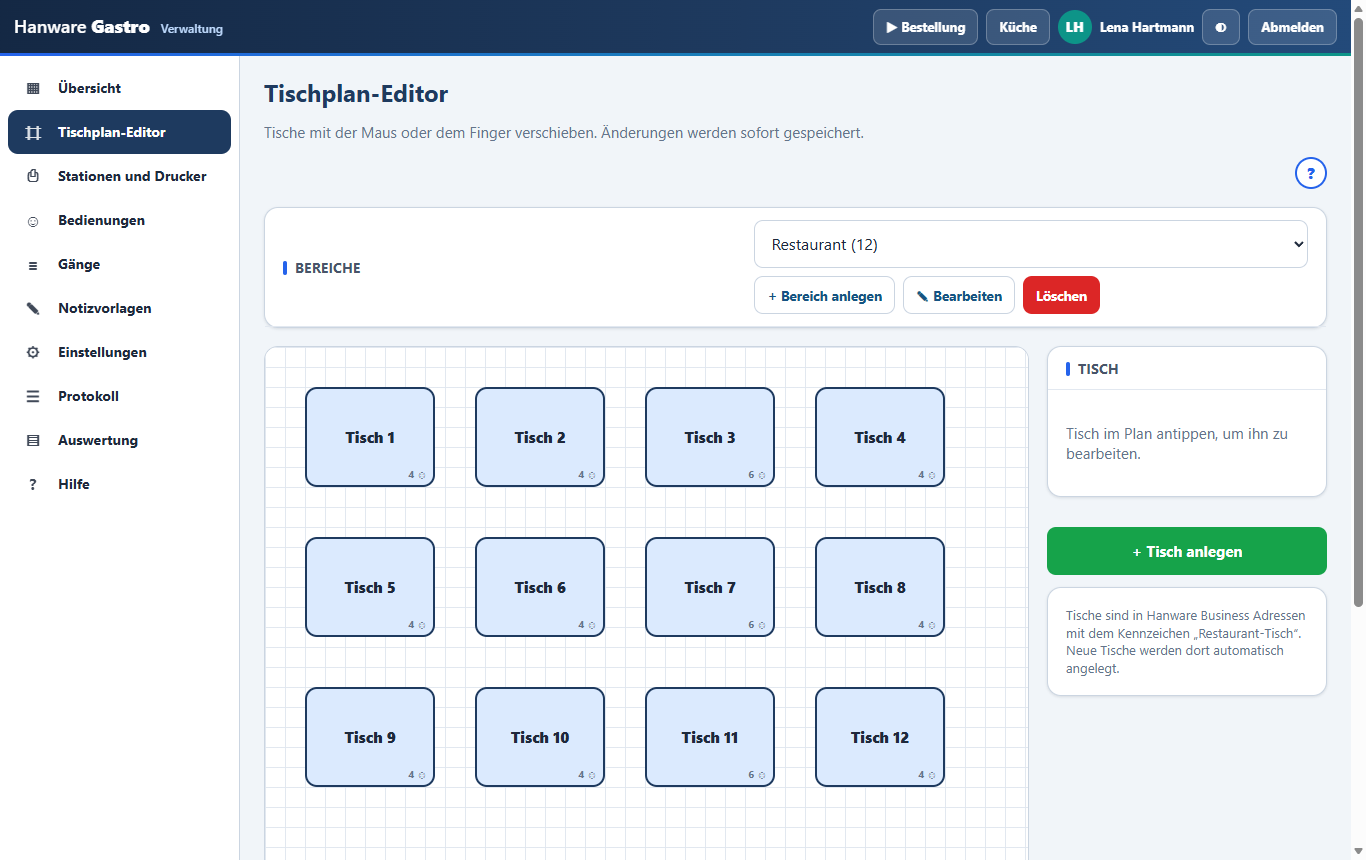
| Element | Bedeutung |
|---|---|
| Bereich (Auswahl) | Welcher Bereich bearbeitet wird. „Bereich anlegen“ für Terrasse, Saal …, „Bearbeiten“ für Name, Reihenfolge und Plangröße, „Löschen“ nur ohne Tische. |
| Plan | Tische mit Maus oder Finger verschieben - die Lage wird sofort gespeichert. Tisch antippen, um ihn rechts zu bearbeiten. |
| Tisch: Bezeichnung | Name im Tischplan und auf Bons (z. B. „12“, „Terrasse 3“, „Theke 1“). |
| Bereich, Form, Plätze | Zuordnung, Darstellung (Rechteck, Rund, Theke) und Anzahl Plätze. |
| Breite, Höhe | Größe im Plan. |
| Aktiv | Inaktive Tische erscheinen nicht auf den Geräten (z. B. Wintergarten im Winter). |
| Tisch anlegen | Legt den Tisch an - in Hanware Business entsteht automatisch die passende Tisch-Adresse. |
| Tisch entfernen | Nur möglich, wenn keine offene Bestellung darauf liegt. |
11.2 Stationen und Drucker
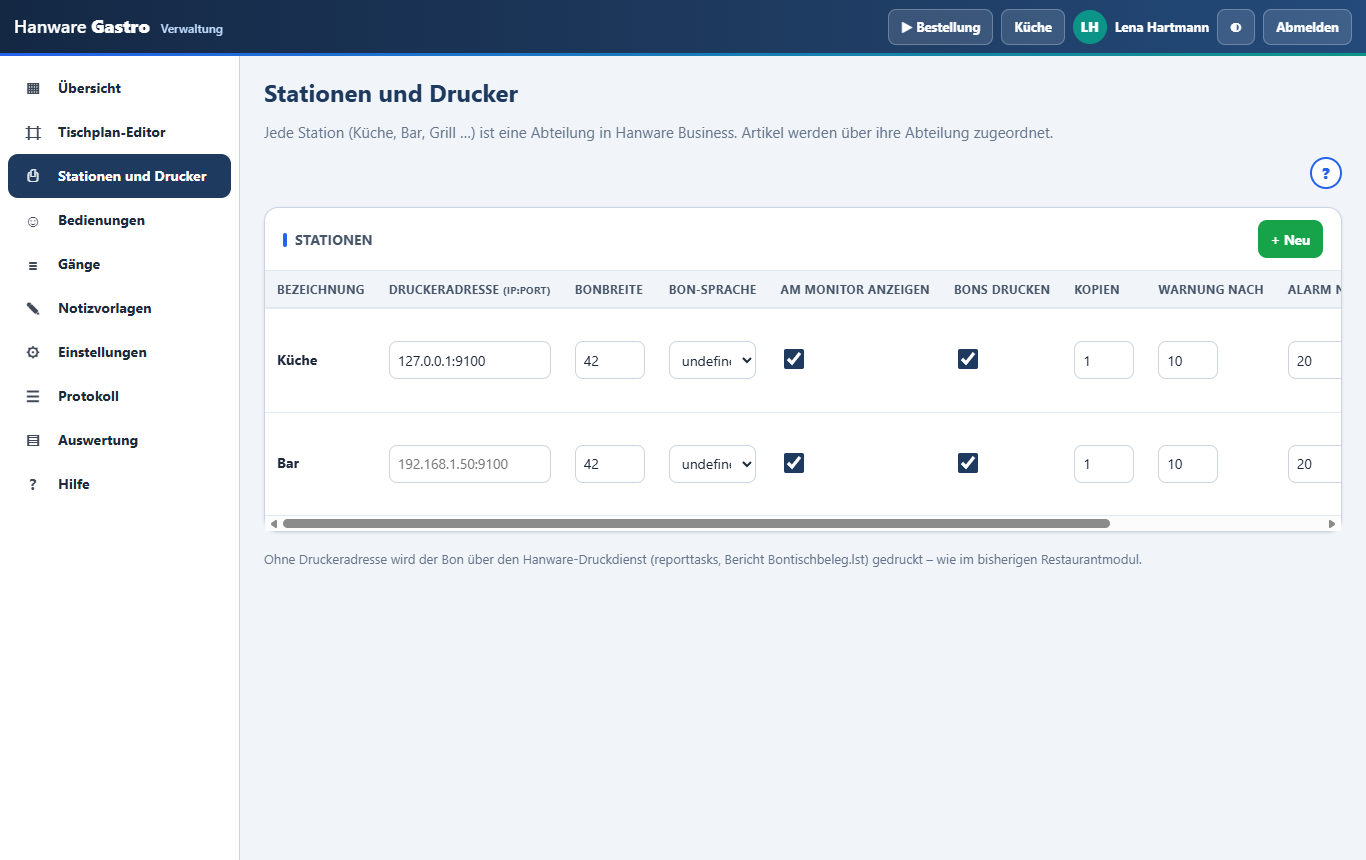
| Feld | Bedeutung |
|---|---|
| Bezeichnung | Station = Abteilung aus Hanware Business (Küche, Bar, Grill). „Neu“ legt eine Abteilung an; Artikel werden in Hanware Business der Abteilung zugeordnet. |
| Druckeradresse | IP-Adresse und Port des Netzwerk-Bondruckers, z. B. 192.168.1.50:9100. Leer = Druck über den Hanware-Druckdienst (wie bisher). |
| Bonbreite | Zeichen je Zeile (42 bei 80-mm-Bons, 32 bei 58 mm). |
| Bon-Sprache | Sprache der Bontexte, z. B. Türkisch für die Küche. |
| Am Monitor anzeigen / Bons drucken | Ob die Station am Küchenmonitor erscheint bzw. Bons druckt. |
| Kopien | Anzahl der Bons je Sendung. |
| Warnung / Alarm nach | Minuten für die Ampel am Monitor. |
| Farbe, Aktiv | Farbe der Station am Monitor; inaktive Stationen bekommen keine Bons. |
| Testdruck | Druckt eine Testseite mit Umlauten auf den eingetragenen Drucker. |
11.3 Bedienungen
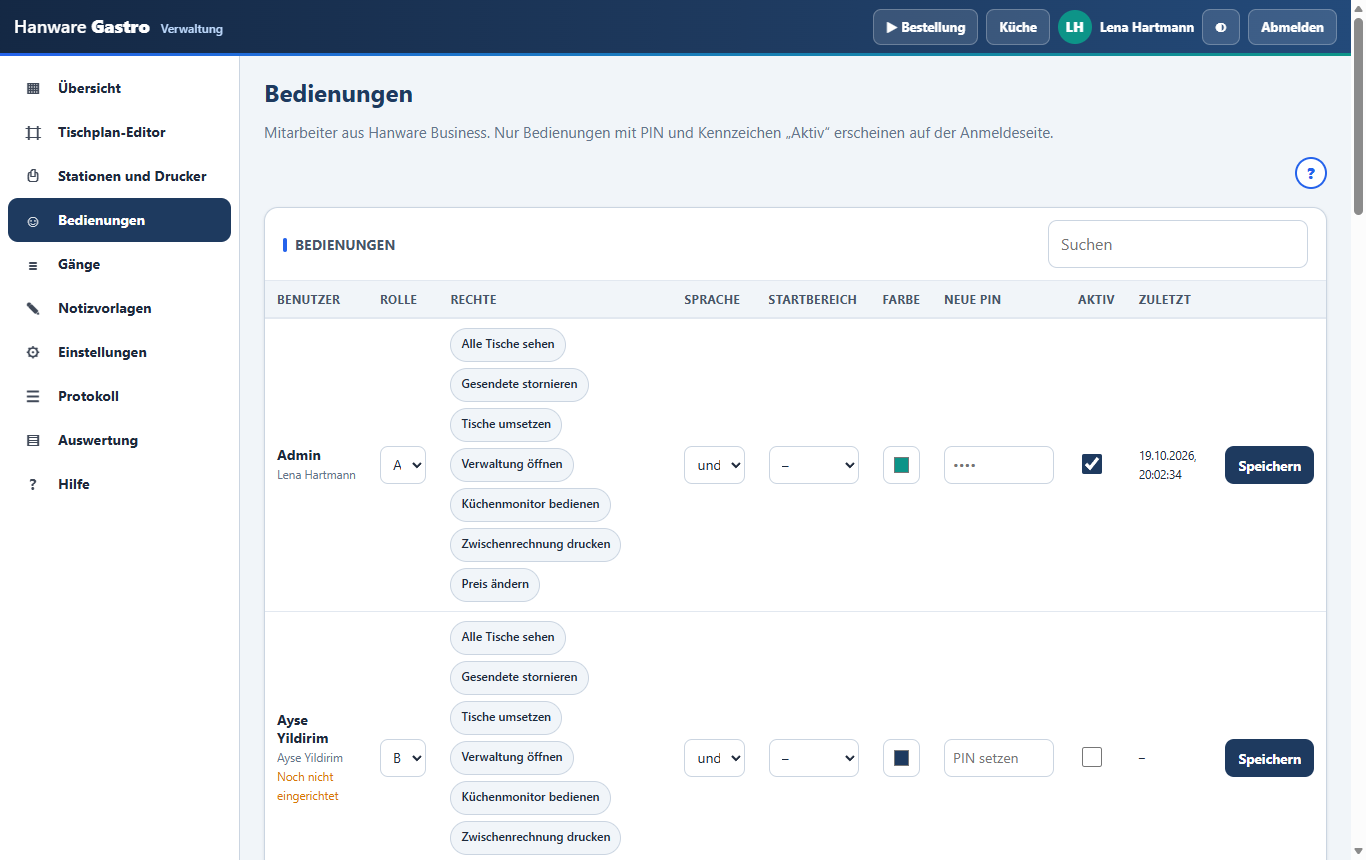
| Feld | Bedeutung |
|---|---|
| Benutzer | Mitarbeiter aus Hanware Business. „Noch nicht eingerichtet“ = ohne PIN. |
| Rolle | Bedienung (eigene Tische, bonieren, senden) · Schichtleitung (zusätzlich alle Tische, Storno gesendeter Positionen, umsetzen, Zwischenrechnung, Küchenmonitor) · Küche (nur Küchenmonitor) · Administrator (alles inklusive Verwaltung). |
| Rechte | Einzelrechte zusätzlich zur Rolle: Alle Tische sehen, Gesendete stornieren, Tische umsetzen, Verwaltung öffnen, Küchenmonitor bedienen, Zwischenrechnung drucken, Preis ändern. |
| Sprache, Startbereich, Farbe | Vorgaben für die Anmeldung dieser Bedienung. |
| Neue PIN | 4 bis 8 Ziffern. Leer lassen = PIN bleibt. Die PIN wird verschlüsselt gespeichert und kann nicht angezeigt werden. |
| Aktiv | Nur aktive Bedienungen erscheinen auf der Anmeldeseite. |
11.4 Gänge und Notizvorlagen
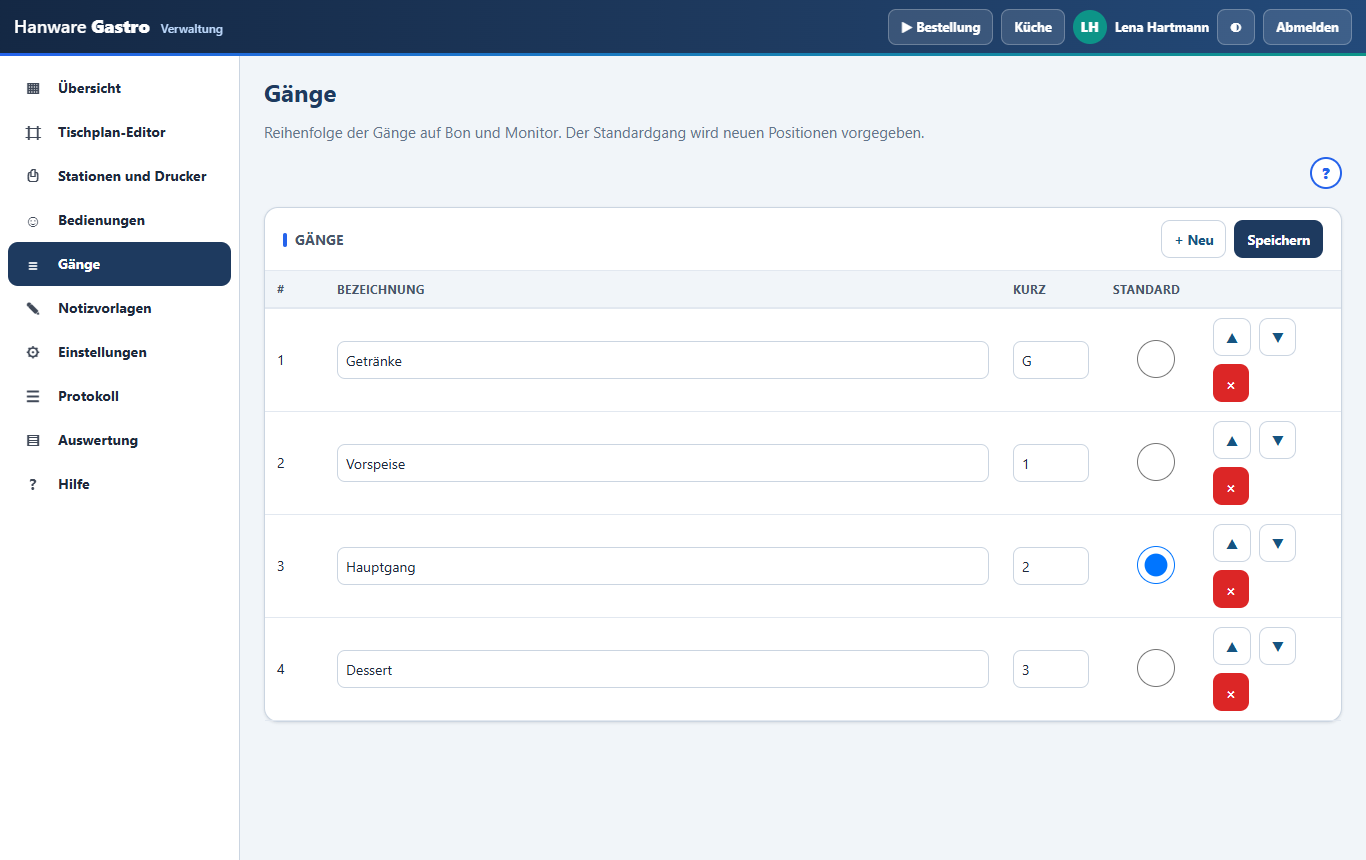
Gänge: Bezeichnung, Kürzel, Reihenfolge (▲▼) und Standardgang für neue Positionen. Notizvorlagen: eine Zeile je Vorschlag („ohne Zwiebeln“, „scharf“) - sie erscheinen als Tipp-Knöpfe beim Bearbeiten einer Position.
11.5 Einstellungen
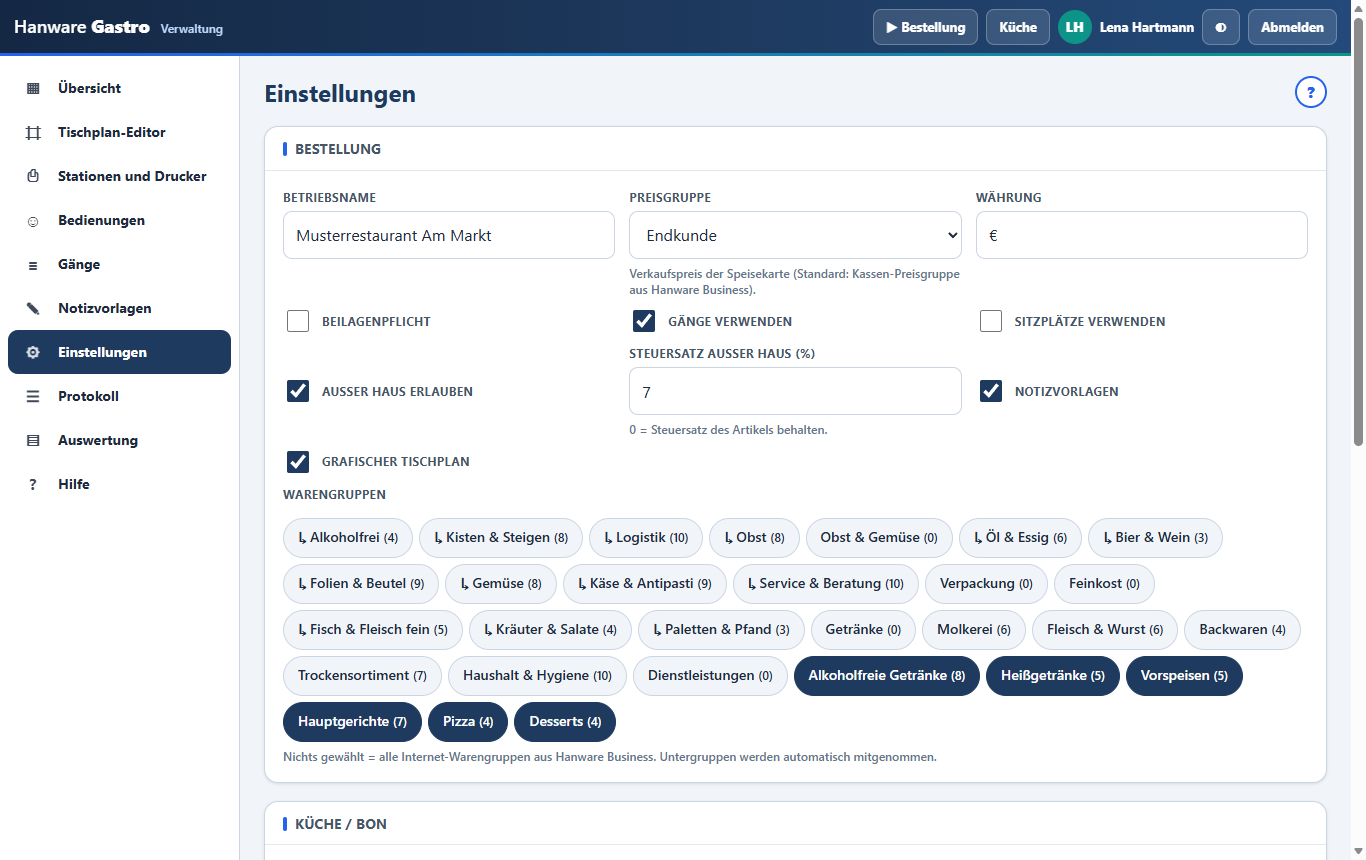
| Feld | Bedeutung |
|---|---|
| Betriebsname | Name in Kopfleiste und auf der Zwischenrechnung. |
| Preisgruppe | Preisgruppe aus Hanware Business für die Speisekarte (Standard: Kassen-Preisgruppe). |
| Währung | Währungszeichen für die Anzeige. |
| Beilagenpflicht | Artikel mit Beilagen müssen mindestens eine gewählt haben, sonst lässt sich nicht senden. |
| Gänge / Sitzplätze verwenden | Gang- und Sitzplatzfelder ein- oder ausblenden. |
| Außer Haus erlauben, Steuersatz außer Haus | Markierung „Außer Haus“ und der dafür geltende Steuersatz (0 = Steuersatz des Artikels). |
| Notizvorlagen, Grafischer Tischplan | Vorschläge anzeigen; Tischplan grafisch oder nur als Liste. |
| Warengruppen | Welche Warengruppen in die Speisekarte kommen. Nichts gewählt = alle Internet-Warengruppen aus Hanware Business. |
| Dunkelmodus in der Küche, Ton bei neuem Bon, Warnung/Alarm | Vorgaben für den Küchenmonitor. |
| Rückfall über Druckdienst | Bei nicht erreichbarem Bondrucker über den Hanware-Druckdienst drucken. |
| Zwischenrechnung mit Preisen, Bonkopf, Bonfuß | Gestaltung der Zwischenrechnung. |
| Standardsprache, PIN-Länge, Automatisch abmelden | Vorgaben für die Anmeldung. Bei der PIN-Länge meldet die App nach der letzten Ziffer automatisch an. |
| Lizenz | Status und Gültigkeit; der Maschinenschlüssel des Servers (Kopieren) wird für die Freischaltung bei Hanware benötigt. |
11.6 Protokoll und Auswertung
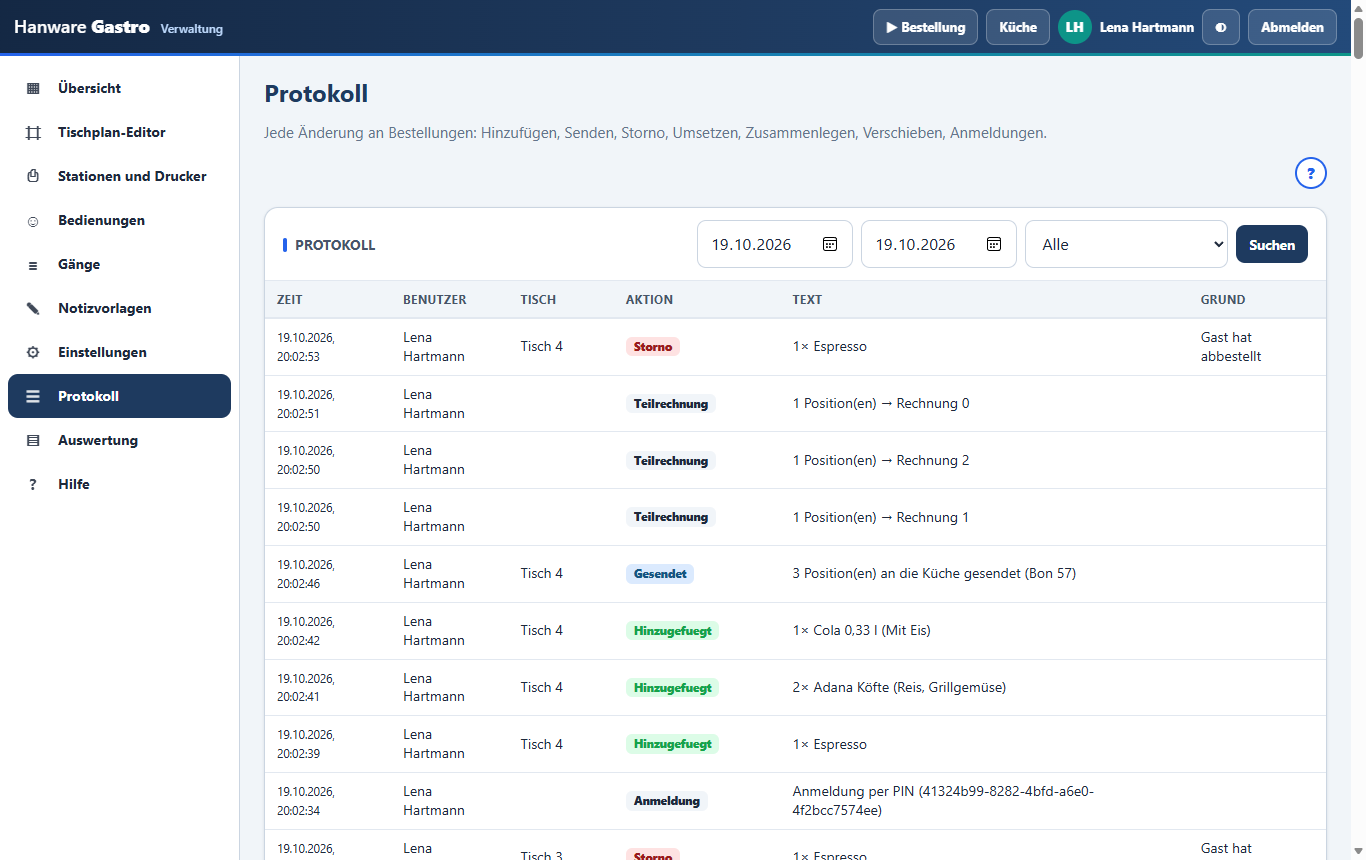
Das Protokoll listet jede Aktion mit Zeit, Bedienung, Tisch, Aktion, Text und Grund - filterbar nach Zeitraum und Aktion. Die Auswertung zeigt das Bestellaufkommen des Tages: offene Tische und Beträge, Bestellungen je Bedienung, je Stunde und die zehn meistbestellten Artikel. Umsätze und Kassenberichte finden Sie in Hanware Cash bzw. Hanware Business.
12. Meldungen und Lösungen
| Meldung | Bedeutung / Lösung |
|---|---|
| Die PIN ist falsch. / Zu viele Fehlversuche. | PIN prüfen; nach fünf Fehlversuchen fünf Minuten warten. Die Verwaltung kann eine neue PIN setzen. |
| Diese Bedienung ist nicht eingerichtet. | In der Verwaltung unter Bedienungen eine PIN vergeben und „Aktiv“ setzen. |
| Hanware Gastro ist nicht lizenziert. | Lizenz bei Hanware anfordern; den Maschinenschlüssel aus Verwaltung → Einstellungen → Lizenz mitschicken. |
| Bitte wählen Sie eine Beilage. | Beilagenpflicht ist aktiv: Position öffnen und Beilage wählen. |
| Gesendete Positionen können nur mit Storno-Recht storniert werden. | Schichtleitung oder Administrator rufen. |
| Bon konnte nicht gedruckt werden | Drucker, Netzwerkkabel und Druckeradresse prüfen (Testdruck in der Verwaltung). Die Bestellung ist trotzdem gesendet und am Monitor sichtbar. |
| Wartet auf Verbindung (gelbe Zahl) | WLAN-Aussetzer. Die Buchung wird automatisch nachgesendet - nichts doppelt tun. |
| Die Position ist nicht mehr offen. | Die Kasse hat den Tisch bereits kassiert oder eine Kollegin die Position storniert. |
| Der Tisch hat eine offene Bestellung. / Der Bereich enthält noch Tische. | Erst kassieren bzw. Tische verschieben, dann entfernen. |
13. Sprachen
Hanware Gastro spricht Deutsch, Türkisch, Englisch, Französisch, Niederländisch, Italienisch und Spanisch. Die Sprache wählt jede Bedienung selbst (Anmeldeseite oder Benutzermenü → Sprache); sie wird für die Bedienung gespeichert. Artikelnamen in Türkisch, Englisch, Französisch und Niederländisch kommen aus den Fremdsprachentexten der Artikel in Hanware Business. Die Küchenbons werden in der Bon-Sprache der jeweiligen Station gedruckt.
14. Neu im Oktober 2026 - Überblick
Hanware-Gastro-Neu.mp4 (4:19 Minuten, Live-Aufnahme)
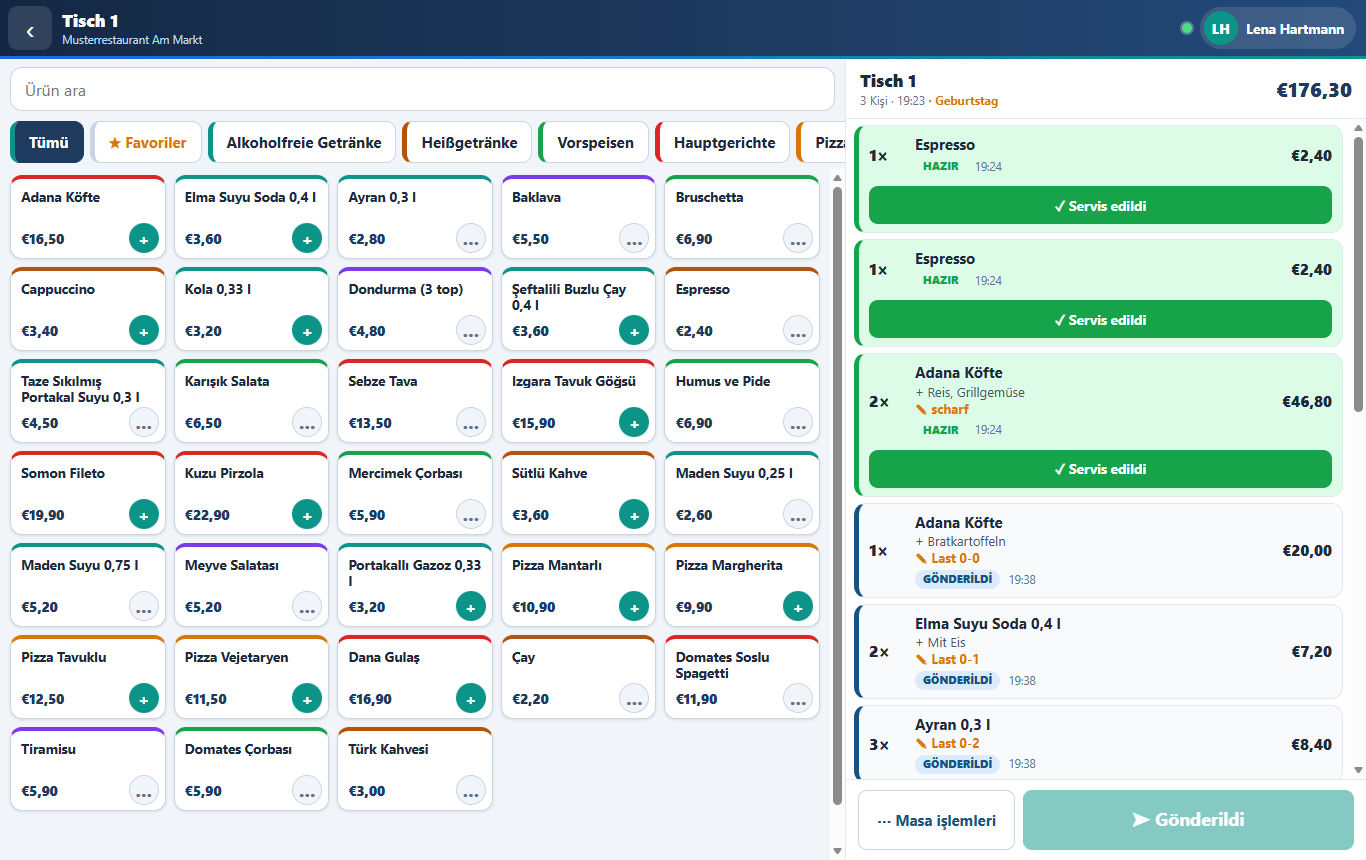
Die Bestell-App wurde stark erweitert. Die wichtigsten Neuerungen auf einen Blick:
| Bereich | Neu | Nutzen für Sie |
|---|---|---|
| Bestellen | Mengentasten ×2/×3/×5, Schnellsuche „2*15“, eigene Favoriten, „Zuletzt“ | Weniger Tippen bei großen Tischen und Stammartikeln. |
| Beilagen | Beilagengruppen mit Pflichtauswahl und Mehrfachwahl (z. B. „2× Extra Käse“) | Menüs und Wahlbeilagen werden vollständig und richtig boniert. |
| Rabatt | Rabatt je Position oder für den ganzen Tisch, „aufs Haus“, mit Grund | Kulanz und Stammgast-Rabatt direkt am Tisch - sauber protokolliert. |
| Chef-Freigabe | Fehlt ein Recht, gibt die Chefin oder der Chef mit ihrer PIN frei | Kein Gerätewechsel und kein Abmelden mehr nötig. |
| Tisch | Zurückhalten, Bon nachdrucken, Tisch sperren, Tisch übergeben, Stammgast, „auf Zimmer“, Zahlungs-QR, Nachricht an die Küche | Alles, was im Alltag am Tisch passiert, mit einem Tipp. |
| Mein Bereich | Schicht mit Pause, „Mein Tag“, Geräteeinstellungen, Diagnose, Bildschirmsperre | Jede Bedienung sieht ihre Zahlen und stellt ihr Gerät passend ein. |
| Außer Haus | Schnellverkauf / Abholung ohne Tisch, Lieferung mit Adresse | Theke, Abholung und Lieferdienst in derselben App. |
| Gäste | Gästebestellung und „Bedienung rufen“ per QR-Code am Tisch erscheinen sofort im Gerät | Gäste bestellen nach, ohne zu warten - Sie behalten die Kontrolle. |
| Küche | „Ausverkauft“ direkt aus der Küche, Nachricht an den Service, Wartezeit | Keine Bestellung mehr für Gerichte, die es nicht mehr gibt. |
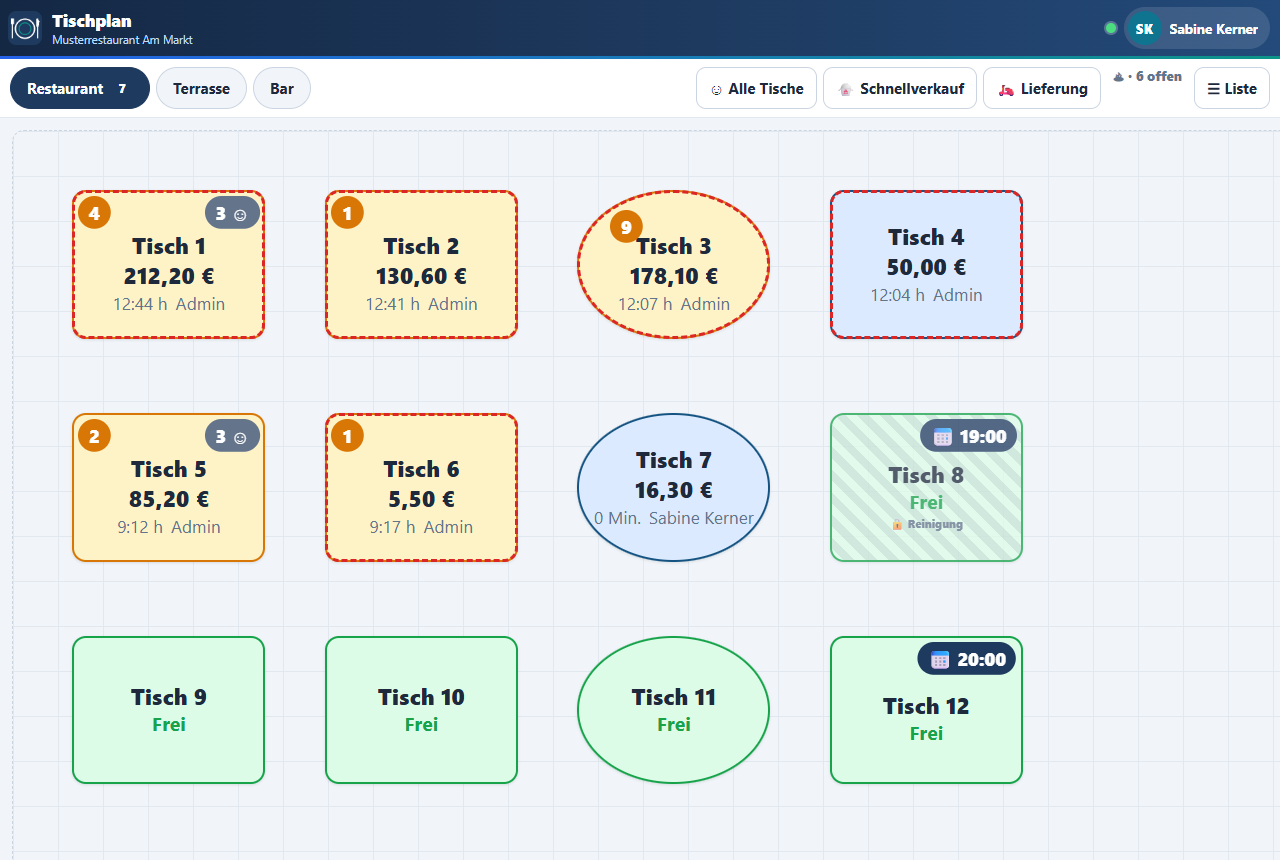
Im Tischplan zeigen kleine Zeichen oben rechts, was am Tisch los ist:
| Zeichen | Bedeutung |
|---|---|
| Orange Zahl | So viele Positionen sind noch nicht an die Küche gesendet. |
| Grüner Haken | In der Küche ist etwas abholbereit. |
| Violettes € | Der Gast möchte zahlen (Rechnung angefordert). |
| Zahl mit ☺ | Anzahl der Gäste. |
| 🔔 | Der Gast hat über den QR-Code die Bedienung gerufen. |
| 📱 mit Zahl | Offene Gästebestellung, die noch übernommen werden muss. |
| 📅 mit Uhrzeit | Der Tisch ist für diese Uhrzeit reserviert. |
| Schraffur mit 🔒 | Der Tisch ist gesperrt, z. B. „Reinigung“ oder „Defekt“. Gesperrte Tische können nicht bestellt werden. |
| Roter gestrichelter Rand | An diesem Tisch wurde lange nichts bestellt (Zeit in den Einstellungen „Lange nichts bestellt“). |
15. Schneller bestellen
| Feld / Knopf | Bedeutung |
|---|---|
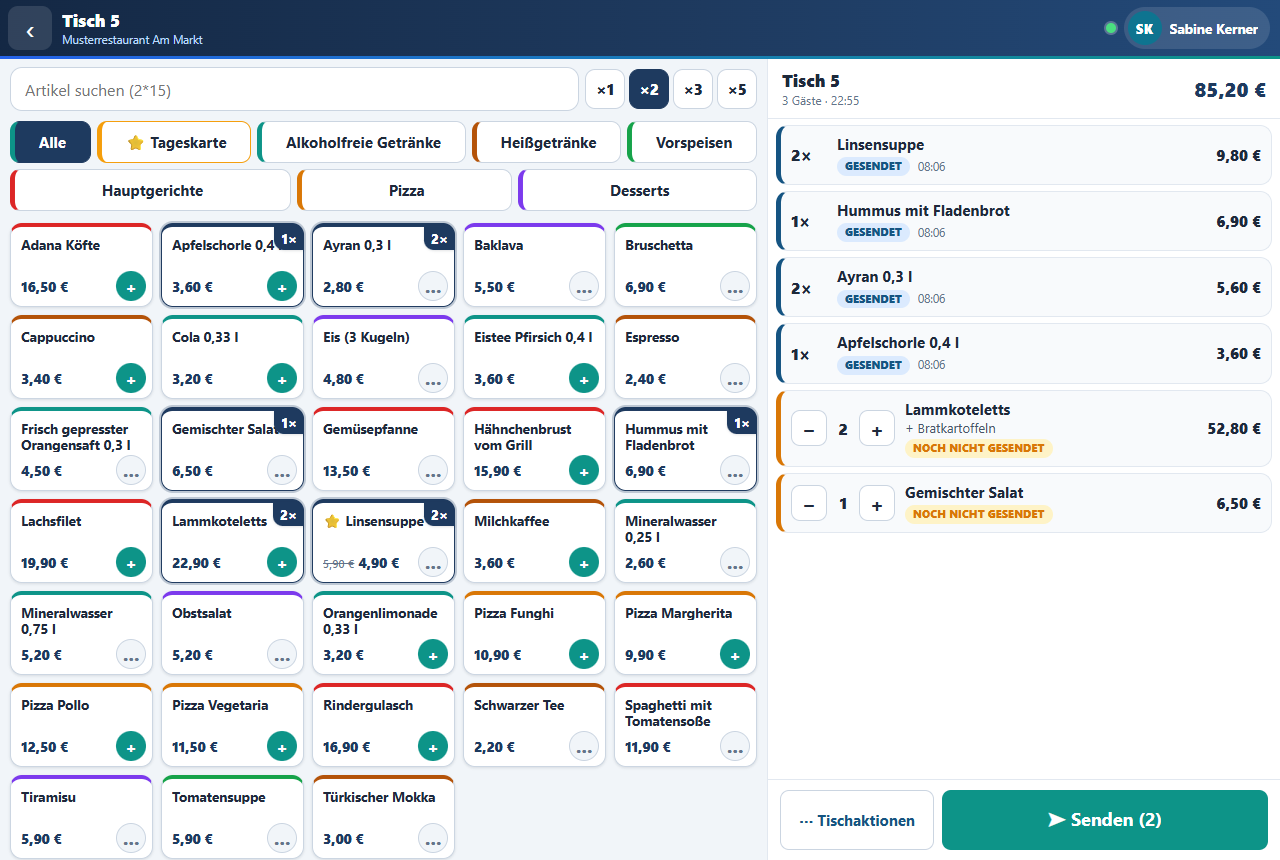
| Suchfeld „Artikel suchen (2*15)“ | Text oder Artikelnummer eingeben. Mit Menge*Nummer und Enter wird sofort gebucht: „2*15“ bucht zweimal den Artikel mit der Nummer 15. Bei einem eindeutigen Treffer genügt Enter. |
| ×1 ×2 ×3 ×5 | Menge für den nächsten Tipp auf eine Kachel. Danach springt die Taste automatisch auf ×1 zurück. |
| ★ Favoriten | Ihre eigenen Lieblingsartikel (je Bedienung) und die im Admin markierten Empfehlungen. Eigenen Favoriten setzen: Kachel lange drücken oder „…“ → „Mein Favorit“. |
| ↺ Zuletzt | Die zuletzt von Ihnen gebuchten Artikel - ideal für Nachbestellungen. |
| ⭐ Tageskarte | Erscheint, wenn im Admin Tagesgerichte für heute geplant sind. Der Aktionspreis steht auf der Kachel, der normale Preis ist durchgestrichen. |
| Zahl oben rechts auf der Kachel | So oft steht dieser Artikel schon auf dem Tisch. |
| Tastatur | Am PC oder Tablet mit Tastatur: einfach lostippen - die Suche bekommt den Fokus. Strg+Enter sendet, Esc führt zurück zum Tischplan. |
16. Beilagen, Menü-Bausteine und Mehrfachwahl
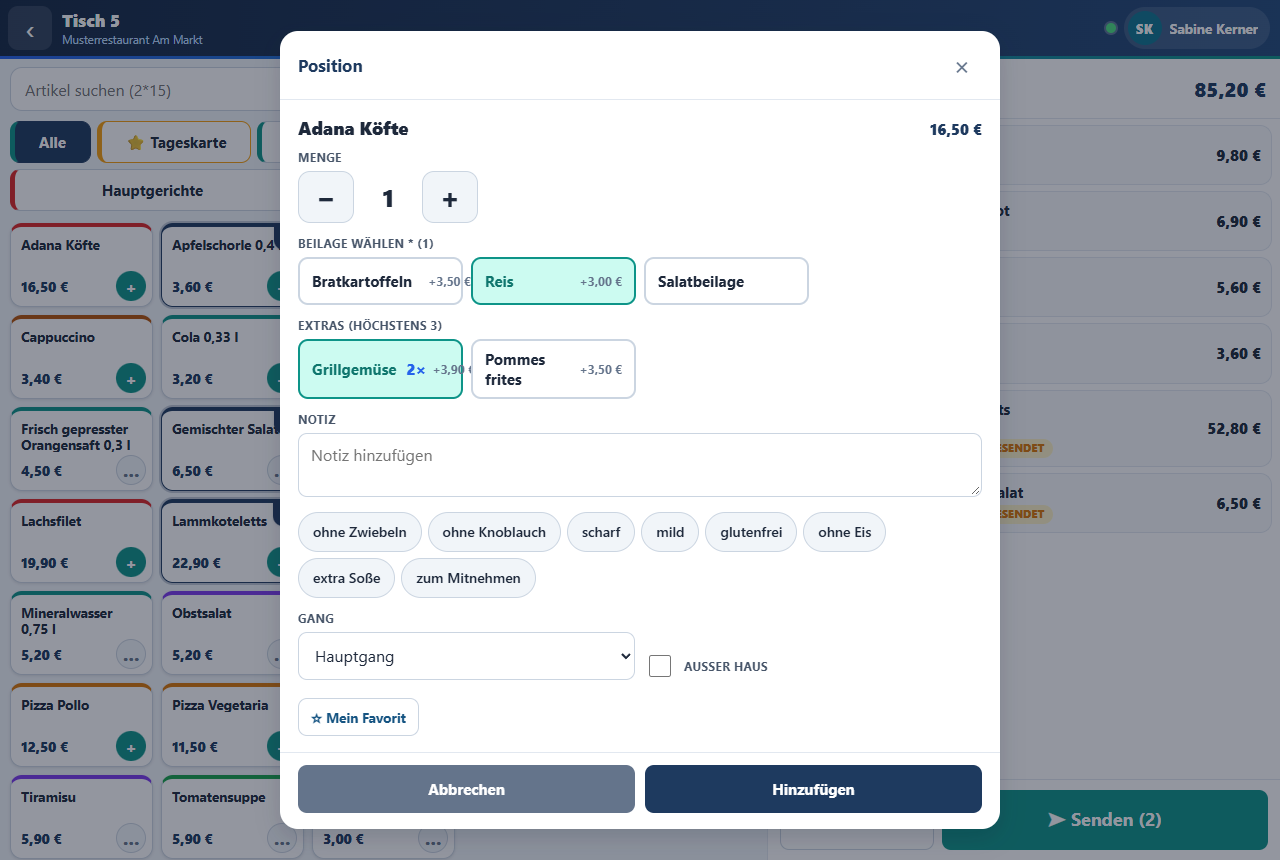
Hat ein Gericht eine Pflichtgruppe (Sternchen, z. B. „Beilage wählen * (1)“), öffnet sich beim Tippen auf die Kachel sofort die Auswahl. Die Position wird erst hinzugefügt, wenn die Mindestauswahl erfüllt ist.
| Anzeige | Bedeutung |
|---|---|
| „* (1)“ | Genau eine Auswahl ist Pflicht. Tippen auf eine andere Beilage tauscht die Auswahl. |
| „(höchstens 3)“ | Freiwillige Extras, bis zu drei Stück. |
| „2ד an einer Beilage | Mehrfachwahl: noch einmal tippen erhöht die Anzahl (z. B. doppelt Grillgemüse). Langes Drücken bzw. Rechtsklick verringert sie. |
| „+3,50 €“ | Aufpreis je Stück - wird automatisch berechnet. |
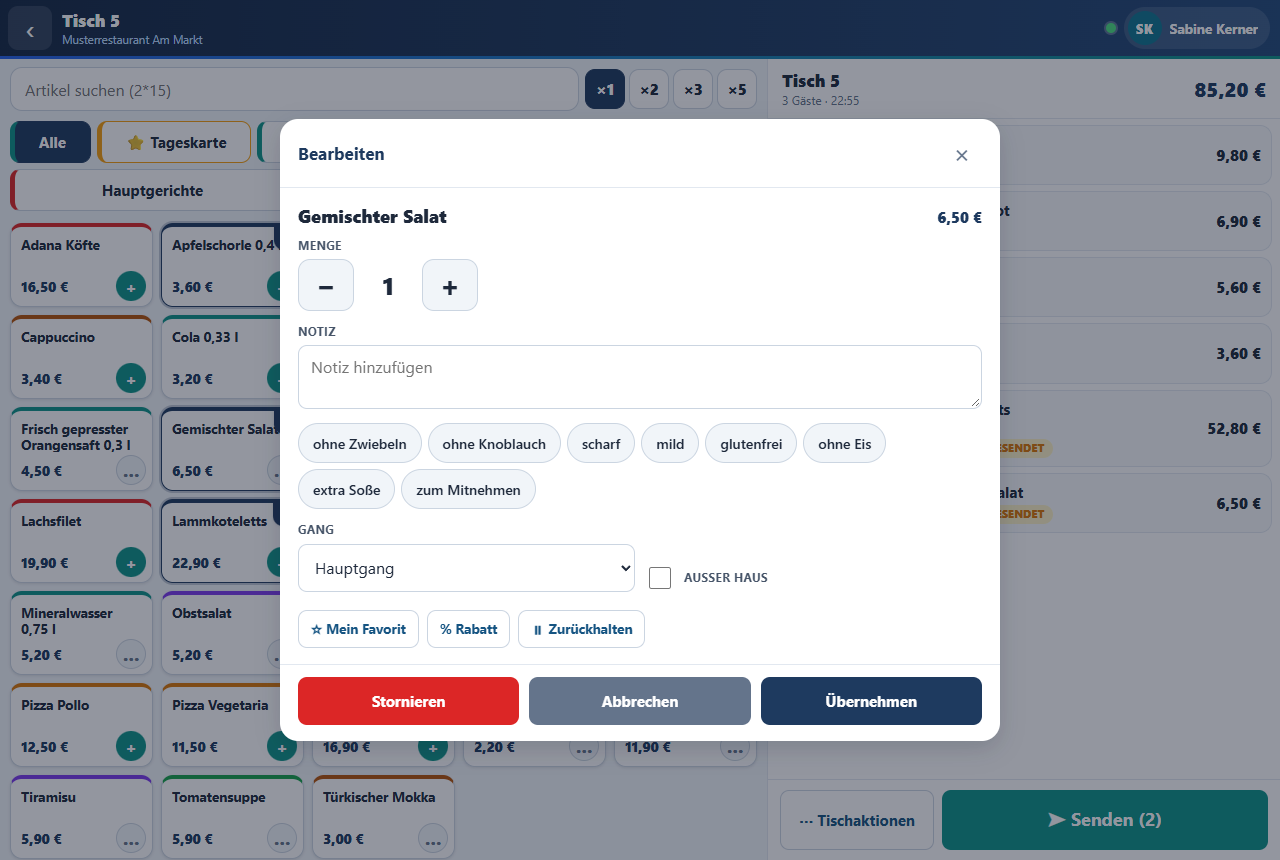
Eine bereits gebuchte Position öffnen Sie durch Antippen. Neu sind dort die Knöpfe % Rabatt und Zurückhalten (siehe Kapitel 17).
17. Rabatt, Zurückhalten und Chef-Freigabe
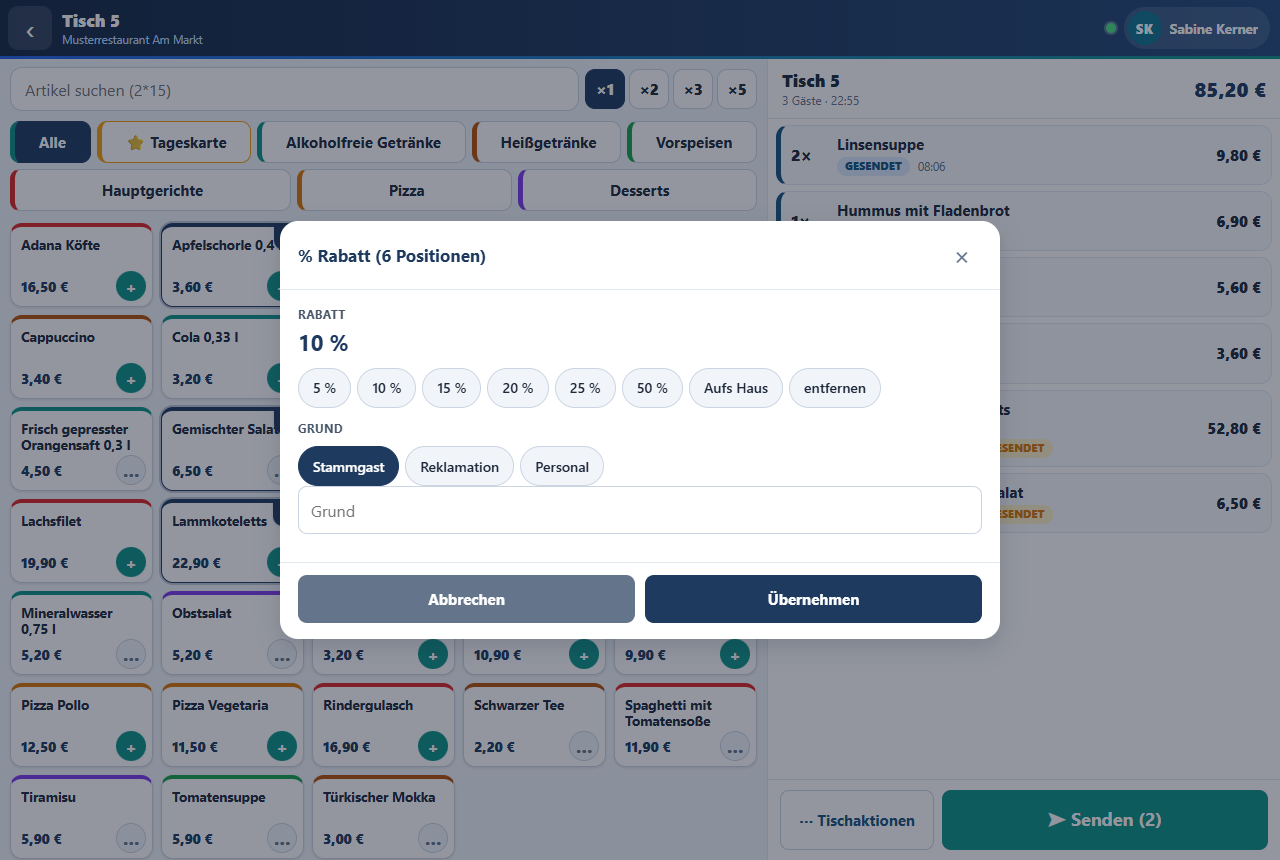
- Tischaktionen → Rabatt auf den Tisch (oder in einer Position „% Rabatt“).
- Prozent wählen: 5, 10, 15, 20, 25, 50 %, Aufs Haus (100 %) oder entfernen.
- Grund wählen (die Gründe legt der Admin fest, z. B. Stammgast, Reklamation, Personal) oder frei eintragen. Ein Grund ist Pflicht.
- Übernehmen - die Preise werden sofort neu berechnet, der Rabatt steht bei jeder Position.
Chef-Freigabe: Darf eine Bedienung etwas nicht (z. B. Rabatt, Storno einer gesendeten Position, Tisch umsetzen, Preis ändern), erscheint statt einer Fehlermeldung das Fenster „Freigabe“.
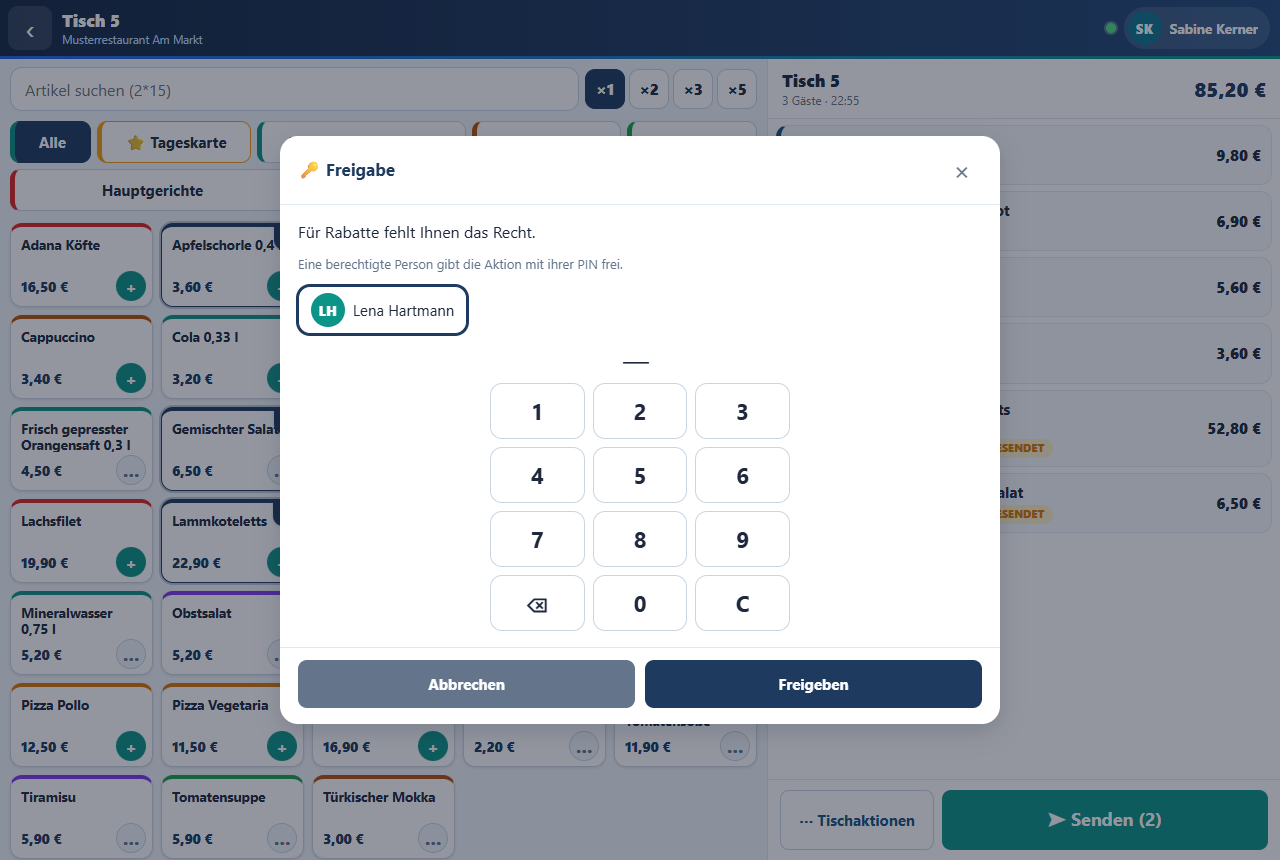
Die Freigabe gilt nur für diese eine Aktion und höchstens 2 Minuten. Im Protokoll steht, wer freigegeben hat.
Zurückhalten: Eine Position, die noch nicht in die Küche soll (z. B. das Dessert), öffnen und „Zurückhalten“ tippen. Beim Senden bleibt sie stehen und ist mit „zurückgehalten“ markiert. Wieder öffnen und erneut tippen gibt sie frei.
18. Neue Tischaktionen
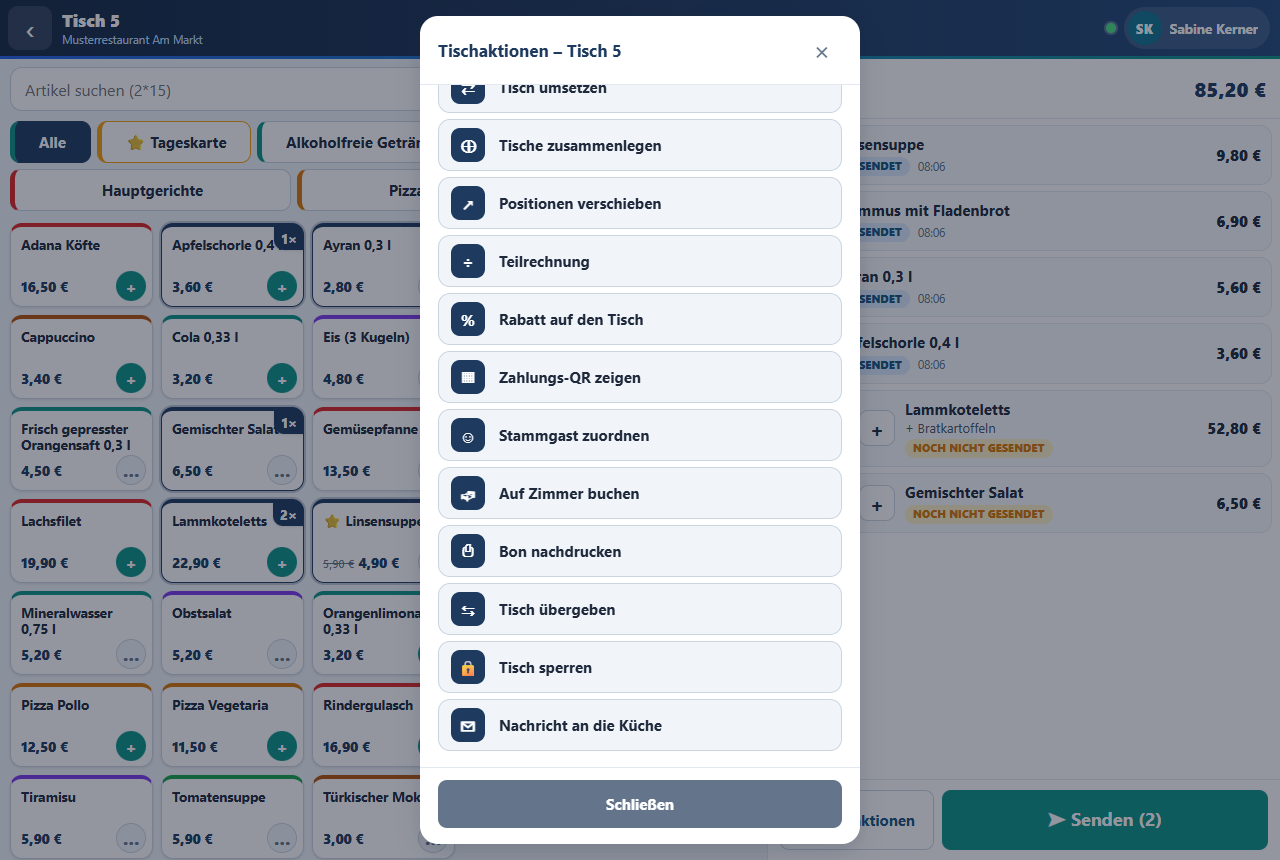
| Aktion | Was passiert |
|---|---|
| Rabatt auf den Tisch | Rabatt auf alle Positionen des Tisches (Kapitel 17). |
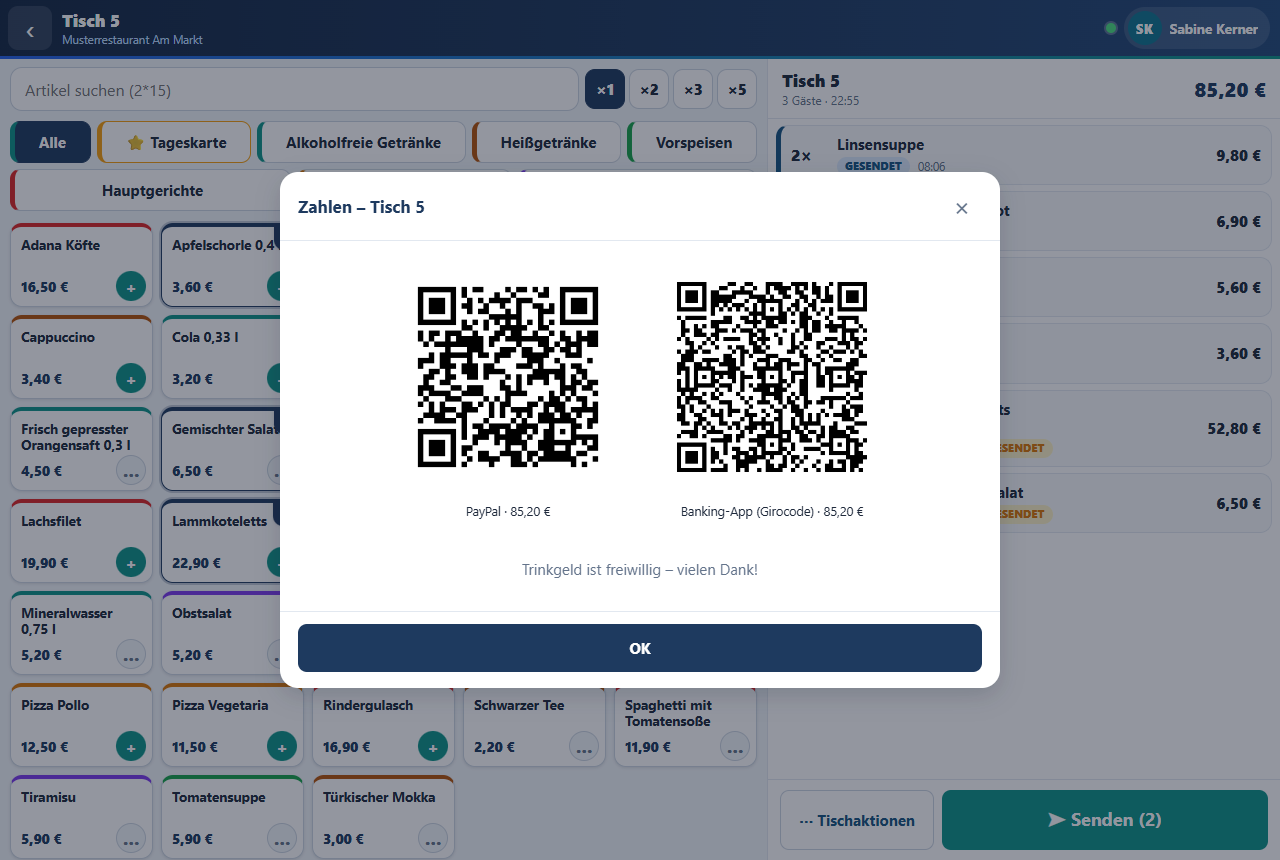
| Zahlungs-QR zeigen | Zeigt zwei QR-Codes mit dem Betrag des Tisches: PayPal und Girocode für die Banking-App. Der Gast scannt und zahlt; die Kasse bucht wie gewohnt in Hanware Cash. |
| Stammgast zuordnen | Kunde aus Hanware Business suchen (Name, Telefon oder Kundennummer). Der Name steht danach in der Tischnotiz. Hat der Kunde einen Kundenrabatt, fragt die App, ob er auf alle Positionen gegeben werden soll. |
| Auf Zimmer buchen | Für Hotels: Zimmernummer eingeben. Die Rechnung wird angefordert, die Zimmernummer steht in der Tischnotiz. |
| Bon nachdrucken | Druckt die bereits gesendeten Positionen noch einmal an den Stationen (z. B. wenn ein Bon verloren ging). |
| Tisch übergeben | Der Tisch geht an eine Kollegin oder einen Kollegen - z. B. beim Schichtwechsel. Über das Benutzermenü können Sie auch alle eigenen Tische auf einmal übergeben. |
| Tisch sperren / Sperre aufheben | Grund wählen (Reserviert, Reinigung, Defekt). Gesperrte Tische sind im Plan schraffiert und können nicht bestellt werden. |
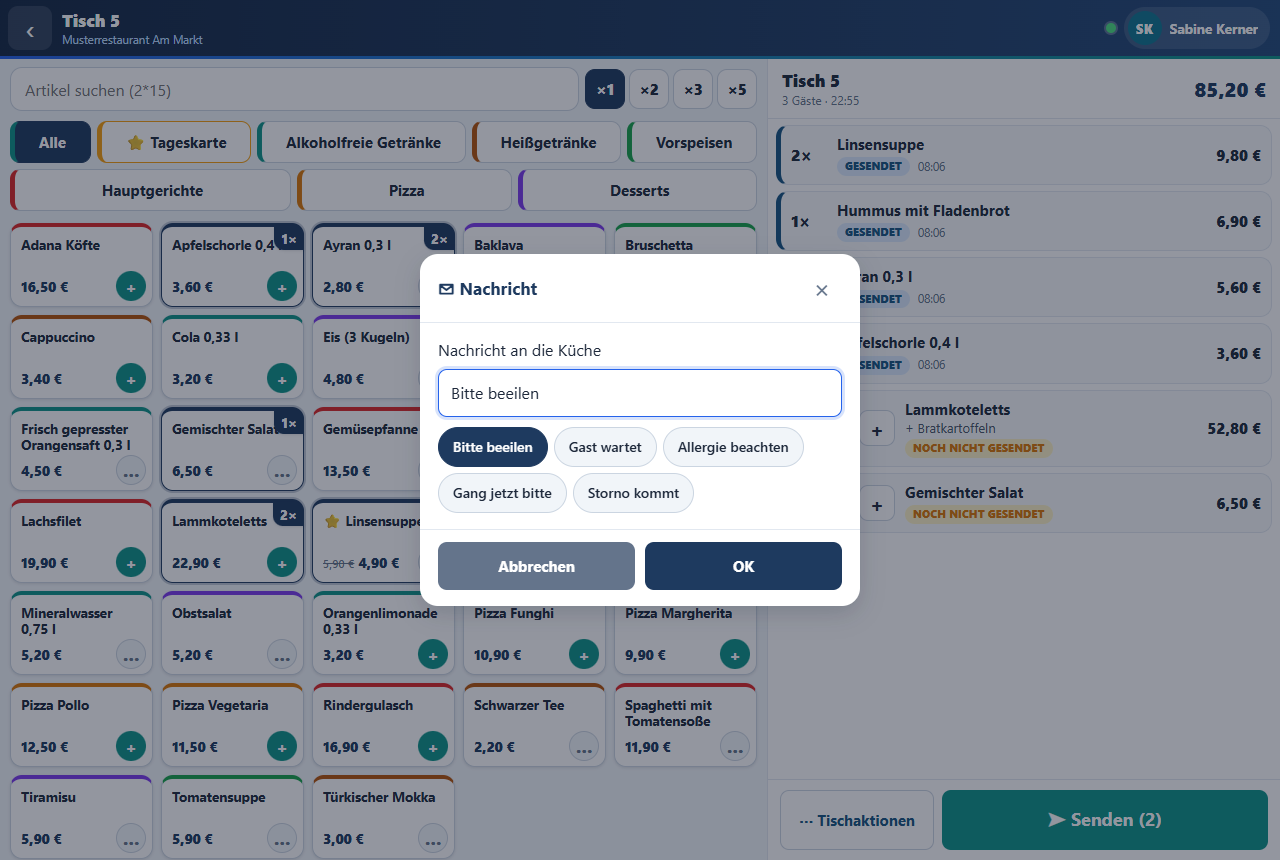
| Nachricht an die Küche | Kurze Nachricht mit Vorschlägen („Bitte beeilen“, „Gast wartet“, „Allergie beachten“ …). Die Küche sieht sie sofort. |
19. Mein Bereich: Schicht, Mein Tag, Gerät, Diagnose
Tippen Sie oben rechts auf Ihren Namen. Neu im Benutzermenü:
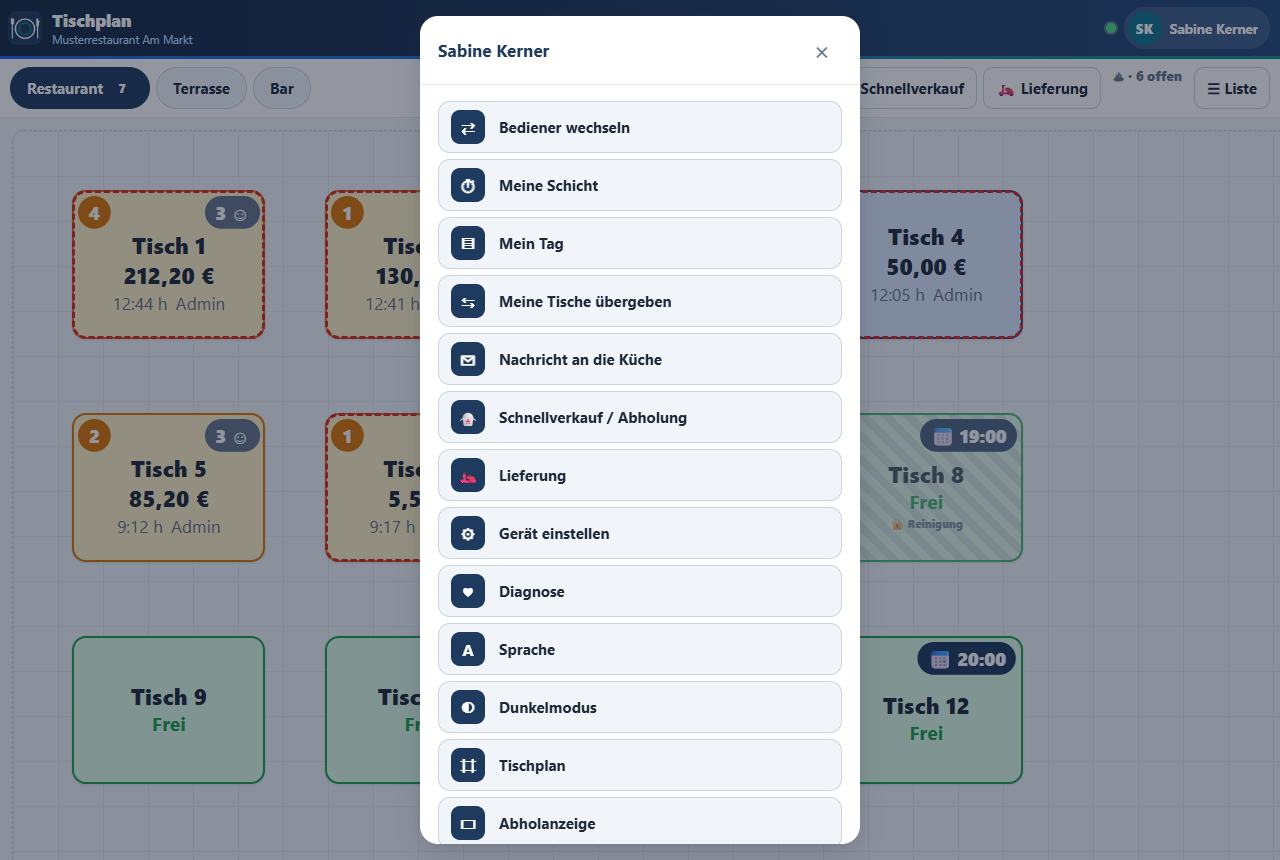
| Eintrag | Bedeutung |
|---|---|
| Meine Schicht | Schicht beginnen, Pause beginnen und beenden, Schicht beenden. Haben Sie beim Schichtende noch offene Tische, bietet die App an, sie zu übergeben. |
| Mein Tag | Ihr Umsatz, Positionen, Tische, Stornos und die durchschnittliche Küchenzeit - mit Vergleich zu gestern und Ihren offenen Tischen zum Antippen. |
| Meine Tische übergeben | Alle Ihre offenen Tische auf einmal an eine andere Bedienung. |
| Nachricht an die Küche | Wie in den Tischaktionen, nur ohne Tischbezug. |
| Schnellverkauf / Abholung, Lieferung | Siehe Kapitel 20. |
| Gerät einstellen | Schriftgröße, Kachelgröße, Startansicht (Tischplan, Liste, Schnellverkauf), Linkshänder-Modus (Bestellung links), Einhand-Modus (Knöpfe unten), Ton und Vibration. Gilt nur für dieses Gerät. |
| Diagnose | Prüft auf einen Blick Datenbank, Echtzeit-Verbindung, Warteschlange, Speisekarte, Drucker je Station und Fehler der letzten 24 Stunden - hilfreich beim Anruf im Support. |
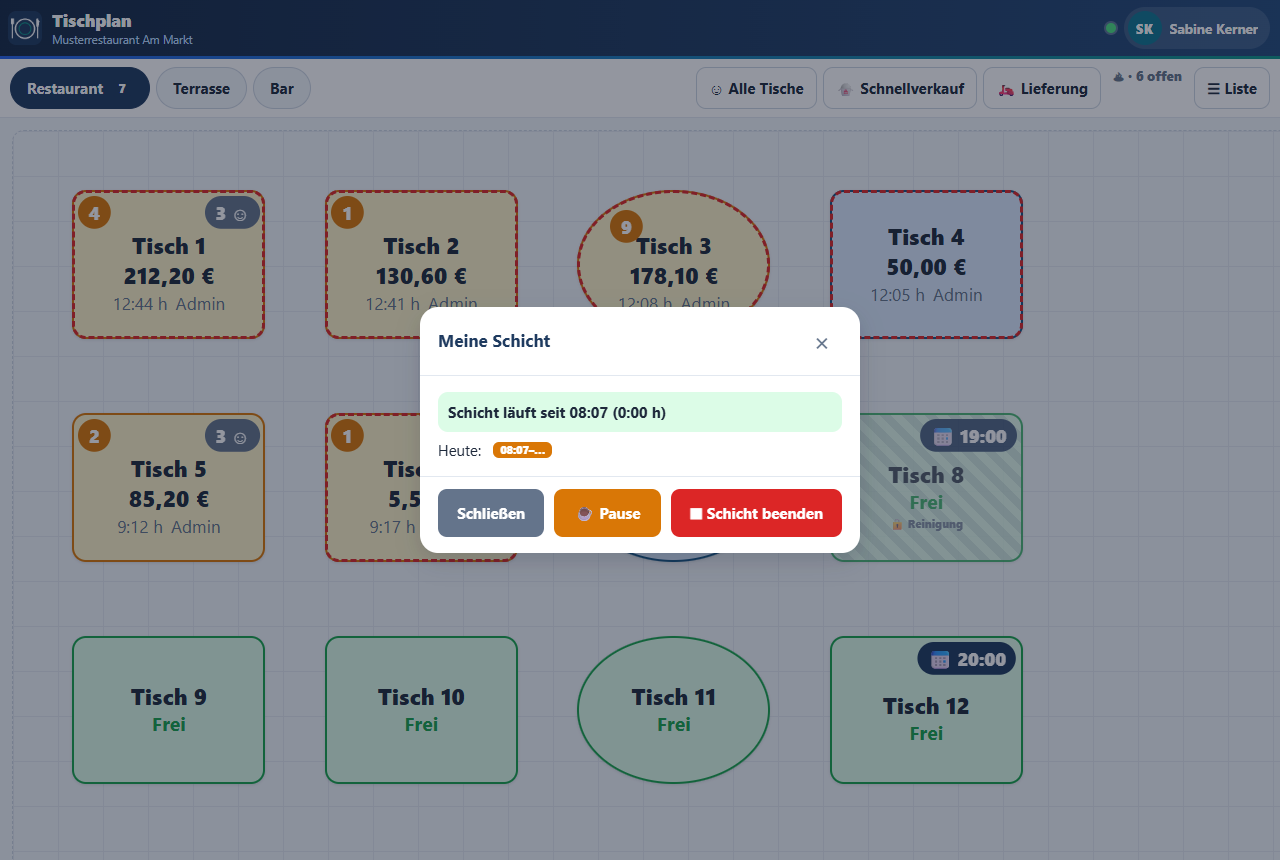
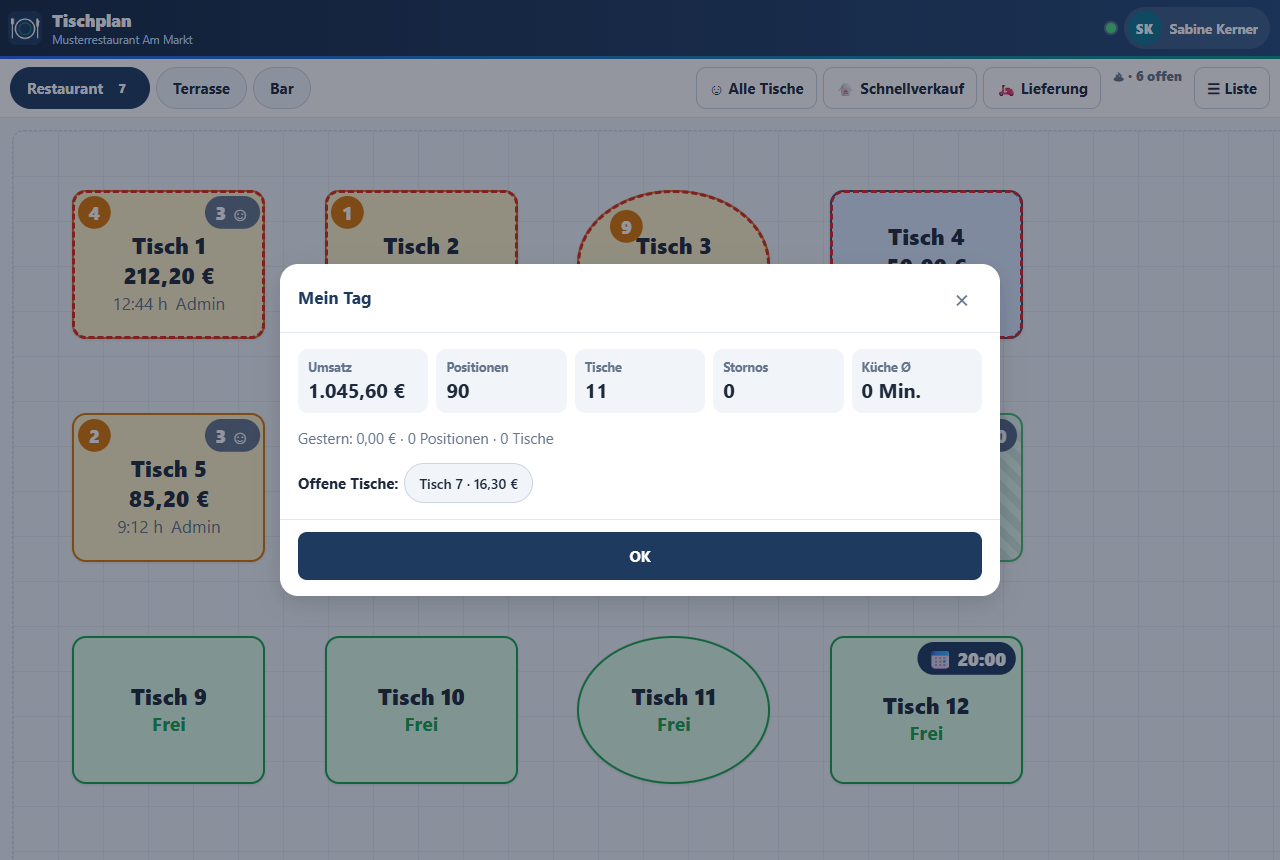
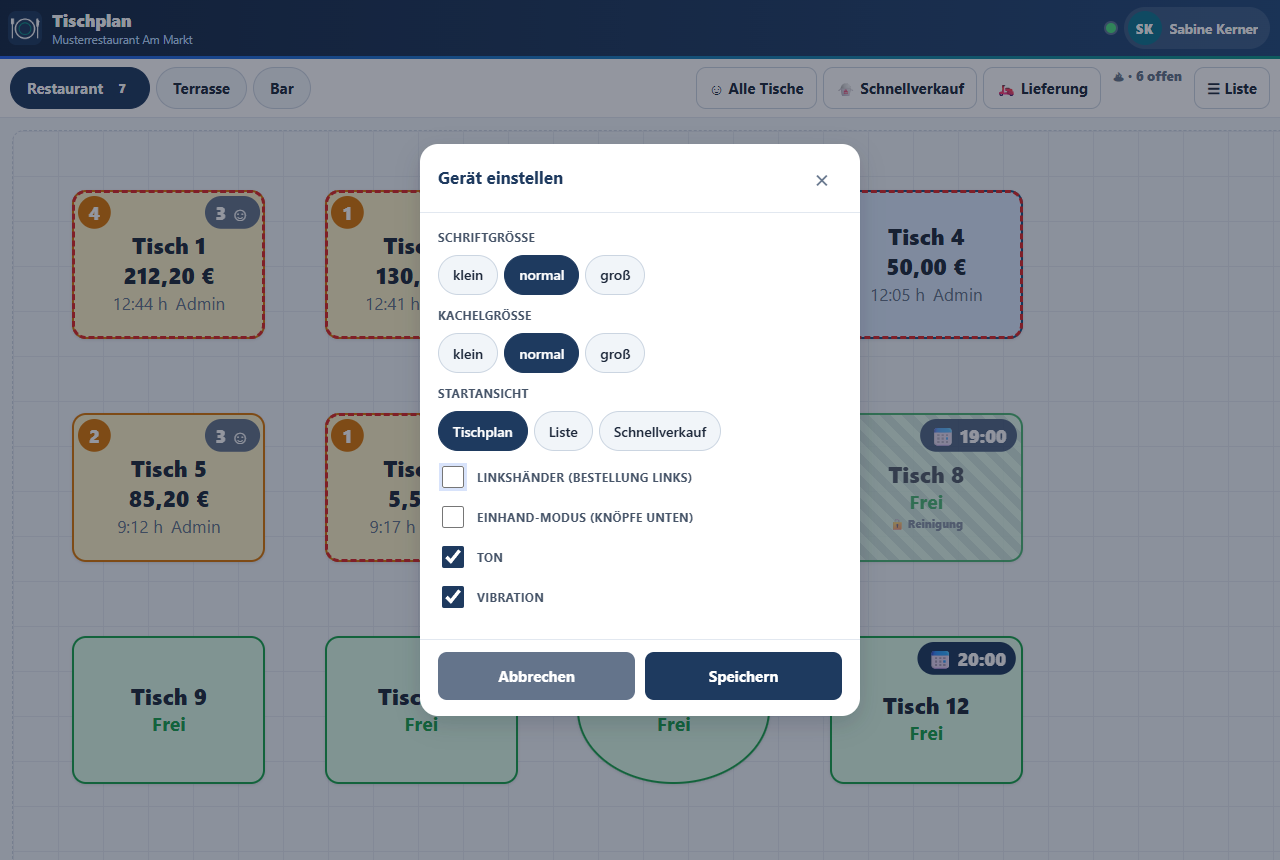
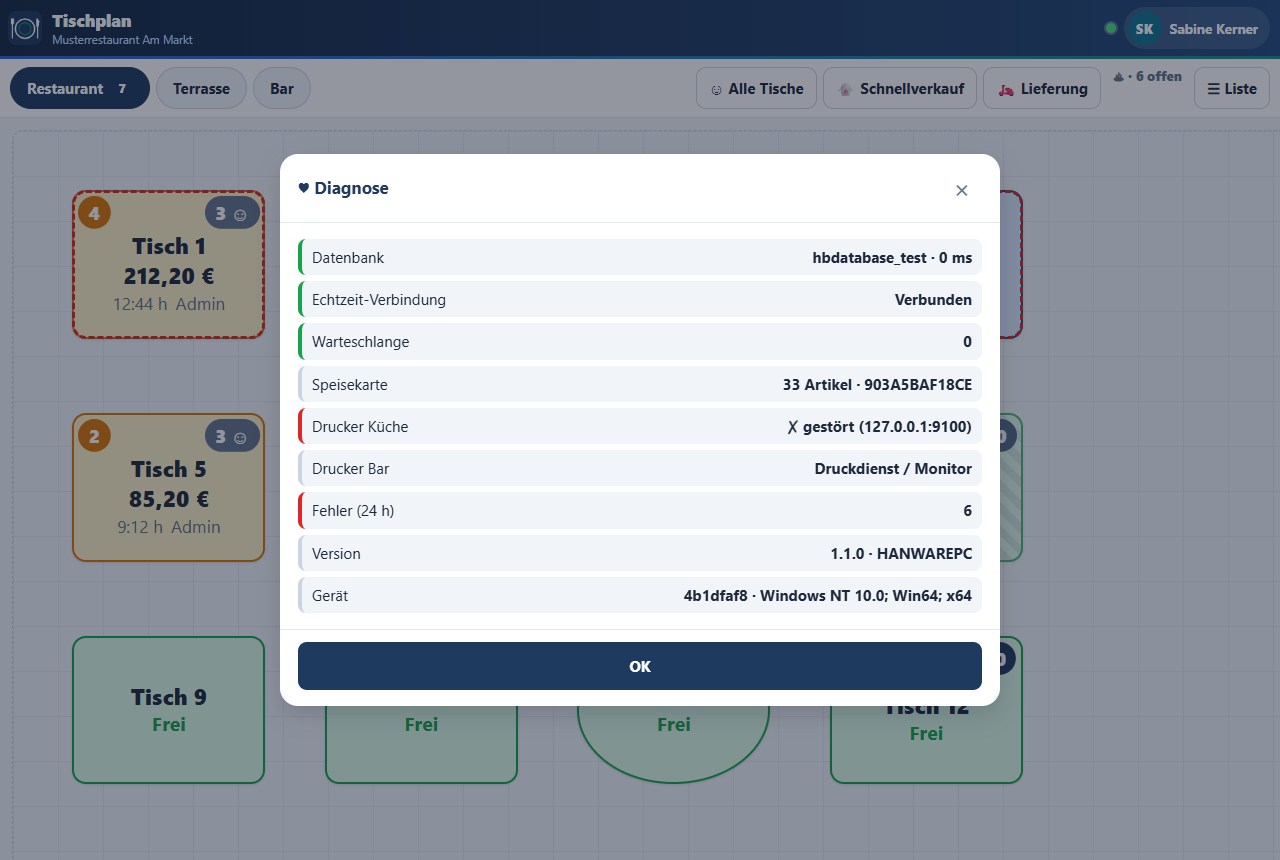
Ohne Netz: Fällt das WLAN aus, erscheint oben ein gelber Hinweis. Bestellungen werden gespeichert und automatisch gesendet, sobald die Verbindung wieder da ist.
20. Schnellverkauf, Abholung und Lieferung
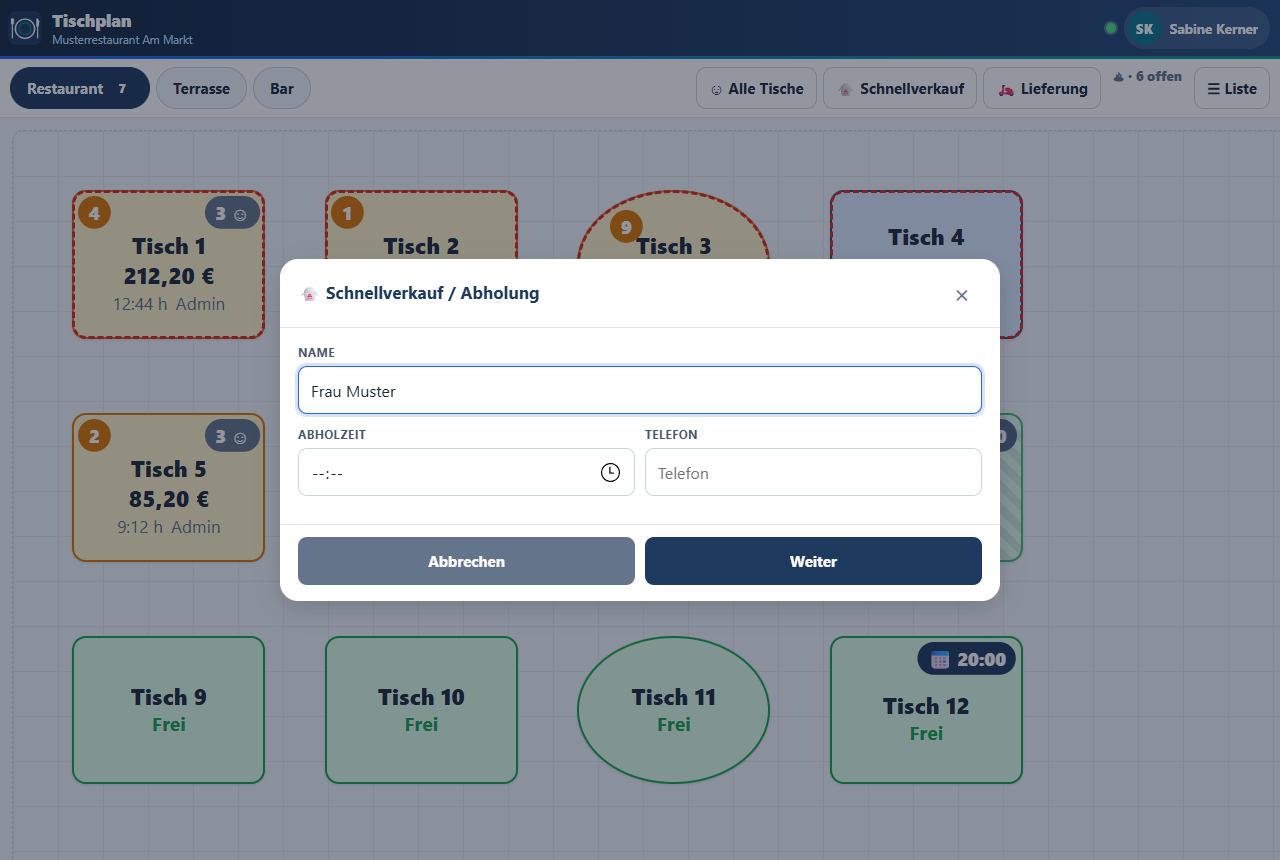
- Im Tischplan oben Schnellverkauf (oder Benutzermenü → Schnellverkauf / Abholung) tippen.
- Name für den Aufruf, Abholzeit und Telefon eintragen (alles freiwillig) und Weiter.
- Die App öffnet einen Theke-Bon. Alle Positionen werden automatisch als Außer Haus gebucht.
- Senden - die Küche sieht Name und Abholzeit auf dem Bon. Kassiert wird in Hanware Cash.
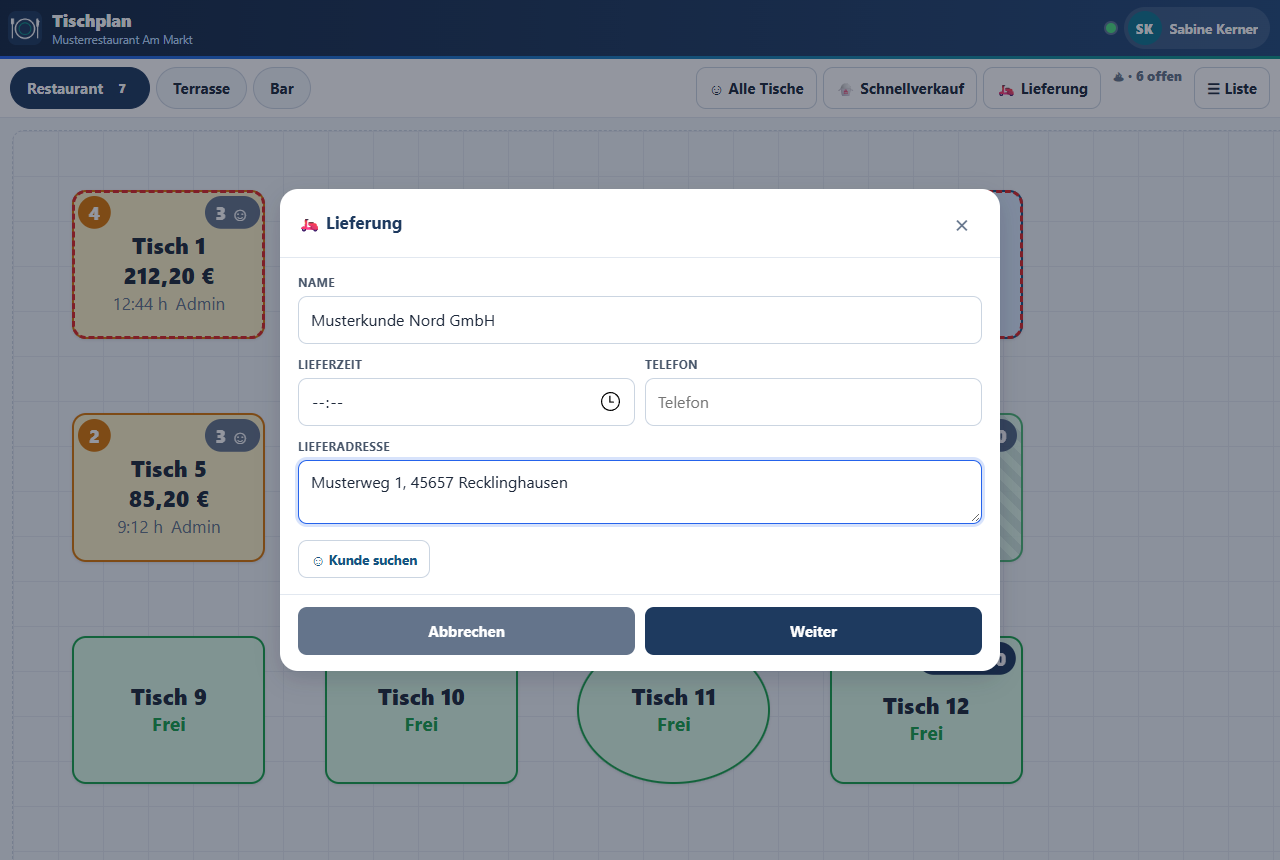
Lieferung (Zusatzmodul, im Admin einschaltbar): zusätzlich Lieferadresse eintragen oder mit „Kunde suchen“ aus den Kunden übernehmen.
21. Gäste bestellen per QR-Code
Ist im Admin die Gästeseite eingeschaltet, scannen Gäste den QR-Code am Tisch und sehen die Speisekarte auf dem eigenen Handy - in ihrer Sprache. Je nach Einstellung können sie bestellen, die Bedienung rufen, die Rechnung anfordern, mit PayPal oder Banking-App zahlen und eine Bewertung abgeben.
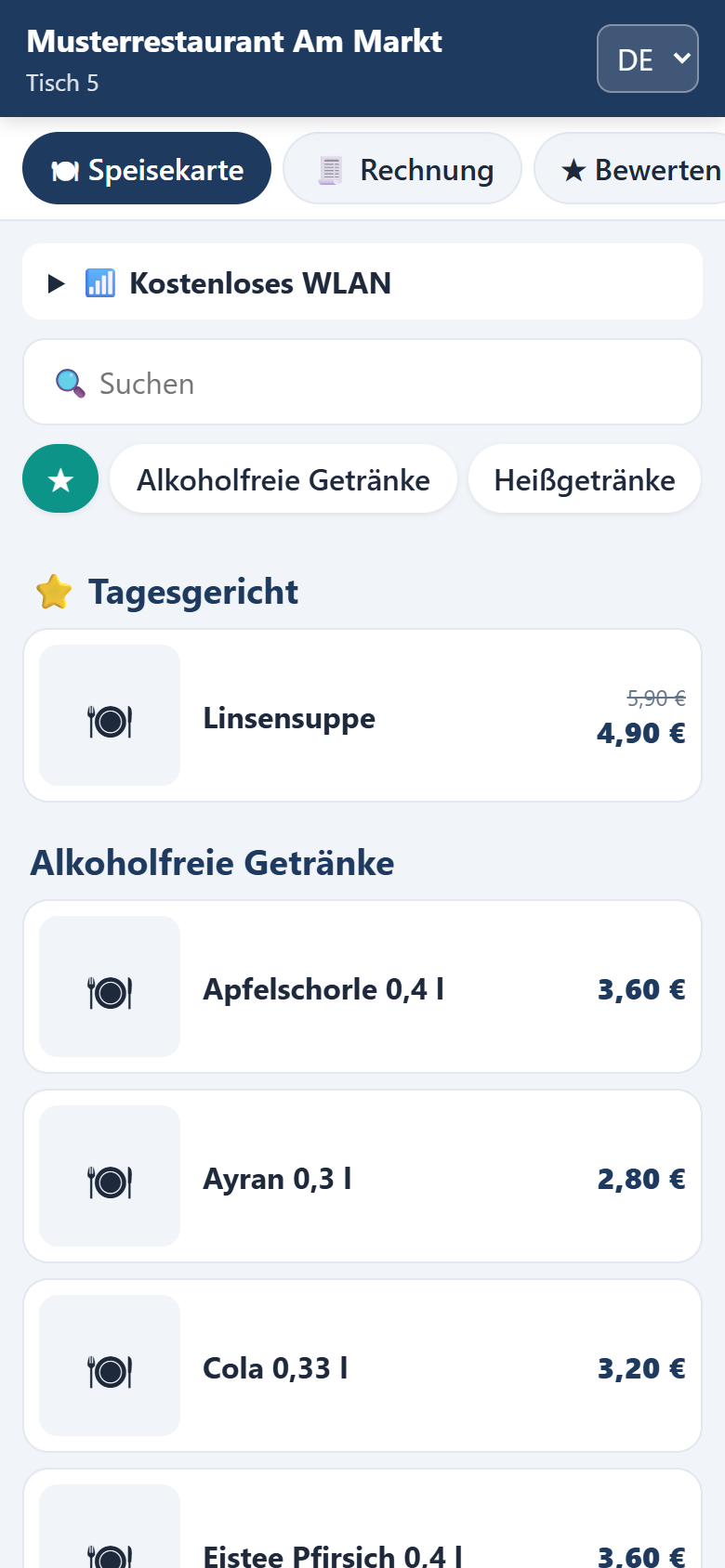
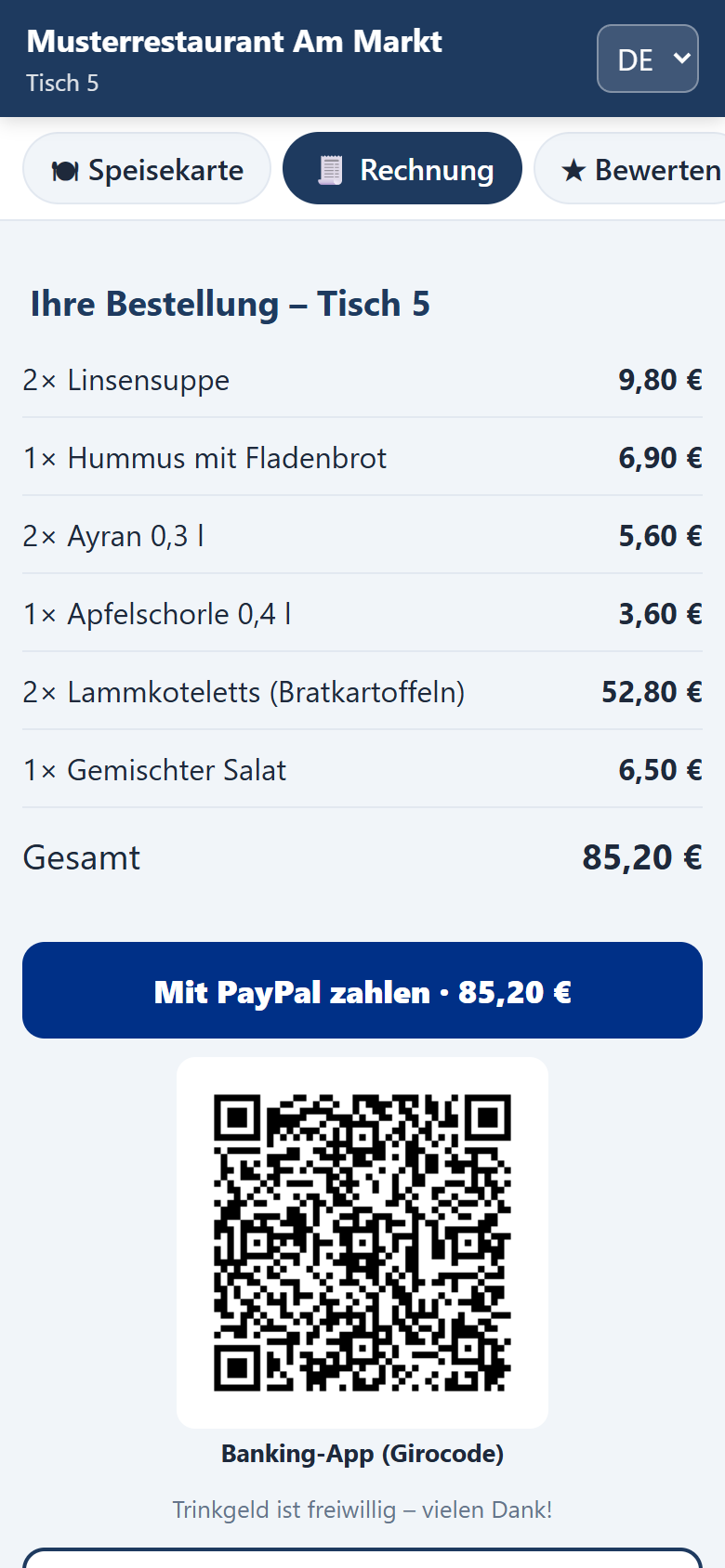
In der App: Eine Gästebestellung oder ein Ruf erscheint sofort als Hinweis und im Tischplan (📱 bzw. 🔔). Öffnen Sie den Tisch:
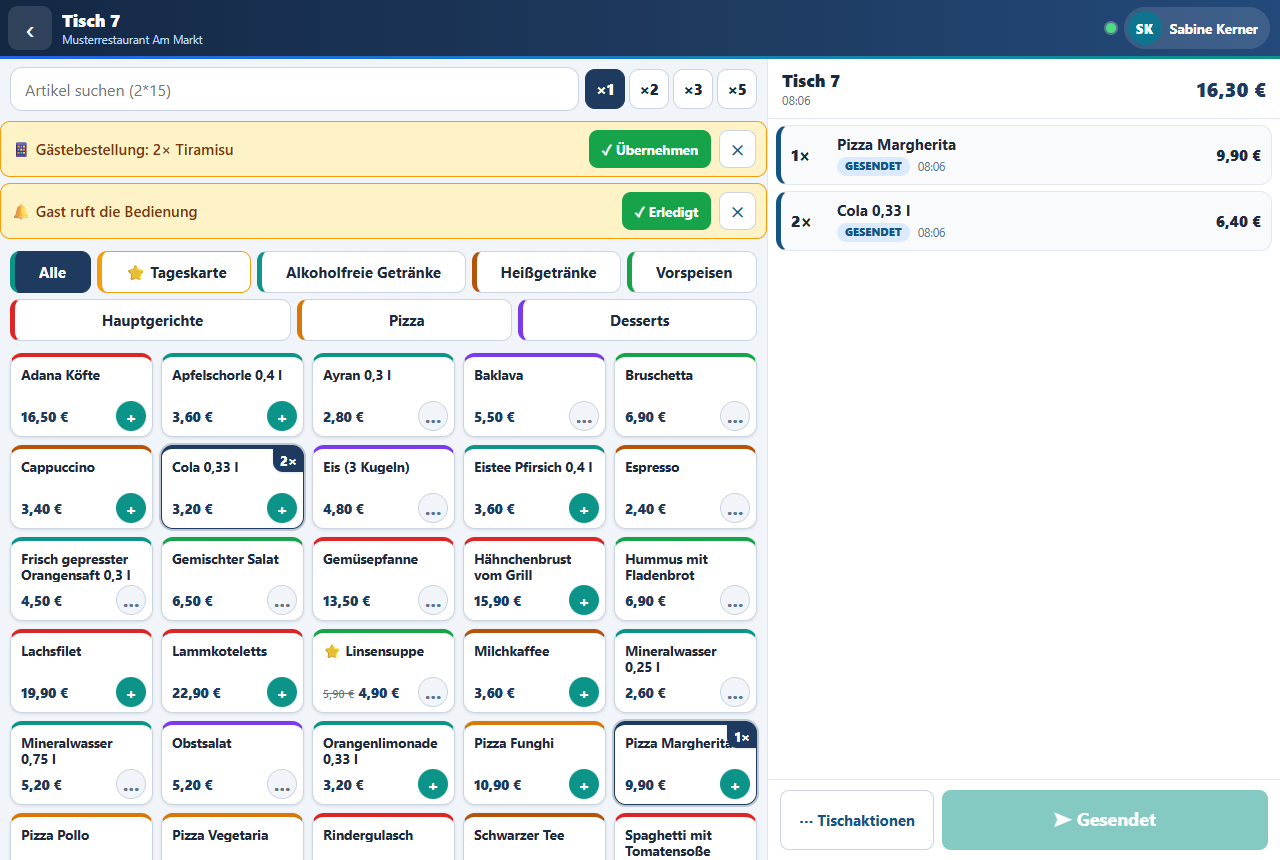
| Knopf | Was passiert |
|---|---|
| ✓ Übernehmen | Die Wünsche des Gastes werden als „noch nicht gesendet“ auf den Tisch gebucht. Prüfen Sie kurz und senden Sie dann wie gewohnt. |
| ✓ Erledigt | Beim Ruf: Sie waren am Tisch, der Hinweis verschwindet. |
| ✕ | Ablehnen (z. B. doppelt bestellt). Der Gast sieht, dass die Bestellung nicht übernommen wurde. |
22. Küche: Ausverkauft, Nachrichten, Wartezeit
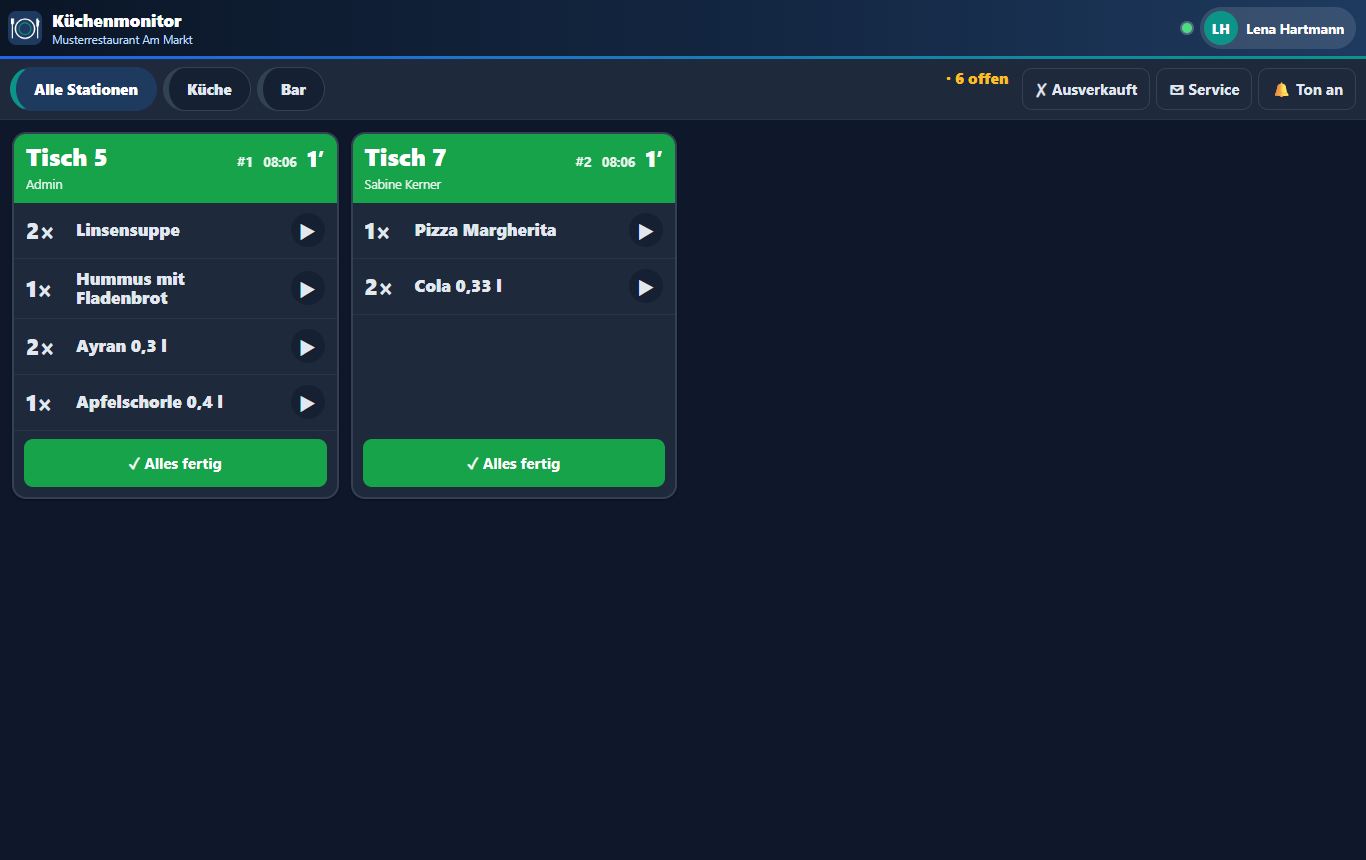
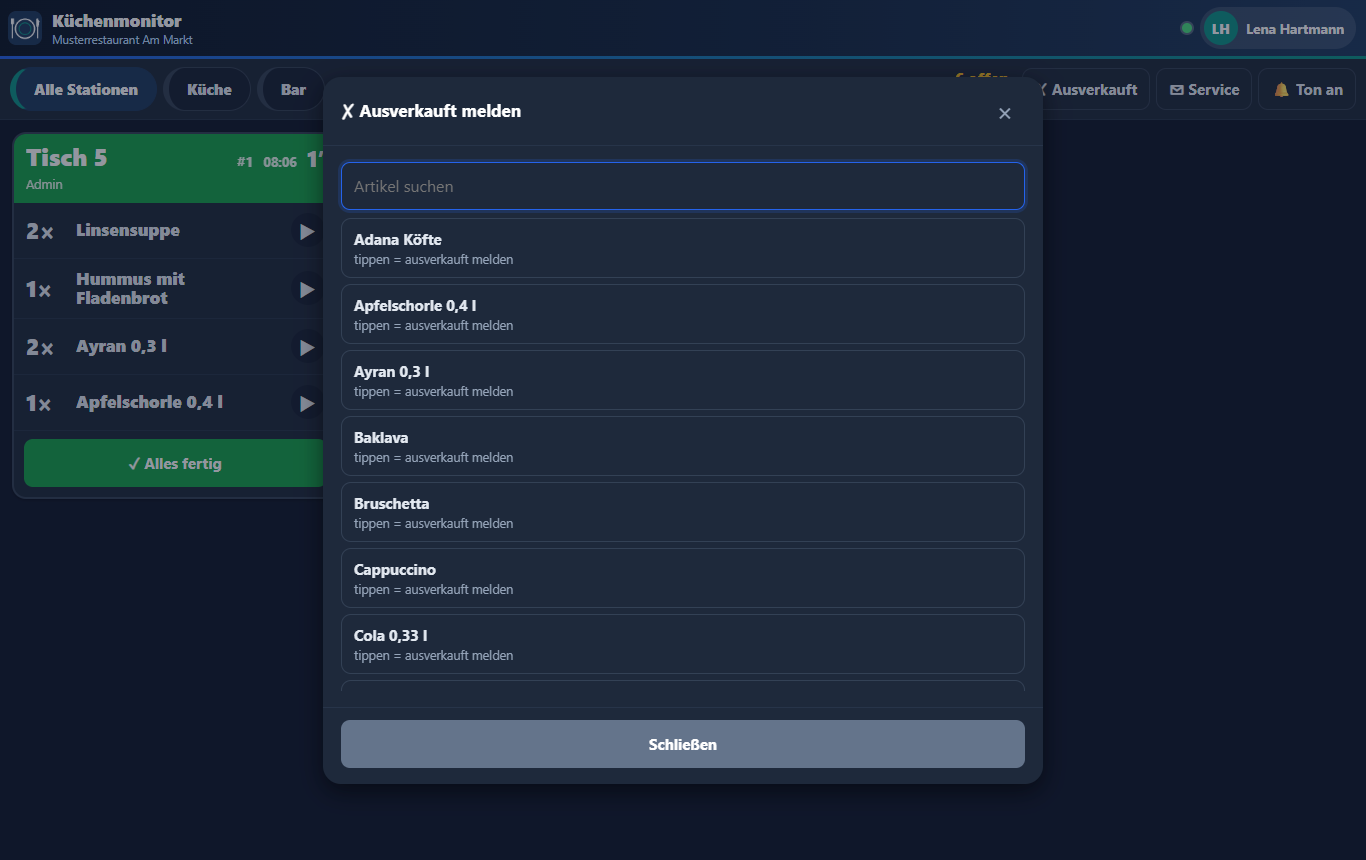
| Knopf | Bedeutung |
|---|---|
| ✗ Ausverkauft | Liste der Artikel der Station. Tippen meldet einen Artikel als ausverkauft - er wird auf allen Geräten und auf der Gästeseite sofort grau und kann nicht mehr bestellt werden. Noch einmal tippen = wieder verfügbar. |
| ✉ Service | Nachricht an alle Bedienungen („5 Minuten“, „Bitte abholen“, „Ist aus“ …). Sie erscheint auf den Geräten als Hinweis mit Ton. |
| „Ø … Min. · … offen“ | Durchschnittliche Zubereitungszeit der letzten Stunde und Zahl der offenen Positionen. Auch die Bedienungen sehen diese Wartezeit im Tischplan. |
Hanware Gastro · Hanware GmbH · Stand 20.10.2026