
Zahlungslisten
Schulungsvideo ansehenZahlungslisten Schritt für Schritt erklärt · 7,8 Minuten · öffnet sich mit einem KlickDie Zahlungslisten zeigen das Konto eines Kunden (oder Lieferanten) aus allen Blickwinkeln: welche Rechnungen noch offen sind, welche Zahlungen eingegangen sind, wie sich der Saldo entwickelt hat und welche Zahlung zu welcher Rechnung gehört. Das neue erste Register Kontrolle vergleicht dabei die drei wichtigsten Summen - Offene Posten, Kontoauszug und Kontenblatt - und zeigt sofort, ob das Konto in Ordnung ist.
Sie öffnen die Zahlungslisten
- über das Hauptmenü Offene Posten → Kontenblatt (danach Kunde wählen),
- aus dem Kundenstamm, aus der Belegerfassung und aus der OP-Verwaltung - dann ist der Kunde bereits gewählt.
Alle Listen zeigen nur Daten an. Geändert wird nur, wenn Sie ausdrücklich Korrigieren, Zahlung Löschen oder eine Einstellung speichern.
2. Überblick in Grafiken
Aufbau der Maske
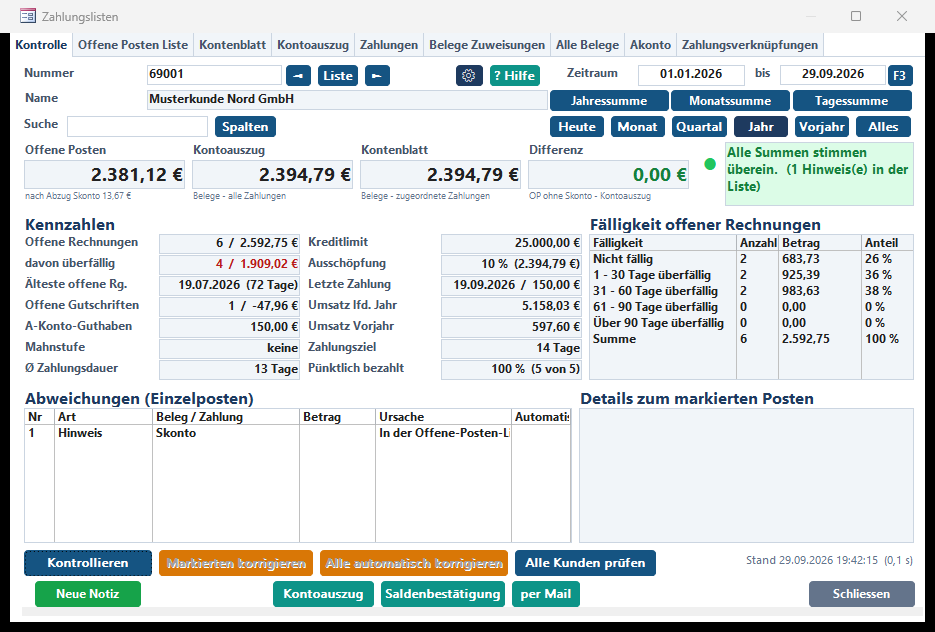 1
2
3
4
5
6
7
8
9
10
11
12
13
14
Abbildung 1 - Register Kontrolle des Musterkunden: alle Summen stimmen überein (Musterdaten)
Die drei Summen - was sie bedeuten
Ein Kundenkonto lässt sich auf drei Wegen zusammenrechnen. Sind die Daten in Ordnung, kommt jedes Mal dasselbe Ergebnis heraus:
Weichen die Summen voneinander ab, ist irgendwo eine Zahlung falsch zugeordnet, ein Beleg versehentlich gelöscht oder eine Verknüpfung zu einer gelöschten Zahlung übrig geblieben. Die Kontrolle findet diese Stellen und zeigt sie einzeln an.
Prüfen und korrigieren - der Ablauf
Posten ohne automatische Lösung (z. B. eine Zahlung auf dem Beleg eines anderen Kunden) korrigieren Sie in der OP-Verwaltung; die Lösung steht jeweils im Detailbereich.
3. Typische Arbeitsabläufe
Offene Posten, Kontoauszug und Kontenblatt zeigen verschiedene Summen
Beispiel: Beim Musterkunden wurde eine bezahlte Rechnung versehentlich als gelöscht markiert, und eine Zahlung wurde gelöscht, ohne dass ihre Verknüpfung zur Rechnung entfernt wurde. Das Register Kontrolle zeigt dann rot:
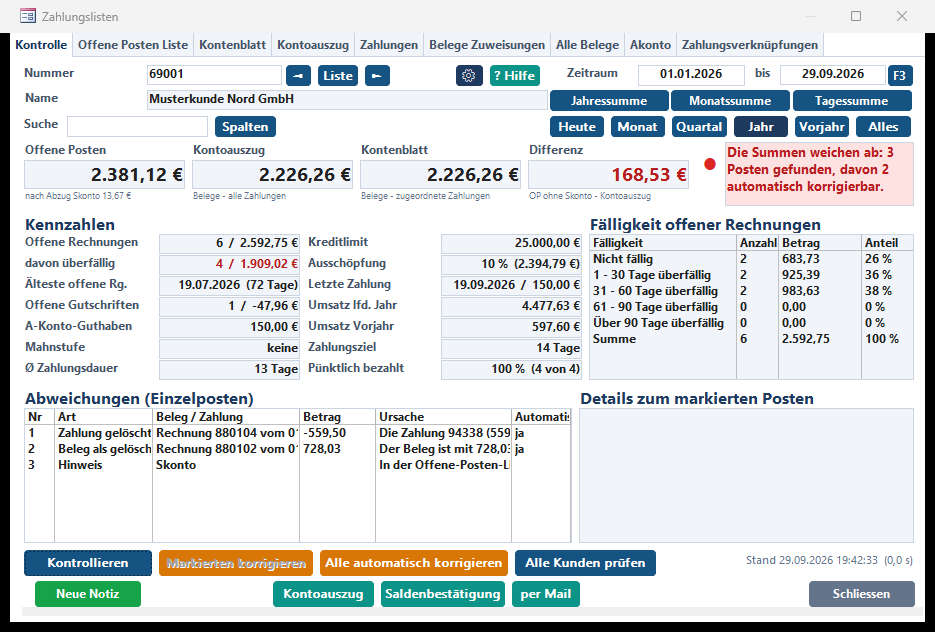
Abbildung 2 - Die Summen weichen ab, drei Posten gefunden, davon zwei automatisch korrigierbar
- Öffnen Sie die Zahlungslisten des Kunden. Das Register Kontrolle prüft sofort (einstellbar, siehe Abschnitt 11).
- Lesen Sie den roten Hinweis rechts oben: Anzahl der gefundenen Posten und wie viele davon automatisch korrigierbar sind.
- Klicken Sie in der Liste Abweichungen auf einen Posten. Rechts unter Details stehen Ursache und Lösung.
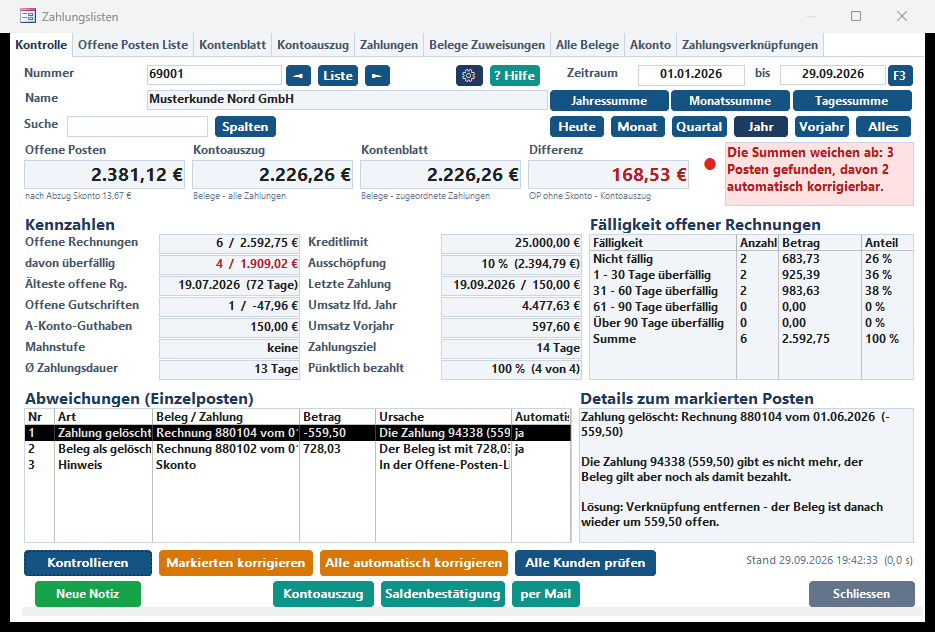
Abbildung 3 - Die Zahlung zur Rechnung 880104 gibt es nicht mehr; die Lösung entfernt die Verknüpfung
- Steht in der Spalte Automatisch „ja“, klicken Sie Markierten korrigieren - oder für alle diese Posten auf einmal Alle automatisch korrigieren. Bestätigen Sie die Rückfrage.
- Die Kontrolle läuft danach von selbst erneut. Ist alles behoben, wird die Anzeige grün. Die anderen Register werden beim nächsten Anklicken mit den neuen Werten geladen.
- Posten ohne „ja“ lösen Sie nach der angezeigten Lösung, meist in der OP-Verwaltung (Doppelklick auf eine Zahlung in den Listen öffnet sie dort).
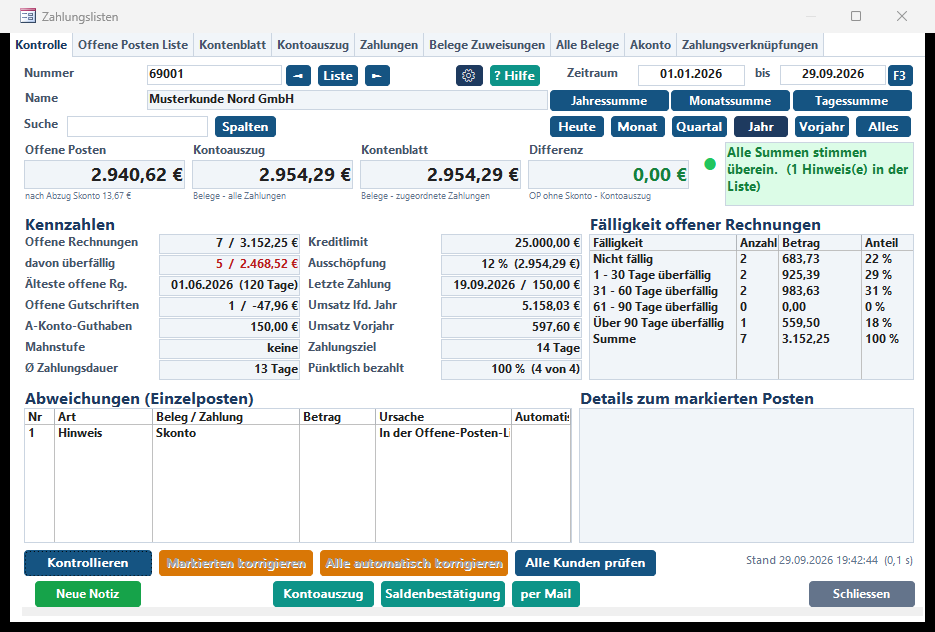
Abbildung 4 - Nach der Korrektur: Rechnung 880104 ist wieder offen (die Zahlung gab es ja nicht mehr), alle drei Summen stimmen überein
Der Kunde ruft an: „Was habe ich noch offen?“
- Zahlungslisten öffnen, Kundennummer eingeben und Enter drücken.
- Im Register Kontrolle sehen Sie auf einen Blick den offenen Betrag, wie viel davon überfällig ist, die älteste offene Rechnung und die letzte Zahlung.
- Für die einzelnen Rechnungen wechseln Sie in das Register Offene Posten Liste: Rot = überfällig, Gelb = teilbezahlt, Grün = Gutschrift oder A-Konto-Guthaben.
Der Kunde möchte einen Kontoauszug
- Zeitraum wählen, z. B. mit Jahr oder über von/bis.
- Kontoauszug klicken: Hanware erstellt eine PDF-Datei mit Saldovortrag, allen Buchungen des Zeitraums und dem Endsaldo und zeigt sie an.
- Zum Versenden per Mail klicken und die Frage mit Ja (Kontoauszug) beantworten. Es öffnet sich das E-Mail-Fenster mit der Rechnungs-E-Mail des Kunden und der PDF als Anhang.
Saldenbestätigung zum Jahresende
- Im Feld bis den Stichtag eintragen (z. B. 31.12.).
- Saldenbestätigung klicken. Die PDF enthält den Saldo zum Stichtag, die Aufstellung der offenen Posten und einen Rückantwort-Abschnitt zum Unterschreiben.
- Mit per Mail und Nein (Saldenbestätigung) an den Kunden schicken.
Alle Kunden auf einmal prüfen
- Im Register Kontrolle Alle Kunden prüfen klicken - oder in der Buchführung im Kontextmenü Kontenabgleich Offene Posten (alle Kunden) … wählen.
- Das Fenster Kontenabgleich listet alle Kunden, bei denen Offene Posten und Kontoauszug abweichen, die größten Abweichungen zuerst (Abschnitt 10).
- Kunden nacheinander markieren, Abweichungen lesen und korrigieren.
Einen bestimmten Beleg oder eine Zahlung finden und öffnen
- Das passende Register wählen (z. B. Kontenblatt).
- Im Feld Suche tippen - Rechnungsnummer, Betrag (auch ohne Tausenderpunkt, z. B. 1234,56) oder Text. Mehrere Wörter: alle müssen in der Zeile vorkommen. Die Liste zeigt nur noch die Treffer; die Trefferzahl steht rechts daneben.
- Doppelklick auf die Zeile öffnet den Beleg (Verkauf in der Belegerfassung, Einkauf in der Einkaufserfassung) bzw. die Zahlung in der OP-Verwaltung. Rechtsklick zeigt weitere Möglichkeiten (Abschnitt 7).
- Esc im Suchfeld leert die Suche.
Nur einen Zeitraum ansehen
Mit den Schnellwahl-Knöpfen Heute, Monat, Quartal, Jahr, Vorjahr, Alles setzen Sie von und bis mit einem Klick und laden die Listen neu. Die zuletzt gewählte Schnellwahl merkt sich Hanware für Ihren Benutzer. Kontoauszug, Kontenblatt und Zahlungsverknüpfungen beginnen dann mit einer Zeile ÜBERTRAG: der Stand vor dem Beginn des Zeitraums. So stimmt der Endsaldo immer mit dem Gesamtsaldo überein.
Eine falsch gebuchte Zahlung löschen
- Register Zahlungen wählen und die Zahlung markieren.
- Zahlung Löschen klicken und die Rückfragen bestätigen. Ist die Zahlung Rechnungen zugeordnet, weist eine eigene Rückfrage darauf hin.
- Die Zahlung wird archiviert und gelöscht, die zugeordneten Rechnungen sind danach wieder offen. In einem abgeschlossenen Zeitraum (Tages-, Monats- oder Jahresabschluss) ist das Löschen gesperrt.
4. Kopfbereich
Der Kopfbereich gilt für alle Register.
| Feld / Knopf | Bedeutung |
|---|---|
| Nummer | Kundennummer (bzw. Lieferantennummer). Eingabe und Enter lädt den Kunden. Unbekannte Nummer: Hinweis, der bisherige Kunde bleibt. |
| ◄ / ► | Blättert zum vorigen bzw. nächsten Kunden (nach Nummer). Kunden ohne Belege und Zahlungen werden übersprungen. Am Anfang oder Ende erscheint ein Hinweis. |
| Liste | Öffnet die Kundensuche (wie F1 im Nummernfeld). Der gewählte Kunde wird übernommen. |
| Name | Name des Kunden, nur Anzeige. |
| Suche | Durchsucht das angezeigte Register beim Tippen (alle sichtbaren Spalten). Summen- und Übertragzeilen werden während der Suche ausgeblendet. Esc leert, Enter springt in die Liste. |
| Spalten | Öffnet die Spaltenauswahl für die angezeigte Liste: Spalten ein- und ausblenden und Breiten festlegen (je Benutzer gespeichert). |
| Farbhinweis | Rechts neben Spalten: Erklärung der Zeilenfarben (Offene Posten, Alle Belege), die Trefferzahl einer Suche oder der Hinweis, dass es Belege bzw. Zahlungen nach dem Datum bis gibt. |
| Zahnrad | Öffnet die Einstellungen der Zahlungslisten (Abschnitt 11). |
| ? Hilfe | Öffnet dieses Handbuch (auch F1). |
| Zeitraum von / bis | Zeitraum der Listen. bis ist gleichzeitig der Stichtag der Offene-Posten-Liste und der Saldenbestätigung. |
| F3 | Öffnet die Zeitraumauswahl; nach der Auswahl werden die Listen sofort neu geladen. |
| Jahres-, Monats-, Tagessumme | Blendet in Kontenblatt und Kontoauszug Zwischensummen je Jahr, Monat oder Tag ein. |
| Heute … Alles | Zeitraum-Schnellwahl. Der aktive Knopf ist dunkelblau. Vorjahr = 01.01.-31.12. des Vorjahres, Alles = ab dem ersten Beleg. |
5. Register Kontrolle
Summen und Ampel
| Feld | Bedeutung |
|---|---|
| Offene Posten | Summe der offenen Beträge wie in der Offene-Posten-Liste. Darunter: ob Skonto abgezogen ist („nach Abzug Skonto …“) oder nur möglich wäre. |
| Kontoauszug | Alle Belege abzüglich aller Zahlungen („Belege - alle Zahlungen“). |
| Kontenblatt | Alle Belege abzüglich der zugeordneten Zahlungen. Weicht es vom Kontoauszug ab, steht darunter die Abweichung. |
| Differenz | Offene Posten ohne Skonto minus Kontoauszug. Grün bei 0,00, sonst rot. |
| Ampel und Text | Grün: „Alle Summen stimmen überein“ (eventuell mit Anzahl der Hinweise, z. B. Skonto). Rot: Anzahl der gefundenen Posten und wie viele davon automatisch korrigierbar sind. |
| Stand | Uhrzeit der letzten Prüfung und ihre Dauer. |
Kleine Rundungsunterschiede unter der eingestellten Rundungsgrenze (Standard 0,01 €) gelten als übereinstimmend.
Kennzahlen
| Kennzahl | Bedeutung |
|---|---|
| Offene Rechnungen | Anzahl / Betrag der Rechnungen mit offenem Betrag. |
| davon überfällig | Anzahl / Betrag der Rechnungen nach Fälligkeit (Zahlungsziel des Belegs, sonst Belegdatum + Zahlungsziel des Kunden). Rot, wenn vorhanden. |
| Älteste offene Rg. | Datum der ältesten offenen Rechnung und ihr Alter in Tagen. |
| Offene Gutschriften | Anzahl / Betrag offener Gutschriften und Überzahlungen (Guthaben des Kunden, negativ). |
| A-Konto-Guthaben | Zahlungen, die noch keiner Rechnung zugeordnet sind. |
| Mahnstufe | Höchste Mahnstufe des Kunden bzw. seiner offenen Rechnungen. |
| Ø Zahlungsdauer | Durchschnittliche Tage vom Belegdatum bis zur Zahlung, gewichtet nach Betrag, Zahlungen der letzten 12 Monate. |
| Kennzahl | Bedeutung |
|---|---|
| Kreditlimit | Kreditlimit aus dem Kundenstamm („kein Limit“, wenn leer). |
| Ausschöpfung | Offene Posten in Prozent des Kreditlimits. Orange ab 80 %, rot über 100 %. |
| Letzte Zahlung | Datum und Betrag der letzten Zahlung. |
| Umsatz lfd. Jahr | Nettoumsatz (Rechnungen minus Gutschriften) im laufenden Jahr. |
| Umsatz Vorjahr | Nettoumsatz im Vorjahr. |
| Zahlungsziel | Offene-Posten-Tage des Kunden. |
| Pünktlich bezahlt | Anteil der in den letzten 12 Monaten vollständig bezahlten Rechnungen, deren letzte Zahlung bis zur Fälligkeit einging. |
Fälligkeit offener Rechnungen
Die Tabelle verteilt die offenen Rechnungen auf die Stufen nicht fällig, 1-30, 31-60, 61-90 und über 90 Tage überfällig - mit Anzahl, Betrag und Anteil am offenen Gesamtbetrag. So sehen Sie sofort, ob ein Kunde nur „etwas spät“ zahlt oder ob alte Rechnungen liegen bleiben.
Abweichungen und Details
| Spalte | Bedeutung |
|---|---|
| Nr | Laufende Nummer des Postens. |
| Art | Art der Abweichung (Abschnitt 6). |
| Beleg / Zahlung | Betroffener Beleg (Art, Nummer, Datum) oder betroffene Zahlung. |
| Betrag | Betrag, um den dieser Posten die Summen verschiebt. |
| Ursache | Kurze Beschreibung; vollständig im Detailbereich. |
| Automatisch | „ja“ = Hanware kann diesen Posten sicher selbst korrigieren. |
Die Liste wird nur dann nach Ursachen durchsucht, wenn eine Summe abweicht; stimmen alle drei Summen, stehen hier nur Hinweise (z. B. Skonto). Der Bereich Details zum markierten Posten zeigt Ursache und Lösung in ganzen Sätzen. Ein Hinweis (z. B. Skonto oder Belege mit Datum in der Zukunft) ist keine Abweichung und muss nicht korrigiert werden.
Knöpfe
| Knopf | Was passiert |
|---|---|
| Kontrollieren | Prüft den Kunden erneut (z. B. nachdem Sie in der OP-Verwaltung etwas geändert haben). |
| Markierten korrigieren | Führt die automatische Lösung des markierten Postens aus - nach Rückfrage. Nur aktiv, wenn der Posten automatisch korrigierbar ist und Sie das Recht dazu haben. |
| Alle automatisch korrigieren | Führt alle automatischen Lösungen des Kunden in der richtigen Reihenfolge aus (erst Löschkennzeichen, dann Verknüpfungen, Zahlungen, A-Konto, zuletzt offene Beträge) und prüft danach erneut. |
| Alle Kunden prüfen | Öffnet das Fenster Kontenabgleich mit allen Kunden, bei denen die Summen abweichen. |
6. Arten von Abweichungen
Die Kontrolle kennt folgende Ursachen. „Automatisch“ bedeutet: der Knopf Korrigieren löst den Posten selbst.
| Art | Was ist passiert? | Lösung | Automatisch |
|---|---|---|---|
| Offen falsch | Der offene Betrag eines Belegs passt nicht zu Gesamtbetrag minus bezahltem Betrag. | Offenen Betrag neu berechnen. | ja |
| Bezahlt falsch | Der als bezahlt eingetragene Betrag passt nicht zu den zugeordneten Zahlungen. | Bezahlten Betrag aus den Zuordnungen neu berechnen. | ja |
| Bezahlt ohne Zuordnung | Ein Beleg gilt als bezahlt, die Zahlung wurde aber nie zugeordnet. | Zahlung neu zuordnen (siehe Posten der Zahlung). | ja |
| Zahlung gelöscht | Die Zahlung gibt es nicht mehr, der Beleg gilt aber noch als damit bezahlt. | Verknüpfung entfernen - der Beleg ist danach wieder offen. | ja |
| Beleg fehlt | Eine Zahlung ist einem Beleg zugeordnet, den es nicht mehr gibt. | Verknüpfung entfernen; der Betrag wird wieder frei. | ja |
| Beleg als gelöscht markiert | Ein bezahlter Beleg trägt ein Löschkennzeichen (z. B. vom gelöschten Lieferschein geerbt). | Löschkennzeichen zurücknehmen. | ja |
| Zahlung ohne Zuordnung | Eine Zahlung ist ganz oder teilweise keinem Beleg zugeordnet und steht auch nicht als A-Konto. | Passen die im Buchungstext genannten Rechnungen zum Betrag, wird die Zahlung darauf verbucht, sonst als A-Konto geführt. | ja |
| A-Konto ohne Zahlung | Ein A-Konto-Beleg gehört zu einer Zahlung, die es nicht mehr gibt. | A-Konto-Beleg als gelöscht kennzeichnen (sonst in der OP-Verwaltung prüfen). | ja |
| Kundenstamm | Im Kundenstamm steht ein veralteter offener Betrag (wichtig für Kreditlimit-Prüfung und Listen). | Offenen Betrag im Kundenstamm neu berechnen. | ja |
| Fremde Zahlung | Eine Zahlung eines anderen Kunden ist auf diesem Beleg verbucht. | In der OP-Verwaltung auf den richtigen Kunden umbuchen. | nein |
| Zahlung auf Storno | Eine Zahlung ist einem stornierten Beleg zugeordnet. | Zahlung löschen und auf die gültige Rechnung neu buchen. | nein |
| Zahlung auf fremdem Beleg | Eine Zahlung dieses Kunden steht auf dem Beleg eines anderen Kunden. | Prüfen, wem die Zahlung gehört; beim richtigen Kunden buchen. | nein |
| Zahlung auf anderer Belegart | Eine Zahlung ist einem Beleg zugeordnet, der nicht zu den offenen Posten zählt (z. B. Lieferschein). | Zahlung löschen und auf die Rechnung buchen. | nein |
| A-Konto passt nicht | Der nicht zugeordnete Teil einer Zahlung und ihr A-Konto-Beleg haben verschiedene Beträge. | In der OP-Verwaltung (Register Akonto) prüfen. | nein |
| Storno mit Rest | Stornierte Belege heben sich nicht vollständig auf. | Rest mit Gutschrift bzw. Rechnung ausgleichen oder das Storno prüfen. | nein |
| Verrechnung | Verrechnungen (Gutschrift gegen Rechnung) ergeben zusammen nicht 0,00. | In der OP-Verwaltung die Verrechnung stornieren und neu buchen. | nein |
| Nicht erklärt | Ein Rest der Differenz lässt sich keinem Beleg zuordnen. | Bitte an den Hanware-Support melden. | nein |
| Hinweis | Skonto abgezogen oder Belege/Zahlungen mit Datum nach heute - keine Abweichung. | Nichts zu tun (Datum ggf. prüfen). | - |
7. Die Listen-Register
Alle Listen gelten für den gewählten Kunden und den Zeitraum von-bis. Am Ende steht eine SUMME-Zeile, je Jahr eine Zwischensumme.
Offene Posten Liste
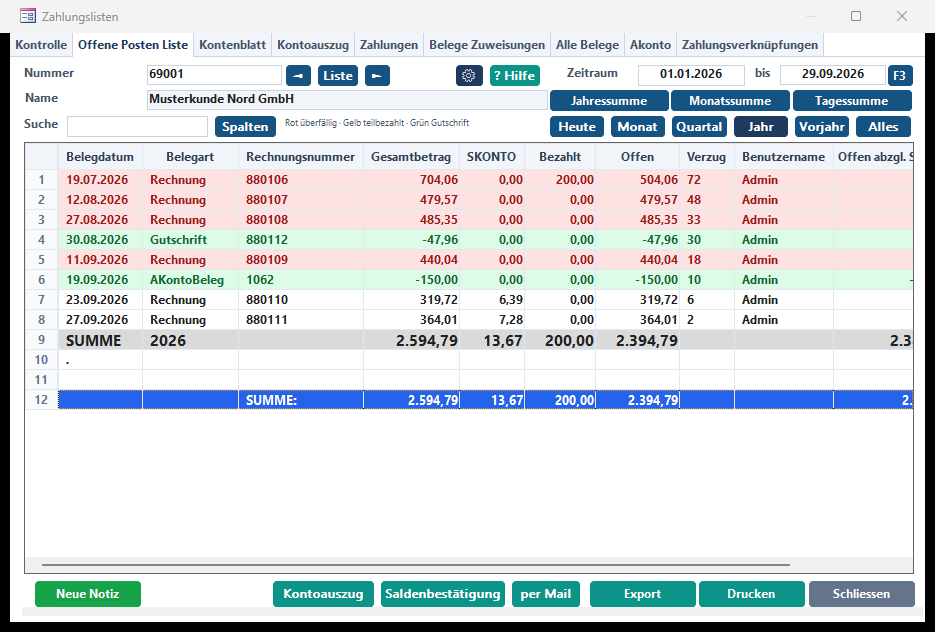
Abbildung 5 - Offene Posten: rot überfällig, grün Gutschrift und A-Konto, mit Skonto
| Spalte | Bedeutung |
|---|---|
| Belegdatum, Belegart, Rechnungsnummer | Der offene Beleg (Rechnung, Gutschrift, A-Konto-Beleg; je nach Einstellung auch Auftragsbestätigung, Lieferschein, Bestellung). |
| Gesamtbetrag | Bruttobetrag des Belegs. |
| SKONTO | Skonto, das der Kunde noch abziehen darf (innerhalb der Skontofrist). |
| Bezahlt | Bereits bezahlter Teil. |
| Offen | Offener Betrag ohne Skontoabzug. Die Summe entspricht dem Kontoauszug. |
| Verzug | Tage seit der Fälligkeit (0 = noch nicht fällig). |
| Benutzername | Wer den Beleg angelegt hat. |
| Offen abzgl. Skonto | Offen minus Skonto - der Betrag, den der Kunde bei sofortiger Zahlung überweisen darf. |
| Fällig | Fälligkeitsdatum. |
Zeilenfarben: rot überfällig · gelb teilbezahlt · grün Gutschrift / A-Konto-Guthaben. Die Liste zeigt Belege bis zum Datum bis (Stichtag).
Kontenblatt
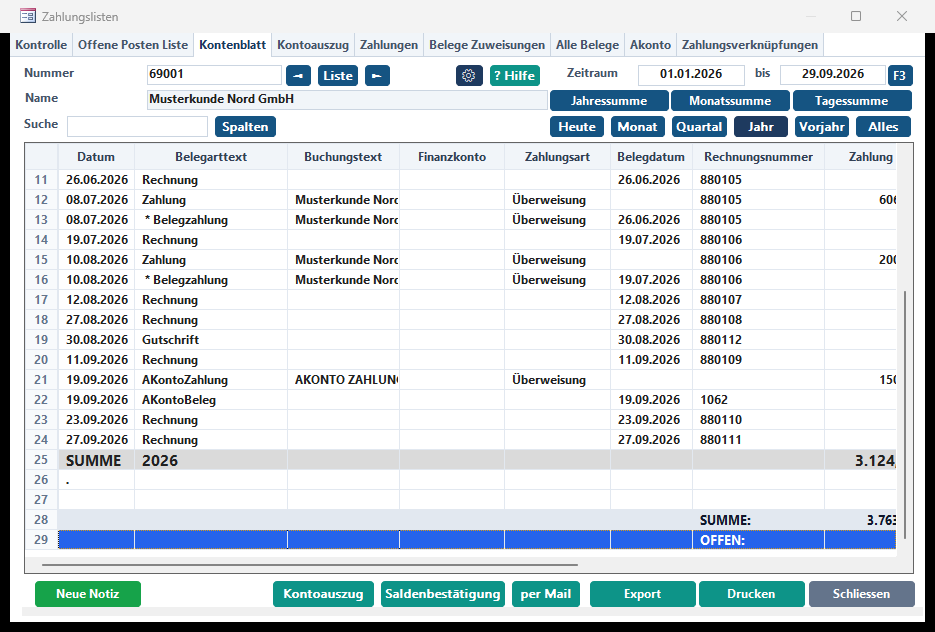
Abbildung 6 - Kontenblatt: Belege, Zahlungen und darunter die Belegzahlungen (mit * gekennzeichnet)
Das Kontenblatt zeigt Belege und Zahlungen in zeitlicher Reihenfolge. Unter jeder Zahlung stehen - mit * markiert - die Rechnungen, denen sie zugeordnet wurde. Spalten: Datum, Belegarttext, Buchungstext, Finanzkonto, Zahlungsart, Belegdatum, Rechnungsnummer, Zahlung, Soll, Haben, Erfasst von, Bestand und Dokument. Am Ende stehen SUMME und OFFEN - OFFEN entspricht der Summe im Register Kontrolle. Doppelklick in der Spalte Dokument öffnet das zugehörige Dokument.
Kontoauszug
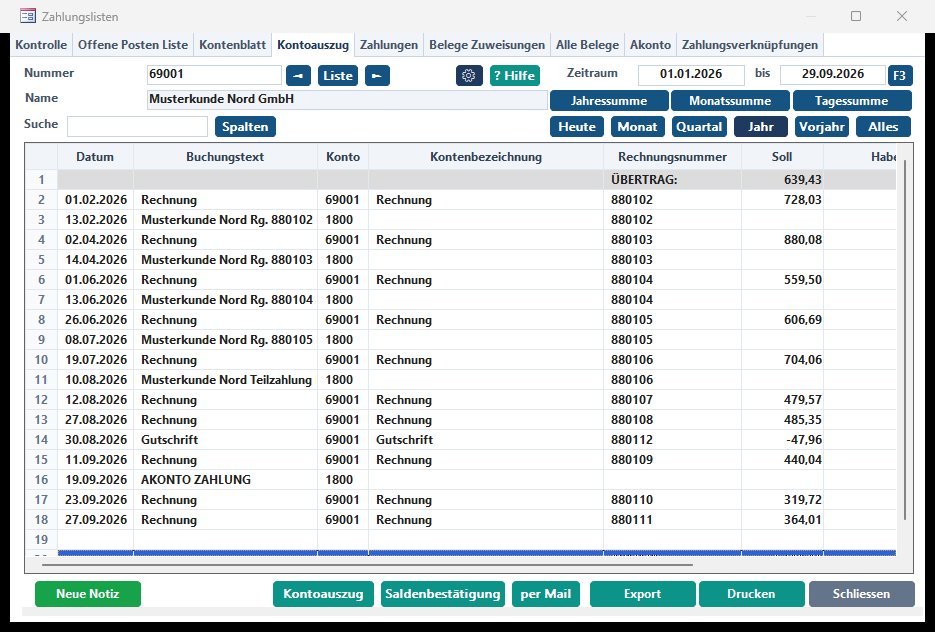
Abbildung 7 - Kontoauszug: erste Zeile ÜBERTRAG (Stand vor dem 01.01.), danach Belege (Konto = Kundennummer) und Zahlungen (Konto = Finanzkonto)
Der Kontoauszug listet jeden Beleg (Soll) und jede Zahlung (Haben) einzeln - so, wie ihn auch der Kunde in seiner Buchhaltung sieht. Spalten: Datum, Buchungstext, Konto, Kontenbezeichnung, Rechnungsnummer, Soll, Haben, Saldo. Der Endsaldo entspricht der Summe Kontoauszug im Register Kontrolle.
Zahlungen
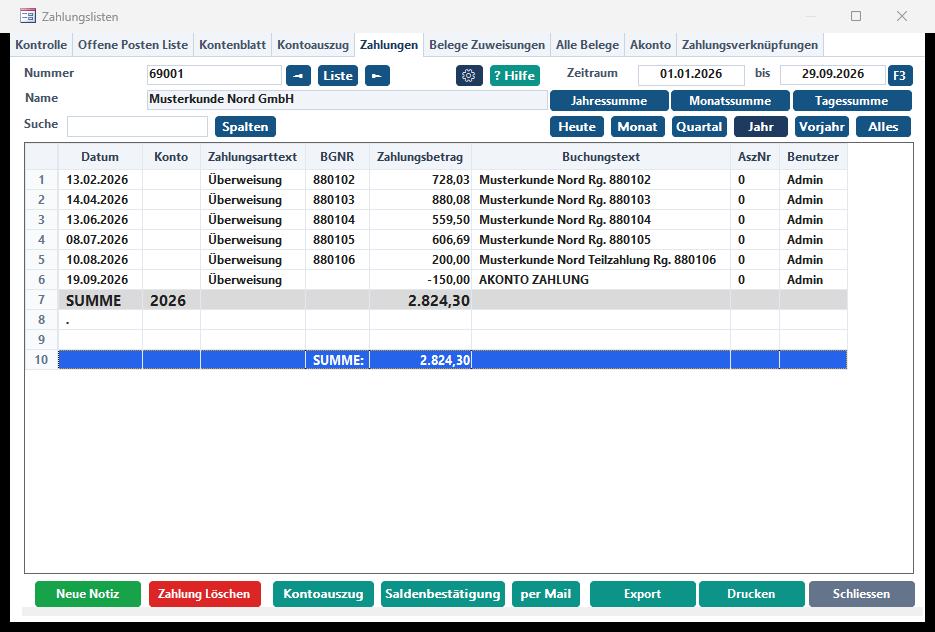
Abbildung 8 - Alle Zahlungen des Zeitraums; unten der rote Knopf „Zahlung Löschen“
Alle Zahlungen des Kunden im Zeitraum: Datum, Konto, Zahlungsart, Belegnummer, Zahlungsbetrag, Buchungstext, Auszugsnummer und Benutzer. Nur in diesem Register gibt es den Knopf Zahlung Löschen (Ablauf).
Belege Zuweisungen
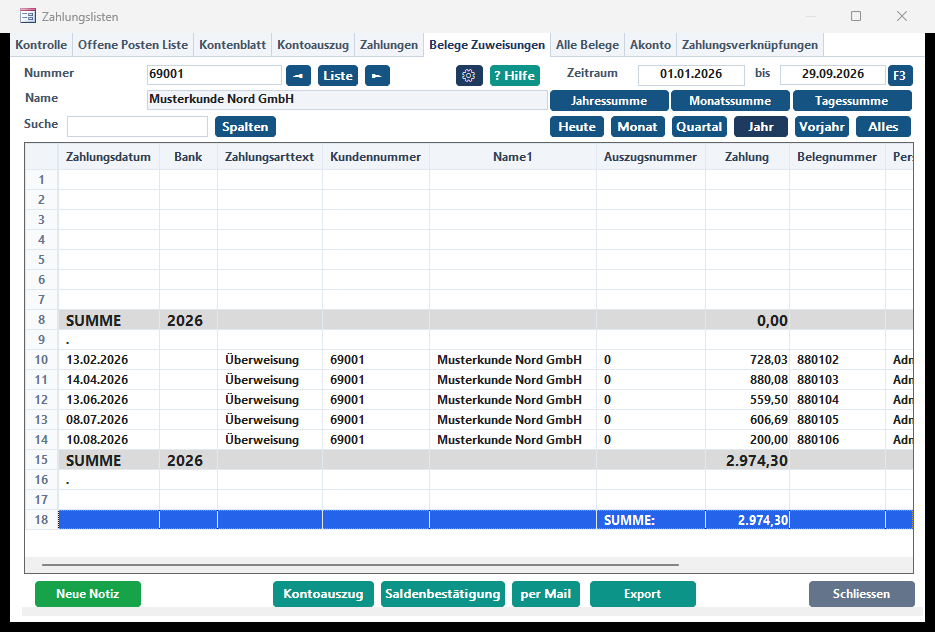
Abbildung 9 - Oben die Belege ohne Zuweisung im Zeitraum, darunter die Zuweisungen von Zahlungen zu Belegen
Zeigt, welche Zahlung welchem Beleg zugewiesen wurde (Zahlungsdatum, Bank, Zahlungsart, Kunde, Auszugsnummer, Zahlung, Belegnummer, Benutzer) - oben zuerst die Belege, die im Zeitraum keine Zuweisung haben.
Alle Belege
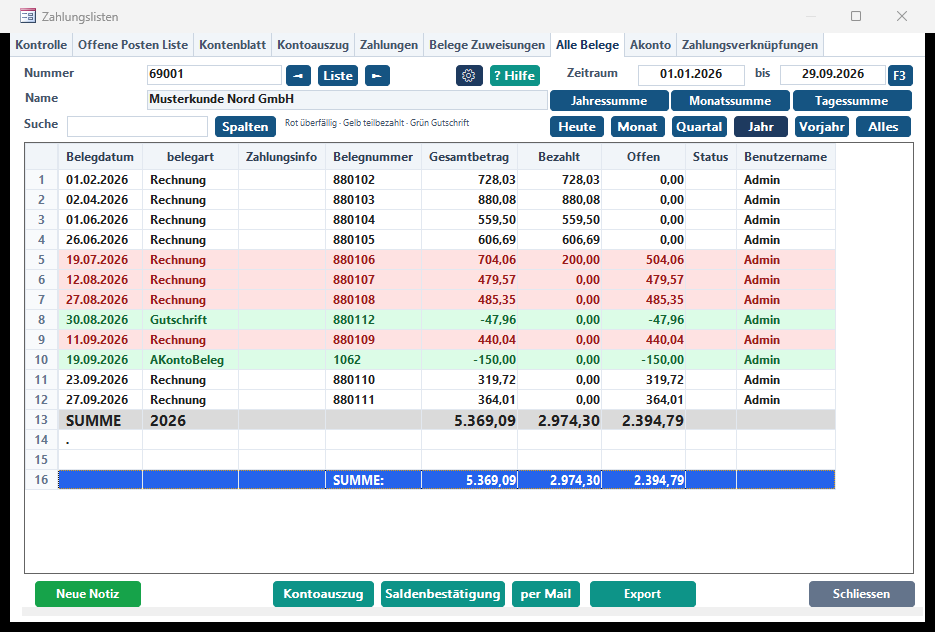
Abbildung 10 - Alle Belege des Zeitraums mit Farben wie in der Offene-Posten-Liste
Alle Belege des Kunden im Zeitraum - auch bezahlte -, farbig wie die Offene-Posten-Liste.
Akonto
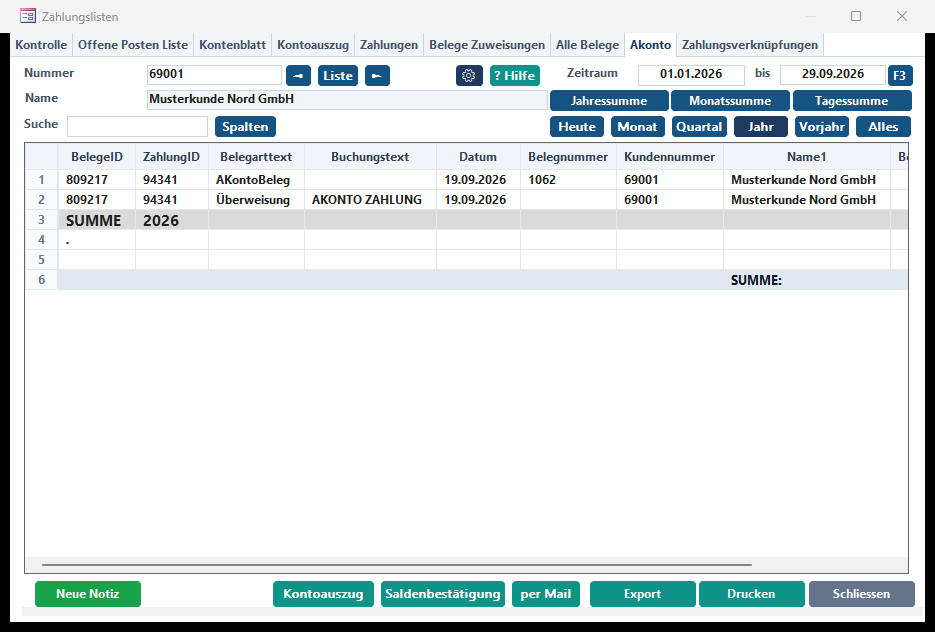
Abbildung 11 - A-Konto-Zahlungen und ihre A-Konto-Belege
A-Konto-Zahlungen (Zahlungen ohne Rechnung, z. B. Anzahlungen) mit dem dazugehörigen A-Konto-Beleg. Ein A-Konto-Guthaben erscheint in der Offene-Posten-Liste als negativer Posten und wird später mit Rechnungen verrechnet.
Zahlungsverknüpfungen
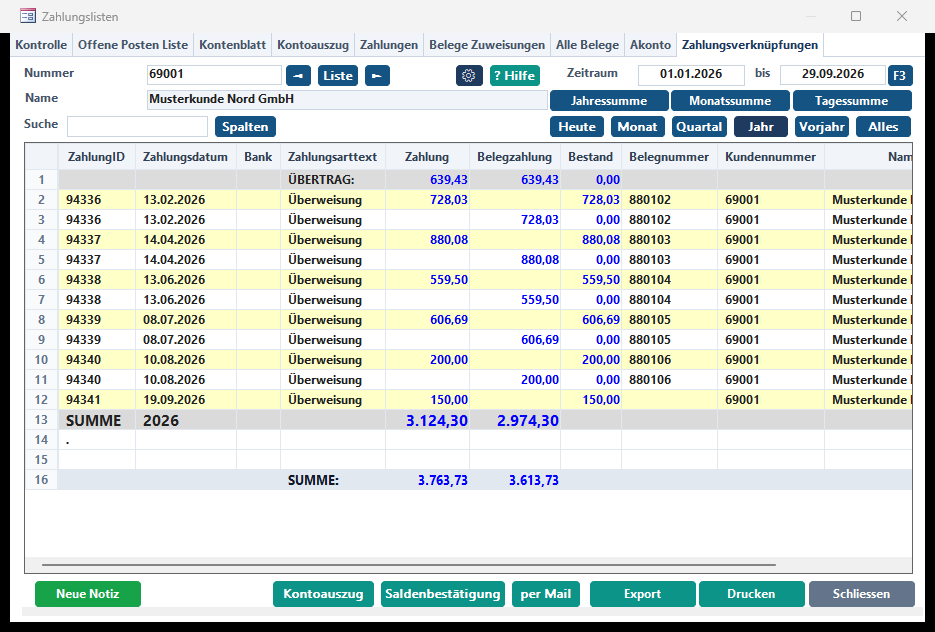
Abbildung 12 - Je Zahlung (gelb) die Belegzahlungen darunter; Bestand = noch nicht verteilter Teil
Je Zahlung (gelb hinterlegt) folgen die Zeilen, mit denen sie auf Belege verteilt wurde. Die Spalte Bestand zeigt, wie viel der Zahlung noch nicht verteilt ist - 0,00 heißt: vollständig zugeordnet. Oben steht der Übertrag aus der Zeit vor dem Zeitraum.
Bedienung aller Listen
| Aktion | Wirkung |
|---|---|
| Doppelklick | Öffnet den Beleg (Verkauf: Belegerfassung, Einkauf: Einkaufserfassung) bzw. die Zahlung in der OP-Verwaltung. |
| Rechtsklick | Kontextmenü: Beleg öffnen, Zahlung in OP-Verwaltung öffnen, Dokumente zur Zahlung, Zeile kopieren (zum Einfügen in Excel oder E-Mail), Spalten auswählen …, Nach Excel exportieren. |
| Suche | Filtert die Liste beim Tippen (Ablauf). |
| Waagerecht blättern | Breite Listen haben unten eine Bildlaufleiste; weitere Spalten (z. B. Haben, Saldo) liegen rechts. |
8. Knöpfe unten
| Knopf | Was passiert |
|---|---|
| Neue Notiz | Legt eine Notiz zum Kunden an (z. B. „Zahlung für nächste Woche zugesagt“). |
| Zahlung Löschen | Nur im Register Zahlungen: löscht die markierte Zahlung nach Rückfrage (Recht erforderlich). |
| Kontoauszug | Kontoauszug des Zeitraums als PDF (Abschnitt 9). |
| Saldenbestätigung | Saldenbestätigung zum Stichtag bis als PDF. |
| per Mail | Fragt, welches Dokument versendet werden soll (Ja = Kontoauszug des Zeitraums, Nein = Saldenbestätigung zum Datum bis), erstellt die PDF und öffnet das E-Mail-Fenster (Empfänger: Rechnungs-E-Mail des Kunden, sonst seine E-Mail). |
| Export | Exportiert die angezeigte Liste (nur sichtbare Spalten) über das Export-Fenster, z. B. nach Excel. Im Register Kontrolle erscheint ein Hinweis, zuerst eine Liste zu wählen. |
| Druckt die angezeigte Liste (Offene Posten, Kontenblatt, Kontoauszug, Zahlungen, Zahlungsverknüpfungen) mit den bekannten Druckvorlagen. | |
| Schliessen | Schließt die Zahlungslisten. |
9. Kontoauszug und Saldenbestätigung
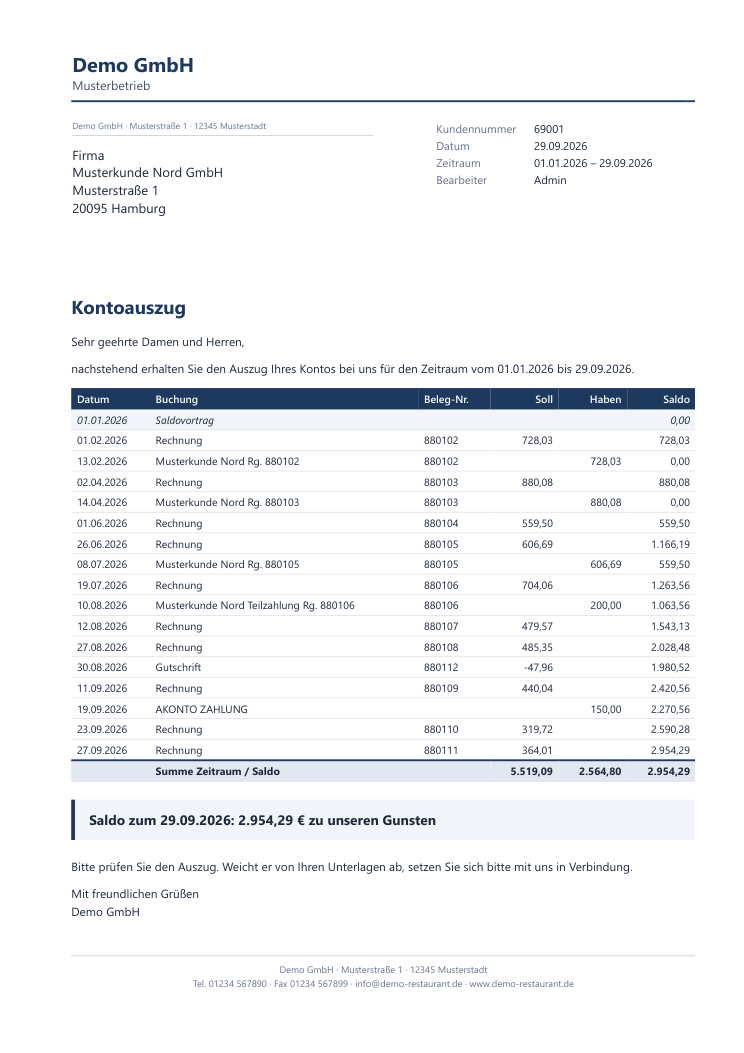
Abbildung 13 - Kontoauszug: Saldovortrag, Buchungen, Saldo zum Ende des Zeitraums
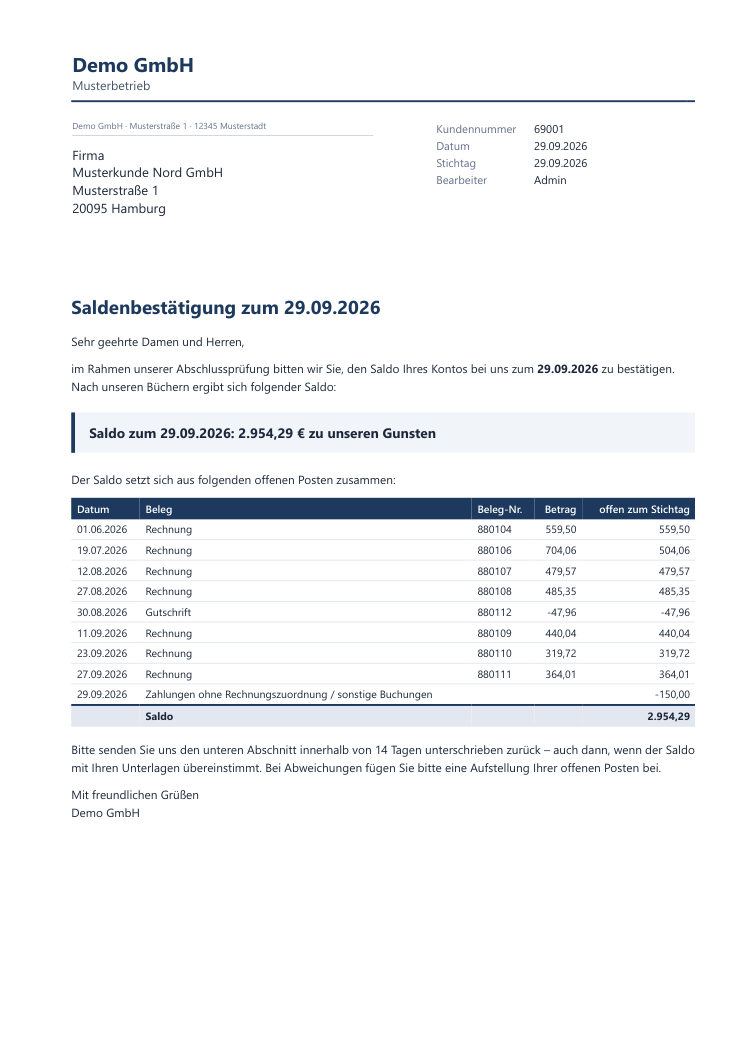
Abbildung 14 - Saldenbestätigung: Saldo zum Stichtag, offene Posten, Rückantwort zum Unterschreiben
- Kopf, Absender, Bankverbindung und Logo kommen aus den Firmendaten (Mandant des Kunden).
- Der Saldo wird als „zu unseren Gunsten“ (Kunde schuldet) oder „zu Ihren Gunsten“ (Guthaben des Kunden) ausgewiesen; bei Lieferanten umgekehrt.
- Die Saldenbestätigung listet die zum Stichtag offenen Belege. Zahlungen ohne Rechnungszuordnung erscheinen als eigene Zeile, damit die Aufstellung den Saldo ergibt.
- Die PDF wird im Dokumentenordner des Kunden unter Zahlungslisten abgelegt und sofort angezeigt. Für die Erstellung wird Microsoft Edge benötigt.
10. Fenster Kontenabgleich
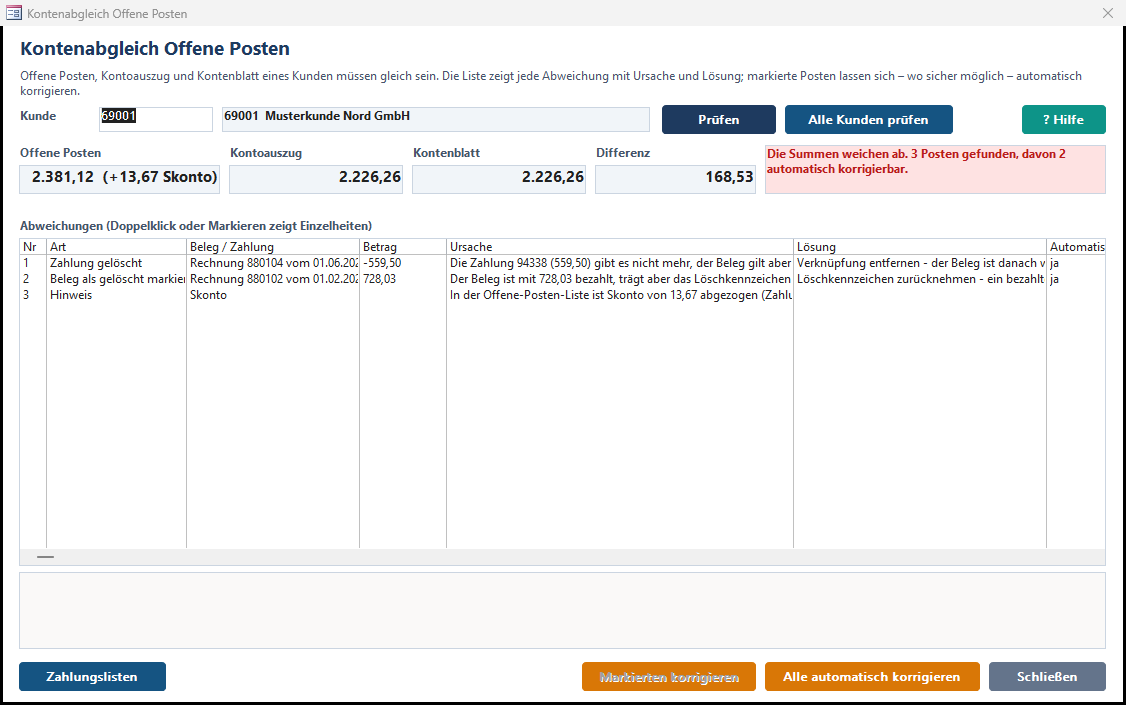
Abbildung 15 - Kontenabgleich für einen Kunden mit drei Posten
Das Fenster Kontenabgleich prüft wie das Register Kontrolle, zeigt aber auf Wunsch alle Kunden mit Abweichung in einer Liste. Sie öffnen es mit Alle Kunden prüfen im Register Kontrolle oder in der Buchführung über das Kontextmenü Kontenabgleich Offene Posten (alle Kunden) ….
| Feld / Knopf | Bedeutung |
|---|---|
| Kunde | Kundennummer eingeben und Enter oder Prüfen. |
| Prüfen | Prüft den eingegebenen Kunden. |
| Alle Kunden prüfen | Sucht alle Kunden, bei denen Offene Posten und Kontoauszug abweichen (die 400 größten Abweichungen). Dauert je nach Datenmenge einige Sekunden. |
| Offene Posten, Kontoauszug, Kontenblatt, Differenz | Wie im Register Kontrolle; bei Skonto steht der Skontobetrag in Klammern. |
| Kundenliste | Kd.-Nr., Name, Offene Posten, Kontoauszug, Differenz. Klick auf einen Kunden zeigt seine Abweichungen. |
| Abweichungen | Wie im Register Kontrolle, zusätzlich mit Spalte Lösung. Klick oder Doppelklick zeigt den Posten unten vollständig. |
| Zahlungslisten | Öffnet die Zahlungslisten des gewählten Kunden. |
| Markierten korrigieren / Alle automatisch korrigieren | Wie im Register Kontrolle (Recht erforderlich). |
| ? Hilfe / Schließen | Dieses Handbuch / Fenster schließen. |
11. Einstellungen und Rechte
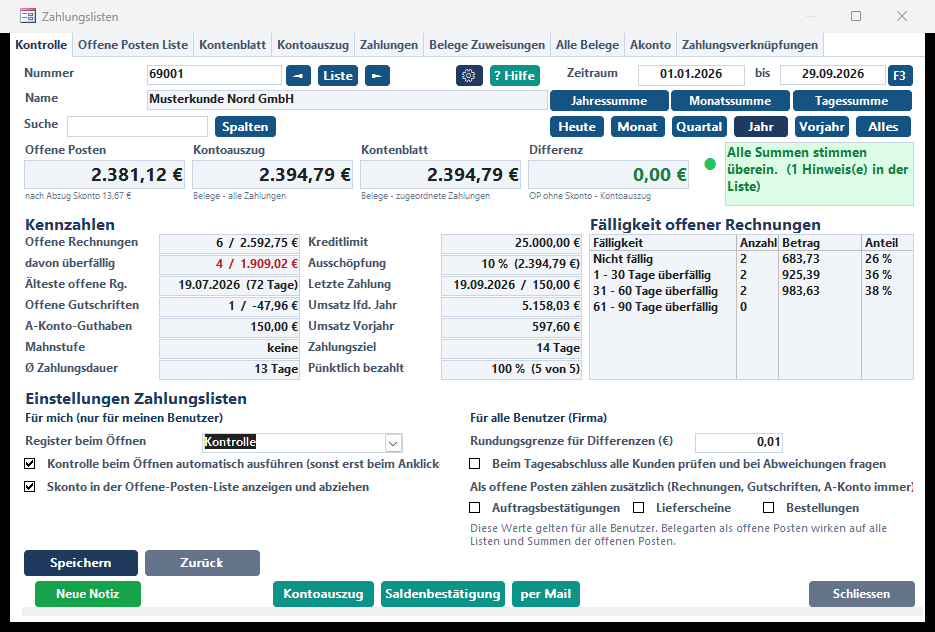
Abbildung 16 - Einstellungen (Zahnrad): links für Sie, rechts für alle Benutzer
Das Zahnrad öffnet im Register Kontrolle den Einstellungsbereich. Speichern übernimmt die Werte, Zurück verwirft sie.
| Einstellung | Gilt für | Bedeutung |
|---|---|---|
| Register beim Öffnen | mich | Kontrolle oder Offene Posten Liste als erstes Register. |
| Kontrolle beim Öffnen automatisch ausführen | mich | Aus: die Prüfung läuft erst beim Anklicken des Registers oder mit Kontrollieren. |
| Skonto in der Offene-Posten-Liste anzeigen und abziehen | mich | An: die Summe Offene Posten ist nach Abzug des noch möglichen Skontos. Aus: ungekürzt; Skonto wird nur als Hinweis gezeigt. |
| Rundungsgrenze für Differenzen (€) | alle | Unterschiede darunter gelten als übereinstimmend (Standard 0,01). |
| Beim Tagesabschluss alle Kunden prüfen | alle | Nach jedem Tagesabschluss werden alle Kunden geprüft; bei Abweichungen fragt Hanware, ob der Kontenabgleich geöffnet werden soll. |
| Als offene Posten zählen zusätzlich | alle | Auftragsbestätigungen, Lieferscheine, Bestellungen. Rechnungen, Gutschriften und A-Konto zählen immer. |
12. Bezahlte Belege sind geschützt
Damit die Summen nicht erst durcheinandergeraten, schützt Hanware bezahlte und teilweise bezahlte Rechnungen, Gutschriften und Rechnungseingänge - im Verkauf wie im Einkauf:
- Stornieren ist gesperrt, solange Zahlungen zugeordnet sind. Hanware nennt den bezahlten Betrag.
- Positionen können nicht mehr eingefügt, gelöscht, verschoben oder in Menge und Preis geändert werden; ebenso Rabatt, Versandkosten, Nachnahme, Steuerart, Preisgruppe und Belegdatum.
- Das Fenster zur Positionsänderung öffnet sich nur noch zur Ansicht.
So gehen Sie vor, wenn eine bezahlte Rechnung falsch ist: Zuerst in der OP-Verwaltung die Zahlung vom Beleg lösen (oder die Zahlung löschen), dann die Rechnung korrigieren oder stornieren, zum Schluss die Zahlung wieder zuordnen. Alternativ eine Gutschrift über die Differenz erstellen.
13. Meldungen und Lösungen
| Meldung | Ursache und Lösung |
|---|---|
| Die Summen weichen ab … | Die Kontrolle hat Posten gefunden. Posten markieren, Lösung lesen, korrigieren (Ablauf). |
| Dieser Posten kann nicht automatisch korrigiert werden. | Für diese Art gibt es keine sichere automatische Lösung. Die Lösung steht in der Meldung und im Detailbereich, meist in der OP-Verwaltung. |
| Es gibt keine automatisch korrigierbaren Posten. | Alle gefundenen Posten müssen von Hand gelöst werden (oder es sind nur Hinweise). |
| Bitte zuerst einen Posten in der Liste markieren. | Vor Markierten korrigieren einen Posten in der Liste Abweichungen anklicken. |
| Sie haben keine Berechtigung, Abweichungen zu korrigieren. | Ihnen fehlt das Recht (Abschnitt 11). Bitte an den Administrator wenden. |
| Bitte zuerst ein Register mit einer Liste wählen … | Export wurde im Register Kontrolle geklickt. Zuerst ein Listen-Register wählen. |
| Nach TT.MM.JJJJ: n Beleg(e), m Zahlung(en) | Es gibt Buchungen nach dem Datum bis. Sie fehlen in den Listen; bis anpassen oder Alles wählen. |
| Dieser Beleg ist bereits (teil)bezahlt (… €) und kann nicht storniert / geändert werden. | Stornieren oder Ändern einer bezahlten Rechnung ist gesperrt. Zuerst die Zahlung in der OP-Verwaltung lösen oder löschen (Abschnitt 12). |
| Zahlung liegt in einem abgeschlossenen Zeitraum | Nach Tages-, Monats- oder Jahresabschluss kann die Zahlung nicht mehr gelöscht werden. |
| Microsoft Edge wurde nicht gefunden | Für die PDF-Erstellung wird Microsoft Edge benötigt. Bitte Edge installieren. |
| In der FreeEdition … Mailfunktion | Der Mailversand ist in der FreeEdition nicht enthalten. |
14. Tipps
- Nach größeren Korrekturen in der OP-Verwaltung im Register Kontrolle kurz Kontrollieren klicken - dann sehen Sie sofort, ob alles stimmt.
- Einmal im Monat Alle Kunden prüfen - oder die Prüfung nach dem Tagesabschluss einschalten.
- Die Kennzahl Pünktlich bezahlt und die Ø Zahlungsdauer helfen bei der Entscheidung über Zahlungsziel und Kreditlimit.
- Mit Zeile kopieren (Rechtsklick) übernehmen Sie eine Buchung direkt in eine E-Mail an den Kunden.
- Die Spaltenauswahl ist je Benutzer: Blenden Sie Spalten aus, die Sie nie brauchen - Export und Druck zeigen dann ebenfalls nur die sichtbaren Spalten.