
WhatsApp-Belegversand
Schulungsvideo ansehenWhatsApp-Belegversand Schritt für Schritt erklärt · 4,4 Minuten · öffnet sich mit einem KlickIhre Kunden lesen WhatsApp meist innerhalb weniger Minuten. Mit dem WhatsApp-Belegversand senden Sie Angebote, Auftragsbestätigungen, Lieferscheine und Rechnungen direkt aus dem Druckformular als PDF mit einer kurzen Nachricht an die WhatsApp-Nummer Ihres Kunden - über Ihre eigene geschäftliche WhatsApp-Nummer und mit Ihrem Firmennamen. Im Versandprotokoll sehen Sie, ob der Beleg zugestellt und gelesen wurde.
Gesendet werden können alle Verkaufsbelege: Angebot, Auftragsbestätigung, Auftrag, Lieferschein, Rechnung, Gutschrift und weitere Kundenbelege. Für Einkaufsbelege steht WhatsApp nicht zur Verfügung.
2. Voraussetzungen
Damit Belege per WhatsApp gesendet werden können, müssen alle folgenden Punkte erfüllt sein. Hanware prüft sie bei jedem Druck automatisch und sagt Ihnen, was noch fehlt.
| Voraussetzung | Bedeutung | Was tun, wenn sie fehlt? |
|---|---|---|
| Hanware-Supportvertrag | Der Supportvertrag stellt die Funktion bereit. Ohne Supportvertrag ist der WhatsApp-Versand nicht verfügbar. | Im Hinweisfenster auf Jetzt Supportvertrag beantragen klicken - das Antragsformular auf www.hanware.de öffnet sich. |
| Auftrag an Hanware | Mit Ihrem Auftrag akzeptieren Sie die Gebühren je gesendetem Beleg. Hanware schaltet den Versand danach für Ihre Firma frei. Auch mit Supportvertrag ist ohne Auftrag kein Versand möglich. | Im Hinweisfenster oder in den WhatsApp-Einstellungen auf Hanware beauftragen klicken und das Auftragsformular ausfüllen (Abschnitt 4). |
| Ihr WhatsApp-Kanal | Der Versand läuft über Ihre eigene geschäftliche WhatsApp-Nummer bei unserem Partner 360dialog. Hanware richtet den Kanal nach Ihrem Auftrag gemeinsam mit Ihrem Ansprechpartner ein. | Hanware meldet sich nach dem Auftrag bei Ihnen. Ist der Versand freigeschaltet, aber noch kein Kanal eingerichtet, stoßen Sie die Einrichtung in den WhatsApp-Einstellungen über Hanware beauftragen an. |
| Versand eingeschaltet | In den WhatsApp-Einstellungen ist „WhatsApp-Versand im Druckformular anbieten“ angehakt. | Hanware öffnet die Einstellungen beim ersten Versuch automatisch. |
| Nummer und Zustimmung des Kunden | Der Kunde hat einer Zusendung per WhatsApp zugestimmt, und seine Mobilnummer ist bekannt. | Hanware fragt beim ersten Versand an diesen Kunden danach (Abschnitt 7). |
3. Konditionen und Kosten
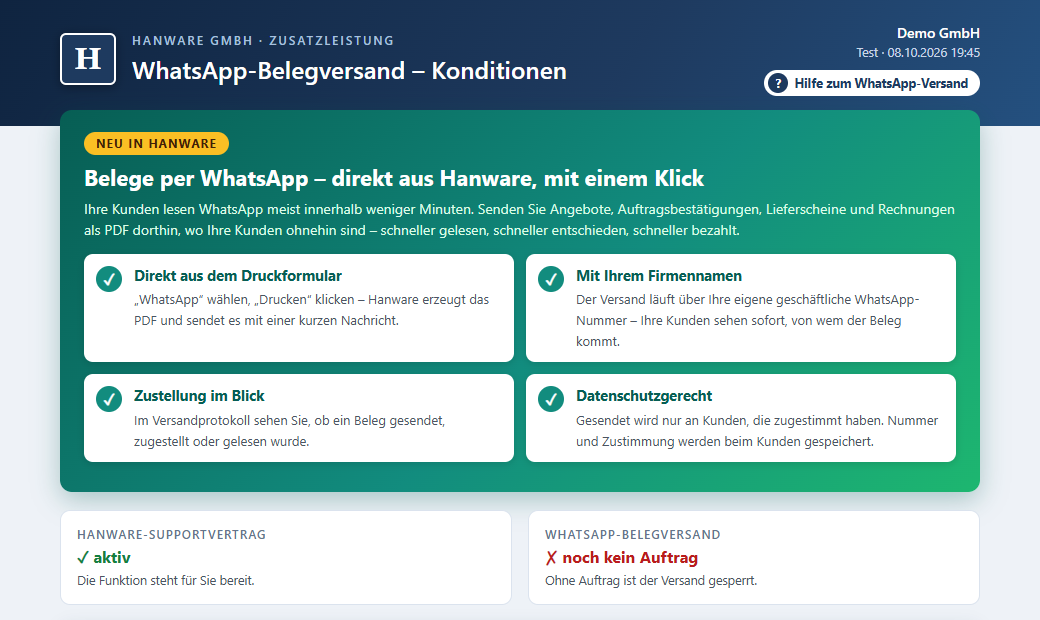
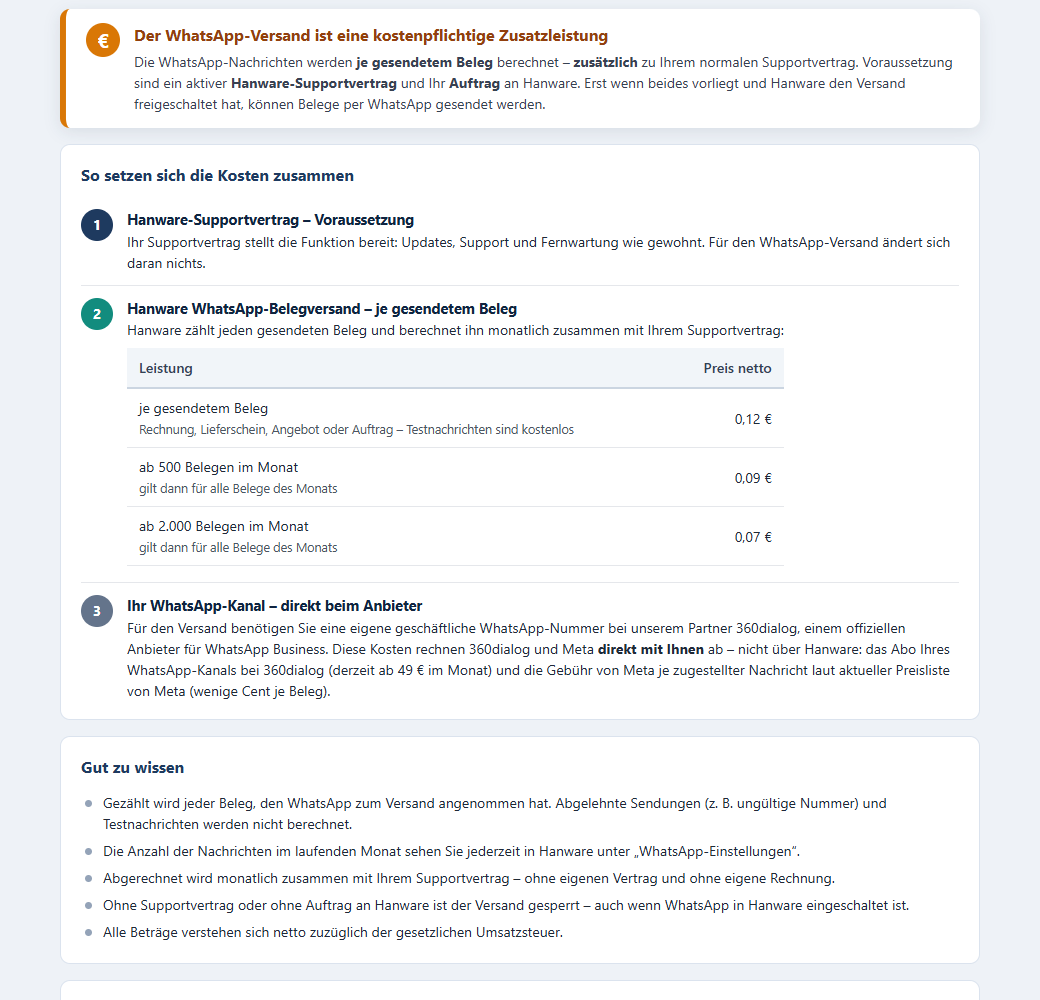
Der WhatsApp-Versand ist eine kostenpflichtige Zusatzleistung. Die WhatsApp-Nachrichten werden je gesendetem Beleg berechnet und kommen zu Ihrem normalen Supportvertrag hinzu. Alle Preise und Bedingungen zeigt die Seite WhatsApp-Konditionen. Sie öffnet sich in Ihrem Standardbrowser (z. B. Microsoft Edge) - so können Sie sie in Ruhe lesen, ausdrucken oder weiterleiten. Sie öffnen sie
- im Hinweisfenster über WhatsApp-Konditionen oder
- in den WhatsApp-Einstellungen über Konditionen oder
- im Auftragsformular über Konditionen ansehen.
| Bereich der Seite | Bedeutung |
|---|---|
| Hilfe zum WhatsApp-Versand | Oben rechts - öffnet dieses Handbuch im Browser. |
| Hanware-Supportvertrag | Zeigt, ob für Ihre Firma ein Supportvertrag hinterlegt ist (✓ aktiv bzw. ✗ nicht vorhanden). |
| WhatsApp-Belegversand | Zeigt den Stand Ihres Auftrags: noch kein Auftrag, Auftrag erteilt (mit Datum, wird von Hanware bearbeitet), freigeschaltet (seit Datum) oder nicht freigeschaltet (bitte Hanware ansprechen). |
| Baustein 1 - Supportvertrag | Voraussetzung; daran ändert sich durch WhatsApp nichts. |
| Baustein 2 - Hanware WhatsApp-Belegversand | Die Preise je gesendetem Beleg (netto). Hanware zählt die gesendeten Belege und berechnet sie monatlich zusammen mit Ihrem Supportvertrag. Kann die Preisliste gerade nicht geladen werden, steht hier „laut Angebot“. |
| Baustein 3 - Ihr WhatsApp-Kanal | Kosten Ihres WhatsApp-Kanals beim Anbieter 360dialog und die Gebühr von Meta je zugestellter Nachricht. Diese rechnen 360dialog und Meta direkt mit Ihnen ab, nicht über Hanware. |
| Gut zu wissen | Wie gezählt wird: Gezählt wird jeder Beleg, den WhatsApp zum Versand angenommen hat. Abgelehnte Sendungen (z. B. ungültige Nummer) und Testnachrichten werden nicht berechnet. Alle Beträge netto zuzüglich Umsatzsteuer. |
| In vier Schritten startklar | Hanware beauftragen → Hanware schaltet frei und richtet mit Ihnen den Kanal ein → in den Einstellungen einschalten und testen → Belege senden. |
| Video | Dieses Schulungsvideo direkt auf der Seite; „Im Videoplayer öffnen“ spielt es im Standardprogramm ab. |
| Kasten unten | Je nach Stand: wie Sie den Supportvertrag beantragen, wie Sie Hanware beauftragen, dass Ihr Auftrag bearbeitet wird oder dass der Versand freigeschaltet ist. Die Seite selbst dient nur zum Lesen - beauftragt wird immer im Auftragsformular in Hanware. |
4. Hanware beauftragen
Der WhatsApp-Versand wird für Ihre Firma freigeschaltet, sobald Sie Hanware damit beauftragt haben. Den Auftrag erteilen Sie direkt in Hanware über ein kurzes Auftragsformular - ohne Papier und ohne E-Mail.
Wählen Sie im Druckformular „WhatsApp“ und liegt noch kein Auftrag vor, erscheint dieser Hinweis:
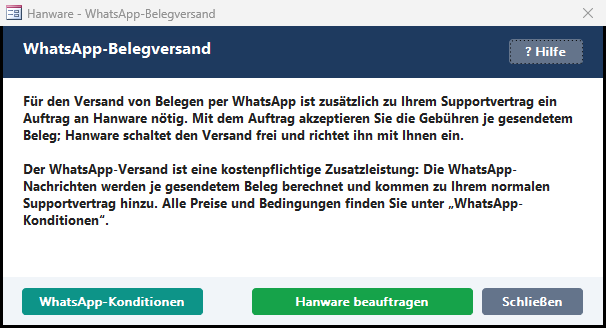
- Klicken Sie auf Hanware beauftragen (oder in den WhatsApp-Einstellungen unten links auf Hanware beauftragen). Das Auftragsformular öffnet sich.
- Prüfen Sie unter Auftraggeber Ihre Firmendaten. Sie stammen aus dem Mandanten.
- Tragen Sie unter Ansprechpartner für die Einrichtung ein, mit wem Hanware die Einrichtung abstimmen soll. Hanware schlägt Inhaber bzw. Geschäftsführer, Telefon und E-Mail aus dem Mandanten vor.
- Lesen Sie Leistung und Vergütung. Mit Konditionen ansehen öffnen Sie die vollständigen Konditionen im Browser.
- Setzen Sie den Haken bei der Zustimmung und klicken Sie auf Hanware beauftragen.
- Hanware bestätigt mit „Vielen Dank für Ihren Auftrag …“ und nennt die Ticketnummer - bitte für Rückfragen notieren.
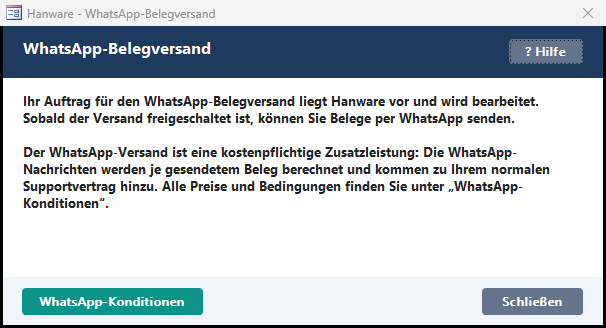
- Hanware schaltet den Versand frei und meldet sich bei Ihrem Ansprechpartner, um Ihren WhatsApp-Kanal einzurichten. Bis dahin zeigt der Hinweis „Ihr Auftrag … liegt Hanware vor“.
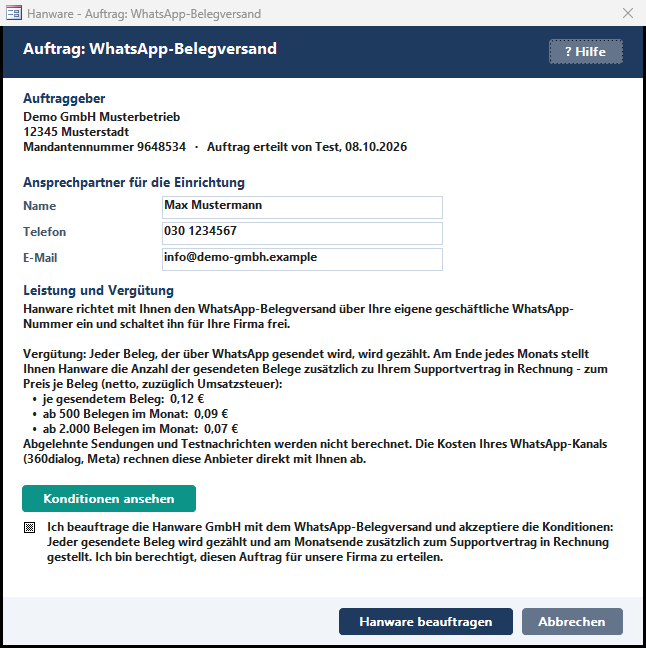
Felder im Auftragsformular
| Feld / Knopf | Bedeutung |
|---|---|
| Auftraggeber | Firmenname und Anschrift aus dem Mandanten, Ihre Mandantennummer sowie wer den Auftrag an welchem Tag erteilt. Stimmen die Firmendaten nicht, korrigieren Sie sie im Formular Mandant. |
| Name | Ansprechpartner für die Einrichtung. Muss ausgefüllt sein. |
| Telefon | Telefonnummer des Ansprechpartners. Telefon oder E-Mail muss angegeben sein. |
| E-Mail-Adresse des Ansprechpartners. | |
| Leistung und Vergütung | Was Hanware leistet und wie abgerechnet wird: Jeder gesendete Beleg wird gezählt und am Monatsende zusätzlich zum Supportvertrag in Rechnung gestellt. Die Preise je Beleg (netto) lädt Hanware jeweils aktuell; günstigere Staffelpreise gelten ab der genannten Anzahl im Monat. Abgelehnte Sendungen und Testnachrichten werden nicht berechnet. Die Kosten Ihres WhatsApp-Kanals rechnen 360dialog und Meta direkt mit Ihnen ab. |
| Konditionen ansehen | Öffnet die vollständigen Konditionen im Standardbrowser (Abschnitt 3). |
| Zustimmung (Haken) | Bestätigt den Auftrag und die Konditionen sowie Ihre Berechtigung, den Auftrag für Ihre Firma zu erteilen. Ohne Haken wird nichts gesendet; Hanware weist unten darauf hin. |
| Hanware beauftragen | Sendet den Auftrag mit Datum, Uhrzeit, Ihrem Benutzernamen, dem Stand der Konditionen und den Kontaktdaten an Hanware und schließt das Formular. |
| Abbrechen | Schließt das Formular; es wird kein Auftrag erteilt. |
| ? Hilfe | Öffnet dieses Handbuch. |
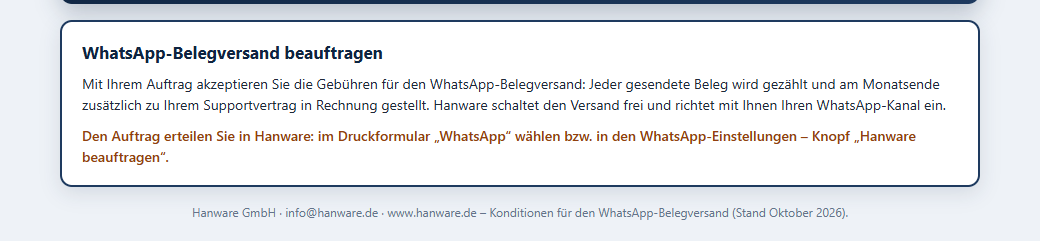
Auf der Konditionsseite im Browser steht unten nur ein Hinweis, wo Sie den Auftrag erteilen - beauftragt wird immer im Auftragsformular in Hanware:
Ist für Ihre Firma noch kein Supportvertrag hinterlegt, sieht der Hinweis so aus:
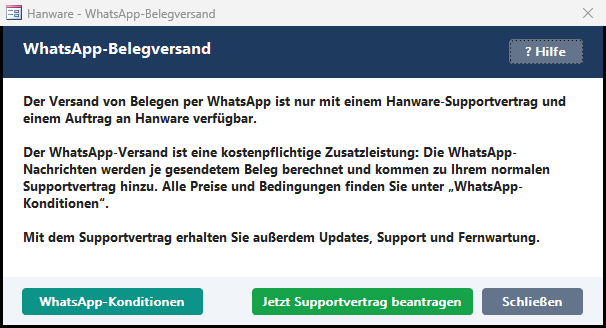
| Knopf im Hinweis | Was passiert |
|---|---|
| ? Hilfe | Öffnet dieses Handbuch. |
| WhatsApp-Konditionen | Öffnet die Konditionsseite mit allen Preisen und Bedingungen im Standardbrowser (Abschnitt 3). |
| Jetzt Supportvertrag beantragen | Nur ohne Supportvertrag: öffnet das Antragsformular für den Supportvertrag auf www.hanware.de. Ihre Mandantennummer und die Programmversion werden mitgegeben, damit Hanware Ihre Firma zuordnen kann. |
| Hanware beauftragen | Nur mit Supportvertrag: öffnet das Auftragsformular. |
| Schließen | Schließt den Hinweis; es wird nichts gesendet. |
5. WhatsApp-Einstellungen
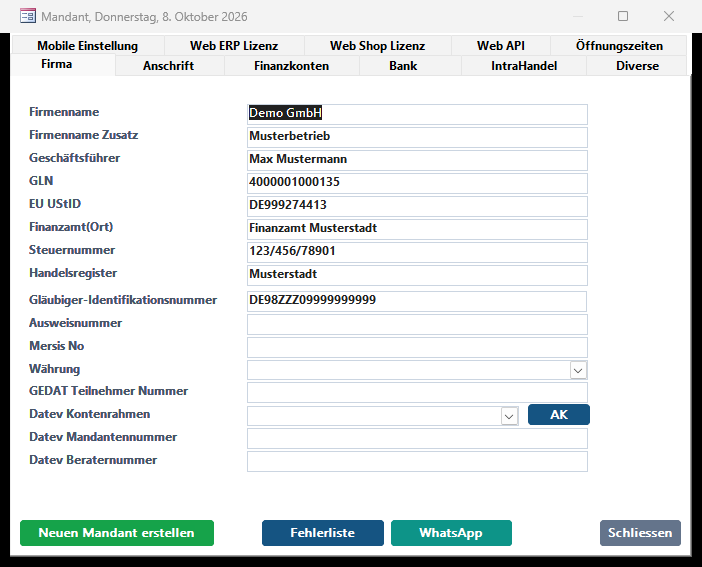
Die Einstellungen öffnen Sie im Druckformular über den Knopf WhatsApp-Einstellungen neben „WhatsApp“ oder im Formular Mandant über den Knopf WhatsApp.
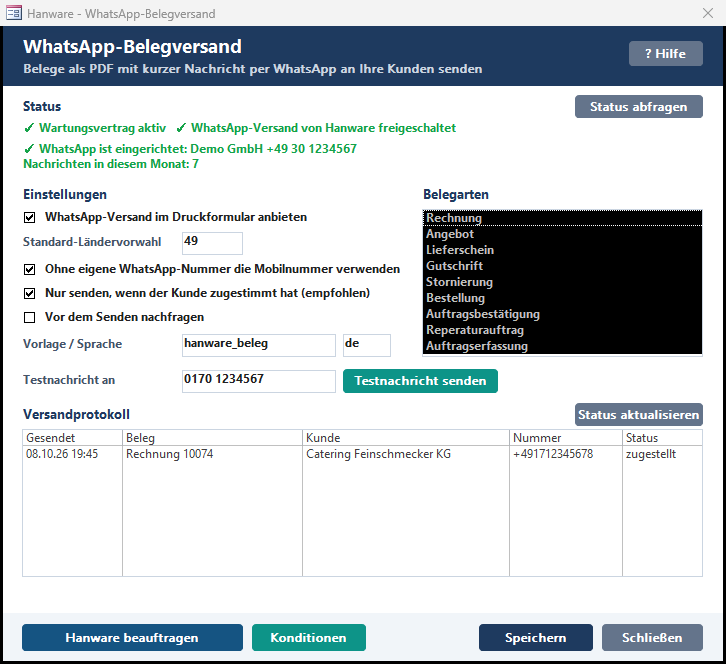
Status
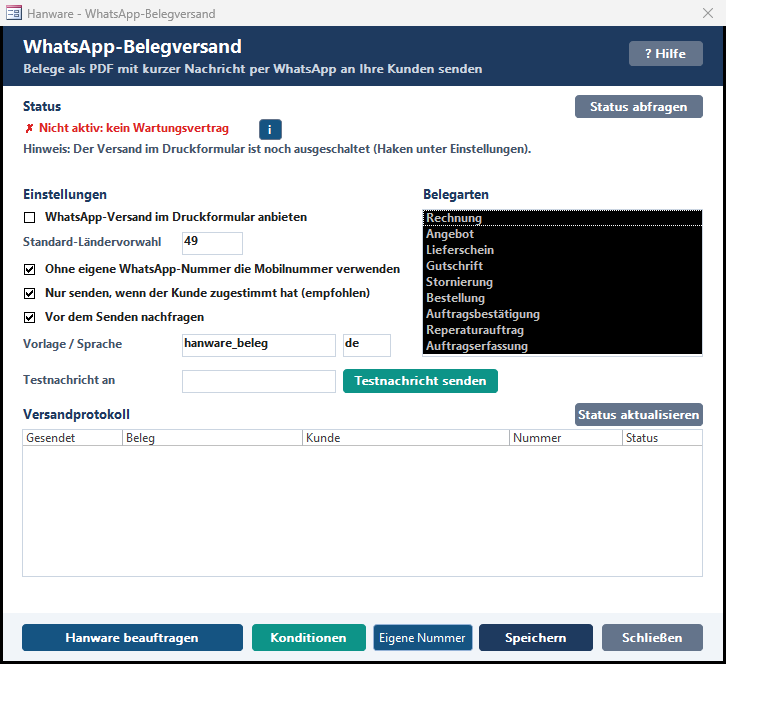
| Feld | Bedeutung |
|---|---|
| Statuszeile | ✓ Aktiv in Grün steht nur, wenn alle Voraussetzungen erfüllt sind: Wartungsvertrag, Freischaltung durch Hanware, eingerichteter und aktiver WhatsApp-Kanal und die von Meta genehmigte Nachrichtenvorlage. Fehlt ein Punkt, steht die Zeile in Rot: ✗ Nicht aktiv: … mit dem ersten fehlenden Punkt (z. B. „Vorlage wird von Meta noch geprüft“). |
| i (Info-Knopf) | Öffnet ein Fenster mit allen Einzelpunkten: ✓ erfüllt, ● in Arbeit (Auftrag liegt vor, Vorlage wird geprüft, Kanaldaten liegen Hanware vor), ✗ fehlt. Dazu der Haken „Versand im Druckformular“ und die Anzahl der Nachrichten im Monat. |
| Zweite Zeile | Anzahl der im laufenden Monat gesendeten Belege (Grundlage der Abrechnung) und ein Hinweis, falls der Versand im Druckformular noch ausgeschaltet ist. |
| Status abfragen | Fragt den Stand neu bei Hanware ab (geschieht beim Öffnen automatisch). Nützlich, nachdem Hanware etwas freigeschaltet oder Meta eine Vorlage genehmigt hat. |
Einstellungen
| Feld | Bedeutung · erlaubte Eingaben |
|---|---|
| WhatsApp-Versand im Druckformular anbieten | Schaltet den Versand für Ihre Firma ein. Ohne Haken lehnt Hanware den Versand ab und öffnet diese Einstellungen. |
| Standard-Ländervorwahl | Ländervorwahl ohne „+“, z. B. 49 für Deutschland, 43 für Österreich. Sie wird verwendet, wenn eine Nummer mit 0 beginnt (0171 … wird zu +49 171 …). Nummern mit + oder 00 bleiben unverändert. |
| Ohne eigene WhatsApp-Nummer die Mobilnummer verwenden | Hat der Kunde keine eigene WhatsApp-Nummer hinterlegt, schlägt Hanware die Mobilnummer aus dem Kunden vor. |
| Nur senden, wenn der Kunde zugestimmt hat (empfohlen) | Hanware sendet nur an Kunden, deren Zustimmung gespeichert ist; sonst fragt Hanware danach. Lassen Sie diesen Haken gesetzt - WhatsApp-Nachrichten an Kunden ohne Zustimmung sind rechtlich nicht zulässig. |
| Vor dem Senden nachfragen | Vor jedem einzelnen Beleg fragt Hanware „Beleg jetzt per WhatsApp senden an …?“. Bei mehreren Belegen auf einmal entfällt die Rückfrage. |
| Vorlage / Sprache | Name und Sprache der Nachrichtenvorlage, mit der der Beleg gesendet wird. Vorgabe hanware_beleg / de. Nur ändern, wenn Hanware eine andere Vorlage für Sie eingerichtet hat. |
| Belegarten | Für welche Belegarten WhatsApp angeboten wird. Alle markiert = alle Verkaufsbelege. Mehrfachauswahl mit Strg + Klick. |
| Testnachricht an / Testnachricht senden | Sendet eine Testnachricht an die eingegebene Mobilnummer (z. B. Ihr eigenes Handy). So prüfen Sie nach der Einrichtung, ob alles funktioniert. |
Knöpfe unten
| Knopf | Was passiert |
|---|---|
| Hanware beauftragen | Ohne Auftrag: öffnet das Auftragsformular (Abschnitt 4). Liegt der Auftrag schon vor, meldet Hanware, dass er bearbeitet wird. Ist der Versand freigeschaltet, sendet der Knopf die Einrichtung Ihres WhatsApp-Kanals an Hanware - Hanware bestätigt das mit der Ticketnummer. |
| Konditionen | Öffnet die Konditionsseite im Standardbrowser (Abschnitt 3). |
| Eigene Nummer | Startet den Assistenten, mit dem Sie statt der Hanware-Nummer Ihre eigene geschäftliche WhatsApp-Nummer verwenden (Abschnitt 6). Nur mit erteiltem Auftrag an Hanware. |
| Speichern | Speichert die Einstellungen für alle Arbeitsplätze. |
| Schließen | Schließt das Fenster; nicht gespeicherte Änderungen gehen verloren. |
6. Eigene WhatsApp-Nummer verwenden
Schulungsvideo ansehenEigene WhatsApp-Nummer einrichten Schritt für Schritt erklärt · 3,4 MinutenStandardmäßig sendet Hanware Ihre Belege über die Hanware-Nummer. Möchten Sie, dass Ihre Kunden Ihren Firmennamen und Ihre eigene Nummer als Absender sehen, richten Sie Ihren eigenen WhatsApp-Kanal ein. Der Assistent Eigene Nummer in den WhatsApp-Einstellungen führt Sie in vier Schritten hindurch und sendet die Angaben an Hanware. Hanware prüft sie, richtet die Nachrichtenvorlage für Ihre Nummer ein und schaltet den Kanal frei. Sie müssen dafür nichts im Hanware-Portal eintragen.
Vorbereitung beim WhatsApp-Anbieter 360dialog - Schritt für Schritt
360dialog ist der offizielle WhatsApp-Partner von Meta. Dort wird Ihre Nummer als WhatsApp-Business-Kanal geführt. Die Links finden Sie auch als Knöpfe im Assistenten.
- Konto anlegen: Knopf 360dialog-Konto anlegen (öffnet hub.360dialog.com im Browser). Registrieren Sie sich mit Ihrer Firmen-E-Mail und bestätigen Sie die Adresse.
- Nummer als Kanal anlegen: Im 360dialog-Konto einen neuen WhatsApp-Kanal anlegen und Ihre geschäftliche Nummer eintragen. Die Nummer darf noch nicht bei WhatsApp oder WhatsApp Business verwendet werden. Sie erhalten einen Bestätigungscode per SMS oder Anruf - Sie brauchen also Zugriff auf diese Nummer.
- Firmenname bestätigen: Der Anzeigename (Ihr Firmenname) wird von Meta geprüft. Verwenden Sie den Namen genau so, wie er dort bestätigt wird.
- Kanal-ID und WABA-ID notieren: Im 360dialog-Konto unter Kanäle (Channels) stehen die Channel ID (Kanal-ID) und die WABA ID (WhatsApp Business Account ID).
- API-Schlüssel erzeugen: Unter API-Schlüssel (API Keys) einen Schlüssel für den Kanal erzeugen. Er wird nur einmal angezeigt - kopieren Sie ihn sofort und fügen Sie ihn im Assistenten ein. Die Anleitung des Anbieters öffnet der Knopf Anleitung API-Schlüssel (docs.360dialog.com).
- Datenspeicherort merken: Für Kunden in der EU sollte Ihr Kanal in der Region EU laufen (Einstellung bei 360dialog).
Der Assistent in vier Schritten
- Voraussetzungen - die Schritte oben noch einmal zusammengefasst, mit den beiden Knöpfen zu 360dialog. Haken Sie „Ich habe ein 360dialog-Konto und die Zugangsdaten liegen mir vor“ an und klicken Sie auf Weiter.
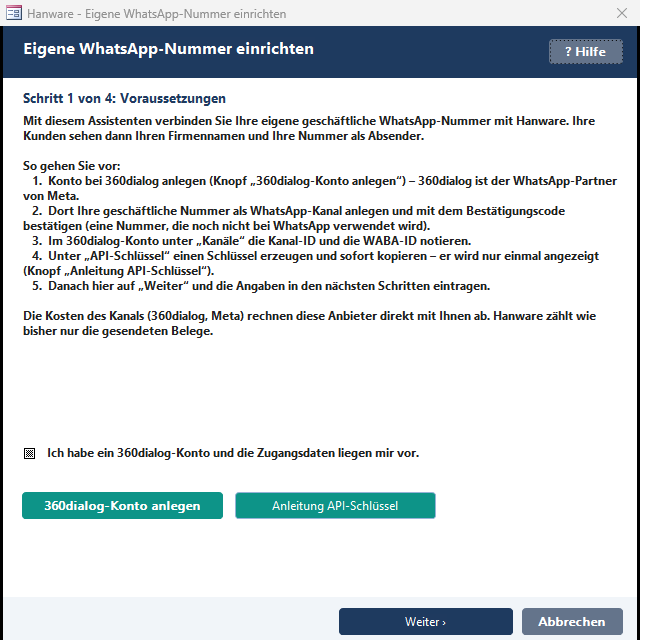
Schritt 1: Voraussetzungen und Links zum Anbieter - Ihre WhatsApp-Nummer - Nummer im internationalen Format und Anzeigename.
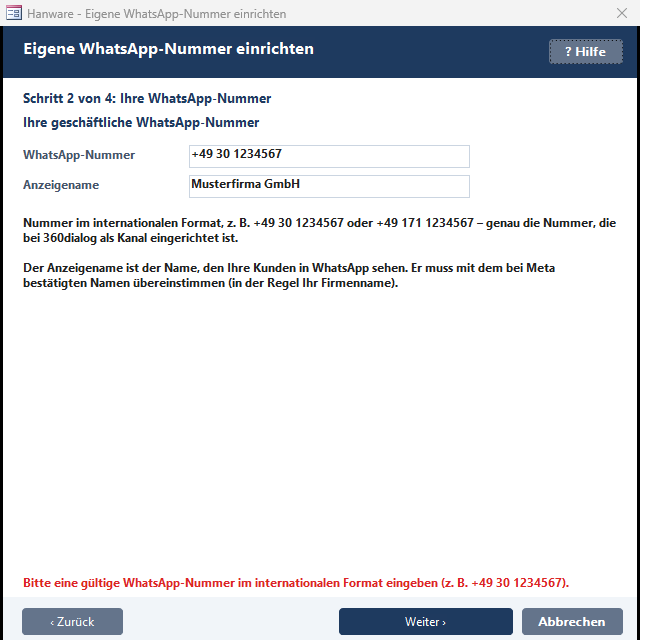
Schritt 2: Nummer und Anzeigename (Musterdaten) - Zugangsdaten - Kanal-ID, WABA-ID, API-Schlüssel (verdeckt) und Datenspeicherort. Der Knopf rechts öffnet 360dialog, falls Sie nachsehen müssen.
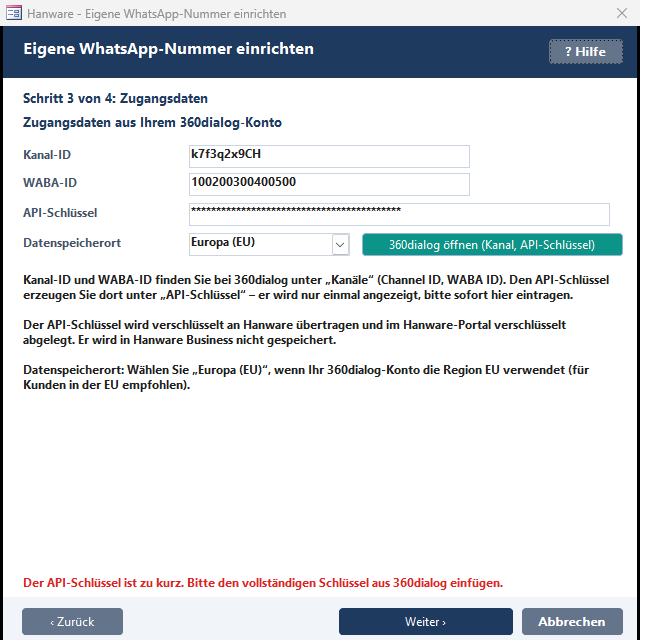
Schritt 3: Zugangsdaten aus dem 360dialog-Konto; unten der Hinweis bei zu kurzem Schlüssel - Prüfen und senden - alle Angaben zur Kontrolle (Schlüssel nur mit den letzten vier Zeichen). Mit dem Haken bestätigen Sie, dass der Kanal Ihrer Firma gehört, und klicken auf An Hanware senden. Sie erhalten eine Ticket-Nummer.
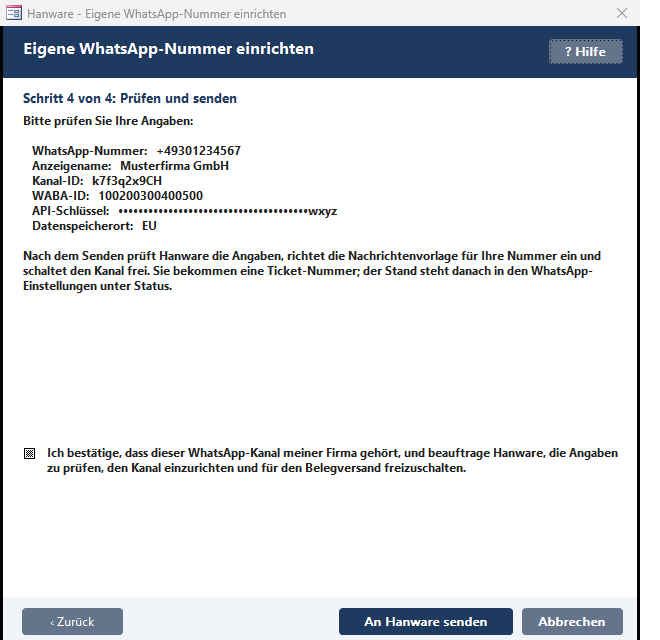
Schritt 4: Zusammenfassung und Bestätigung
Felder des Assistenten
| Feld | Bedeutung · erlaubte Eingaben |
|---|---|
| WhatsApp-Nummer | Die Nummer Ihres Kanals im internationalen Format, z. B. +49 30 1234567 oder +49 171 1234567. Nummern, die mit 0 beginnen, ergänzt Hanware mit der Standard-Ländervorwahl. |
| Anzeigename | Der Name, den Ihre Kunden in WhatsApp sehen - genau wie bei Meta bestätigt (in der Regel Ihr Firmenname). Vorbelegt mit dem Mandantennamen. |
| Kanal-ID | Die Channel ID aus 360dialog (unter „Kanäle“). Mindestens 4 Zeichen. |
| WABA-ID | Die WhatsApp Business Account ID aus 360dialog. Mindestens 4 Zeichen. |
| API-Schlüssel | Der bei 360dialog erzeugte Schlüssel, mindestens 20 Zeichen. Er wird verdeckt angezeigt, verschlüsselt übertragen und im Hanware-Portal verschlüsselt abgelegt. In Hanware Business wird er nicht gespeichert. |
| Datenspeicherort | Europa (EU), USA oder unbekannt - die Region Ihres 360dialog-Kontos. Für Kunden in der EU wird EU empfohlen. |
| Bestätigung | Pflicht-Haken: Der Kanal gehört Ihrer Firma, und Sie beauftragen Hanware mit Prüfung, Einrichtung und Freischaltung. |
Was nach dem Senden passiert
- Hanware erhält Ihre Angaben als Ticket und prüft die Verbindung zu Ihrem Kanal.
- Hanware richtet die Nachrichtenvorlage „hanware_beleg“ für Ihre Nummer ein. Meta prüft sie - meist in Minuten bis einigen Stunden.
- Hanware schaltet den Kanal frei. Bis dahin zeigt der Status ✗ Nicht aktiv; der Info-Knopf nennt „Ihre Kanaldaten liegen Hanware vor (gesendet am …)“.
- Danach zeigt der Status ✓ Aktiv, und Ihre Belege gehen über Ihre eigene Nummer. Prüfen Sie das mit Testnachricht senden.
Öffnen Sie den Assistenten später erneut, sind Nummer, Anzeigename, Kanal-ID, WABA-ID und Region vorbelegt - der Schlüssel nicht. Geänderte Angaben senden Sie einfach noch einmal; Hanware prüft sie erneut.
7. Belege senden
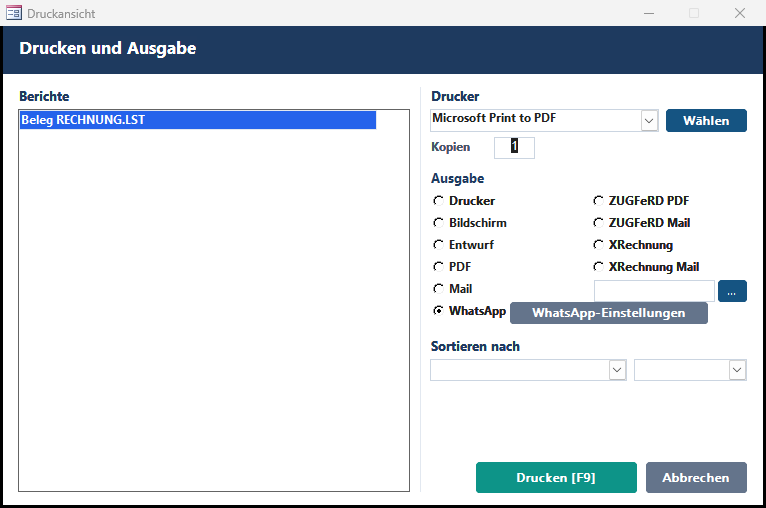
- Öffnen Sie den Beleg und klicken Sie auf Drucken - oder markieren Sie in der Belegübersicht einen oder mehrere Belege und drucken Sie sie.
- Wählen Sie links in der Liste Berichte das gewünschte Formular (z. B. Ihre Rechnung).
- Wählen Sie rechts unter Ausgabe WhatsApp.
- Klicken Sie auf Drucken [F9]. Hanware prüft Supportvertrag, Freischaltung, Einrichtung und Belegart, erzeugt das PDF und sendet es mit der kurzen Nachricht.
- Ist die Nummer des Kunden noch nicht bekannt oder fehlt seine Zustimmung, erscheint das Fenster WhatsApp-Nummer des Kunden (Abschnitt 7).
- Zum Schluss meldet Hanware „Der Beleg wurde per WhatsApp gesendet“ - bei mehreren Belegen, wie viele gesendet wurden und welche nicht (mit Grund).
| Feld im Druckformular | Bedeutung |
|---|---|
| Berichte | Die Druckvorlagen für diese Belegart. Die markierte Vorlage wird für das PDF verwendet. |
| Drucker / Wählen / Kopien | Nur für den Ausdruck auf Papier wichtig; beim WhatsApp-Versand ohne Bedeutung. |
| Ausgabe - WhatsApp | Sendet den Beleg als PDF per WhatsApp. Die Auswahl steht bei jedem Belegdruck zur Verfügung; ob gesendet werden darf, prüft Hanware beim Klick auf Drucken. |
| WhatsApp-Einstellungen neben WhatsApp | Öffnet die WhatsApp-Einstellungen (Abschnitt 5). |
| Sortieren nach | Reihenfolge, wenn mehrere Belege auf einmal verarbeitet werden. |
| Abbrechen | Schließt das Druckformular ohne Ausgabe. |
8. Nummer und Zustimmung des Kunden
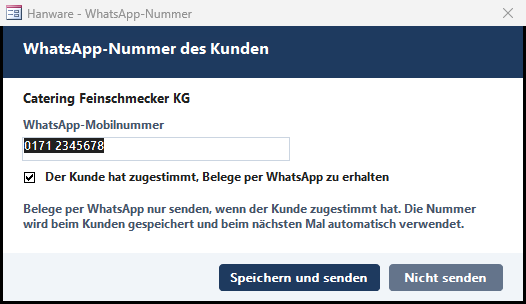
Beim ersten Versand an einen Kunden - oder wenn seine Zustimmung fehlt - fragt Hanware einmal nach:
| Feld / Knopf | Bedeutung |
|---|---|
| Kunde | Name des Kunden, an den der Beleg geht. |
| WhatsApp-Mobilnummer | Die Mobilnummer, unter der der Kunde WhatsApp nutzt. Vorbelegt mit der gespeicherten WhatsApp-Nummer bzw. der Mobilnummer aus dem Kunden. Erlaubt sind Schreibweisen wie 0171 2345678, +49 171 2345678 oder 0049 171 2345678. |
| Der Kunde hat zugestimmt, Belege per WhatsApp zu erhalten | Nur setzen, wenn der Kunde wirklich zugestimmt hat (z. B. telefonisch, per E-Mail oder im Auftrag). Hanware speichert Datum und Benutzer der Zustimmung. |
| Speichern und senden | Speichert Nummer und Zustimmung beim Kunden und sendet den Beleg. Beim nächsten Mal wird beides automatisch verwendet. |
| Nicht senden | Dieser Beleg wird nicht per WhatsApp gesendet; es wird nichts gespeichert. |
9. Versandprotokoll
Unten in den WhatsApp-Einstellungen stehen die letzten 100 Sendungen, die neuesten oben.
| Spalte | Bedeutung |
|---|---|
| Gesendet | Datum und Uhrzeit des Versands. |
| Beleg | Belegart und Belegnummer. |
| Kunde | Name des Empfängers. |
| Nummer | WhatsApp-Nummer, an die gesendet wurde. |
| Status | gesendet = an WhatsApp übergeben · zugestellt = auf dem Handy des Kunden angekommen · gelesen = vom Kunden geöffnet · fehlgeschlagen bzw. Fehler = nicht angekommen, mit Grund. |
Mit Status aktualisieren fragt Hanware den neuesten Zustellstatus der gesendeten Belege ab.
10. Typische Abläufe
Erstmals starten
- Konditionen lesen und Hanware beauftragen - Auftragsformular ausfüllen, Zustimmung setzen, absenden (Abschnitt 4).
- Hanware schaltet den Versand frei und richtet mit Ihrem Ansprechpartner Ihren WhatsApp-Kanal ein.
- WhatsApp-Einstellungen öffnen, „WhatsApp-Versand im Druckformular anbieten“ anhaken, Speichern.
- Eine Testnachricht an Ihr eigenes Handy senden.
Rechnung an einen Kunden per WhatsApp
- Rechnung öffnen → Drucken → Bericht wählen → Ausgabe WhatsApp → Drucken [F9].
- Beim ersten Mal Nummer eintragen, Zustimmung anhaken → Speichern und senden.
Mehrere Rechnungen auf einmal
In der Belegübersicht die Rechnungen markieren und drucken, Ausgabe WhatsApp. Für Kunden ohne Nummer fragt Hanware je Kunde nach. Am Ende zeigt eine Zusammenfassung, wie viele gesendet wurden und welche nicht.
Prüfen, ob der Kunde die Rechnung gelesen hat
WhatsApp-Einstellungen öffnen → Status aktualisieren → in der Spalte Status steht gelesen.
11. Meldungen und Lösungen
| Meldung | Bedeutung · Lösung |
|---|---|
| Der Versand von Belegen per WhatsApp ist nur mit einem Hanware-Supportvertrag und einem Auftrag an Hanware verfügbar. | Für Ihre Firma ist kein Supportvertrag hinterlegt. Über Jetzt Supportvertrag beantragen den Antrag stellen. |
| Für den Versand … ist zusätzlich zu Ihrem Supportvertrag ein Auftrag an Hanware nötig. | Es liegt noch kein Auftrag vor. Über Hanware beauftragen das Auftragsformular ausfüllen. |
| Ihr Auftrag für den WhatsApp-Belegversand liegt Hanware vor und wird bearbeitet. | Bitte warten, bis Hanware den Versand freigeschaltet hat; Hanware meldet sich bei Ihrem Ansprechpartner. |
| Der WhatsApp-Versand ist für Ihre Firma noch nicht freigeschaltet. | Beim Senden abgelehnt, weil noch kein Auftrag vorliegt oder die Freischaltung beendet wurde. Über Hanware beauftragen den Auftrag erteilen bzw. Hanware ansprechen. |
| Der WhatsApp-Versand aus dem Druckformular ist ausgeschaltet. Bitte setzen Sie in den folgenden WhatsApp-Einstellungen den Haken „WhatsApp-Versand im Druckformular anbieten“ … | Der Status in den Einstellungen kann trotzdem grün sein - er zeigt nur, dass Hanware den Versand freigeschaltet hat. Zusätzlich muss der Haken „WhatsApp-Versand im Druckformular anbieten“ gesetzt und mit Speichern übernommen werden. |
| Es wurde kein PDF übergeben. (beim Klick auf „Testnachricht senden“) | Ältere Programmstände schickten die Testnachricht ohne Anhang. Seit dem Update sendet Hanware eine kleine Test-PDF mit. Bitte Hanware aktualisieren und die Testnachricht erneut senden. Testnachrichten werden nicht berechnet. |
| WhatsApp ist für Ihre Firma noch nicht eingerichtet. | Ihr WhatsApp-Kanal ist noch nicht fertig. In den WhatsApp-Einstellungen auf Hanware beauftragen klicken - Hanware erhält die Einrichtung als Ticket. |
| WhatsApp ist nur für Verkaufsbelege verfügbar … | Der Beleg ist ein Einkaufsbeleg. Einkaufsbelege können nicht per WhatsApp gesendet werden. |
| WhatsApp ist für diese Belegart nicht freigegeben. | Die Belegart ist in den Einstellungen unter Belegarten nicht markiert. |
| Ohne Einwilligung des Kunden kann nicht per WhatsApp gesendet werden. | Im Fenster WhatsApp-Nummer ist der Haken „Der Kunde hat zugestimmt“ nicht gesetzt. |
| Bitte eine gültige Mobilnummer eingeben. / Die WhatsApp-Nummer ist ungültig. | Die Nummer ist zu kurz, zu lang oder enthält keine Ziffern. Mit Vorwahl eingeben, z. B. 0171 2345678. |
| Für diesen Kunden ist WhatsApp gesperrt. | Der Kunde soll keine Belege per WhatsApp erhalten. Den Beleg auf anderem Weg senden. |
| Der Hanware-Server ist nicht erreichbar … | Keine Internetverbindung oder der Hanware-Server ist kurz nicht erreichbar. Später erneut versuchen. |
| Bitte erteilen Sie zuerst den Auftrag an Hanware (Knopf „Hanware beauftragen“) … | Der Assistent „Eigene Nummer“ steht erst nach erteiltem Auftrag zur Verfügung (Abschnitt 4). |
| Der API-Schlüssel ist zu kurz. Bitte den vollständigen Schlüssel aus 360dialog einfügen. | Der Schlüssel hat mindestens 20 Zeichen. Bei 360dialog unter „API-Schlüssel“ einen neuen erzeugen und vollständig einfügen. |
| Hanware ist im Moment nicht erreichbar oder die Übermittlung ist im Hanware-Portal noch nicht freigeschaltet. | Internetverbindung prüfen und später erneut senden. Bleibt die Meldung, Hanware-Support verständigen - die Angaben bleiben im Assistenten vorbelegt (ohne Schlüssel). |
| Ihre Kanaldaten liegen Hanware vor (gesendet am …) - Hanware prüft und schaltet frei | Kein Fehler: Hanware arbeitet an der Freischaltung. Nach der Freischaltung zeigt „Status abfragen“ Aktiv. |
12. Häufige Fragen
Was kostet der WhatsApp-Versand? Hanware berechnet je gesendetem Beleg einen Betrag zusätzlich zu Ihrem Supportvertrag, monatlich abgerechnet. Die aktuellen Preise stehen auf der Konditionsseite. Dazu kommen die Kosten Ihres WhatsApp-Kanals bei 360dialog und die Gebühren von Meta, die diese direkt mit Ihnen abrechnen.
Was wird berechnet? Jeder Beleg, den WhatsApp zum Versand angenommen hat - auch wenn er später zum Beispiel wegen eines ausgeschalteten Handys nicht zugestellt wird. Nicht berechnet werden Sendungen, die WhatsApp sofort ablehnt (z. B. ungültige Nummer), und Testnachrichten aus den Einstellungen.
Mit welcher Nummer kommt die Nachricht beim Kunden an? Mit Ihrer eigenen geschäftlichen WhatsApp-Nummer und Ihrem Firmennamen - so wie in den Einstellungen unter WhatsApp ist eingerichtet angezeigt.
Was passiert, wenn der Kunde antwortet? Antworten Ihrer Kunden gehen an Ihre geschäftliche WhatsApp-Nummer.
Brauche ich den Supportvertrag und einen eigenen Auftrag? Ja, beides. Der Supportvertrag stellt die Funktion bereit, mit dem Auftrag haben Sie die Gebühren akzeptiert und Hanware schaltet den Versand frei. Fehlt eines davon, wird nichts gesendet.
Wie wird abgerechnet? Jeder gesendete Beleg wird gezählt. Am Monatsende stellt Hanware die Anzahl zusätzlich zu Ihrem Supportvertrag in Rechnung - eine eigene Rechnung oder einen eigenen Vertrag gibt es dafür nicht.
Gilt die Einstellung für alle Arbeitsplätze? Ja, die WhatsApp-Einstellungen gelten für die ganze Firma (den Mandanten).