
Verpackungsverwaltung
Schulungsvideo ansehenVerpackungsverwaltung Schritt für Schritt erklärt · 3,7 Minuten · öffnet sich mit einem KlickWer verpackte Ware an Endverbraucher in Deutschland verkauft, muss seine Verpackungen bei einem dualen System lizenzieren und die Mengen im Verpackungsregister LUCID melden. Hersteller bestimmter Einwegkunststoffprodukte melden zusätzlich jedes Jahr an das Umweltbundesamt. Die Verpackungsverwaltung von Hanware rechnet diese Mengen automatisch aus Ihren Verkäufen - Sie pflegen nur einmal, welche Verpackung zu welchem Artikel gehört und woraus sie besteht.
- Alles an einer Stelle: Verpackungen, Zuordnung zu Artikeln, Auswertungen, Meldungen, Fristen und Systembetreiber in einer Menügruppe.
- Richtig nach Material: Jede Verpackung wird mit ihrem Material gemeldet. Besteht eine Verpackung aus verschiedenen Materialien (z. B. Glas mit Metalldeckel), legen Sie Glas und Deckel als eigene Verpackungen an - jede mit ihrem Gewicht.
- Nur was gemeldet werden muss: Lieferungen ins Ausland, Mehrwegverpackungen und Transportverpackungen werden getrennt ausgewiesen und nicht mitgemeldet.
- Fertige Datei für LUCID: Hanware erstellt die XML-Datei für den Upload und bewahrt jede Meldung im Archiv auf - einschließlich Nachträgen.
- Lücken erkennen: Das Cockpit zeigt verkaufte Artikel ohne Verpackung, Verpackungen ohne Material und Zuordnungen ohne Gewicht.
Sie finden alle Funktionen im Hauptmenü unter Verpackungsverwaltung. Die bisherigen Menüpunkte „Verpackung Verkaufsliste“ und „Verpackung Einkaufsliste“ unter Artikel Auswertungen öffnen jetzt die neue Auswertung Verpackungsmengen.
2. Überblick in Grafiken
Vom Artikel zur Meldung
Sie müssen keine Verpackungsmengen von Hand zählen. Jede verkaufte Einheit eines Artikels bringt die zugeordneten Verpackungen mit - Gutschriften werden abgezogen, stornierte und gelöschte Belege nicht gezählt.
Verpackung und Materialaufbau
Beispiel: 1.000 Packungen „Carli 15 × 400 g“ × 15 Becher mit Deckel × 16 g = 240 kg Kunststoff
Das Material steht im Verpackungsstamm, das Gewicht je Stück in der Zuordnung zum Artikel. Besteht eine Verpackung aus mehreren Bestandteilen, verteilt Hanware das Gewicht gleichmäßig auf die Bestandteile. Bei unterschiedlichen Materialien mit sehr unterschiedlichem Gewicht (z. B. Glas und Metalldeckel) legen Sie deshalb je Material eine eigene Verpackung an und ordnen beide dem Artikel zu.
Meldestatus einer Verpackung
Jede verkaufte Verpackung bekommt in den Auswertungen einen Meldestatus. Nur „lizenzpflichtig“ geht in die LUCID-Meldung.
Weg einer Meldung
Meldejahr im Überblick
Welche Meldungen in welchem Rhythmus fällig sind, richtet sich nach Ihrem Vertrag mit dem Systembetreiber. Intervall und Frist der Jahresmeldung stellen Sie unter Einstellungen ein; das Cockpit zeigt dann, was offen ist.
3. Typische Arbeitsabläufe
Einmal einrichten
- Menü Verpackungsverwaltung → Einstellungen Verpackung öffnen.
- Links Ihren Systembetreiber (das duale System, mit dem Sie einen Vertrag haben) in der Liste anklicken, Vertragsnummer und Laufzeit eintragen und Übernehmen klicken.
- Für Mandant verwenden klicken - er ist damit für alle Meldungen vorbelegt.
- Rechts Ihre LUCID-Registriernummer eintragen (steht in Ihrer Registrierung bei LUCID).
- Prüfen, welche Belegarten zählen: Verkauf (normalerweise Rechnung und Kassenbon), Gutschrift (Gutschrift und Stornobon werden abgezogen), Einkauf.
- Meldeintervall und Frist der Jahresmeldung wie im Vertrag eintragen und Einstellungen speichern klicken.
Bisherige Verpackungsangaben übernehmen
Wenn Sie schon bisher im Artikel unter „Verpackung“ Verpackungsartikel mit Gewicht eingetragen haben, übernimmt Hanware diese Angaben auf Knopfdruck:
- Im Verpackungsstamm auf Weitere ▾ → Bestandsdaten übernehmen … klicken.
- Die Vorschau zeigt je Verpackung das vorgeschlagene Material (aus Warengruppe und Bezeichnung, z. B. „Folie“ → Kunststoffe).
- Mit Ja bestätigen. Danach jede Verpackung kurz prüfen und ggf. das Material korrigieren. Die Gewichte bleiben in den Zuordnungen der Artikel erhalten.
Neue Verpackung anlegen
- Verpackungsstamm öffnen und Neue Verpackung klicken. Die Artikelmaske öffnet sich.
- Die Verpackung als Artikel anlegen (z. B. „Faltschachtel 30 × 20 cm“) und das Feld Verpackungsartikel auf „Ja“ setzen. Speichern und Artikelmaske schließen.
- Im Verpackungsstamm erscheint die neue Verpackung. Rechts Verpackungsart wählen und Eigenschaften speichern klicken.
- Unter Materialaufbau je Bestandteil Bezeichnung und Material wählen und Hinzufügen klicken. Ein Gewicht wird hier nicht eingegeben.
- Das Gewicht je Stück tragen Sie ein, wenn Sie die Verpackung einem Artikel zuordnen (nächster Abschnitt).
Gibt es den Artikel schon (z. B. eine eingekaufte Schale), nutzen Sie stattdessen Artikel als Verpackung und geben die Artikelnummer ein.
Verpackungen Artikeln zuordnen
- Artikelzuordnung öffnen. Links stehen die Artikel, die in den letzten 12 Monaten verkauft wurden - die meistverkauften oben.
- Einen Artikel anklicken - rechts sehen Sie seine Verpackungen.
- Unten rechts die Verpackung wählen, die Anzahl je Verkaufseinheit (z. B. 15 Becher je Karton) und das Gewicht je Stück in Gramm eintragen (z. B. 16) und Zuordnen klicken.
- Viele Artikel auf einmal: links mit Strg- oder Umschalttaste mehrere Artikel markieren - Zuordnen gilt für alle markierten. Über Artikelauswahl … stellen Sie die Artikel mit der gewohnten Artikelauswahl zusammen.
- Artikel ohne Verpackung (Dienstleistungen, Lieferkosten, lose Ware): markieren und Ohne Verpackung klicken. Sie erscheinen dann nicht mehr als Lücke.
Alternativ: Weitere ▾ → Verpackungen von einem Musterartikel übernehmen kopiert alle Verpackungen eines Artikels auf die markierten Artikel.
Datenlücken schließen
- Verpackungscockpit öffnen, bei Anzeige „Datenprüfung (offene Punkte)“ wählen.
- Doppelklick auf eine Zeile öffnet direkt die passende Stelle: Verpackungen im Verpackungsstamm, Artikel in der Artikelzuordnung.
- Die Kachel „Offene Prüfpunkte“ zeigt, wie viel noch zu tun ist.
Jahresabschlussmeldung an LUCID
- LUCID-Datenmeldung öffnen. Meldeart „Jahresabschlussmeldung (HJM1)“, Jahr und Zeitraum „ganzes Jahr“ wählen. Der Systembetreiber ist vorbelegt.
- Rechts erscheint die Vorschau je Material mit Vorjahr und Veränderung. Achten Sie auf die Kachel „ohne Materialangabe“ - sie sollte 0 kg zeigen.
- Meldung anlegen - die Meldung steht als Entwurf links im Archiv.
- XML für LUCID erstellen - Hanware prüft die Meldung und speichert die Datei im Ausgabeordner. Auf Wunsch öffnet sich der Ordner.
- In LUCID unter Datenmeldungen die Datei hochladen und die angezeigten Mengen bestätigen.
- Zurück in Hanware Als gemeldet kennzeichnen und das Meldedatum eintragen.
Monats- oder Quartalsmeldung
Wie die Jahresmeldung, nur mit Meldeart „Unterjährige Mengenmeldung (HMM1)“ und dem Zeitraum, z. B. „1. Quartal“. Das Cockpit (Anzeige „Fristen und Meldungen“) zeigt, welche Zeiträume noch offen sind.
Nachtrag nach einer Korrektur
Wurde nach der Jahresmeldung noch etwas geändert (z. B. eine vergessene Verpackung zugeordnet), erstellen Sie eine Nachtragsmeldung (HNM1) für dasselbe Jahr. Hanware rechnet die Mengen neu und meldet nur den Unterschied zur bereits gemeldeten Jahresmeldung (auch negativ möglich).
Planmenge für das neue Jahr
Meldeart „Planmengenmeldung (HPM1)“ und das neue Jahr wählen. Hanware schlägt die tatsächlichen Mengen des Vorjahres vor. Passen Sie einzelne Materialien bei Bedarf mit Menge ändern an (z. B. wegen eines neuen Großkunden).
Einwegkunststoff bis 15. Mai
- Im Verpackungsstamm bei betroffenen Verpackungen (z. B. To-go-Becher, Lebensmittelbehälter, Tüten) die Einwegkunststoff-Kategorie wählen.
- Einwegkunststoff-Meldung öffnen, Jahr wählen, Meldung anlegen.
- Liste erstellen (CSV) - die Mengen je Kategorie übertragen Sie in das Portal des Umweltbundesamtes.
- Ab 100 kg ist eine Bestätigung durch einen registrierten Prüfer nötig - die Kachel „Prüfbestätigung“ weist darauf hin.
4. Verpackungscockpit
Menü Verpackungsverwaltung → Verpackungscockpit. Die Startseite zeigt auf einen Blick, wie viel Verpackung Sie in Verkehr bringen, ob die Daten vollständig sind und welche Meldungen anstehen.
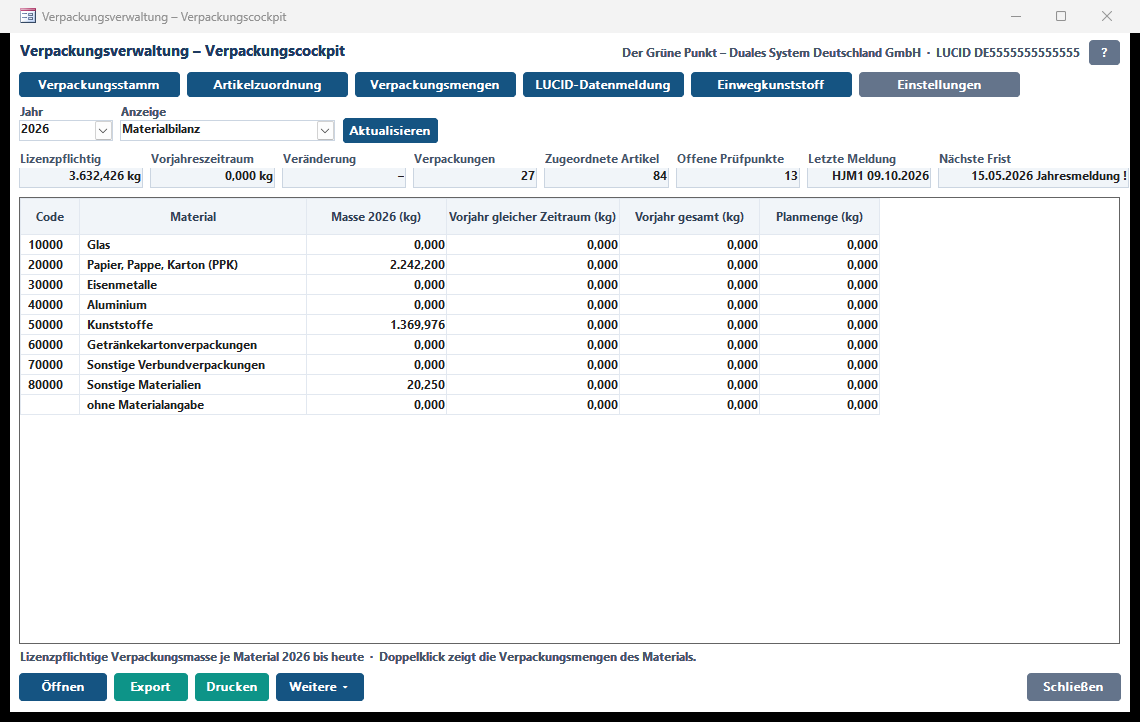
| Feld / Knopf | Bedeutung |
|---|---|
| Schnellstart-Knöpfe | Verpackungsstamm, Artikelzuordnung, Verpackungsmengen, LUCID-Datenmeldung, Einwegkunststoff und Einstellungen öffnen die jeweilige Maske. |
| Jahr | Auswertungsjahr. Im laufenden Jahr wird bis heute gerechnet. |
| Anzeige | Materialbilanz, Datenprüfung (offene Punkte) oder Fristen und Meldungen - siehe unten. |
| Aktualisieren | Werte neu berechnen (auch Taste F5). |
| Lizenzpflichtig | Lizenzpflichtige Masse aller Materialien im gewählten Jahr (im laufenden Jahr bis heute) in kg. |
| Vorjahreszeitraum | Dieselbe Rechnung für denselben Zeitraum des Vorjahres - für den Vergleich. |
| Veränderung | Zu- oder Abnahme gegenüber dem Vorjahreszeitraum in Prozent. |
| Verpackungen | Anzahl der aktiven Verpackungsartikel im Verpackungsstamm. |
| Zugeordnete Artikel | Anzahl der Artikel, denen mindestens eine Verpackung zugeordnet ist. |
| Offene Prüfpunkte | Anzahl der Einträge in der Datenprüfung („500 und mehr“, wenn sehr viele Artikel noch keine Verpackung haben). |
| Letzte Meldung | Meldeart und Datum der zuletzt erstellten bzw. gemeldeten Meldung. |
| Nächste Frist | Die nächste offene Meldepflicht mit Datum (aus dem Vorjahr nur Jahresmeldung und Einwegkunststoff); ein Ausrufezeichen bedeutet überfällig. |
| Kopfzeile | Systembetreiber des Mandanten und LUCID-Registriernummer. |
Anzeige „Materialbilanz“
Je Material: lizenzpflichtige Masse im Jahr, Vorjahr gleicher Zeitraum, Vorjahr gesamt und - falls eine Planmengenmeldung angelegt ist - die Planmenge. Die Zeile „ohne Materialangabe“ zeigt Masse von Verpackungen, deren Materialaufbau noch fehlt. Doppelklick öffnet die Verpackungsmengen dieses Materials.
Anzeige „Datenprüfung (offene Punkte)“
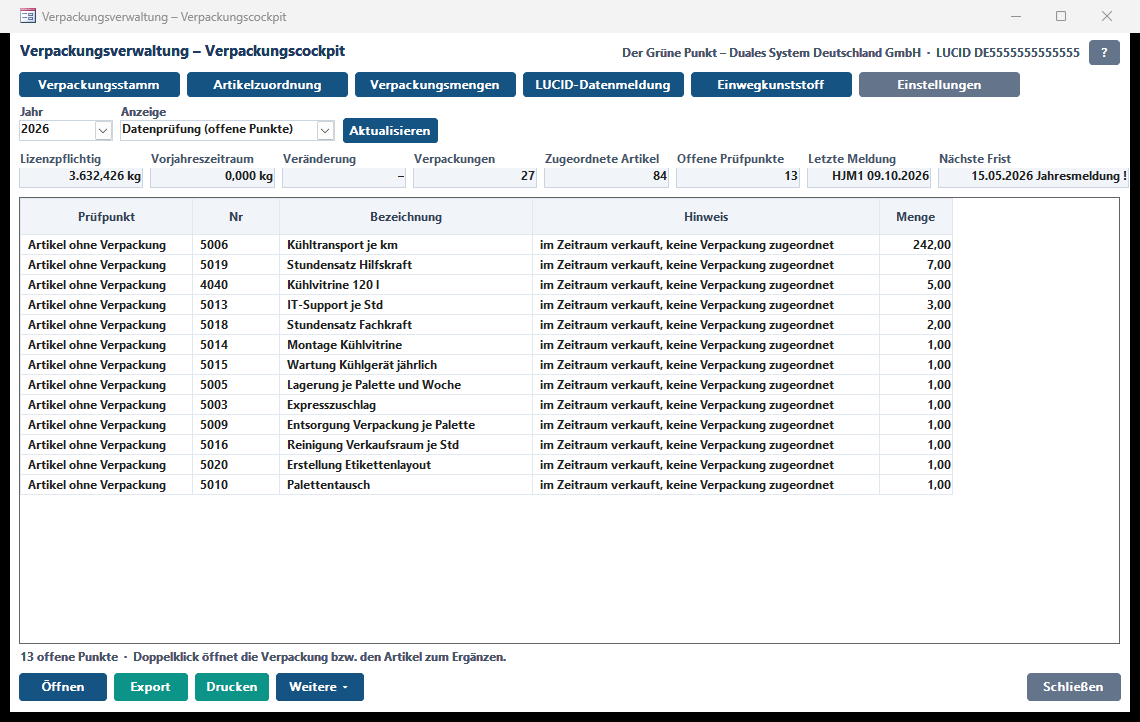
| Prüfpunkt | Bedeutung und Lösung |
|---|---|
| Artikel ohne Verpackung | Im Jahr verkauft, aber keine Verpackung zugeordnet (die 500 meistverkauften). Verpackung zuordnen oder „Ohne Verpackung“ kennzeichnen. |
| Verpackung ohne Materialaufbau | Bestandteile mit Material fehlen. Im Verpackungsstamm ergänzen. |
| Bestandteil unvollständig | Ein Bestandteil hat kein Material. |
| Verpackungsart fehlt | Die Eigenschaften der Verpackung wurden noch nicht gespeichert. |
| Verpackung nicht gekennzeichnet | Einem Artikel ist ein Artikel als Verpackung zugeordnet, der nicht als Verpackungsartikel gekennzeichnet ist - er wird nicht gezählt. |
| Zuordnung ohne Gewicht | Bei der Zuordnung zum Artikel fehlt das Gewicht je Stück. In der Artikelzuordnung ergänzen. |
Anzeige „Fristen und Meldungen“
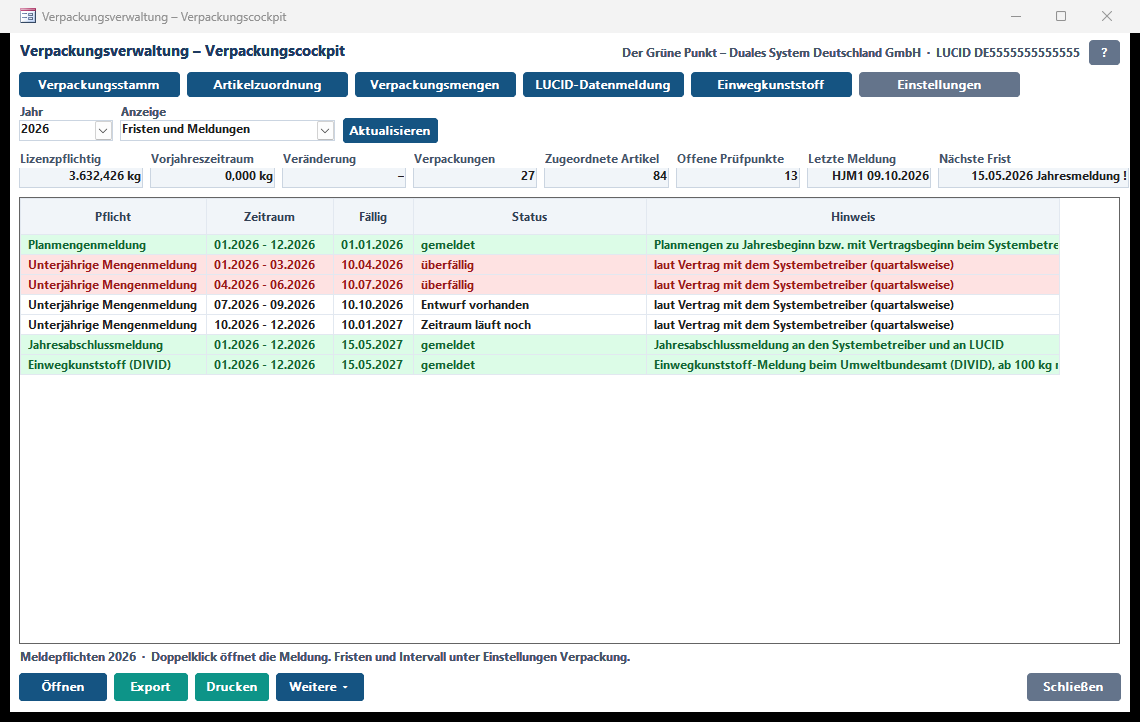
Je Pflicht des Jahres (Planmenge, unterjährige Meldungen nach Ihrem Intervall, Jahresabschlussmeldung, Einwegkunststoff) der Zeitraum, die Frist und der Stand: gemeldet (grün), Datei erstellt, noch nicht als gemeldet gekennzeichnet, Entwurf vorhanden, offen, Zeitraum läuft noch oder überfällig (rot). Doppelklick öffnet die Meldung mit dem passenden Zeitraum.
Unten: Öffnen (wie Doppelklick), Export (Liste nach Excel/CSV), Drucken (Liste im Browser drucken), Weitere ▾ (Bestandsdaten übernehmen, bisherige Verpackungverkaufsliste, Einstellungen, Hilfe), Schließen.
5. Verpackungsstamm
Menü Verpackungsverwaltung → Verpackungsstamm. Links alle Verpackungsartikel, rechts die Eigenschaften und der Materialaufbau der gewählten Verpackung.
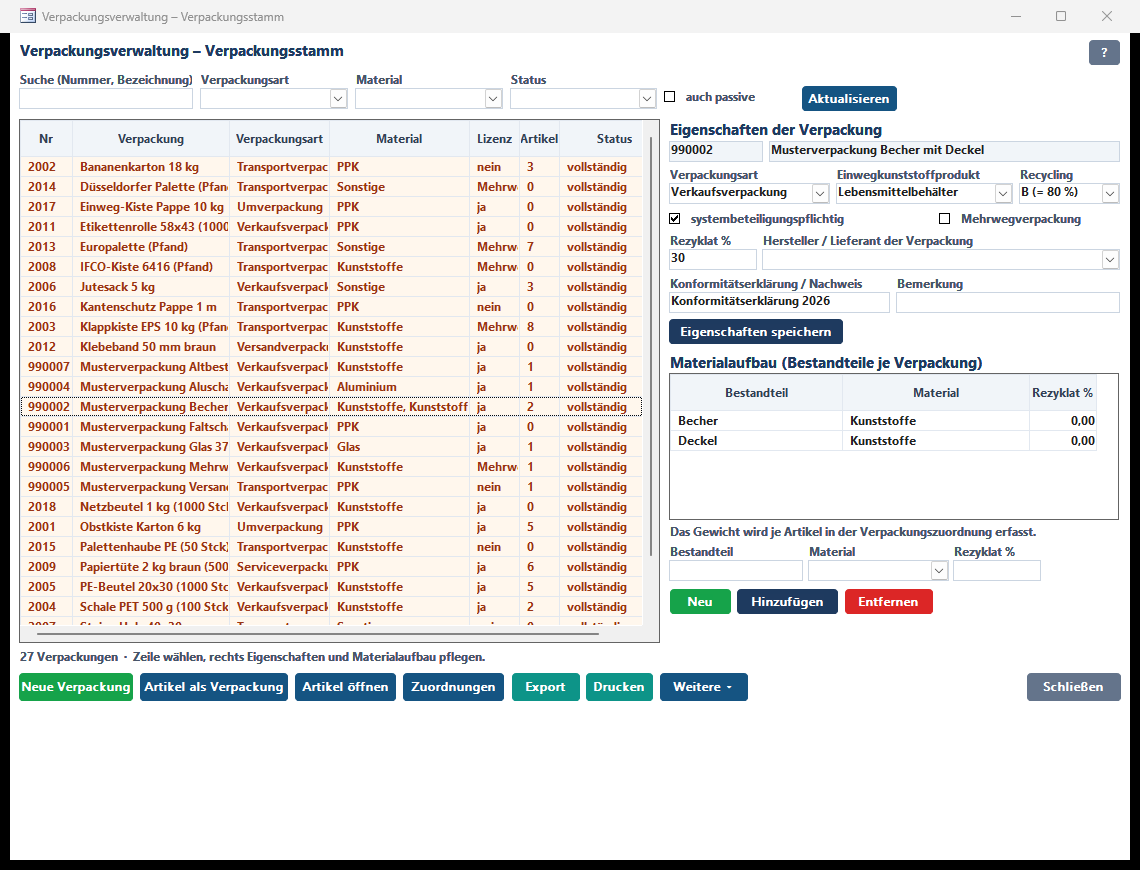
Filter
| Feld | Bedeutung |
|---|---|
| Suche | Artikelnummer, Bezeichnung oder Matchcode (Teil genügt). |
| Verpackungsart | Nur Verkaufs-, Um-, Versand-, Service- oder Transportverpackungen. |
| Material | Nur Verpackungen, die einen Bestandteil aus diesem Material haben. |
| Status | vollständig, unvollständig oder keinem Artikel zugeordnet. |
| auch passive | Auch Verpackungsartikel anzeigen, die im Artikel auf „passiv“ stehen. |
Spalten der Liste
Nr, Verpackung, Verpackungsart, Material (Kurzbezeichnungen der Bestandteile), Lizenz (ja, nein oder Mehrweg), Artikel (Anzahl zugeordneter Artikel) und Status. Unvollständige Verpackungen sind orange hinterlegt.
Eigenschaften der Verpackung
| Feld | Bedeutung |
|---|---|
| Verpackungsart | Verkaufsverpackung (umschließt die Ware beim Kunden), Umverpackung (bündelt mehrere Verkaufseinheiten), Versandverpackung (Versand an Endkunden), Serviceverpackung (erst bei der Abgabe befüllt, z. B. Bäckertüte, To-go-Becher), Transportverpackung (Transport zwischen Unternehmen). Bei Transportverpackung wird „systembeteiligungspflichtig“ automatisch abgewählt. |
| Einwegkunststoffprodukt | Kategorie für die Einwegkunststoff-Meldung: Lebensmittelbehälter, Tüten und Folienverpackungen, Getränkebehälter, Getränkebecher, leichte Kunststofftragetaschen - oder „kein Einwegkunststoffprodukt“. |
| Recycling | Bewertung A bis E nach der EU-Verpackungsverordnung (z. B. aus der Bescheinigung Ihres Lieferanten). Dient der Dokumentation. |
| systembeteiligungspflichtig | Ja = die Verpackung landet beim privaten Endverbraucher und muss lizenziert werden. Nein = wird nicht gemeldet (z. B. reine B2B-Transportverpackung). |
| Mehrwegverpackung | Mehrwegverpackungen werden nicht gemeldet; „systembeteiligungspflichtig“ wird dabei abgewählt. |
| Rezyklat % | Anteil recycelten Materials laut Lieferant (0-100). |
| Hersteller / Lieferant | Von wem Sie die Verpackung beziehen. |
| Konformitätserklärung / Nachweis | Hinweis auf die Konformitätserklärung oder Bescheinigung (z. B. Dokumentname, Datum). |
| Bemerkung | Freier Text. |
| Eigenschaften speichern | Speichert die Angaben oben. |
Materialaufbau
| Feld / Knopf | Bedeutung |
|---|---|
| Liste | Bestandteile der Verpackung mit Material und Rezyklatanteil. Darunter der Hinweis, dass das Gewicht je Artikel in der Verpackungszuordnung erfasst wird. |
| Bestandteil | Bezeichnung, z. B. „Becher“, „Deckel“, „Etikett“. Leer = Name des Materials. |
| Material | Materialart wie in LUCID: Glas · Papier, Pappe, Karton · Eisenmetalle · Aluminium · Kunststoffe · Getränkekartonverpackungen · sonstige Verbundverpackungen · sonstige Materialien. |
| Rezyklat % | Rezyklatanteil dieses Bestandteils. |
| Neu | Leert die Eingabefelder für einen weiteren Bestandteil. |
| Hinzufügen / Übernehmen | Neuen Bestandteil speichern bzw. - nach Klick auf einen Bestandteil in der Liste - die Änderung übernehmen. |
| Entfernen | Gewählten Bestandteil entfernen. |
Knöpfe unten: Neue Verpackung, Artikel als Verpackung (vorhandenen Artikel kennzeichnen), Artikel öffnen (auch Doppelklick), Zuordnungen (Artikel mit dieser Verpackung), Export, Drucken, Weitere ▾ (Materialaufbau von anderer Verpackung kopieren, Kennzeichen Verpackung entfernen, Bestandsdaten übernehmen), Schließen.
6. Artikelzuordnung
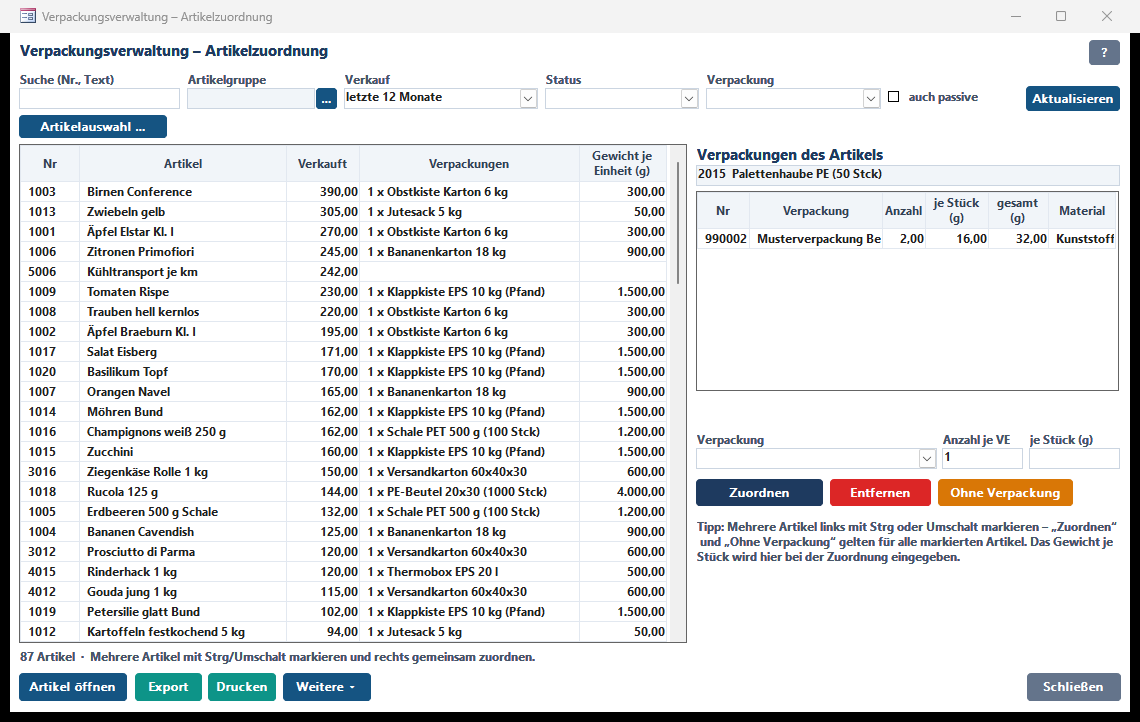
Menü Verpackungsverwaltung → Artikelzuordnung. Hier legen Sie fest, welche Verpackungen - und wie viele - zu einer Verkaufseinheit eines Artikels gehören.
| Feld / Knopf | Bedeutung |
|---|---|
| Suche | Artikelnummer, Text oder Matchcode. |
| Artikelgruppe | Über den Knopf „…“ eine Artikelgruppe wählen (mit Untergruppen). |
| Verkauf | letzte 12 Monate bzw. letzte 90 Tage: nur Artikel, die in dieser Zeit verkauft wurden; alle Artikel. |
| Status | ohne Verpackung, mit Verpackung, bewusst ohne Verpackung oder alle. |
| Verpackung | Nur Artikel mit dieser Verpackung. |
| auch passive | Auch passive Artikel zeigen. |
| Artikelauswahl … | Öffnet die gewohnte Artikelauswahl; die dort gewählten Artikel werden links angezeigt (aufheben über Weitere ▾). |
| Liste links | Nr, Artikel, Verkauft (Menge im Zeitraum), Verpackungen (z. B. „15 × Becher mit Deckel“), Gewicht je Einheit in g. Mehrfachauswahl mit Strg/Umschalt. |
| Liste rechts | Verpackungen des angeklickten Artikels mit Anzahl, Gewicht je Stück und gesamt sowie Material. |
| Verpackung | Verpackung, die zugeordnet werden soll. |
| Anzahl je VE | Wie viele dieser Verpackungen in einer Verkaufseinheit stecken (auch Bruchteile, z. B. 0,1 = ein Versandkarton für 10 Einheiten). |
| je Stück (g) | Gewicht einer einzelnen Verpackung in Gramm, z. B. 16. Pflichtangabe - daraus berechnet Hanware die gemeldete Masse. (Nur bei älteren Verpackungen, für die im Verpackungsstamm noch ein Gewicht hinterlegt ist, wird dieses angezeigt.) |
| Zuordnen | Ordnet die Verpackung allen markierten Artikeln zu. Ist sie schon zugeordnet, wird nur die Anzahl angepasst. |
| Entfernen | Entfernt die rechts gewählte Verpackung vom Artikel. |
| Ohne Verpackung | Kennzeichnet die markierten Artikel als bewusst ohne Verpackung (nur Artikel ohne Zuordnung). |
| Weitere ▾ | Verpackungen von einem Musterartikel übernehmen, gewählte Verpackung bei allen markierten Artikeln entfernen, Kennzeichen „ohne Verpackung“ entfernen, Artikelauswahl aufheben. |
7. Verpackungsmengen
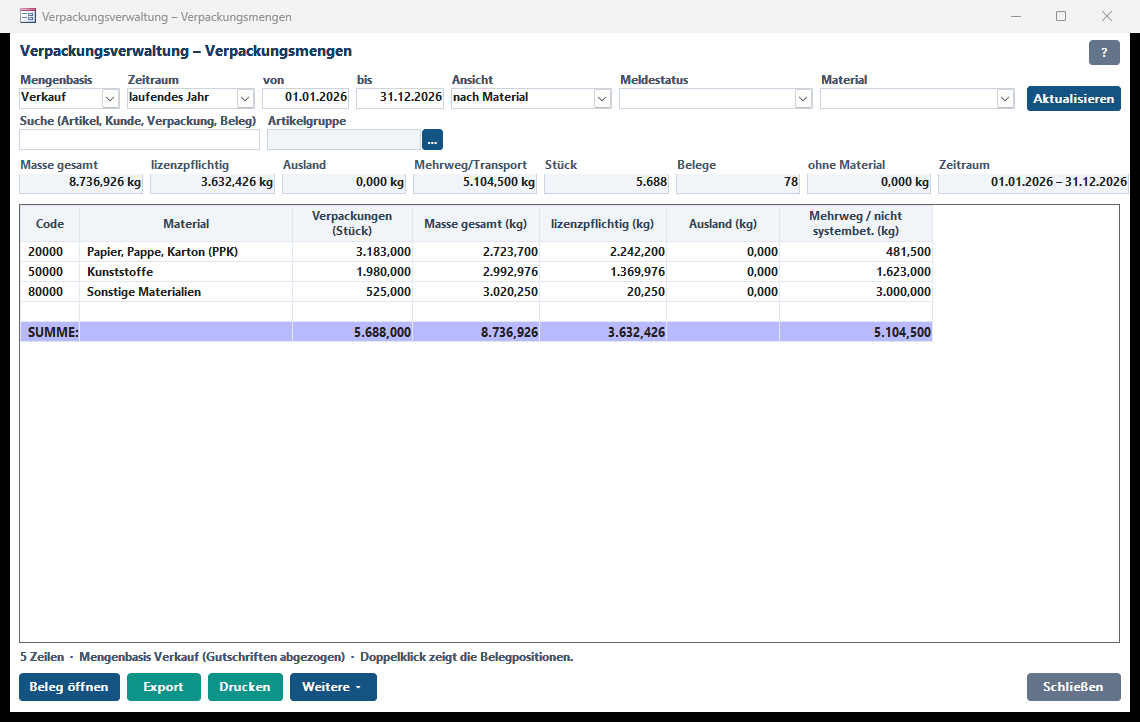
Menü Verpackungsverwaltung → Verpackungsmengen (auch über die bisherigen Menüpunkte Verpackung Verkaufsliste/Einkaufsliste). Die Auswertung zeigt, welche Verpackungsmengen Sie im Zeitraum in Verkehr gebracht bzw. eingekauft haben.
| Feld | Bedeutung |
|---|---|
| Mengenbasis | Verkauf (Rechnungen und Kassenbons, Gutschriften abgezogen) oder Einkauf (Wareneingang und Rechnungseingang). |
| Zeitraum | Schnellwahl laufendes Jahr, Vorjahr, Monat, Quartal. Setzt „von“ und „bis“. |
| von / bis | Belegdatum von bis. |
| Ansicht | nach Material, nach Verpackung, nach Artikel, nach Kunde / Lieferant, nach Monat (Material als Spalten) oder Belegpositionen (jede Position einzeln, höchstens 2.000 Zeilen). |
| Meldestatus | Nur lizenzpflichtig, Ausland, Mehrweg oder nicht systembeteiligungspflichtig. |
| Material | Nur ein Material oder „ohne Materialangabe“. |
| Suche | Artikel, Kunde, Verpackung oder Belegnummer. |
| Artikelgruppe | Nur Artikel dieser Gruppe (mit Untergruppen). |
Kennzahlen und Spalten
Die Kacheln zeigen Masse gesamt, davon lizenzpflichtig, Ausland, Mehrweg/Transport (Mehrweg und nicht systembeteiligungspflichtig), Stück (Anzahl Verpackungen), Belege, ohne Material (Masse ohne Materialangabe) und den Zeitraum. In den Summenansichten stehen dieselben Werte je Zeile; die letzte Zeile ist die Summe.
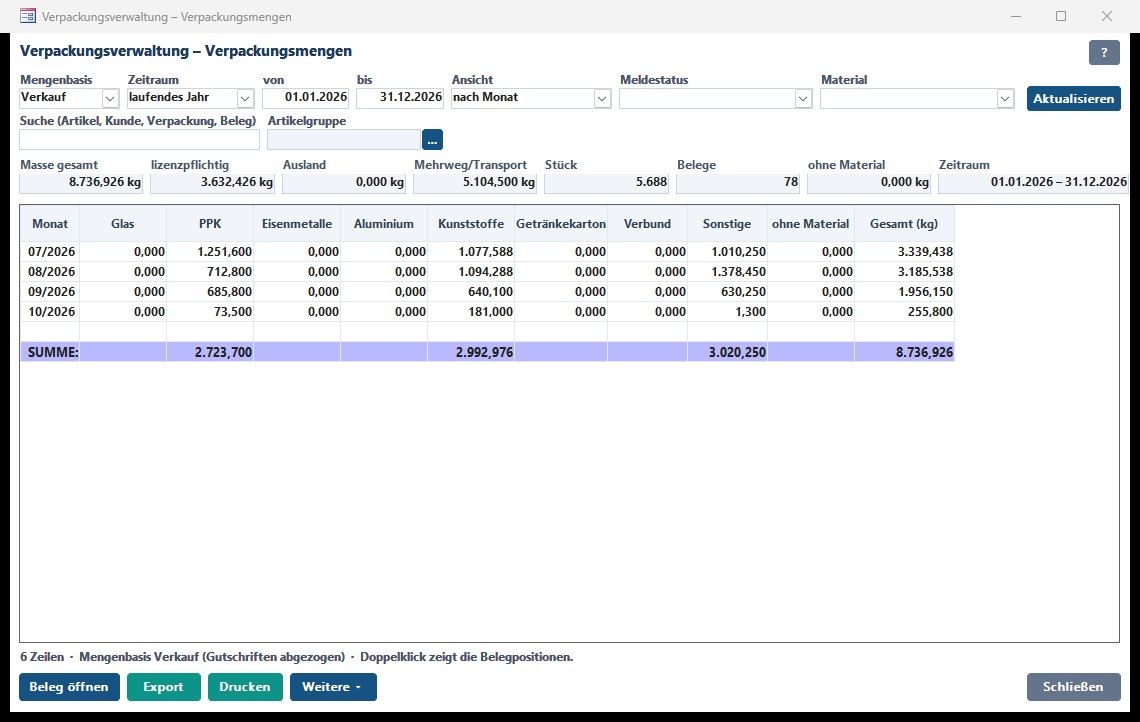
Doppelklick auf eine Zeile zeigt die zugehörigen Belegpositionen; in den Belegpositionen öffnet Doppelklick bzw. Beleg öffnen den Beleg. Export und Drucken geben die aktuelle Ansicht aus.
8. LUCID-Datenmeldung
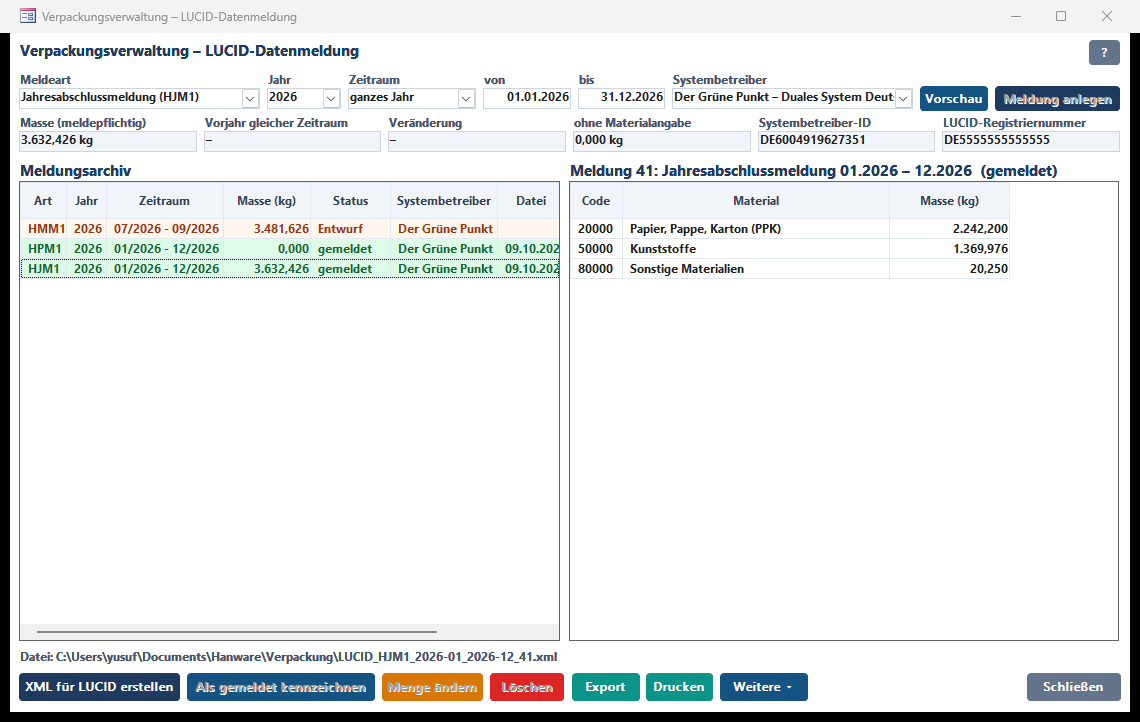
Menü Verpackungsverwaltung → LUCID-Datenmeldung.
| Feld / Knopf | Bedeutung |
|---|---|
| Meldeart | Planmengenmeldung (HPM1), Unterjährige Mengenmeldung (HMM1), Jahresabschlussmeldung (HJM1), Nachtragsmeldung (HNM1, nur der Unterschied), Abzugsmengen (HAM1, Auslandslieferungen). |
| Jahr / Zeitraum / von / bis | Meldezeitraum. LUCID überträgt nur Monat und Jahr; der Zeitraum muss in einem Kalenderjahr liegen. |
| Systembetreiber | Das duale System, an das die Mengen gehen. Vorbelegt aus den Einstellungen. |
| Vorschau | Mengen je Material neu berechnen (geschieht auch bei jeder Änderung oben). |
| Meldung anlegen | Speichert die Vorschau als Entwurf im Archiv. Bei der Nachtragsmeldung wird dabei der Unterschied berechnet. |
| Kacheln | Masse (meldepflichtig), Vorjahr gleicher Zeitraum, Veränderung, ohne Materialangabe (wird nicht gemeldet), Systembetreiber-ID, LUCID-Registriernummer. |
| Meldungsarchiv | Alle Meldungen mit Art, Jahr, Zeitraum, Masse, Status, Systembetreiber, Datum der Datei, Meldedatum und Benutzer. Entwurf orange, gemeldet grün. |
| Rechte Liste | Vorschau bzw. Mengen der gewählten Meldung je Material. |
| XML für LUCID erstellen | Prüft die Meldung und schreibt die Datei für den Upload (Format nach den Vorgaben der Zentralen Stelle). |
| Als gemeldet kennzeichnen | Nach dem Upload: Meldedatum eintragen. Danach ist die Meldung schreibgeschützt. |
| Menge ändern | Masse eines Materials von Hand ändern (z. B. Planmenge). Auch Doppelklick rechts. Die Meldung wird wieder Entwurf, die Änderung wird in der Bemerkung vermerkt. |
| Löschen | Entwurf oder erstellte Datei löschen. Gemeldete Meldungen bleiben als Nachweis erhalten. |
| Weitere ▾ | Neu berechnen (Entwurf), Prüfung anzeigen, Datei öffnen, Ausgabeordner öffnen, Archiv exportieren, zur Vorschau zurück. |
9. Einwegkunststoff-Meldung
Menü Verpackungsverwaltung → Einwegkunststoff-Meldung. Gleiche Maske wie die LUCID-Datenmeldung, aber je Einwegkunststoff-Kategorie statt je Material.
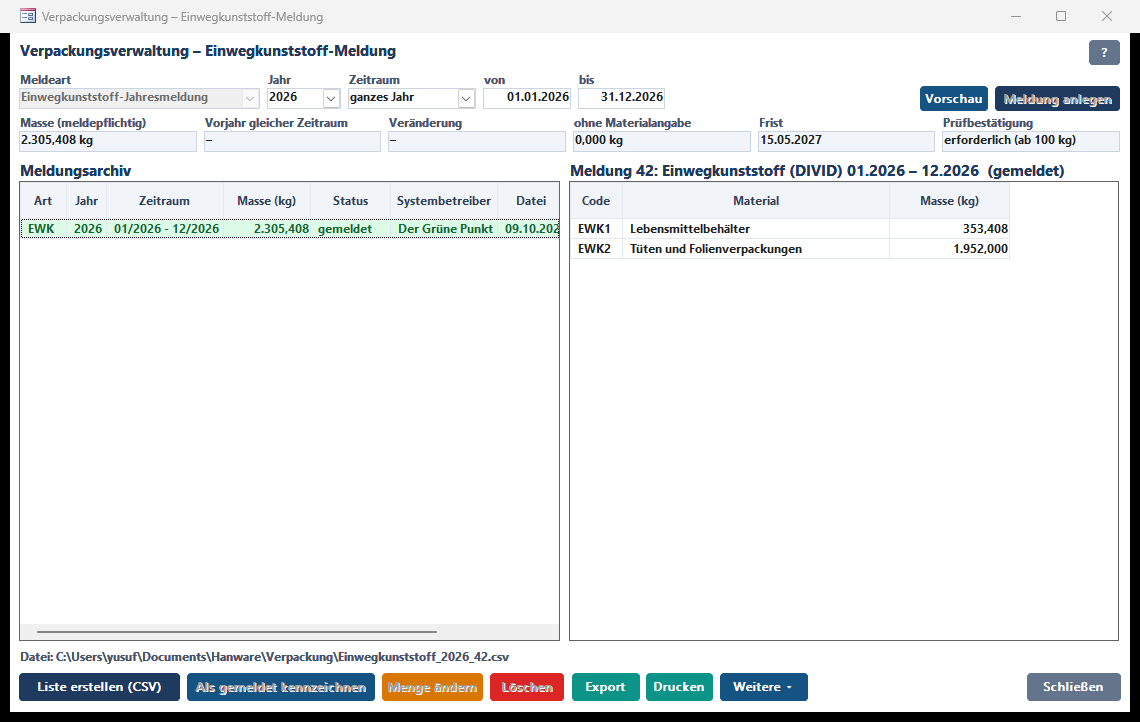
- Gezählt werden Verpackungen mit Einwegkunststoff-Kategorie, die im Inland abgegeben wurden (keine Mehrwegverpackungen, keine Auslandslieferungen) - mit ihrem ganzen Gewicht.
- Die Kachel Frist zeigt den 15. Mai des Folgejahres, Prüfbestätigung ob ab 100 kg eine Bestätigung durch einen registrierten Prüfer nötig ist.
- Liste erstellen (CSV) speichert die Mengen je Kategorie zum Übertragen in das Portal des Umweltbundesamtes.
10. Einstellungen und Systembetreiber
Menü Verpackungsverwaltung → Einstellungen Verpackung bzw. Systembetreiber (gleiches Fenster).
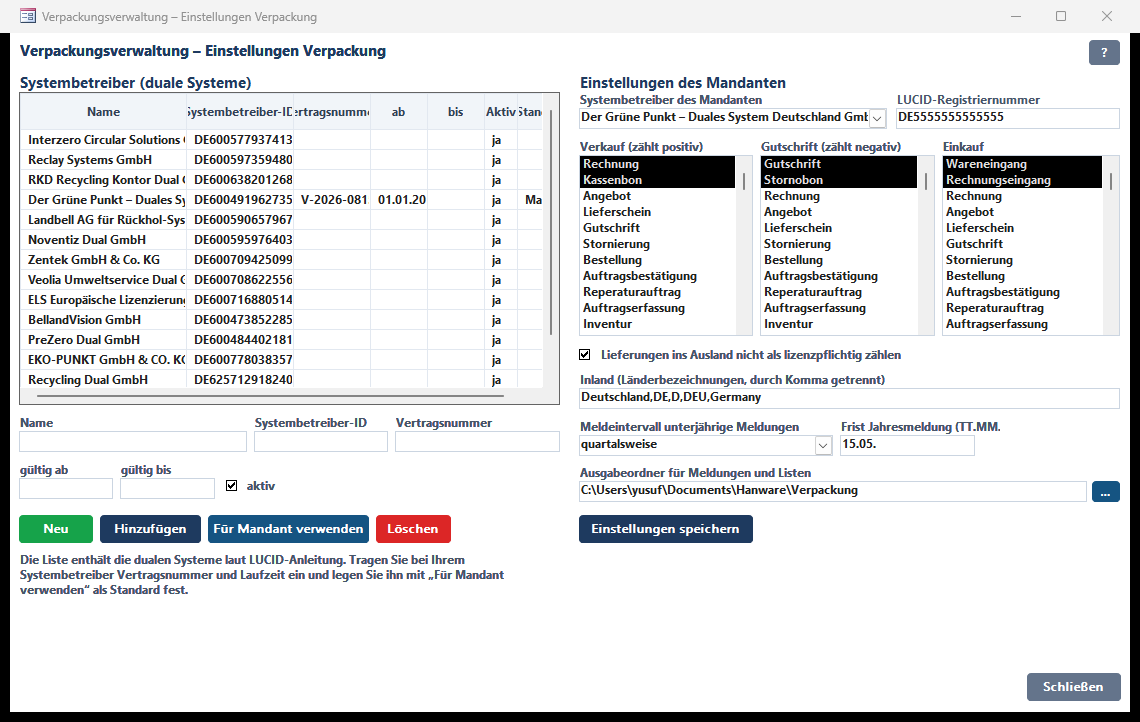
Systembetreiber (links)
| Feld / Knopf | Bedeutung |
|---|---|
| Liste | Alle dualen Systeme mit Systembetreiber-ID, Vertragsnummer, Laufzeit (ab/bis), aktiv und „Mandant“ (= Standard für diesen Mandanten). |
| Name / Systembetreiber-ID | Die ID beginnt mit DE und steht in LUCID bzw. im Vertrag (z. B. DE6004919627351). |
| Vertragsnummer, gültig ab/bis | Angaben aus Ihrem Lizenzvertrag. |
| aktiv | Nicht aktive Systembetreiber erscheinen nicht mehr zur Auswahl. |
| Neu · Übernehmen · Löschen | Systembetreiber anlegen, Änderungen speichern, löschen (nur ohne Meldungen; sonst auf „nicht aktiv“ setzen). |
| Für Mandant verwenden | Den gewählten Systembetreiber als Standard des Mandanten festlegen. |
Einstellungen des Mandanten (rechts)
| Feld | Bedeutung |
|---|---|
| Systembetreiber des Mandanten | Vorbelegung in den Meldungen. |
| LUCID-Registriernummer | Ihre Registriernummer im Verpackungsregister; erscheint in Cockpit und Ausdrucken. |
| Verkauf / Gutschrift / Einkauf | Welche Belegarten gezählt werden (mehrere mit Klick wählbar; die gewählten stehen oben). Gutschriften werden abgezogen. Nicht gleichzeitig Lieferschein und Rechnung für dieselbe Ware wählen, sonst wird doppelt gezählt. |
| Lieferungen ins Ausland nicht als lizenzpflichtig zählen | Eingeschaltet: Belege mit ausländischem Lieferland erscheinen als „Ausland“ und werden nicht gemeldet. |
| Inland | Länderbezeichnungen, die als Inland gelten (z. B. Deutschland, DE). Belege ohne Land gelten als Inland. |
| Meldeintervall | Rhythmus der unterjährigen Meldungen laut Vertrag - steuert die Fristenliste. |
| Frist Jahresmeldung | Tag und Monat im Folgejahr (z. B. 15.05.). |
| Ausgabeordner | Wo XML-, CSV- und Druckdateien abgelegt werden (Standard: Dokumente\Hanware\Verpackung). |
11. Register „Verpackung“ im Artikel
Wie bisher können Sie Verpackungen auch direkt im Artikel im Register Verpackung pflegen - es sind dieselben Daten wie in der Artikelzuordnung.
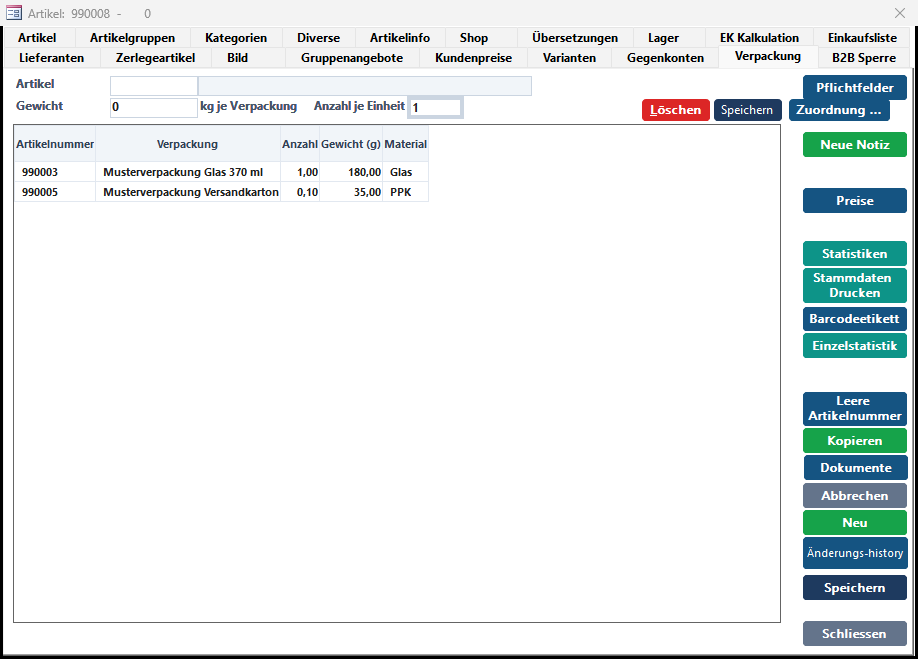
- Artikel: Nummer des Verpackungsartikels eingeben (oder suchen).
- Gewicht - „kg je Verpackung“: Gewicht einer Verpackung in Kilogramm, z. B. 0,016 für 16 g. Daraus berechnet Hanware die gemeldete Masse.
- Anzahl je Einheit: wie viele Verpackungen in einer Verkaufseinheit (VE) stecken.
- Zuordnung ... öffnet die Artikelzuordnung der Verpackungsverwaltung für diesen Artikel.
- Die Liste zeigt Verpackung, Anzahl, Gewicht in g und Material. Ist dieselbe Verpackung schon zugeordnet, wird beim Speichern nur die Anzahl angepasst.
12. Rechte
In der Benutzerverwaltung gibt es zwei Rechte (Gruppe „Verpackung“). Beide sind für neue Benutzer erlaubt.
| Recht | Erlaubt |
|---|---|
| Verpackungsdaten pflegen? | Verpackungsstamm, Materialaufbau, Artikelzuordnung, Systembetreiber und Einstellungen ändern. |
| Verpackungsmeldungen erstellen und als gemeldet kennzeichnen? | Meldungen anlegen, Mengen ändern, Dateien erstellen, als gemeldet kennzeichnen und löschen. |
Ohne Recht können die Masken trotzdem geöffnet und ausgewertet werden.
13. Gesetzlicher Hintergrund
- EU-Verpackungsverordnung und deutsches Verpackungsrecht-Durchführungsgesetz gelten seit 12.08.2026. Das Verpackungsregister LUCID der Zentralen Stelle Verpackungsregister bleibt die Stelle für Registrierung und Datenmeldungen.
- Hersteller melden in LUCID dieselben Mengen, die sie ihrem dualen System melden (Planmenge, unterjährig nach Vertrag, Jahresabschluss).
- Hersteller bestimmter Einwegkunststoffprodukte melden jährlich bis 15. Mai an das Umweltbundesamt; ab 100 kg mit Prüferbestätigung.
- Die Verordnung bringt weitere Pflichten, z. B. Angaben zu Recyclingfähigkeit und Rezyklatanteil (verbindlich ab 2030) und eine einheitliche Materialkennzeichnung (ab 12.08.2028). Diese Angaben können Sie im Verpackungsstamm bereits erfassen.
14. Meldungen und Lösungen
| Meldung | Ursache und Lösung |
|---|---|
| Die Datenbank enthält die Tabellen der Verpackungsverwaltung noch nicht. | Das Datenbank-Update wurde noch nicht eingespielt. Update ausführen bzw. Hanware-Support informieren. |
| Kein Systembetreiber gewählt. | In der Meldung oben den Systembetreiber wählen oder in den Einstellungen festlegen. |
| Der Meldezeitraum muss innerhalb eines Kalenderjahres liegen. | Von und Bis im selben Jahr wählen; für zwei Jahre zwei Meldungen anlegen. |
| … kg stammen von Verpackungen ohne Materialaufbau und werden nicht gemeldet. | Im Cockpit „Datenprüfung“ die Verpackungen ohne Materialaufbau ergänzen, danach Meldung neu berechnen (Weitere ▾). |
| Für einen Nachtrag muss zuerst eine Jahresabschlussmeldung erstellt sein. | Erst die Jahresabschlussmeldung erstellen (Datei) oder melden. |
| Gemeldete Meldungen können nicht mehr geändert werden. | Für Korrekturen einen Nachtrag anlegen. |
| Die Verpackung ist noch Artikeln zugeordnet. | Vor dem Entfernen des Kennzeichens die Zuordnungen löschen (Knopf „Zuordnungen“). |
| Dafür fehlt Ihnen die Berechtigung … | Recht in der Benutzerverwaltung freigeben lassen (siehe Rechte). |
15. Tipps
- Beginnen Sie mit den meistverkauften Artikeln: Die Artikelzuordnung sortiert nach verkaufter Menge.
- Gleiche Verpackung für viele Artikel? Alle markieren und einmal Zuordnen.
- Prüfen Sie vor der Jahresmeldung im Cockpit, dass „ohne Materialangabe“ 0 kg zeigt.
- Die Verpackungsmengen „nach Kunde“ zeigen, welche Kunden im Ausland beliefert werden - hilfreich für die Abzugsmengen.
- Tasten: F1 Hilfe, F5 Aktualisieren, Esc Schließen.