
Listen filtern und sortieren
Schulungsvideo ansehenListen filtern und sortieren Schritt für Schritt erklärt · 2,2 Minuten · öffnet sich mit einem KlickIn den großen Übersichten von Hanware Business (Desktop) filtern und sortieren Sie Listen direkt in der Spaltenüberschrift - genau wie mit dem AutoFilter in Excel. Sie blenden Zeilen nach einzelnen Werten aus oder legen eine Bedingung fest, zum Beispiel „Preis größer als 10“ oder „Datum zwischen 01.10. und 15.10.“.
Die Daten werden dabei nicht verändert und nicht gelöscht. Ausgeblendete Zeilen sind nur nicht sichtbar. Druck und Export berücksichtigen den Filter.
2. Wo es den Spaltenfilter gibt
Den Knopf ▾ rechts in jeder Spaltenüberschrift finden Sie in den großen Übersichten:
- Artikelübersicht
- Kunden- und Lieferantenübersicht
- Belegübersichten Verkauf und Einkauf
Mehrere Spalten lassen sich nacheinander filtern. Dann bleiben nur Zeilen sichtbar, die alle Filter erfüllen.
3. Das Filterfenster
Ein Klick auf ▾ öffnet das Filterfenster dieser Spalte. Ein Klick außerhalb des Fensters oder Esc schließt es ohne Änderung.
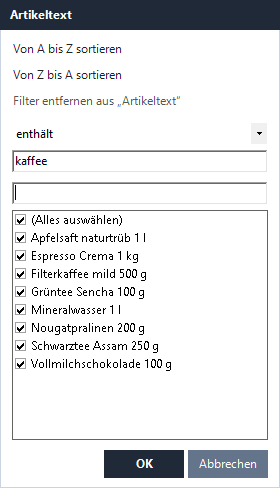
| Element | Bedeutung |
|---|---|
| Von A bis Z sortieren / Von Z bis A sortieren | Sortiert die Liste auf- oder absteigend nach dieser Spalte (siehe Kapitel 7). |
| Filter entfernen aus „Spalte“ | Hebt Werteauswahl und Bedingung dieser Spalte auf. Filter anderer Spalten bleiben. |
| Bedingungszeile neu | Auswahl der Bedingung (enthält, größer als, zwischen …) und das Wertfeld, bei „zwischen“ zwei Wertfelder (siehe Kapitel 5). |
| Suchfeld | Tippen Sie einen Teil des gesuchten Werts. Die Werteliste zeigt dann nur noch passende Einträge. |
| (Alles auswählen) | Hakt alle angezeigten Werte an oder ab. |
| Werteliste | Jeder Wert, der in der Spalte vorkommt, einmal. Angehakte Werte bleiben sichtbar, abgehakte werden ausgeblendet. Groß- und Kleinschreibung zählt nicht: „Apfel“ und „apfel“ sind ein Eintrag. |
| OK | Wendet Werteauswahl und Bedingung an. Enter im Suchfeld wirkt wie OK. |
| Abbrechen | Schließt das Fenster ohne Änderung. |
4. Nach Werten filtern
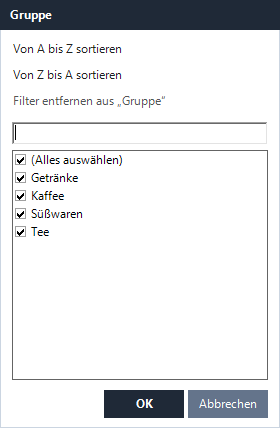
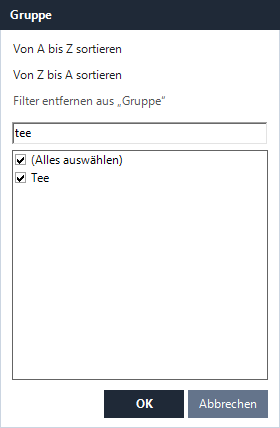
- Auf ▾ in der Spalte klicken, zum Beispiel „Gruppe“.
- Werte, die Sie nicht sehen möchten, abhaken. Oder (Alles auswählen) abhaken und nur die gewünschten Werte anhaken.
- OK klicken.

5. Nach Bedingung filtern neu
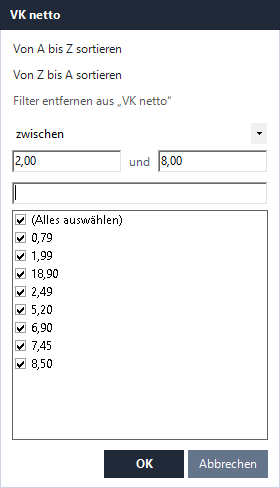
Mit der Bedingungszeile filtern Sie nach einer Regel statt nach einzelnen Werten, zum Beispiel alle Artikel über 10 Euro oder alle Belege eines Zeitraums.
- Auf ▾ in der Spalte klicken.
- In der Bedingungszeile die Bedingung wählen, zum Beispiel „größer als“.
- Den Wert eintragen, zum Beispiel 10. Bei „zwischen“ beide Werte eintragen.
- OK klicken.
| Bedingung | Zeigt nur Zeilen, deren Wert … |
|---|---|
| enthält / enthält nicht | … den eingegebenen Text irgendwo enthält bzw. nicht enthält |
| beginnt mit / endet mit | … mit dem Text beginnt bzw. endet |
| ist gleich / ist nicht gleich | … genau dem Wert entspricht bzw. nicht entspricht |
| größer als / größer oder gleich | … über dem Wert liegt (bzw. gleich ist) |
| kleiner als / kleiner oder gleich | … unter dem Wert liegt (bzw. gleich ist) |
| zwischen | … zwischen dem ersten und dem zweiten Wert liegt (beide eingeschlossen) |
| ist leer / ist nicht leer | … leer bzw. nicht leer ist. Hier ist kein Wert nötig. |
- Zahlen und Datum werden als Zahl bzw. Datum verglichen. Ein Datum geben Sie als TT.MM.JJJJ ein, zum Beispiel 15.10.2026.
- Text wird ohne Groß- und Kleinschreibung verglichen.
- Leere Zellen erfüllen nur „ist leer“ und „ist nicht gleich“.
- Unvollständige Bedingung: Fehlt der Wert, gilt keine Bedingung. „zwischen“ ohne zweiten Wert wirkt wie „größer oder gleich“.

6. Werte und Bedingung zusammen
Werteauswahl und Bedingung einer Spalte gelten gemeinsam. Eine Zeile bleibt nur sichtbar, wenn ihr Wert angehakt ist und die Bedingung erfüllt.
Öffnen Sie das Filterfenster erneut, stehen Bedingung und Wert wieder darin. So können Sie den Filter schnell anpassen.
Bleibt nach dem Filtern keine Zeile übrig, steht in der Liste „Keine Treffer für den Filter“. Lockern oder entfernen Sie dann den Filter.

7. Sortieren
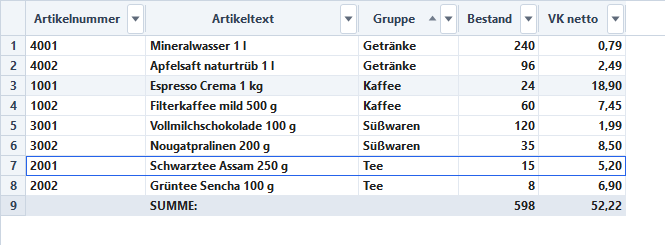
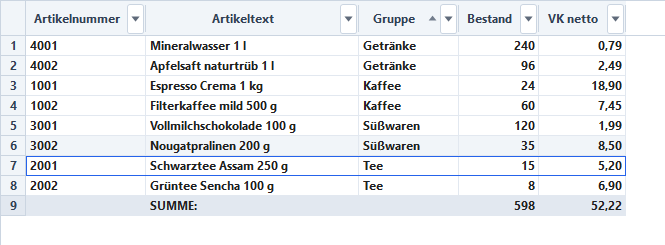
Von A bis Z sortieren bzw. Von Z bis A sortieren ordnet die Liste nach dieser Spalte. Zahlen und Datumswerte werden als Zahl sortiert, Texte alphabetisch. Leere Zellen stehen immer am Ende. Der Pfeil ▲ bzw. ▼ im Titel zeigt die Sortierung, die Summenzeile bleibt unten.
8. Filter entfernen
Im Filterfenster der Spalte Filter entfernen aus „Spalte“ klicken. Damit sind Werteauswahl und Bedingung dieser Spalte aufgehoben, und alle Zeilen sind wieder sichtbar, soweit andere Spalten nicht gefiltert sind. Auch das Neuladen der Liste hebt alle Filter auf.
9. Kopieren, Spaltenbreite, Blättern
| Bedienung | Wirkung |
|---|---|
| Strg+C | Kopiert die markierten Zeilen in die Zwischenablage, auch als Tabelle zum Einfügen in Excel. |
| Strg+Umschalt+C | Wie Strg+C, zusätzlich mit den Spaltenüberschriften. |
| Doppelklick auf den rechten Rand einer Spaltenüberschrift | Stellt die optimale Spaltenbreite ein. Die Breite wird wie gewohnt gemerkt. |
| Waagerechtes Mausrad bzw. Umschalt+Mausrad | Blättert die Liste seitlich. |
10. Typische Abläufe
Alle Artikel über 10 Euro anzeigen
- Artikelübersicht öffnen und die Liste laden.
- In der Spalte „VK netto“ auf ▾ klicken.
- Bedingung „größer als“ wählen, 10 eintragen, OK.
Belege eines Zeitraums anzeigen
- Belegübersicht öffnen und die Liste laden.
- In der Spalte „Belegdatum“ auf ▾ klicken.
- Bedingung „zwischen“ wählen, zum Beispiel 01.10.2026 und 15.10.2026 eintragen, OK.
Kunden ohne E-Mail-Adresse finden
- Kundenübersicht öffnen und die Liste laden.
- In der Spalte „E-Mail“ auf ▾ klicken.
- Bedingung „ist leer“ wählen, OK.
Gefilterte Liste nach Excel übernehmen
- Filter setzen wie oben.
- Zeilen markieren und Strg+Umschalt+C drücken.
- In Excel einfügen (Strg+V). Die Überschriften kommen mit.
11. Hinweise und häufige Fragen
Werden gefilterte Daten gelöscht? Nein. Ausgeblendete Zeilen sind nur nicht sichtbar. Filter entfernen oder neu laden zeigt alles wieder.
Warum stimmt meine Auswahl nicht mehr nach dem Filtern? Beim Filtern werden ausgeblendete Zeilen automatisch abgewählt. Druck und Sammelaktionen betreffen nur sichtbare Zeilen.
Meine Bedingung wirkt nicht. Prüfen Sie den Wert: Ohne Wert gilt keine Bedingung, Datum bitte als TT.MM.JJJJ eingeben.
„Apfel“ und „apfel“? Werden als ein Wert behandelt - in der Werteliste und beim Filtern.
Ich sehe die Bedingungszeile nicht. Die Bedingungszeile gibt es ab Hanware HList 1.3.0. Hanware installiert die aktuelle Fassung beim Start automatisch; sonst hilft der Hanware-Support.