
Seriennummerverwaltung
Schulungsvideo ansehenSeriennummerverwaltung Schritt für Schritt erklärt · 6,3 Minuten · öffnet sich mit einem KlickManche Waren sind Einzelstücke: Jede Kassenwaage, jeder Scanner, jedes Handy hat eine eigene Seriennummer. Mit der Seriennummerverwaltung verfolgen Sie in Hanware für jedes einzelne Gerät, von welchem Lieferanten es kam, wann es eingelagert wurde und an welchen Kunden es verkauft wurde.
Das hilft vor allem in drei Situationen:
- Garantiefall: Ein Kunde meldet ein defektes Gerät - Sie sehen sofort, wann und von wem Sie es gekauft haben und bis wann die Garantie läuft.
- Fehlerhafte Lieferung: Ein Lieferant ruft eine Serie zurück - Sie finden alle betroffenen Geräte und wissen, welche Kunden sie bekommen haben.
- Inventur: Sie sehen nicht nur, wie viele Geräte da sind, sondern welche.
Dieses Handbuch beschreibt den ganzen Weg: die Erfassung im Einkauf, die Zuordnung im Verkauf, Rückgaben und die Seriennummerliste mit ihren Auswertungen.
2. Überblick in Grafiken
Der Weg eines Geräts
Die Zustände einer Seriennummer
In der Seriennummerliste steht bei jeder Nummer ein Status. Er ändert sich automatisch durch die Belege:
So entsteht der Lagerbestand
Bei einem Seriennummerartikel wird der Bestand nicht von Hand geführt. Er ergibt sich aus den einzelnen Nummern - jede Nummer „Auf Lager“ zählt genau ein Stück. Beispiel aus den Abbildungen (Muster-Kassenwaage KW 30):
Deshalb kann der Bestand nie unbemerkt falsch werden: Verkaufen können Sie nur ein Gerät, dessen Seriennummer im Lager liegt.
3. Vorbereitung: Artikel als Seriennummerartikel anlegen
Damit Hanware bei einem Artikel nach Seriennummern fragt, muss der Artikel dafür gekennzeichnet sein. Das stellen Sie einmalig ein:
- Öffnen Sie den Artikel im Artikelstamm.
- Wählen Sie im Feld Artikelart den Eintrag Seriennummerartikel.
- Speichern Sie den Artikel.
4. Typische Arbeitsabläufe
Die Ware kommt an - Seriennummern im Wareneingang erfassen
Beispiel: Der Musterlieferant liefert 4 Kassenwaagen.
- Öffnen Sie im Menü Einkauf den Wareneingang und wählen Sie den Lieferanten.
- Erfassen Sie den Artikel wie gewohnt als Position - hier 4 Stück.
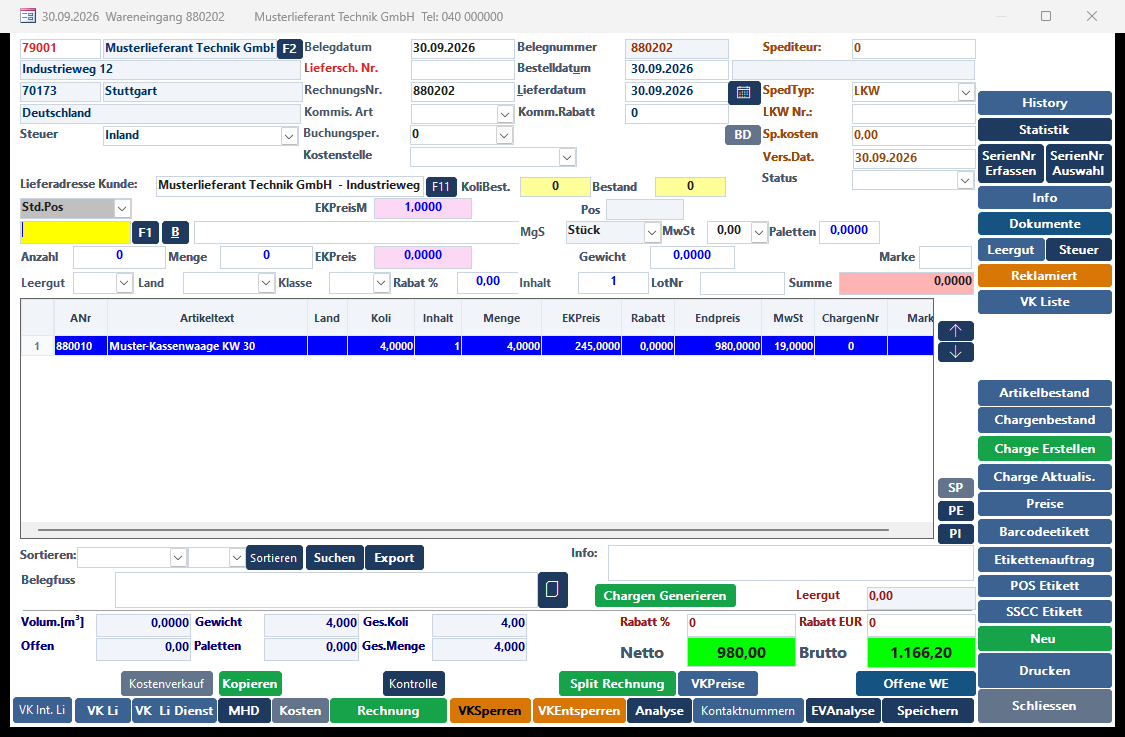
- Klicken Sie die Positionszeile an. Rechts erscheint der Knopf SerienNr Erfassen (nur bei Seriennummerartikeln).
 1
2
Abbildung 1 - Wareneingang 880202: Position markieren (1), dann „SerienNr Erfassen“ (2)
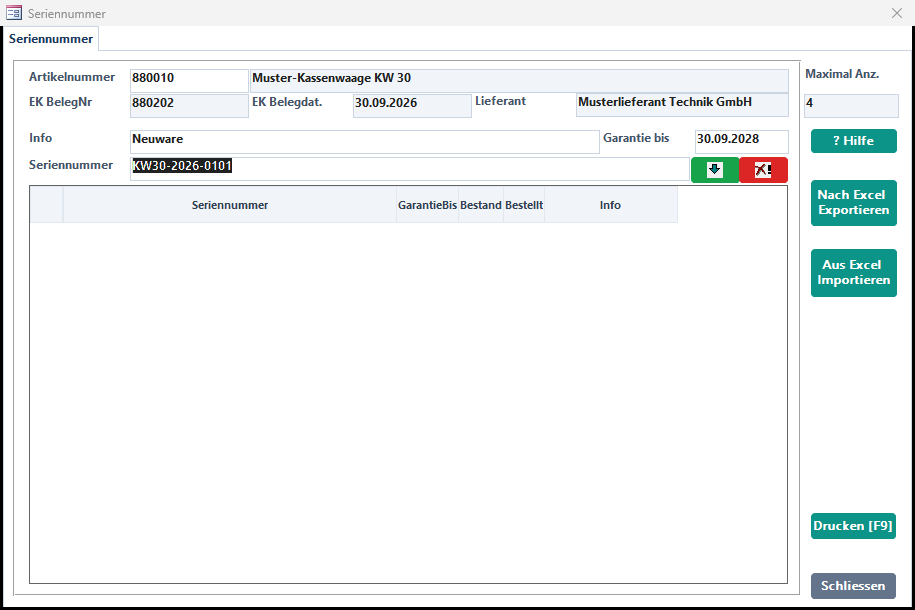
- Klicken Sie auf SerienNr Erfassen. Das Fenster Seriennummer öffnet sich; oben stehen Artikel, Beleg, Lieferant und rechts die Maximal Anz. - die Menge der Position.
- Tragen Sie bei Bedarf Info und Garantie bis ein. Scannen oder tippen Sie die Seriennummer und drücken Sie Enter. Die Nummer erscheint in der Liste, das Eingabefeld ist sofort frei für das nächste Gerät.
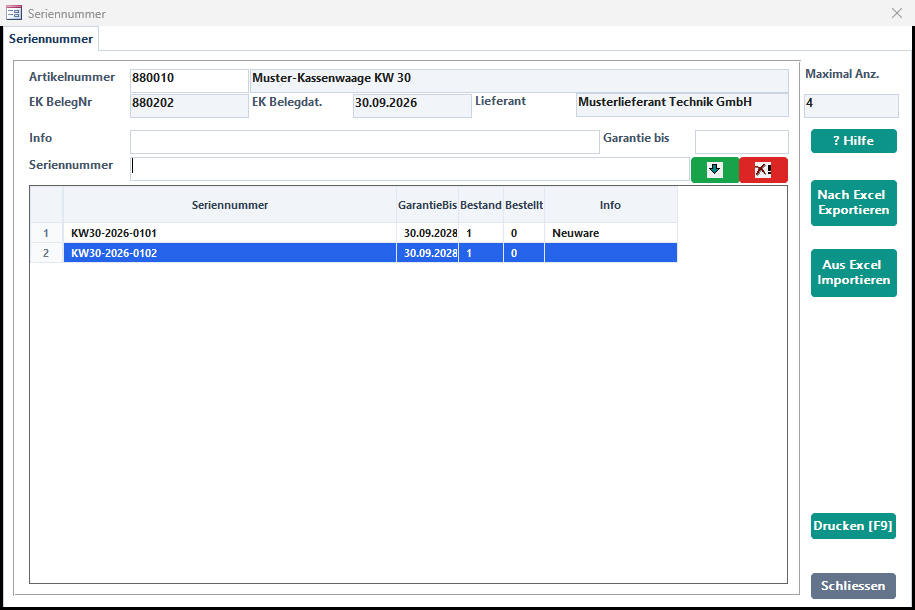
Abbildung 2 - Zwei von vier Seriennummern sind erfasst
- Wiederholen Sie das für alle Geräte. Sind so viele Nummern erfasst, wie die Position an Menge hat, nimmt Hanware keine weitere an.
- Klicken Sie auf Schliessen. Die Seriennummern stehen jetzt unter dem Artikeltext der Position, und der Lagerbestand des Artikels ist um die erfassten Geräte gestiegen.
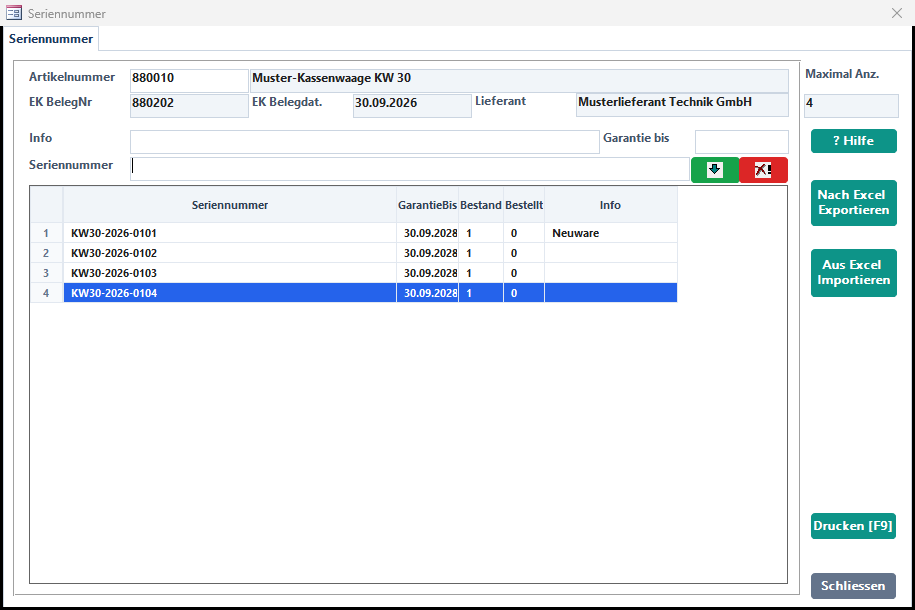
Abbildung 3 - Alle vier Seriennummern erfasst (Bestand je 1)
Der Lieferant schickt die Nummern als Excel-Liste
- Öffnen Sie wie oben das Fenster Seriennummer zur Position.
- Klicken Sie auf Aus Excel Importieren und wählen Sie die Datei.
- Hanware liest die Nummern aus der ersten Spalte des ersten Tabellenblatts, von Zeile 1 bis zur ersten leeren Zeile.
- Nummern, die es beim Artikel schon gibt, werden übersprungen und am Ende in einer Meldung aufgelistet.
Aus dem Wareneingang wird ein Rechnungseingang
Wandeln Sie den Wareneingang später in einen Rechnungseingang um, gehen die Seriennummern automatisch mit. Sie bleiben mit der Position verbunden, stehen weiter unter dem Artikeltext, und der Lagerbestand ändert sich nicht - die Ware ist ja bereits eingelagert. Auch ein Rechnungseingang ohne vorherigen Wareneingang kann Seriennummern aufnehmen: Der Ablauf ist derselbe wie im Wareneingang.
Ein Gerät verkaufen - Seriennummer zuordnen
Beispiel: Die Musterkunde Nord GmbH kauft 2 Kassenwaagen.
- Erfassen Sie die Rechnung (oder den Lieferschein) wie gewohnt und geben Sie den Artikel mit Menge 2 ein.
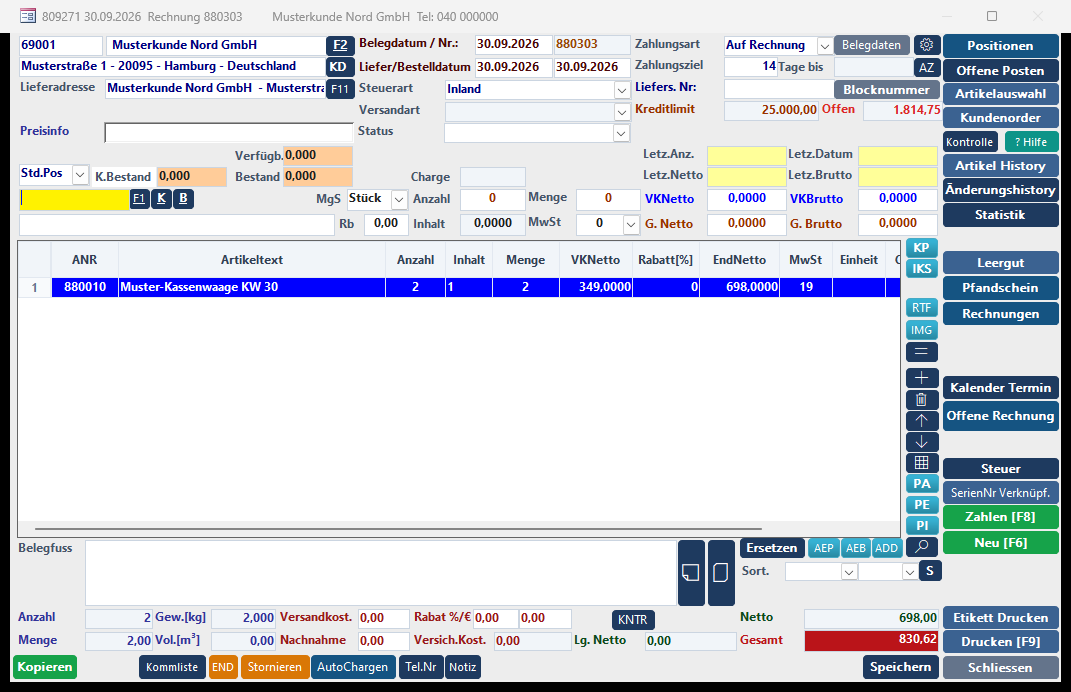
- Klicken Sie die Positionszeile an. Rechts erscheint der Knopf SerienNr Verknüpf. - oder Rechtsklick auf die Position → Seriennummern verknüpfen.
 1
2
Abbildung 4 - Rechnung 880303: Position markieren (1), dann „SerienNr Verknüpf.“ (2)
- Im Fenster Seriennummer zeigt die obere Liste alle Geräte des Artikels, die auf Lager sind - mit Garantie, Einkaufsbeleg und Lieferant.
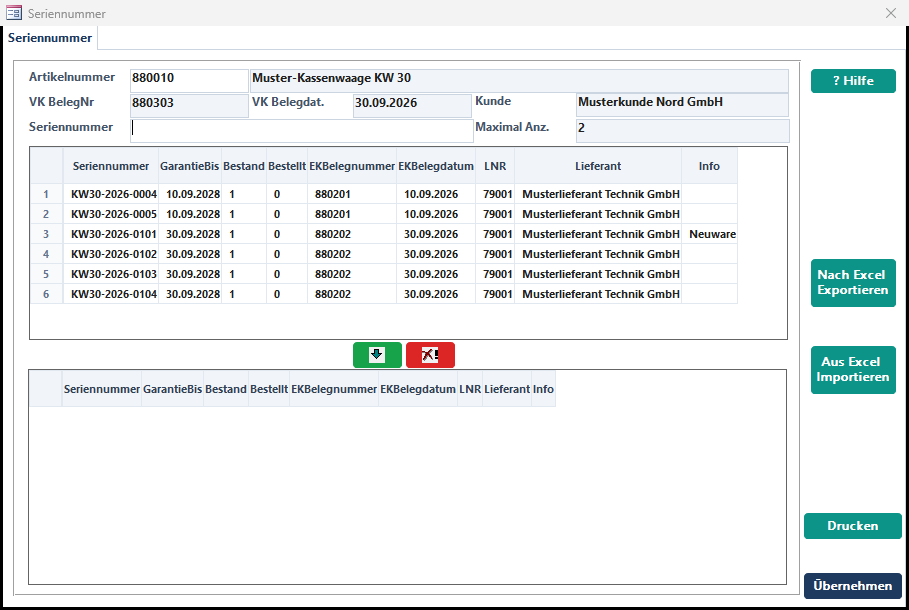
Abbildung 5 - Oben die verfügbaren Geräte, unten (noch leer) die Geräte dieses Belegs
- Scannen Sie die Seriennummer des Geräts, das Sie herausgeben, ins Feld Seriennummer und drücken Sie Enter - oder markieren Sie das Gerät in der oberen Liste und klicken Sie auf den grünen Pfeil. Das Gerät wandert in die untere Liste.
- Wiederholen Sie das, bis so viele Geräte zugeordnet sind, wie die Position an Menge hat.
- Klicken Sie auf Übernehmen. Die Seriennummern stehen unter dem Artikeltext und erscheinen auf dem Ausdruck.
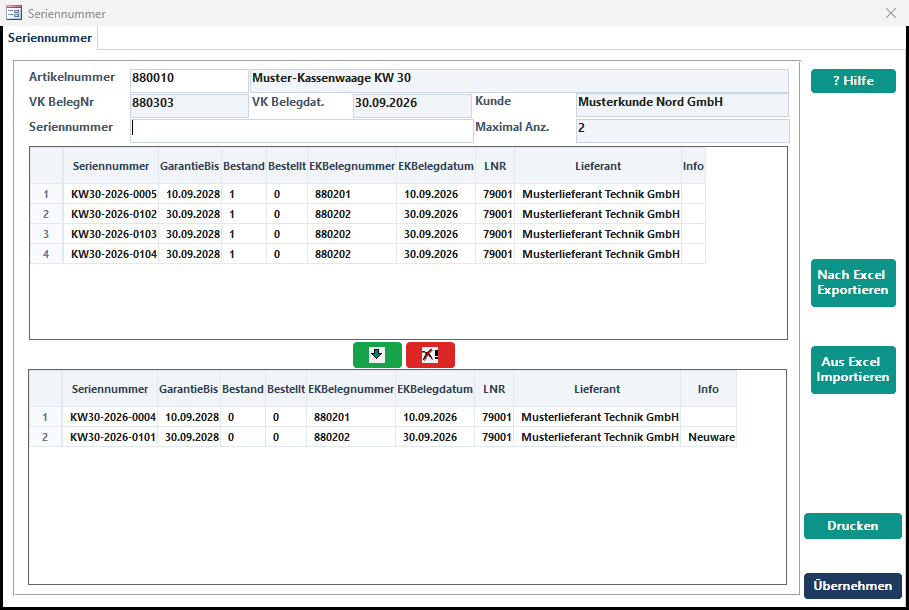
Abbildung 6 - Zwei Geräte sind zugeordnet; sie stehen nicht mehr in der oberen Liste, ihr Bestand ist 0
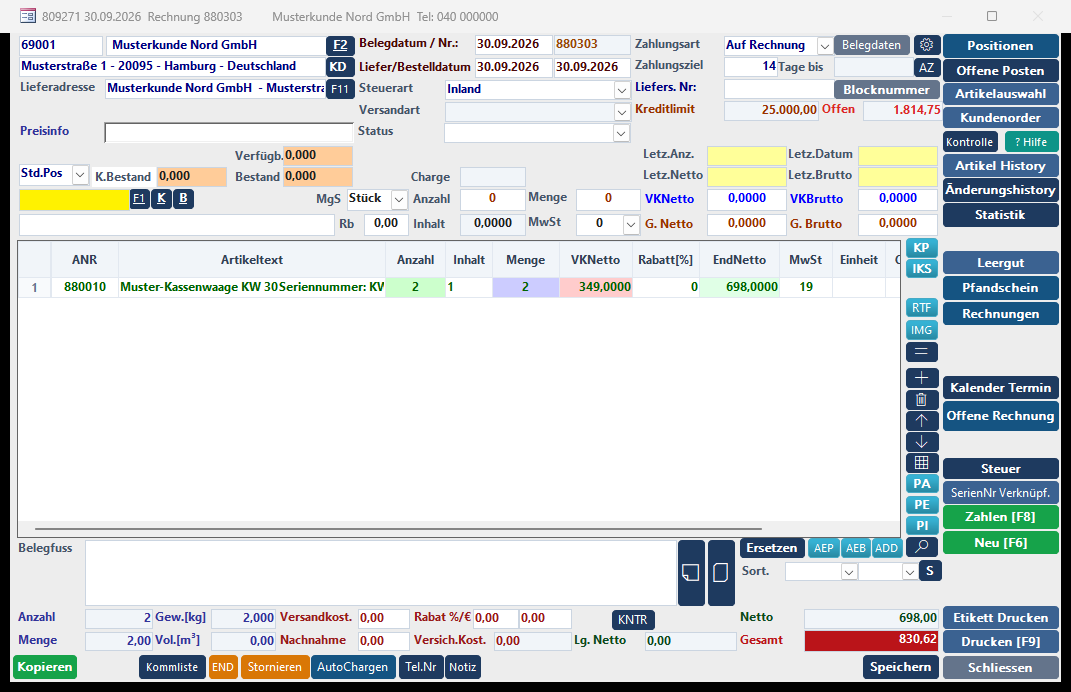
Abbildung 7 - Die Position ist vollständig: Artikeltext mit Seriennummern in Grün
Die falsche Seriennummer wurde zugeordnet
- Öffnen Sie das Fenster Seriennummer der Position erneut.
- Markieren Sie die falsche Nummer in der unteren Liste und klicken Sie auf den roten Knopf zwischen den Listen.
- Das Gerät ist sofort wieder auf Lager. Ordnen Sie das richtige Gerät zu und klicken Sie auf Übernehmen.
Ein Kunde gibt ein Gerät zurück (Gutschrift)
- Erstellen Sie eine Gutschrift für den Kunden und erfassen Sie den Artikel als Position.
- Markieren Sie die Position und öffnen Sie das Fenster Seriennummer.
- Die obere Liste zeigt jetzt nur Geräte, die dieser Kunde gekauft hat. Wählen Sie das zurückgegebene Gerät und übernehmen Sie.
Das Gerät wird dem Lager wieder gutgeschrieben (Status „Vom Kunden zurück“) und kann erneut verkauft werden.
Rückgabe an den Lieferanten
- Erfassen Sie im Wareneingang des Lieferanten eine Position mit negativer Menge.
- Markieren Sie die Position und klicken Sie auf SerienNr Auswahl (neben „SerienNr Erfassen“).
- Wählen Sie die Geräte, die zurückgehen, und übernehmen Sie.
Die Geräte verlassen das Lager (Status „An Lieferant zurück“), bleiben aber mit dem Lieferanten und dem ursprünglichen Einkauf verbunden.
Garantiefall: Woher kam das Gerät, wer hat es bekommen?
- Öffnen Sie die Seriennummerliste und tippen Sie die Seriennummer in die Suchzeile über der Liste.
- Markieren Sie die Nummer und klicken Sie auf SN-Verlauf.
- Sie sehen Einkaufsdatum, Einkaufsbeleg, Lieferant, Verkaufsdatum, Verkaufsbeleg, Kunde und das Garantieende in einer Zeile.
5. Fenster „Seriennummer“ im Einkauf (Erfassen)
 1
2
3
4
5
6
Abbildung 8 - Erfassung vor dem ersten Einfügen: Info, Garantie und Seriennummer sind eingetragen
| Feld / Knopf | Bedeutung |
|---|---|
| Artikelnummer, Bezeichnung | Der Seriennummerartikel der Position. Beim Aufruf aus dem Beleg vorbelegt. |
| EK BelegNr, EK Belegdat., Lieferant | Der Einkaufsbeleg, zu dem die Nummern gehören. Diese Angaben werden bei jeder Seriennummer gespeichert. |
| Maximal Anz. | Menge der Belegposition. Mehr Seriennummern nimmt Hanware nicht an. |
| Info | Freier Hinweis zum Gerät, z. B. „Neuware“, „Vorführgerät“, Farbe oder Ausstattung. |
| Garantie bis | Ende der Garantie dieses Geräts (freiwillig). Info und Garantie werden nach dem Einfügen geleert - bei jedem Gerät neu eintragen, wenn gewünscht. |
| Seriennummer | Nummer scannen oder tippen, Enter fügt sie ein. Eine Nummer darf je Artikel nur einmal vorkommen. |
| Grüner Knopf (Pfeil) | Fügt die eingegebene Seriennummer ein - wie Enter. |
| Roter Knopf | Löscht die markierte Seriennummer nach Rückfrage. Verkaufte oder für Kunden bestellte Nummern können nicht gelöscht werden. |
| Liste: Seriennummer | Die erfassten Nummern dieser Position. |
| Liste: GarantieBis | Garantieende des Geräts. |
| Liste: Bestand | 1 = Gerät liegt im Lager, 0 = nicht (mehr) im Lager. |
| Liste: Bestellt | 1 = für eine Kundenbestellung reserviert. |
| Liste: Info | Ihr Hinweis zum Gerät. |
| Doppelklick auf eine Zeile | Holt die Nummer zum Ändern in die Eingabefelder (z. B. Tippfehler, Garantiedatum nachtragen); Enter speichert die Änderung. |
| Nach Excel Exportieren | Schreibt die Liste in eine Excel-Datei. |
| Aus Excel Importieren | Liest Seriennummern aus der ersten Spalte einer Excel-Datei im Format .xls (Ablauf). |
| Drucken [F9] | Druckt die Seriennummern des Artikels. |
| Schliessen | Schließt das Fenster und schreibt die Seriennummern unter den Artikeltext der Position. |
| ? Hilfe | Öffnet dieses Handbuch. |
Tasten: Enter im Feld Seriennummer = einfügen · Enter in der Liste = markierte Nummer zum Ändern in die Eingabefelder holen · Entf in der Liste = markierte Nummer löschen (mit Rückfrage) · F1 = ins Feld Artikelnummer springen, dort öffnet F1 die Artikelsuche.
6. Fenster „Seriennummer“ im Verkauf (Zuordnen)
Dasselbe Fenster dient für Rechnung, Lieferschein, Kundenbestellung, Gutschrift und für die Rückgabe an den Lieferanten. Abbildungen 5 und 6 zeigen es.
| Feld / Knopf | Bedeutung |
|---|---|
| Artikelnummer, Bezeichnung | Der Seriennummerartikel der Position. |
| VK BelegNr, VK Belegdat., Kunde | Der Verkaufsbeleg. Diese Angaben werden bei den zugeordneten Seriennummern gespeichert. |
| Maximal Anz. | Menge der Position - so viele Geräte können zugeordnet werden. |
| Seriennummer | Nummer des herausgegebenen Geräts scannen oder tippen, Enter ordnet es zu. Unbekannte oder nicht verfügbare Nummer: Signalton und Meldung. |
| Obere Liste | Verfügbare Geräte des Artikels. Bei einer Gutschrift: die Geräte, die dieser Kunde gekauft hat. Mehrere Zeilen lassen sich gleichzeitig markieren. |
| Grüner Knopf (Pfeil nach unten) | Ordnet die oben markierten Geräte dem Beleg zu. |
| Roter Knopf | Löst die unten markierten Geräte wieder vom Beleg - sie sind sofort wieder verfügbar. |
| Untere Liste | Geräte, die dieser Belegposition zugeordnet sind. |
| Spalten beider Listen | Seriennummer, GarantieBis, Bestand, Bestellt, EKBelegnummer und EKBelegdatum (Einkaufsbeleg), LNR und Lieferant, Info. Klick auf einen Spaltenkopf sortiert. |
| Nach Excel Exportieren / Aus Excel Importieren | Liste ausgeben bzw. eine Nummernliste (erste Spalte) einlesen und zuordnen. |
| Druckt die Seriennummern. | |
| Übernehmen | Schließt das Fenster und schreibt die zugeordneten Seriennummern unter den Artikeltext der Position. |
| ? Hilfe | Öffnet dieses Handbuch. |
| Belegart | Was mit dem Gerät geschieht |
|---|---|
| Rechnung, Lieferschein | Gerät verlässt das Lager - Status „Verkauft“, Kunde und Beleg werden eingetragen. |
| Kundenbestellung | Gerät wird reserviert - Status „Für Kunde bestellt“, bleibt im Lager. |
| Gutschrift | Gerät kommt zurück - Status „Vom Kunden zurück“, wieder im Lager. |
| Wareneingang (negative Menge) | Rückgabe an den Lieferanten - Status „An Lieferant zurück“. |
7. Seriennummerliste
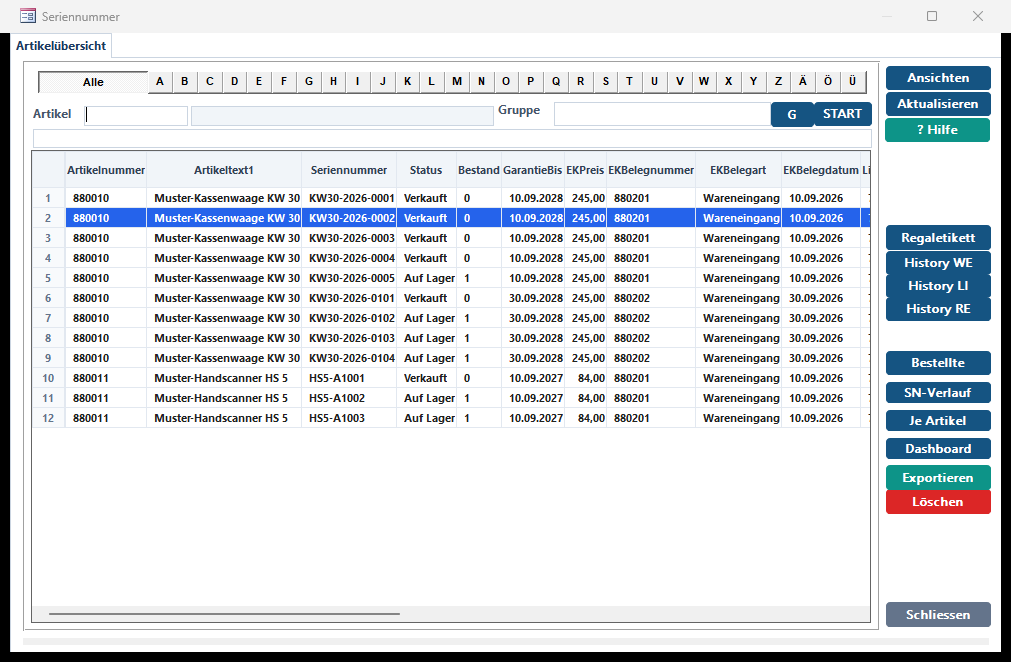
Die Seriennummerliste finden Sie im Hauptmenü unter Seriennummerverwaltung → Seriennummerliste. Sie zeigt zu jeder Nummer, woher sie kommt und wohin sie gegangen ist.
 1
2
3
4
5
Abbildung 9 - Seriennummerliste mit den Mustergeräten
Suchen und Filtern
| Feld / Knopf | Bedeutung |
|---|---|
| Alle, A-Z, Ä, Ö, Ü | Zeigt die Seriennummern aller Artikel bzw. der Artikel mit diesem Anfangsbuchstaben. |
| Artikel | Artikelnummer eintippen (oder F1 für die Artikelsuche) - die Bezeichnung erscheint daneben. Mit START zeigt die Liste nur diesen Artikel. |
| Gruppe und G | Artikelgruppe wählen (Knopf G öffnet die Gruppenauswahl); es gelten die Gruppe und ihre Untergruppen. |
| START | Füllt die Liste mit den gewählten Filtern neu. |
| Suchzeile | Erst eine Spalte anklicken, dann tippen: Die Liste zeigt nur noch passende Zeilen, z. B. eine Seriennummer oder einen Kundennamen. |
| Spaltenkopf | Klick sortiert nach dieser Spalte. |
Spalten
| Spalte | Bedeutung |
|---|---|
| Artikelnummer, Artikeltext1 | Der Artikel, zu dem das Gerät gehört. |
| Seriennummer | Die Nummer des einzelnen Geräts. |
| Status | Auf Lager, Verkauft, Für Kunde bestellt, Vom Kunden zurück oder An Lieferant zurück (Übersicht). |
| Bestand | 1 = im Lager, 0 = nicht im Lager. |
| GarantieBis | Ende der Garantie. |
| EKPreis | Einkaufspreis des Geräts zum Zeitpunkt der Erfassung. |
| EKBelegnummer, EKBelegart, EKBelegdatum | Einkaufsbeleg: Nummer, Art (Wareneingang oder Rechnungseingang) und Datum. |
| Lieferant | Lieferantennummer und Name - von wem das Gerät stammt. |
| VKBelegnummer, VKBelegart, VKBelegdatum | Verkaufsbeleg: Nummer, Art und Datum. Leer, solange das Gerät nicht verkauft ist. |
| Kunde | Kundennummer und Name - an wen das Gerät ging. |
| Info, Artikelgruppe, Erfasst von | Ihr Hinweis zum Gerät, die Artikelgruppe und der Benutzer, der die Nummer erfasst hat. |
Weitere Spalten liegen rechts - mit der Bildlaufleiste unter der Liste erreichen Sie sie. Über Ansichten legen Sie fest, welche Spalten angezeigt werden.
Knöpfe
| Knopf | Was passiert |
|---|---|
| Ansichten | Öffnet die Verwaltung der Listenansicht: Spalten wählen, Reihenfolge und Breite. |
| Aktualisieren | Lädt die Liste mit der aktuellen Auswahl neu - zum Beispiel, nachdem in einem Beleg Seriennummern erfasst wurden. |
| ? Hilfe | Öffnet dieses Handbuch. |
| History WE | Alle Wareneingänge des Artikels der markierten Seriennummer: Datum, Beleg, Lieferant, Menge, Preis. |
| History LI | Alle Lieferscheine dieses Artikels. |
| History RE | Alle Rechnungen und Gutschriften dieses Artikels. |
| SN-Verlauf | Herkunft und Verbleib der markierten Seriennummer (Abschnitt 8). |
| Je Artikel | Alle Seriennummern des Artikels mit Status, Lieferant und Kunde. |
| Dashboard | Übersichtsseite mit Kennzahlen im Browser. |
| Exportieren | Gibt die angezeigte Liste über das Export-Fenster aus, z. B. nach Excel. |
| Löschen | Löscht die markierten Seriennummern nach Rückfrage. Nur sinnvoll für falsch erfasste Nummern, die noch nicht verkauft sind. |
| Regaletikett, Bestellte | In der Seriennummerliste ohne Funktion. |
| Schliessen | Schließt die Liste. |
8. Auswertungen
SN-Verlauf - der Lebenslauf eines Geräts
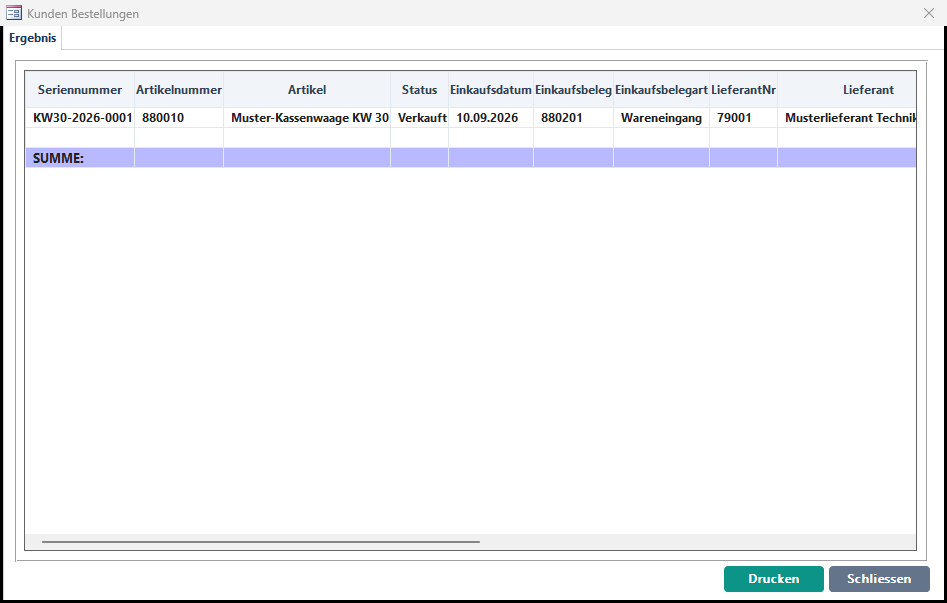
Abbildung 10 - Verlauf der Seriennummer KW30-2026-0001
Eine Zeile mit allem, was Hanware über das Gerät weiß: Seriennummer, Artikel, Status, Einkaufsdatum, Einkaufsbeleg und -belegart, Lieferant, Einkaufspreis, Verkaufsdatum, Verkaufsbeleg, Kunde, Garantieende und Info. Drucken gibt den Verlauf aus - zum Beispiel als Nachweis für den Lieferanten.
Je Artikel - alle Geräte eines Artikels
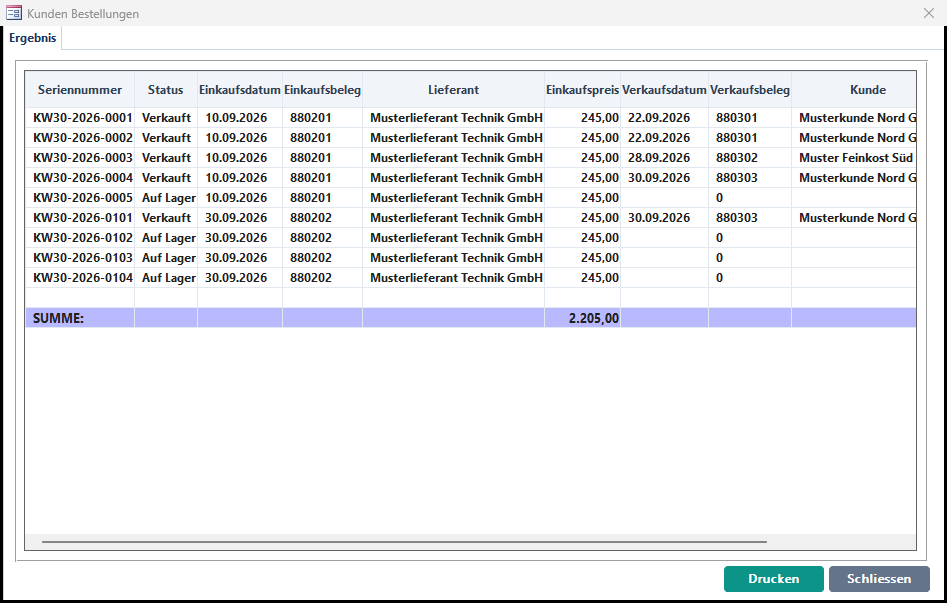
Abbildung 11 - Alle neun Kassenwaagen: fünf verkauft, vier auf Lager; unten die Summe der Einkaufspreise
Markieren Sie irgendeine Seriennummer des Artikels (oder geben Sie oben den Artikel ein) und klicken Sie auf Je Artikel. Sie sehen auf einen Blick, welche Geräte noch da sind und welcher Kunde welches Gerät bekommen hat.
Dashboard
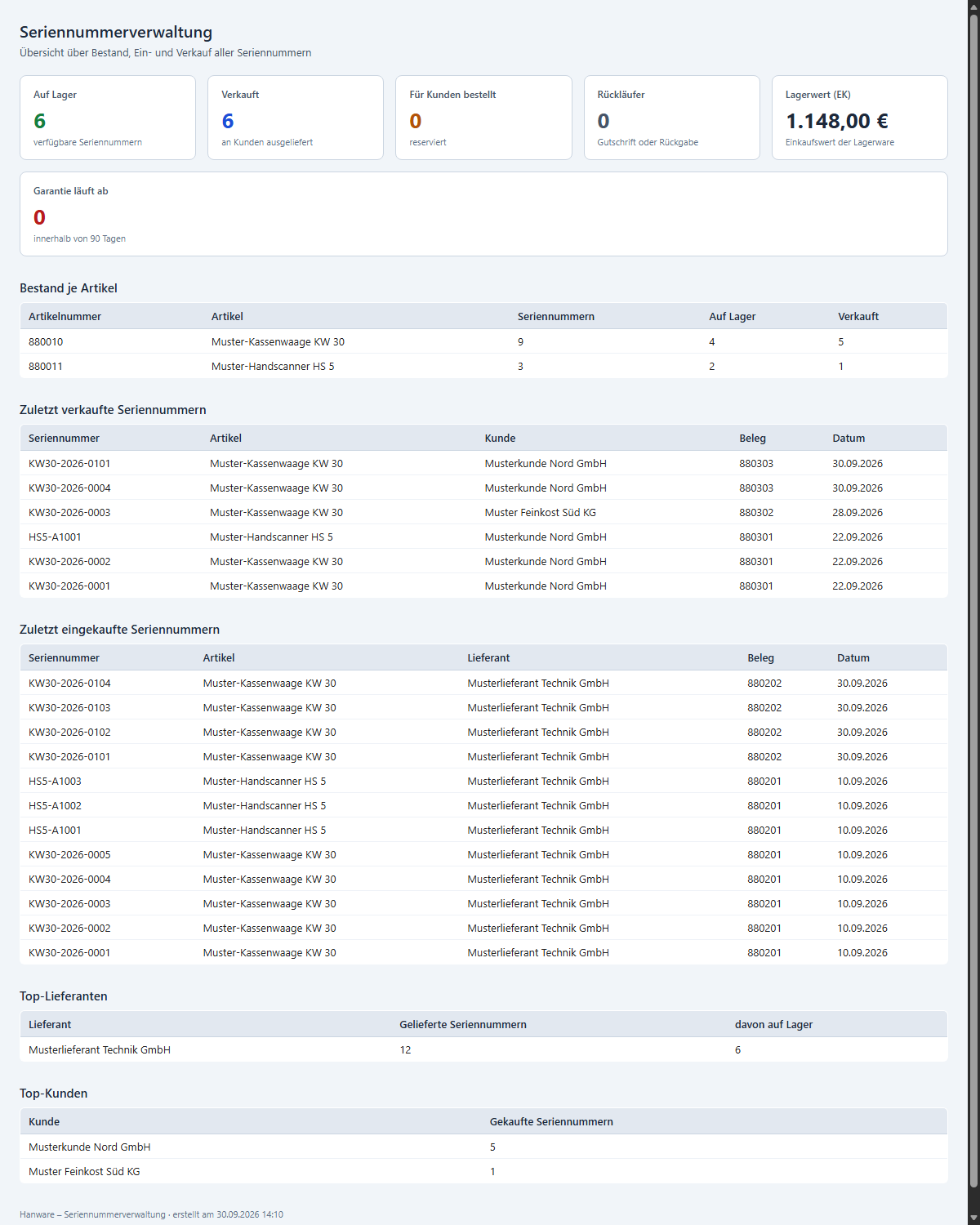
Abbildung 12 - Dashboard mit den Musterdaten
| Bereich | Was er zeigt |
|---|---|
| Auf Lager | Geräte, die verkauft werden können. |
| Verkauft | Geräte, die an Kunden ausgeliefert wurden. |
| Für Kunden bestellt | Geräte, die für eine Kundenbestellung reserviert sind. |
| Rückläufer | Geräte aus Gutschriften und Rückgaben. |
| Lagerwert (EK) | Einkaufswert der Geräte, die noch im Lager liegen. |
| Garantie läuft ab | Geräte, deren Garantie in den nächsten 90 Tagen endet. |
| Bestand je Artikel | Je Artikel: Anzahl Seriennummern, davon auf Lager und verkauft. |
| Zuletzt verkauft / eingekauft | Die jüngsten Bewegungen mit Kunde bzw. Lieferant, Beleg und Datum. |
| Top-Lieferanten, Top-Kunden | Wer die meisten Geräte geliefert bzw. gekauft hat. |
| Zu prüfen (oranger Kasten) | Erscheint nur, wenn es Belegpositionen gibt, bei denen noch Seriennummern fehlen. Öffnen Sie diese Belege und tragen Sie die Nummern nach. |
Das Dashboard wird bei jedem Klick neu berechnet. Sie können die Seite im Browser drucken oder als Datei weitergeben.
9. Einstellungen und Rechte
| Einstellung | Wo | Wirkung |
|---|---|---|
| Artikelart „Seriennummerartikel“ | Artikelstamm | Schaltet die Seriennummern für diesen Artikel ein: Knöpfe im Einkauf und Verkauf, berechneter Bestand, Prüfung beim Drucken. |
| Menüpunkt „Seriennummerliste“ | Hauptmenü, Gruppe Seriennummerverwaltung | Erscheint nur, wenn das Modul Seriennummerverwaltung lizenziert und dem Benutzer zugeordnet ist. |
| Ansichten der Liste | Seriennummerliste → Ansichten | Welche Spalten die Liste zeigt. |
10. Meldungen und Lösungen
| Meldung / Beobachtung | Ursache und Lösung |
|---|---|
| Sie können Maximal n Seriennummer einfügen! | Es sind schon so viele Nummern erfasst bzw. zugeordnet, wie die Position an Menge hat. Menge der Position erhöhen oder eine falsche Nummer entfernen. |
| Diese Seriennummer ist für diesen Artikel bereits vorhanden! | Die Nummer gibt es bei diesem Artikel schon. Prüfen Sie, ob das Gerät doppelt gescannt wurde; in der Seriennummerliste sehen Sie, wo die Nummer steht. |
| Folgende Seriennummer sind bereits vorhanden: … | Beim Excel-Import wurden diese Nummern übersprungen, weil es sie schon gibt. |
| Bitte eine Seriennummer eingeben! | Das Feld Seriennummer ist leer. |
| Bitte ein Artikel auswählen! | Das Fenster wurde ohne Artikel geöffnet. Artikelnummer eingeben (F1 = Suche). |
| Seriennummer nicht gefunden! | Im Verkauf: Die gescannte Nummer ist bei diesem Artikel nicht auf Lager - verkauft, reserviert, zurückgegeben oder nie erfasst. Status in der Seriennummerliste prüfen. |
| Diese Seriennummer ist bereits verkauft. Sie ist nicht löschbar! | Verkaufte Geräte bleiben erhalten, damit die Historie nachvollziehbar ist. Erst die Zuordnung im Verkaufsbeleg lösen. |
| Diese Seriennummer ist bestellt. Sie ist nicht löschbar! | Das Gerät ist für eine Kundenbestellung reserviert. Erst die Reservierung lösen. |
| Bitte Seriennummerartikel vollständig Verknüpfen! | Beim Drucken: In einer Position fehlen Seriennummern. Position markieren und die fehlenden Geräte zuordnen. |
| Der Positionstext ist rot | Anzahl der Seriennummern und Menge der Position stimmen nicht überein. Fehlende Nummern erfassen bzw. zuordnen oder die Menge korrigieren. |
| Der Knopf „SerienNr …“ erscheint nicht | Die markierte Position ist kein Seriennummerartikel - oder es ist keine Position markiert. |
| Bitte zuerst eine Seriennummer in der Liste auswählen! | Für SN-Verlauf muss in der Seriennummerliste eine Zeile markiert sein. |
| Bitte zuerst eine Seriennummer auswählen oder oben einen Artikel eingeben! | Für Je Artikel eine Zeile markieren oder oben im Feld Artikel eine Artikelnummer eintragen. |
11. Tipps
- Mit dem Scanner arbeiten: Der Cursor steht nach jedem Einfügen wieder im Feld Seriennummer - Gerät für Gerät scannen, ohne die Maus anzufassen.
- Garantiedatum gleich mit erfassen: Später finden Sie ablaufende Garantien im Dashboard.
- Im Verkauf scannen statt suchen: So geht garantiert das Gerät in den Beleg, das tatsächlich über den Tisch geht.
- Vor der Inventur die Auswertung Je Artikel drucken und die Geräte im Regal abhaken.
- Nummern nie löschen, um zu „korrigieren“, wenn das Gerät schon verkauft wurde - lösen Sie die Zuordnung im Beleg und ordnen Sie das richtige Gerät zu.