
Retourenverwaltung
Schulungsvideo ansehenRetourenverwaltung Schritt für Schritt erklärt · 3,6 Minuten · öffnet sich mit einem KlickDie Retourenverwaltung führt jede Rückgabe eines Kunden als Vorgang mit Nummer, Status und Verlauf: von der Anfrage über Prüfung und Genehmigung, die Rücksendung und den Wareneingang bis zur Gutschrift, der Erstattung und dem Abschluss. Sie sehen jederzeit, welche Retouren auf eine Entscheidung, auf Ware oder auf Geld warten, und der Kunde bekommt seine Gutschrift schneller.
Wo finde ich die Retourenverwaltung?
Im Hauptmenü in der Gruppe Retourenverwaltung: Retouren-Cockpit, Retourenanfragen, Genehmigte Retouren, Abgelehnte Retouren, Alle Retouren, Retouren-Wareneingang, Gutschriften aus Retouren, Retourengründe, Retourenauswertung und Retouren-Einstellungen.
Begriffe
| Begriff | Bedeutung |
|---|---|
| Retoure / Vorgang | Eine Rückgabe mit Retourennummer (z. B. RMA-2026-00143), Kunde, Beleg, Positionen, Status und Verlauf. |
| Position | Ein Artikel der Retoure mit Mengen je Stufe: geliefert, angefragt, genehmigt, eingegangen, gutgeschrieben. |
| Wunsch | Was der Kunde möchte: Gutschrift, Ersatz, Reparatur oder Umtausch. |
| Rücksendeart | Kunde bringt oder schickt · Abholung durch uns · Fahrer nimmt mit · Keine Rücksendung (Gutschrift ohne Ware). |
| Retourengrund | Warum die Ware zurückkommt (MHD abgelaufen, falsche Menge, Qualitätsmangel …). Der Grund legt fest, ob die Ware in den Bestand geht. |
| Entscheidung | Was mit der eingegangenen Ware geschieht: Einlagern (Bestand), Verschrotten, An Lieferant, Reparatur, Zurück an Kunde (keine Gutschrift), Ohne Ware. |
| Gutschriftlieferschein | Der Beleg, mit dem Hanware die eingegangene Ware einbucht. Aus ihm entsteht die Gutschrift. |
| Erstattung | Wie der Gutschriftbetrag zum Kunden kommt: Verrechnung, Überweisung, SEPA-Gutschrift, bar oder Guthaben. |
2. Der Ablauf einer Retoure
Jeder Schritt ist ein Knopf in der Retourenakte und wird im Verlauf mit Zeitpunkt, Benutzer und Text festgehalten. Hanware lässt nur sinnvolle Schritte zu: Eine Gutschrift gibt es erst, wenn die Ware eingegangen ist (außer bei „Keine Rücksendung“), eine Erstattung erst nach der Gutschrift.
3. Cockpit
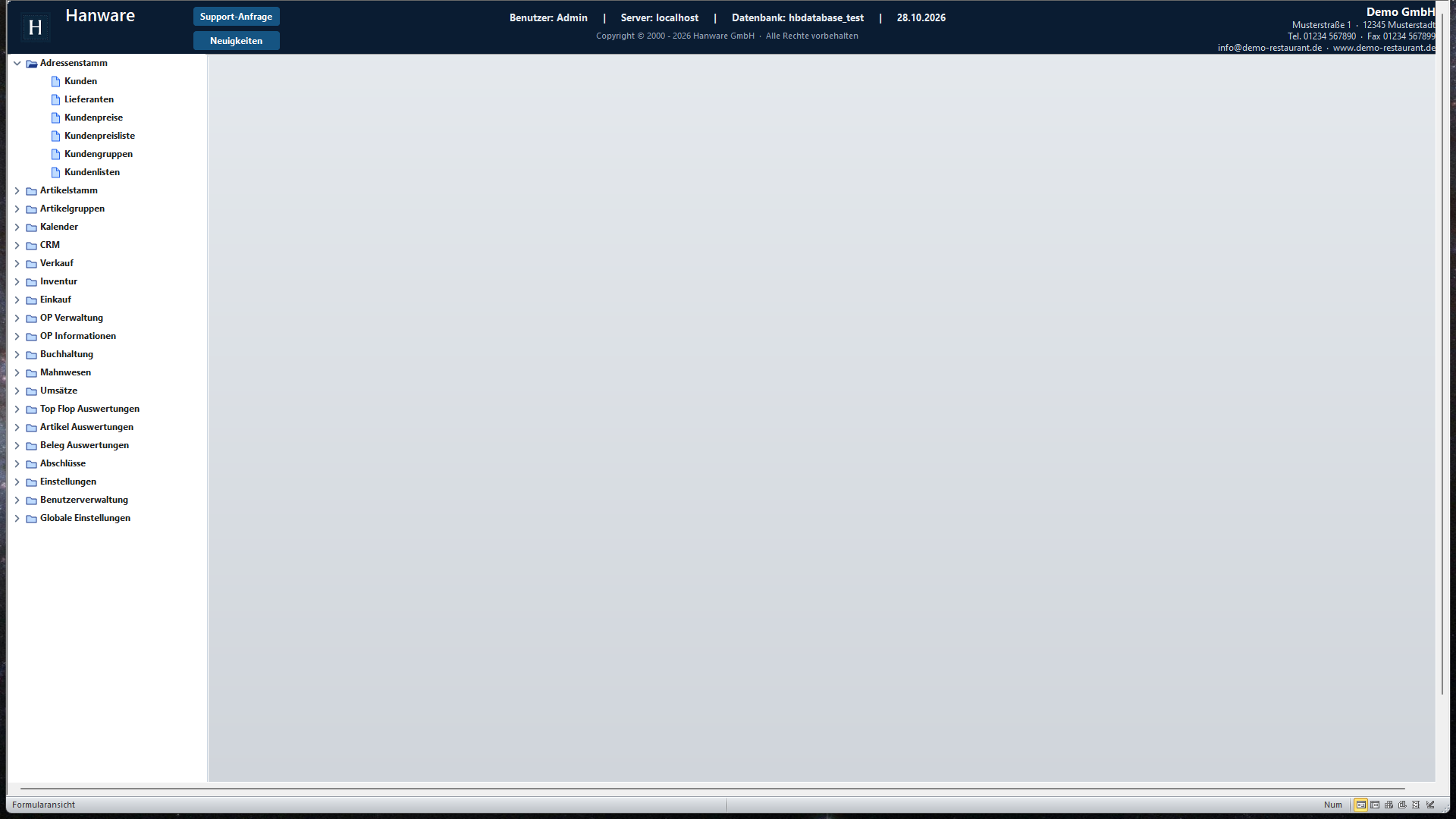
| Bereich | Bedeutung |
|---|---|
| Knopfleiste oben | Neue Retoure, Anfragen, Genehmigt, Wareneingang, Gutschriften, Fahrer-Retouren, Auswertung, Einstellungen. |
| Kennzahlen | Angefragt / in Prüfung · Rücksendung erwartet · Ware da - Gutschrift fällig (genehmigt ohne Rücksendung, eingegangen, geprüft) · Erstattung offen · Offener Wert aller offenen Vorgänge · Gutschriften 30 Tage. Ein Klick auf eine Kennzahl stellt den Arbeitsvorrat darauf ein. |
| Zuständig | Nur Vorgänge eines Mitarbeiters. |
| Arbeitsvorrat | Alle offenen Vorgänge · Zu prüfen · Rücksendung erwartet · Ware da · Frist überschritten · Erstattung offen · Heute geändert. |
| Liste | Nummer, Status, Angelegt, Kunde, Beleg, Wunsch, Rücksendung, Wert, Positionen, Grund, Frist, Hinweis (überfällig), Zuständig, Quelle, Gutschrift, Erstattung. Doppelklick öffnet die Akte. |
Knöpfe unten
| Knopf | Was passiert |
|---|---|
| Akte öffnen | Öffnet die Retourenakte der markierten Zeile (Abschnitt 5). |
| Nächster Schritt | Führt den passenden nächsten Schritt aus: bei einer Anfrage das Genehmigen, bei erwarteter Ware den Wareneingang, bei geprüfter Ware die Gutschrift, nach der Gutschrift die Erstattung, danach den Abschluss. |
| Kundenakte | Öffnet die CRM-Kundenakte des Kunden. |
| Alle Retouren / Retourengründe | Öffnen die Gesamtliste bzw. die Stammdaten. |
4. Neue Retoure anlegen
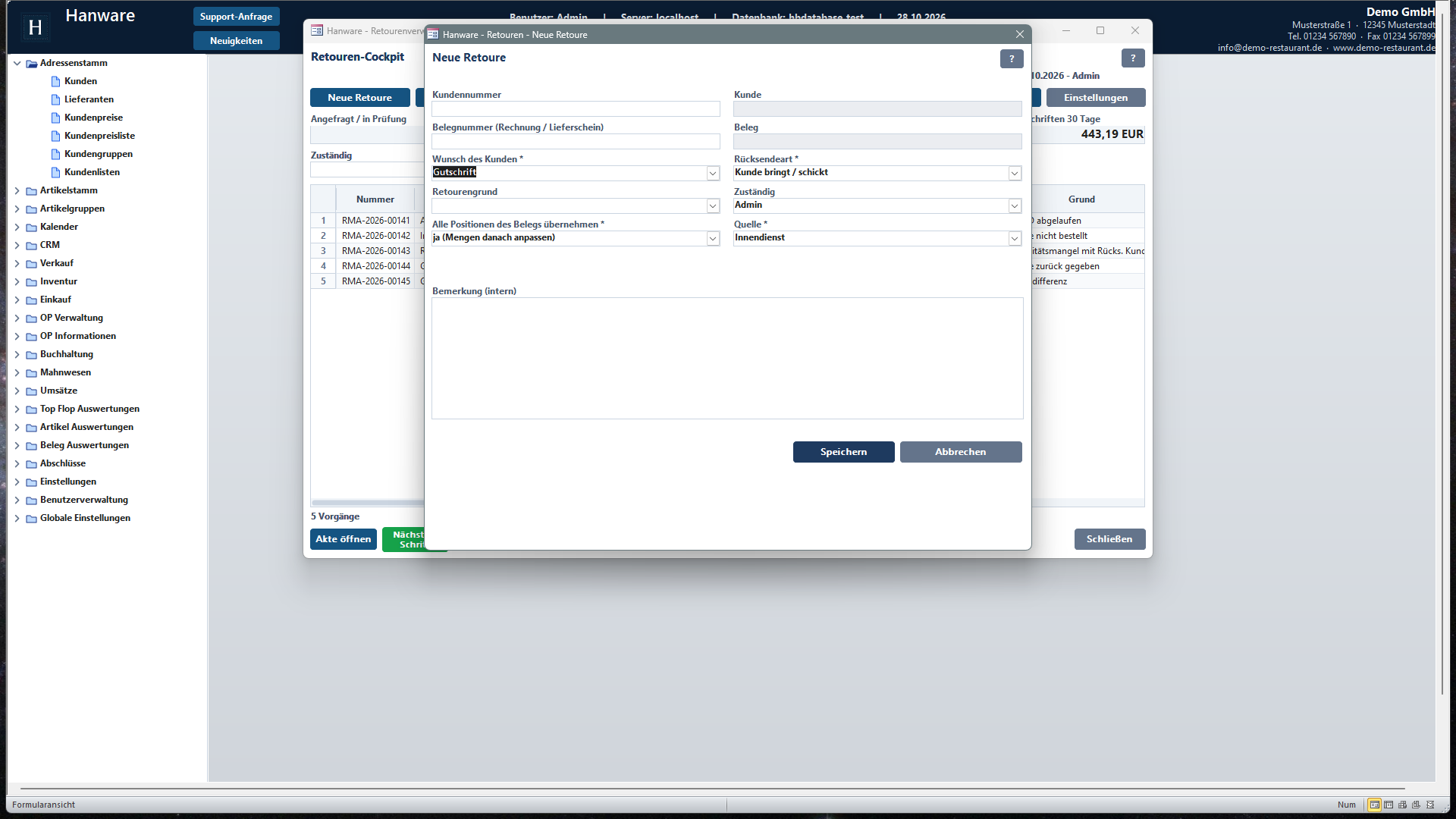
| Feld | Bedeutung · erlaubte Eingaben |
|---|---|
| Kundennummer | Kunde der Retoure. Hanware zeigt den Namen darunter. |
| Belegnummer | Rechnung oder Lieferschein, auf den sich die Rückgabe bezieht. Mit der Belegnummer wird auch der Kunde übernommen. Ohne Beleg nur mit dem Recht Retoure ohne Rechnungsbezug anlegen und wenn die Einstellung Rechnungsbezug ist Pflicht aus ist. |
| Wunsch des Kunden * | Gutschrift · Ersatz · Reparatur · Umtausch. |
| Rücksendeart * | Kunde bringt / schickt · Abholung durch uns · Fahrer nimmt mit · Keine Rücksendung. Vorgabe aus den Einstellungen. |
| Retourengrund | Grund für den ganzen Vorgang; je Position änderbar. Pflicht, wenn die Einstellung Retourengrund ist Pflicht an ist. |
| Zuständig | Mitarbeiter, der den Vorgang bearbeitet. |
| Alle Positionen des Belegs übernehmen * | ja: alle Artikelpositionen des Belegs werden mit der gelieferten Menge als angefragte Menge übernommen - Mengen danach in der Akte anpassen, nicht betroffene Positionen entfernen. nein: Positionen einzeln in der Akte hinzufügen. |
| Quelle * | Innendienst, Telefon, E-Mail, Fahrer. |
| Bemerkung (intern) | Freitext für Kollegen; erscheint in der Statuszeile der Akte. |
| Speichern | Legt den Vorgang mit der nächsten Retourennummer an (Status Angefragt) und öffnet die Akte. Ist der Kurzweg eingestellt, wird sofort genehmigt und die Gutschrift erstellt; liegt der Wert unter Automatisch genehmigen bis, wird automatisch genehmigt. |
5. Retourenakte
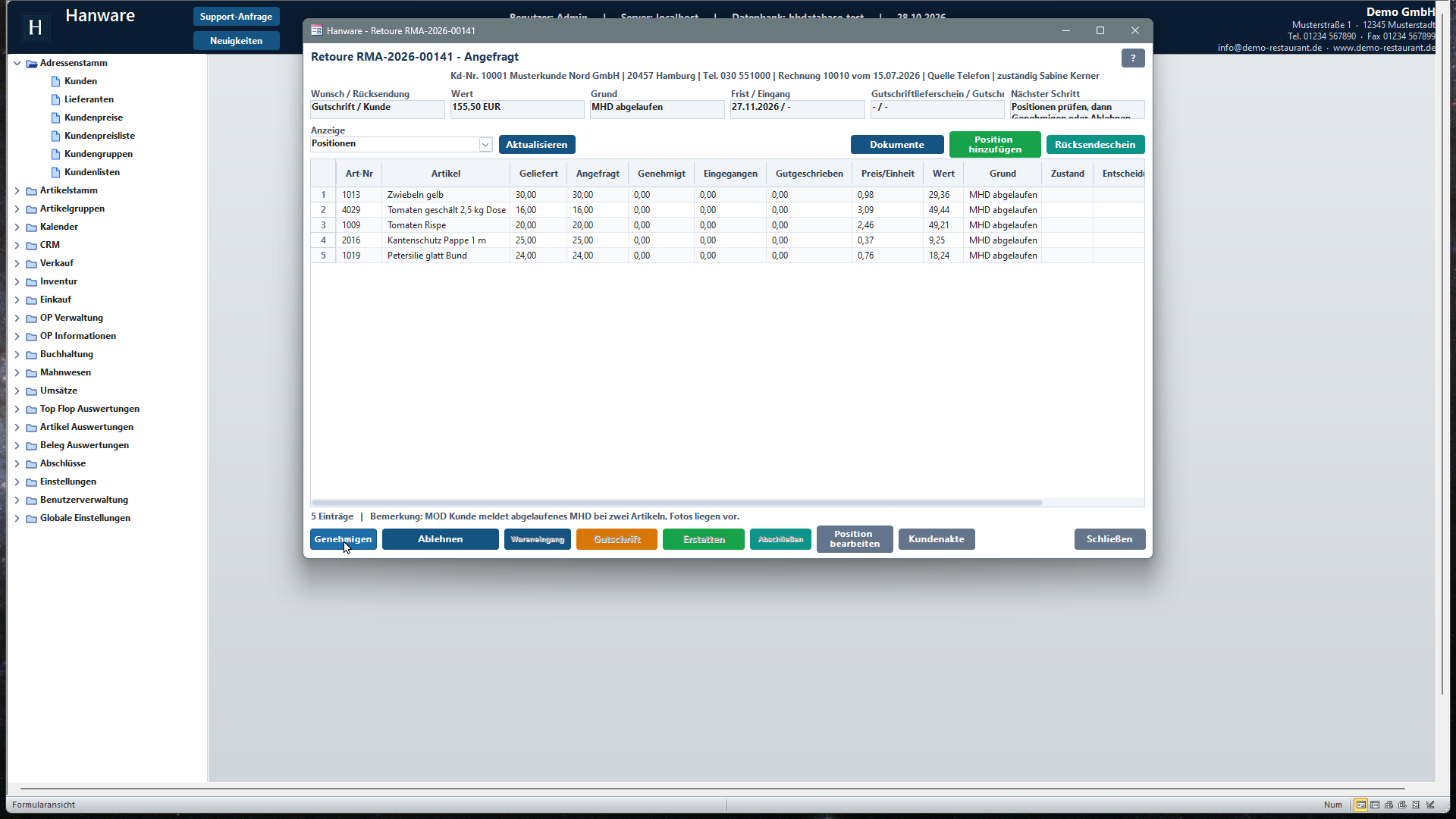
| Bereich | Bedeutung |
|---|---|
| Kopf | Retourennummer und Status; Kunde, Ort, Telefon, Beleg mit Datum, Quelle und Zuständiger. |
| Wunsch / Rücksendung | Was der Kunde möchte und wie die Ware zurückkommt. |
| Wert | Summe der genehmigten (sonst angefragten) Mengen mal Preis je Einheit. |
| Grund | Retourengrund des Vorgangs. |
| Frist / Eingang | Bis wann die Ware erwartet wird und wann sie eingegangen ist. |
| Gutschriftlieferschein / Gutschrift | Nummern der erzeugten Belege. |
| Nächster Schritt | Was jetzt zu tun ist, abhängig vom Status. |
| Anzeige | Positionen · Verlauf (jeder Schritt mit Zeitpunkt, Status vorher/danach, Text, Benutzer) · Belege zum Vorgang (Ausgangsbeleg, Gutschriftlieferschein, Gutschrift, Ersatzlieferung; Doppelklick öffnet den Beleg) · Dokumente / Nachweise (Fotos, Schreiben und Lieferscheine zur Retoure; Doppelklick öffnet die Datei). |
| Positionen | Art-Nr, Artikel, Geliefert, Angefragt, Genehmigt, Eingegangen, Gutgeschrieben, Preis/Einheit, Wert, Grund, Zustand, Entscheidung, Charge, Notiz. |
Knöpfe
| Knopf | Was passiert |
|---|---|
| Position hinzufügen | Artikel per Artikelnummer, Menge und Preis je Einheit ergänzen (nur vor der Genehmigung). Ohne Preis nimmt Hanware den letzten Verkaufspreis des Kunden, sonst den Artikelpreis. |
| Dokumente | Legt Nachweise zur Retoure ab: Fotos der Ware, Reklamationsschreiben, Lieferscheine oder E-Mails, auch mehrere Dateien auf einmal (siehe unten „Dokumente und Nachweise“). Der Knopf zeigt in Klammern, wie viele Dokumente schon abgelegt sind. |
| Rücksendeschein | Erzeugt den Begleitschein für den Kunden (Positionen, Mengen, Frist) im Browser zum Drucken. |
| Genehmigen · Ablehnen | Abschnitt 6. |
| Wareneingang · Gutschrift · Erstatten · Abschließen | Abschnitt 6. Knöpfe, die im aktuellen Status nicht möglich sind, sind grau. |
| Position bearbeiten (auch Doppelklick) | Mengen angefragt und genehmigt, Preis je Einheit, Grund, Zustand, Entscheidung und Prüfnotiz der Position. |
| Kundenakte | Öffnet die CRM-Kundenakte. |
| Rechte Maustaste | Position bearbeiten, Position hinzufügen, Position entfernen, Bemerkung ändern, Ersatzlieferung eintragen, Stornieren, Rücksendeschein, Kundenakte, Dokumente hinzufügen, Dokument öffnen, Dokument entfernen, DMS-Explorer. |
Dokumente und Nachweise
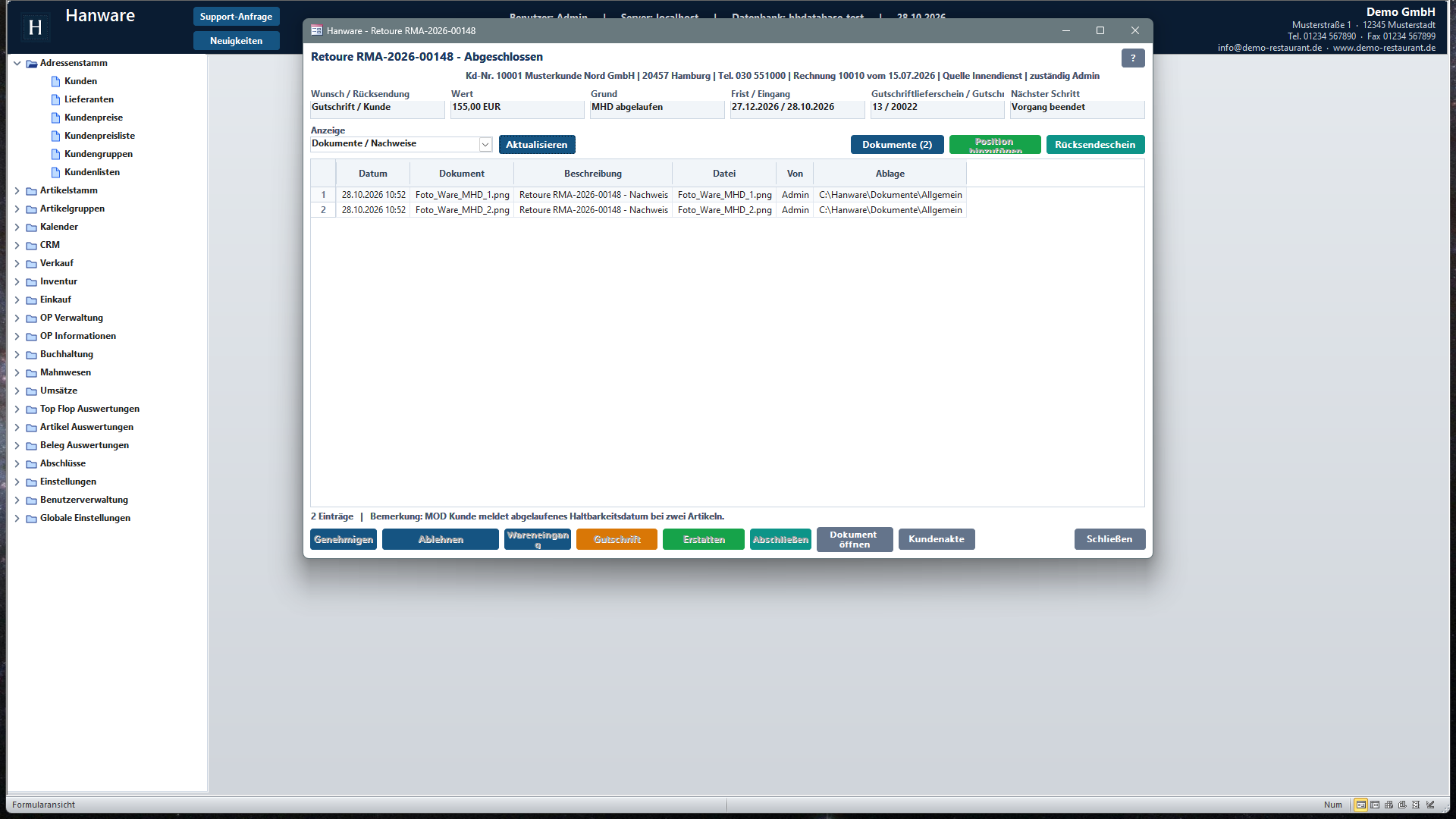
Zu jeder Retoure gehören Belege dafür, was beanstandet wurde: das Foto der abgelaufenen Ware, das Reklamationsschreiben des Kunden, der unterschriebene Lieferschein, die E-Mail mit der Beschwerde. Mit Dokumente legen Sie diese Dateien direkt in der Akte ab. Sie bleiben mit dem Vorgang verbunden, auch wenn die Retoure längst abgeschlossen ist, und sind später bei Rückfragen oder Streitfällen sofort zur Hand.
- In der Akte auf Dokumente klicken. Die Dateiauswahl öffnet sich.
- Eine oder mehrere Dateien markieren (mehrere mit gedrückter Strg- oder Umschalttaste) und mit Öffnen übernehmen. Erlaubt ist jede Art von Datei: Bilder, PDF, Word, E-Mails.
- Hanware kopiert die Dateien in die Dokumentenablage und verknüpft sie mit der Retoure. Die Anzeige wechselt auf Dokumente / Nachweise und zeigt je Datei Datum, Name, Beschreibung, Dateiname, Ersteller und Ablageort.
| Aktion | Was passiert |
|---|---|
| Doppelklick oder Dokument öffnen | Öffnet die Datei mit dem Programm, das in Windows dafür eingestellt ist (Bildanzeige, PDF-Leser, Word). |
| Rechte Maustaste → Dokumente hinzufügen | Wie der Knopf Dokumente: weitere Dateien ablegen. |
| Rechte Maustaste → Dokument entfernen | Löst die Verknüpfung zur Retoure nach Rückfrage. Die Datei selbst bleibt in der Dokumentenablage erhalten. |
| Rechte Maustaste → DMS-Explorer | Öffnet die Dokumentenablage von Hanware für diese Retoure. Dort sehen Sie dieselben Dateien und können sie weiter ordnen. |
6. Die Schritte im Einzelnen
Genehmigen
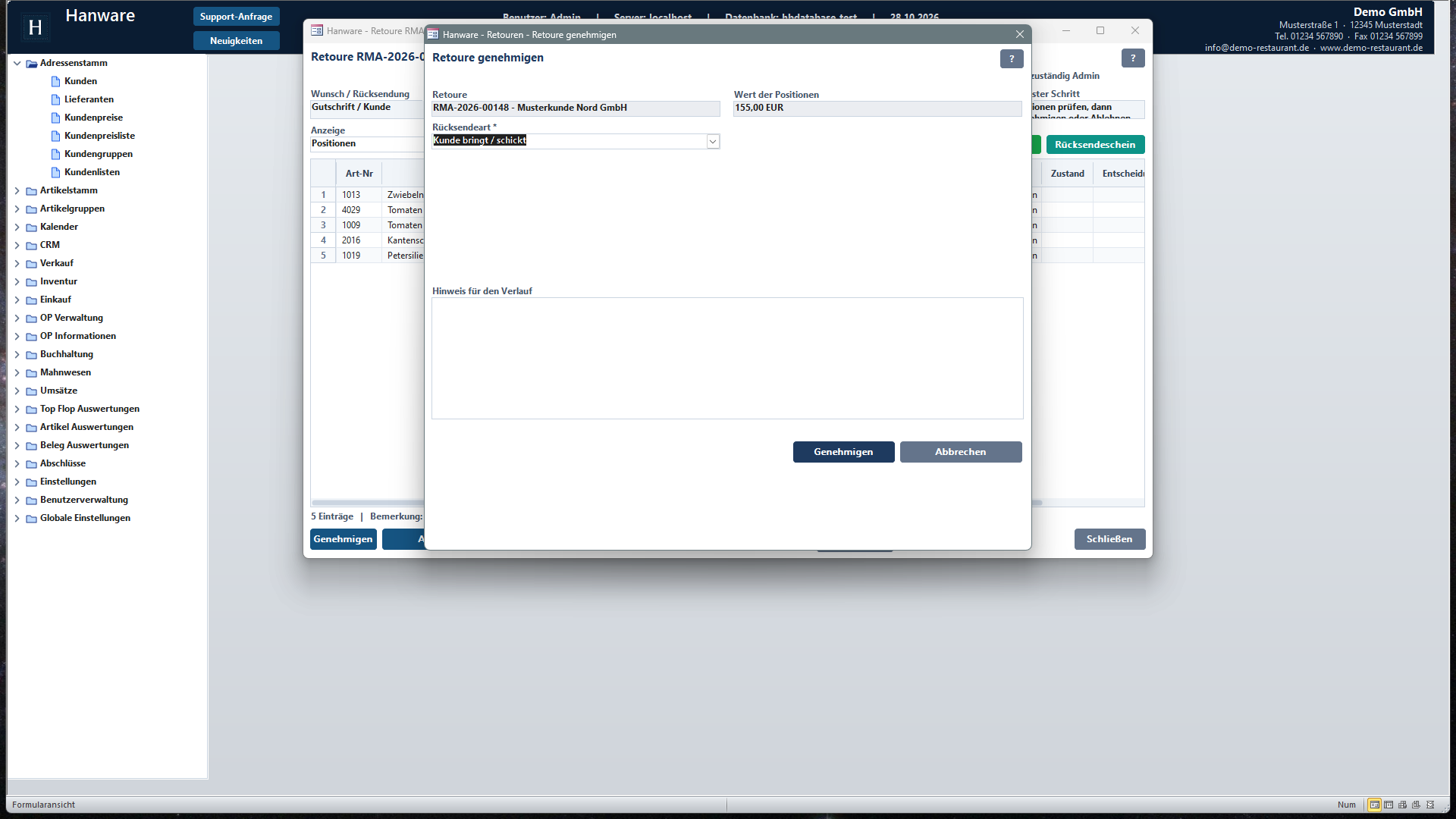
| Feld | Bedeutung |
|---|---|
| Wert der Positionen | Summe der genehmigten Mengen. Ist die Freigabegrenze gesetzt und der Wert darüber, braucht der Benutzer das Recht Retouren über der Freigabegrenze genehmigen (Vier-Augen-Prinzip). |
| Rücksendeart * | Keine Rücksendung setzt den Status auf Genehmigt und erlaubt sofort die Gutschrift; sonst Rücksendung erwartet mit Frist aus den Einstellungen (Verfall Rücksendung nach Tagen). |
| Hinweis für den Verlauf | Freitext. |
Genehmigte Mengen: vor dem Genehmigen je Position über Position bearbeiten eintragen; leer bedeutet „wie angefragt“. Mengen über der angefragten Menge brauchen das Recht Retourenmenge über gelieferter Menge zulassen. Ist nichts genehmigt, lehnen Sie stattdessen ab.
Ablehnen
Mit Begründung (Pflicht); der Kunde sieht sie im Portal. Wieder öffnen (Liste Abgelehnt, Knopf Wieder öffnen) setzt den Vorgang auf Angefragt zurück.
Wareneingang buchen
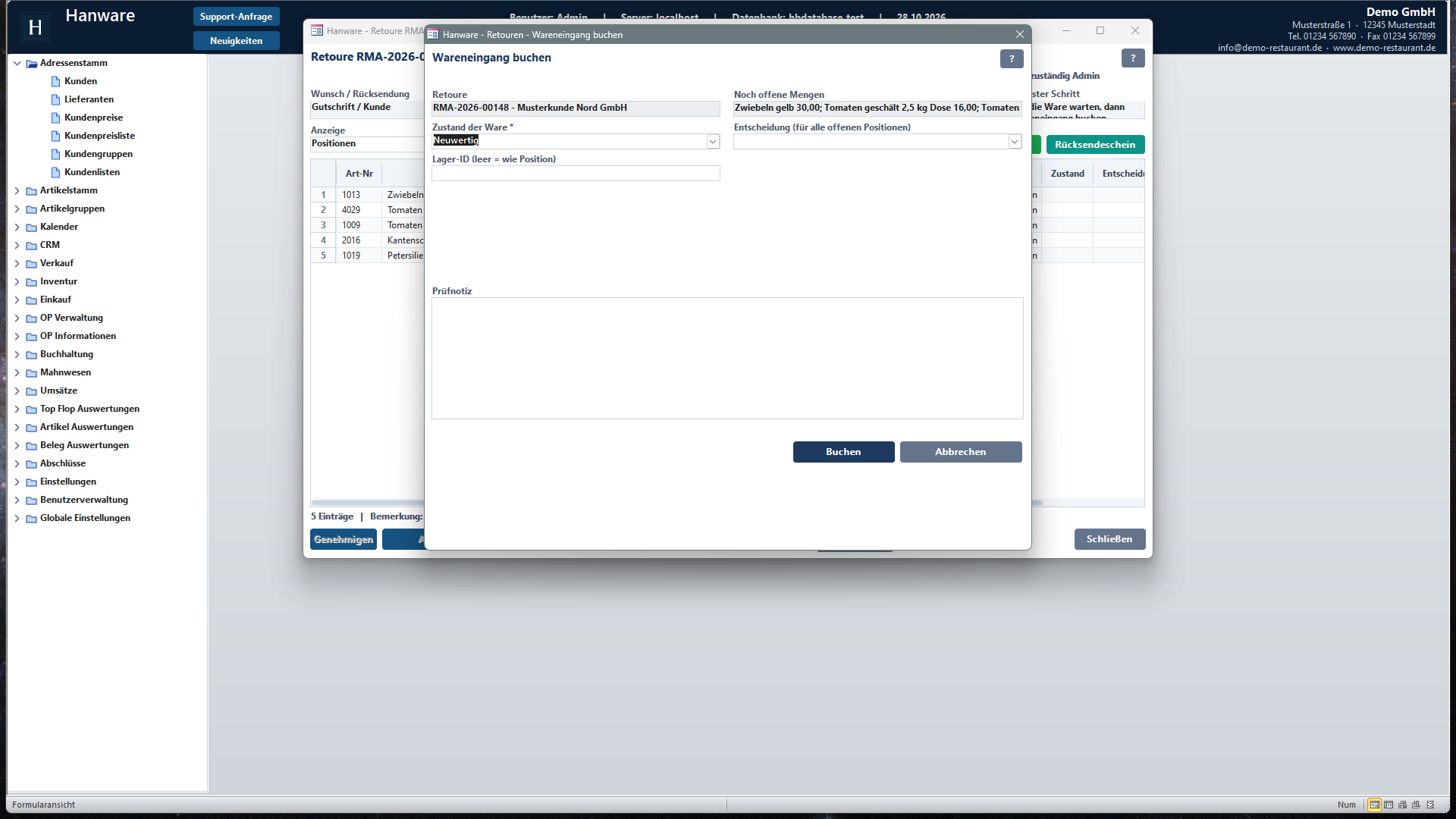
| Feld | Bedeutung |
|---|---|
| Noch offene Mengen | Was je Position noch erwartet wird (genehmigt minus eingegangen). |
| Zustand der Ware * | Neuwertig, Geöffnet, Gebraucht, Beschädigt, Defekt, Verdorben. |
| Entscheidung | Für alle offenen Positionen; leer = nach dem Retourengrund (dessen Standardentscheidung). Einlagern bucht den Bestand, alle anderen nicht. Zurück an Kunde bekommt keine Gutschrift. |
| Lager-ID | Lager, in das die Ware geht (leer = wie die Position bzw. der Ausgangsbeleg). |
| Prüfnotiz | Freitext je Position. |
| Buchen | Bucht die offenen Mengen in den Gutschriftlieferschein der Retoure (wird beim ersten Eingang angelegt, danach erweitert) und setzt den Status auf Geprüft (alles da) oder Ware eingegangen (Teilmenge). Einzelne Positionen buchen Sie über Position bearbeiten vor dem Buchen. |
Gutschrift
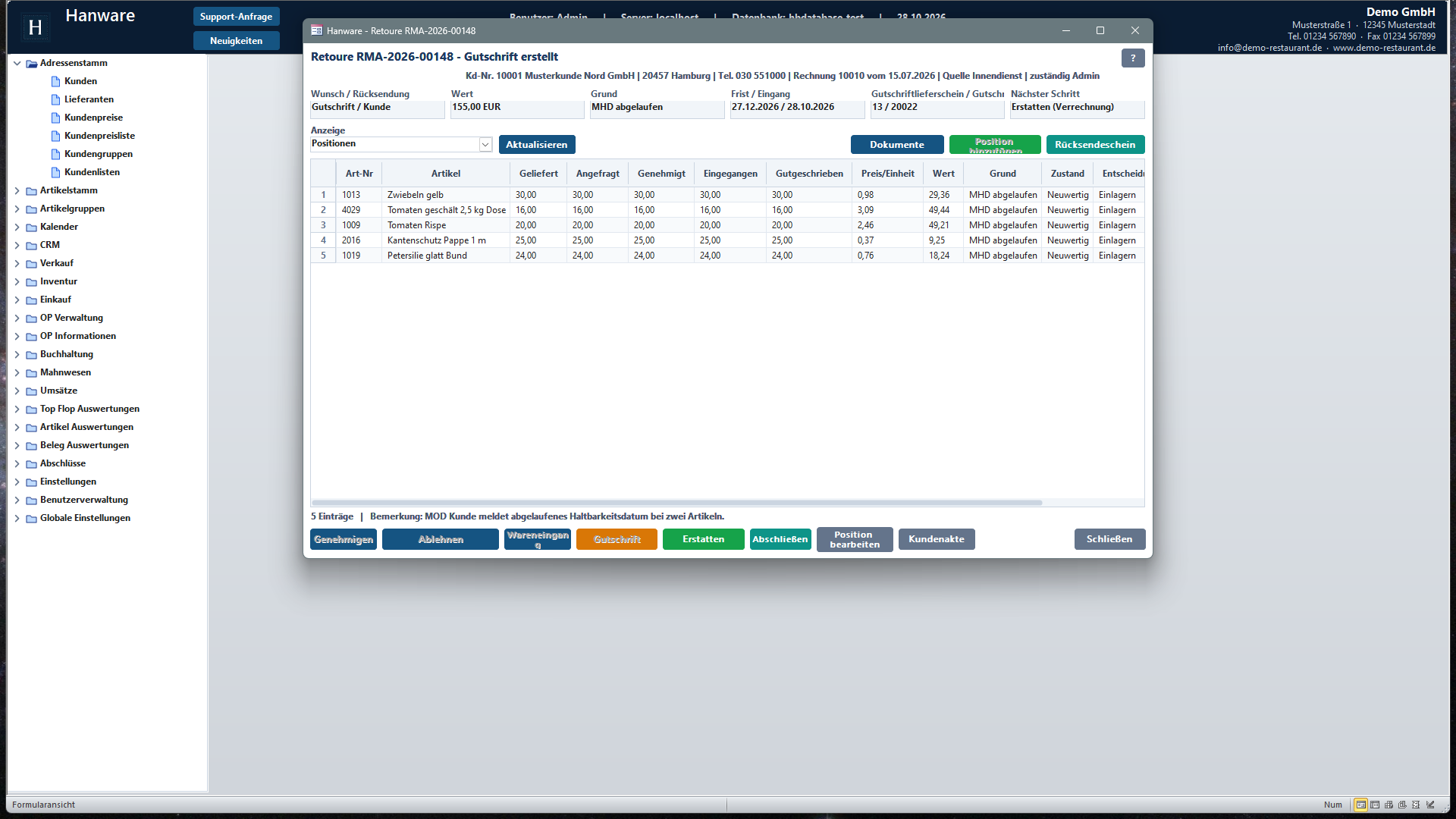
Erstellt die Gutschrift (nach Rückfrage): aus dem Gutschriftlieferschein mit allen eingegangenen Positionen, oder bei „Keine Rücksendung“ direkt aus den genehmigten Mengen. Die Gutschrift verweist auf den Ausgangsbeleg bzw. den Gutschriftlieferschein und wird wie jeder Beleg gedruckt, als E-Rechnung oder per E-Mail versendet. Die Positionen der Retoure zeigen danach die gutgeschriebene Menge.
Erstatten
Hält fest, wie der Betrag zum Kunden kommt: Verrechnung mit offenen Rechnungen, Überweisung, SEPA-Gutschrift (die Gutschrift bekommt die Zahlungsart für den SEPA-Lauf), bar oder als Guthaben. Vorgabe aus den Einstellungen.
Ersatzlieferung eintragen
Wenn der Kunde Ersatz wünscht: Lieferschein oder Rechnung der Ersatzlieferung im Verkauf erfassen und in der Akte über die rechte Maustaste Ersatzlieferung eintragen mit der Belegnummer verknüpfen (Status Ersatz geliefert).
Abschließen und Stornieren
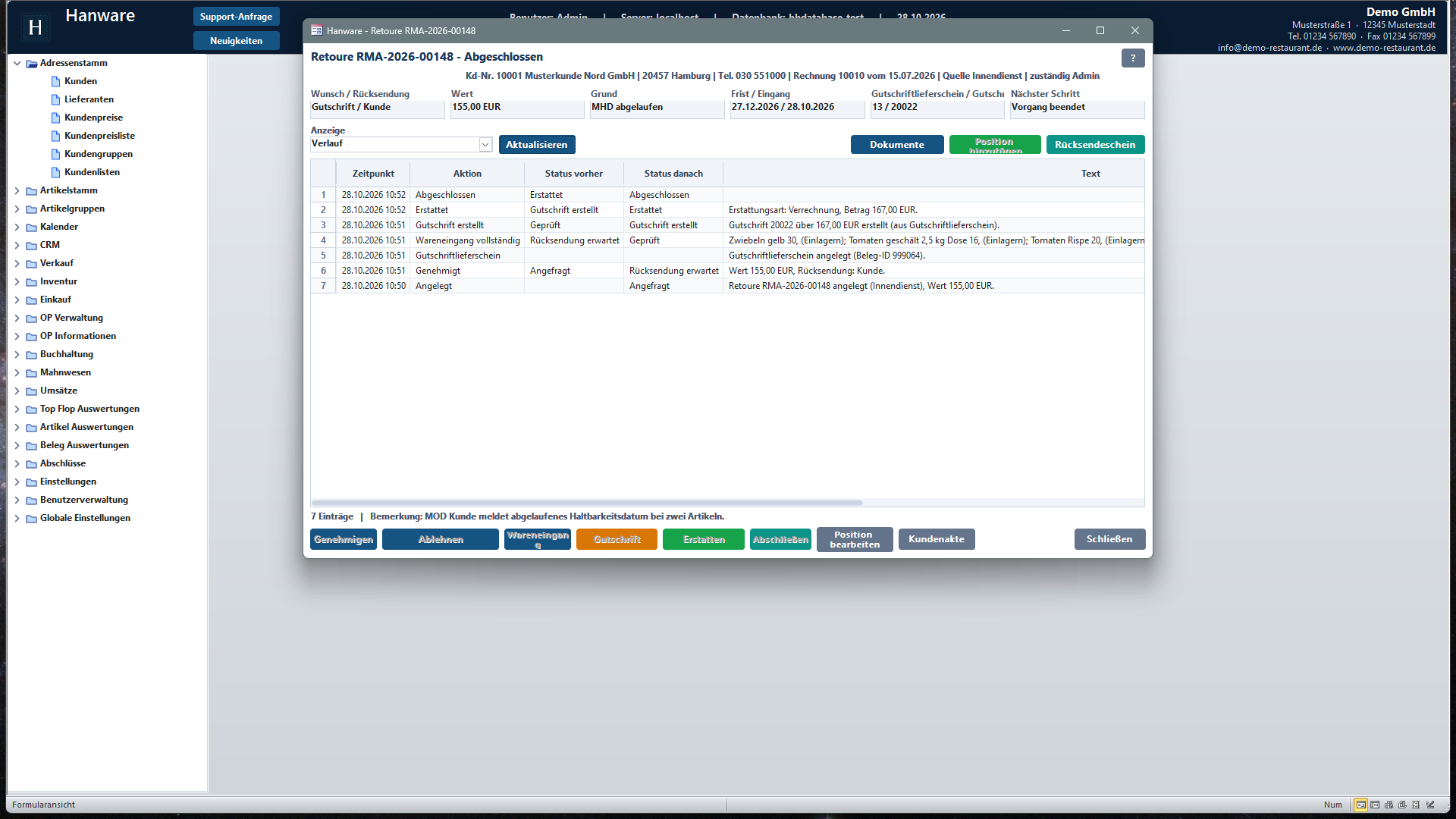
Abschließen beendet den Vorgang mit einem Abschlusstext. Stornieren (rechte Maustaste oder Liste) bricht einen Vorgang vor der Gutschrift ab; erzeugte Gutschriftlieferscheine bleiben als Belege erhalten und müssen bei Bedarf im Verkauf storniert werden.
7. Listen
| Liste | Inhalt und Knöpfe |
|---|---|
| Retourenanfragen | Angefragt und In Prüfung; Filter Status, Zuständig, Quelle. Knöpfe: Genehmigen, Ablehnen, In Prüfung nehmen (setzt Sie als Zuständigen), Stornieren. |
| Genehmigte Retouren | Genehmigt und Rücksendung erwartet; Filter Stand (auch Frist überschritten), Rücksendeart. Knöpfe: Wareneingang, Gutschrift erstellen, Rücksendeschein, Stornieren. |
| Abgelehnte Retouren | Knöpfe: Wieder öffnen, Abschließen. |
| Retouren-Wareneingang | Erwartet, teilweise eingegangen, geprüft. Knöpfe: Wareneingang buchen, Gutschrift erstellen, Gutschriftlieferschein öffnen. |
| Gutschriften aus Retouren | Gutschrift erstellt und erstattet; Filter Stand, Erstattungsart. Knöpfe: Erstatten, Gutschrift öffnen, Abschließen. |
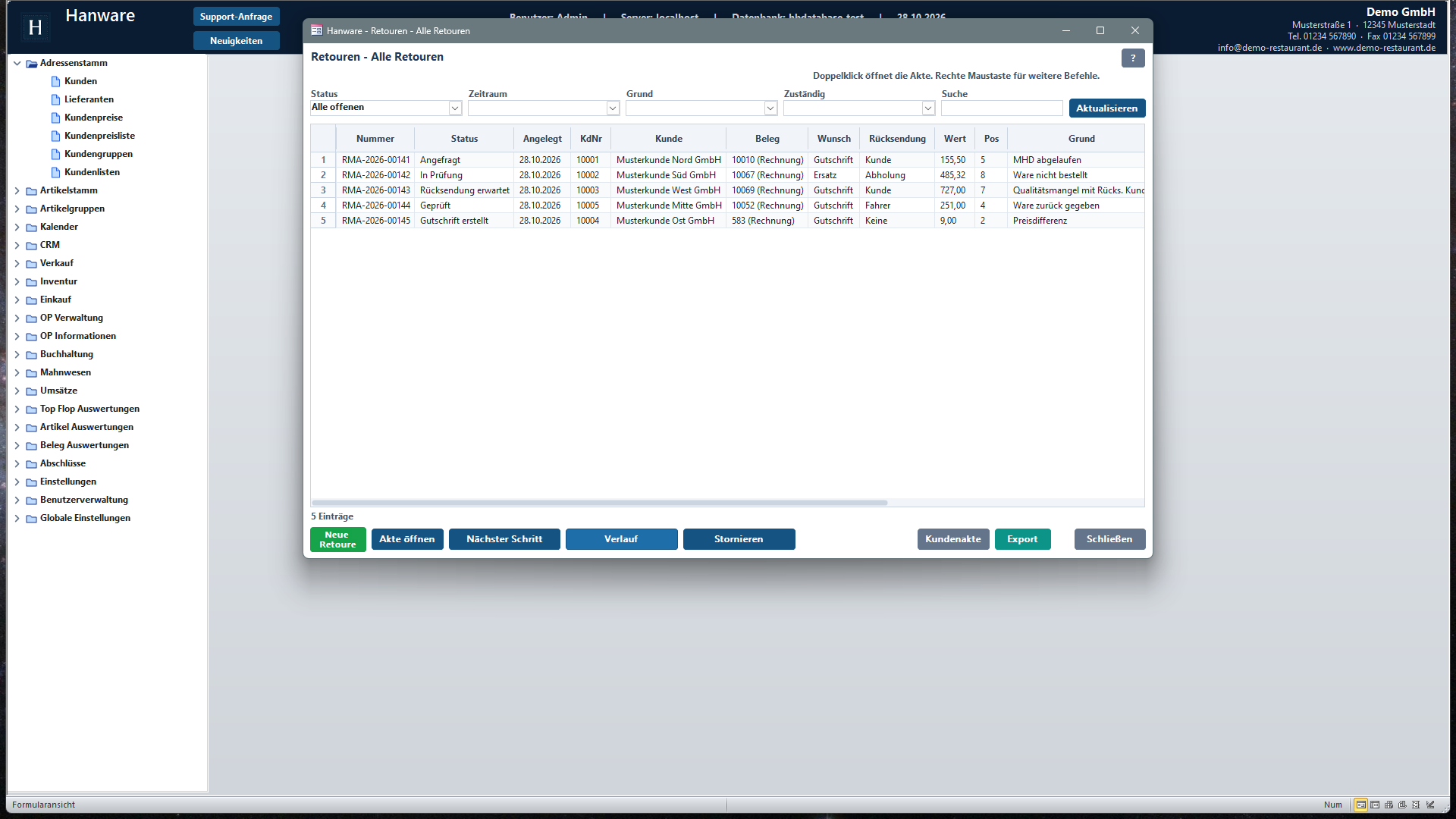
| Alle Retouren | Filter Status (Vorgabe: alle offenen), Zeitraum, Grund, Zuständig. Knöpfe: Nächster Schritt, Verlauf, Stornieren. |
In allen Listen: Neue Retoure, Akte öffnen (auch Doppelklick), Kundenakte, Export; die Suche findet Retourennummer, Kunde, Kundennummer, Belegnummer, Sendungsnummer und Artikel. Rechte Maustaste zeigt die Knöpfe als Kontextmenü.
8. Fahrer-Retouren
Rückgaben, die der Fahrer beim Ausliefern direkt auf dem Lieferschein oder der Rechnung als Position mit negativer Menge erfasst hat, sind bereits verrechnet. Die Liste Fahrer-Retouren (Cockpit) zeigt diese Belege mit Rückgabepositionen, Menge, Wert, Benutzer und Tour. Mit Retourenvorgang anlegen entsteht daraus ein Vorgang (Quelle Fahrer) für Nachverfolgung, Prüfung und Auswertung - die Gutschrift ist dann nur nötig, wenn zusätzlich etwas gutzuschreiben ist.
9. Retourengründe und Einstellungen
Retourengründe
| Feld | Bedeutung |
|---|---|
| Retourengrund * | Bezeichnung, z. B. „MHD abgelaufen“. |
| Kategorie | Für die Auswertung, z. B. „Qualität“, „Logistik“. |
| Bestand buchen * | ja: Ware dieses Grundes geht beim Wareneingang in den Bestand. nein: ohne Lagerwirkung (z. B. Preisdifferenz). |
| Standardentscheidung | Vorbelegung der Entscheidung beim Wareneingang. |
| Im Kundenportal wählbar * | Ob Kunden den Grund im Web-Kundenportal sehen. |
| Reihenfolge / Aktiv | Sortierung in den Auswahllisten; inaktive Gründe bleiben für alte Vorgänge erhalten. |
| Filiale (Bestand) | Filiale, in deren Bestand die Ware gebucht wird. |
Einstellungen
| Einstellung | Bedeutung |
|---|---|
| Nummernpräfix | Anfang der Retourennummer, Vorgabe „RMA-“. Nummer = Präfix, Jahr, laufende Nummer. |
| Rücksendefrist (Tage) | Frist ab Anlage des Vorgangs. |
| Kurzweg | An: jede neue Retoure wird sofort genehmigt (ohne Rücksendung) und die Gutschrift erstellt - für Betriebe, die Rückgaben direkt gutschreiben. |
| Retourengrund ist Pflicht · Rechnungsbezug ist Pflicht | Pflichtfelder beim Anlegen. |
| Erstattungsart (Vorgabe) · Rücksendeart (Vorgabe) | Vorbelegungen für neue Vorgänge. |
| Automatisch genehmigen bis Wert | Vorgänge bis zu diesem Wert werden beim Anlegen automatisch genehmigt (0 = aus). |
| Freigabegrenze Vier-Augen | Ab diesem Wert braucht das Genehmigen das Recht Retouren über der Freigabegrenze genehmigen (0 = aus). |
| Verfall Rücksendung nach Tagen · Erinnerung nach Tagen | Frist für die Rücksendung nach der Genehmigung und Erinnerung an den Kunden (Web ERP). |
| Gutschrift bucht Bestand | Nein: direkte Gutschriften (ohne Rücksendung) buchen nie Bestand. |
Beide Dialoge erreichen Sie über das Cockpit (Retourengründe, Einstellungen) oder das Hauptmenü. Sie brauchen das Recht Retourengründe und -Einstellungen pflegen.
10. Auswertung
Die Retourenauswertung öffnet für einen Zeitraum einen Bericht im Browser: Retourenwert netto, Retourenquote vom Umsatz, Anzahl angelegter und offener Vorgänge, mittlere Durchlaufzeit, dazu Tabellen nach Retourengrund, Artikel (Top 30), Kunde (Top 30), Monat und Vorgänge nach Status. Grundlage sind die Gutschriften und Gutschriftlieferscheine mit Retourenbezug.
11. Rechte
| Recht (Benutzerverwaltung, Gruppe Retouren) | Wirkung |
|---|---|
| Retouren genehmigen und ablehnen? | Genehmigen, Ablehnen. |
| Retoure ohne Rechnungsbezug anlegen? | Neue Retoure ohne Belegnummer. |
| Retourenmenge über gelieferter Menge zulassen? | Genehmigte oder eingegangene Mengen über der angefragten bzw. erwarteten Menge. |
| Retouren-Wareneingang prüfen? | Wareneingang buchen. |
| Gutschrift aus Retoure erzeugen? | Gutschrift erstellen. |
| Retouren-Erstattung auslösen? | Erstatten. |
| Retourengründe und -Einstellungen pflegen? | Stammdaten und Einstellungen. |
| Retouren über der Freigabegrenze genehmigen? | Genehmigen oberhalb der Freigabegrenze. |
12. Typische Abläufe
Kunde ruft an: zwei Artikel sind abgelaufen
- Cockpit → Neue Retoure, Rechnungsnummer eingeben, Grund „MHD abgelaufen“, Quelle Telefon, Speichern.
- In der Akte die nicht betroffenen Positionen entfernen (rechte Maustaste) und die Mengen anpassen.
- Genehmigen mit Rücksendeart „Kunde bringt / schickt“; Rücksendeschein drucken und dem Kunden mitgeben.
- Kommt die Ware: Wareneingang mit Zustand und Entscheidung (abgelaufene Ware: Verschrotten).
- Gutschrift, dann Erstatten (Verrechnung) und Abschließen.
Preisdifferenz ohne Warenrückgabe
- Neue Retoure mit Rücksendeart Keine Rücksendung und Grund „Preisdifferenz“ (bucht keinen Bestand).
- Menge und Preis je Einheit der Position so setzen, dass der Wert der Differenz entspricht.
- Genehmigen → sofort Gutschrift → Erstatten → Abschließen.
Der Fahrer hat Ware zurückgenommen
- Die Rückgabe steht als negative Position auf dem Lieferschein; Cockpit → Fahrer-Retouren.
- Beleg markieren, Retourenvorgang anlegen: der Vorgang dokumentiert Grund und Prüfung; der Hinweis im Verlauf erinnert daran, dass bereits verrechnet wurde.
13. Meldungen und Lösungen
| Meldung | Bedeutung · Lösung |
|---|---|
| Die Retoure ist bereits … - Genehmigen ist nicht mehr möglich. | Nur Vorgänge im Status Angefragt oder In Prüfung können genehmigt werden. |
| Keine Menge genehmigt - bitte stattdessen ablehnen. | Alle genehmigten Mengen sind 0. |
| Der Wert … liegt über der Freigabegrenze … | Vier-Augen-Prinzip: ein Benutzer mit dem Freigaberecht muss genehmigen. |
| Die Ware ist noch nicht eingegangen - bitte zuerst den Wareneingang buchen. | Gutschrift erst nach Wareneingang, oder Rücksendeart „Keine Rücksendung“ wählen. |
| Wareneingang ist im Status … nicht möglich. | Wareneingang nur bei Genehmigt, Rücksendung erwartet oder Ware eingegangen. |
| Zuerst die Gutschrift erstellen. | Erstatten setzt eine Gutschrift voraus. |
| Keine gutzuschreibende Menge vorhanden … | Alle Positionen sind „Zurück an Kunde“ oder bereits gutgeschrieben. |
| Dafür fehlt Ihnen das Recht … | Recht in der Benutzerverwaltung (Gruppe Retouren) erteilen lassen. |
| Die Datenbank enthält die Tabellen der Retourenverwaltung noch nicht. | Datenbank-Update ausführen; Hanware legt die Tabellen beim ersten Öffnen selbst an, wenn das Recht dazu besteht. |
14. Häufige Fragen
Muss ich für jede Rückgabe einen Vorgang anlegen? Nein. Direkte Rückgaben beim Fahrer bleiben Belegpositionen; Vorgänge lohnen sich, wenn geprüft, zurückgesendet, gutgeschrieben oder ausgewertet werden soll. Mit dem Kurzweg geht beides in einem Schritt.
Wo ist der Bestand nach dem Wareneingang? Im Lager, über den Gutschriftlieferschein; die Gutschrift bucht ihn nicht erneut.
Kann ich eine Gutschrift aus einer Retoure stornieren? Ja, im Verkauf wie jede Gutschrift. Der Vorgang bleibt mit seinem Verlauf erhalten.
Sehen Kunden ihre Retouren? Im Kundenportal des Hanware Web ERP, wenn es freigeschaltet ist; Anfragen von dort erscheinen hier als Quelle „Kundenportal“.