
Proforma-Rechnung nach Excel
Schulungsvideo ansehenProforma-Rechnung nach Excel Schritt für Schritt erklärt · 4,3 Minuten · öffnet sich mit einem KlickFür Auslandskunden, Zoll und Spedition braucht man oft eine Proforma-Rechnung in englischer Sprache mit Gewichten, Paketen und Zolltarifnummern. Hanware erzeugt sie aus jedem Beleg als fertig gestaltete Excel-Datei - im Hanware-Design, mit allen Positionen, Summen und den Versandangaben. Was im Beleg nicht steht (Frachtart, Lieferbedingung, Transportfirma, Zusatzkosten), ergänzen Sie vorher in einem kleinen Dialog; das Programm merkt sich diese Angaben je Beleg.
2. Aufruf
| Wo | Wie |
|---|---|
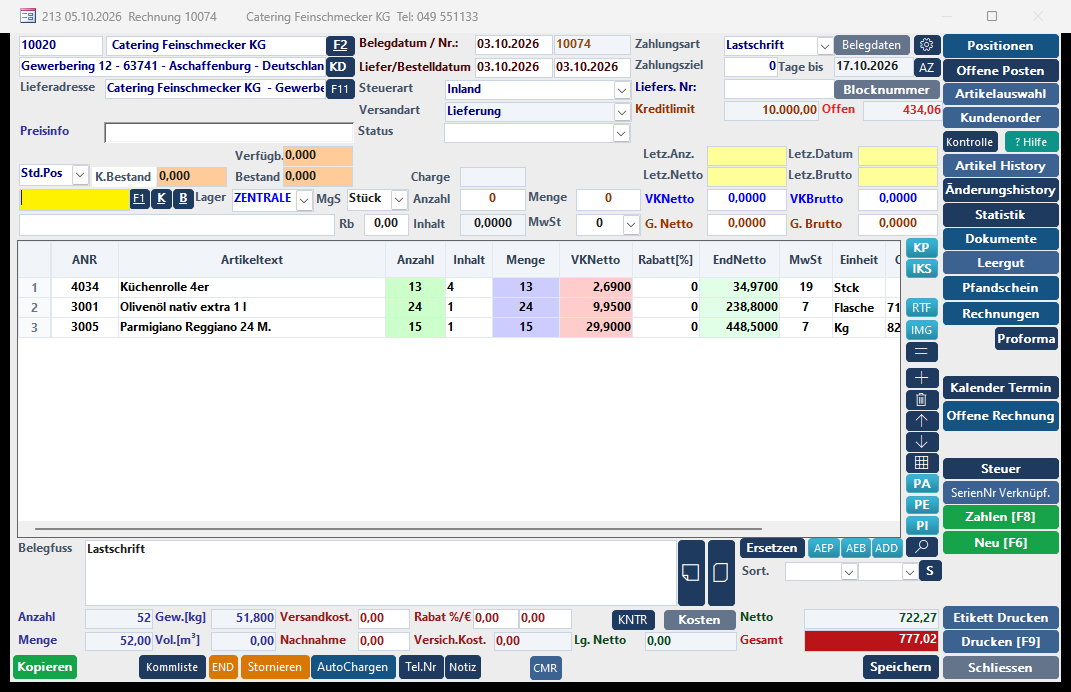
| Belegerfassung Verkauf (Rechnung, Angebot, Lieferschein, Bestellung …) | Knopf Proforma in der rechten Knopfspalte. Der Beleg muss gespeichert sein. |
| Belegerfassung Einkauf (Bestellung, Wareneingang, Rechnungseingang) | Knopf Proforma in der rechten Knopfspalte, oben neben SerienNr Erfassen. |
| Belegübersichten Verkauf und Einkauf | Einen oder mehrere Belege markieren, rechte Maustaste → Proforma-Rechnung nach Excel …. Bei mehreren Belegen entsteht je Beleg eine Datei (Abschnitt 7). Das Kontextmenü mit der rechten Maustaste steht Kunden mit Hanware Support-Service zur Verfügung. |
3. Der Dialog
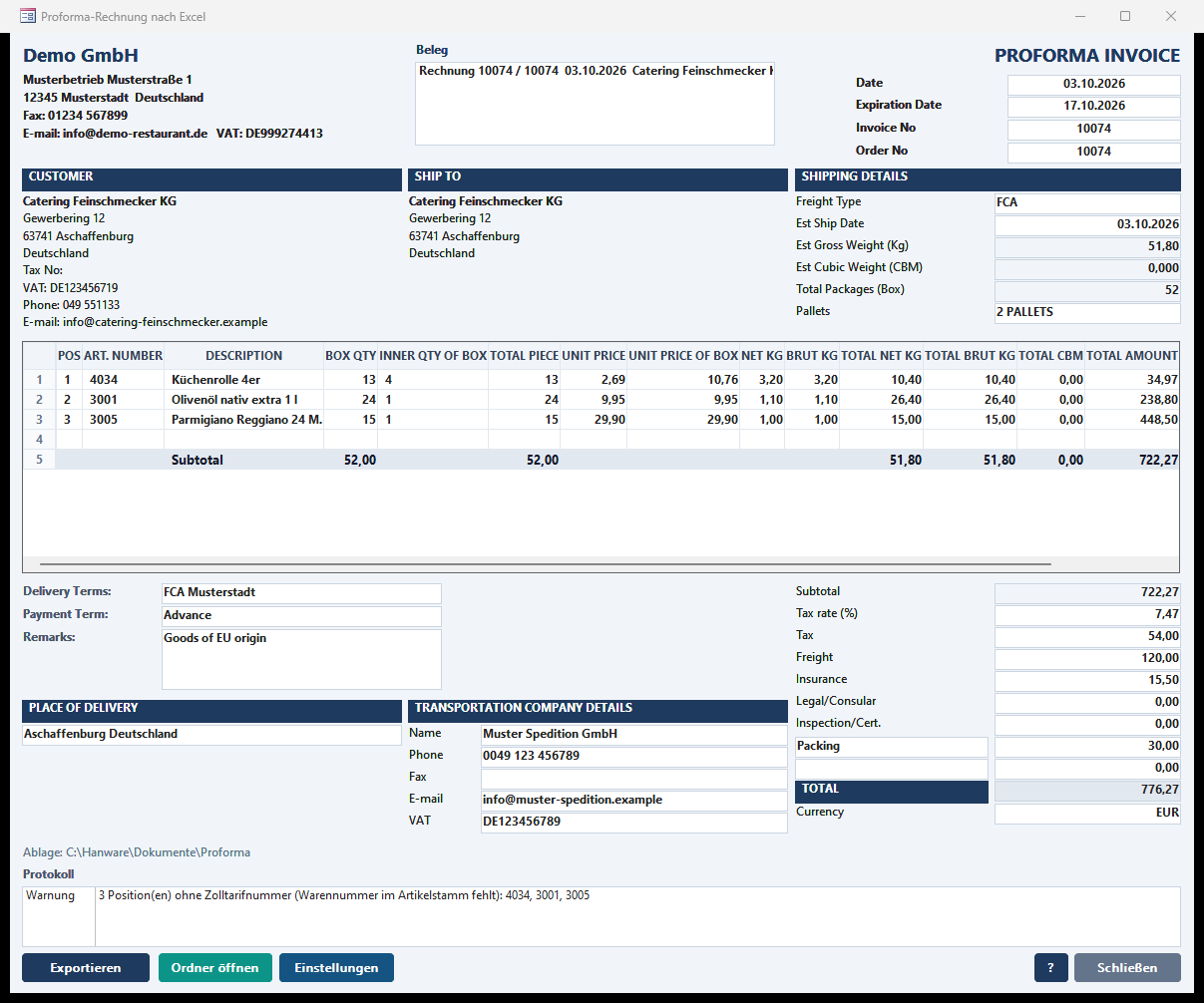
Der Dialog ist genauso aufgebaut wie die fertige Excel-Datei: oben links Ihre Firma, in der Mitte die Liste der Belege dieses Exports, rechts PROFORMA INVOICE mit Date, Expiration Date, Invoice No und Order No. Darunter die drei Blöcke CUSTOMER, SHIP TO und SHIPPING DETAILS, in der Mitte die Positionsliste mit denselben Spalten und der Zwischensumme wie in Excel, darunter links Delivery Terms, Payment Term und Remarks, rechts die Summen untereinander bis TOTAL und Currency, ganz unten PLACE OF DELIVERY und TRANSPORTATION COMPANY DETAILS. Vorbelegt ist alles, was das Programm aus dem Beleg kennt - Sie ergänzen nur, was fehlt. TOTAL rechnet der Dialog sofort mit, wenn Sie Steuer oder Zusatzkosten ändern. Beim nächsten Aufruf für denselben Beleg stehen Ihre Angaben wieder da.
Das Fenster lässt sich vergrößern und maximieren: Die Positionsliste wächst mit, die Summen sowie ? und Schließen bleiben rechts unten. Ganz unten steht das Protokoll: Fehler, Warnungen und Hinweise (z. B. Positionen ohne Zolltarifnummer oder Gewicht, nicht erreichbarer Ablageordner) erscheinen dort als Liste - sie halten den Export nicht auf. Für den Export wird kein Excel benötigt; die Datei wird direkt erzeugt und lässt sich mit Excel oder jedem anderen Tabellenprogramm öffnen.
| Knopf | Was passiert |
|---|---|
| Exportieren | Speichert die Angaben zum Beleg und erzeugt die Excel-Datei. Bei einem Beleg öffnet sich die Datei sofort in Excel und der Dialog schließt sich; bei mehreren Belegen öffnet sich der Ablageordner. |
| Ordner öffnen | Öffnet den Ablageordner Proforma (unterhalb Ihres Dokumentenordners; ohne Dokumentenordner im Programmordner unter Reports\Proforma). Der Pfad steht in der Statuszeile. |
| Einstellungen | Öffnet die Einstellungen speziell für die Proforma-Rechnung (Abschnitt 5) - zum Beispiel Matchcode statt Artikelnummer oder Koli-Inhalt statt Inhalt. Nach dem Speichern zeigt der Dialog die Positionen und Summen sofort mit den neuen Einstellungen; Ihre Eingaben im Dialog bleiben dabei erhalten. |
| ? | Dieses Handbuch. |
| Schließen | Schließt den Dialog ohne Export (auch Esc). Noch nicht exportierte Eingaben werden nicht gespeichert. |
4. Felder im Einzelnen
Kopf und Versandangaben (oben)
| Feld | Bedeutung · Vorbelegung |
|---|---|
| Invoice No | Nummer der Proforma-Rechnung. Vorbelegt mit der Rechnungsnummer (bei Rechnungen und Rechnungseingängen) oder der Belegnummer. Sie bestimmt auch den Dateinamen. |
| Order No | Bestellnummer des Kunden; vorbelegt mit der Bestellnummer des Belegs, sonst mit der Belegnummer. |
| Date | Datum der Proforma-Rechnung, vorbelegt mit dem Belegdatum. |
| Expiration Date | Bis wann das Angebot bzw. die Proforma gilt; vorbelegt mit dem Zahlungsziel des Belegs, wenn vorhanden. |
| Freight Type | Frachtart bzw. Lieferklausel, z. B. FCA, EXW, DAP. Vorbelegt mit der Versandart des Belegs. |
| Est Ship Date | Voraussichtlicher Versandtag; vorbelegt mit dem Lieferdatum des Belegs. |
| Delivery Terms | Lieferbedingung im Klartext, z. B. FCA Ahaus. Erscheint im Fuß der Rechnung. |
| Payment Term | Zahlungsbedingung, z. B. Advance oder 30 days net; vorbelegt mit der Zahlungsart des Belegs. |
| Pallets | Freier Text für Paletten/Ladeeinheiten, z. B. 2 PALLETS; vorbelegt mit der Palettenzahl des Belegs, wenn gepflegt. |
| Total Packages (Box) | Summe der Anzahl Einheiten (Kartons) aller Positionen - wird berechnet und nur angezeigt. |
| Est Gross Weight (kg) | Bruttogewicht aller Positionen in Kilogramm aus dem Artikelstamm - berechnet, nur Anzeige. |
| Est Cubic (CBM) | Volumen aller Positionen aus Beleg bzw. Artikelstamm - berechnet, nur Anzeige. |
| Place of Delivery | Lieferort; vorbelegt mit Ort und Land der Lieferanschrift, sonst der Rechnungsanschrift. |
| Currency | Währung; vorbelegt mit der Belegwährung, sonst EURO. Bei Euro werden die Beträge mit €-Zeichen formatiert, sonst mit dem Währungstext. |
Positionsliste (Mitte)
Die Liste zeigt die Positionen des Belegs mit genau den Spalten der Excel-Datei: POS, ART. NUMBER, DESCRIPTION, BOX QTY, INNER QTY OF BOX, TOTAL PIECE, UNIT PRICE, UNIT PRICE OF BOX, NET KG, BRUT KG, TOTAL NET KG, TOTAL BRUT KG, TOTAL CBM, TOTAL AMOUNT und CUSTOMS TARIFF NO. - darunter die Zeile Subtotal. Die Werte kommen aus Beleg und Artikelstamm (Abschnitt 9) und folgen den Einstellungen (Abschnitt 5) und werden hier nur angezeigt; zum Ändern pflegen Sie die Belegposition bzw. den Artikel.
Summen und Transportfirma (unten)
| Feld | Bedeutung · Vorbelegung |
|---|---|
| Subtotal / TOTAL | Zwischensumme der Positionen und die Endsumme - beide berechnet. TOTAL = Subtotal + Tax + Freight + Insurance + Legal/Consular + Inspection + beide Other-Beträge; ändert sich sofort, wenn Sie einen Betrag eingeben. Ein geänderter Steuersatz rechnet die Steuer aus der Zwischensumme neu. |
| Tax rate (%) / Tax | Steuersatz und Steuerbetrag; vorbelegt aus dem Beleg (bei steuerfreier Ausfuhr 0). Der Steuerbetrag geht in die Endsumme ein. |
| Freight | Frachtkosten; vorbelegt mit den Versandkosten des Belegs. |
| Insurance | Versicherung; vorbelegt mit den Versicherungskosten des Belegs. |
| Legal/Consular, Inspection/Cert. | Konsulats-, Legalisierungs- und Prüfkosten - frei einzugeben. |
| Other (text / amount) | Zwei freie Zusatzzeilen mit Bezeichnung und Betrag, z. B. Packing 30,00. |
| Transportation company | Name, Telefon, Fax, E-Mail und Umsatzsteuer-ID der Spedition - erscheinen im Block TRANSPORTATION COMPANY DETAILS. |
| Remarks | Freier Text, der im Fuß unter Remarks steht. |
| Beleg(e) (oben Mitte) | Die Belege dieses Exports. Bei mehreren Belegen zeigt ein Doppelklick Kopf, Positionen und die gemerkten Angaben des angeklickten Belegs. |
5. Einstellungen für die Proforma-Rechnung
Nicht jeder Kunde und nicht jede Spedition möchte die Proforma gleich aufgebaut haben: Manche brauchen den Matchcode statt der Artikelnummer, rechnen die Kartons über den Koli-Inhalt des Artikels oder wollen die Kubikmeter aus den Kartonmaßen. Diese Wünsche stellen Sie einmal ein - sie gelten dann für alle Proforma-Rechnungen Ihrer Firma, in der Excel-Datei genauso wie in der Liste des Dialogs.
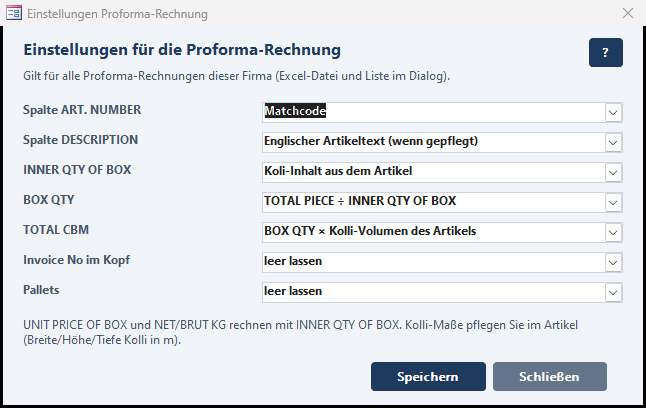
- Im Dialog Proforma-Rechnung nach Excel unten auf Einstellungen klicken.
- In jeder Zeile auswählen, was in der Proforma stehen soll (Tabelle unten).
- Speichern - das Fenster schließt sich, der Dialog zeigt Positionen, Kartons und Kubikmeter sofort neu. Schließen (oder Esc) verwirft die Änderungen.
| Einstellung | Auswahl · Wirkung |
|---|---|
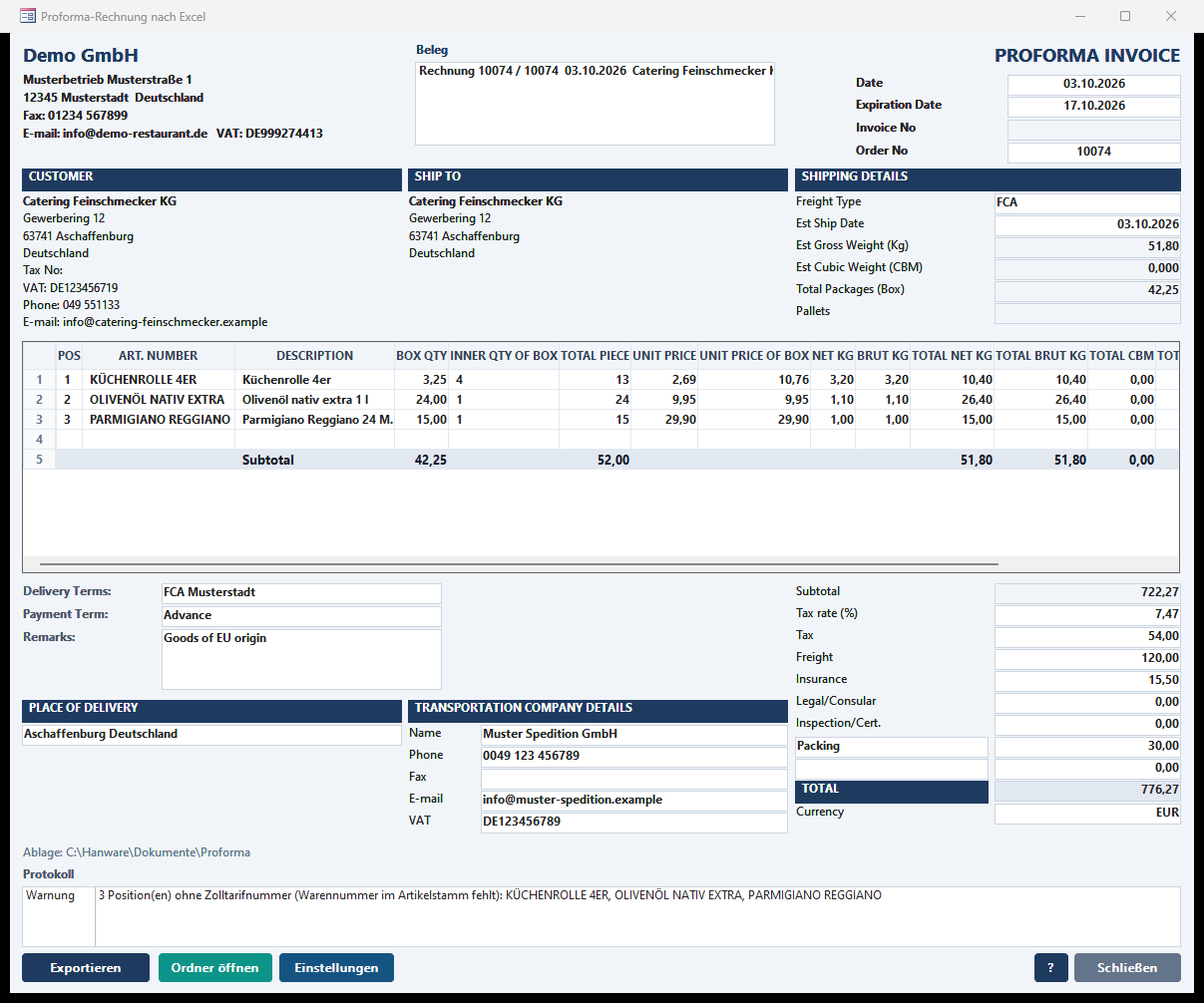
| Spalte ART. NUMBER | Artikelnummer (Standard), Matchcode oder Barcode des Artikels. Hat ein Artikel keinen Matchcode bzw. Barcode, steht dort seine Artikelnummer. |
| Spalte DESCRIPTION | Englischer Artikeltext (wenn gepflegt) (Standard) - sonst der deutsche Text - oder immer Artikeltext 1 und 2. |
| INNER QTY OF BOX | Wie viele Stück in einem Karton sind: Inhalt der Belegposition (Standard), Inhalt aus dem Artikel oder Koli-Inhalt aus dem Artikel. Ist der gewählte Wert im Artikel nicht gepflegt, nimmt das Programm den nächsten (Inhalt des Artikels, dann Inhalt der Position) und nennt die betroffenen Artikel im Protokoll. |
| BOX QTY | Anzahl Kartons je Position: Anzahl Einheiten der Belegposition (Standard) oder berechnet TOTAL PIECE ÷ INNER QTY OF BOX. Geht die Rechnung nicht auf, steht die Kartonzahl mit zwei Nachkommastellen da - ein Zeichen, dass Menge und Kartoninhalt nicht zusammenpassen. |
| TOTAL CBM | Volumen der Position bzw. Artikelvolumen × Menge (Standard) oder BOX QTY × Kolli-Volumen des Artikels. Das Kolli-Volumen ist im Artikel das Feld Volumen [m³/Kolli]; ist es leer, rechnet Hanware Breite × Höhe × Tiefe Kolli [m], sonst Volumen [m³/Stck] × Inhalt je Karton. |
| Invoice No im Kopf | anzeigen (Standard) oder leer lassen - zum Beispiel, wenn die Spedition oder der Kunde die Nummer selbst vergibt. Im Dialog ist das Feld dann grau und gesperrt; der Dateiname enthält trotzdem die Beleg- bzw. Rechnungsnummer. |
| Pallets | anzeigen (Standard) oder leer lassen - gilt für Pallets in den Versandangaben oben und im Fuß unten. |
6. Die Excel-Datei
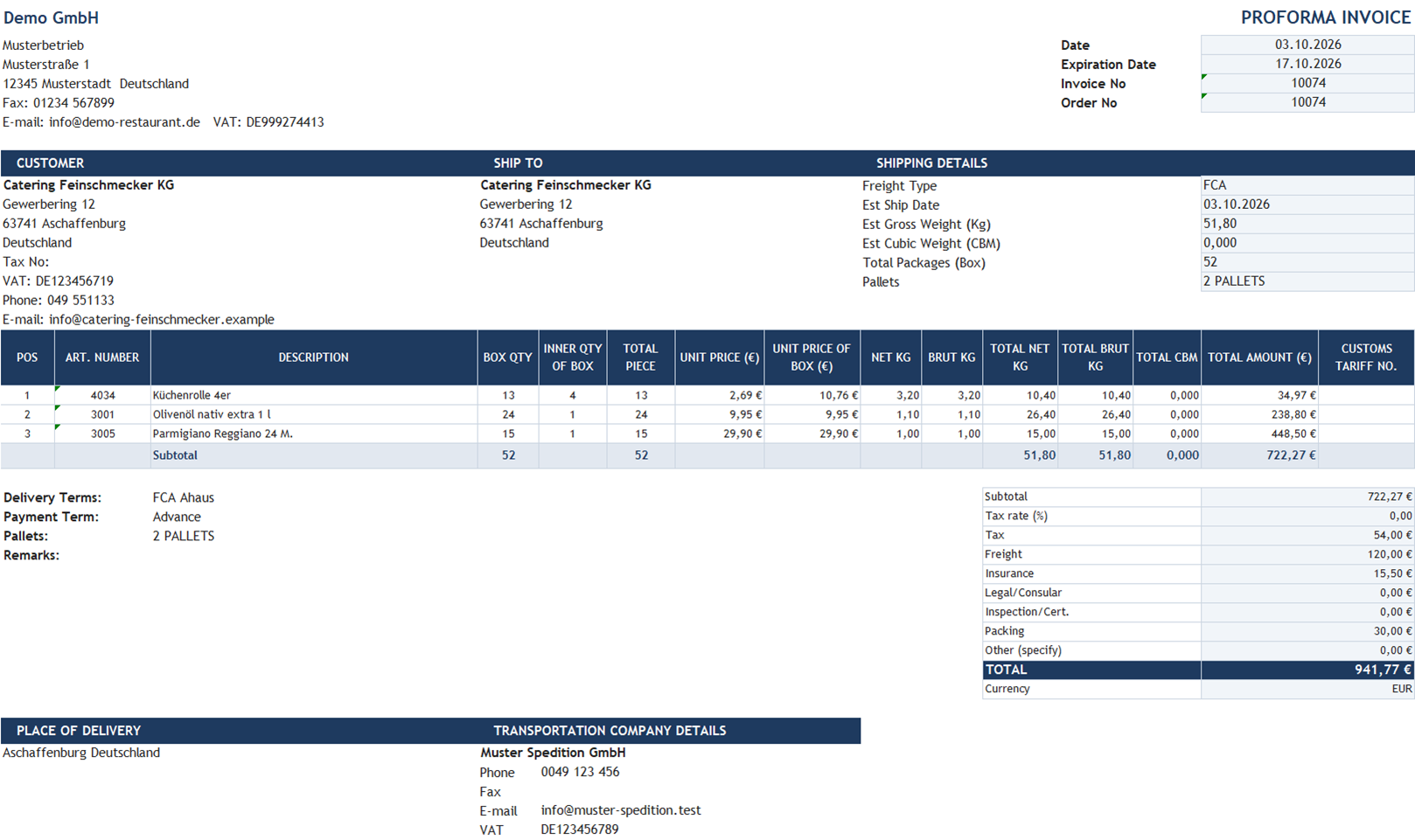
Die Datei heißt Proforma-invoice-<Kunde>_<Nummer>.xlsx und enthält ein Blatt Proforma:
| Bereich | Inhalt |
|---|---|
| Kopf | Links Ihr Firmenname und Ihre Anschrift (aus den Firmenstammdaten), rechts PROFORMA INVOICE mit Date, Expiration Date, Invoice No und Order No. |
| CUSTOMER / SHIP TO / SHIPPING DETAILS | Rechnungsanschrift mit Steuernummer, USt-ID, Telefon und E-Mail · Lieferanschrift des Belegs (sonst die Rechnungsanschrift) · Frachtart, Versandtag, Bruttogewicht, Volumen, Pakete, Paletten. |
| Positionen | Je Position: POS, Artikelnummer, Bezeichnung (englischer Artikeltext, wenn im Artikelstamm gepflegt, sonst der deutsche), Kartons (Anz. Einheit), Inhalt je Karton, Stück gesamt (Menge), Stückpreis, Kartonpreis, Netto- und Bruttogewicht je Karton, Gesamtgewichte, Volumen, Gesamtbetrag und Zolltarifnummer (Warennummer des Artikels). |
| Subtotal | Summen der Kartons, Stück, Gewichte, Volumen und Beträge. |
| Fuß | Links Delivery Terms, Payment Term, Pallets, Remarks · rechts Subtotal, Tax rate, Tax, Freight, Insurance, Legal/Consular, Inspection, Other, TOTAL und Currency · darunter PLACE OF DELIVERY und TRANSPORTATION COMPANY DETAILS. |
Die Datei ist eine normale Excel-Arbeitsmappe: Sie können Texte nachbearbeiten, Zeilen ergänzen oder die Datei als PDF speichern und per E-Mail versenden. Seitenlayout: A4 quer, auf eine Seite Breite eingepasst, Kopfzeile der Tabelle wiederholt sich auf jeder Seite. Lange Artikeltexte werden in der Positionszeile umbrochen; sehr lange Namen und Anschriften in CUSTOMER, SHIP TO und PLACE OF DELIVERY werden etwas kleiner geschrieben, damit nichts abgeschnitten wird.
7. Mehrere Belege auf einmal
- In der Belegübersicht (Verkauf oder Einkauf) die Belege markieren - mit Strg oder Umschalt wie gewohnt.
- Rechte Maustaste → Proforma-Rechnung nach Excel …. Der Dialog zeigt die markierten Belege in der Liste und die Angaben des ersten Belegs.
- Angaben prüfen oder ergänzen. Sie gelten für alle markierten Belege (Frachtart, Bedingungen, Spedition, Zusatzkosten). Nummer, Datum, Gewichte und Pakete ermittelt das Programm je Beleg; diese Felder sind deshalb gesperrt.
- Exportieren - je Beleg entsteht eine Datei. Danach öffnet sich der Ablageordner, und eine Meldung nennt die Anzahl.
8. Typische Abläufe
Proforma für eine Exportrechnung
- Rechnung in der Belegerfassung öffnen (Positionen, Lieferanschrift, Versandart sind gepflegt).
- Proforma drücken. Frachtart (z. B. FCA), Lieferbedingung, Zahlungsbedingung, Paletten und die Spedition eintragen; Fracht und Versicherung prüfen.
- Exportieren. Excel öffnet die fertige Datei - prüfen, ggf. als PDF speichern und an Kunde oder Spedition senden.
Proforma vor der Lieferung (Angebot oder Auftragsbestätigung)
Funktioniert genauso: Jeder Beleg mit Positionen lässt sich exportieren. Als Invoice No wird die Belegnummer vorgeschlagen; tragen Sie bei Bedarf eine eigene Proforma-Nummer ein.
Angaben später ändern
Erneut Proforma aufrufen: Die zuletzt gespeicherten Angaben erscheinen, Sie ändern sie und exportieren erneut. Die alte Datei wird ersetzt; ist sie gerade in Excel geöffnet, bekommt die neue einen Zeitzusatz im Namen.
9. Woher die Werte kommen
| Angabe in der Proforma | Quelle · Pflege |
|---|---|
| Firmenname, Anschrift, Telefon, E-Mail, USt-ID (Kopf links) | Firmenstammdaten (Mandant). |
| Kunde: Steuernummer, USt-ID, Telefon, E-Mail | Kundenstamm des Belegkunden. |
| Englische Artikelbezeichnung | Artikelstamm, Feld Artikeltext Englisch; ist es leer, wird der deutsche Artikeltext verwendet. |
| Gewichte (NET KG, BRUT KG) | Artikelstamm: Gewicht und Bruttogewicht je Stück (Gewichtseinheit g wird in kg umgerechnet). Fehlt das Bruttogewicht, gilt das Nettogewicht. Je Karton = Gewicht × Inhalt je Karton (INNER QTY OF BOX, siehe Einstellungen), gesamt = Gewicht × Menge. |
| Volumen (CBM) | Standard: Volumen der Belegposition, fehlt es, Artikelvolumen × Menge. Mit der Einstellung BOX QTY × Kolli-Volumen: Kartons × Volumen [m³/Kolli] des Artikels, ersatzweise Breite × Höhe × Tiefe Kolli [m] (Abschnitt 5). |
| Zolltarifnummer | Warennummer der Belegposition, sonst des Artikels. Nicht gepflegte Artikel bleiben leer - im Artikelstamm nachtragen. |
| Kartons / Inhalt / Stück | Standard: Anzahl Einheit, Inhalt und Menge der Belegposition. Je nach Einstellung kommt der Inhalt je Karton aus dem Artikel (Inhalt oder Koli-Inhalt) und die Kartonzahl ist Menge ÷ Inhalt (Abschnitt 5). Stückpreis = Positionsbetrag ÷ Menge (Rabatte sind enthalten). |
| Steuer, Fracht, Versicherung | Gesamtsteuer, Versand- und Versicherungskosten des Belegs - im Dialog änderbar. |
10. Meldungen und Lösungen
| Meldung | Bedeutung · Lösung |
|---|---|
| Die Proforma-Rechnung ist für Ihre Firma nicht lizenziert. | Das Zusatzmodul ist für Ihre Firma nicht freigeschaltet. Nach dem Erwerb spielt die Hanware GmbH die neue Lizenz ein; danach erscheinen Knopf und Kontextmenü-Eintrag automatisch. |
| Bitte zuerst den Beleg speichern. | Der Knopf wurde bei einem neuen, noch nicht gespeicherten Beleg gedrückt. Beleg speichern, dann erneut Proforma. |
| Bitte wählen Sie ein Beleg! | In der Belegübersicht war keine Zeile markiert. |
| Protokoll: Warnung - Position(en) ohne Zolltarifnummer bzw. ohne Gewicht | Im Artikelstamm fehlen Warennummer oder Gewicht (Abschnitt 9). Die Datei wird trotzdem erzeugt; nachpflegen und erneut exportieren - oder direkt in Excel ergänzen. |
| Protokoll: Position(en) ohne Koli-Inhalt bzw. ohne Inhalt im Artikelstamm | In den Einstellungen ist der Kartoninhalt aus dem Artikel gewählt, bei diesen Artikeln ist er aber nicht gepflegt. Für sie gilt der Inhalt der Belegposition. Im Artikel Koli-Inhalt bzw. Inhalt nachtragen und erneut exportieren. | Der eingestellte Dokumentenordner ist von diesem Arbeitsplatz aus nicht erreichbar (z. B. Netzlaufwerk fehlt). Die Datei liegt dann im Programmordner unter Reports\Proforma, sonst unter Dokumente\Hanware\Proforma - der genaue Pfad steht im Protokoll. |
| Protokoll: kein Programm für Excel-Dateien eingerichtet | Die Datei wurde erzeugt, auf diesem Rechner lässt sie sich nur nicht direkt öffnen. Mit Ordner öffnen zur Datei gehen und sie z. B. per E-Mail weitergeben. |
| Protokoll: vorige Datei ist geöffnet | Die vorige Datei desselben Belegs war in Excel geöffnet und konnte nicht ersetzt werden - die neue bekommt einen Zeitzusatz im Namen. Alte Datei schließen und bei Bedarf löschen. |
| Protokoll: Fehler | Ein Beleg konnte nicht oder nur teilweise verarbeitet werden; der Grund steht in der Zeile. Die übrigen Belege werden trotzdem exportiert. |
11. Häufige Fragen
Kann ich das Layout ändern? Die Datei ist eine normale Excel-Mappe; Änderungen gelten für diese Datei. Dauerhafte Layoutwünsche (andere Spalten, Logo, Sprache) richtet Hanware ein.
Wo liegen die Dateien? Im Unterordner Proforma Ihres Dokumentenordners (Einstellung Dokumentenpfad); ohne Dokumentenordner unter Reports\Proforma im Programmordner. Ordner öffnen im Dialog führt direkt hin.
Warum steht beim Stückpreis ein anderer Wert als im Beleg? Der Stückpreis in der Proforma ist der Positionsbetrag geteilt durch die Menge - Rabatte sind also eingerechnet.
Geht das auch für Einkaufsbelege? Ja, aus der Belegerfassung Einkauf und der Einkaufs-Belegübersicht genauso; als Kunde erscheint dann der Lieferant des Belegs.